Qsmart · HILFE ZU IHREM PRODUKT
ÜberwachungskameraBedienungsanleitung
DanGear®-WLAN-PTZ-Akkukamera mit 4 MP und automatischer Verfolgung
- Für den Außenbereich
- Akku mit 9.000 mAh
- WLAN 2,4 GHz
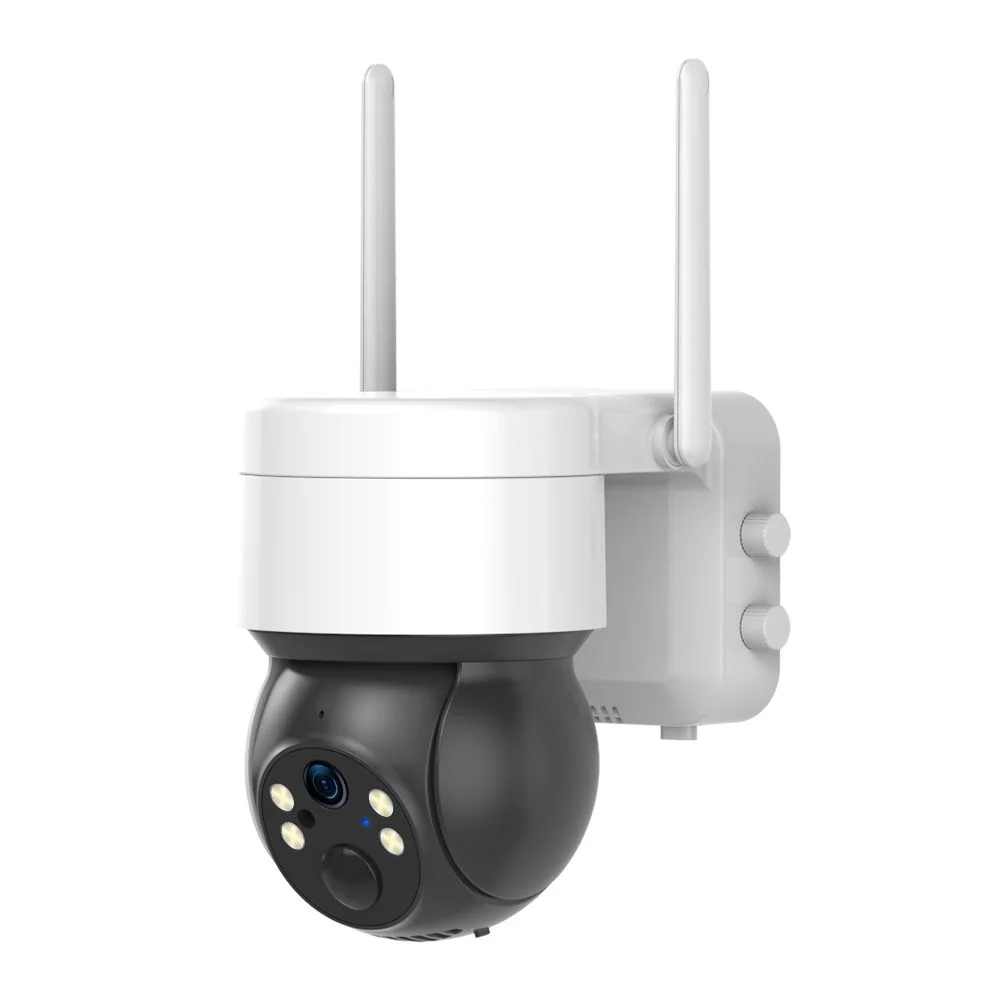
4 MPVideoauflösung
355° / 90°Horizontale/vertikale Bewegung
Bedienungsanleitung – DanGear®-WLAN-PTZ-Akkukamera mit 4 MP und automatischer Verfolgung
Mit unserer DanGear® WLAN-PTZ-Überwachungskamera mit 4 MP und Akku beobachten Sie etwa Einfahrt, Garten oder Ferienhaus ohne feste Stromversorgung. Sie bietet 2K-Auflösung, motorisierte Ausrichtung, automatische Verfolgung, LED-Beleuchtung und Infrarot-Nachtsicht.
Inhalt · 25 Abschnitte
01Hinweise
Wichtige Hinweise
Lesen Sie die folgenden Punkte, bevor Sie Ihre DanGear® WLAN-PTZ-Kamera mit Akku einrichten.
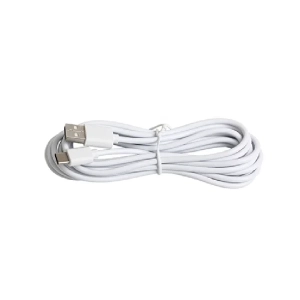
- Vor Gebrauch laden – laden Sie die Kamera vor der Montage mit dem beiliegenden USB-C-Kabel vollständig auf.
- Speicherkarte – setzen Sie die microSD-Karte nur bei ausgeschalteter Kamera ein. Unterstützt werden bis zu 128 GB. Prüfen Sie den Sitz und schließen Sie die Gummiabdeckung für den Wetterschutz sorgfältig.
- WLAN-Empfang – wählen Sie einen Platz mit gutem Empfang und ein getrenntes 2,4-GHz-Netz. Das Modell unterstützt weder 5 GHz noch kombinierte 2,4-/5-GHz-Netze.
- Ausrichtung – vermeiden Sie direktes Sonnenlicht, starke Lampen und Scheinwerfer im Bild, da sie blenden und die Bildqualität beeinträchtigen können.
- Montagehöhe – etwa 2,6 m sind ein Ausgangspunkt für Abdeckung und Bewegungserkennung. Gleichzeitig ist die Kamera weniger leicht erreichbar. Prüfen Sie Bild und Erfassung vor Ort.
- Wetterschutz – die Kamera ist nach IP65 für den Außenbereich ausgelegt. Schließen Sie sämtliche Gummiabdeckungen nach dem Laden oder Einsetzen einer Karte sorgfältig.
- Verbindung schützen – sichern Sie das Konto der SmartLife-App und Ihr WLAN mit starken, unterschiedlichen Passwörtern.
- Aktualisierungen – halten Sie die Firmware über die SmartLife-App aktuell, um Verbesserungen, Funktionen und Sicherheitsupdates zu erhalten.
- Test nach der Einrichtung – prüfen Sie Livebild, Bewegungserkennung, Benachrichtigungen, Aufnahme und Wiedergabe in der SmartLife-App, bevor Sie die Kamera dauerhaft nutzen.
02Zur Kamera
Zur Kamera
Diese Funktionen bietet unsere akkubetriebene DanGear® WLAN-PTZ-Kamera mit 4 MP.
- Akkubetrieb – der Akku mit 9.000 mAh ermöglicht den Betrieb ohne festen Stromanschluss. Bei etwa drei bis fünf Aktivierungen am Tag werden typischerweise zwei bis vier Monate angegeben. Nutzung und Bedingungen beeinflussen die Laufzeit.
- Auflösung – die Kamera zeichnet in 4 MP/2K mit 2.560 × 1.440 Pixeln auf.
- PTZ-Steuerung – in der SmartLife-App können Sie die Kamera um 355° schwenken und um 90° neigen.
- Automatische Verfolgung – die Kamera kann sich bewegende Motive horizontal und vertikal verfolgen, um sie im Bild zu halten.
- Nachtsicht – Infrarotlicht liefert Schwarz-Weiß-Bilder im Dunkeln. Das eingebaute LED-Licht ermöglicht Farbaufnahmen.
- Bewegungserkennung – die Kamera kann Bewegungen in etwa 7–12 m Entfernung erfassen und über die SmartLife-App melden. Montage, Position und Umgebung beeinflussen die Reichweite.
- Personenerkennung – die Kamera kann Personen von anderen Bewegungen unterscheiden und so unerwünschte Meldungen verringern.
- Ein/Aus-Schalter – der physische Schalter befindet sich unter der Gummiabdeckung bei den Anschlüssen.
- Gegensprechen – über Mikrofon und Lautsprecher können Sie in der SmartLife-App zuhören und durch die Kamera sprechen.
- WLAN-Verbindung – nutzen Sie ein separates 2,4-GHz-Netz. Das Modell unterstützt weder 5 GHz noch kombinierte 2,4-/5-GHz-Netze.
- Lokale Speicherung – nutzen Sie für Aufnahmen eine microSD-Karte mit bis zu 128 GB. Öffnen Sie zur Wiedergabe Playback in der SmartLife-App.
- Cloud-Speicherung – zusätzlich können Sie mit einem separaten Abonnement in der SmartLife-App Aufnahmen in der Cloud speichern.
- Eingebautes LED-Licht – beleuchtet das Motiv und ermöglicht Farbaufnahmen im Dunkeln.
- Externe Antenne – die externe Antenne ist mit 5 dB angegeben und unterstützt die Funkverbindung der Kamera.
- Wetterschutz – die Kamera ist nach IP65 für den Außeneinsatz bei Regen und Schnee vorgesehen. Halten Sie die Anschlussabdeckungen geschlossen.
- Innen und außen – die Kamera ist vor allem für den Außeneinsatz gedacht und kann auch in Innenräumen betrieben werden.
- Bedienung in der SmartLife-App – Livebild ansehen, Aufnahmen abspielen, Ausrichtung steuern, über den Lautsprecher sprechen, Meldungen empfangen und Einstellungen ändern.
Die folgenden Abschnitte erläutern die Funktionen im Einzelnen.
03Speicherkarte und Speicherung
Speicherkarte und Speicherung
Die Kamera speichert lokale Aufnahmen auf einer microSD-Karte. Eine eingelegte Karte ist Voraussetzung für die lokale Wiedergabe unter Playback in der SmartLife-App.
Wichtig – schalten Sie die Kamera vor dem Einsetzen aus. Schalten Sie sie erst wieder ein, wenn die Karte richtig eingerastet ist.
Speicherkarte – die Kamera unterstützt microSD-Karten mit bis zu 128 GB. Unsere DanGear®-Speicherkarten sind für Aufnahmen in Überwachungskameras ausgelegt.
Empfohlener Aufnahmemodus – wählen Sie im Akkubetrieb Optimal Battery Life Mode unter Working Mode. Die Kamera passt Erfassung und Aufzeichnung an, um Strom zu sparen.
Cloud-Speicherung – zusätzlich können Sie mit einem separaten Abonnement in der SmartLife-App Aufnahmen in der Cloud speichern.
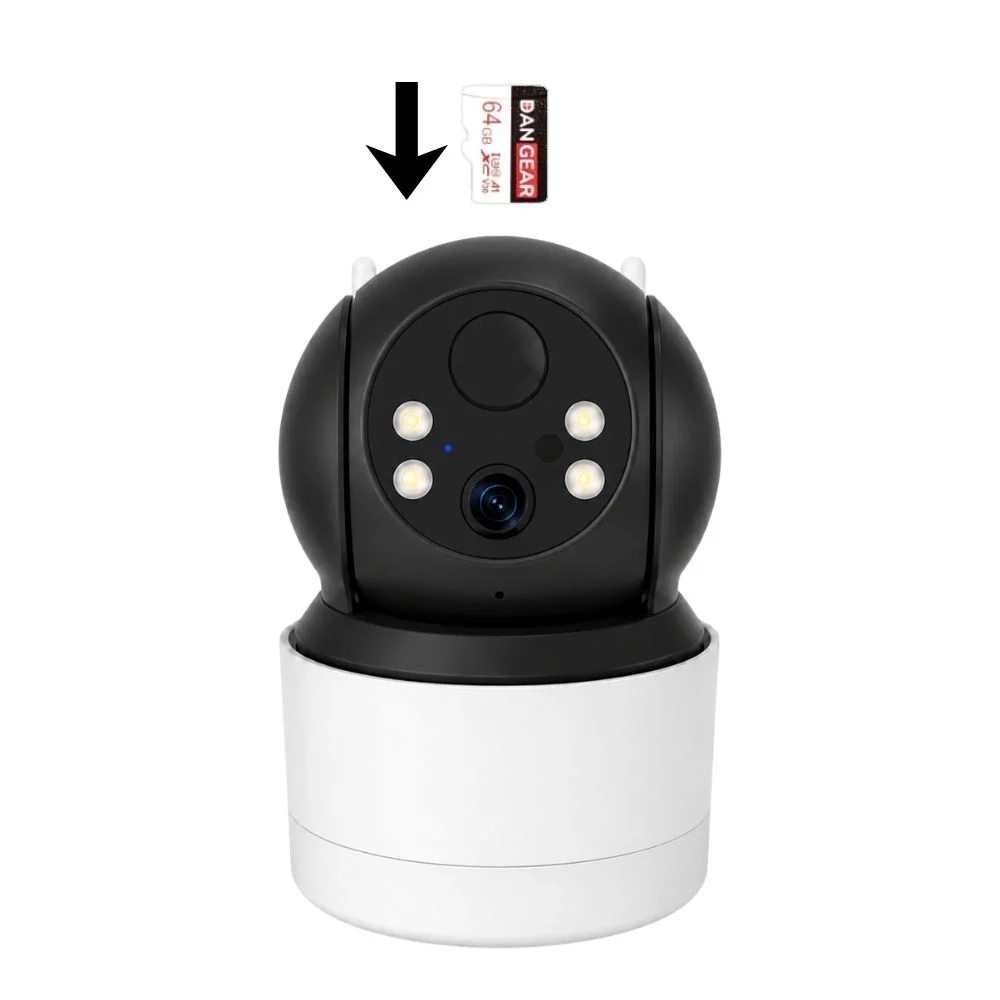
Speicherkarte einsetzen
Der Kartenschacht liegt unter der Gummiabdeckung am schwarzen Kamerateil.
- Schalten Sie die Kamera aus.
- Öffnen Sie die Gummiabdeckung oben am schwarzen Teil der Kamera.
- Suchen Sie den Steckplatz für die microSD-Karte.
- Schieben Sie die microSD-Karte vorsichtig wie abgebildet ein.

- Die Karte sitzt richtig, wenn sie in der Halterung einrastet.
- Schließen Sie die Gummiabdeckung wieder sorgfältig, damit der Wetterschutz erhalten bleibt.
- Schalten Sie die Kamera wieder ein. Warten Sie einige Minuten, bevor Sie die Karte in der SmartLife-App prüfen.
Speicherkarte formatieren
Durch Formatieren wird die Karte für die Kamera vorbereitet und vollständig gelöscht. Sichern Sie zuerst alle gewünschten Aufnahmen und folgen Sie dann den Schritten.
- Öffnen Sie die SmartLife-App.
- Tippen Sie auf der Startseite der App auf die Kamera.
- Tippen Sie oben rechts auf die drei Punkte.
- Tippen Sie auf Storage Settings.
- Tippen Sie auf Format.
- Tippen Sie auf Confirm.
Nach der Formatierung ist der bisherige Inhalt der Karte gelöscht.
Wenn die Speicherkarte in der SmartLife-App nicht angezeigt wird
Erscheint in der SmartLife-App No available storage device unter Storage Settings, erkennt die Kamera die Karte nicht.
So gehen Sie vor
- Schalten Sie die Kamera am Ein/Aus-Schalter aus.
- Nehmen Sie die microSD-Karte heraus.
- Legen Sie die microSD-Karte wieder ein und achten Sie darauf, dass sie vollständig einrastet.
- Schalten Sie die Kamera wieder ein.
- Warten Sie einige Minuten.
- Öffnen Sie Storage Settings in der SmartLife-App und prüfen Sie, ob die Karte angezeigt wird.
Erscheint weiterhin No available storage device, testen Sie eine andere funktionierende microSD-Karte mit höchstens 128 GB. Werden mehrere geeignete Karten nicht erkannt, lassen Sie Steckplatz und Kamera von Qsmart prüfen.
04Batterie
Batterie
Diese 4-MP-WLAN-PTZ-Kamera hat einen fest eingebauten Akku mit 9.000 mAh. Sie kann ohne festen Stromanschluss betrieben werden. Eine vollständige Ladung und passende Einstellungen helfen, die Kamera zuverlässig und ausdauernd zu betreiben.
- Laden. Der USB-C-Ladeanschluss sitzt unter der Gummiabdeckung bei den Kameraanschlüssen.
- Erste Ladung. Laden Sie die Kamera vor der Montage und der ersten Inbetriebnahme vollständig auf.
- Ladeanzeige. Die Leuchte ist während des Ladevorgangs an und erlischt, sobald der Akku voll ist.
- Akkulaufzeit. Bei etwa drei bis fünf Aktivierungen täglich reicht eine Ladung typischerweise zwei bis vier Monate. Bewegungserkennung, Liveansicht, automatische Nachführung, LED-Licht, Aufnahmen und Temperatur beeinflussen die Laufzeit.
- Viel Bewegung. An einer Einfahrt, einem Gehweg, einer Straße oder in einem Treppenhaus kann die Kamera häufig auslösen. Dadurch entlädt sich der Akku schneller.
- Laden mit Solarstrom. Ein kompatibles Solarmodul kann den Akku nachladen. Dadurch müssen Sie die Kamera seltener von Hand aufladen.
- Niedriger Akkustand. Die SmartLife-App kann Sie benachrichtigen, wenn der Ladestand sinkt.
- Kälte. Bei niedrigen Temperaturen sinkt die Akkuleistung. In Kälteperioden kann häufigeres Laden nötig sein.
Einstellungen zur Energieverwaltung
In der SmartLife-App sehen Sie den Akkustand der Kamera und legen fest, wann Sie eine Warnung erhalten. Die Schwelle lässt sich zwischen 10 und 50 % einstellen.
So sehen Sie den Akkustand ein und wählen die Warnschwelle.
- Öffnen Sie die Kamera auf der Startseite der SmartLife-App.
- Tippen Sie auf Setting.
- Tippen Sie auf Power Management Settings.
- Hier sehen Sie den Akkustand der Kamera.
- Tippen Sie auf Low Battery Alert Threshold.
- Wählen Sie den Akkustand, bei dem Sie eine Benachrichtigung erhalten möchten.
05Statusanzeige
Statusanzeige
Die Statusanzeige sitzt neben dem Objektiv. Blaues Blinken zeigt, dass die Kamera eingeschaltet ist und an Verbindung, Einrichtung oder Aktivierung arbeitet.
In der SmartLife-App legen Sie fest, ob die Statusanzeige im normalen Betrieb leuchten soll.
Statusanzeige einstellen
- Öffnen Sie die Kamera auf der Startseite der SmartLife-App.
- Tippen Sie oben rechts auf die drei Punkte.
- Tippen Sie auf Video Settings.
- Aktivieren oder deaktivieren Sie Status Indicator.
06Montage und Standortwahl
Montage und Standortwahl
Installation und Einrichtung der Kamera dauern in der Regel einige Minuten.
- microSD-Karte einsetzen. Wenn Sie lokal speichern möchten, setzen Sie die Karte vor der Montage bei stromloser Kamera ein.
- Standort. Bringen Sie die Kamera mindestens 2,5 Meter hoch an. Das ermöglicht einen guten Überblick und erschwert den Zugriff auf die Kamera.
- Zwei Befestigungspunkte. Die Kamera hat eine Aufnahme auf der Rückseite und eine an der Unterseite.
Die hintere Aufnahme ist für die Wandmontage vorgesehen.
Mit der unteren Aufnahme lässt sich die Kamera an einer Decke oder unter einem Dachüberstand montieren. - Kamera befestigen. Wählen Sie die passende Aufnahme, setzen Sie die Kamera in die Halterung und schrauben Sie sie fest.
07Kamera mit der App verbinden
Kamera mit der SmartLife-App verbinden
So verbinden Sie die Kamera mit der SmartLife-App, um das Livebild anzusehen und die Einstellungen zu ändern.
- Laden Sie die Kamera vollständig auf, bevor Sie mit der Einrichtung beginnen.
- Verbinden Sie Ihr Smartphone mit dem 2,4-GHz-WLAN, das die Kamera nutzen soll. 5-GHz-WLAN wird nicht unterstützt.
- Schieben Sie den Ein-/Ausschalter der Kamera auf ON.
- Öffnen Sie die SmartLife-App.
- Tippen Sie oben rechts auf +.
- Tippen Sie auf Add Device.
- Wählen Sie links die Kategorie Kamera und Schloss.
- Wählen Sie Smart Camera (Wi-Fi).
- Wählen oder bestätigen Sie das 2,4-GHz-WLAN für die Kamera.
- Geben Sie das WLAN-Passwort ein und tippen Sie auf Next.
- Tippen Sie bei der Bestätigungsaufforderung auf Confirm and Proceed.
- Auf dem Smartphone erscheint jetzt ein QR-Code.
- Halten Sie das Smartphone mit dem Display etwa 15–20 cm vor das Objektiv, damit die Kamera den QR-Code lesen kann.
- Sobald die Kamera den QR-Code erkannt hat, ertönt ein Signal.
- Tippen Sie in der App auf I heard a prompt.
- Warten Sie, bis die Kamera in der SmartLife-App hinzugefügt wurde.
- Sobald die Kamera hinzugefügt wurde, schließen Sie die Einrichtung mit Done ab.
Nach der Einrichtung erscheint die Kamera auf der Startseite der SmartLife-App. Dort öffnen Sie das Livebild, steuern die Kamera, rufen Aufnahmen ab und ändern die Einstellungen.
Fehlerbehebung bei der Einrichtung
Lässt sich die Kamera nicht in der SmartLife-App hinzufügen, setzen Sie sie zurück und wiederholen Sie die Einrichtung.
So setzen Sie die Kamera zurück.
- Vergewissern Sie sich, dass die Kamera eingeschaltet ist.
- Öffnen Sie die Gummiabdeckung an den Kameraanschlüssen.
- Halten Sie die Reset-Taste gedrückt, bis die Kamera ein Signal ausgibt.
- Die Kamera ist jetzt zurückgesetzt.
- Beginnen Sie die Einrichtung in der SmartLife-App von vorn.
Falls die Einrichtung weiterhin scheitert, prüfen Sie die folgenden Punkte.
- Das Smartphone muss mit einem 2,4-GHz-WLAN verbunden sein.
- Prüfen Sie, ob das WLAN-Passwort richtig eingegeben wurde.
- Stellen Sie die Kamera zum Einrichten nahe am Router auf.
- Stellen Sie das Display hell genug ein, damit die Kamera den QR-Code lesen kann.
- Halten Sie den QR-Code etwa 15–20 cm vor das Objektiv.
08SmartLife-App
SmartLife-App
Nach der Verbindung mit der SmartLife-App können Sie dort das Livebild ansehen, die Ausrichtung steuern, Aufnahmen abspielen, Einstellungen ändern und Meldungen erhalten.
Funktionen in der SmartLife-App
- Livebild ansehen, direkt von der Kamera.
- Kamera ausrichten – über Direction schwenken und neigen Sie sie.
- Motion Tracking einschalten, damit die Kamera Bewegungen automatisch folgt.
- Lokale Aufnahmen abspielen – öffnen Sie bei eingelegter microSD-Karte Playback.
- Aufnahmemodus wählen – unter Working Mode stehen Optimal Battery Life Mode und 24/7 Non-Stop Mode zur Auswahl.
- Bewegungserkennung einstellen unter Detection Alarm Settings.
- PIR-Sensor einstellen unter PIR Settings.
- Benachrichtigungen anpassen für Alarme und bei unterbrochener Verbindung.
- Night Mode ändern, um die Nachtsicht anzupassen.
- LED-Licht und Bild anpassen in den Video- und Nachtsichteinstellungen.
- Gegensprechen verwenden über die Mikrofonfunktion im Livebild.
- Audioeinstellungen anpassen – unter Audio Settings finden Sie Talk Mode und Device Volume.
- Akkustand ansehen und Warnschwelle unter Power Management Settings einstellen.
- Speicherkarte formatieren unter Storage Settings. Dabei wird der Karteninhalt gelöscht.
- Cloud-Speicher öffnen unter Cloud Storage.
- Zugriff freigeben für weitere Nutzer über Share Device.
- Kamera aktualisieren unter Device Update.
Die folgenden Abschnitte zeigen, wo Sie die wichtigsten Funktionen in der App finden und wie Sie sie bedienen.
09Liveansicht
Liveansicht
In der SmartLife-App können Sie das Livebild der Kamera auch unterwegs ansehen, wenn Kamera und Handy mit dem Internet verbunden sind.
So öffnen Sie das Livebild
- Wählen Sie die Kamera auf der Startseite der SmartLife-App und tippen Sie auf View the device.
Das Livebild ist verfügbar, wenn die Kamera eingeschaltet, mit WLAN verbunden und in der SmartLife-App online ist.
10PTZ und automatische Verfolgung
PTZ-Steuerung und automatische Verfolgung
Richten Sie die Kamera über die SmartLife-App aus. Mit der PTZ-Steuerung können Sie sie aus der Ferne schwenken und neigen, ohne den Montageort zu verändern.
Die Kamera schwenkt um bis zu 355° und neigt sich um 90°. So können Sie von einem Standort aus etwa Einfahrt, Terrasse und Eingang betrachten.
Manuelle PTZ-Steuerung
Mit der manuellen PTZ-Steuerung richten Sie die Kamera selbst aus, während Sie das Livebild in der SmartLife-App sehen.
Kamera manuell ausrichten
- Öffnen Sie die Kamera auf der Startseite der SmartLife-App.
- Öffnen Sie die Liveansicht der Kamera.
- Tippen Sie unten links auf Direction.
- Steuern Sie die Kamera mit den Pfeiltasten nach links, rechts, oben oder unten.
- Lassen Sie die Taste los, sobald die Kamera in die gewünschte Richtung zeigt.
Automatische Verfolgung (Motion Tracking)
Die automatische Verfolgung heißt in der SmartLife-App Motion Tracking. Ist sie aktiv, kann die Kamera einem bewegten Motiv folgen, um es im Bild zu halten.
Automatische Verfolgung ein- oder ausschalten
- Öffnen Sie die Kamera auf der Startseite der SmartLife-App.
- Öffnen Sie die Liveansicht der Kamera.
- Tippen Sie unten rechts auf Features.
- Tippen Sie auf Motion Tracking.
- Aktivieren Sie die Funktion, damit die Kamera Bewegungen automatisch verfolgt.
- Deaktivieren Sie die Funktion, wenn die Kamera bei Bewegung ihre Ausrichtung beibehalten soll.
Akkulaufzeit – die automatische Verfolgung beansprucht den Motor und benötigt mehr Strom als die reine Bewegungserkennung. Viele Aktivierungen können die Laufzeit deutlich verkürzen.
PTZ-Kalibrierung
Die PTZ-Bewegung lässt sich in den Videoeinstellungen der Kamera in der SmartLife-App kalibrieren.
PTZ-Position kalibrieren
- Öffnen Sie die Kamera auf der Startseite der SmartLife-App.
- Tippen Sie oben rechts auf die drei Punkte.
- Tippen Sie auf Settings.
- Tippen Sie auf Video Settings.
- Tippen Sie auf PTZ Calibration.
- Folgen Sie den Anweisungen in der App, um die PTZ-Position zu kalibrieren.
Empfohlene Verwendung
Nutzen Sie die Verfolgung dort, wo sie gebraucht wird. An belebten Wegen oder bei viel Verkehr, Tieren und bewegten Ästen kann der Motor häufig anlaufen. Schalten Sie die Verfolgung dort bei Bedarf aus, um Akku zu sparen.
Gehen Sie nach der Einrichtung durch das Sichtfeld und prüfen Sie in der SmartLife-App, ob die Kamera der Bewegung folgt.
11Aufnahmemodus
Aufnahmemodus
Den Aufnahmemodus wählen Sie in der SmartLife-App unter Working Mode. Der Modus bestimmt, wie die Kamera Ereignisse erfasst und aufnimmt und wie sie den Akku nutzt.
Die akkubetriebene DanGear® WLAN-PTZ-Kamera bietet zwei Aufnahmemodi.
Optimal Battery Life Mode
Optimal Battery Life Mode empfiehlt sich für den normalen Akkubetrieb. Die Kamera passt Auslösehäufigkeit und Aufzeichnung an, um unnötige Alarme zu reduzieren und Strom zu sparen.
Der Modus eignet sich für Ereignisaufnahmen etwa an Einfahrt, Garten, Terrasse, Eingang, Garage oder Ferienhaus.
24/7 Non-Stop Mode
24/7 Non-Stop Mode ermöglicht kontinuierliche Aufnahme statt einzelner Ereignisclips. Der Modus ist für eine geeignete dauerhafte externe Stromversorgung vorgesehen.
Stromverbrauch – die Daueraufzeichnung verbraucht wesentlich mehr Energie. Wählen Sie für den normalen Akkubetrieb Optimal Battery Life Mode.
Aufnahmemodus ändern
Aufnahmemodus auswählen
- Öffnen Sie die Kamera auf der Startseite der SmartLife-App.
- Tippen Sie oben rechts auf die drei Punkte.
- Tippen Sie auf Working Mode.
- Wählen Sie Optimal Battery Life Mode oder 24/7 Non-Stop Mode.
Für den normalen Akkubetrieb empfehlen wir Optimal Battery Life Mode als ausgewogene Einstellung für Aufnahmen, Meldungen und Laufzeit.
12Aufnahmen abspielen
Aufnahmen abspielen
In der SmartLife-App können Sie ältere Aufnahmen von der microSD-Karte abspielen, beispielsweise um ein bestimmtes Ereignis an einem bestimmten Datum zu finden.
So rufen Sie gespeicherte Aufnahmen auf
- Öffnen Sie die Kamera auf der Startseite der SmartLife-App.
- Tippen Sie auf den Pfeil unten rechts unter dem Livebild, um das Menü am unteren Bildschirmrand zu öffnen.
- Tippen Sie auf Features und dann auf Playback.
Wählen Sie ein Datum und navigieren Sie in der Aufnahme vor oder zurück, um ein früheres Ereignis zu sehen.
13Benachrichtigungen
Benachrichtigungen
Die SmartLife-App kann Sie bei erkannter Bewegung benachrichtigen. Unter Detection Alarm Settings schalten Sie den Bewegungsalarm ein oder aus.
Bewegungsbenachrichtigungen ein- oder ausschalten
Bewegungsbenachrichtigungen einstellen
- Öffnen Sie die Kamera auf der Startseite der SmartLife-App.
- Tippen Sie oben rechts auf die drei Punkte.
- Tippen Sie auf Detection Alarm Settings.
- Aktivieren oder deaktivieren Sie Motion Detection Alarm.
Ist Motion Detection Alarm aktiviert, kann Bewegung vor der Kamera Meldungen in der SmartLife-App auslösen. Nach dem Ausschalten werden diese Bewegungsmeldungen nicht mehr versendet.
Zeitplan für Bewegungsbenachrichtigungen
Unter Detection Alarm Settings können Sie einen Zeitplan für Bewegungserkennung und zugehörige Benachrichtigungen festlegen.
Zeitplan einrichten
- Öffnen Sie die Kamera auf der Startseite der SmartLife-App.
- Tippen Sie oben rechts auf die drei Punkte.
- Tippen Sie auf Detection Alarm Settings.
- Tippen Sie auf Schedule.
- Legen Sie fest, zu welchen Zeiten der Bewegungsalarm aktiv sein soll.
PIR-Einstellungen
Unter PIR Settings konfigurieren Sie den passiven Infrarotsensor. Er hilft dabei, Bewegung vor dem Objektiv zu erfassen, ohne die Kamera ständig aktiv zu halten.
PIR-Einstellungen öffnen
- Öffnen Sie die Kamera auf der Startseite der SmartLife-App.
- Tippen Sie oben rechts auf die drei Punkte.
- Tippen Sie auf PIR Settings.
- Passen Sie die PIR-Einstellungen nach Bedarf an.
Offline-Benachrichtigung
Die SmartLife-App kann Sie benachrichtigen, wenn die Kamera offline geht.
Offline-Benachrichtigung einstellen
- Öffnen Sie die Kamera auf der Startseite der SmartLife-App.
- Tippen Sie oben rechts auf die drei Punkte.
- Suchen Sie Offline Notification.
- Schalten Sie die Funktion ein oder aus.
Allgemeine Benachrichtigungen der SmartLife-App
Bleiben Meldungen aus, prüfen Sie auf dem Telefon die Benachrichtigungsrechte der SmartLife-App.
Diese Punkte am Telefon prüfen
- Erlauben Sie der SmartLife-App, Benachrichtigungen zu senden.
- Prüfen Sie, ob das Telefon Benachrichtigungen der SmartLife-App blockiert.
- Erlauben Sie Meldungen der SmartLife-App gegebenenfalls auch in Fokus- oder Nicht-stören-Modi.
14Bewegungserkennung
Bewegungserkennung
Bewegung vor der Kamera kann Meldungen in der SmartLife-App auslösen. Den Bewegungsalarm stellen Sie unter Detection Alarm Settings ein, den PIR-Sensor unter PIR Settings.
Bewegungserkennung aktivieren
Bewegungserkennung ein- oder ausschalten
- Öffnen Sie die Kamera auf der Startseite der SmartLife-App.
- Tippen Sie oben rechts auf die drei Punkte.
- Tippen Sie auf Settings.
- Tippen Sie auf Detection Alarm Settings.
- Aktivieren oder deaktivieren Sie Motion Detection Alarm.
Bei aktivem Motion Detection Alarm kann die Kamera Bewegung vor sich erfassen und in der SmartLife-App melden.
Zeitplan für die Bewegungserkennung
Unter Detection Alarm Settings können Sie einen Zeitplan für Bewegungserkennung und zugehörige Benachrichtigungen festlegen.
Zeitplan einrichten
- Öffnen Sie die Kamera auf der Startseite der SmartLife-App.
- Tippen Sie oben rechts auf die drei Punkte.
- Tippen Sie auf Settings.
- Tippen Sie auf Detection Alarm Settings.
- Tippen Sie auf Schedule.
- Legen Sie fest, zu welchen Zeiten der Bewegungsalarm aktiv sein soll.
PIR-Einstellungen
Unter PIR Settings passen Sie den PIR-Sensor an. Er unterstützt die Bewegungserkennung vor der Kamera.
PIR-Einstellungen öffnen
- Öffnen Sie die Kamera auf der Startseite der SmartLife-App.
- Tippen Sie oben rechts auf die drei Punkte.
- Tippen Sie auf Settings.
- Tippen Sie auf PIR Settings.
- Passen Sie die PIR-Einstellungen nach Bedarf an.
Akkulaufzeit – viel Aktivität vor der Kamera kann mehr Erfassungen und Meldungen auslösen. Häufiges Aufwachen verkürzt die Laufzeit.
15PIR
PIR
Der passive Infrarotsensor erfasst Bewegung vor der Kamera. Wählen Sie die Empfindlichkeit passend dazu, wie das Gerät am Montageort reagieren soll.
PIR-Einstellungen ändern
- Öffnen Sie die Kamera auf der Startseite der SmartLife-App.
- Öffnen Sie die Liveansicht der Kamera.
- Tippen Sie unten rechts auf Features.
- Tippen Sie auf PIR.
- Wählen Sie die gewünschte PIR-Einstellung.
Die PIR-Einstellung finden Sie auch in den Kameraeinstellungen.
- Öffnen Sie die Kamera auf der Startseite der SmartLife-App.
- Tippen Sie oben rechts auf die drei Punkte.
- Tippen Sie auf PIR Settings.
- Wählen Sie die gewünschte PIR-Einstellung.
PIR-Einstellungen
- Close – der PIR-Sensor ist ausgeschaltet und erfasst keine Bewegung.
- Low – niedrige Empfindlichkeit. Der Sensor reagiert vor allem auf deutliche Bewegungen näher an der Kamera. Das kann unerwünschte Auslösungen reduzieren.
- Medium – mittlere Empfindlichkeit für übliche Bewegungen. Ein Ausgangspunkt für die Abwägung zwischen Erfassung und Akkulaufzeit.
- High – hohe Empfindlichkeit. Die Kamera kann auf mehr Bewegungen im Bereich reagieren.
- On – die PIR-Funktion ist aktiviert.
Akku und Meldungen – höhere Empfindlichkeit kann mehr Aktivierungen und Meldungen sowie kürzere Laufzeit bedeuten. Beginnen Sie mit Medium.
16Patrol
Patrol
Mit Patrol ändert die Kamera ihre Ausrichtung automatisch. Sie finden die Funktion unter Features in der Liveansicht.
Patrouillenfunktion öffnen
- Öffnen Sie die Kamera auf der Startseite der SmartLife-App.
- Öffnen Sie die Liveansicht der Kamera.
- Tippen Sie unten rechts auf Features.
- Tippen Sie auf Patrol und schalten Sie Patrol ein oder aus.
Bei aktivem Patrol kann die Kamera ihre Ausrichtung automatisch ändern, anstatt in einer festen Position zu bleiben.
Akkulaufzeit – Patrol nutzt den Motor und verbraucht mehr Strom. Verwenden Sie Patrol im Akkubetrieb nach Bedarf.
17Sirene
Siren
Über Siren in der SmartLife-App können Sie am Lautsprecher der Kamera ein Alarmsignal ausgeben.
Sirenenfunktion öffnen
- Öffnen Sie die Kamera auf der Startseite der SmartLife-App.
- Öffnen Sie die Liveansicht der Kamera.
- Tippen Sie unten rechts auf Features.
- Tippen Sie auf Siren und anschließend auf die Ein-Taste, um das Signal zu starten.
Nutzen Sie die Sirene, um Personen in der Nähe auf ein in der App beobachtetes Ereignis aufmerksam zu machen.
Lautstärke – die Sirene kann laut sein und andere stören. Verwenden Sie sie nur bei Bedarf.
18Nachtsicht
Nachtsicht
Die Nachtsicht liefert auch bei schwacher oder fehlender Beleuchtung ein Bild. Wählen Sie den Modus unter Night Mode in der SmartLife-App.
Nachtmodus ändern
- Öffnen Sie die Kamera auf der Startseite der SmartLife-App.
- Tippen Sie oben rechts auf die drei Punkte.
- Tippen Sie auf Video Settings.
- Tippen Sie auf Night Mode.
- Wählen Sie den gewünschten Nachtmodus.
Nachtmodus aus der Liveansicht öffnen
- Öffnen Sie die Kamera auf der Startseite der SmartLife-App.
- Öffnen Sie die Liveansicht der Kamera.
- Tippen Sie unten rechts auf Features.
- Tippen Sie auf Night Mode.
- Wählen Sie den gewünschten Nachtmodus.
Akkulaufzeit – das LED-Licht für farbige Nachtaufnahmen erhöht den Stromverbrauch. Schalten Sie es nach Bedarf ein.
19LED-Licht
LED-Licht
Das eingebaute LED-Licht kann die Umgebung bei Dunkelheit ausleuchten. Sie steuern es unter Light in der SmartLife-App.
Lichtsteuerung öffnen
- Öffnen Sie die Kamera auf der Startseite der SmartLife-App.
- Öffnen Sie die Liveansicht der Kamera.
- Tippen Sie unten rechts auf Features.
- Tippen Sie auf Light.
Einstellungen für LED-Licht
- Switch – schaltet das LED-Licht manuell ein oder aus.
- Timing – legt einen Zeitplan für das automatische Ein- und Ausschalten des LED-Lichts fest.
Stromverbrauch – das LED-Licht benötigt zusätzliche Energie. Nutzen Sie es bei Bedarf, um die Zeit zwischen den Ladevorgängen zu verlängern.
20Bildeinstellungen
Bildeinstellungen
Die Bildeinstellungen befinden sich in der SmartLife-App. Dort können Sie Bildqualität, WDR, Bilddrehung und Zeitstempel anpassen.
Smart Quality
Smart Quality passt Bildklarheit, Farben und Helligkeit automatisch an die Umgebung an.
Smart Quality verwenden
- Öffnen Sie die Kamera auf der Startseite der SmartLife-App.
- Öffnen Sie die Liveansicht der Kamera.
- Tippen Sie unten rechts auf Features.
- Tippen Sie auf Smart Quality.
WDR
WDR gleicht starke Helligkeitsunterschiede aus. Dadurch können Details sowohl in hellen Bereichen als auch im Schatten besser sichtbar werden.
WDR ein- oder ausschalten
- Öffnen Sie die Kamera auf der Startseite der SmartLife-App.
- Öffnen Sie die Liveansicht der Kamera.
- Tippen Sie unten rechts auf Features.
- Tippen Sie auf WDR.
WDR finden Sie auch in den Videoeinstellungen der Kamera.
- Öffnen Sie die Kamera auf der Startseite der SmartLife-App.
- Tippen Sie oben rechts auf die drei Punkte.
- Tippen Sie auf Video Settings.
- Aktivieren oder deaktivieren Sie WDR Mode.
Flip Screen
Steht das Bild nach der Montage auf dem Kopf, können Sie es mit Flip Screen drehen.
Kamerabild drehen
- Öffnen Sie die Kamera auf der Startseite der SmartLife-App.
- Tippen Sie oben rechts auf die drei Punkte.
- Tippen Sie auf Video Settings.
- Aktivieren oder deaktivieren Sie Flip Screen.
Time Watermark
Time Watermark blendet Datum und Uhrzeit direkt ins Videobild ein.
Zeitstempel ein- oder ausschalten
- Öffnen Sie die Kamera auf der Startseite der SmartLife-App.
- Tippen Sie oben rechts auf die drei Punkte.
- Tippen Sie auf Video Settings.
- Aktivieren oder deaktivieren Sie Time Watermark.
21Gegensprechfunktion
Gegensprechfunktion
Über Mikrofon und Lautsprecher können Sie in der SmartLife-App zuhören und sprechen, etwa mit einer Person an der Kamera.
Talk Mode einstellen
Sprechmodus ändern
- Öffnen Sie die Kamera auf der Startseite der SmartLife-App.
- Tippen Sie oben rechts auf die drei Punkte.
- Tippen Sie auf Audio Settings.
- Tippen Sie auf Talk Mode.
- Wählen Sie den gewünschten Sprechmodus.
Sprechfunktion in der Liveansicht verwenden
Über die Kamera sprechen
- Öffnen Sie die Kamera auf der Startseite der SmartLife-App.
- Öffnen Sie die Liveansicht der Kamera.
- Tippen Sie unter dem Livebild auf das Mikrofonsymbol.
- Sprechen Sie ins Telefonmikrofon, damit Ihre Stimme am Kameralautsprecher zu hören ist.
Lautstärke
Die Lautstärke des Kameralautsprechers stellen Sie unter Audio Settings ein.
Lautstärke ändern
- Öffnen Sie die Kamera auf der Startseite der SmartLife-App.
- Tippen Sie oben rechts auf die drei Punkte.
- Tippen Sie auf Audio Settings.
- Tippen Sie auf Device Volume.
- Wählen Sie die gewünschte Lautstärke.
22Verlauf
Verlauf
In der SmartLife-App sehen Sie die erfassten Kameraereignisse, etwa erkannte Bewegung, jeweils mit Datum und Uhrzeit.
- Öffnen Sie die Kamera auf der Startseite der SmartLife-App.
- Tippen Sie unten auf Messages, um frühere Ereignisse mit Datum und Uhrzeit zu sehen.
23Mehrere Kamerabilder gleichzeitig
Mehrere Kamerabilder gleichzeitig
Haben Sie mehrere Kameras in der SmartLife-App, zeigt Multi-video mehrere Livebilder gleichzeitig. Jede Kamera erhält ein eigenes Feld auf dem Bildschirm.
Mit mehreren Kameras können Sie verschiedene Bereiche gleichzeitig sehen, etwa Einfahrt, Garten und Haustür.
So zeigen Sie mehrere Kameras gleichzeitig an
- Öffnen Sie die Startseite der SmartLife-App.
- Tippen Sie unten auf Smart → und wählen Sie Multi-Video Preview.
Die Kamerabilder werden gleichzeitig angezeigt. Tippen Sie zweimal zum Zoomen und wischen Sie zum Seitenwechsel. Halten Sie ein Kamerabild gedrückt, um die jeweilige Kamera mit ihren Bedienelementen zu öffnen.
24Zugriff teilen
Zugriff in der SmartLife-App teilen
Sie können weiteren Personen über die SmartLife-App Zugriff gewähren. Für Liveansicht und freigegebene Funktionen benötigt der Empfänger ein eigenes Konto in der App.
Nur diese Kamera freigeben
Kamerazugriff freigeben
- Öffnen Sie die Kamera auf der Startseite der SmartLife-App.
- Tippen Sie oben rechts auf die drei Punkte.
- Tippen Sie auf Share Device.
- Wählen Sie die Freigabemethode und senden Sie die Einladung.
- Nach Annahme der Einladung in der SmartLife-App erhält der Empfänger Zugriff auf die Kamera.
Voraussetzung – der Empfänger muss die SmartLife-App installiert haben und mit seinem eigenen Konto angemeldet sein.
Das gesamte Zuhause freigeben
Soll eine Person Zugriff auf alle Geräte des Zuhauses erhalten, können Sie das gesamte Zuhause in der SmartLife-App freigeben.
Das gesamte Zuhause freigeben
- Öffnen Sie die Startseite der SmartLife-App.
- Tippen Sie unten rechts auf Me.
- Tippen Sie auf Home Management.
- Wählen Sie das gewünschte Zuhause.
- Tippen Sie auf Add Member.
- Wählen Sie die passende Rolle, etwa Common Member.
- Wählen Sie die Freigabemethode und senden Sie die Einladung.
- Nach Annahme der Einladung in der SmartLife-App erhält die Person entsprechend ihrer Rolle Zugriff auf die Geräte des freigegebenen Zuhauses.
25Zurücksetzen und Fehlerbehebung
Zurücksetzen und Fehlerbehebung
Wenn die Kamera Verbindungsprobleme hat, nicht wie erwartet reagiert, keine Meldungen sendet oder sich nicht hinzufügen lässt, versuchen Sie zuerst einen Neustart. Bleibt das Problem bestehen, können Sie Ihre Kamera zurücksetzen und erneut hinzufügen.
Kamera in der SmartLife-App neu starten
Bei einem Neustart startet die Kamera neu und bleibt der SmartLife-App zugeordnet.
Kamera neu starten
- Öffnen Sie die Kamera auf der Startseite der SmartLife-App.
- Tippen Sie oben rechts auf die drei Punkte.
- Tippen Sie auf Device Restart.
- Bestätigen Sie den Neustart in der App.
Kamera zurücksetzen
Ein Zurücksetzen löscht die Verbindung zur SmartLife-App. Fügen Sie die Kamera anschließend erneut hinzu.
So setzen Sie die Kamera zurück.
- Vergewissern Sie sich, dass die Kamera eingeschaltet ist.
- Öffnen Sie die Gummiabdeckung an den Kameraanschlüssen.
- Halten Sie die Reset-Taste gedrückt, bis die Kamera ein Signal ausgibt.
- Die Kamera ist jetzt zurückgesetzt.
- Fügen Sie die Kamera in der SmartLife-App über Add Device erneut hinzu.
Kamera aus der SmartLife-App entfernen
Wenn Sie Ihre Kamera aus der App entfernen oder an ein anderes berechtigtes Konto übergeben möchten, entfernen Sie sie im bisherigen Konto der SmartLife-App.
Kamera aus der SmartLife-App entfernen
- Öffnen Sie die Kamera auf der Startseite der SmartLife-App.
- Tippen Sie oben rechts auf die drei Punkte.
- Tippen Sie auf Remove Device.
- Bestätigen Sie das Entfernen in der App.
Wenn sich die Kamera nicht zur SmartLife-App hinzufügen lässt
Prüfen Sie Folgendes
- WLAN – verbinden Sie das Telefon mit dem 2,4-GHz-Netz, in das Sie die Kamera aufnehmen möchten.
- WLAN-Passwort – prüfen Sie, ob Sie in der SmartLife-App das richtige Passwort eingegeben haben.
- Abstand zum Router – stellen Sie die Kamera während der Einrichtung nahe am Router auf.
- QR-Code – halten Sie das Telefon zum Einlesen etwa 15–20 cm vor das Objektiv.
- Displayhelligkeit – stellen Sie das Telefon heller, damit die Kamera den QR-Code lesen kann.
- Zurücksetzen – liest Ihre Kamera den QR-Code weiterhin nicht, folgen Sie der Rücksetzanleitung für das Modell und starten Sie die Einrichtung erneut.
Wenn die Kamera nicht aufzeichnet
Prüfen Sie Folgendes
- Für lokale Aufnahmen muss eine microSD-Karte eingelegt sein.
- Bereiten Sie die Karte bei Bedarf unter Storage Settings vor. Sichern Sie gewünschte Aufnahmen zuvor, da die Formatierung sie löscht.
- Die Kamera muss eingeschaltet und in der SmartLife-App online sein.
- Aktivieren Sie für bewegungsgesteuerte Aufnahmen Motion Detection Alarm unter Detection Alarm Settings.
- Aktivieren Sie PIR, wenn der passive Infrarotsensor die Erfassung auslösen soll.
Wenn die Kamera keine Benachrichtigungen sendet
Prüfen Sie Folgendes
- Prüfen Sie, ob Motion Detection Alarm unter Detection Alarm Settings aktiviert ist.
- Stellen Sie PIR je nach angezeigtem Menü auf On, Low, Medium oder High.
- Erlauben Sie Benachrichtigungen der SmartLife-App in den Telefoneinstellungen.
- Prüfen Sie, ob Fokus- oder Nicht-stören-Modi wichtige Meldungen der SmartLife-App zulassen.
- Die Kamera muss in der SmartLife-App online sein.
Wenn sich der Akku schnell entlädt
Prüfen Sie Folgendes
- Wählen Sie Optimal Battery Life Mode unter Working Mode.
- Schalten Sie bei viel Aktivität vor der Kamera Motion Tracking aus, wenn Sie Strom sparen möchten.
- Nutzen Sie Patrol und das LED-Licht nach Bedarf.
- Verringern Sie die PIR-Empfindlichkeit, wenn die Kamera zu häufig aktiviert wird.
- Richten Sie die Kamera möglichst nicht auf Straßen, Gehwege oder ständig bewegte Vegetation.
- Bei Kälte sinkt die nutzbare Akkukapazität. Dadurch kann häufigeres Laden nötig sein.
Wenn das Bild auf dem Kopf steht
Steht das Bild nach der Montage auf dem Kopf, können Sie es mit Flip Screen drehen.
Kamerabild drehen
- Öffnen Sie die Kamera auf der Startseite der SmartLife-App.
- Tippen Sie oben rechts auf die drei Punkte.
- Tippen Sie auf Video Settings.
- Aktivieren oder deaktivieren Sie Flip Screen.
Wenn die PTZ-Steuerung die Position verfehlt
Reagiert die Ausrichtung nicht richtig, können Sie die PTZ-Position kalibrieren.
PTZ-Position kalibrieren
- Öffnen Sie die Kamera auf der Startseite der SmartLife-App.
- Tippen Sie oben rechts auf die drei Punkte.
- Tippen Sie auf Video Settings.
- Tippen Sie auf PTZ Calibration.
- Folgen Sie den Anweisungen in der App.
Fehlerbehebung und Hilfe
Meine Kamera ist geladen, lässt sich aber nicht einschalten. Was kann ich tun?
Ein geladener Akku allein schaltet die Kamera noch nicht ein. Betätigen Sie auch den Ein-/Ausschalter am Gerät.
1. Laden Sie die Kamera mit dem mitgelieferten USB-C-Kabel und einem geeigneten USB-Netzteil vollständig auf.
2. Unter der Abdeckung bei den Anschlüssen befindet sich der Ein-/Ausschalter. Schieben Sie ihn auf ON.
3. Warten Sie, bis die Kamera gestartet ist, und öffnen Sie sie anschließend in der SmartLife-App.
4. Reagiert die Kamera weiterhin nicht, testen Sie eine andere geeignete USB-Stromquelle oder ein unbeschädigtes kompatibles Kabel. Hilft das nicht, wenden Sie sich an den Kundenservice.
Schließen Sie die Abdeckungen sorgfältig, bevor Sie die Kamera im Freien montieren.
Der Akku lädt nicht. Was kann ich prüfen?
Testen Sie zuerst eine normale USB-Ladung in Innenräumen. So können Sie den Ladevorgang unabhängig von der Sonne prüfen.
1. Prüfen Sie, ob Ladebuchse und Kabel trocken und frei von sichtbarem Schmutz sind.
2. Stecken Sie das mitgelieferte USB-C-Kabel vollständig in die Kamera und eine geeignete Stromversorgung ein.
3. Beginnt der Ladevorgang nicht, testen Sie eine andere geeignete Stromquelle oder ein anderes unbeschädigtes, kompatibles Kabel.
4. Prüfen Sie den Ladestand unter Power Management Settings, wenn die Kamera eingeschaltet und online ist.
Wenden Sie sich an den Kundenservice, wenn die Buchse beschädigt ist oder das Laden weiterhin nicht funktioniert. Öffnen Sie weder den Akku noch das Kameragehäuse.
Der Akku hält kürzer als erwartet. Was verbraucht Strom?
Die Akkulaufzeit hängt vor allem davon ab, wie oft die Kamera aufwacht, aufzeichnet, das Livebild überträgt und die Beleuchtung einschaltet. Zwei baugleiche Kameras können deshalb unterschiedliche Laufzeiten haben.
1. Wählen Sie in den Kameraeinstellungen Working Mode → Optimal Battery Life Mode, wenn Sie Ereignisse akkuschonend aufzeichnen möchten.
2. Sehen Sie in der Ereignisliste nach, ob die Kamera häufig aktiviert wird. Passen Sie Position und PIR-Empfindlichkeit an und gehen Sie anschließend zum Test durch das Bild.
3. Begrenzen Sie lange Liveansichten und unnötige LED-Beleuchtung. Nutzen Sie auch Motion Tracking und Patrol nach Bedarf, da der Motor Strom benötigt.
4. Wenn Sie mehrere Kameras haben, vergleichen Sie die Einstellungen und die Aktivität mit einer anderen Kamera. Auch Kälte kann die Laufzeit verkürzen.
Erscheint der Verbrauch weiterhin ungewöhnlich, teilen Sie dem Kundenservice mit, wie schnell der Akkustand nach einer vollständigen Ladung sinkt.
Das Solarpanel ist angeschlossen, aber der Akkustand sinkt trotzdem. Was kann ich tun?
Das Solarpanel unterstützt das Laden. Wie viel Energie es liefert, hängt vom Sonnenlicht ab. In sonnenarmen Zeiten kann die Kamera mehr Strom verbrauchen, als das Panel liefert.
1. Laden Sie die Kamera über das USB-Kabel vollständig auf, damit Sie mit vollem Akku starten.
2. Prüfen Sie das Kabel des Solarpanels und den Anschluss an der Ladebuchse der Kamera.
3. Richten Sie das Panel so aus, dass es möglichst viel direktes Sonnenlicht erhält. Meiden Sie Schatten durch Dachüberstände, Bäume oder Gebäude. Reinigen Sie die Oberfläche vorsichtig.
4. Berücksichtigen Sie bei der Beurteilung die Kameraaktivität und die Einstellungen. Laden Sie bei Bedarf zusätzlich per USB, wenn das Sonnenlicht den Verbrauch nicht deckt.
Auch mit Solarpanel benötigt die Kamera eine stabile WLAN-Verbindung.
Ich erhalte keine Warnung bei niedrigem Akkustand. Wo aktiviere ich sie?
Für die Akkuwarnung gibt es in der App einen eigenen Schwellenwert. Auf dem Telefon müssen Benachrichtigungen der SmartLife-App erlaubt sein.
1. Öffnen Sie die Kameraeinstellungen und wählen Sie Power Management Settings.
2. Wählen Sie Low Battery Alert Threshold und stellen Sie den Akkustand in Prozent ein, bei dem Sie gewarnt werden möchten.
3. Prüfen Sie auf dem Telefon die Mitteilungsberechtigung der SmartLife-App und den Modus „Nicht stören“.
4. Behalten Sie den Akkustand auch selbst im Blick, besonders zu Beginn und bei kalter Witterung.
Die Kamera lässt sich nicht in der SmartLife-App hinzufügen. Wie beginne ich die Einrichtung?
Dieses Modell verbindet sich mit einem 2,4-GHz-WLAN. Fügen Sie die Kamera direkt in der SmartLife-App hinzu, unabhängig von einer eventuell vorhandenen Alarmzentrale.
1. Laden Sie die Kamera auf, stellen Sie den Ein-/Aus-Schalter auf ON und beginnen Sie in der Nähe des Routers.
2. Verbinden Sie Ihr Smartphone mit dem 2,4-GHz-WLAN. Prüfen Sie Netzwerkname und Passwort. 5 GHz wird für diese Verbindung nicht unterstützt.
3. Wählen Sie + → Add Device → Kamera und Schloss → Smarte Kamera (WLAN). Folgen Sie dem Assistenten bis zum QR-Code.
4. Verwendet der Router denselben Namen für 2,4 und 5 GHz, kann ein separates 2,4-GHz-Netz die Einrichtung erleichtern.
Bricht der Assistent weiter ab, notieren Sie den Schritt oder machen Sie einen Screenshot für den Kundenservice.
Die Kamera erneut verbinden
Besteht das Problem nach diesen Prüfungen weiterhin oder möchten Sie das Gerät mit einem neuen WLAN verbinden, richten Sie die Verbindung wie folgt neu ein.
Gehen Sie über die Geräteverwaltung (Device Management). Auf der Startseite entfernen Sie unter Umständen nur die Verknüpfung. Das Gerät bleibt dann in der App registriert.
1. Notieren Sie den Kameranamen sowie die Einstellungen für Aufzeichnung, Erkennung, Freigaben und Automatisierungen. So können Sie diese anschließend prüfen. Achten Sie auf eine stabile Stromversorgung und laden Sie eine Akkukamera vorab auf.
2. Öffnen Sie die SmartLife-App mit dem Konto und dem Zuhause, zu denen das Gerät gehört. Rufen Sie die Startseite (Home) auf.
3. Tippen Sie unter Android oben rechts auf den Pfeil unter dem Pluszeichen. Auf dem iPhone tippen Sie oben rechts auf die drei waagerechten Striche.
4. Öffnen Sie die Geräteverwaltung (Device Management).
5. Suchen Sie die Kamera, die Sie erneut verbinden möchten. Tippen Sie auf den kleinen Kreis neben dem Eintrag, bis ein Häkchen erscheint. Falls Ihre Ansicht die Auswahl durch langes Drücken vorsieht, halten Sie den Kameraeintrag gedrückt.
6. Prüfen Sie, ob nur das gewünschte Gerät ausgewählt ist. Tippen Sie auf Remove Device (Gerät entfernen) und bestätigen Sie die Rückfrage, falls eine erscheint.
7. Lassen Sie die Kamera eingeschaltet. Hat sie einen Ein-/Ausschalter, stellen Sie ihn auf ON. Halten Sie die RESET-Taste gedrückt, bis die Kamera wie in der Kameraanleitung beschrieben in den Kopplungsmodus wechselt. Lassen Sie die Taste dann los. Die Dauer ist modellspezifisch.
8. Verbinden Sie Ihr Telefon mit dem 2,4-GHz-WLAN, das die Kamera nutzen soll. Bleiben Sie während der Einrichtung in der Nähe des Routers.
9. Kehren Sie in der SmartLife-App zur Startseite (Home) zurück. Tippen Sie oben rechts auf + und wählen Sie Add Device (Gerät hinzufügen).
10. Wählen Sie die Kamera aus, wenn sie automatisch erkannt wird. Andernfalls verwenden Sie die Methode aus der Kameraanleitung. Geben Sie die aktuellen WLAN-Zugangsdaten ein und folgen Sie dem Assistenten. Erscheint ein QR-Code, lassen Sie ihn von der Kamera auf dem Telefondisplay einlesen.
11. Warten Sie, bis die App das Hinzufügen bestätigt, und tippen Sie auf Done (Fertig).
12. Öffnen Sie das Livebild. Prüfen Sie Aufzeichnungen, Benachrichtigungen, Freigaben und Automatisierungen und passen Sie sie bei Bedarf an. Testen Sie die Kamera auch an ihrem endgültigen Standort.
Bricht die Verbindung nach der Neueinrichtung weiterhin ab, wenden Sie sich an den Kundenservice. Geben Sie den Modellnamen und den Zeitpunkt an und schildern Sie kurz, was passiert ist. Prüfen Sie auch, ob die Kamera Strom erhält und das WLAN am Standort ausreichend stark ist.
Die Kamera liest den QR-Code auf dem Smartphone nicht. Was kann ich versuchen?
Zeigen Sie den QR-Code auf dem Smartphone-Display an und halten Sie ihn vor das Kameraobjektiv. Das Etikett an der Kamera wird in diesem Schritt nicht gescannt.
1. Zeigen Sie den vollständigen QR-Code aus der SmartLife-App an und erhöhen Sie die Displayhelligkeit.
2. Halten Sie das Smartphone etwa 15–20 cm vor das Objektiv. Verändern Sie die Position behutsam, falls das Display spiegelt.
3. Warten Sie das Tonsignal der Kamera ab und tippen Sie anschließend in der App auf I heard a prompt.
4. Wird der Code nicht erkannt, prüfen Sie, ob die Kamera eingeschaltet, geladen und bereit zur Einrichtung ist.
Wenden Sie sich an den Kundenservice, falls die Kamera nicht einrichtungsbereit wird. Prüfen Sie Stromversorgung und WLAN, bevor Sie das Gerät wiederholt zurücksetzen.
Meine Kamera ist offline. Wie finde ich die Ursache?
Prüfen Sie bei einer Akkukamera zuerst den Ladestand, die Stellung des Ein-/Ausschalters und die WLAN-Verbindung.
1. Prüfen Sie, ob der Schalter auf ON steht. Laden Sie die Kamera, falls der Akku leer sein könnte.
2. Prüfen Sie die Internetverbindung am Standort. Sind mehrere Geräte offline, kann die Ursache am Router liegen.
3. Testen Sie die Kamera in der Nähe des Routers. Funktioniert sie dort, verbessern Sie den WLAN-Empfang am Montageort.
4. Haben Sie WLAN-Name oder Passwort geändert, passen Sie die Netzwerkeinstellungen an. Folgen Sie der Bedienungsanleitung oder wenden Sie sich an den Kundenservice.
Die Kamera hat keine SIM-Kartenverbindung. Eine microSD-Karte speichert Aufnahmen und bietet keinen Internetzugang.
Die Kamera erneut verbinden
Besteht das Problem nach diesen Prüfungen weiterhin oder möchten Sie das Gerät mit einem neuen WLAN verbinden, richten Sie die Verbindung wie folgt neu ein.
Gehen Sie über die Geräteverwaltung (Device Management). Auf der Startseite entfernen Sie unter Umständen nur die Verknüpfung. Das Gerät bleibt dann in der App registriert.
1. Notieren Sie den Kameranamen sowie die Einstellungen für Aufzeichnung, Erkennung, Freigaben und Automatisierungen. So können Sie diese anschließend prüfen. Achten Sie auf eine stabile Stromversorgung und laden Sie eine Akkukamera vorab auf.
2. Öffnen Sie die SmartLife-App mit dem Konto und dem Zuhause, zu denen das Gerät gehört. Rufen Sie die Startseite (Home) auf.
3. Tippen Sie unter Android oben rechts auf den Pfeil unter dem Pluszeichen. Auf dem iPhone tippen Sie oben rechts auf die drei waagerechten Striche.
4. Öffnen Sie die Geräteverwaltung (Device Management).
5. Suchen Sie die Kamera, die Sie erneut verbinden möchten. Tippen Sie auf den kleinen Kreis neben dem Eintrag, bis ein Häkchen erscheint. Falls Ihre Ansicht die Auswahl durch langes Drücken vorsieht, halten Sie den Kameraeintrag gedrückt.
6. Prüfen Sie, ob nur das gewünschte Gerät ausgewählt ist. Tippen Sie auf Remove Device (Gerät entfernen) und bestätigen Sie die Rückfrage, falls eine erscheint.
7. Lassen Sie die Kamera eingeschaltet. Hat sie einen Ein-/Ausschalter, stellen Sie ihn auf ON. Halten Sie die RESET-Taste gedrückt, bis die Kamera wie in ihrer Anleitung beschrieben in den Kopplungsmodus wechselt. Lassen Sie die Taste dann los. Die Dauer ist modellspezifisch.
8. Verbinden Sie Ihr Telefon mit dem 2,4-GHz-WLAN, das die Kamera nutzen soll. Bleiben Sie während der Einrichtung in der Nähe des Routers.
9. Kehren Sie in der SmartLife-App zur Startseite (Home) zurück. Tippen Sie oben rechts auf + und wählen Sie Add Device (Gerät hinzufügen).
10. Wählen Sie die Kamera aus, wenn sie automatisch erkannt wird. Andernfalls verwenden Sie die Methode aus der Kameraanleitung. Geben Sie die aktuellen WLAN-Zugangsdaten ein und folgen Sie dem Assistenten. Erscheint ein QR-Code, lassen Sie ihn von der Kamera auf dem Telefondisplay einlesen.
11. Warten Sie, bis die App das Hinzufügen bestätigt, und tippen Sie auf Done (Fertig).
12. Öffnen Sie das Livebild. Prüfen Sie Aufzeichnungen, Benachrichtigungen, Freigaben und Automatisierungen und passen Sie sie bei Bedarf an. Testen Sie die Kamera auch an ihrem endgültigen Standort.
Bricht die Verbindung nach der Neueinrichtung weiterhin ab, wenden Sie sich an den Kundenservice. Geben Sie den Modellnamen und den Zeitpunkt an und schildern Sie kurz, was passiert ist. Prüfen Sie auch, ob die Kamera Strom erhält und das WLAN am Standort ausreichend stark ist.
Ich erhalte keine Bewegungsmeldungen auf dem Telefon. Was sollte ich prüfen?
Dafür gibt es Einstellungen in der Kamera und auf dem Telefon. Prüfen Sie sie in der folgenden Reihenfolge.
1. Stellen Sie sicher, dass die Kamera eingeschaltet und in der SmartLife-App online ist.
2. Aktivieren Sie Motion Detection Alarm unter Detection Alarm Settings und prüfen Sie unter Schedule mögliche zeitliche Einschränkungen.
3. Öffnen Sie PIR Settings. PIR darf nicht auf Close stehen. Wählen Sie zunächst Medium.
4. Erlauben Sie auf dem Telefon Benachrichtigungen der SmartLife-App und prüfen Sie „Nicht stören“ bzw. den Fokusmodus. Gehen Sie anschließend probeweise vor der Kamera entlang.
Die Kamera reagiert nicht, wenn ich vorbeigehe. Was kann ich einstellen?
Nicht alles im Sichtfeld der Kamera liegt auch in der Reichweite des PIR-Sensors. Montageort und Empfindlichkeit beeinflussen, wo der Sensor Bewegungen erkennt.
1. Öffnen Sie PIR Settings. Werden Bewegungen übersehen, wählen Sie Medium oder eine passende höhere Empfindlichkeit.
2. Gehen Sie probeweise durch den Bereich, den Sie überwachen möchten. Beginnen Sie in der Nähe der Kamera.
3. Passen Sie Winkel und Position an. Die ungefähre Erfassungsreichweite beträgt je nach Montage und Umgebung 7–12 Meter.
4. Prüfen Sie nach jeder Änderung die Ereignisliste, die Benachrichtigung auf dem Smartphone und die Aufnahme.
Wählen Sie eine Einstellung, die den gewünschten Bereich abdeckt, ohne dass die Kamera ständig unnötig auslöst.
Meine Kamera erfasst zu viele Ereignisse. Wie grenze ich sie ein?
Häufige Auslösungen können zu vielen Benachrichtigungen führen und den Akku schneller entladen.
1. Passen Sie die PIR-Empfindlichkeit unter PIR Settings an. Probieren Sie Medium oder Low und testen Sie erneut.
2. Prüfen Sie den Personenfilter unter Detection Alarm Settings, wenn sich die Erkennung auf Personen konzentrieren soll.
3. Richten Sie die Kamera so aus, dass Verkehr, bewegte Äste und starke Licht- und Schattenwechsel möglichst wenig vom wichtigen Bildbereich einnehmen.
4. Gehen Sie nach der Änderung selbst durch den Bereich und vergewissern Sie sich, dass die gewünschten Ereignisse weiterhin erfasst werden.
Der Personenfilter kann unerwünschte Auslösungen reduzieren. Eine fehlerfreie Zuordnung jeder einzelnen Meldung ist jedoch nicht garantiert.
Die App meldet, dass keine Speicherkarte vorhanden ist. Was kann ich tun?
Erscheint unter Storage Settings keine Karte, kann die Kamera darauf keine lokalen Aufnahmen speichern.
1. Schalten Sie die Kamera am Ein-/Ausschalter aus.
2. Prüfen Sie, ob es eine geeignete microSD-Karte mit höchstens 128 GB ist. Für 2K-Aufnahmen empfehlen wir unsere DanGear®-Karte der Klasse 3.
3. Nehmen Sie die Karte heraus und setzen Sie sie vorsichtig in den richtigen Steckplatz ein, bis sie einrastet. Beachten Sie die in der Bedienungsanleitung gezeigte Ausrichtung.
4. Schließen Sie die Abdeckung, schalten Sie die Kamera ein und warten Sie ein paar Minuten. Prüfen Sie dann Storage Settings erneut.
Wird auch eine andere kompatible Karte nicht erkannt, wenden Sie sich an den Kundenservice. Schieben Sie die Karte niemals mit Gewalt ein.
Das Livebild funktioniert, aber ich finde keine neuen Aufnahmen. Was fehlt?
Das Livebild funktioniert auch ohne gespeicherte Aufnahmen. Prüfen Sie daher sowohl die Speicherkarte als auch die Aufnahmeeinstellungen der Kamera.
1. Prüfen Sie, ob die microSD-Karte unter Storage Settings angezeigt wird.
2. Prüfen Sie Working Mode, Motion Detection Alarm und PIR Settings, damit die Kamera ein Ereignis erkennen und aufzeichnen kann.
3. Gehen Sie zum Test durch das Sichtfeld der Kamera und warten Sie, bis das Ereignis beendet ist.
4. Öffnen Sie Features → Playback, wählen Sie das heutige Datum und suchen Sie die Testaufnahme.
Meldet die Karte einen Fehler, lesen Sie die Hinweise zur Formatierung. Sichern Sie zuerst die Aufnahmen, die Sie behalten möchten.
Aufnahmen schlagen fehl. Wann sollte ich die Speicherkarte formatieren?
Eine Formatierung kann helfen, wenn die Kamera nicht richtig auf die Karte zugreifen kann. Dabei wird der gesamte Karteninhalt gelöscht.
1. Prüfen Sie zuerst, ob die Kamera die Karte erkennt und die Aufzeichnung richtig eingestellt ist.
2. Laden Sie wichtige Clips vor dem Formatieren herunter. Lassen sich wichtige Aufnahmen nicht sichern, wenden Sie sich zuerst an den Kundenservice.
3. Gehen Sie zu Storage Settings → Format und bestätigen Sie erst, wenn der Karteninhalt gelöscht werden darf.
4. Erstellen Sie eine neue Testaufnahme und prüfen Sie sie unter Playback. Tritt der Fehler weiterhin auf, testen Sie eine andere kompatible Karte, um die Ursache einzugrenzen.
Häufige Aufzeichnungen können eine Speicherkarte verschleißen. Durch Formatieren lässt sich eine verschlissene oder defekte Karte nicht unbedingt wiederherstellen.
Ich finde ein älteres Video nicht. Wo kann ich danach suchen?
Messages zeigt die Ereignisse an. Unter Playback finden Sie die lokal auf der microSD-Karte gespeicherten Videos.
1. Öffnen Sie die richtige Kamera und wählen Sie Features → Playback.
2. Wählen Sie das Datum und suchen Sie die betreffende Uhrzeit.
3. Prüfen Sie, ob die Kamera zum betreffenden Zeitpunkt für Aufnahmen eingerichtet und eine funktionierende Karte eingesetzt war.
4. Wurde der Clip gelöscht, durch Formatieren entfernt oder überschrieben, lässt er sich über die normale Playback-Funktion der Kamera nicht mehr abrufen.
Formatieren Sie die Karte nicht, solange Sie nach einem wichtigen Clip suchen.
Zwischen den Clips liegen Lücken. Kann die Kamera durchgehend aufnehmen?
Bei Ereignisaufnahmen sind Pausen zwischen erkannten Ereignissen normal. Eine Daueraufnahme verbraucht deutlich mehr Strom.
1. Prüfen Sie Working Mode in den Kameraeinstellungen.
2. Verwenden Sie bei normalem Akkubetrieb Optimal Battery Life Mode. 24/7 Non-Stop Mode ist für den Betrieb mit externer Stromversorgung vorgesehen.
3. Wählen Sie den Modus passend zur Stromversorgung und zur gewünschten Nutzung.
4. Wenn Sie rund um die Uhr aufzeichnen möchten, wenden Sie sich an unseren Kundenservice. Wir prüfen mit Ihnen, wie Montageort und Stromversorgung zusammenpassen.
Ein kleines Solarmodul liefert nicht zwangsläufig genug Strom für eine unterbrechungsfreie Aufnahme.
Das Nachtbild ist schwarz-weiß. Wie erhalte ich Farben?
Bei Infrarot-Nachtsicht ist ein Schwarz-Weiß-Bild normal. Für Farben im Dunkeln benötigt diese Kamera ihre LED-Beleuchtung.
1. Öffnen Sie Video Settings → Night Mode.
2. Wählen Sie den Farbmodus für ein Farbbild mit LED-Licht oder den Infrarotmodus für Schwarz-Weiß ohne weißes Licht.
3. Prüfen Sie das Bild bei Dunkelheit am tatsächlichen Montageort.
4. Beachten Sie, dass die LED-Beleuchtung den Akku stärker beansprucht.
Das Nachtbild zeigt Reflexionen oder einen hellen Schleier. Was kann ich versuchen?
Eine nahe Wand, ein Dachüberstand oder Schmutz an der Linse kann Licht in die Kamera zurückwerfen.
1. Prüfen Sie, ob eine nahe Fläche einen großen Teil des Bildes einnimmt.
2. Richten Sie die Kamera mehr auf den freien Bereich und weniger entlang der Wand aus.
3. Reinigen Sie die Außenseite der Linse vorsichtig bei Schmutz, Wassertropfen oder Spinnweben.
4. Prüfen Sie das Bild nach Einbruch der Dunkelheit erneut.
Ich kann nicht mit der Person an der Kamera sprechen. Was kann ich prüfen?
Der Ton muss in der App und auf dem Smartphone aktiviert sein. Ihre Stimme wird über den Lautsprecher der Kamera ausgegeben.
1. Öffnen Sie die Liveansicht. Erteilen Sie der SmartLife-App bei Bedarf Zugriff auf das Mikrofon des Smartphones.
2. Prüfen Sie unter Audio Settings den Eintrag Talk Mode und wählen Sie den gewünschten Sprechmodus.
3. Verwenden Sie die Mikrofonfunktion in der Liveansicht und prüfen Sie Device Volume unter Audio Settings.
4. Wenn Sie die Antwort nicht hören, prüfen Sie die Medienlautstärke des Smartphones und ein eventuell verbundenes Headset.
Ein Familienmitglied kann die Kamera nicht sehen. Wie teile ich den Zugriff?
Geben Sie den Zugriff für das eigene Konto Ihres Familienmitglieds in der SmartLife-App frei. Ihr Passwort müssen Sie dafür nicht weitergeben.
1. Öffnen Sie die Kameraeinstellungen und wählen Sie Share Device.
2. Laden Sie das Konto ein, das die Person in der SmartLife-App verwendet, und bitten Sie sie, die Einladung anzunehmen.
3. Um das ganze Zuhause zu teilen, wählen Sie Me → Home Management → Name des Zuhauses → Add Member.
4. Prüfen Sie, ob die Person in der App das richtige Zuhause gewählt hat.
Das LED-Licht schaltet sich unerwartet ein. Wo ändere ich das?
Nachtmodus, manuelle Bedienung oder ein Zeitplan können das Licht steuern. Prüfen Sie daher neben dem Lichtschalter auch diese Einstellungen.
1. Öffnen Sie das Livebild und wählen Sie im Funktionsmenü Light.
2. Prüfen Sie Switch für das manuelle Ein- und Ausschalten sowie Timing für gespeicherte Zeitpläne.
3. Prüfen Sie Night Mode. Im Farbmodus verwendet die Kamera bei Dunkelheit das LED-Licht.
4. Passen Sie die Einstellungen an und prüfen Sie, ob das Bild nach Einbruch der Dunkelheit weiterhin deutlich ist.
Unnötig eingeschaltetes Licht kann die Akkulaufzeit verkürzen.
Was sollte ich dem Kundenservice schicken, wenn das Problem weiterhin besteht?
Besonders hilfreich sind Angaben dazu, was passiert und unter welchen Bedingungen die Kamera arbeitet.
1. Nennen Sie das genaue Kameramodell, den Akkustand in Prozent nach dem Laden und ob die Kamera ein Solarpanel nutzt.
2. Beschreiben Sie, ob Verbindung, Erkennung, Aufnahmen, Ton oder Laden betroffen sind.
3. Entlädt sich der Akku schnell, fügen Sie möglichst die Einstellungen für PIR, Erkennung und Aufzeichnung sowie ein Beispiel für die Ereigniszahl eines Tages bei.
4. Bei mehreren Kameras geben Sie an, ob Einstellungen und Aktivität übereinstimmen. Senden Sie keine Passwörter oder personenbezogenen Daten, die für die Anfrage nicht erforderlich sind.
Die Kamera schwenkt in der App nicht wie gewünscht. Wie justiere ich sie?
Testen Sie zunächst die manuelle Steuerung in der App. Falls die Kamera die Position nicht korrekt anfährt, steht bei diesem Modell eine eigene PTZ-Kalibrierung zur Verfügung.
1. Öffnen Sie das Livebild, wählen Sie Direction und halten Sie eine Richtungstaste gedrückt.
2. Prüfen Sie, ob die Kamera geladen und online ist und noch nicht ihre Endposition erreicht hat.
3. Öffnen Sie Video Settings → PTZ Calibration und folgen Sie den Anweisungen in der App.
4. Hilft das nicht, versuchen Sie es mit Device Restart oder schicken Sie unserem Kundenservice ein kurzes Video.
Bewegen Sie den Kamerakopf nicht von Hand.
Die Kamera folgt der Bewegung nicht. Wo aktiviere ich die automatische Verfolgung?
Die automatische Verfolgung heißt Motion Tracking und ist von der normalen Bewegungserkennung getrennt.
1. Öffnen Sie das Livebild und wählen Sie Features → Motion Tracking.
2. Aktivieren Sie die Funktion und prüfen Sie, ob PIR und die gewünschte Erkennung eingeschaltet sind.
3. Gehen Sie probeweise durch den Bereich, den die Kamera erfasst.
4. Bewegt sich die Kamera überhaupt nicht, testen Sie Direction und gegebenenfalls PTZ Calibration, um die Steuerung zu prüfen.
Die automatische Verfolgung verbraucht zusätzlich Akkuleistung. Nutzen Sie sie dort, wo die Kamera einem Motiv folgen soll.
Die Kamera schwenkt ohne erkennbaren Anlass. Was kann ich prüfen?
Die Funktion Patrol kann die Kamera automatisch schwenken lassen, auch wenn Sie eine feste Blickrichtung wünschen.
1. Öffnen Sie die Liveansicht und wählen Sie Features → Patrol.
2. Deaktivieren Sie Patrol, wenn die Kamera in eine feste Richtung zeigen soll.
3. Prüfen Sie auch Motion Tracking. Mit dieser Funktion folgt die Kamera erkannten Bewegungen.
4. Richten Sie die Kamera anschließend über Direction aus und prüfen Sie den Bildausschnitt.
Sowohl die Patrouillenfunktion als auch die automatische Verfolgung beanspruchen den Kameramotor und verbrauchen Strom.
Nach der Montage steht das Kamerabild auf dem Kopf. Wie drehe ich es?
Sie können die Bildausrichtung in der App ändern. Die übrigen Einstellungen bleiben dabei erhalten.
1. Öffnen Sie die Kameraeinstellungen über die drei Punkte.
2. Wählen Sie Video Settings.
3. Ändern Sie die Einstellung Flip Screen und prüfen Sie das Livebild.
4. Prüfen Sie anschließend Bildausrichtung und Erkennung, damit das Bild und der überwachte Bereich stimmen.
Das Motiv ist vor hellem Hintergrund zu dunkel. Wie kann ich das Bild verbessern?
Bei großen Helligkeitsunterschieden zwischen Licht und Schatten sind Details oft schwer zu erkennen. WDR kann diese Unterschiede ausgleichen.
1. Richten Sie die Kamera zunächst so aus, dass weder direktes Sonnenlicht noch starke Lampen ins Objektiv fallen.
2. Öffnen Sie Features → WDR oder Video Settings → WDR Mode.
3. Vergleichen Sie das Bild am Montageort bei ein- und ausgeschalteter Funktion.
4. Probieren Sie bei Bedarf auch Smart Quality unter Features aus. Diese Funktion passt das Bild automatisch an.
Beurteilen Sie das Ergebnis anhand des Bereichs, den Sie tatsächlich überwachen möchten.
Ich habe ein neues WLAN. Wie verbinde ich das Gerät erneut?
Wenn Sie den WLAN-Namen oder das Passwort geändert haben, fügen Sie das Gerät mit den neuen Zugangsdaten hinzu. Verwenden Sie in der SmartLife-App das Konto und das Zuhause, denen das Gerät zugeordnet ist.
Entfernen Sie den bisherigen Geräteeintrag, versetzen Sie die Kamera in den Kopplungsmodus und fügen Sie sie erneut hinzu. Gehen Sie dazu wie folgt vor.
Gehen Sie über die Geräteverwaltung (Device Management). Auf der Startseite entfernen Sie unter Umständen nur die Verknüpfung. Das Gerät bleibt dann in der App registriert.
1. Notieren Sie den Kameranamen sowie die Einstellungen für Aufzeichnung, Erkennung, Freigaben und Automatisierungen. So können Sie diese anschließend prüfen. Achten Sie auf eine stabile Stromversorgung und laden Sie eine Akkukamera vorab auf.
2. Öffnen Sie die SmartLife-App mit dem Konto und dem Zuhause, zu denen das Gerät gehört. Rufen Sie die Startseite (Home) auf.
3. Tippen Sie unter Android oben rechts auf den Pfeil unter dem Pluszeichen. Auf dem iPhone tippen Sie oben rechts auf die drei waagerechten Striche.
4. Öffnen Sie die Geräteverwaltung (Device Management).
5. Suchen Sie die Kamera, die Sie erneut verbinden möchten. Tippen Sie auf den kleinen Kreis neben dem Eintrag, bis ein Häkchen erscheint. Falls Ihre Ansicht die Auswahl durch langes Drücken vorsieht, halten Sie den Kameraeintrag gedrückt.
6. Prüfen Sie, ob nur das gewünschte Gerät ausgewählt ist. Tippen Sie auf Remove Device (Gerät entfernen) und bestätigen Sie die Rückfrage, falls eine erscheint.
7. Lassen Sie die Kamera eingeschaltet. Hat sie einen Ein-/Ausschalter, stellen Sie ihn auf ON. Halten Sie die RESET-Taste gedrückt, bis die Kamera wie in der Kameraanleitung beschrieben in den Kopplungsmodus wechselt. Lassen Sie die Taste dann los. Die Dauer ist modellspezifisch.
8. Verbinden Sie Ihr Telefon mit dem 2,4-GHz-WLAN, das die Kamera nutzen soll. Bleiben Sie während der Einrichtung in der Nähe des Routers.
9. Kehren Sie in der SmartLife-App zur Startseite (Home) zurück. Tippen Sie oben rechts auf + und wählen Sie Add Device (Gerät hinzufügen).
10. Wählen Sie die Kamera aus, wenn sie automatisch erkannt wird. Andernfalls verwenden Sie die Methode aus der Kameraanleitung. Geben Sie die aktuellen WLAN-Zugangsdaten ein und folgen Sie dem Assistenten. Erscheint ein QR-Code, lassen Sie ihn von der Kamera auf dem Telefondisplay einlesen.
11. Warten Sie, bis die App das Hinzufügen bestätigt, und tippen Sie auf Done (Fertig).
12. Öffnen Sie das Livebild. Prüfen Sie Aufzeichnungen, Benachrichtigungen, Freigaben und Automatisierungen und passen Sie sie bei Bedarf an. Testen Sie die Kamera auch an ihrem endgültigen Standort.
Bricht die Verbindung nach der Neueinrichtung weiterhin ab, wenden Sie sich an den Kundenservice. Geben Sie den Modellnamen und den Zeitpunkt an und schildern Sie kurz, was passiert ist. Prüfen Sie auch, ob die Kamera Strom erhält und das WLAN am Standort ausreichend stark ist.
Mein Gerät reagiert in der SmartLife-App unzuverlässig. Wie stelle ich die Verbindung wieder her?
Friert das Livebild wiederholt ein, lädt es langsam oder öffnet es sich gar nicht, prüfen Sie zuerst Stromversorgung, Internetverbindung und WLAN-Empfang. Besteht das Problem weiterhin, können Sie die Verbindung neu einrichten.
Entfernen Sie den bisherigen Geräteeintrag, versetzen Sie die Kamera in den Kopplungsmodus und fügen Sie sie erneut hinzu. Gehen Sie dazu wie folgt vor.
Gehen Sie über die Geräteverwaltung (Device Management). Auf der Startseite entfernen Sie unter Umständen nur die Verknüpfung. Das Gerät bleibt dann in der App registriert.
1. Notieren Sie den Kameranamen sowie die Einstellungen für Aufzeichnung, Erkennung, Freigaben und Automatisierungen. So können Sie diese anschließend prüfen. Achten Sie auf eine stabile Stromversorgung und laden Sie eine Akkukamera vorab auf.
2. Öffnen Sie die SmartLife-App mit dem Konto und dem Zuhause, zu denen das Gerät gehört. Rufen Sie die Startseite (Home) auf.
3. Tippen Sie unter Android oben rechts auf den Pfeil unter dem Pluszeichen. Auf dem iPhone tippen Sie oben rechts auf die drei waagerechten Striche.
4. Öffnen Sie die Geräteverwaltung (Device Management).
5. Suchen Sie die Kamera, die Sie erneut verbinden möchten. Tippen Sie auf den kleinen Kreis neben dem Eintrag, bis ein Häkchen erscheint. Falls Ihre Ansicht die Auswahl durch langes Drücken vorsieht, halten Sie den Kameraeintrag gedrückt.
6. Prüfen Sie, ob nur das gewünschte Gerät ausgewählt ist. Tippen Sie auf Remove Device (Gerät entfernen) und bestätigen Sie die Rückfrage, falls eine erscheint.
7. Lassen Sie die Kamera eingeschaltet. Hat sie einen Ein-/Ausschalter, stellen Sie ihn auf ON. Halten Sie die RESET-Taste gedrückt, bis die Kamera wie in der Kameraanleitung beschrieben in den Kopplungsmodus wechselt. Lassen Sie die Taste dann los. Die Dauer ist modellspezifisch.
8. Verbinden Sie Ihr Telefon mit dem 2,4-GHz-WLAN, das die Kamera nutzen soll. Bleiben Sie während der Einrichtung in der Nähe des Routers.
9. Kehren Sie in der SmartLife-App zur Startseite (Home) zurück. Tippen Sie oben rechts auf + und wählen Sie Add Device (Gerät hinzufügen).
10. Wählen Sie die Kamera aus, wenn sie automatisch erkannt wird. Andernfalls verwenden Sie die Methode aus der Kameraanleitung. Geben Sie die aktuellen WLAN-Zugangsdaten ein und folgen Sie dem Assistenten. Erscheint ein QR-Code, lassen Sie ihn von der Kamera auf dem Telefondisplay einlesen.
11. Warten Sie, bis die App das Hinzufügen bestätigt, und tippen Sie auf Done (Fertig).
12. Öffnen Sie das Livebild. Prüfen Sie Aufzeichnungen, Benachrichtigungen, Freigaben und Automatisierungen und passen Sie sie bei Bedarf an. Testen Sie die Kamera auch an ihrem endgültigen Standort.
Bricht die Verbindung nach der Neueinrichtung weiterhin ab, wenden Sie sich an den Kundenservice. Geben Sie den Modellnamen und den Zeitpunkt an und schildern Sie kurz, was passiert ist. Prüfen Sie auch, ob die Kamera Strom erhält und das WLAN am Standort ausreichend stark ist.
Einrichtung und Montage
Wie lade ich die PTZ-Kamera und bereite sie auf den Einsatz vor?
Diese 4-MP-WLAN-PTZ-Kamera hat einen fest eingebauten Akku mit 9.000 mAh. Sie kann ohne festen Stromanschluss betrieben werden. Eine vollständige Ladung und passende Einstellungen helfen, die Kamera zuverlässig und ausdauernd zu betreiben.
- Laden. Der USB-C-Ladeanschluss sitzt unter der Gummiabdeckung bei den Kameraanschlüssen.
- Erste Ladung. Laden Sie die Kamera vor der Montage und der ersten Inbetriebnahme vollständig auf.
- Ladeanzeige. Die Leuchte ist während des Ladevorgangs an und erlischt, sobald der Akku voll ist.
- Akkulaufzeit. Bei etwa drei bis fünf Aktivierungen täglich reicht eine Ladung typischerweise zwei bis vier Monate. Bewegungserkennung, Liveansicht, automatische Nachführung, LED-Licht, Aufnahmen und Temperatur beeinflussen die Laufzeit.
- Viel Bewegung. An einer Einfahrt, einem Gehweg, einer Straße oder in einem Treppenhaus kann die Kamera häufig auslösen. Dadurch entlädt sich der Akku schneller.
- Laden mit Solarstrom. Ein kompatibles Solarmodul kann den Akku nachladen. Dadurch müssen Sie die Kamera seltener von Hand aufladen.
- Niedriger Akkustand. Die SmartLife-App kann Sie benachrichtigen, wenn der Ladestand sinkt.
- Kälte. Bei niedrigen Temperaturen sinkt die Akkuleistung. In Kälteperioden kann häufigeres Laden nötig sein.
Einstellungen zur Energieverwaltung
In der SmartLife-App sehen Sie den Akkustand der Kamera und legen fest, wann Sie eine Warnung erhalten. Die Schwelle lässt sich zwischen 10 und 50 % einstellen.
So sehen Sie den Akkustand ein und wählen die Warnschwelle.
- Öffnen Sie die Kamera auf der Startseite der SmartLife-App.
- Tippen Sie auf Setting.
- Tippen Sie auf Power Management Settings.
- Hier sehen Sie den Akkustand der Kamera.
- Tippen Sie auf Low Battery Alert Threshold.
- Wählen Sie den Akkustand, bei dem Sie eine Benachrichtigung erhalten möchten.
Bilder und weitere Schritte finden Sie in der Anleitung oben.
Wie verbinde ich die PTZ-Kamera mit der SmartLife-App?
So verbinden Sie die Kamera mit der SmartLife-App, um das Livebild anzusehen und die Einstellungen zu ändern.
- Laden Sie die Kamera vollständig auf, bevor Sie mit der Einrichtung beginnen.
- Verbinden Sie Ihr Smartphone mit dem 2,4-GHz-WLAN, das die Kamera nutzen soll. 5-GHz-WLAN wird nicht unterstützt.
- Schieben Sie den Ein-/Ausschalter der Kamera auf ON.
- Öffnen Sie die SmartLife-App.
- Tippen Sie oben rechts auf +.
- Tippen Sie auf Add Device.
- Wählen Sie links die Kategorie Kamera und Schloss.
- Wählen Sie Smart-Kamera (WLAN).
- Wählen oder bestätigen Sie das 2,4-GHz-WLAN für die Kamera.
- Geben Sie das WLAN-Passwort ein und tippen Sie auf Next.
- Tippen Sie bei der Bestätigungsaufforderung auf Confirm and Proceed.
- Auf dem Smartphone erscheint jetzt ein QR-Code.
- Halten Sie das Smartphone mit dem Display etwa 15–20 cm vor das Objektiv, damit die Kamera den QR-Code lesen kann.
- Sobald die Kamera den QR-Code erkannt hat, ertönt ein Signal.
- Tippen Sie in der App auf I heard a prompt.
- Warten Sie, bis die Kamera in der SmartLife-App hinzugefügt wurde.
- Sobald die Kamera hinzugefügt wurde, schließen Sie die Einrichtung mit Done ab.
Nach der Einrichtung erscheint die Kamera auf der Startseite der SmartLife-App. Dort öffnen Sie das Livebild, steuern die Kamera, rufen Aufnahmen ab und ändern die Einstellungen.
Fehlerbehebung bei der Einrichtung
Lässt sich die Kamera nicht in der SmartLife-App hinzufügen, setzen Sie sie zurück und wiederholen Sie die Einrichtung.
So setzen Sie die Kamera zurück.
- Vergewissern Sie sich, dass die Kamera eingeschaltet ist.
- Öffnen Sie die Gummiabdeckung an den Kameraanschlüssen.
- Halten Sie die Reset-Taste gedrückt, bis die Kamera ein Signal ausgibt.
- Die Kamera ist jetzt zurückgesetzt.
- Beginnen Sie die Einrichtung in der SmartLife-App von vorn.
Falls die Einrichtung weiterhin scheitert, prüfen Sie die folgenden Punkte.
- Das Smartphone muss mit einem 2,4-GHz-WLAN verbunden sein.
- Prüfen Sie, ob das WLAN-Passwort richtig eingegeben wurde.
- Stellen Sie die Kamera zum Einrichten nahe am Router auf.
- Stellen Sie das Display hell genug ein, damit die Kamera den QR-Code lesen kann.
- Halten Sie den QR-Code etwa 15–20 cm vor das Objektiv.
Bilder und weitere Schritte finden Sie in der Anleitung oben.
Wo bringe ich die PTZ-Kamera an und wie montiere ich sie?
Installation und Einrichtung der Kamera dauern in der Regel einige Minuten.
- microSD-Karte einsetzen. Wenn Sie lokal speichern möchten, setzen Sie die Karte vor der Montage bei stromloser Kamera ein.
- Standort. Bringen Sie die Kamera mindestens 2,5 Meter hoch an. Das ermöglicht einen guten Überblick und erschwert den Zugriff auf die Kamera.
- Zwei Befestigungspunkte. Die Kamera hat eine Aufnahme auf der Rückseite und eine an der Unterseite.
Die hintere Aufnahme ist für die Wandmontage vorgesehen.
Mit der unteren Aufnahme lässt sich die Kamera an einer Decke oder unter einem Dachüberstand montieren. - Kamera befestigen. Wählen Sie die passende Aufnahme, setzen Sie die Kamera in die Halterung und schrauben Sie sie fest.
Bilder und weitere Schritte finden Sie in der Anleitung oben.
Mein WLAN verwendet gleichzeitig 2,4 und 5 GHz. Wie verbinde ich das Gerät?
Wahrscheinlich nutzt Ihr Router denselben WLAN-Namen für 2,4 und 5 GHz. Die Frequenzbänder haben unterschiedliche Stärken.
- 2,4 GHz reicht in der Regel weiter und durchdringt Wände besser. Das Band ist meist etwas langsamer als 5 GHz. Für Licht, Steckdosen, das Scharfschalten der Alarmanlage oder das Livebild einer Kamera reicht es in der Regel aus. Die Reichweite ist ein Grund, weshalb viele Smart-Home-Geräte auf 2,4 GHz arbeiten.
- 5 GHz ermöglicht meist höhere Datenraten, hat aber eine kürzere Reichweite. Das eignet sich etwa für Filmstreaming am Smart-TV oder große Downloads am Computer, wenn vor allem die Geschwindigkeit zählt.
Unsere WLAN-Produkte für 2,4 GHz müssen mit diesem Band verbunden werden. Ein separates 2,4-GHz-Netz kann die Einrichtung erleichtern. Sie können die Einstellung am Router selbst ändern oder Ihren Internetanbieter bitten, den beiden Bändern eigene Namen zu geben. Die Schritte finden Sie unten.
Wie teile ich mein WLAN in getrennte 2,4- und 5-GHz-Netze auf?
Bei vielen Routern können Sie jedem der beiden WLAN-Bänder einen eigenen Namen geben. Dann lässt sich für die Einrichtung eines vernetzten Geräts gezielt 2,4 GHz auswählen. Beide Netze verwenden weiterhin Ihren normalen Internetanschluss.
Am einfachsten wenden Sie sich an Ihren Internetanbieter und bitten um getrennte WLAN-Namen für 2,4 und 5 GHz.
Wenn Sie die Änderung selbst vornehmen möchten, gehen Sie wie folgt vor.
- Öffnen Sie die Routereinstellungen. Das geht meist über die App Ihres Internetanbieters oder die Webadresse auf dem Router oder in dessen Anleitung.
- Suchen Sie die WLAN-Einstellungen. Die Funktion für den gemeinsamen Namen beider Bänder heißt zum Beispiel Smart Connect oder Band Steering.
- Schalten Sie die Funktion aus und vergeben Sie zwei unterschiedliche Namen, etwa MeinWLAN-2,4 und MeinWLAN-5. Speichern Sie die Änderung.
- Wählen Sie MeinWLAN-2,4 auf Ihrem Smartphone. Öffnen Sie dann die SmartLife-App oder die Tuya Smart App und fügen Sie das Gerät nach der Produktanleitung hinzu.
Wenn Sie den WLAN-Namen ändern, müssen Sie andere Geräte gegebenenfalls erneut mit dem umbenannten Netz verbinden.