Qsmart · HILFE ZU IHREM PRODUKT
GPS-TrackerBedienungsanleitung
2G-/4G-GPS-Tracker für Katzen und kleine Hunde mit kostenloser App
- SIM-Karte erforderlich
- Wiederaufladbarer Akku
- AnyTracking-App
GPSPosition in der App
GeofenceVirtueller Bereich
Bedienungsanleitung – 2G-/4G-GPS-Tracker für Katzen und kleine Hunde mit kostenloser App
Diese Anleitung gilt für den älteren 2G-/4G-GPS-Tracker für Katzen und kleine Hunde mit der AnyTracking-App.
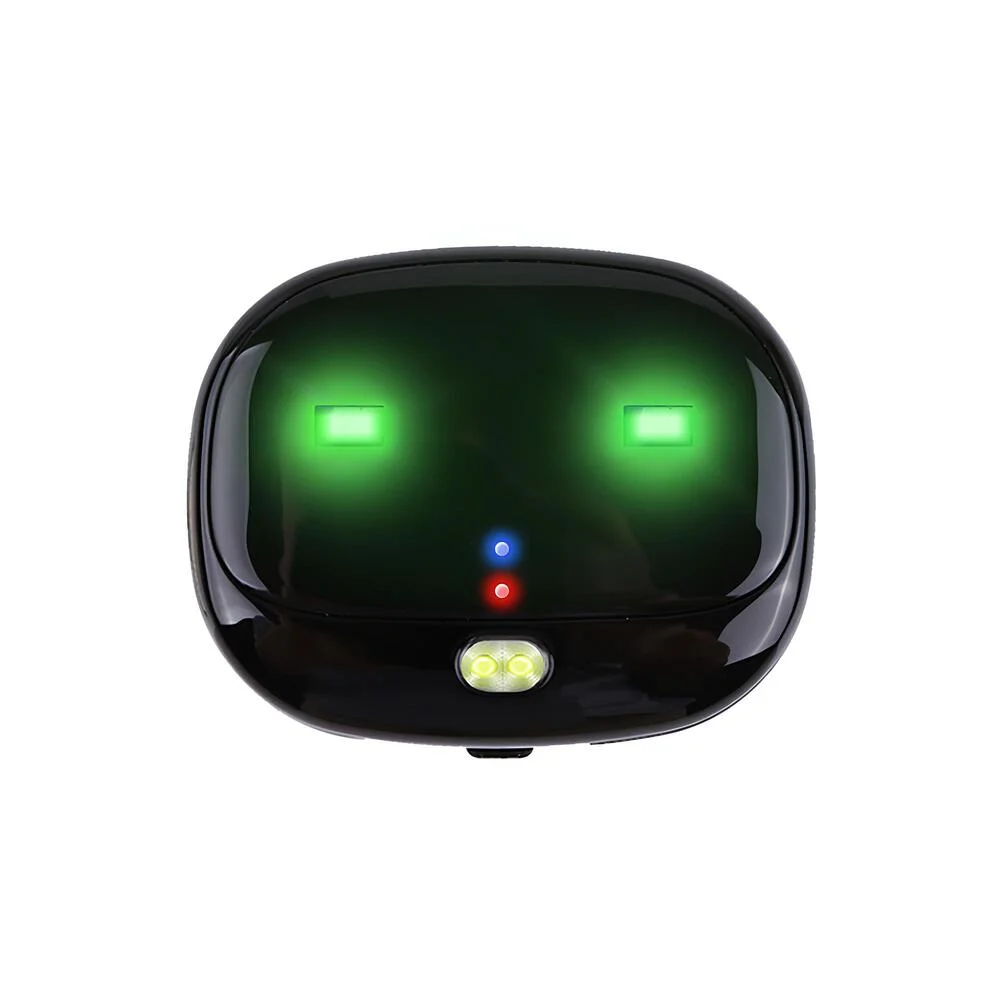
Der kleine Tracker ist für Katzen und kleine Hunde vorgesehen. Er überträgt seine Position über ein verfügbares kompatibles Mobilfunknetz. Im Freien ist GPS meist am genauesten. Die AnyTracking-App kann auch ungefähre WLAN- oder Mobilfunkpositionen anzeigen. Sie können eine Sicherheitszone anlegen und Meldungen erhalten.
Befestigen Sie den Tracker sicher am Halsband. Die Karte zeigt die zuletzt gemeldete Position. Liegt eine neue Position außerhalb der eingestellten Zone, kann die App Sie benachrichtigen. Das Modell kann Umgebungsgeräusche über einen Anruf übertragen und zur Suche in der Nähe einen Signalton abspielen.
Die folgenden Abschnitte zeigen, wie Sie die SIM-Karte einsetzen, den Tracker mit der älteren App verbinden und am Halsband befestigen. Lesen Sie die Schritte vor der Einrichtung durch.
Inhalt · 32 Abschnitte
01SIM-Karte aktivieren
SIM-Karte aktivieren
Prüfen Sie, ob die SIM-Karte aktiv ist und die Mobilfunkfunktionen Ihres Modells unterstützt. Folgen Sie zur Aktivierung den Angaben Ihres Mobilfunkanbieters und zum Einsetzen der Karte der Geräteanleitung. Einen bereits bestehenden dänischen Qsmart-Vertrag verwalten Sie unter Mein Konto bei Qsmart.
02SIM-Karte einsetzen
SIM-Karte einsetzen
Lesen Sie bitte alle Schritte durch, bevor Sie die SIM-Karte einsetzen.
Der Tracker benötigt eine Nano-SIM-Karte mit mobilen Daten.
- Schalten Sie den Tracker aus, bevor Sie die SIM-Karte einsetzen.
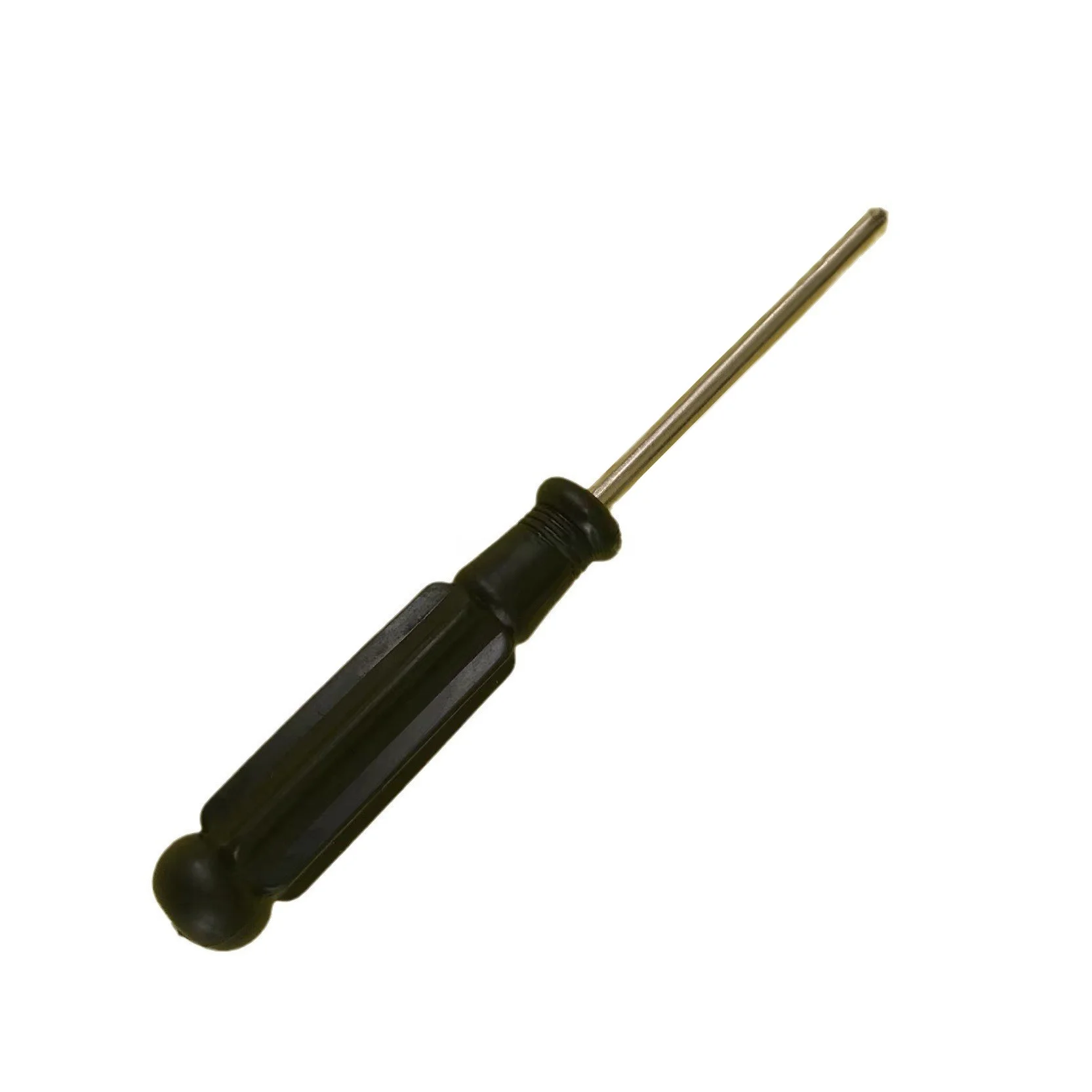
- An der Unterseite befindet sich eine kleine Abdeckung mit der Aufschrift „SIM“. Lösen Sie die beiden Schrauben mit dem mitgelieferten Schraubendreher und nehmen Sie die Abdeckung ab.
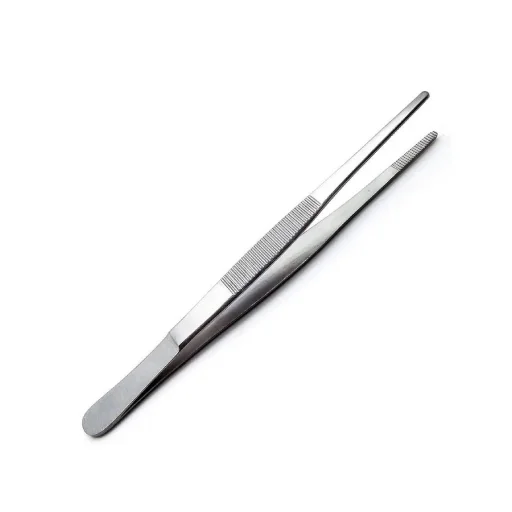
- Setzen Sie die Nano-SIM wie abgebildet ein. Verwenden Sie bei Bedarf die mitgelieferte Pinzette, um die Karte vorsichtig ganz in ihre Position zu führen.
- Die abgeschrägte Ecke muss wie auf der Abbildung nach oben zeigen.
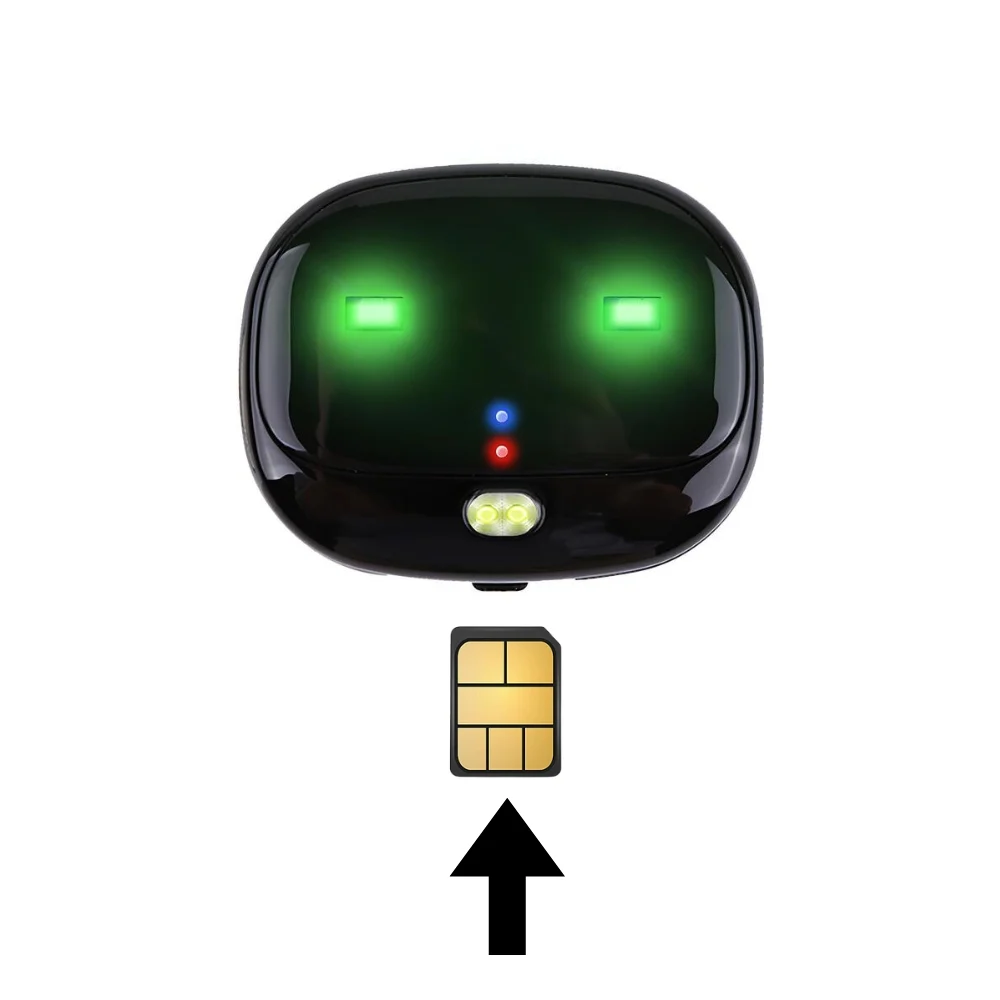
- Schieben Sie die SIM-Karte vollständig ein, bis sie hör- oder fühlbar einrastet. Sie muss tief genug im Steckplatz sitzen.
- Wichtig – springt die Karte beim Loslassen heraus, ist sie noch nicht eingerastet. Prüfen Sie die Ausrichtung und schieben Sie die Karte vorsichtig ein, bis sie hält. Eine nicht richtig sitzende SIM-Karte kann die Verbindung verhindern.
- Setzen Sie die SIM-Abdeckung wieder auf, sobald die Karte richtig sitzt, und befestigen Sie beide Schrauben.
- Schließen Sie den Tracker nach dem Einlegen der SIM-Karte an und laden Sie ihn beim ersten Mal etwa zwei Stunden. Beim Anschluss an die Ladestation schaltet er sich automatisch ein.
- Manueller Start → halten Sie die Ein-/Aus-Taste gedrückt, bis ein Signalton ertönt und die Kontrollleuchten blinken.
03Was bedeuten die Anzeigen?
Was bedeuten die Anzeigen?
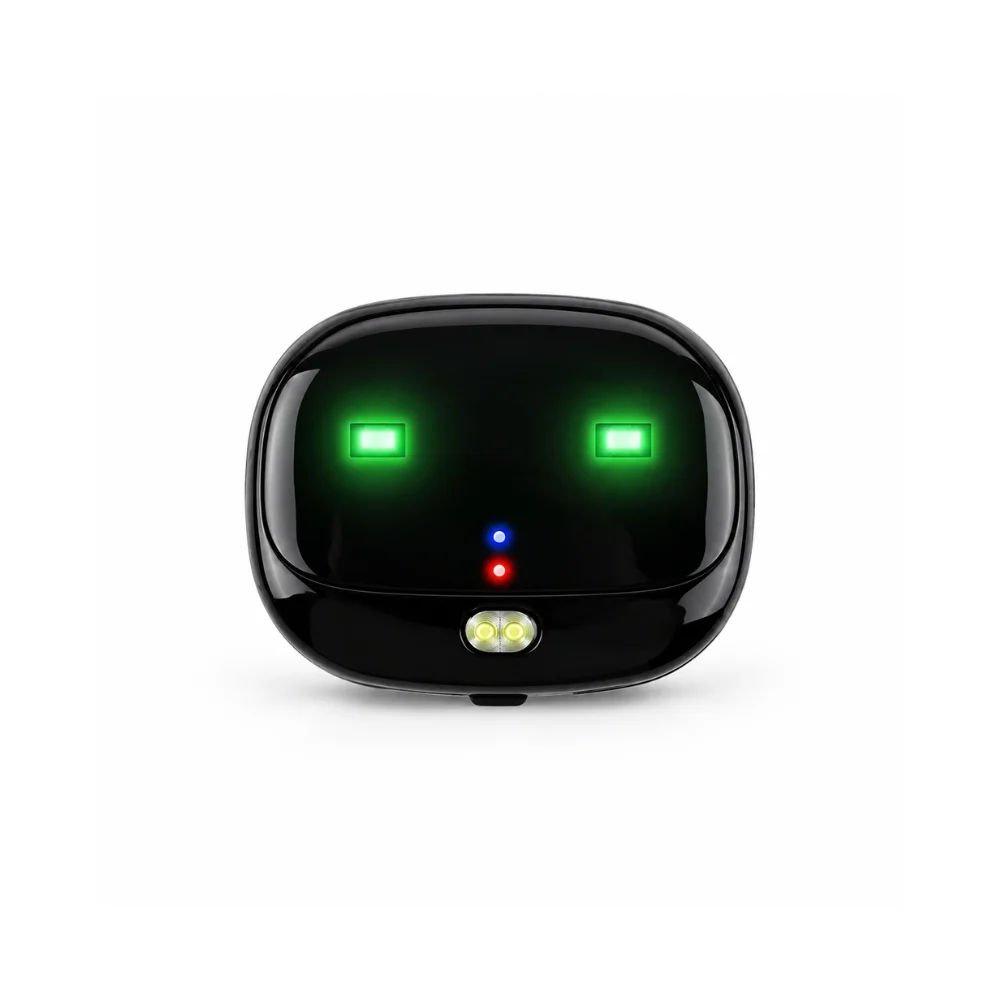
Die Leuchten zeigen Netz- und Ladestatus des Trackers an.
Beachten Sie den jeweils beschriebenen Betriebszustand.
Bei eingeschaltetem Tracker
- Rote Netzanzeige blinkt langsam.
Der Tracker sucht ein Mobilfunknetz. - Rote Netzanzeige blinkt schnell.
Der Tracker hat das Mobilfunknetz gefunden. - Blaue GPS-Anzeige blinkt langsam.
Der Tracker sucht eine GPS-Position. - Blaue GPS-Anzeige blinkt schnell.
Eine GPS-Position wurde ermittelt und aktualisiert.
Beim Laden
- Rote Anzeige blinkt beim Laden langsam.
Der Akku wird geladen. - Rote Anzeige leuchtet beim Laden dauerhaft.
Der Akku ist vollständig geladen. - Blaue Ladeanzeige blinkt langsam.
Der Tracker ist an das Ladegerät angeschlossen. - Blaue Ladeanzeige leuchtet dauerhaft.
Der Akku ist vollständig geladen.
Bei niedrigem Akkustand
- Rote Anzeige blinkt im Betrieb langsam.
Der Akkustand ist niedrig. Laden Sie den Tracker bald auf.
04App einrichten
App einrichten
Für die Einrichtung und Nutzung des Trackers verwenden Sie die App AnyTracking.
Laden Sie den Tracker auf, bevor Sie fortfahren. Wir empfehlen für die erste Inbetriebnahme eine Ladezeit von mindestens fünf Stunden.
Sie können die App kostenlos im App Store oder bei Google Play herunterladen. Suchen Sie nach AnyTracking.
Über den QR-Code unten gelangen Sie ebenfalls direkt zum Download.

- Öffnen Sie die App und wählen Sie die Anmeldung über Device ID.
- Geben Sie die zehnstellige Geräte-ID vom Etikett Ihres Trackers ein. Verwenden Sie Ihr persönliches Passwort oder die mit Ihrem Gerät gelieferten Zugangsdaten. Vergeben Sie bei der ersten Anmeldung ein eigenes Passwort.
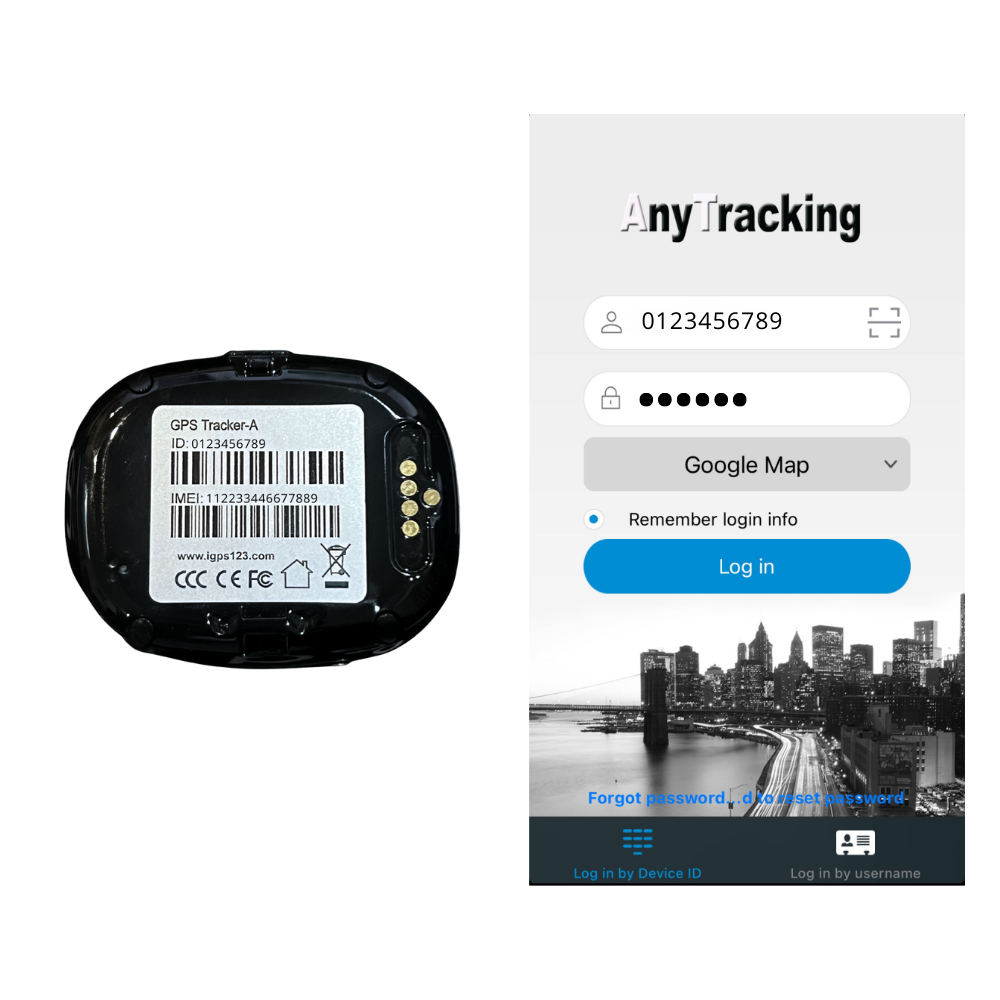
- Wählen Sie Google Maps unter dem Passwortfeld. Tippen Sie auf Log In. Die App ist jetzt einsatzbereit.
Hinweis: Wenn Sie sich zum ersten Mal in der App anmelden und „Real time tracking“ öffnen, erlauben Sie der App den Zugriff auf den Standort Ihres Smartphones. Haben Sie dies versehentlich abgelehnt, suchen Sie AnyTracking in den Telefoneinstellungen und erlauben dort die Standortfreigabe.
05Tracker bedienen
Tracker bedienen
Akku und Laden
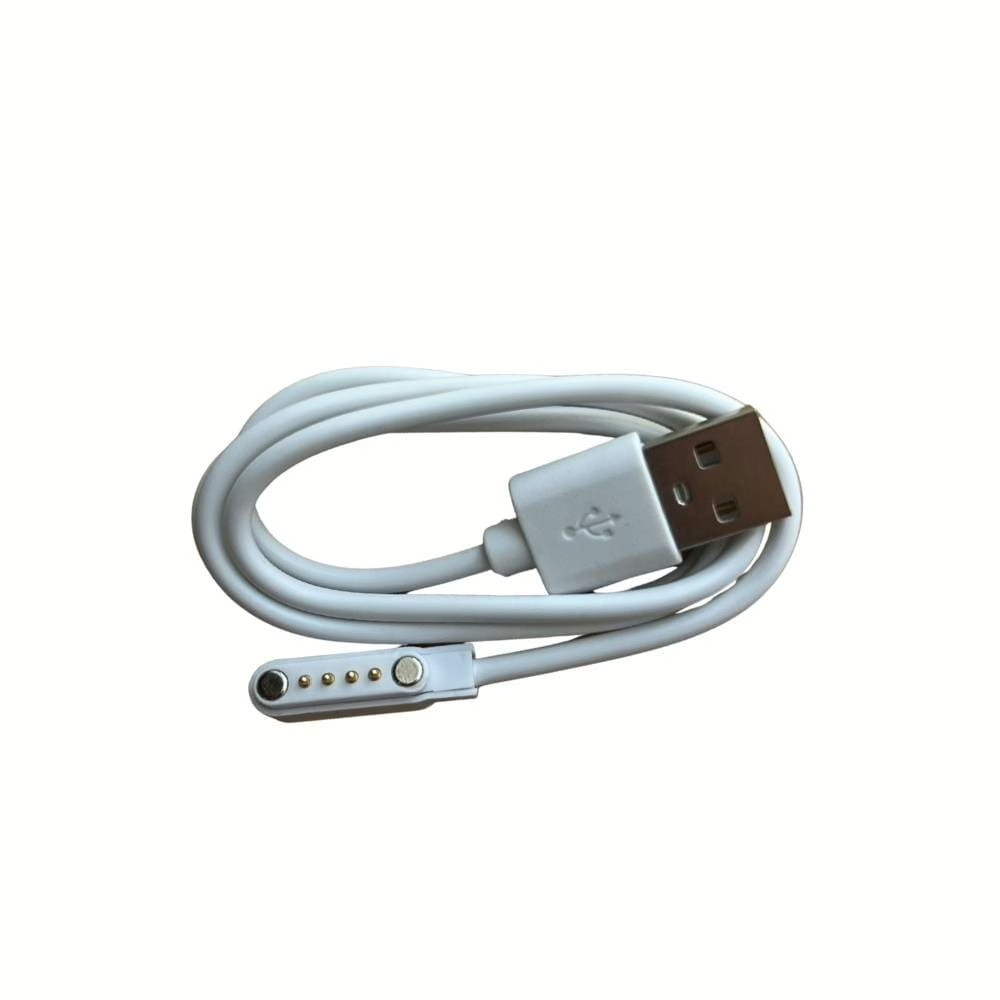
Laden Sie den Tracker mit dem mitgelieferten Magnetkabel.
- Legen Sie den Tracker mit der Rückseite nach oben, damit das Magnetkabel einrastet und nicht abrutscht.
- Der Akku des Trackers hält im Standby bis zu sechs Tage. Die genaue Zeit hängt von der Nutzung und den gewählten Einstellungen ab.
GPS-Nutzung
Die GPS-Ortung verbraucht besonders bei anhaltender Signalsuche viel Strom. Häufigere Standortmeldungen verkürzen die Akkulaufzeit.
Bewegung und Messwerte
Auch das Zählen von Schritten verbraucht bei aktiver Funktion zusätzlich Strom.
👉 So sparen Sie Akkuladung
- Wählen Sie 12 hours battery saving mode, wie im Abschnitt zur Echtzeitortung beschrieben. Der GPS-Standort wird dann alle zwölf Stunden aktualisiert.
- Der Modus Power saving mode ist im Abschnitt zur Echtzeitortung beschrieben. GPS ist in diesem Modus ausgeschaltet und lässt sich bei Bedarf aktivieren.
- Schalten Sie nicht benötigte Funktionen aus, wenn sie nicht dauerhaft aktiv sein müssen.
___________________________________________________
Gerät ein- und ausschalten
- Halten Sie die Ein-/Aus-Taste gedrückt, bis der Tracker einmal piept. Das Gerät startet und die Kontrollleuchten gehen an.
- Der Tracker sucht automatisch nach dem Mobilfunknetz. Die Leuchten blinken entsprechend dem Verbindungsstatus.
Tracker ausschalten
- Zum Ausschalten über die App muss der Tracker online sein.
- Ist der Tracker offline oder keine SIM-Karte eingesetzt, halten Sie die Ein-/Aus-Taste gedrückt, bis ein Signalton ertönt und die Anzeige zweimal blinkt. Dann schaltet er sich aus.
___________________________________________________
Montage
- Legen Sie den Tracker in die Silikonhalterung und befestigen Sie ihn am mitgelieferten Halsband. Stellen Sie es so ein, dass es sicher und bequem sitzt.
- Halten Sie die Ein-/Aus-Taste oben am Tracker etwa fünf Sekunden gedrückt, um ihn zu starten.
Setzen Sie die SIM-Karte ein, bevor Sie den Tracker einschalten. - Halten Sie die Ein/Aus-Taste zum Ausschalten etwa zehn Sekunden gedrückt.
Hinweis: Bei eingelegter SIM-Karte kann der Tracker aus Sicherheitsgründen nicht über die Taste ausgeschaltet werden. Nehmen Sie die SIM-Karte VOR dem manuellen Ausschalten aus dem Tracker.
Der Tracker lässt sich über die App ausschalten (siehe Abschnitt Ein- und Ausschalten aus der Ferne).
06AnyTracking
AnyTracking
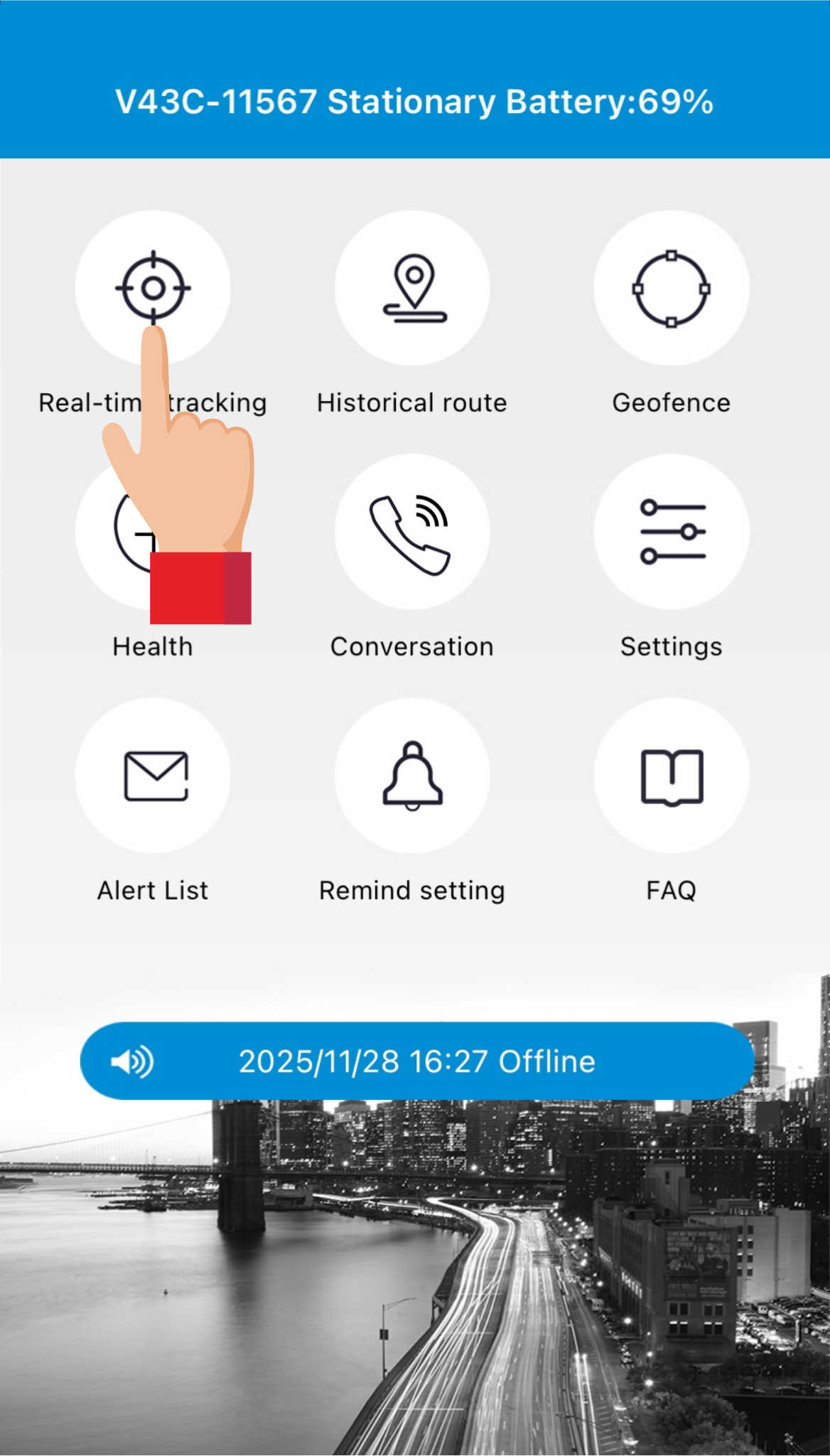
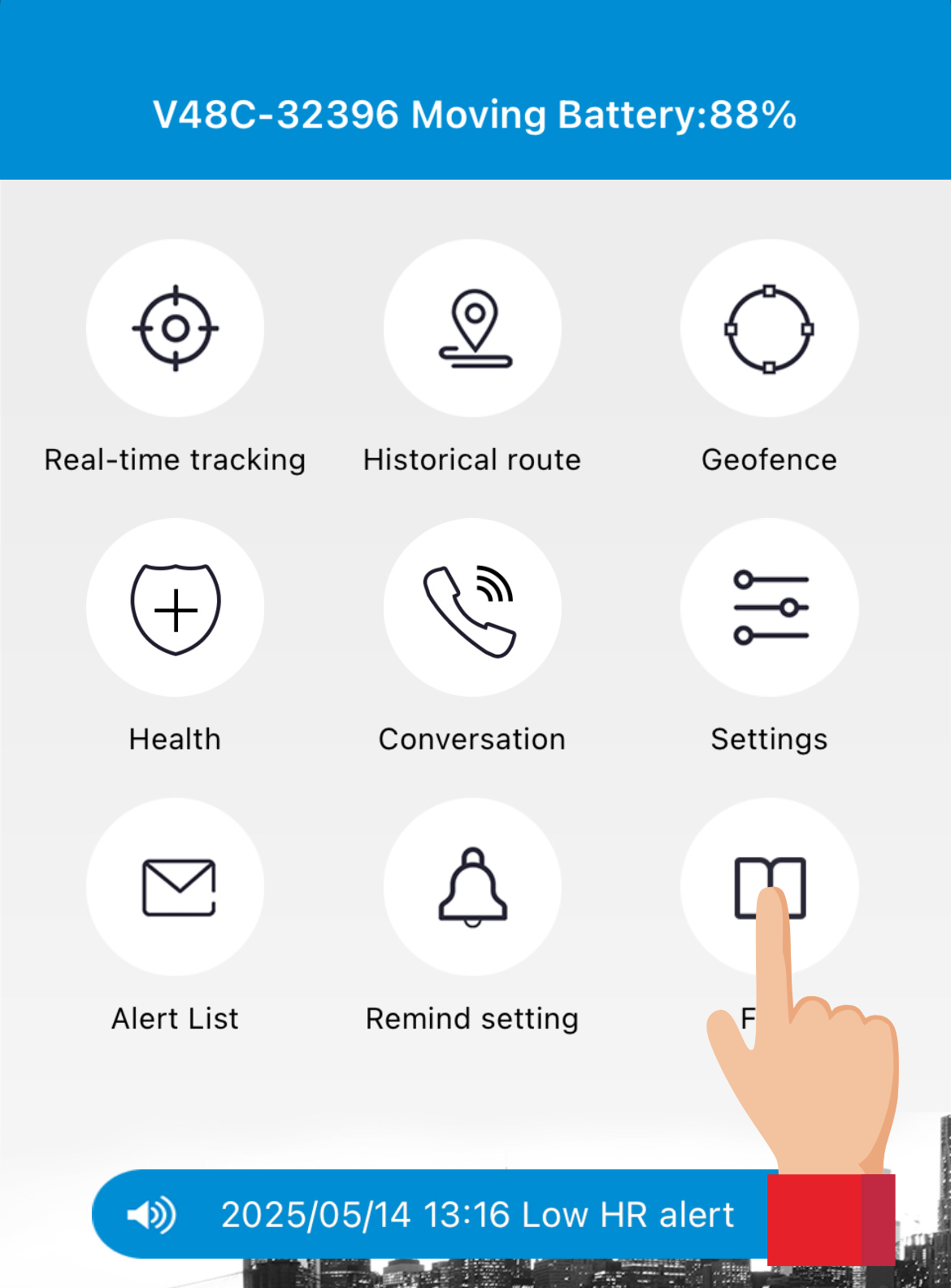
AnyTracking hat eine englischsprachige Oberfläche. Nach dem Anmelden sehen Sie ein Menü mit den Funktionen der App.
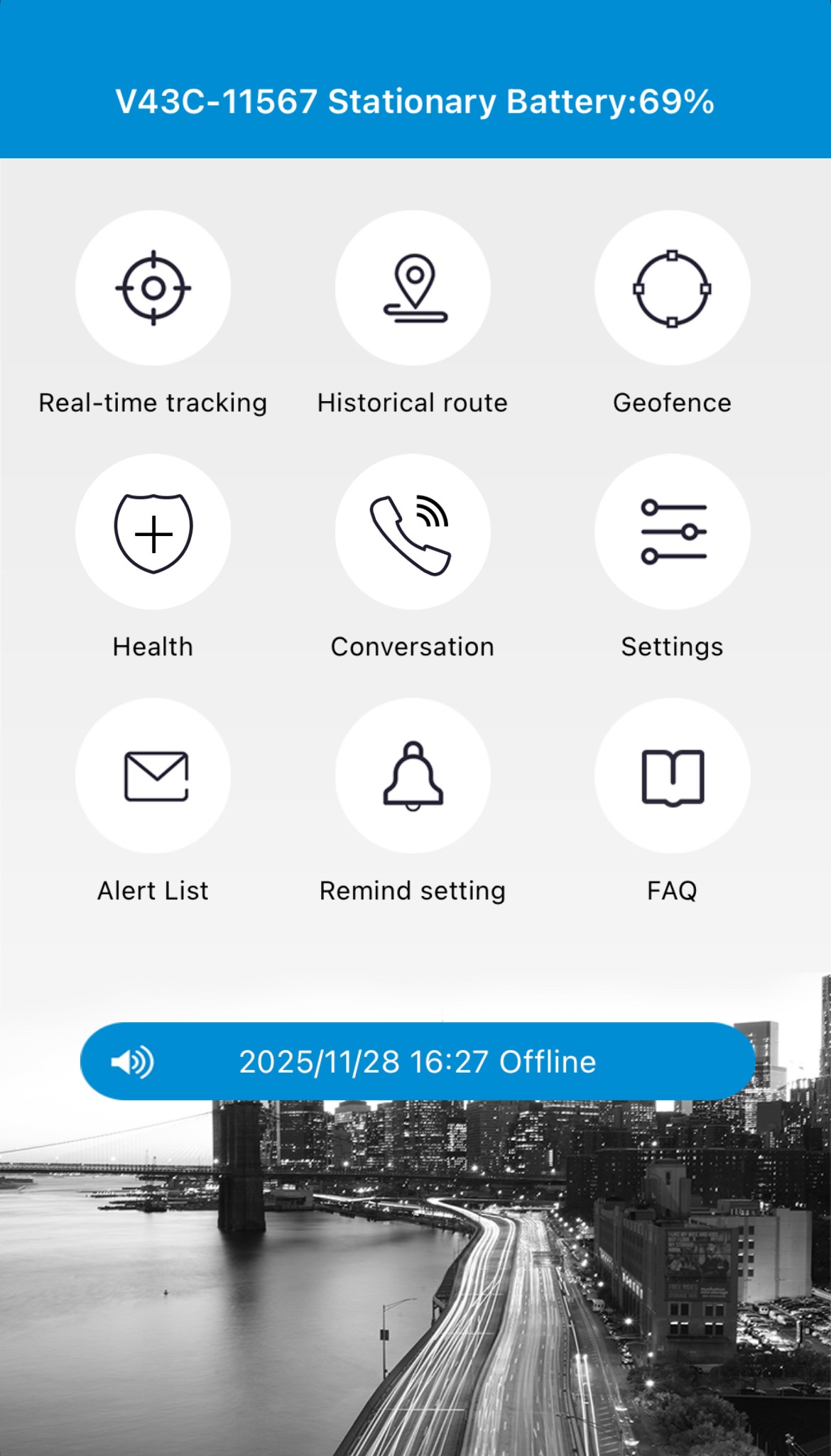
- In AnyTracking zeigt Stationary (in Ruhe) oder Moving (in Bewegung) an, dass der Tracker online ist.
Damit Änderungen in der App das Gerät erreichen, muss es online sein. - Oben auf der Startseite sehen Sie auch den Akkustand.
07Echtzeitortung
Echtzeitortung
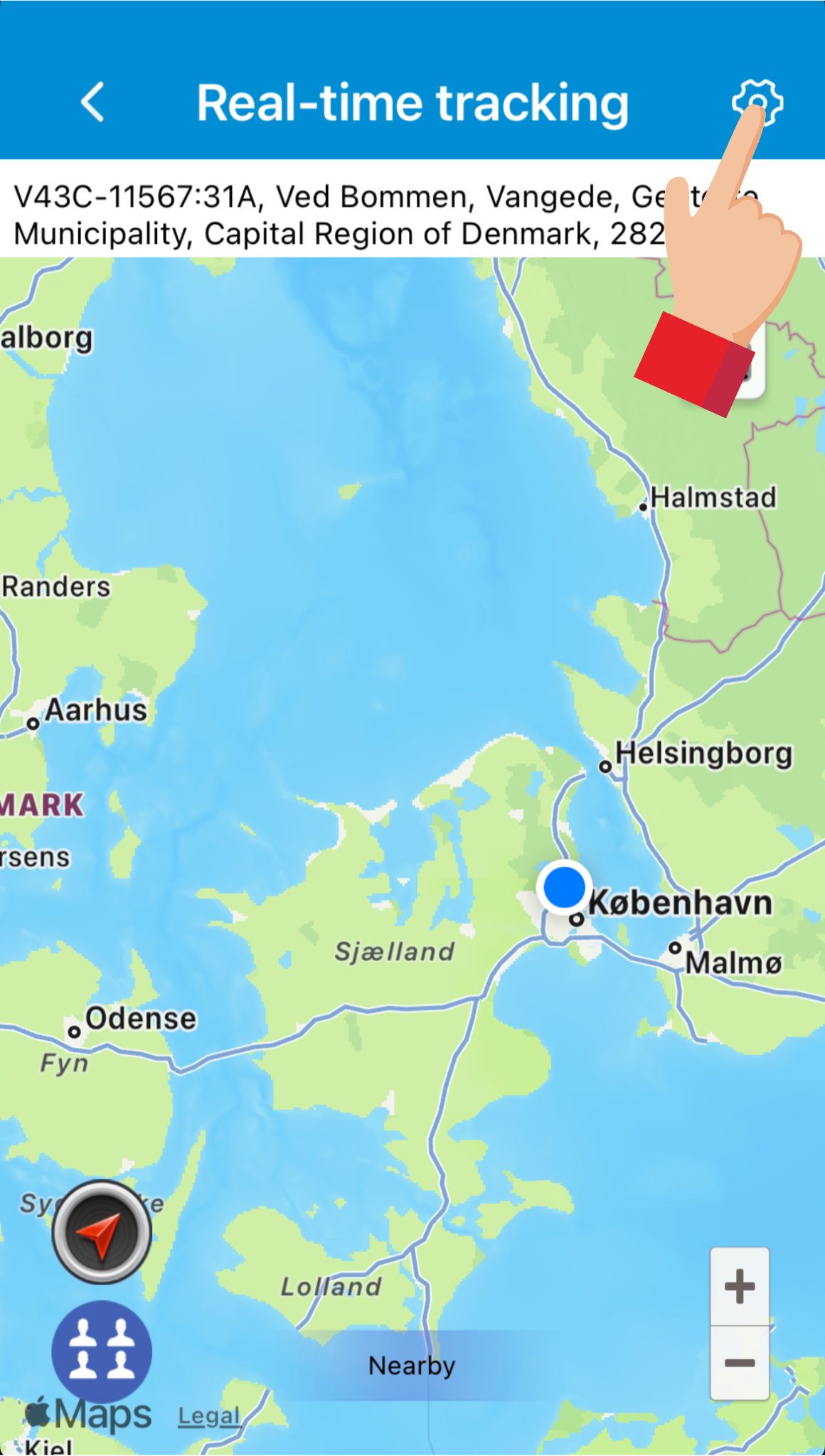
Unter Real-time tracking (Live-Ortung) sehen Sie die zuletzt gemeldete Position. Beachten Sie den Zeitstempel.
Hinweis: Wenn Sie sich zum ersten Mal in der App anmelden und „Real time tracking“ öffnen, erlauben Sie der App den Zugriff auf den Standort Ihres Smartphones. Haben Sie dies versehentlich abgelehnt, suchen Sie AnyTracking in den Telefoneinstellungen und erlauben dort die Standortfreigabe.
- Hier können Sie die Position aktualisieren, Details ansehen und auf der Karte zoomen. Über das Symbol oben rechts fordern Sie eine einzelne Aktualisierung an oder legen das Aktualisierungsintervall fest.
Bei ungenauen Positionen in AnyTracking können Sie unter About the device die Optionen Filter LBS und Filter WiFi auswählen. Ein blauer Punkt zeigt an, dass ungefähre Positionen aus Mobilfunk oder WLAN herausgefiltert werden. Für eine neue GPS-Position ist weiterhin ausreichend freie Sicht zum Himmel erforderlich.
- Im 12 hours battery saving mode (Zwölf-Stunden-Sparmodus) liegen größere Abstände zwischen den Positionsmeldungen. Ein kürzeres Intervall, etwa zehn Minuten, liefert häufigere Meldungen und verbraucht mehr Strom.
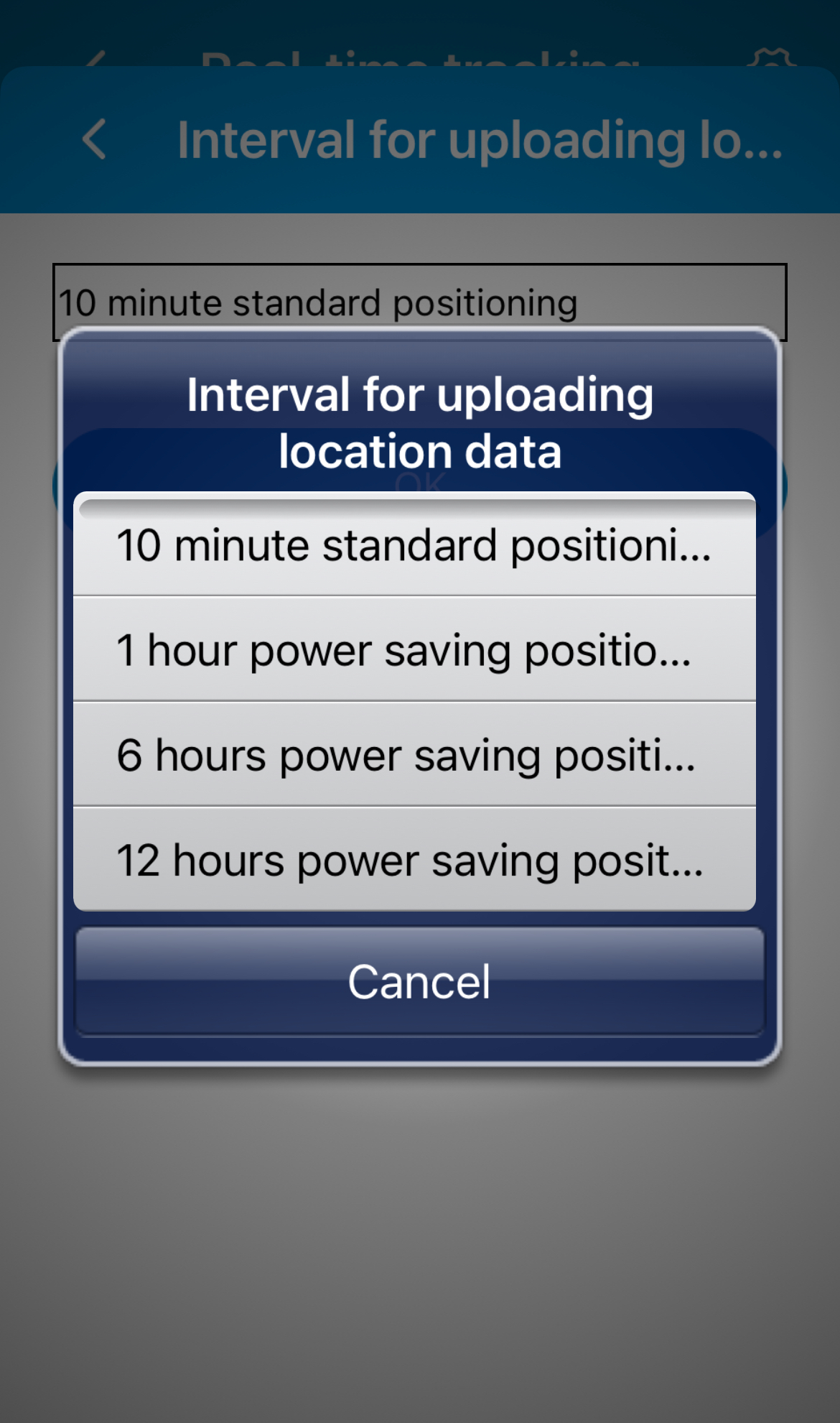
- In der älteren AnyTracking-App kann Power saving mode (Energiesparmodus) die GPS-Ortung pausieren. Wechseln Sie wieder in einen Modus mit Positionsmeldungen, wenn Sie das Gerät orten möchten.
08Positionsverlauf
Standortverlauf
Unter Historical route (Positionsverlauf) sehen Sie früher gemeldete Positionen.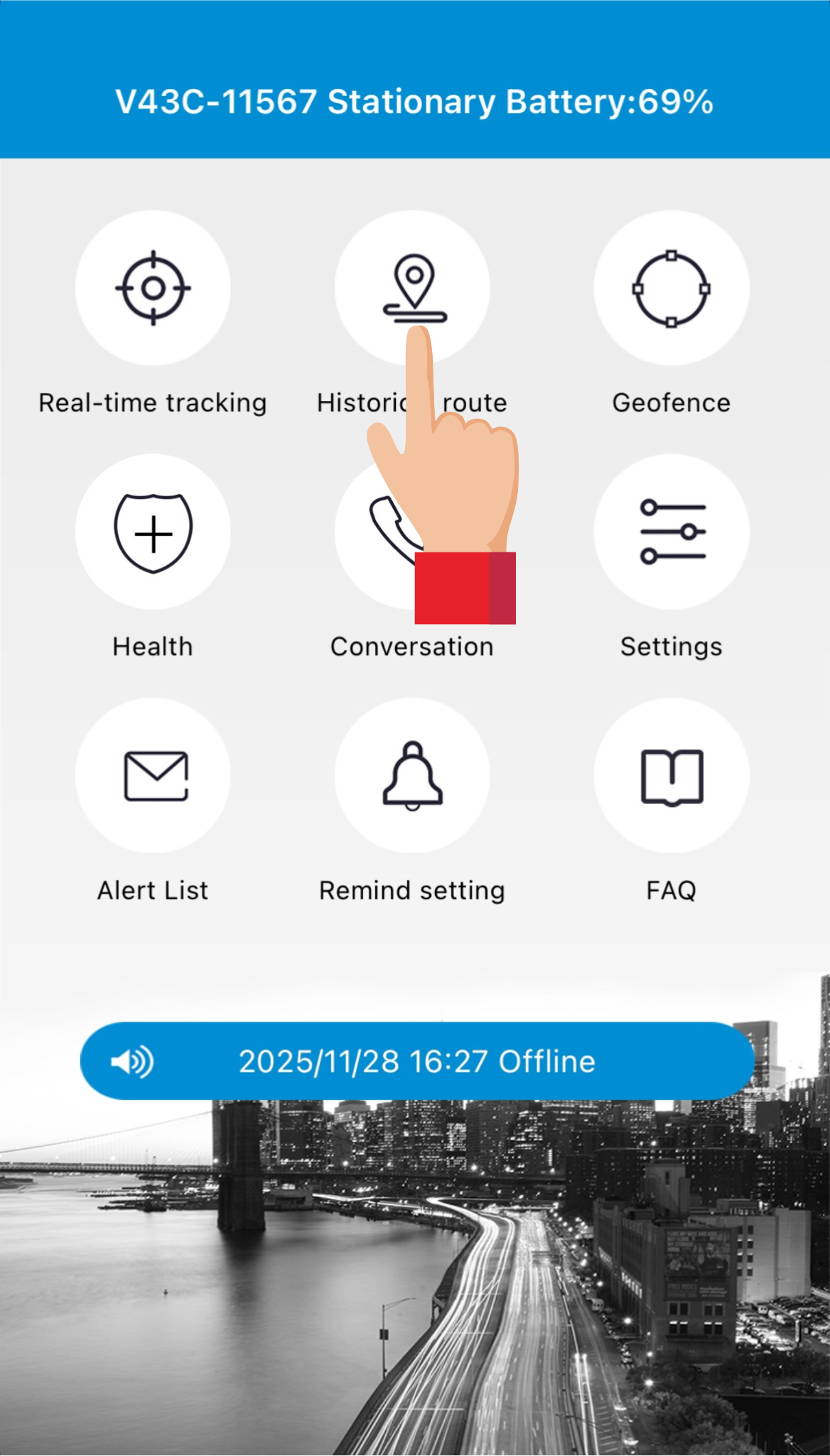
- Im Standortverlauf können Sie einen Tag aus den letzten 90 Tagen wählen. Stellen Sie den Zeitraum ein und tippen Sie auf Search (Suchen). Zusätzlich können Sie festlegen, ob LBS-Positionen angezeigt werden.*
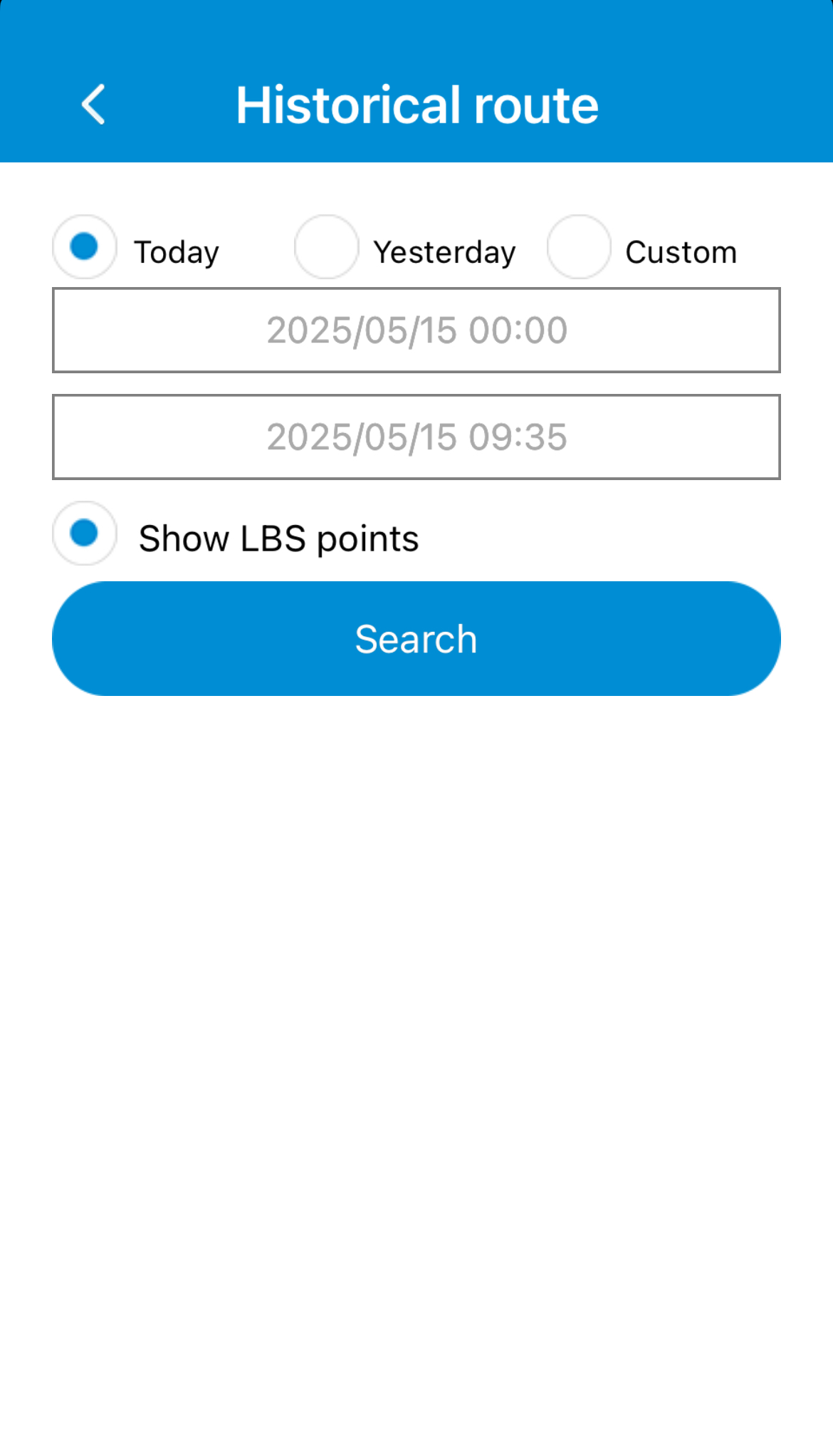
*LBS schätzt die Position anhand von Mobilfunkmasten. Die Genauigkeit kann daher gering sein.
- Nach der Auswahl des Zeitraums erscheinen die verfügbaren Positionen auf der Karte.
- Tippen Sie unten links auf der Karte auf die Wiedergabetaste, um die Route abzuspielen. Bei längeren Zeiträumen lässt sich die Geschwindigkeit anpassen.

09Sicherheitszonen und Geofencing
Geofence
Mit Geofence (Sicherheitszone) markieren Sie ein Gebiet auf der Karte. Eine Meldung kann Sie informieren, wenn eine übermittelte Position einen Grenzübertritt erkennen lässt.
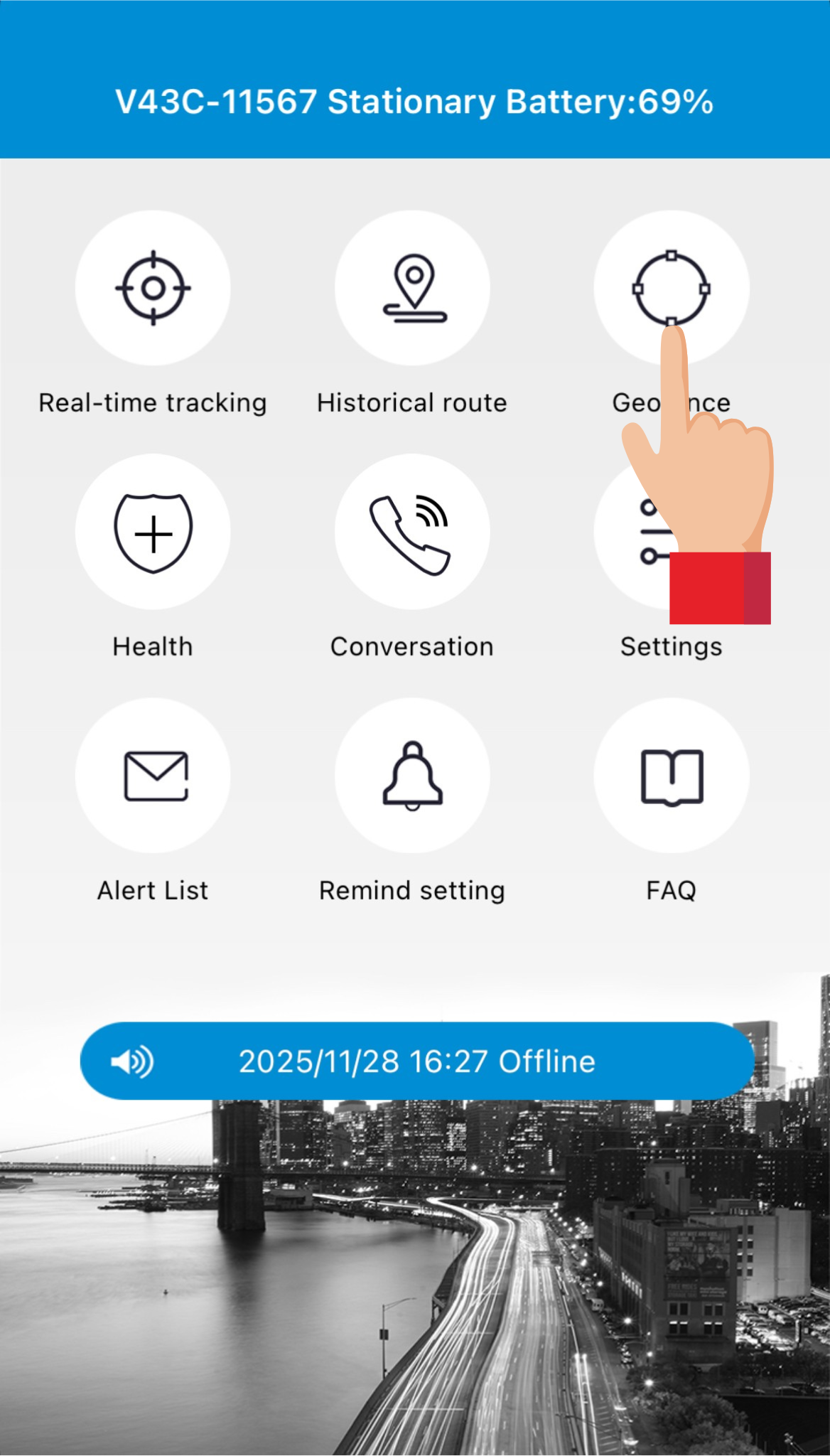
- Hier können Sie einen Geofence anlegen, benennen und seinen Radius festlegen. Verlässt das Gerät diesen Bereich, kann die App eine Benachrichtigung senden.
10Geofence hinzufügen
Neuen Geofence hinzufügen
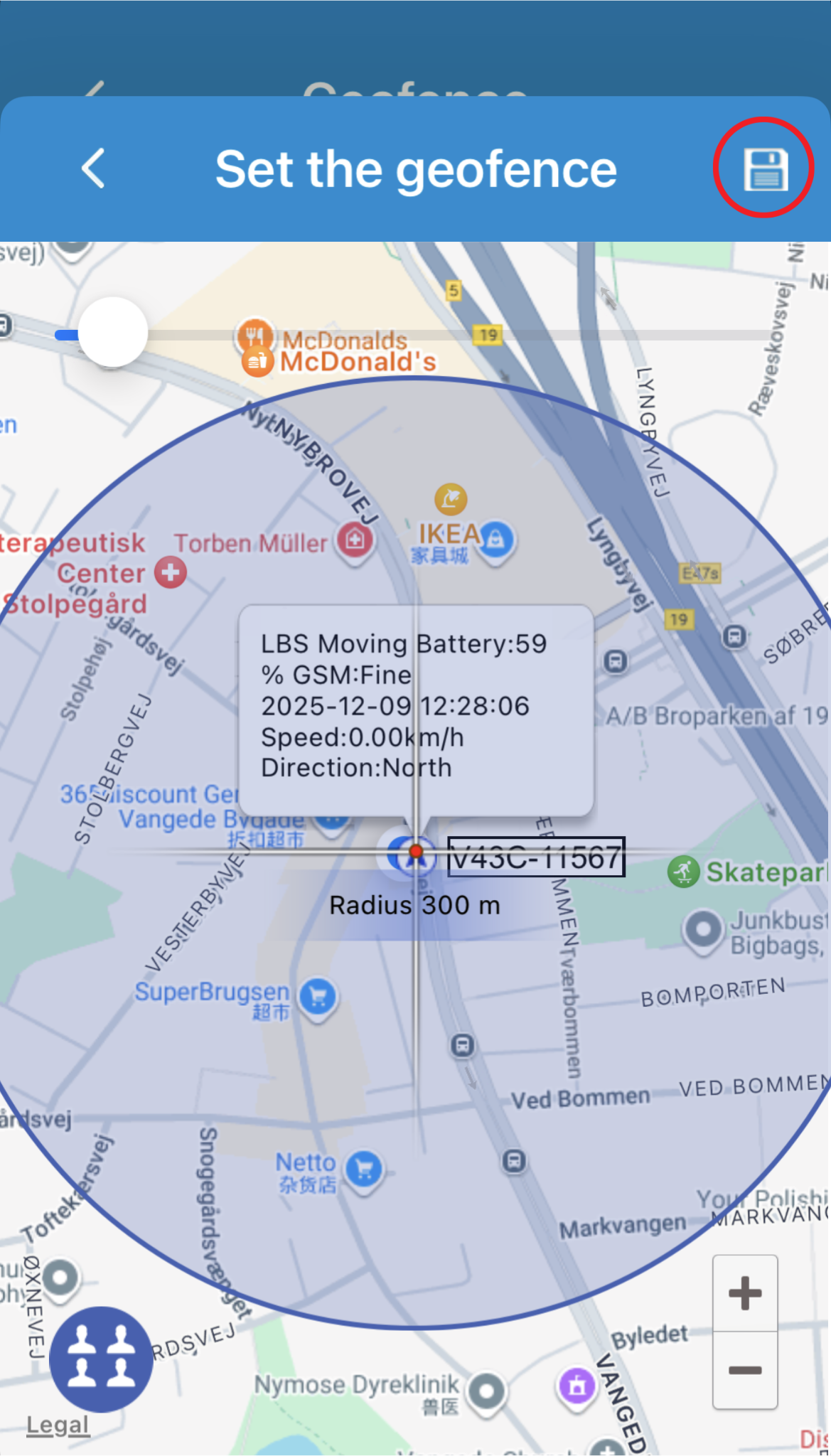
- Tippen Sie oben rechts auf das Plussymbol, um einen Geofence anzulegen → benennen Sie den Bereich, etwa „Zuhause“ → legen Sie im Feld Radius die Größe fest.
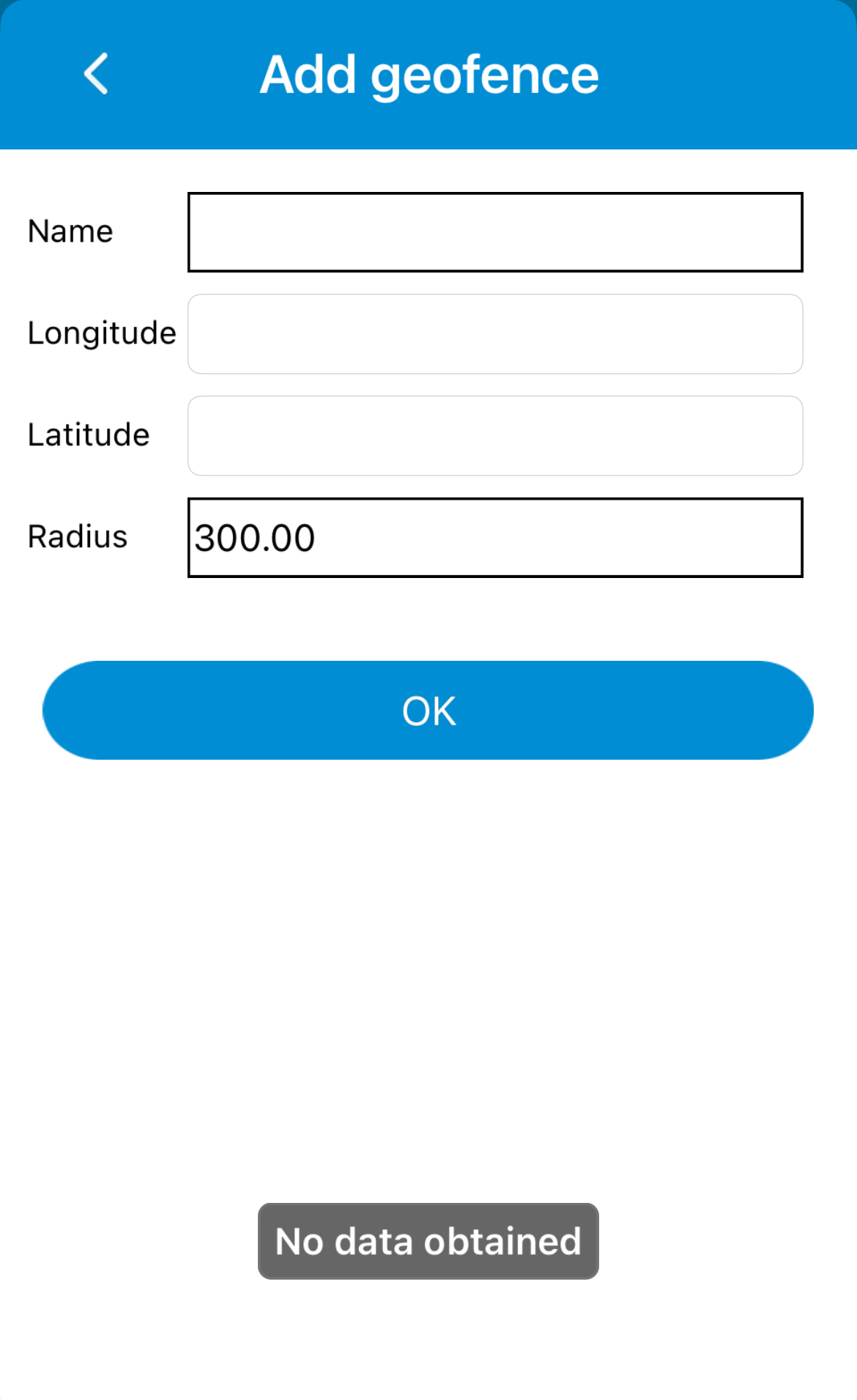
- Zoomen Sie mit zwei Fingern auf der Karte → tippen Sie oben rechts auf das Speichersymbol, um den Bereich zu speichern.

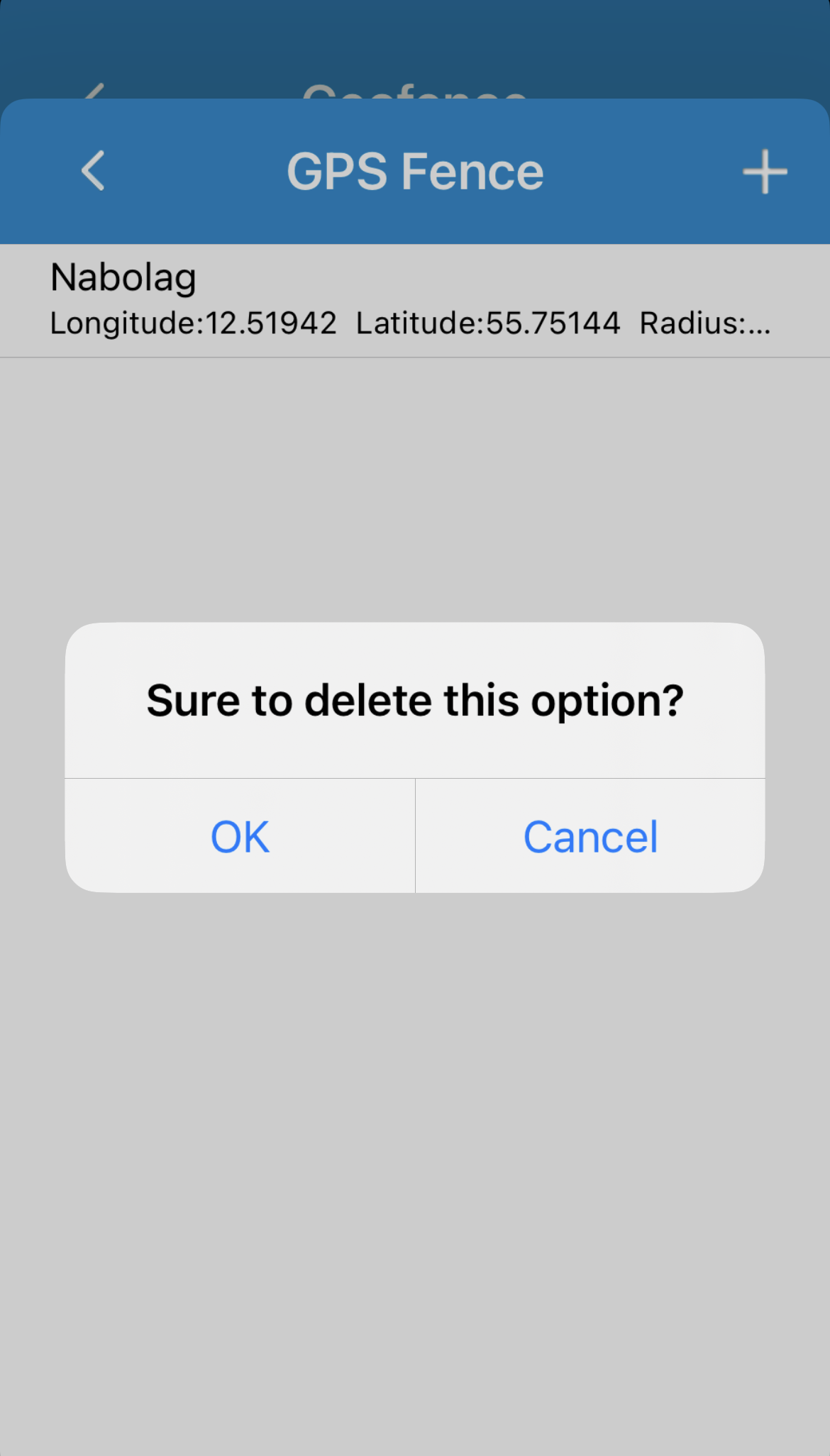
Geofence löschen
- Zone löschen → halten Sie die betreffende Zone gedrückt → bestätigen Sie mit OK.

11Gesundheit
Gesundheit
Im Hauptmenü unter Health (Aktivität) finden Sie die vom Tracker geschätzten Aktivitätsdaten Ihres Tieres.
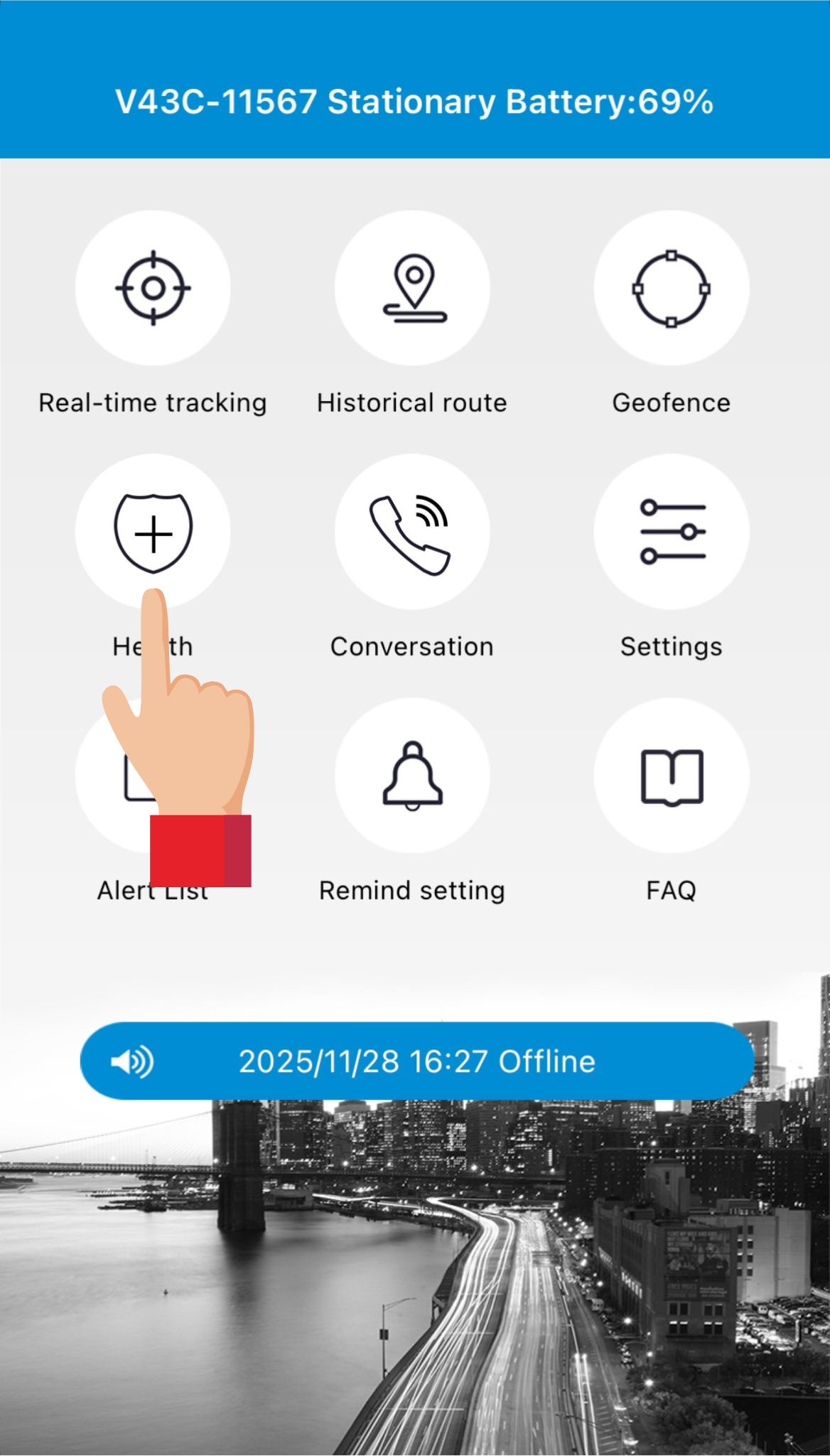
- Den Schrittzähler finden Sie unter Health.
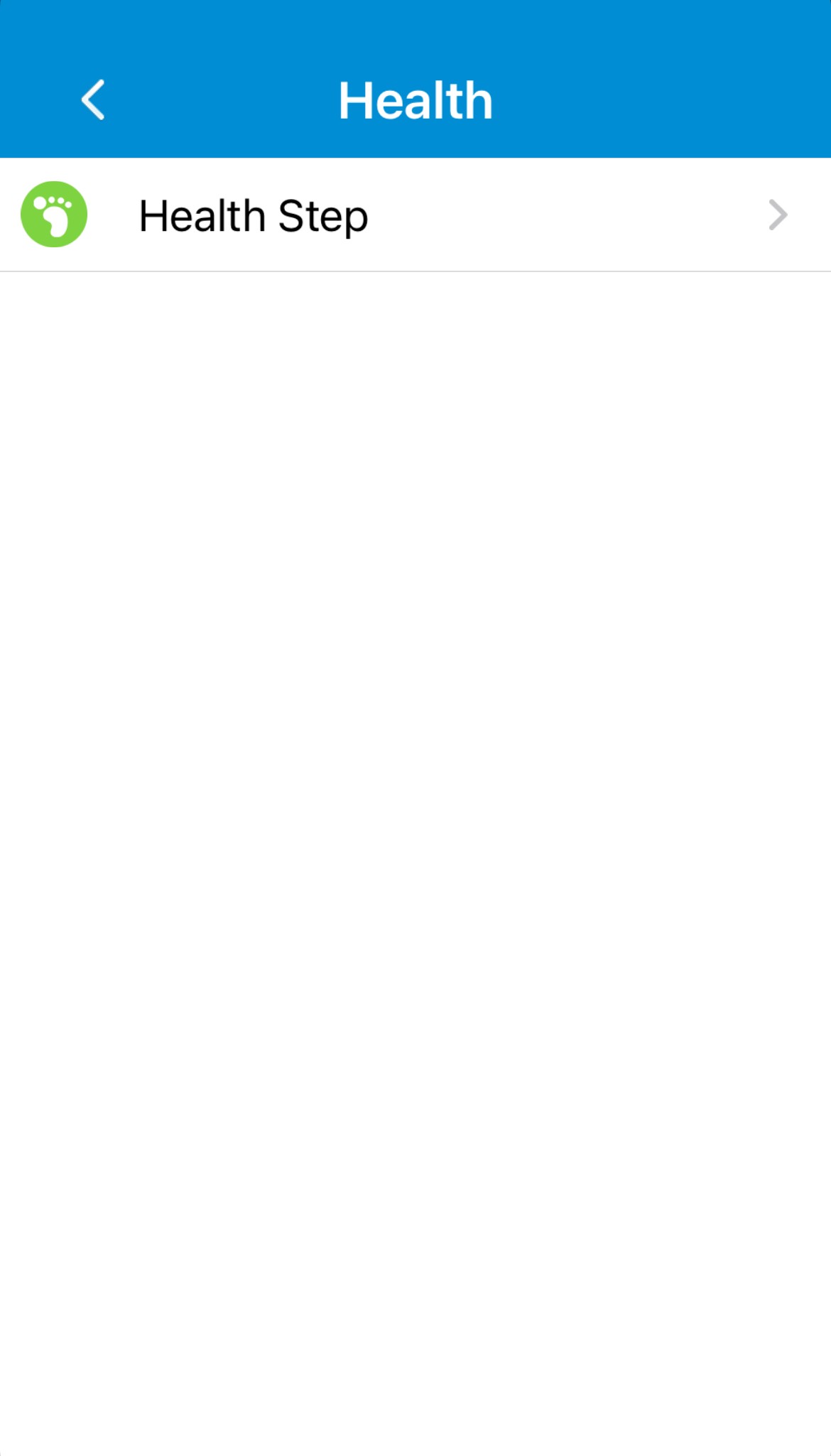
12Schrittzähler
Schrittzähler
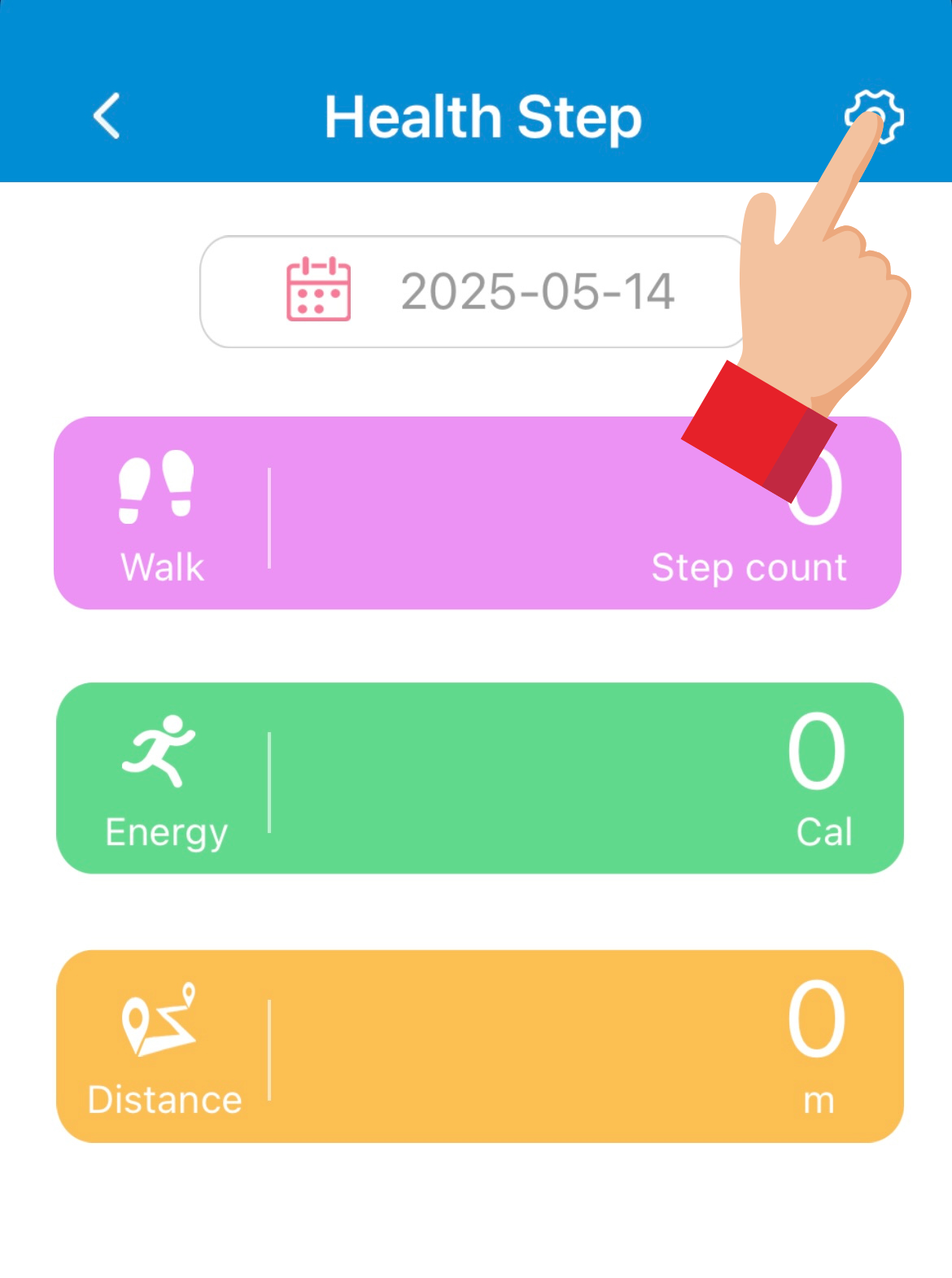
Health Step (Schrittzähler) zeigt geschätzte Schritte, Strecke und Kalorienverbrauch.
Der Sensor erfasst Bewegungen. Die Schrittzahl wird etwa alle zehn Minuten aktualisiert, unabhängig vom Intervall der Positionsmeldungen.
Aktivieren Sie Step switch, um den Schrittzähler einzuschalten.
- Tippen Sie oben rechts auf das Symbol. Geben Sie die ungefähre Schrittlänge in cm und das Gewicht des Tieres in kg ein.
Über Step switch schalten Sie den Schrittzähler ein oder aus.
Grün bedeutet ein, Grau aus.
13Gespräch
Gespräch
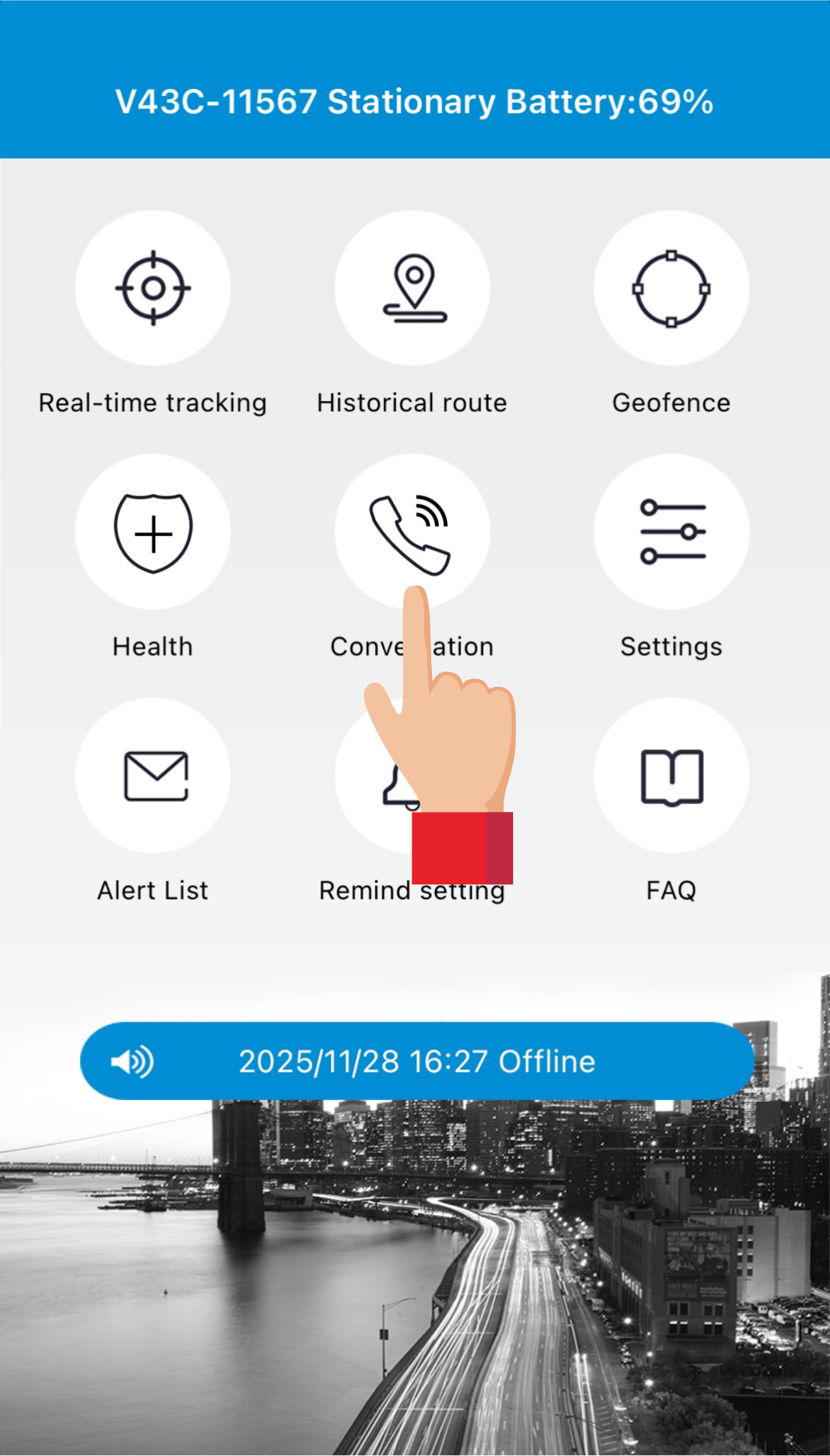
Unter Conversation (Gespräch) finden Sie die Anruffunktionen des Trackers.
14Gerät anrufen
Gerät anrufen
Mit Call to tracker (Tracker anrufen) können Sie Ihren Tracker anrufen und Geräusche in der Nähe hören.
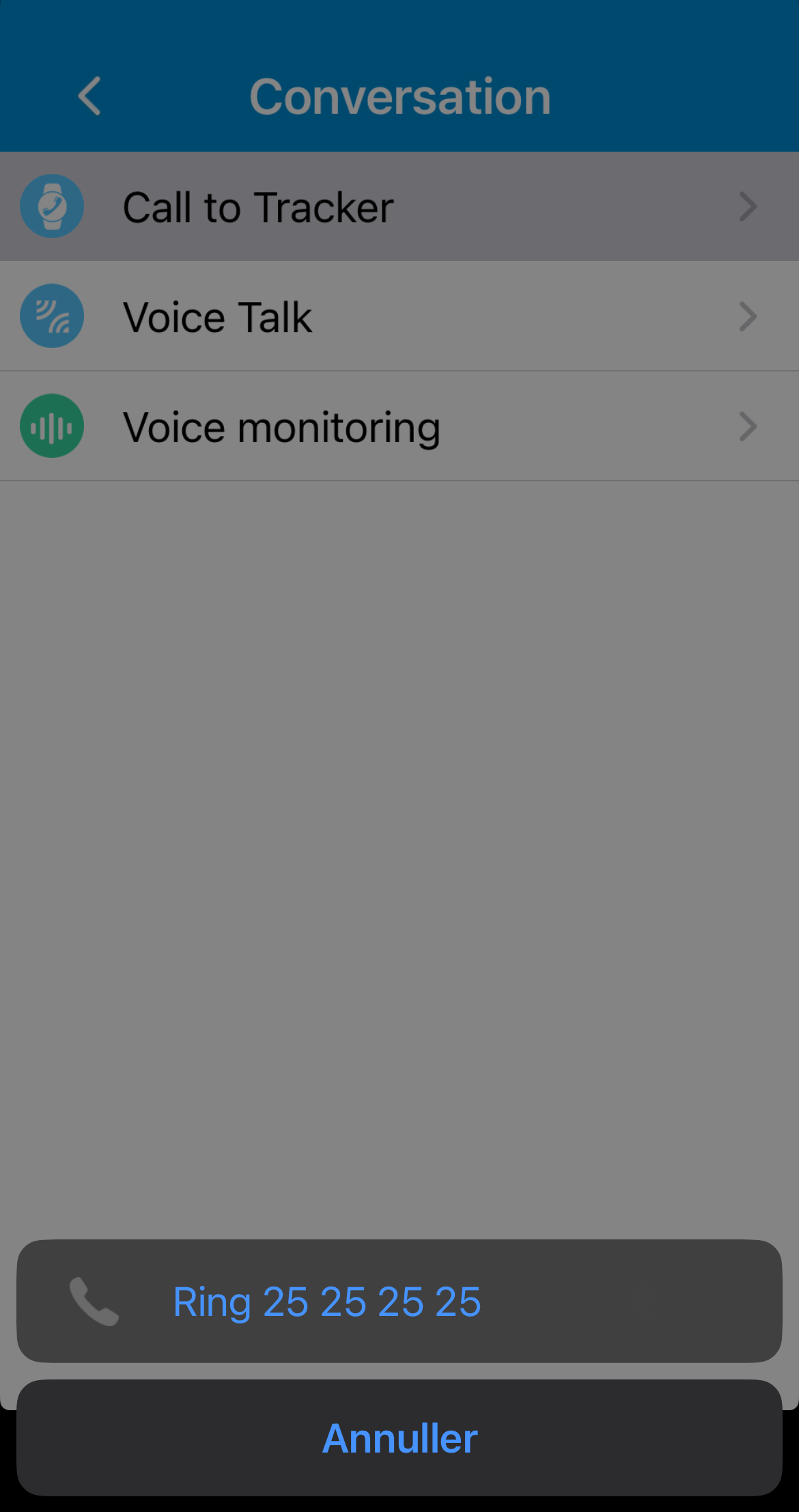
Hinweis. Dieses kleine Modell überträgt Ton in eine Richtung. Sie hören das Tier und seine Umgebung, können aber nicht über den Tracker zurücksprechen.
15Audioüberwachung
Audioüberwachung
Mit Voice monitoring (Einweg-Audio) können Sie beim Suchen Ihres Tieres einen Rückruf des eigenen Trackers an Ihre Nummer anfordern und Umgebungsgeräusche hören. Nehmen Sie Rücksicht auf Personen in der Nähe.
Geben Sie Ihre Telefonnummer ein und bestätigen Sie den Anruf mit OK.
16Einstellungen
Einstellungen
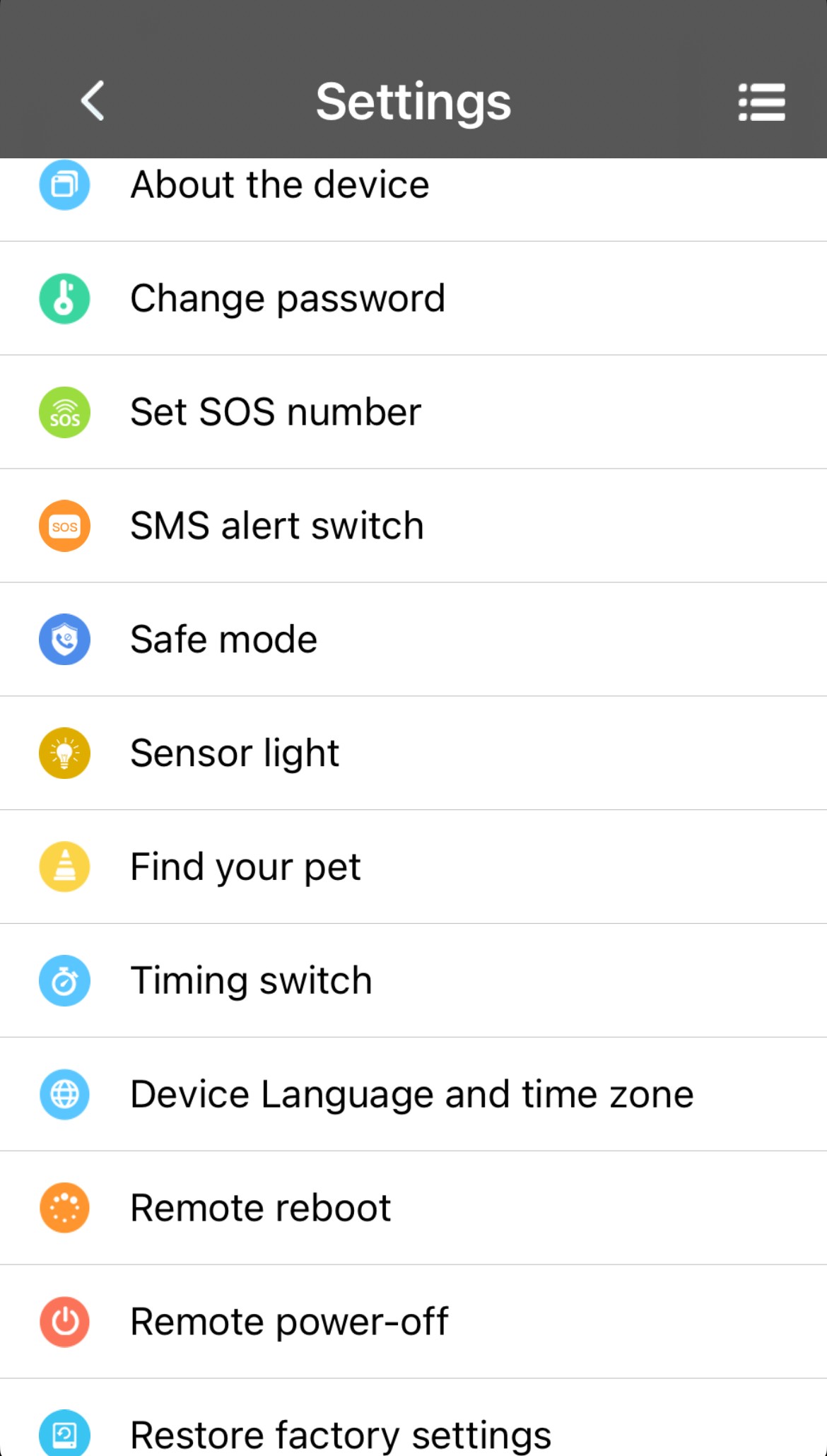
Wenn der Tracker online ist, können Sie seine Einstellungen unter Settings (Einstellungen) ändern.
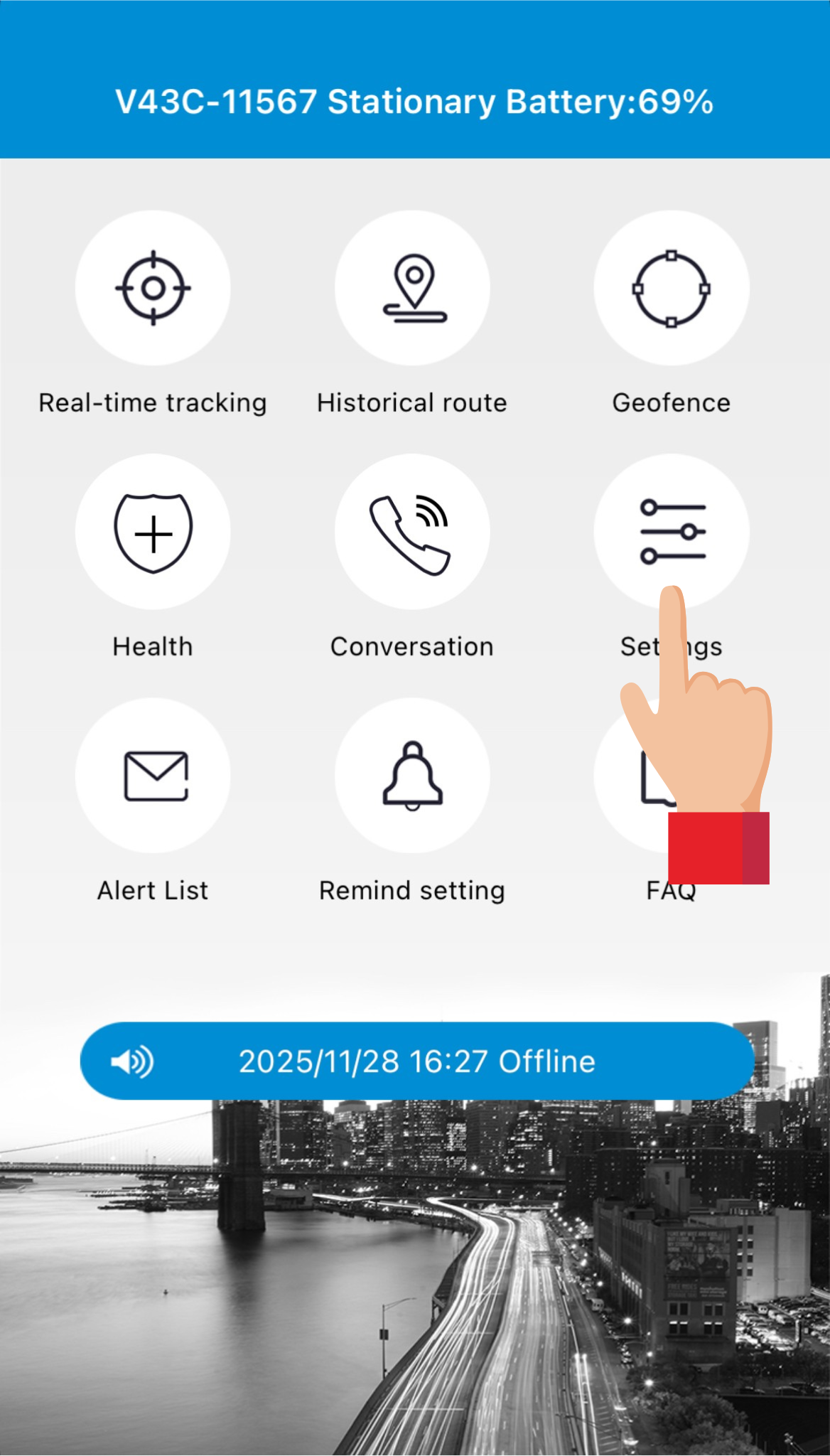
- Unter Einstellungen können Sie unter anderem das Passwort ändern, Geräteangaben einsehen, Funktionen ein- und ausschalten, das Licht einstellen und Ihr Tier suchen.
17Geräteangaben
Über das Gerät
Unter About the device (Geräteinformationen) sehen Sie Gerätenamen und ID. Hier können Sie Kontaktdaten und unter Device phone number die Telefonnummer des Trackers hinterlegen.
- Unten in AnyTracking finden Sie Filter LBS und Filter WiFi. Damit filtern Sie ungefähre Positionen aus, die anhand von Mobilfunkmasten oder WLAN-Netzen berechnet wurden.
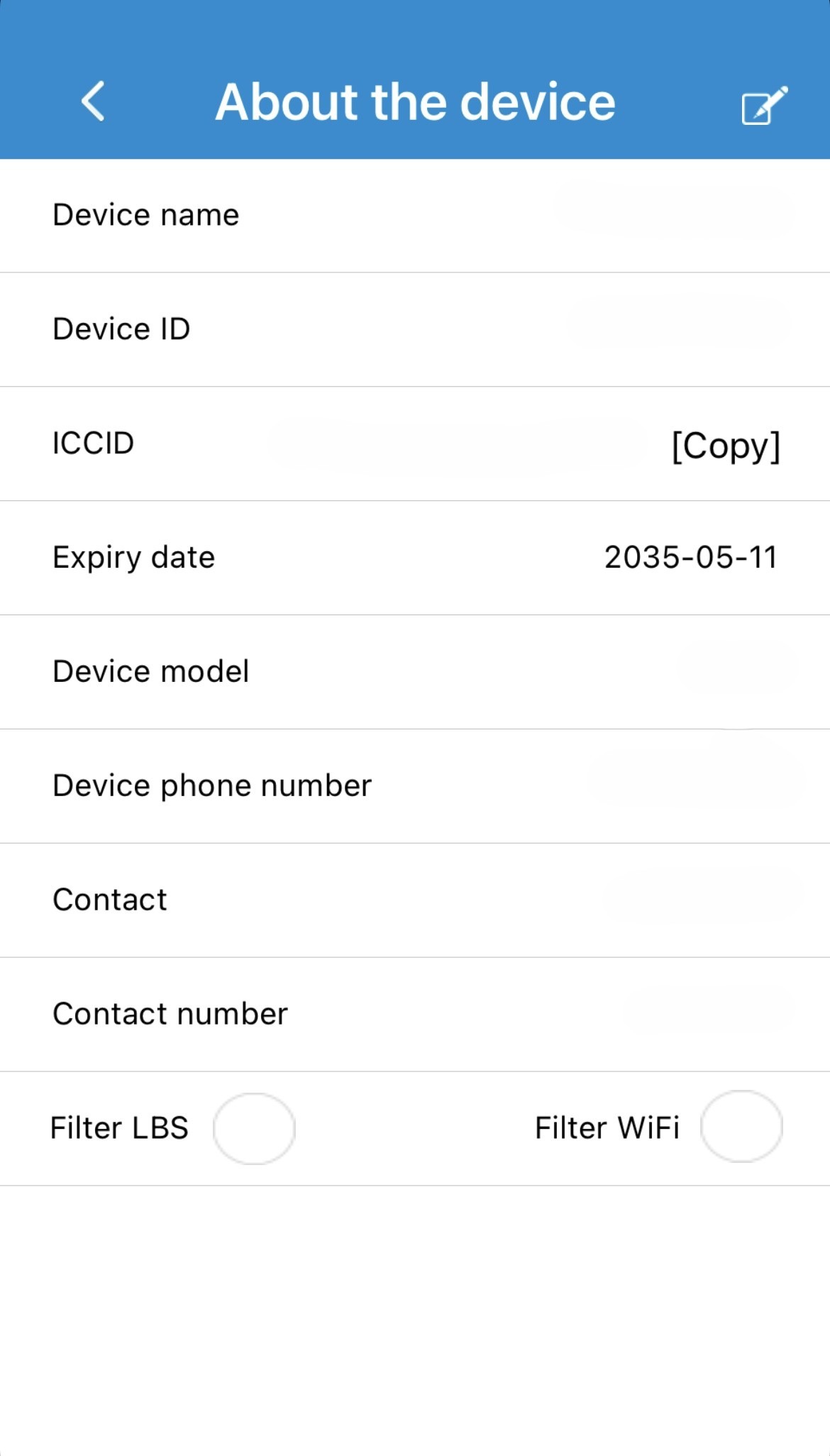
*Bei ungenauen Positionen können Sie LBS- und WLAN-Positionen herausfiltern. Ein blauer Punkt neben dem Eintrag zeigt an, dass diese Positionsquelle ausgeblendet ist.
Hinweis. GPS funktioniert im Freien mit freier Sicht zum Himmel am besten. Wände und Dächer können das Signal abschwächen.
18Passwort ändern
Passwort ändern
Unter Change password (Passwort ändern) können Sie das Passwort für Ihr Gerät ändern.
- Geben Sie Ihr bisheriges Passwort ein und das neue zweimal.
- Speichern Sie das neue Passwort mit OK.
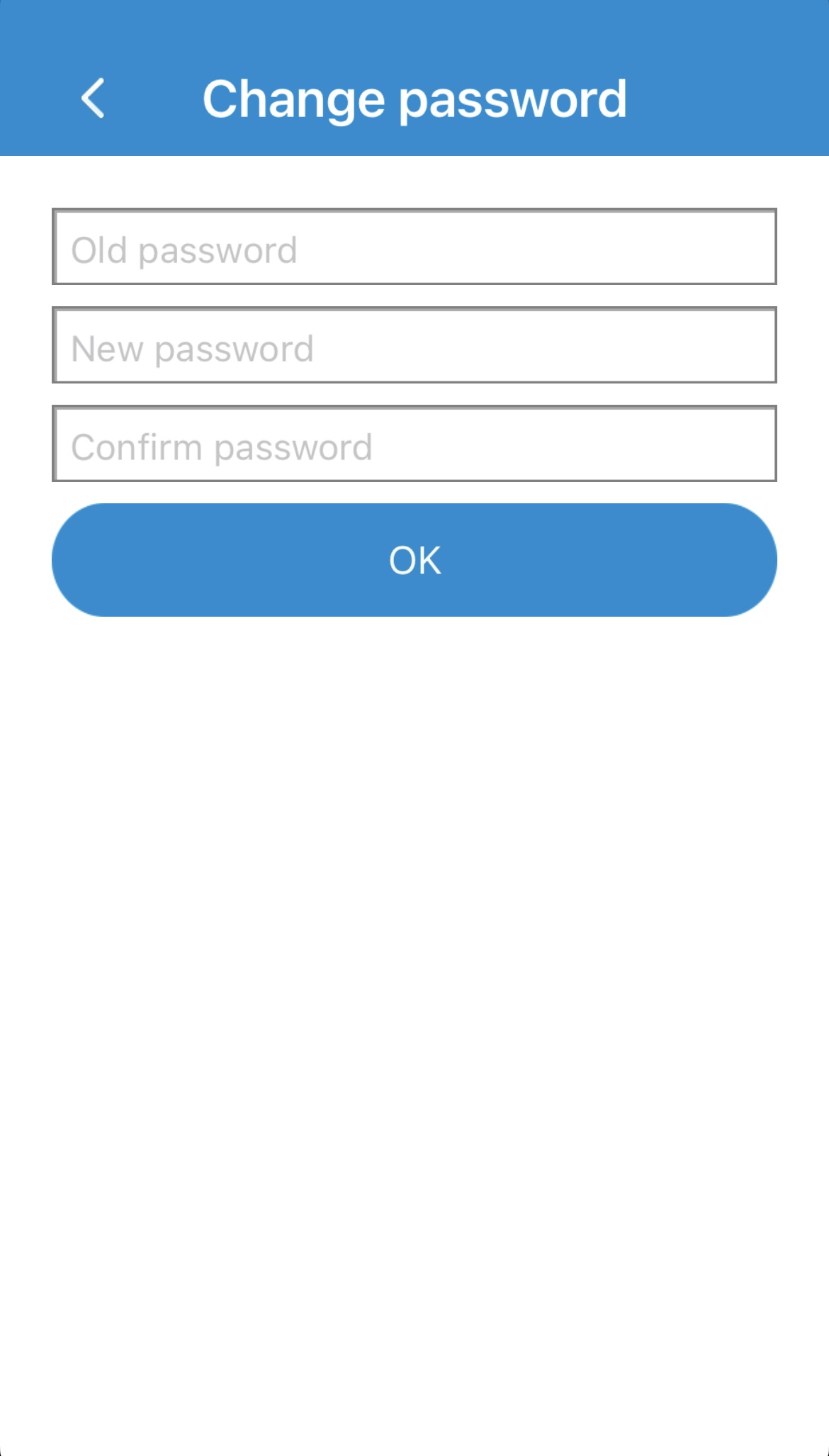
*Ändern Sie das voreingestellte Passwort bei der ersten Anmeldung in ein eigenes Passwort.
19Hauptrufnummer
Hauptrufnummer
Beim kleinen Modell ist keine Hauptnummer vorgesehen. Der Eintrag Main monitoring number (Hauptnummer) gilt für andere Modelle.
20SOS-Rufnummern festlegen
SOS-Rufnummern festlegen
Für das kleine Modell sind keine SOS-Kontakte vorgesehen. Der Eintrag Set SOS number (SOS-Nummern festlegen) gilt für andere Modelle.
21SMS ein- oder ausschalten
SMS-Warnungen ein- oder ausschalten
SMS alert switch (SMS-Benachrichtigungen) ist bei diesem Modell nicht verfügbar.
22Sicherheitsmodus
Sicherheitsmodus
Beim kleinen Modell gibt es keinen Sicherheitsmodus (Safe mode).
23Sensorlicht
Sensorlicht
Unter Sensor light (Sensorlicht) können Sie das Licht bei Dunkelheit automatisch einschalten lassen, damit Sie den Tracker leichter finden.
Tipp. Das Licht verkürzt die Akkulaufzeit. Schalten Sie es bei Bedarf ein.
24Haustier finden
Ihr Haustier finden
Wählen Sie Find your pet (Tier suchen) und bestätigen Sie mit OK. Der Tracker spielt einen lauten Suchton ab.
25Zeitgesteuertes Ein- und Ausschalten
Zeitgesteuertes Ein- und Ausschalten
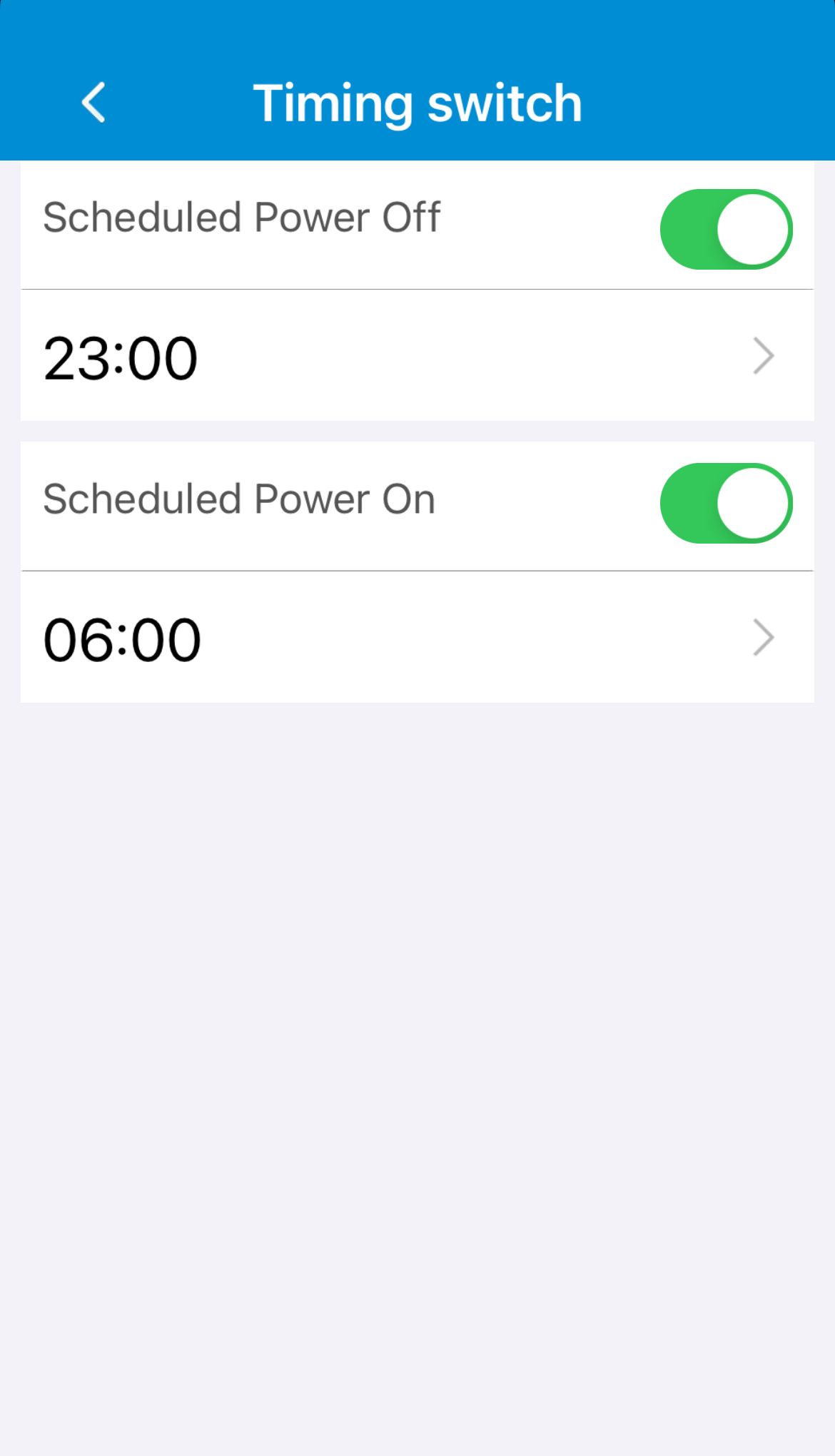
Unter Timing switch (zeitgesteuertes Ein- und Ausschalten) stellen Sie Betriebszeiten ein. Im ausgeschalteten Zustand kann der Tracker keine neuen Positionen melden.
26Sprache und Zeitzone
Gerätesprache und Zeitzone
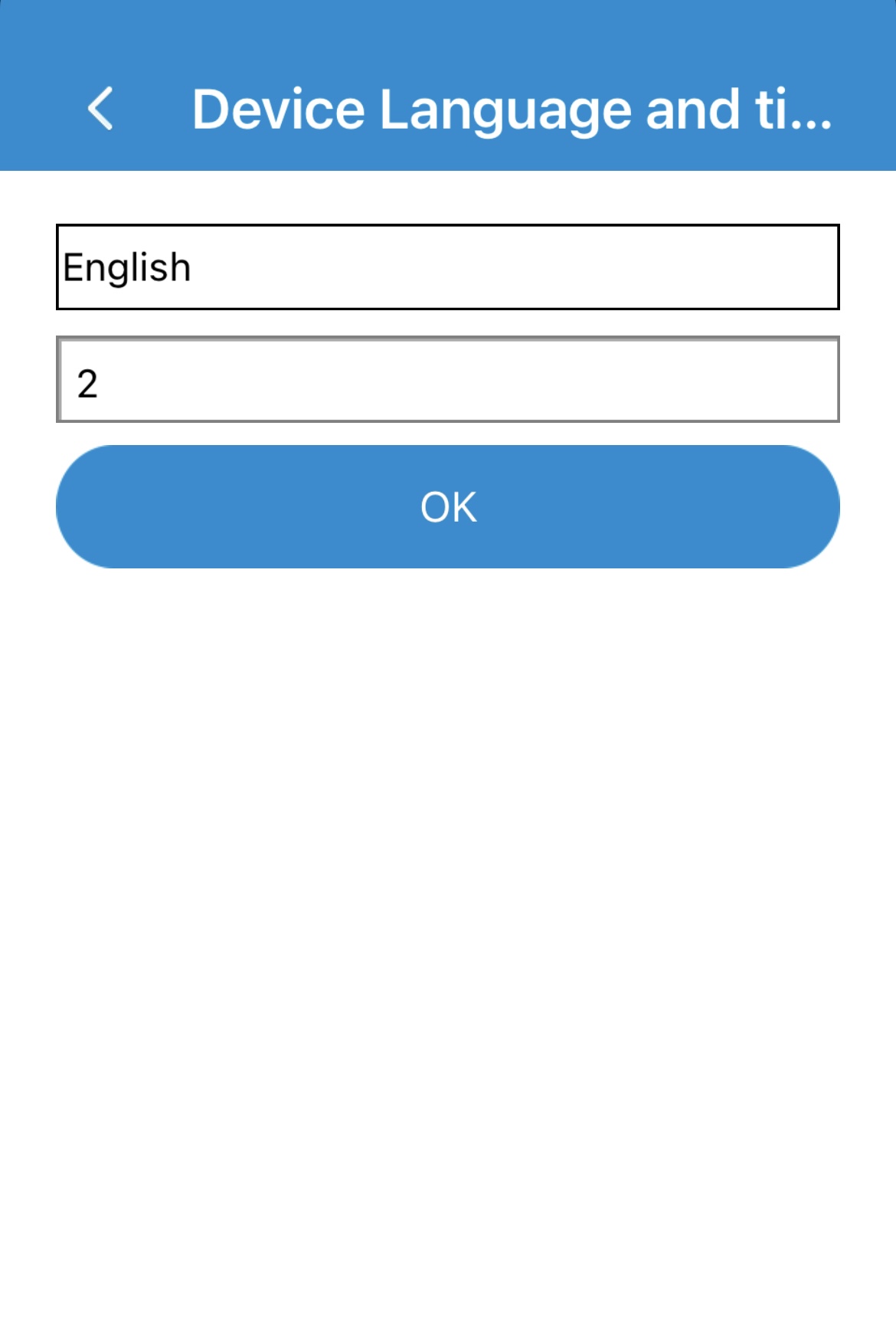
Öffnen Sie Device Language and time zone (Gerätesprache und Zeitzone), um Sprache und Zeit des Geräts einzustellen.
- Für die Gerätesprache Englisch wählen Sie English (Englisch). Gibt die App die Zeitzone als UTC-Abstand an, beträgt dieser in Deutschland zur Sommerzeit +2 und zur Normalzeit +1. Prüfen Sie anschließend die Uhrzeit.
27Gerät aus der Ferne neu starten
Gerät aus der Ferne neu starten
Mit Remote reboot (Fernneustart) starten Sie einen erreichbaren Tracker neu. Die gespeicherten Einstellungen bleiben erhalten.
28Aus der Ferne ein- oder ausschalten
Aus der Ferne ein- oder ausschalten
Mit Remote power-off (Fernausschalten) schalten Sie einen erreichbaren Tracker aus. Dies ist bei älteren Modellen vorgesehen, die bei eingesetzter SIM-Karte das Ausschalten per Gerätetaste sperren. Ein ausgeschalteter Tracker kann keine neuen App-Befehle empfangen.
29Einstellungen zurücksetzen
Werkseinstellungen wiederherstellen
Verwenden Sie Restore factory settings (Werkseinstellungen wiederherstellen) erst, wenn einfachere Schritte nicht helfen. Dabei werden persönliche Geräteeinstellungen gelöscht und eine erneute Einrichtung kann nötig sein.
30Alarmliste
Alarmliste
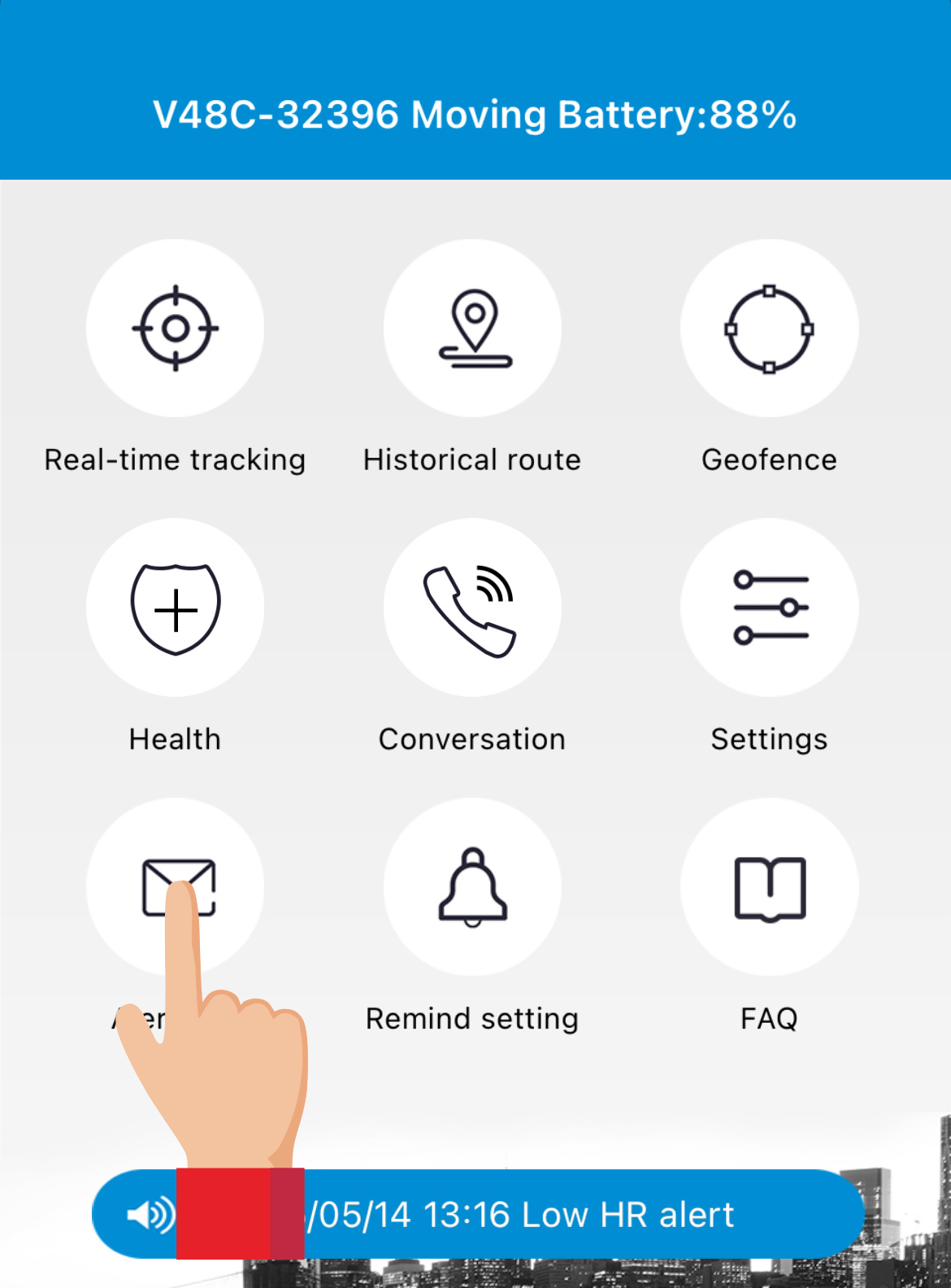
Unter Alert List (Alarmliste) sehen Sie Ereignisse mit Datum und Uhrzeit, etwa einen niedrigen Akkustand, einen geänderten Verbindungsstatus oder einen Zonenübertritt.
31Einstellungen für Erinnerungen
Einstellungen für Erinnerungen
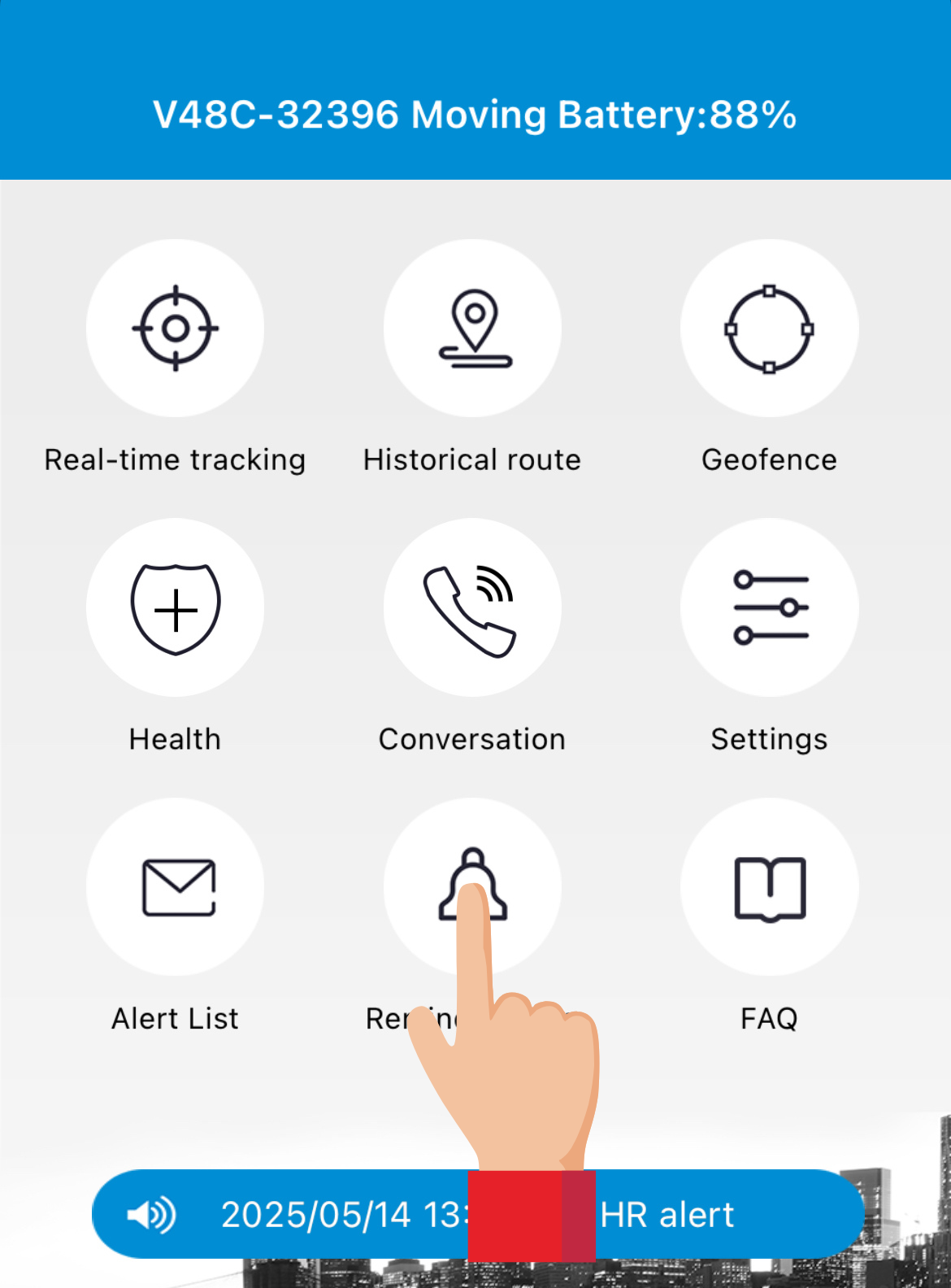
Unter Remind setting (Erinnerungseinstellungen) wählen Sie die Benachrichtigungen der App.
Hier können Sie Erinnerungen ein- oder ausschalten und dafür Klingelton, Vibration oder beides wählen.
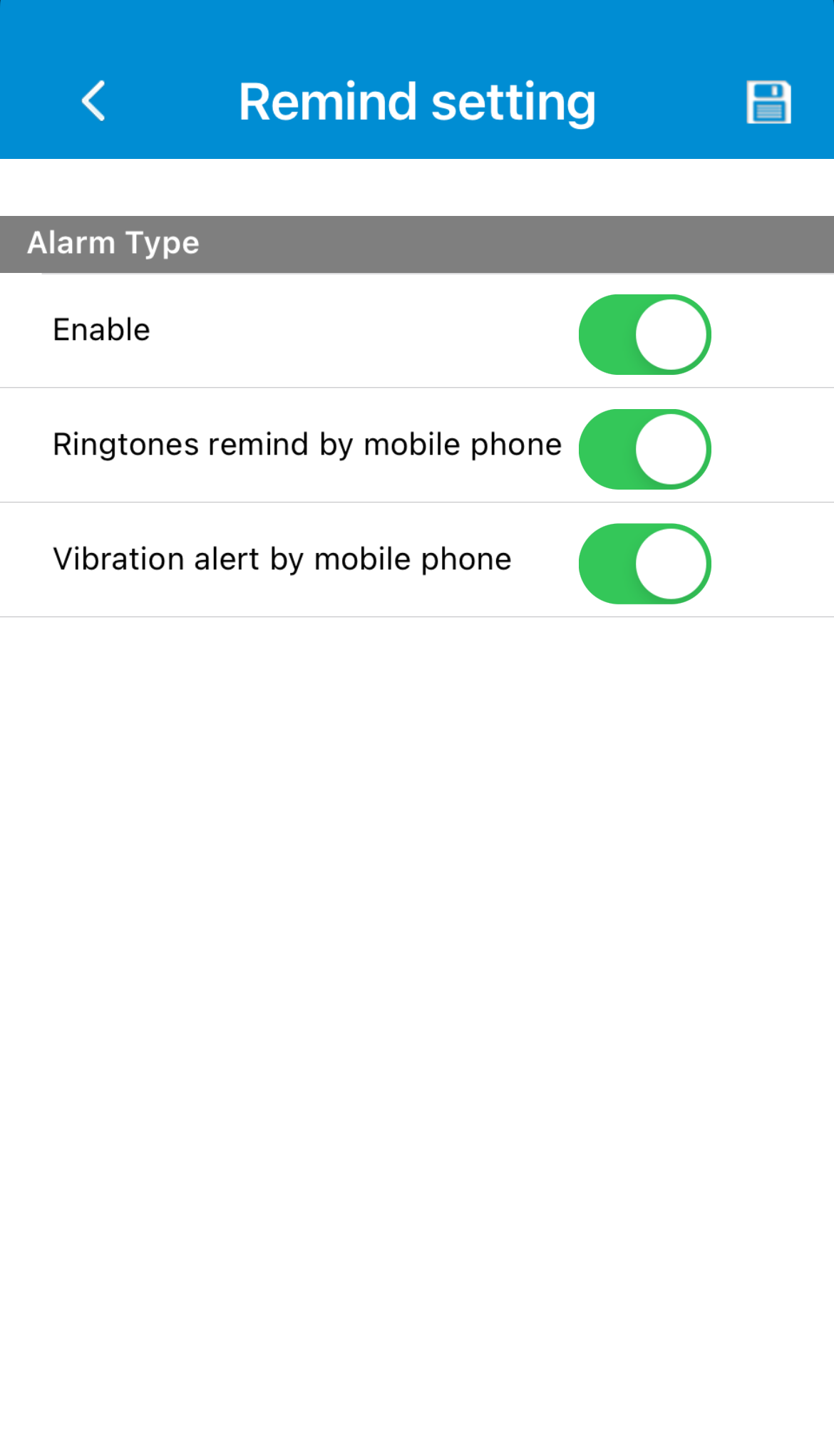
Speichern Sie mit dem Symbol oben rechts.
32Häufige Fragen
Häufig gestellte Fragen
Unter FAQ (häufige Fragen) finden Sie Antworten zur älteren App.
Lesen Sie die Anleitung hier oder die häufigen Fragen unten auf der Seite.
Fehlerbehebung und Hilfe
Die Qtracker-App zeigt das Gerät als inaktiv an. Was kann ich tun?
Das kann passieren, wenn der Tracker noch nicht mit einer aktiven SIM-Karte gestartet wurde oder die Karte nicht richtig sitzt.
1. Klären Sie beim Mobilfunkanbieter, ob die Nano-SIM aktiv und für mobile Daten, Telefonie und SMS freigeschaltet ist.
2. Schalten Sie den Tracker nach der Modellanleitung aus, bevor Sie die SIM-Karte anfassen. Lässt er sich nicht ausschalten, lassen Sie die Karte eingesetzt und holen Sie Unterstützung.
3. Öffnen Sie die SIM-Abdeckung und vergleichen Sie die Ausrichtung mit der Abbildung in der Bedienungsanleitung. Schieben Sie die Karte ein, bis sie einrastet.
4. Schließen Sie die Abdeckung und starten Sie den Tracker mit der eingesetzten, aktiven SIM-Karte. Warten Sie auf die Mobilfunkverbindung und prüfen Sie die Qtracker-App erneut.
Drücken Sie eine falsch ausgerichtete Karte niemals mit Gewalt hinein. Federt sie wieder heraus, ist sie noch nicht eingerastet.
Der Tracker ist geladen, reagiert aber nicht. Wie schalte ich ihn ein?
Prüfen Sie nach dem Laden, ob der Tracker gestartet ist und eine Mobilfunkverbindung sucht.
1. Prüfen Sie, ob das Ladekabel guten Kontakt hatte und der Tracker tatsächlich aufgeladen wurde.
2. Halten Sie die Ein/Aus-Taste gedrückt, bis der Tracker den Vorgang mit einem Ton und der Anzeigeleuchte bestätigt.
3. Bringen Sie den Tracker an einen Ort mit gutem Mobilfunkempfang und freier Sicht zum Himmel. Warten Sie auf die Verbindung.
4. Öffnen Sie AnyTracking und prüfen Sie den Online-Status sowie den Zeitpunkt der letzten Position.
Wenden Sie sich an unseren Kundenservice, wenn der Tracker nach dem Laden keinerlei Reaktion zeigt. Lassen Sie den eingebauten Akku geschlossen.
Der Tracker wird als offline angezeigt. Was prüfe ich zuerst?
Prüfen Sie zuerst Stromversorgung und SIM-Karte des Trackers. Auch wenn Ihr Telefon Internet hat, benötigt der Tracker eine eigene Mobilfunkverbindung.
1. Laden Sie den Tracker auf und schalten Sie ihn ein.
2. Prüfen Sie, ob die SIM-Karte des Trackers aktiviert ist, Datenvolumen verfügbar ist und am Standort Mobilfunkempfang besteht.
3. Prüfen Sie, ob die SIM-Karte richtig sitzt und der Tracker mit eingesetzter Karte gestartet wurde.
4. Testen Sie das Gerät im Freien und prüfen Sie, ob sich der Status in AnyTracking aktualisiert. „Stationary“ oder „Moving“ bedeutet, dass das Gerät online ist.
Können Funktionen fehlen, wenn der Tracker eine reine Daten-SIM verwendet?
Ja. Der Tracker benötigt eine Nano-SIM. Damit alle Mobilfunkfunktionen des jeweiligen Modells zur Verfügung stehen, muss die Karte mobile Daten, Telefonie und SMS unterstützen.
1. Fragen Sie beim Mobilfunkanbieter nach, welche Leistungen Ihr Tarif umfasst.
2. Für Positionsberichte nutzt der Tracker mobile Daten. Funktionen, die anrufen oder SMS versenden, benötigen den entsprechenden Dienst auf der SIM-Karte.
3. Eine zusätzliche Datenkarte ohne Telefonie und SMS deckt daher nur einen Teil der Funktionen ab.
4. Testen Sie Position, Nachrichten und die Anruffunktion des Modells jeweils einzeln. Die im Qsmart-Tarif enthaltenen App-Funktionen setzen ein aktives Qsmart-SIM-Abonnement und ein kompatibles Gerät voraus.
AnyTracking lehnt meine Anmeldung ab. Was soll ich prüfen?
Melden Sie sich mit der Geräte-ID des Trackers an, nicht mit der Telefonnummer der SIM-Karte.
1. Öffnen Sie AnyTracking und wählen Sie Device ID.
2. Prüfen Sie die zehnstellige ID auf dem Etikett des Trackers und geben Sie Ihr aktuelles Passwort ein.
3. Wählen Sie gemäß Anleitung unter dem Anmeldefeld Google Maps.
4. Wenn Sie einen anderen Tracker erhalten haben, verwenden Sie dessen ID. Wenden Sie sich an den Kundenservice, falls die richtige ID weiterhin abgelehnt wird.
Bewahren Sie die ID sicher auf und teilen Sie das Passwort nicht in öffentlichen Nachrichten.
Das magnetische Ladekabel löst sich oder lädt nicht. Was kann ich tun?
Die Ladekontakte müssen genau aufeinanderliegen, sauber und trocken sein.
1. Nehmen Sie den Tracker vor dem Laden gemäß der Montageanleitung vom Halsband.
2. Legen Sie den Tracker stabil mit der Rückseite nach oben ab. Das Kabel darf nicht am Anschluss ziehen.
3. Prüfen Sie, ob die Kontaktflächen trocken und sauber sind. Setzen Sie dann das mitgelieferte magnetische Ladekabel an.
4. Prüfen Sie die Ladeanzeige. Startet der Ladevorgang nicht, probieren Sie eine funktionierende USB-Stromquelle, die den Angaben in der Ladeanleitung entspricht.
Der Standort wird selten aktualisiert. Welche Einstellung sollte ich prüfen?
Ein langes Standortintervall spart Akku, liefert aber weniger Punkte auf der Karte.
1. Öffnen Sie „Real-time tracking“ in AnyTracking.
2. Tippen Sie auf das Symbol oben rechts für Aktualisierung und Intervall.
3. Prüfen Sie, ob „12 hours battery saving mode“ oder „Power saving mode“ ausgewählt ist. Zwölf Stunden zwischen den Updates ergeben keine fortlaufende Ortung.
4. Wählen Sie ein passendes Intervall oder aktualisieren Sie die Karte, um die letzte empfangene Position zu sehen. Prüfen Sie anschließend den Zeitstempel des Punkts.
Häufigere Meldungen verbrauchen mehr Strom. Passen Sie das Intervall vor einem Spaziergang an, wenn Sie ihn genauer verfolgen möchten.
Die Position in Gebäuden ist ungenau. Was kann ich tun?
In Gebäuden können Wände und Decken den GPS-Empfang abschirmen. Der Kartenpunkt kann dann die letzte gültige Position des Trackers zeigen.
1. Bringen Sie den Tracker ins Freie. Öffnen Sie die Karte in der Qtracker-App und warten Sie auf eine neue Positionsmeldung.
2. Prüfen Sie die Uhrzeit am Kartenpunkt und vergleichen Sie die Position mit der Anzeige im Gebäude.
3. Bleibt die Uhrzeit gleich, prüfen Sie die Mobilfunkverbindung des Trackers und achten Sie auf freie Sicht zum Himmel.
4. Prüfen Sie die Karte nach der nächsten Positionsmeldung erneut. Ohne GPS-Empfang können Lücken im Routenverlauf entstehen.
Achten Sie bei der Suche nach Ihrem Tier auf Ort und Uhrzeit. Ein älterer Kartenpunkt zeigt, wo der Tracker zum angegebenen Zeitpunkt war.
Der Akku ist schneller leer als erwartet. Was kann ich ändern?
Häufige GPS-Meldungen und aktive Nutzung verbrauchen mehr Strom als der Bereitschaftsbetrieb.
1. Laden Sie den Akku vollständig und notieren Sie den Ladestand.
2. Prüfen Sie das eingestellte Intervall für Positionsmeldungen in der Qtracker-App.
3. Wählen Sie ein längeres Intervall, wenn Sie die Route weniger engmaschig verfolgen möchten. Schalten Sie ungenutzte Funktionen aus.
4. Verwenden Sie den Tracker einige Tage wie gewohnt und vergleichen Sie die Akkulaufzeit bei dem gewählten Intervall.
Wenn Sie häufig aktuelle Positionen benötigen, wählen Sie ein entsprechend kurzes Intervall und planen Sie häufigeres Laden ein.
Geofence sendet keine Meldung. Wie prüfe ich die Einrichtung?
Prüfen Sie die gespeicherte Zone, die aktuellen Standortmeldungen des Trackers und die Benachrichtigungseinstellungen.
1. Öffnen Sie „Geofence“ und prüfen Sie Namen, Mittelpunkt und Radius der gespeicherten Zone.
2. Prüfen Sie eine aktuelle Position in „Real-time tracking“ und verwenden Sie während des Tests ein passendes Aktualisierungsintervall.
3. Öffnen Sie „Remind setting“, aktivieren Sie die gewünschten Erinnerungen und speichern Sie. Erlauben Sie außerdem Benachrichtigungen von AnyTracking auf dem Telefon.
4. Überqueren Sie mit dem Tracker kontrolliert die Zonengrenze und prüfen Sie den Eintrag in „Alert List“.
An der Zonengrenze erhalte ich wiederholt Meldungen. Was kann ich tun?
Eine kleine Zone oder eine ungenaue Position kann den Eindruck erwecken, dass Ihr Tier die Grenze mehrfach überquert.
1. Prüfen Sie im Freien, ob die GPS-Position auf der Karte stabil bleibt.
2. Prüfen Sie, ob Mittelpunkt und Radius der Zone den gewünschten Bereich abdecken.
3. Lassen Sie etwas Abstand zu Plätzen, an denen Ihr Tier sich oft aufhält. Legen Sie die Grenze zum Beispiel etwas außerhalb seines Lieblingsplatzes im Garten.
4. Testen Sie die Zone mit Ihrem üblichen Meldeintervall und prüfen Sie anschließend die Zonenereignisse im Alarmverlauf.
In der Routenhistorie fehlen Punkte. Was prüfe ich?
Der Verlauf zeigt die Positionen, die der Tracker erfasst und übermittelt hat. Bei einem längeren Meldeintervall enthält die Route weniger Punkte.
1. Öffnen Sie den Positionsverlauf in der Qtracker-App und wählen Sie Datum und Zeitraum aus.
2. Prüfen Sie, ob der Tracker unterwegs online war und der Akku ausreichend geladen war.
3. Prüfen Sie das gewählte Intervall für Positionsmeldungen.
4. Machen Sie bei Bedarf einen kurzen Testspaziergang mit häufigeren Meldungen und vergleichen Sie anschließend die Routen.
App-Mitteilungen kommen ohne Ton oder Vibration an. Was kann ich tun?
Die Erinnerungen werden sowohl in AnyTracking als auch in den Einstellungen Ihres Telefons gesteuert.
1. Öffnen Sie „Remind setting“ in AnyTracking.
2. Aktivieren Sie die gewünschten Erinnerungen und wählen Sie Ton, Vibration oder beides. Speichern Sie über das Symbol oben rechts.
3. Erlauben Sie Benachrichtigungen von AnyTracking auf Ihrem Telefon und prüfen Sie die Einstellungen für Fokus/Nicht stören.
4. Führen Sie einen kontrollierten Test durch und vergleichen Sie die Meldung mit „Alert List“.
Warum höre ich keinen Suchton von meinem Pet Go?
Für „Ring your tracker“ muss der Tracker online und mit Strom versorgt sein.
1. Prüfen Sie Online-Status und Akku in AnyTracking.
2. Probieren Sie „Ring your tracker“ aus, während das Gerät in Ihrer Nähe liegt, damit Sie das Ergebnis hören können.
3. Kommt der Befehl nicht an, prüfen Sie die SIM-Karte und den Mobilfunkempfang des Trackers.
4. Wenden Sie sich an unseren Kundenservice, wenn die Funktion weiterhin nicht reagiert. Nennen Sie den Modellnamen Pet Go und den Verbindungsstatus.
Warum werden meine Einstellungen in der Qtracker-App nicht gespeichert?
Der Tracker muss online sein, um neue Einstellungen zu empfangen.
1. Prüfen Sie den Verbindungsstatus und den Zeitpunkt des letzten Kontakts in der Qtracker-App.
2. Ändern Sie eine Einstellung und speichern Sie die Änderung im jeweiligen Menü.
3. Öffnen Sie das Menü erneut und prüfen Sie den angezeigten Wert.
4. Fehlt die Änderung, prüfen Sie SIM-Karte und Datenverbindung. Warten Sie, bis der Tracker wieder online ist, und versuchen Sie es mit einer einzelnen Einstellung erneut.
Der Tracker reagiert unzuverlässig. Kann ich ihn neu starten?
Prüfen Sie zuerst Akku und Mobilfunkverbindung. Bleibt das Problem bestehen, können Sie einen normalen Neustart versuchen.
1. Notieren Sie, was passiert ist und wann. Prüfen Sie anschließend, ob der Tracker online ist.
2. Starten Sie das Gerät in AnyTracking mit „Remote reboot“ neu.
3. Warten Sie, bis der Tracker wieder online ist, und prüfen Sie die Uhrzeit einer neuen GPS-Position.
4. Testen Sie die betroffene Funktion erneut. Das Zurücksetzen auf Werkseinstellungen kann persönliche Einstellungen und Daten löschen und ist für einen normalen Neustart nicht erforderlich.
Ist der Tracker offline, kann der Befehl aus der App ihn nicht erreichen. Folgen Sie zuerst den Hinweisen zu einem Tracker ohne Verbindung.
Muss ich den GPS-Tracker nach einem WLAN-Wechsel neu verbinden?
Der Tracker nutzt seine eigene SIM-Karte. Das Passwort Ihres heimischen WLANs muss nicht am Tracker hinterlegt werden.
1. Verbinden Sie Ihr Telefon mit dem neuen WLAN oder nutzen Sie mobile Daten.
2. Öffnen Sie AnyTracking mit Ihrem üblichen Konto bzw. Ihrer Geräte-ID.
3. Prüfen Sie die aktuelle Position und den zugehörigen Zeitstempel.
4. Wenn der Tracker offline ist, prüfen Sie SIM-Karte, Stromversorgung und Mobilfunkempfang. Löschen Sie ihn nicht in der SmartLife-App.
Ich höre Ton vom Tracker, kann aber nicht zurücksprechen. Ist er defekt?
Pet Go Mini überträgt den Ton bei einem Anruf in eine Richtung. Ein Gespräch in beide Richtungen ist bei diesem Modell nicht vorgesehen. Achten Sie bei der Nutzung auf die Zustimmung anwesender Personen.
1. Prüfen Sie die Modellbezeichnung. Pet Go Mini für Katzen und kleine Hunde hat andere Anruffunktionen als Pet Go.
2. Kommt der Anruf nicht zustande, prüfen Sie die Telefoniefunktion der SIM-Karte und die hinterlegten Kontaktdaten.
3. Möchten Sie das Gerät in der Nähe finden? Prüfen Sie die letzte Position samt Uhrzeit in der Qtracker-App. Halten Sie in der Nähe nach der LED des Trackers Ausschau.
4. Durch Zurücksetzen lässt sich keine zusätzliche Sprechfunktion freischalten.
Einrichtung und Montage
Wie setze ich die SIM-Karte in den Haustier-Tracker ein?
Lesen Sie bitte alle Schritte durch, bevor Sie die SIM-Karte einsetzen.
Der Tracker benötigt eine Nano-SIM-Karte mit mobilen Daten.
- Schalten Sie den Tracker aus, bevor Sie die SIM-Karte einsetzen.
- An der Unterseite befindet sich eine kleine Abdeckung mit der Aufschrift „SIM“. Lösen Sie die beiden Schrauben mit dem mitgelieferten Schraubendreher und nehmen Sie die Abdeckung ab.
- Setzen Sie die Nano-SIM wie abgebildet ein. Verwenden Sie bei Bedarf die mitgelieferte Pinzette, um die Karte vorsichtig ganz in ihre Position zu führen.
- Die abgeschrägte Ecke muss wie auf der Abbildung nach oben zeigen.
- Schieben Sie die SIM-Karte vollständig ein, bis sie hör- oder fühlbar einrastet. Sie muss tief genug im Steckplatz sitzen.
- Wichtig – springt die Karte beim Loslassen heraus, ist sie noch nicht eingerastet. Prüfen Sie die Ausrichtung und schieben Sie die Karte vorsichtig ein, bis sie hält. Eine nicht richtig sitzende SIM-Karte kann die Verbindung verhindern.
- Setzen Sie die SIM-Abdeckung wieder auf, sobald die Karte richtig sitzt, und befestigen Sie beide Schrauben.
- Schließen Sie den Tracker nach dem Einlegen der SIM-Karte an und laden Sie ihn beim ersten Mal etwa zwei Stunden. Beim Anschluss an die Ladestation schaltet er sich automatisch ein.
- Manueller Start → halten Sie die Ein-/Aus-Taste gedrückt, bis ein Signalton ertönt und die Kontrollleuchten blinken.
Bilder und weitere Schritte finden Sie in der Anleitung oben.
Wie verbinde ich den Haustiertracker mit AnyTracking?
Für die Einrichtung und Nutzung des Trackers verwenden Sie die App AnyTracking.
Laden Sie den Tracker auf, bevor Sie fortfahren. Wir empfehlen für die erste Inbetriebnahme eine Ladezeit von mindestens fünf Stunden.
Sie können die App kostenlos im App Store oder bei Google Play herunterladen. Suchen Sie nach AnyTracking.
Über den QR-Code unten gelangen Sie ebenfalls direkt zum Download.
- Öffnen Sie die App und wählen Sie die Anmeldung über Device ID.
- Geben Sie die zehnstellige ID-Nummer vom Etikett auf der Rückseite des Trackers ein. Verwenden Sie das Startpasswort aus der beiliegenden Anleitung.
- Wählen Sie Google Maps unter dem Passwortfeld. Tippen Sie auf Log In. Die App ist jetzt einsatzbereit.
Hinweis: Wenn Sie sich zum ersten Mal in der App anmelden und „Real time tracking“ öffnen, erlauben Sie der App den Zugriff auf den Standort Ihres Smartphones. Haben Sie dies versehentlich abgelehnt, suchen Sie AnyTracking in den Telefoneinstellungen und erlauben dort die Standortfreigabe.
Bilder und weitere Schritte finden Sie in der Anleitung oben.
Wie schalte ich den Haustier-Tracker ein und wie bediene ich ihn?
Akku und Laden
Laden Sie den Tracker mit dem mitgelieferten Magnetkabel.
- Legen Sie den Tracker mit der Rückseite nach oben, damit das Magnetkabel einrastet und nicht abrutscht.
- Der Akku des Trackers hält im Standby bis zu sechs Tage. Die genaue Zeit hängt von der Nutzung und den gewählten Einstellungen ab.
GPS-Nutzung
Die GPS-Ortung verbraucht besonders bei anhaltender Signalsuche viel Strom. Häufigere Standortmeldungen verkürzen die Akkulaufzeit.
Bewegung und Messwerte
Auch das Zählen von Schritten verbraucht bei aktiver Funktion zusätzlich Strom.
👉 So sparen Sie Akkuladung
- Wählen Sie 12 hours battery saving mode, wie im Abschnitt zur Echtzeitortung beschrieben. Der GPS-Standort wird dann alle zwölf Stunden aktualisiert.
- Der Modus Power saving mode ist im Abschnitt zur Echtzeitortung beschrieben. GPS ist in diesem Modus ausgeschaltet und lässt sich bei Bedarf aktivieren.
- Schalten Sie nicht benötigte Funktionen aus, wenn sie nicht dauerhaft aktiv sein müssen.
___________________________________________________
Gerät ein- und ausschalten
- Halten Sie die Ein-/Aus-Taste gedrückt, bis der Tracker einmal piept. Das Gerät startet und die Kontrollleuchten gehen an.
- Der Tracker sucht automatisch nach dem Mobilfunknetz. Die Leuchten blinken entsprechend dem Verbindungsstatus.
Tracker ausschalten
- Zum Ausschalten über die App muss der Tracker online sein.
- Ist der Tracker offline oder keine SIM-Karte eingesetzt, halten Sie die Ein-/Aus-Taste gedrückt, bis ein Signalton ertönt und die Anzeige zweimal blinkt. Dann schaltet er sich aus.
___________________________________________________
Befestigung
- Legen Sie den Tracker in die Silikonhalterung und befestigen Sie ihn am mitgelieferten Halsband. Stellen Sie es so ein, dass es sicher und bequem sitzt.
- Halten Sie die Ein-/Aus-Taste oben am Tracker etwa fünf Sekunden gedrückt, um ihn zu starten.
Setzen Sie die SIM-Karte ein, bevor Sie den Tracker einschalten. - Halten Sie die Ein/Aus-Taste zum Ausschalten etwa zehn Sekunden gedrückt.
Hinweis: Bei eingelegter SIM-Karte kann der Tracker aus Sicherheitsgründen nicht über die Taste ausgeschaltet werden. Nehmen Sie die SIM-Karte VOR dem manuellen Ausschalten aus dem Tracker.
Der Tracker lässt sich über die App ausschalten (siehe Abschnitt Ein- und Ausschalten aus der Ferne).
Bilder und weitere Schritte finden Sie in der Anleitung oben.
Warum leuchtet der Pet Go Mini und wie finde ich ihn im Dunkeln?
Das LED-Licht hilft, den Tracker aus der Nähe zu sehen.
Prüfen Sie den letzten Standort und seine Uhrzeit in der Qtracker-App. Die kleinen Statusleuchten zeigen die Verbindung an und können bei der Netzsuche blinken.
Siehe auch die Bedienungsanleitung weiter oben.
Wie stelle ich das Verhältnis zwischen Positionsmeldungen und Akkulaufzeit ein?
Wählen Sie zunächst ein längeres Intervall zwischen Positionsmeldungen, wenn der Akku länger halten soll.
Bei einer sehr aktiven Freigängerkatze kann ein kürzeres Intervall die Route detaillierter zeigen, benötigt aber mehr Strom. Probieren Sie die Einstellung bei einem gewöhnlichen Ausflug aus. Unter Position können Sie in der Qtracker-App bei bestehender Verbindung eine neue Position anfordern.
Siehe auch die Bedienungsanleitung weiter oben.