Wie schließt man einen Bewegungsmelder an? Anleitung zum Anschluss
Bewegungsmelder anschließen: Überblick und Wahl der passenden Methode
Sie haben einen neuen Sensor und fragen sich, wie Sie den Bewegungsmelder anschließen? Meist gibt es zwei Wege. Entweder koppeln Sie ihn mit einer DanGear®-Alarmzentrale in der SmartLife-App oder Sie verbinden einen eigenständigen smarten Sensor direkt per WLAN mit der App. Hier lernen Sie beide Methoden kennen und erfahren mehr über Platzierung, Zonen und Tierimmunität. Eine praktische Checkliste hilft beim Start ohne Überraschungen.
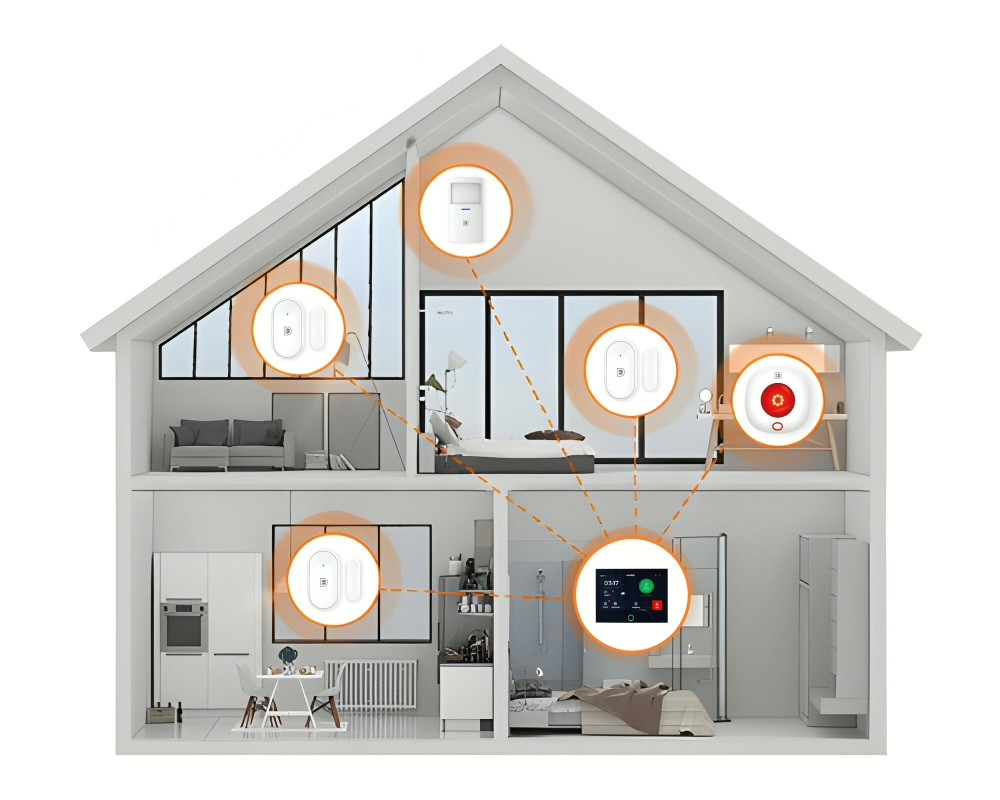
Das Prinzip ist einfach. Ein Bewegungsmelder erfasst Aktivitäten vor sich und löst entweder ein Alarmereignis in der Zentrale oder eine Benachrichtigung und eine Automatisierung in der SmartLife-App aus. Bei DanGear® funkt der Melder zur Zentrale. Status und Benachrichtigungen verwalten Sie in der App. Ein WLAN-Melder verbindet sich direkt mit Ihrem 2,4-GHz-WLAN und meldet Ereignisse unmittelbar in der App.
- Wählen Sie die Alarmzentrale, wenn der Melder Teil Ihres DanGear®-Alarmsystems sein und mit Scharf- und Unscharfschaltung, Zonen und Sirene zusammenwirken soll.
- Wählen Sie WLAN, wenn Sie vor allem Benachrichtigungen und Smart-Home-Automatisierungen ohne Alarmzentrale nutzen möchten.
Bei Qsmart.dk erleben wir oft, dass es im Alltag vor allem auf Standort und Zonenmodus ankommt. Das Koppeln selbst ist meist weniger entscheidend. Daher behandeln wir beides gleich zu Beginn, damit Sie den Melder später nicht neu verbinden müssen.
Anschluss über die Alarmzentrale: Schritt für Schritt koppeln und aktivieren
Soll die Bewegungserkennung in Ihr DanGear®-Alarmsystem eingebunden werden, fügen Sie den Melder am zuverlässigsten zuerst über die Zentrale hinzu. Anschließend benennen Sie ihn und nehmen die Feineinstellungen in der SmartLife-App vor. So behalten Sie auch dann den Überblick, wenn mit der Zeit viele Geräte hinzukommen.
Schritt für Schritt an der Zentrale
- Öffnen Sie das Zubehörmenü der Zentrale und wählen Sie die Option zum Hinzufügen eines Melders.
- Starten Sie die Suche.
- Lösen Sie den Melder aus, etwa indem Sie daran vorbeigehen, sodass die LED blinkt.
- Sobald der Melder erscheint, geben Sie ihm einen Namen und wählen den Meldermodus.
- Wählen Sie als Typ „Bewegung“ und schließen Sie den Vorgang ab.
Sobald der Melder hinzugefügt ist, sehen Sie an der Zentrale und in der SmartLife-App, ob er Bewegungen erfasst. Die Einstellungen lassen sich später ändern. In der App können Sie beim Benennen auch dänische Buchstaben verwenden. Das ist praktisch, weil die Tastatur der Zentrale æ, ø und å meist nicht unterstützt.
Nach dem Hinzufügen richtet sich der Melder normalerweise automatisch nach dem Betriebsmodus der Anlage. Beim Scharfschalten wird er aktiviert und die SmartLife-App kann Sie über Ereignisse informieren. Bei unscharfer Anlage erhalten Sie üblicherweise keine Bewegungsmeldungen, es sei denn, der Melder ist auf einen 24-Stunden-Modus eingestellt.
Welcher Melder passt?
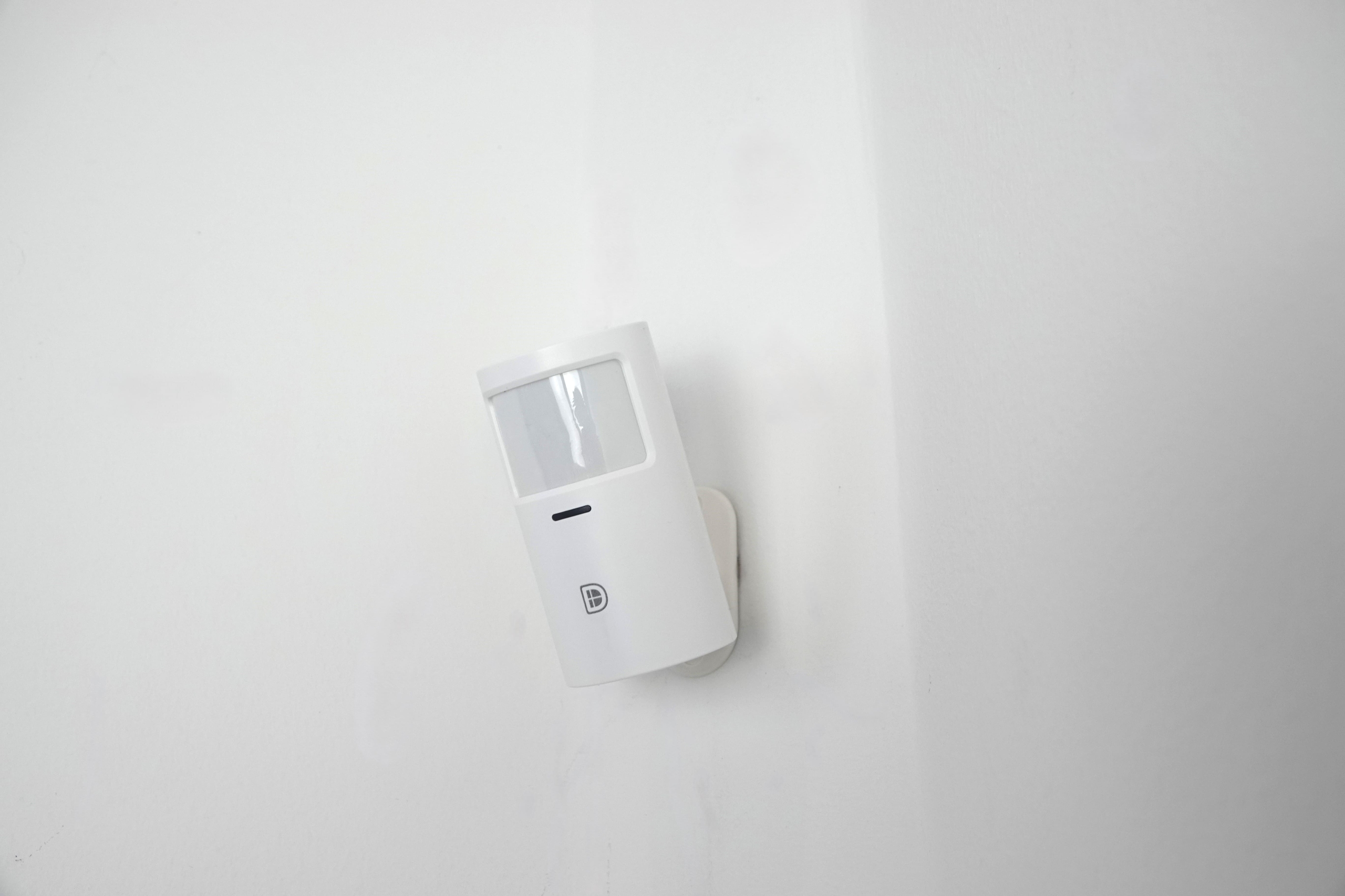
Benötigen Sie einen weiteren Melder für Ihr DanGear®-System, ist der Bewegungsmelder für Alarmanlagen eine typische Wahl für Räume und Durchgänge. Technische Daten und Angaben zur Kompatibilität finden Sie am übersichtlichsten auf der Produktseite.
Bewegungsmelder über die SmartLife-App koppeln und Benachrichtigungen erhalten
Wie lässt sich ein Bewegungsmelder direkt in der SmartLife-App verbinden? Hier gibt es zwei Möglichkeiten. Ist er bereits mit Ihrer DanGear®-Alarmzentrale gekoppelt, verwalten Sie ihn unter den Geräten der Zentrale in der App. Einen eigenständigen smarten WLAN-Melder koppeln Sie direkt in der App.
Wenn der Melder an der Alarmzentrale angemeldet ist
Ist der Bewegungsmelder an der DanGear®-Alarmzentrale angemeldet, können Sie ihn in der SmartLife-App sehen und steuern. Sie sehen Status und Batteriestand, erhalten Benachrichtigungen und können smarte Szenen einrichten, in denen andere Geräte in der App auf Alarmzustände reagieren. Sie können den Melder auch über die App hinzufügen. Öffnen Sie die Geräteseite der Zentrale, wählen Sie „Accessories“ und tippen Sie auf das Pluszeichen. Gehen Sie am Melder vorbei, sodass die LED blinkt, und warten Sie auf die Bestätigung der App.
Wenn Sie einen eigenständigen smarten WLAN-Melder nutzen
Ein smarter WLAN-Melder verbindet sich direkt mit der SmartLife-App und kann Sie bei Bewegung benachrichtigen. Ein Beispiel ist der smarte 360°-Bewegungs- und Lichtsensor mit WLAN. Er verbindet sich direkt mit der App und meldet sowohl Bewegung als auch Veränderungen der Lichtstärke. Damit können Sie Leuchten abhängig von Bewegung, Helligkeit oder beidem automatisch ein- und ausschalten.
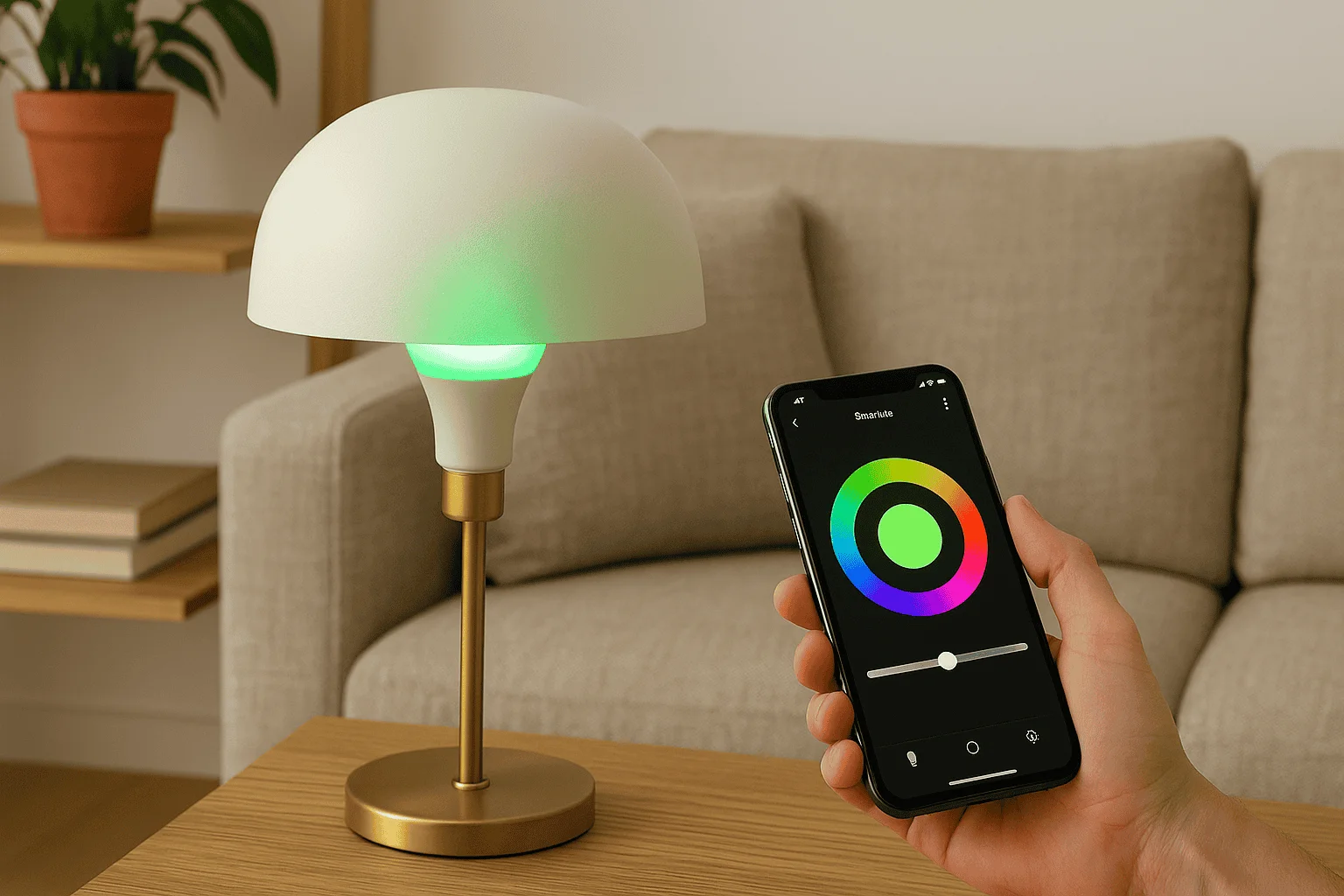
Wenn Sie Ihr Smart Home mit der SmartLife-App aufbauen, sollten Sie die App von Anfang an richtig auf Ihrem Smartphone installieren. Sie finden sie bei Google Play und im App Store.
Bei mir zu Hause habe ich gemerkt, dass es im Alltag vor allem auf die Benachrichtigungen ankommt. Mit verständlichen Namen wissen Sie sofort, wo eine Bewegung erkannt wurde, ohne raten zu müssen.
Montage und Platzierung: Höhe und Winkel für eine zuverlässige Erfassung
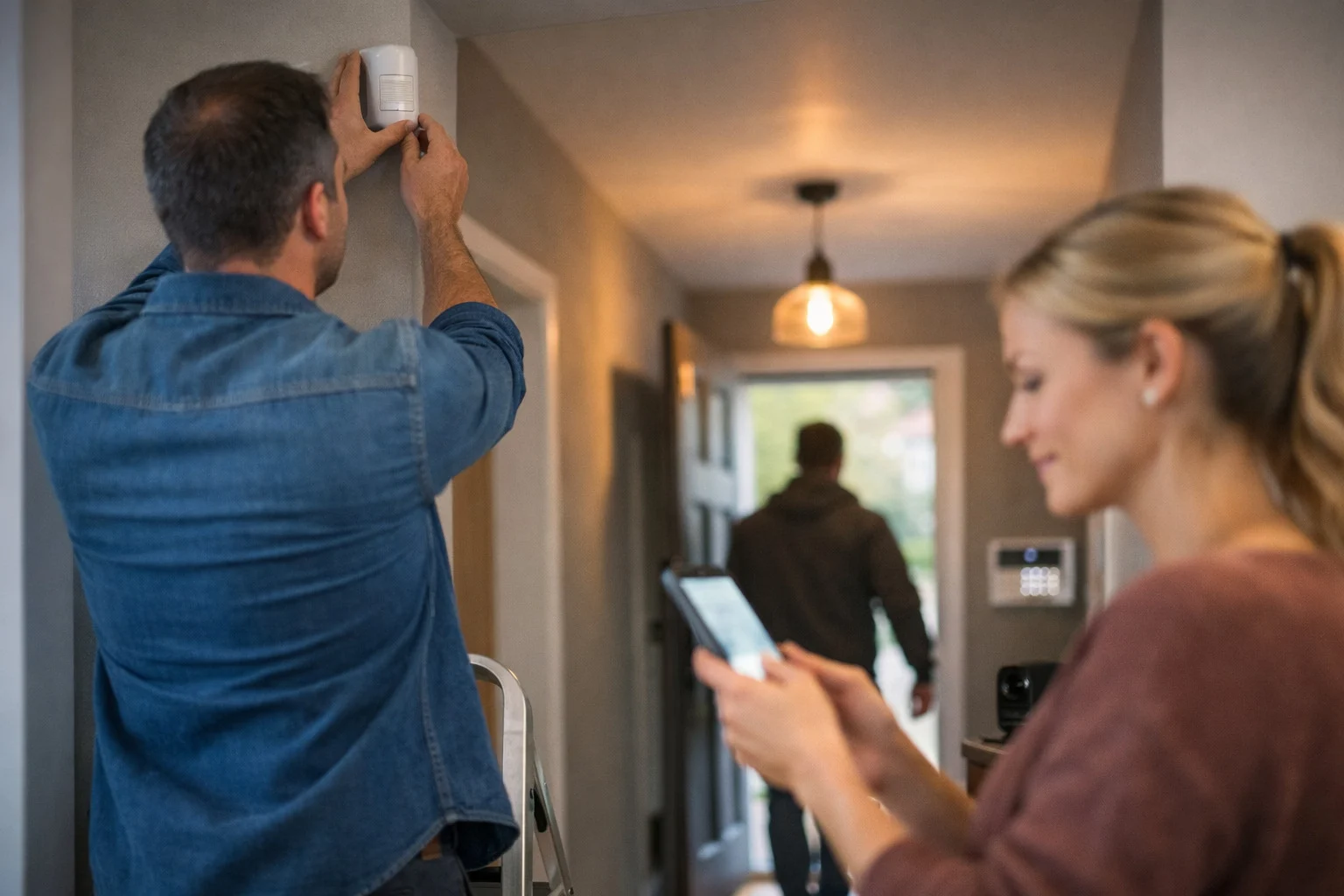
Bei der Einrichtung eines Bewegungsmelders wird der Standort häufig unterschätzt. Selbst ein richtig gekoppelter Melder kann enttäuschen, wenn er ungünstig montiert ist. Für eine optimale Erfassung empfehlen sich bei unseren DanGear®-Innenmeldern meist 2,2 bis 2,7 Meter Höhe an einer senkrechten Fläche.
Praktische Standorttipps für zu Hause
- Montieren Sie den Melder in einer Ecke oder an einem Eingang, sodass er möglichst viel vom Raum erfasst.
- Richten Sie ihn nicht direkt auf große Fensterflächen, an denen Sonne und Temperaturschwankungen unnötige Meldungen auslösen können.
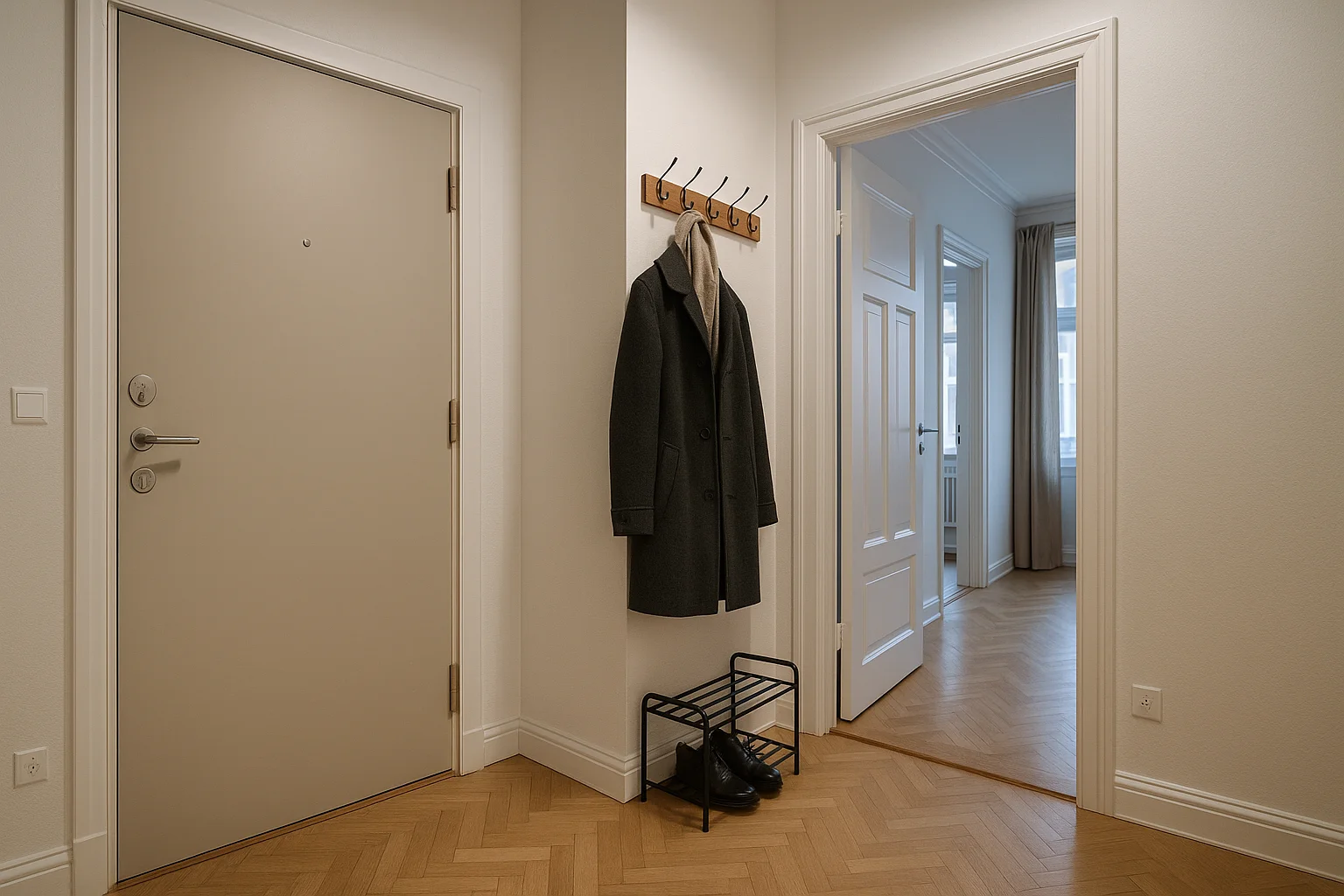
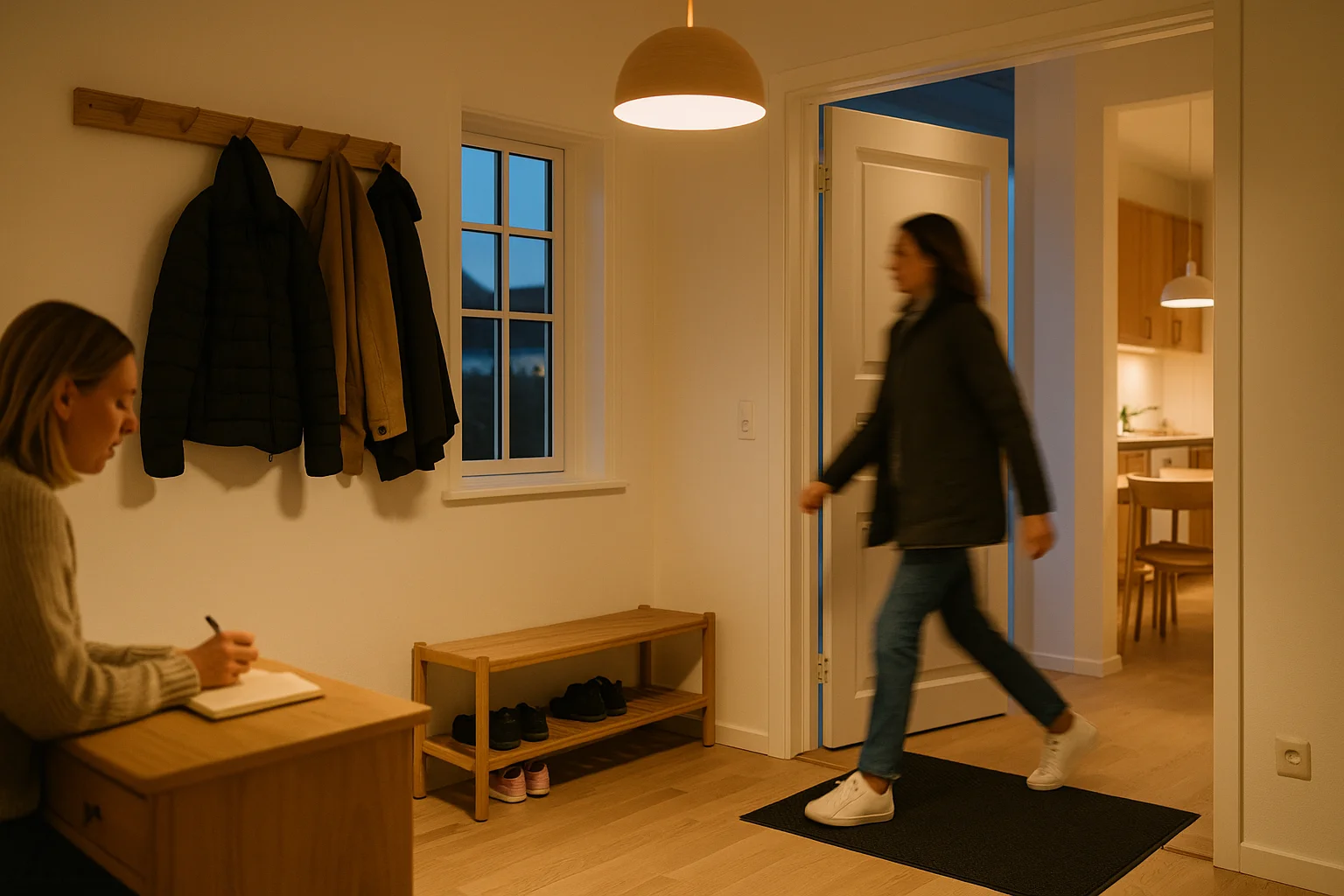
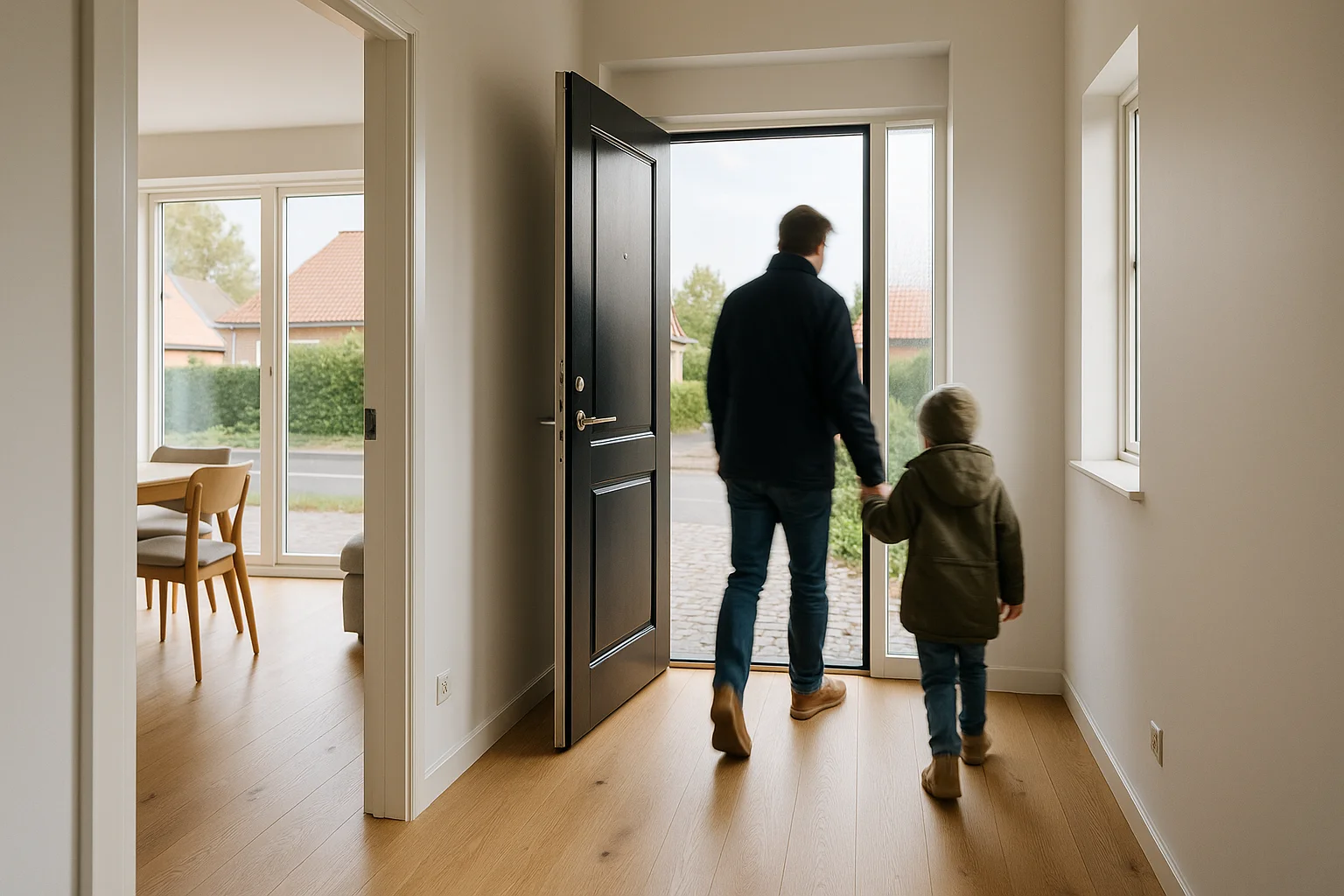
- Denken Sie an die Laufwege. Flur, Eingangsbereich und Durchgänge im Wohnzimmer sind oft besonders sinnvoll, weil ein Eindringling dort meist vorbeikommen muss.
Testen Sie bei einem WLAN-Bewegungsmelder mit großer Reichweite immer zuerst die Erfassung im Raum, bevor Sie ihn festschrauben. Gehen Sie den Weg, den ein Eindringling vermutlich nehmen würde, und prüfen Sie in der App, ob die Bewegungen zuverlässig erkannt werden.
Ein kleines, aber wichtiges Detail: Nehmen Sie sich vor dem Bohren Zeit, Höhe und Winkel auszuprobieren. Einen mit Klebeband befestigten Melder um 5 cm zu versetzen ist viel einfacher, als später Bohrlöcher auszubessern.
Bewegungsmelder einer Zone zuordnen: Empfehlungen zur Zoneneinteilung
Wenn Sie einen Bewegungsmelder in eine Zone einbinden, geht es praktisch um zweierlei. Der Melder soll dem richtigen Betriebsmodus der Alarmanlage zugeordnet sein und so benannt und gruppiert werden, dass Sie schnell reagieren können. Im DanGear®-System und in der SmartLife-App erhält jeder Melder einen Meldermodus. Dieser bestimmt, wie das System beim Auslösen reagiert.
Gängige Zonenmodi und wann sie sinnvoll sind
- Außenhautsicherung: Der Melder löst nur bei vollständig scharf geschalteter Anlage aus. Diese Einstellung empfiehlt sich häufig für Bewegungsmelder im Innenbereich. So können Sie die Außenhautsicherung nachts nutzen und sich im Haus bewegen.
- Normal (ohne Verzögerung): Bei Vollscharfschaltung und Außenhautsicherung aktiv. Häufig für Öffnungen wie Fenster verwendet, für Bewegungsmelder eher unüblich.
- Verzögerung: Lässt beim Betreten Zeit, bevor der Alarm auslöst. Typischerweise für Türen am Haupteingang, nicht für Bewegungen im Raum.
- 24 Stunden: Löst unabhängig vom Schaltzustand der Anlage immer aus. Für besondere Räume kann das sinnvoll sein, sollte aber gut überlegt sein.
- 24 Stunden still: Wie „24 Stunden“, allerdings nur mit Benachrichtigung und ohne Ton.
- Aus: Deaktiviert den Melder vollständig. Praktisch bei vorübergehenden Änderungen.
Für die Zoneneinteilung hilft es, an „Außenhaut“ und „Innenräume“ zu denken. Tür- und Fenstermelder eignen sich gut für die Außenhautsicherung. Bewegungsmelder passen oft am besten zur Vollscharfschaltung, wenn niemand zu Hause ist. Mit dieser Einteilung wird die Bedienung im Alltag berechenbarer.
Tierimmunität, Fehlalarme und Einstellung der Empfindlichkeit
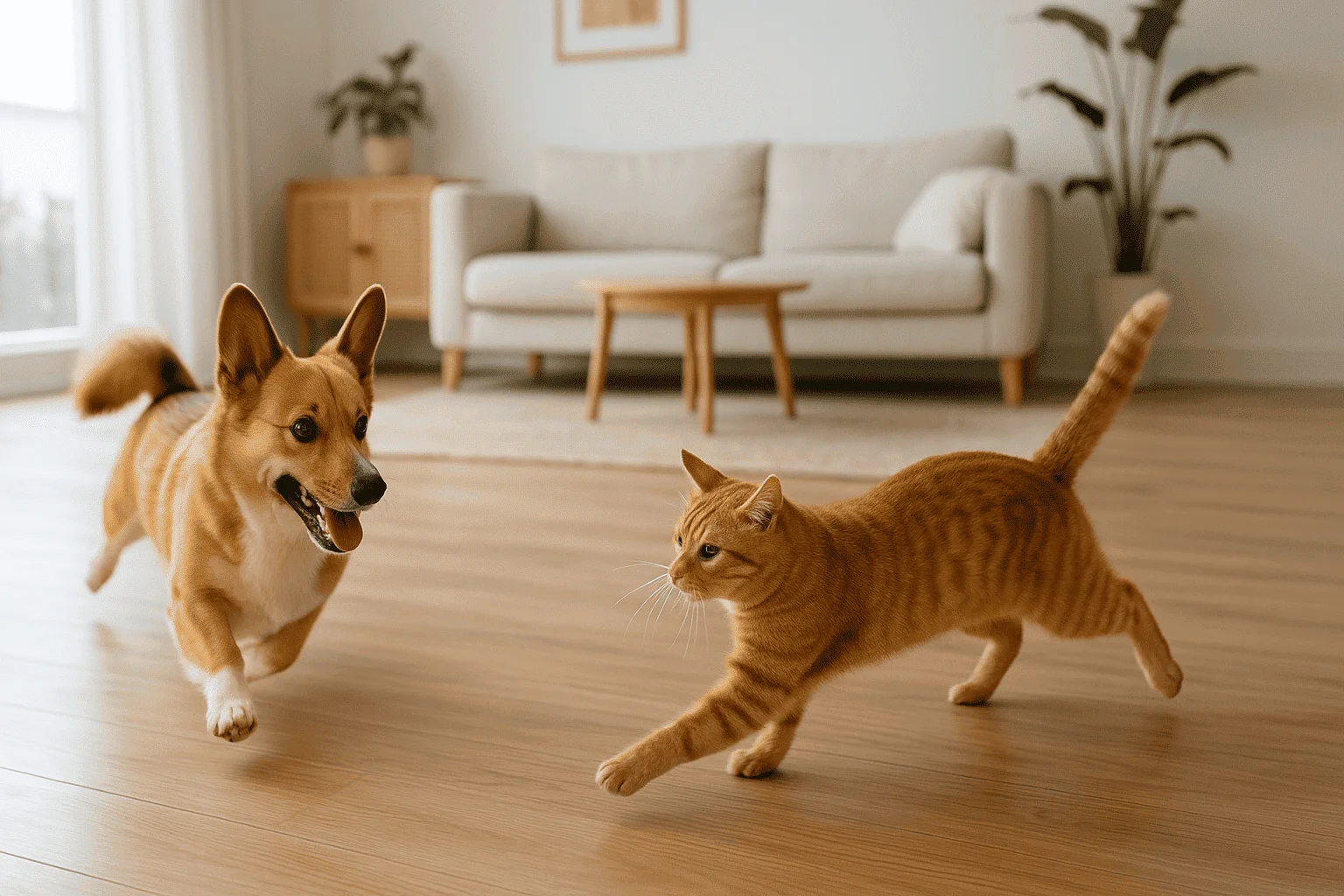
Fehlalarme liegen fast immer an einer Kombination aus Standort, Umgebung und Erwartungen. Bei Haustieren ist ein tierimmuner Melder naheliegend. Trotzdem müssen Montagehöhe und Winkel stimmen. Ein Beispiel ist unser smarter WLAN-Bewegungsmelder mit Tierimmunität bis 20 kg. Er bietet einen Erfassungswinkel von 110°, bis zu 12 Meter Reichweite und Tierimmunität bis 20 kg. Hinzu kommen Unterkriechschutz und Weißlichtschutz bis 6.500 Lux.
So reduzieren Sie unerwünschte Auslösungen
- Lassen Sie den Melder nicht direkt auf Wärmequellen oder Bereiche mit schnellen Temperaturwechseln „schauen“.
- Vermeiden Sie nach Möglichkeit direktes Sonnenlicht, besonders an sehr hellen Tagen.
- Lässt sich das Auslöseintervall einstellen, kann ein längeres Intervall wiederholte Meldungen in stark frequentierten Räumen reduzieren.
Bei uns zu Hause mit drei Kindern wurde schnell klar, wie oft ein Melder in einem Durchgangsraum tagsüber auslösen kann. Genau deshalb sind die Zonenmodi so wichtig. Mit der passenden Einstellung gehen Sie nicht in Benachrichtigungen unter und erfahren trotzdem, was wirklich relevant ist.
Batterien, Wartung und Batteriewarnungen
Für einen zuverlässigen Betrieb zählt neben der Kopplung auch die Pflege. Batterien und kleine Wartungsarbeiten sind mindestens ebenso wichtig, um plötzliche Ausfälle zu vermeiden. Unsere DanGear®-Bewegungsmelder verwenden meist zwei AA-Batterien. Diese halten je nach Aktivität im Raum oft etwa ein bis zwei Jahre. Viele Melder warnen bei niedrigem Batteriestand. Eine LED kann den Status anzeigen, etwa blau bei Bewegung und rot, wenn die Batterien gewechselt werden müssen.
Eine einfache Wartungsroutine
- Prüfen Sie den Batteriestand in der App, wenn Sie ohnehin Einstellungen ändern.
- Nutzen Sie die LED beim Testen und schalten Sie sie anschließend aus, wenn Sie etwas Strom sparen und den Melder unauffälliger betreiben möchten.
- Tauschen Sie die Batterien rechtzeitig vor dem Urlaub oder einer längeren Abwesenheit aus.
Wenn Sie sich bei Ihrem Modell unsicher sind, halten Sie sich an die technischen Daten der Produktseite. Das gilt insbesondere, wenn Sie mehrere Meldertypen im Haus einsetzen.
Mehrere Bewegungsmelder anschließen, ohne einen doppelt zu koppeln
Wenn Sie die Anlage erweitern, begegnet Ihnen vielleicht ein Klassiker: Sie suchen ein neues Gerät, doch die Zentrale oder die App erfasst erneut den alten Bewegungsmelder. Beim Koppeln kommt es daher auch darauf an, was während der Suche im Raum passiert.
So verhindern Sie, dass derselbe Melder erneut erfasst wird
- Achten Sie beim Hinzufügen eines neuen Geräts darauf, dass vorhandene Bewegungsmelder während der Suche nicht auslösen.
- Drehen Sie den Melder von sich weg oder verlassen Sie den Raum, damit er Ihre Bewegung nicht erkennt.
- Fügen Sie jeweils ein Gerät hinzu und benennen Sie es sofort.
Andernfalls meldet die DanGear®-Zentrale möglicherweise, dass das Gerät bereits gekoppelt ist, statt das neue zu finden. Das ist harmlos, kostet aber Zeit und kann mitten in der Einrichtung für Verwirrung sorgen.
Überwachungskameras einbinden und Ereignisse per Bild oder Video prüfen
Die Bewegungserkennung wird besonders nützlich, wenn Sie das Ereignis auch sehen können. In der SmartLife-App lassen sich smarte Szenen anlegen, bei denen Bewegung andere Geräte auslöst. Viele lassen eine DanGear®-Überwachungskamera oder ein anderes mit der App kompatibles Gerät reagieren. Bewegung kann etwa das Licht einschalten, eine Aktion starten oder ein deutlich erkennbares Ereignis auslösen, bei dem Sie sofort das Kamerabild öffnen und nachsehen.
So gehen wir bei der Einbindung vor
- Bewegung im Flur oder Eingang → Benachrichtigung mit eindeutigem Namen, damit Sie die Meldung schnell einordnen können.
- Bewegung nach einer bestimmten Uhrzeit → eine Szene schaltet das Licht ein und verbessert die Sicht für die Kamera.
- Kombinieren Sie die Aktionen mit Außenhautsicherung und Vollscharfschaltung, damit sie zu Ihren Gewohnheiten passen.
Mehr Ideen für Automatisierungen finden Sie im Beitrag Smart-Home-Automatisierungen in der SmartLife-App. Er geht näher auf Szenen und alltagstaugliche Einstellungen ein.
Test und Kontrolle: Checkliste vor der Inbetriebnahme
Bevor Sie sich zurücklehnen, lohnen sich fünf Minuten für einen Test. Das gilt sowohl für den Anschluss an eine DanGear®-Alarmzentrale als auch für die direkte WLAN-Verbindung zur SmartLife-App.
Eine Checkliste für zehn Minuten
- Gehen Sie am Melder vorbei und prüfen Sie in der App und gegebenenfalls an der Zentrale, ob die Bewegung erkannt wird.
- Prüfen Sie, ob der Name in der Benachrichtigung verständlich ist.
- Prüfen Sie den zum Zweck passenden Meldermodus: Außenhautsicherung, Normal, Verzögerung oder 24 Stunden.
- Testen Sie bei einem DanGear®-Alarmsystem sowohl die Vollscharfschaltung als auch die Außenhautsicherung.
- Prüfen Sie den Batteriestand und die LED-Einstellung, wenn der Melder unauffällig arbeiten soll.
Es klingt banal, aber die meisten Probleme fallen genau jetzt auf. Haben Sie Laufwege, Winkel und Benachrichtigungen geprüft, läuft der Alltag mit dem Melder ruhiger und vorhersehbarer.
Bewegungsmelder anschließen: Fehlersuche, erneutes Koppeln und Zurücksetzen
Wenn ein Melder Probleme macht, liegt es selten daran, dass er sich „nicht verbinden lässt“. Meist ist er schon gekoppelt, ungünstig platziert oder es liegt an der Batterie oder einer Einstellung. Wenn Sie sich also erneut fragen, wie Sie den Bewegungsmelder anschließen, gehen Sie in dieser Reihenfolge vor.
Fehlersuche in der richtigen Reihenfolge
- Prüfen Sie, ob der Melder bereits unter „Accessories“ oder „Sensoren“ in der SmartLife-App oder an der Zentrale aufgeführt ist.
- Kontrollieren Sie Batterie und Anzeige. Tauschen Sie die Batterien im Zweifel aus.
- Testen Sie mit eingeschalteter LED, damit die Erkennung beim Vorbeigehen gut sichtbar ist.
- Prüfen Sie den Meldermodus. Steht er auf „Aus“, passiert natürlich nichts.
- Koppeln Sie erneut. Starten Sie eine neue Suche und gehen Sie am Melder vorbei, sodass er blinkt.
Sorgen Sie bei mehreren Meldern im selben Bereich dafür, dass die anderen während der Suche „still“ bleiben. So vermeiden Sie eine doppelte Kopplung. Genau hier stockt die Einrichtung oft, obwohl eigentlich alles funktioniert.
Möchten Sie weitere Geräte ergänzen, finden Sie in unserem Sortiment an Alarmanlagen und Zubehör ein passendes System für Ihre Räume und Gewohnheiten. Viele kombinieren Tür- und Fensterkontakte mit Bewegungsmeldern in Durchgangsbereichen. So entsteht ein robuster Schutz für „Außenhaut und Innenraum“.
Abschließende Checkliste für Werkzeug, App-Zugang und Dokumentation
Zum Schluss noch eine kurze praktische Liste, damit Ihnen beim Einstieg oder Ausbau nichts fehlt. Mit diesen Dingen zur Hand wird der Anschluss eines Bewegungsmelders zur Routine statt zum Projekt.
Werkzeug und praktische Hilfsmittel
- Schraubendreher und bei Montage auf Mauerwerk gegebenenfalls Dübel.
- Klebeband zum vorläufigen Testen des Standorts, bevor Sie den Melder festschrauben.
- Ersatzbatterien, damit Sie ohne Unterbrechung testen können.
- Smartphone mit Zugang zur SmartLife-App und aktivierten Benachrichtigungen.
Dokumentation und Übersicht
- Notieren Sie Standorte und Namen, damit alle im Haushalt die Benachrichtigungen verstehen.
- Gehen Sie die Meldermodi durch. Prüfen Sie anhand Ihrer Gewohnheiten, wie die Bewegungserkennung im Innenraum zur Außenhautsicherung oder Vollscharfschaltung passt.
- Gehen Sie die Testliste ein letztes Mal durch, bevor Sie die Einrichtung abschließen.
Einen schnellen Überblick über unsere DanGear®-Überwachungskameras und DanGear®-Alarmsysteme erhalten Sie in der Kategorie Alarmanlagen. Von dort aus können Sie die passenden Melder für Ihre Räume ergänzen.