Videoüberwachung zu Hause installieren – Schritte, typische Fehler und Profi-Tipps
Planen Sie eine zuverlässige Videoüberwachung ohne tote Winkel und Fehlmeldungen? Dieser praktische Leitfaden begleitet Sie von der Idee zur professionellen Lösung – mit Montageort, Netzwerk, Strom, Nachtsicht, KI-Einstellungen, Beschilderung und Schritt-für-Schritt-Einrichtung in der SmartLife-App. Wenn Sie auch Kameras auswählen möchten, finden Sie unter unseren Überwachungskameras passende Modelle für Wohnung, Laden, Unternehmen oder Ferienhaus.
Bereiche und Kamerawinkel vor der Installation planen
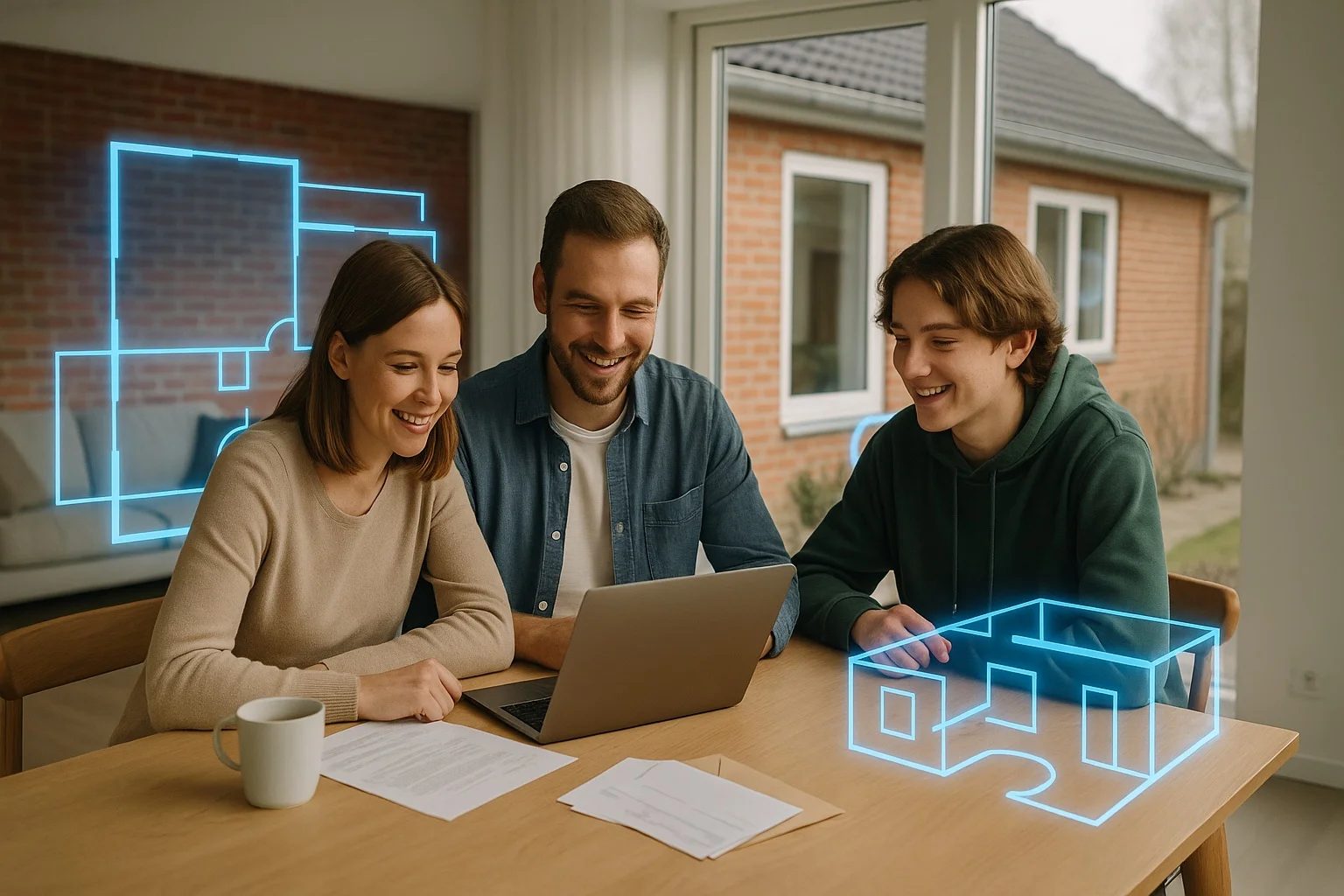
Beginnen Sie mit Ihrem Schutzziel: Welche Ereignisse möchten Sie erkennen, dokumentieren und auf welche möchten Sie reagieren? Zeichnen Sie Eingänge, Wege, Einfahrt, Terrasse und andere wichtige Zonen in einen einfachen Plan. Markieren Sie Bildausschnitte und entscheiden Sie, ob eine PTZ-Kamera mehrere Blickwinkel abdecken kann oder mehrere feste Positionen besser sind. Orientieren Sie sich an den natürlichen Zugangswegen und berücksichtigen Sie gleich Höhe und Ausrichtung.
Als Faustregel sollten Kameras längs statt quer zu Durchgängen ausgerichtet sein. So sind Details von Personen eher erkennbar und Menschen verschwinden weniger schnell aus dem Bild. Bei PTZ-Kameras können Sie typische Blickwinkel als Positionen speichern und mit automatischer Verfolgung ganze Abläufe erfassen.
Für viele Details und flexible Schwenks bietet sich eine PTZ-Kamera an. Unsere DanGear® 6-MP-WLAN-PTZ-Kamera liefert hohe Detailtreue, automatische Verfolgung und Anbindung an die SmartLife-App. So steuern Sie alles an einem Ort, auch wenn Sie später weitere Geräte ergänzen.
Die DanGear® 6-MP-WLAN-PTZ-Überwachungskamera nutzt einen 6-MP-Bildsensor von Sony. Sie liefert 3K-Aufnahmen, KI-Personenerkennung und Farbnachtsicht ohne sichtbares Licht. Die Steuerung erfolgt in der SmartLife-App. Setzen Sie die microSD-Karte ein, montieren Sie die Kamera, schließen Sie den Strom an und koppeln Sie sie in der SmartLife-App. Anschließend steht die Kamera automatisch zur Einrichtung bereit.
Gleich zeigen wir, wie Sie typische tote Winkel mit wenigen genauen Montagemaßen vermeiden.
Höhe, Abstand und Sichtfeld – so vermeiden Sie tote Winkel
Die richtige Montagehöhe verbindet Erkennbarkeit und Abdeckung. Häufig bieten etwa 2,7–3,2 m eine gute Balance aus Gesichtsdetails, Übersicht und geringerem Vandalismusrisiko. So erhalten Sie weniger Fehlalarme und mehr verwertbare Clips. Achten Sie auch auf die Entfernung zum Motiv. Je weiter es entfernt ist, desto größer ist der Vorteil der PTZ-Bewegung gegenüber reinem Digitalzoom.
Legen Sie fest, was die Kamera immer sehen soll und wann sie den Ausschnitt verlassen darf. PTZ-Voreinstellungen erlauben schnelle Wechsel etwa zwischen Tor, Briefkasten und Hintertür. Die automatische Verfolgung kann relevante Bewegung mitverfolgen und statt einzelner Ausschnitte die gesamte Sequenz aufzeichnen.
Bei großen Flächen kann eine PTZ-Kamera den Überblick übernehmen und eine Akkukamera etwa die Gartenseite oder den Geräteschuppen ergänzen. So erhalten Sie Übersicht und gezielte Nahaufnahmen ohne zusätzliche Kabel.
Gleich geht es um WLAN-Stabilität und Frequenzen. Kleine Änderungen können die Bildsynchronisation und Benachrichtigungen deutlich verbessern.
WLAN-Stabilität und Frequenzwahl bei der Installation von Videoüberwachung
Ein stabiles Netzwerk ist entscheidend für schnelle Auswertung in der App und weniger Fehlmeldungen. Schwankender Empfang kann Livebild und Clip-Upload verzögern. Sorgen Sie an der vorgesehenen Fassade oder Ecke für guten Empfang und testen Sie vor dem Bohren. Die WLAN-Stärke beeinflusst unmittelbar, wie reibungslos Push-Alarme und Wiedergabe in der SmartLife-App funktionieren.
Platzieren Sie Access Points gezielt und vermeiden Sie Metall oder Leuchten zwischen Kamera und Router. Für höchste Stabilität kommt eine Kabelverbindung infrage. Unsere DanGear® 6-MP-WLAN-PTZ-Serie unterstützt WLAN und kabelgebundenes Netzwerk und verfügt über eine starke Antenne. Das ist an großen Fassaden und in tiefen Gebäuden praktisch.
Bei Akkukameras beeinflusst die WLAN-Stabilität auch den Verbrauch. Ein Gerät, das ständig um die Verbindung kämpfen muss, braucht mehr Energie als eines mit gutem Empfang. Prüfen Sie die Verbindung mit der App am Montageort, bevor Sie die Halterung befestigen.
Stromversorgung, Kabelführung und Akku – weniger Wartung, längere Laufzeit
Planen Sie die Stromversorgung frühzeitig. Netzbetrieb ermöglicht kontinuierlichen Betrieb und maximale Bildqualität bei leistungsstarken PTZ-Kameras. Unsere DanGear® 6-MP-PTZ-Kamera kombiniert 6 MP und 3K mit dem Sony IMX675 und Farbnachtsicht ohne sichtbares Licht. In der SmartLife-App stimmen Sie Benachrichtigungen und Bewegungsregeln ab.
Für eine kabellose Installation bieten sich Akku und Solarmodul an. Unsere DanGear® 4-MP-WLAN-Akkukamera mit Solarmodul verbindet einen 5.200-mAh-Akku mit einem 3,5- oder 5-W-Panel. Sie liefert 2K-Details, Personenerkennung und Gegensprechen in der SmartLife-App. Möchten Sie das Panel später montieren, funktioniert sie auch ohne Solar. Eine weitere 4-MP-WLAN-Variante mit 9.000 mAh ermöglicht je nach Aktivität und Einstellungen im typischen Einsatz besonders lange Laufzeiten.
Ohne WLAN und Strom vor Ort arbeitet eine 4G-Akkukamera mit Solarmodul eigenständig. Unsere DanGear® 4-MP-4G-PTZ-Kamera mit Akku und Solarmodul bietet PTZ-Steuerung, Meldungen und Livevideo in der SmartLife-App ohne Kabel. Die 4G-Serie umfasst kompakte 4-MP-Modelle und Varianten mit größerem Akku und Panel für unterschiedliche Aktivität und Aufzeichnungsdauer. Auf das Verhältnis von Akkukapazität, Solarleistung und Aktivität kommt es an, damit möglichst selten nachgeladen werden muss.
Für eine unkomplizierte WLAN-Solarlösung werfen Sie einen Blick auf unsere Akku-PTZ-Kamera mit Solarmodul. Sie lässt sich an Zaun, Schuppen oder Pfosten montieren und ergänzt Ihre Hauptkamera an Einfahrt oder Haustür.
Die DanGear® 4-MP-WLAN-PTZ-Akkukamera mit Solarmodul liefert 2K-Auflösung, Personenerkennung und Gegensprechen in der SmartLife-App. Ein 5.200-mAh-Akku und ein 3,5- oder 5-W-Solarmodul halten den Wartungsaufwand im Alltag gering.
Nachtsicht und KI-Personenerkennung verbessern die Ergebnisse drinnen und draußen
Nachtsicht und KI filtern Störungen wirksam heraus. Erkennt die Kamera Menschen, sinkt die Zahl irrelevanter Alarme. Unsere DanGear®-Modelle nutzen die Personenerkennung in der SmartLife-App für gezieltere Meldungen. Stimmen Sie Zonen und Empfindlichkeit ab, um Wind und Bäume herauszufiltern und Ereignisse mit Personen zu erfassen. Ändern Sie jeweils nur einen Parameter über zwei bis drei Tage, um die Wirkung genau zu beurteilen.
Für höchste Detailtreue im Dunkeln liefert unsere DanGear® 6-MP-PTZ-Kamera dank eines großen Sony IMX675 Farbnachtsicht ohne sichtbares Licht. PTZ, 3K-Auflösung und intelligente automatische Verfolgung ermöglichen gestochen scharfe Dokumentation für private und professionelle Zwecke. In der Praxis bedeutet das weniger tote Winkel und bessere Nachweise bei Vorfällen.
Für große Flächen lassen sich leistungsstarke PTZ-Kameras mit mobilen Akkukameras kombinieren, die Lücken in der Abdeckung schließen. In der SmartLife-App steuern Sie alles und spielen Clips über dieselbe Oberfläche ab, auch nach einer späteren Erweiterung.
Gleich folgen die Regeln zu Beschilderung und Zonen, damit Ihre Anlage vom ersten Tag an rechtlich richtig eingerichtet ist.
Rechtslage: Wo dürfen Sie filmen und wie beschildern Sie richtig?
Sie sind dafür verantwortlich, bei der Installation die geltenden Vorschriften einzuhalten. Achten Sie auf deutliche Beschilderung und die Privatsphäre. Filmen Sie keine Bereiche, über die Sie nicht verfügen. Informieren Sie sich bei den zuständigen Behörden und erklären Sie Ihrem Haushalt, wie Aufnahmen genutzt werden. Für einfache lokale Speicherung bietet sich eine microSD-Karte an. Bei kompatiblen Modellen sehen Sie Clips direkt in der App.
Maskieren Sie Bildbereiche, die für Ihr Schutzziel keine Rolle spielen. Bei den meisten mit der SmartLife-App kompatiblen Kameras lässt sich die Erkennung auf bestimmte Zonen begrenzen. Das entspricht guter Praxis und dem Grundsatz der Datenminimierung. Teilen Sie App-Zugänge nur mit Vertrauenspersonen und nutzen Sie starke Passwörter.
Außenhautschutz und Kameraabdeckung in Zonen von der Haustür bis zur Garage
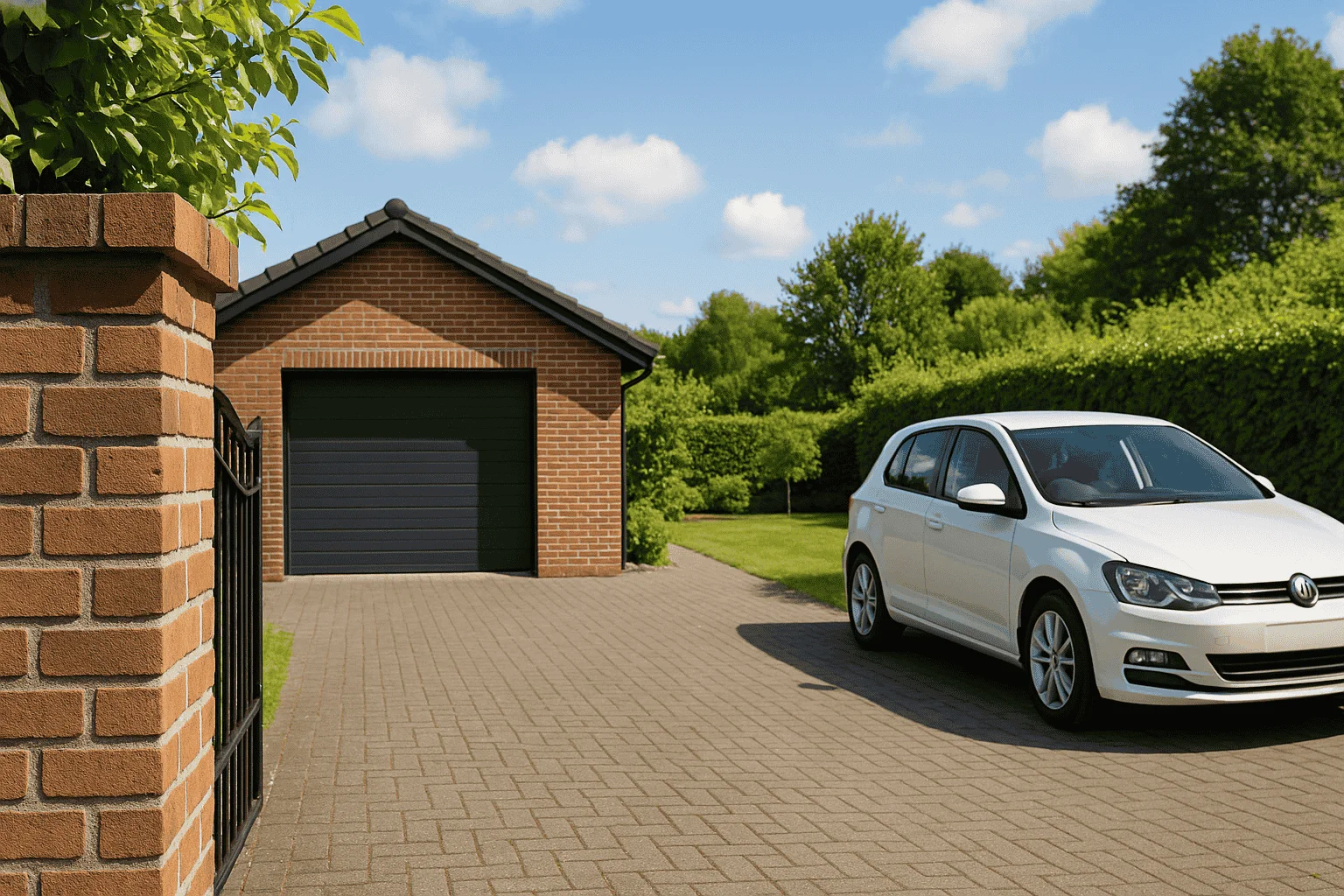
Teilen Sie das Grundstück in äußere Hülle, Zwischenzone und Kern. Zur Hülle gehören Einfahrt, Zaun, Tor und Haustür. Hier kann unsere DanGear® 6-MP-PTZ-Kamera Bewegungen verfolgen und Gesichter mit 3K-Details und Farbnachtsicht ohne sichtbares Licht erfassen. In der Zwischenzone mit Sitzplätzen, Terrasse und Seitenwegen bietet eine Akkukamera mit Solarmodul flexible Abdeckung ohne Kabel.
An Garagen, Schuppen und Orten ohne WLAN oder Strom arbeitet eine 4G-Akkukamera mit Solarmodul vollständig eigenständig. Selbst aus mehreren Kilometern Entfernung erhalten Sie PTZ-Steuerung, Benachrichtigungen und Livebild in der SmartLife-App. Es gibt kompakte 4-MP-Modelle sowie größere Akkus und Panels für viel Aktivität.
Planen Sie nach Zugangswegen und nicht nur nach den zu sichernden Werten. Erfahrungsgemäß entstehen die relevanten Alarme vor allem an Eingängen und Durchgängen mit Bewegung. Speichern Sie deshalb PTZ-Positionen für Einfahrt, Gartentor und Haustür und filtern Sie mit den Zonen der Akkukameras Störungen heraus.
Bereit für die Einrichtung? Im nächsten Abschnitt finden Sie eine genaue Checkliste für die schrittweise Montage mit der SmartLife-App.
Videoüberwachung mit SmartLife-App und Benachrichtigungen Schritt für Schritt einrichten
Vorbereitung und Montage
- Platzieren und markieren: Zeichnen Sie Bohrlöcher und Kabelverlauf anhand Ihrer Skizze an. Prüfen Sie Sichtfeld und Höhe noch einmal.
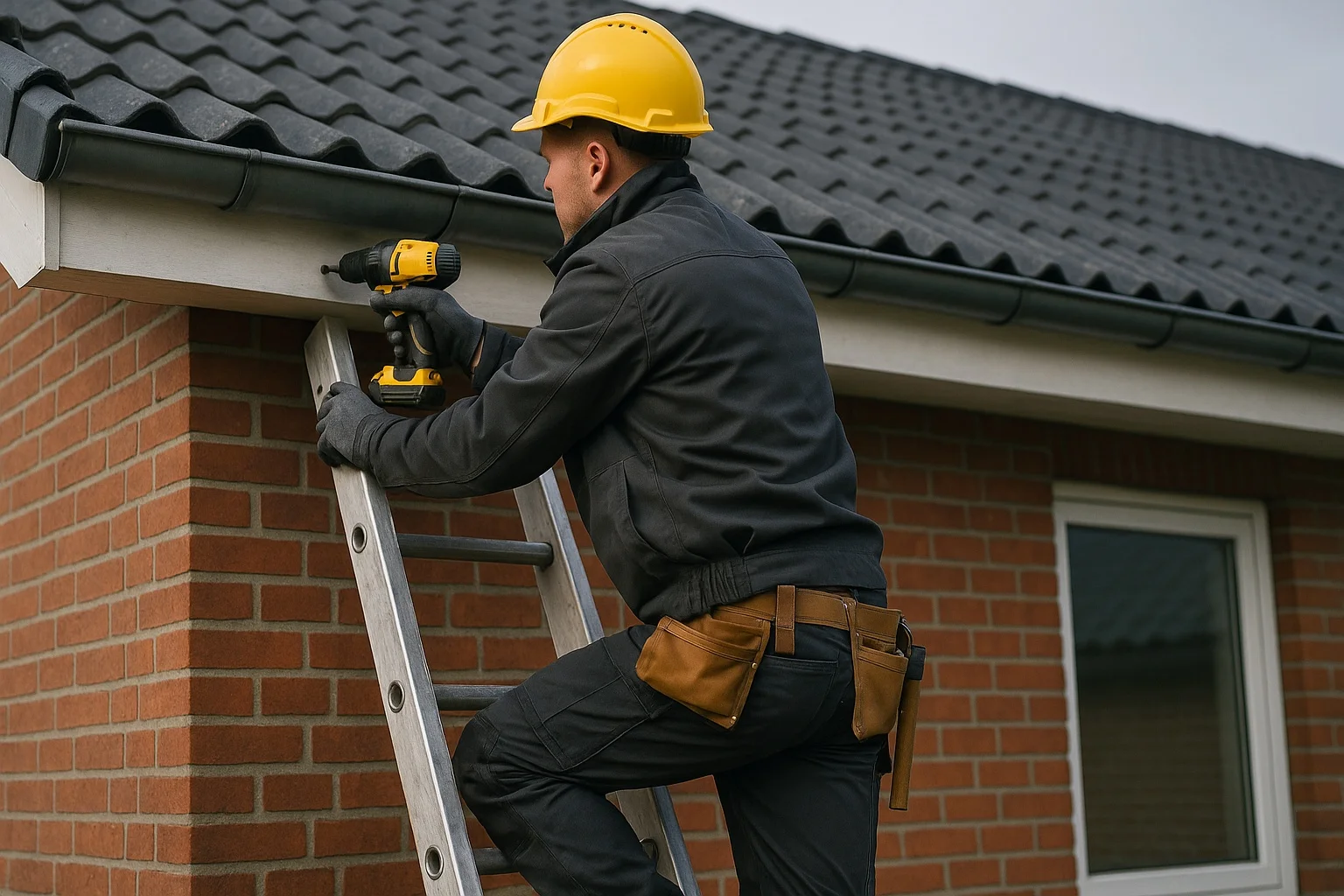
- Montage: Befestigen Sie die Grundplatte an Wand oder Fassade. Schrauben Sie die MUNIN 6 MP PTZ an der Unterseite fest und schließen Sie das 1,5 m lange Stromkabel an die nächste 220-V-Steckdose an. Ist sie weiter entfernt, kommt ein Verlängerungskabel infrage.
- Montage unter dem Dach: Verwenden Sie eine waagerechte Halterung unter Dachüberstand oder Gesims für volle Beweglichkeit und 360°-Sicht ohne störende Wand im Blickfeld.
- microSD-Speicherung: Setzen Sie eine Speicherkarte ein, wenn Sie lokal in der Kamera aufzeichnen möchten. Auf kompatiblen Modellen spielen Sie die Aufnahmen in der App ab.
Bei einer kabellosen Lösung montieren Sie das Solarmodul nach Süden mit freiem Himmel und geeigneter Neigung für stabiles Laden. Bringen Sie die Akkueinheit im Haus oder Schuppen an, dann ist sie bereit zum Koppeln.
Einrichtung in der SmartLife-App
- Verbinden: Schalten Sie die Kamera ein. Die MUNIN 6 MP PTZ erscheint automatisch in der SmartLife-App und ist zur Einrichtung bereit. Folgen Sie der Anleitung, um je nach Modell WLAN oder 4G zu verbinden.
- Benachrichtigungen und KI: Aktivieren Sie die Personenerkennung, um irrelevante Alarme auszufiltern. Ändern Sie Empfindlichkeit und Aktivitätszonen einzeln und beobachten Sie die Wirkung jeweils zwei bis drei Tage lang.
- Voreinstellungen und automatische Verfolgung: Speichern Sie die wichtigsten Blickwinkel und aktivieren Sie auf kompatiblen PTZ-Modellen die automatische Verfolgung, um ganze Abläufe festzuhalten.
- Funktionstest: Gehen Sie vor den Kameras entlang und kontrollieren Sie Livebild, Aufnahmen und Push-Nachrichten.
Für vollständige Überwachung ohne WLAN und Netzstrom ergänzen Sie eine 4G-PTZ-Kamera mit Solarmodul. Sie erhalten 4 MP mit 2K-Details, PTZ-Steuerung und Bedienung in der SmartLife-App. Das ist praktisch auf Feldern, an Waldrändern und auf Baustellen ohne Infrastruktur.
Die DanGear® 4-MP-4G-PTZ-Akkuüberwachungskamera mit Solarmodul ist für schnelle Einrichtung, 2K-Aufnahmen mit 4 MP und die SmartLife-App ausgelegt. So steuern Sie alles kabellos vom Smartphone aus.
Betrieb, Wartung und Erweiterung
Halten Sie die Linse sauber und prüfen Sie die Zonen beim Jahreszeitenwechsel, wenn sich der Bewuchs verändert. Achten Sie bei Akku- und Solarbetrieb auf Sauberkeit und Neigung des Panels. Kleine Verbesserungen können die Laufzeit spürbar verlängern. Teilen Sie in der SmartLife-App den Kamerazugang mit der Familie und richten Sie Zeitpläne für Meldungen ein.
Wenn der Bedarf wächst, ergänzen Sie weitere unserer DanGear®-Überwachungskameras in derselben App. So behalten Sie über Standorte hinweg Übersicht und einheitliche Bedienung. Weitere Möglichkeiten für Ihre Kombination finden Sie in unserem Sortiment an Überwachungskameras bei Qsmart.dk.
Geeignete Hardware für die Installation von Videoüberwachung
Hauptkamera an der Einfahrt: Unsere DanGear® 6-MP-WLAN-PTZ-Kamera kombiniert den Sony IMX675 mit 3K und Farbnachtsicht ohne sichtbares Licht. Steuerung und Benachrichtigungen sind in der SmartLife-App gebündelt. Für die Gartenseite hält eine 4-MP-WLAN-Akkukamera mit 5.200 mAh und 3,5- oder 5-W-Panel den Wartungsaufwand gering und die Abdeckung selbst weit von der nächsten Steckdose aufrecht.
Für eigenständige Abdeckung ohne WLAN und Strom bieten unsere DanGear® 4-MP-4G-PTZ-Kameras mit Akku und Solarmodul vollen Fernzugriff, Meldungen und PTZ-Steuerung in der SmartLife-App. Wählen Sie für Mobilität ein kompaktes Modell, bei viel Aktivität einen größeren Akku und ein größeres Panel. Eine spezielle waagerechte Halterung unter dem Dach ermöglicht freie Bewegung und 360°-Sicht ohne Abschattung durch die Wand.
Die Halterung zur waagerechten Montage der DanGear® 6-MP-PTZ-Überwachungskamera setzt die Kamera von der Wand ab und hält den Schwenkbereich frei. Sie eignet sich für Dachüberstände und Decken.
Zum Schluss finden Sie alles in einer Checkliste, die Sie direkt vor Ort einsetzen können.
Checkliste – von der Planung zur zuverlässigen Videoüberwachung
- Ziele und Planung: Legen Sie fest, welche Ereignisse Sie erfassen möchten, und zeichnen Sie Zonen an Türen, Einfahrt, Gehwegen und Hintertür ein.
- Kameratypen: Wählen Sie eine DanGear® 6-MP-PTZ-Kamera für Überblick und Details, ergänzen Sie für flexible Standorte eine 4-MP-WLAN-Akkukamera mit Solarmodul und nutzen Sie ohne WLAN oder Strom eine 4G-Akkukamera mit Solar.
- Netzwerk: Testen Sie das WLAN am Montageort. Für maximale Stabilität kommt, wo möglich, ein Netzwerkkabel infrage.
- Montagehöhe und Sichtfeld: Etwa 2,7–3,2 m bieten einen guten Ausgleich zwischen Erkennbarkeit und Übersicht.
- Strom und Wartung: Planen Sie einen Netzanschluss oder stimmen Sie Akku und Solarmodul auf Aktivität und jahreszeitliches Licht ab.
- Einrichtung in der SmartLife-App: Koppeln Sie die Geräte, aktivieren Sie die KI-Personenerkennung und passen Sie Zonen und Empfindlichkeit in kleinen Schritten an.
- Nachtsicht und Voreinstellungen: Aktivieren Sie die Farbnachtsicht bei kompatiblen 6-MP-PTZ-Kameras und speichern Sie Positionen für wichtige Punkte.
- Recht und Beschilderung: Bringen Sie Schilder an und lesen Sie vor der Inbetriebnahme die Vorgaben zur privaten Überwachung.
- Test und Nachjustierung: Machen Sie einen Gehtest, prüfen Sie Push-Meldungen und justieren Sie die Zonen nach einigen Betriebstagen.
- Erweiterung: Ergänzen Sie bei größerem Flächenbedarf weitere unserer DanGear®-Überwachungskameras in derselben SmartLife-App.
Wenn Sie Modelle vergleichen und Ihre Lösung Schritt für Schritt zusammenstellen möchten, finden Sie bei Qsmart.dk unser Sortiment an Überwachungskameras. Wählen Sie eine Kombination, die zu Ihrem Zuhause und Alltag passt. So wird die Installation zuverlässig, erweiterbar und leicht zu bedienen.