Überwachungskamera ohne Abo – der vollständige Kaufratgeber
So wählen Sie eine Überwachungskamera ohne Abo
Möchten Sie sehen, was am Haus passiert, und selbst über die Speicherung entscheiden? Eine Überwachungskamera ohne Abo kann lokale Aufzeichnung und App-Zugriff ohne monatliche Cloud-Gebühr bieten. Wir erläutern Speicherkarte, Netzwerk, Standort, Einrichtung und Datenschutz. Vergleichen Sie anschließend unsere Überwachungskameras für Haus, Ferienwohnung oder Betrieb.
Warum eine Überwachungskamera ohne Abo wählen?
Mit einem passenden Modell können Sie Livebilder ansehen, Meldungen erhalten und Ereignisse in der App abspielen. Liegen die Clips lokal auf der Speicherkarte, brauchen Sie dafür kein monatliches Cloud-Abo. Prüfen Sie den Funktionsumfang des konkreten Modells.
Bei Qsmart hören wir vor allem drei Gründe für eine Kamera ohne Cloud-Abo.
- Kontrolle. Sie wählen Speicherort und eine kurze, zum Zweck passende Speicherdauer.
- Lokaler Betrieb. Unterstützt die Kamera eigenständige Aufzeichnung, kann sie bei einem kurzen Netzausfall weiter speichern. Nach Wiederverbindung sehen Sie die Clips in der App.
- Erweiterbarkeit. Weitere Kameras lassen sich ergänzen, ohne für jeden neuen Blickwinkel zusätzliche monatliche Cloud-Gebühren einzuplanen.
In unserem Sortiment an Überwachungskameras vergleichen Sie Modelle für Innenräume und Außenbereiche.
Lokal auf microSD oder in der Cloud speichern?
Eine gängige Alternative zum Cloud-Abo ist eine microSD-Karte in der Kamera. Dort wird das Video gespeichert, während Sie Ereignisse über eine kompatible App finden und wiedergeben. Prüfen Sie auch, ob Sie einen einzelnen Clip bei Bedarf getrennt sichern können.
Mehrere unserer DanGear®-Kameras bieten Cloud-Speicher optional an. Er kann eine zusätzliche Kopie bereitstellen, falls Kamera oder Karte beschädigt werden. Bei geeigneten Modellen lässt sich die lokale Aufzeichnung auch allein nutzen.
Prüfen Sie den Lieferumfang vor dem Kartenkauf. In einigen Sets liegt jeder Kamera eine Karte bei, bei anderen bestellen Sie die Karten separat.
Besitzen Sie bereits das mittlere DanGear®-Set mit 3-MP-WLAN-Kameras, entnehmen Sie Kartentyp und Kapazität der Beschreibung genau dieses Sets. Bei einem Neukauf zählt die Spezifikation des gewählten Modells.
WLAN oder 4G für eine Kamera ohne Cloud-Abo?
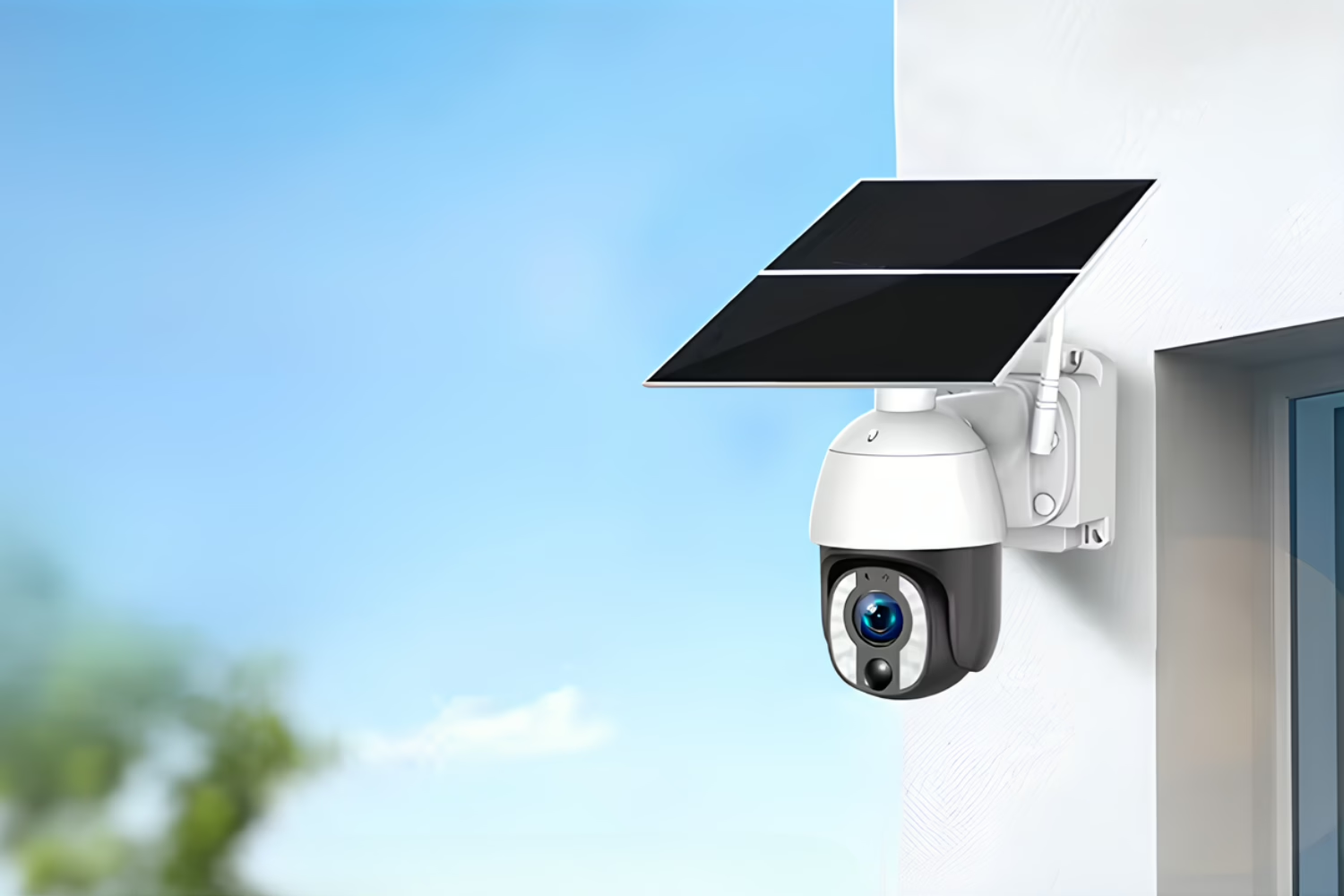
Ob WLAN oder 4G passt, entscheidet vor allem der Standort. Bei stabilem WLAN am Haus ist es oft der einfachste Weg. Am Grundstücksrand, an einer Scheune oder auf einer Baustelle ohne Internet kann eine 4G-Kamera mit eigener SIM-Karte besser passen. Entscheiden Sie separat über Netzstrom, Akku oder Solarpanel.
Eine 4G-Kamera kann ohne Cloud-Abo auskommen und dennoch Mobilfunkkosten verursachen. Bei lokaler Speicherung braucht es keinen Cloud-Tarif für die Clips. Liveansicht und Fernwiedergabe über das Mobilfunknetz verbrauchen Daten, abhängig unter anderem von Qualität und Dauer.
Testen Sie das WLAN zunächst mit dem Handy am tatsächlichen Kamerastandort. Fällt der Empfang dort schon schwach aus, können Sie vor dem Kauf eine passendere Verbindung planen.
Planen Sie Strom und Netz zusammen. Schätzen Sie bei 4G außerdem, wie oft Sie Livebilder oder längere Clips in der App ansehen möchten, und wählen Sie die Datenmenge danach.
Standorte an Einfahrt, Tür und Terrasse
Überlegen Sie zuerst, was zu erkennen sein soll. An der Tür möchten Sie sehen, wer klingelt. An der Einfahrt interessiert vielleicht der Weg bis zur Garage. Ein gezielter Ausschnitt ist hilfreicher als möglichst viel Fläche.
Einfahrt
- Richten Sie die Kamera auf den Verlauf der eigenen Einfahrt und nicht allein auf die letzte Ecke am Haus.
- Vermeiden Sie starke Lichtquellen direkt vor dem Objektiv, die das Nachtbild überstrahlen können.
- Erwägen Sie eine Kamera für die Übersicht und eine zweite näher am Zugang für Details.
Haustür
- Wählen Sie einen Winkel, der das Gesicht der ankommenden Person und nicht nur den Scheitel zeigt.
- Lassen Sie Straße und Gehweg außerhalb des Bildes. Wählen Sie anschließend Bewegungszonen für die relevanten Vorgänge an Ihrer Tür.
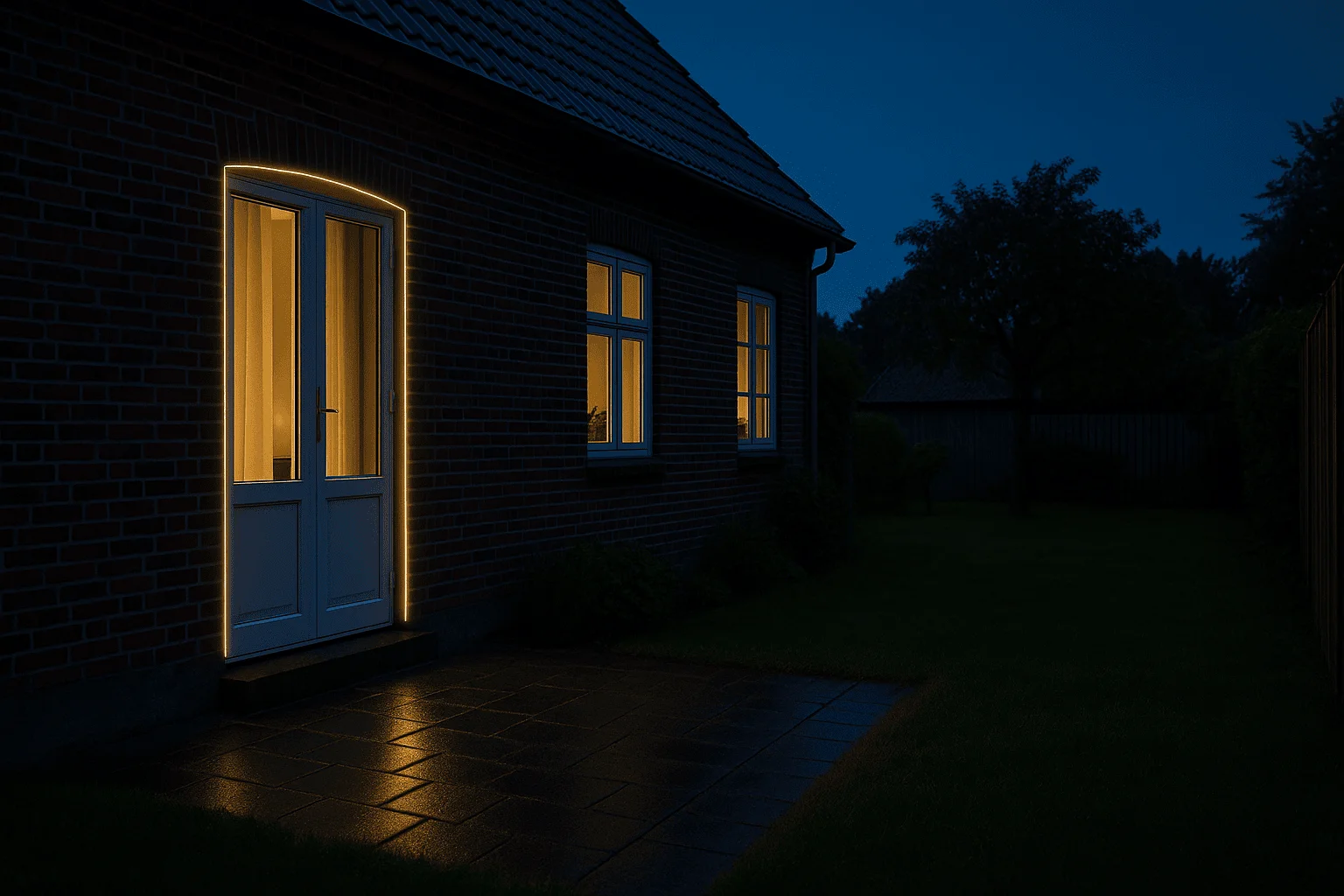
Terrasse und Garten hinter dem Haus
- Decken Sie zuerst private Zugänge und Türen ab und ergänzen Sie offene Flächen bei Bedarf.
- Halten Sie die privaten Bereiche der Nachbarn aus dem Kamerabild heraus.
Schon ein Versatz um 20 bis 30 Zentimeter kann darüber entscheiden, ob eine Person an der Tür erkennbar ist. Prüfen Sie das Handybild, während jemand durch den Bereich geht, bevor Sie die letzten Schrauben festziehen.
Planen Sie nach dem Ereignis. Wo gehen Personen entlang, wo bleiben sie stehen und an welcher Stelle brauchen Sie eine klare Aufnahme? Daraus ergibt sich der Standort.
App, Benachrichtigungen und Privatsphäre ohne teures Abo
Die App soll die Nutzung erleichtern. Finden Sie schnell das Livebild, den richtigen Clip auf der Zeitleiste und die Freigabe für einen Angehörigen, ohne dass das Handy mit Meldungen überläuft? Das zählt im Alltag mehr als eine weitere Zeile auf der Verpackung.
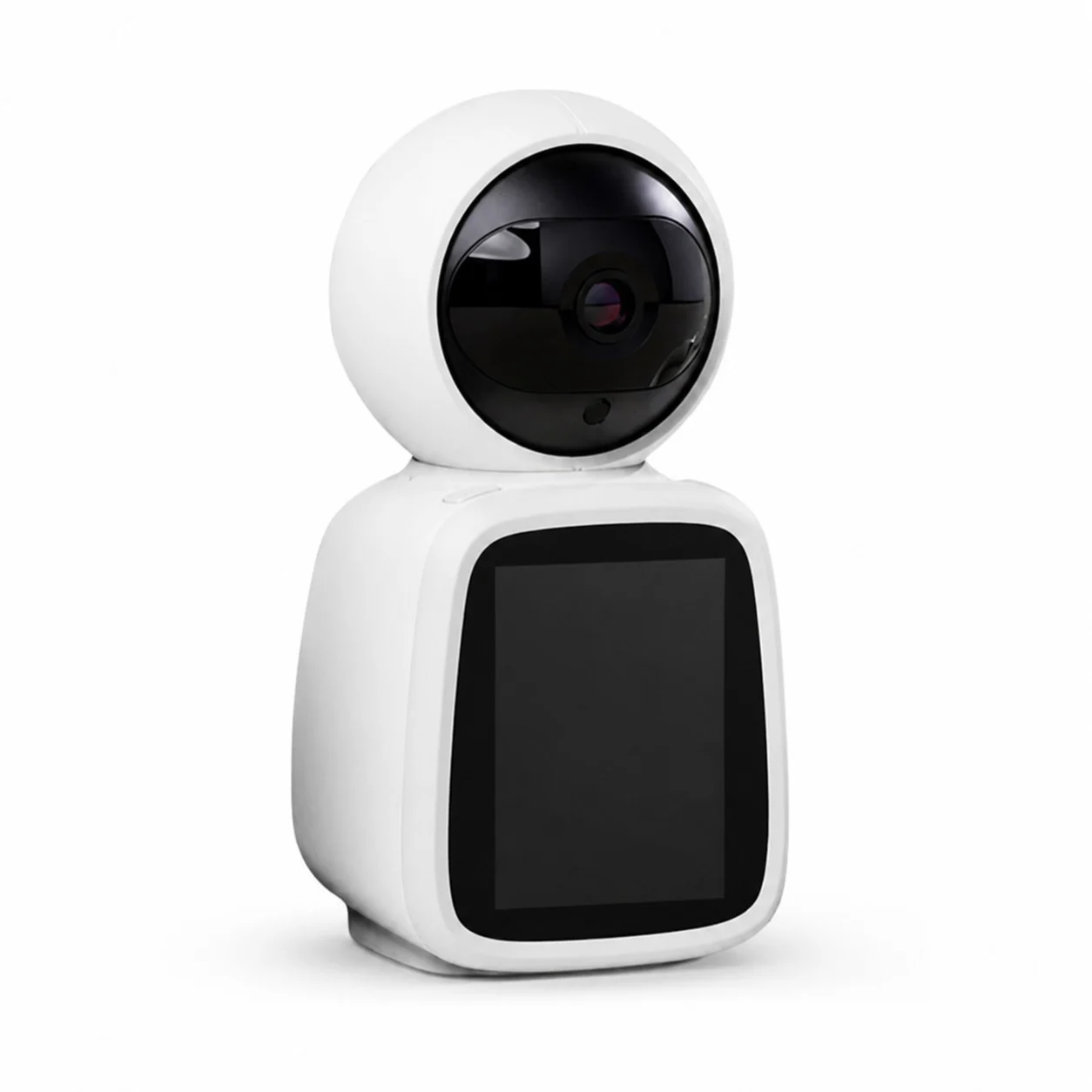
Viele unserer DanGear®-Kameras verwenden die SmartLife-App. Je nach Modell stellen Sie Empfindlichkeit, Bewegungsbereiche und Personenerkennung ein. Unser Innenmodell mit Bildschirm und Zwei-Wege-Video ermöglicht außerdem einen Videoanruf per Tastendruck. Wählen Sie die Bereiche danach, worauf Sie tatsächlich reagieren möchten.
Die SmartLife-App finden Sie bei Google Play und im App Store.
Für Innenräume mit Bildschirm und Gesprächsfunktion ohne verpflichtendes Cloud-Abo kommt unsere DanGear®-4-MP-WLAN-Kamera mit Bildschirm und Zwei-Wege-Video infrage.
Teilen Sie den Zugriff nur mit Personen, die ihn brauchen. Wenige relevante Meldungen und klar vergebene Rechte erleichtern den Alltag und schützen die Privatsphäre.
Checkliste vor dem Kauf – technische Angaben richtig einordnen
Zwei Kameras können ähnliche technische Daten haben und dennoch für unterschiedliche Standorte passen. Vergleichen Sie sie anhand dieser vier Fragen.
1. Auflösung – welche Details müssen Sie sehen?
Mehr Auflösung kann bei passendem Abstand und Winkel zusätzliche Details liefern. Für ein Gesicht an der Tür ist ein besserer Standort oft wertvoller als die nächsthöhere Auflösungsstufe.
2. Speicher – microSD und Kapazität
Prüfen Sie lokale Aufzeichnung, erforderlichen Kartentyp und maximale Kapazität. Liegt eine passende Karte bei, können Sie die Aufnahme gleich testen.
3. App und Funktionen
Meldungen, Bewegungsbereiche, mögliche Personenerkennung und die Freigabe für weitere Nutzer sind die Alltagsfunktionen. Prüfen Sie, welche davon ohne Abo enthalten sind.
4. Stromversorgung und Montage
Netzstrom ermöglicht Betrieb ohne Ladepausen. Ein Akku lässt mehr Freiheit bei der Montage, muss aber nachgeladen werden. Wählen Sie nach Stromanschluss und Erreichbarkeit am Standort.
Klären Sie diese vier Punkte vor dem Modellvergleich. Dann passt das System vom Aufzeichnen bis zum Wiedergeben zur Aufgabe.
Bei mehreren Kameras ist die App-Übersicht besonders wichtig. Von einer Meldung sollten Sie ohne langes Suchen zur richtigen Kamera und zum passenden Zeitpunkt gelangen.
Budget, Kamerasets und Gesamtkosten
Auch ohne monatliche Cloud-Gebühr sollten Sie einige Kosten vor dem Kauf einplanen.
- Anzahl der Kameras und ihre Standorte.
- Eine microSD-Karte je Kamera, sofern nicht enthalten.
- Gegebenenfalls Stromverlängerungen und Montagezubehör.
- Ihre Zeit für Montage, Erkennungszonen und Benachrichtigungen.
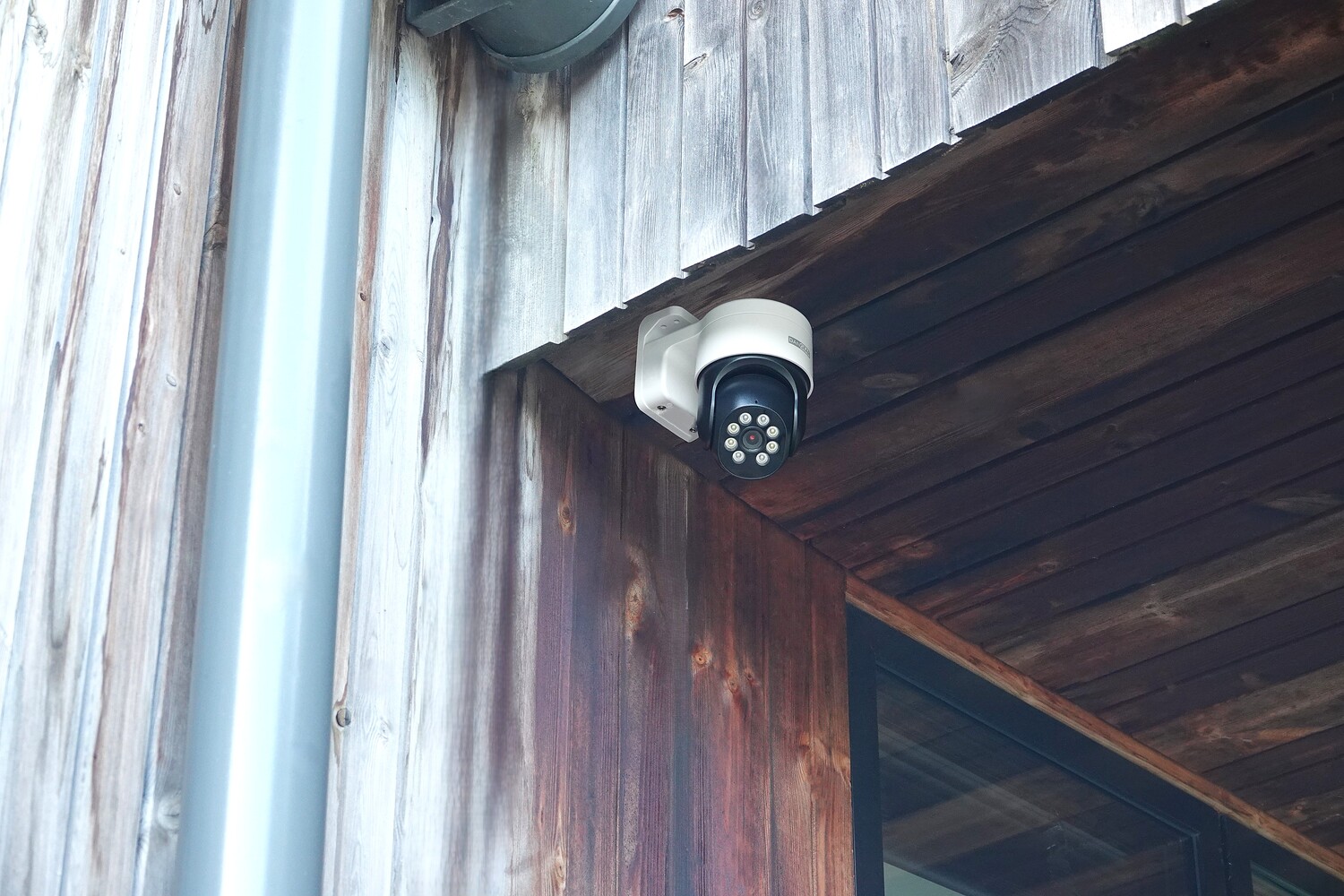
Für mehrere Ansichten mit motorisch schwenkbaren Netzstromkameras eignet sich beispielsweise unser mittleres DanGear®-Set mit 6-MP-WLAN-PTZ-Kameras. Zählen Sie vor der Setwahl die gleichzeitig benötigten Blickwinkel und die verfügbaren Steckdosen.
Decken Sie zuerst die Zugänge ab und erweitern Sie, sobald ein zusätzlicher Blickwinkel wirklich fehlt. Das spart oft Zubehör und ein weiteres Wochenende auf der Leiter.
Überwachungskamera ohne Abo Schritt für Schritt installieren
Diese Reihenfolge passt für die meisten WLAN-Kameras. Bei 4G-Modellen gelten ähnliche Standortfragen, für das Netz brauchen Sie jedoch eine geeignete aktive SIM-Karte.
- Standort planen. Markieren Sie die gewünschten Bereiche und testen Sie die Sichtlinie mit dem Handy.
- Strom prüfen. Gibt es eine geeignete Steckdose oder ist eine Laderoutine für den Akku vorgesehen?
- Stabil montieren. Wählen Sie eine Höhe, die Übersicht und erkennbare Details ermöglicht.
- In der App hinzufügen. Öffnen Sie bei einem kompatiblen Modell die SmartLife-App und benennen Sie die Kamera nach dem Standort.
- microSD. Setzen Sie eine passende Karte nach Anleitung ein und prüfen Sie die Aufnahme mit einem Testclip.
- Benachrichtigungen. Beginnen Sie mit mäßiger Empfindlichkeit und passen Sie sie nach einigen Alltagstagen an.
- Bewegungszonen. Wählen Sie, wo Bewegung eine Meldung auslösen soll. Aus der eigentlichen Aufnahme entfernen Sie Bereiche durch passende Ausrichtung oder dauerhafte Maskierung.
- Im Alltag testen. Gehen Sie bei Tageslicht und Dunkelheit selbst durch den Bereich.
In den ersten Tagen sind oft kleine Anpassungen an Bereichen und Empfindlichkeit nötig. Lassen sich neue Clips abspielen und werden die richtigen Besuche gemeldet, stimmt die Grundeinrichtung.
Weitere Tipps zu Meldungen und Übersicht finden Sie im Ratgeber Kamera-App fürs Zuhause – so nutzen Sie die SmartLife-App.
Wartung, Aktualisierungen und Akku
Betreiben Sie die Kamera selbst, liegt auch die Kontrolle von Speicherkarte und verfügbaren Aktualisierungen bei Ihnen. Eine kurze Routine genügt oft.
microSD und Aufnahmen
- Prüfen Sie schon nach dem ersten Test, ob Clips gespeichert werden, und wiederholen Sie die Kontrolle nach sieben bis vierzehn Tagen.
- Kontrollieren Sie nach Änderungen an Bildqualität oder Aufnahmemodus, ob die Zeitleiste die erwarteten Clips enthält.
Firmware
Aktualisierungen können Stabilität und Funktionen verbessern. Prüfen Sie gelegentlich in der App, ob es für Ihr Modell ein Update gibt, und folgen Sie der Herstelleranleitung.
Akkumodelle
Planen Sie das Laden nach Ereigniszahl und Dauer der Liveansichten. In kalten Monaten kann häufigeres Nachladen nötig sein. Aktivieren Sie, sofern vorhanden, die Meldung bei niedrigem Akkustand.
Eine stabile Halterung, funktionierende lokale Speicherung und wenige relevante Meldungen sind eine gute Grundlage für den Alltag.
Recht, Hinweisschilder und Datenschutz bei Kameras ohne Abo
Für die Privatsphäre zählt der Bildausschnitt unabhängig vom Bezahlmodell. Bei rein persönlicher Nutzung sollte er auf Haus und eigenes Grundstück begrenzt bleiben. Informieren Sie Besucher rechtzeitig. Wird etwa ein öffentlicher Gehweg miterfasst, greift die enge Haushaltsausnahme dafür nicht.
An Einfahrt und Fassade reichen wenige Grad, um Nachbarfenster, Gemeinschaftszufahrt oder Gehweg zu erfassen. Halten Sie diese Bereiche aus Livebild und Aufnahme heraus. Prüfen Sie bei schwenkbaren Geräten auch die übrigen Positionen.
Zum Vergleich geeigneter Modelle finden Sie hier unsere Überwachungskameras. Wählen Sie nach Standort, Stromversorgung und Speicherung.