Überwachungskamera für innen – Kamera, Blickwinkel und App auswählen
Sie möchten eine bestimmte Tür sehen oder nach dem Hund im Wohnzimmer schauen? Eine Innenkamera nützt am meisten, wenn Bildausschnitt und Zugriffsrechte von Anfang an klar sind. Hier erklären wir bei Qsmart Auswahl, Montage und Einstellungen.
Wann ist eine Überwachungskamera für innen sinnvoll?
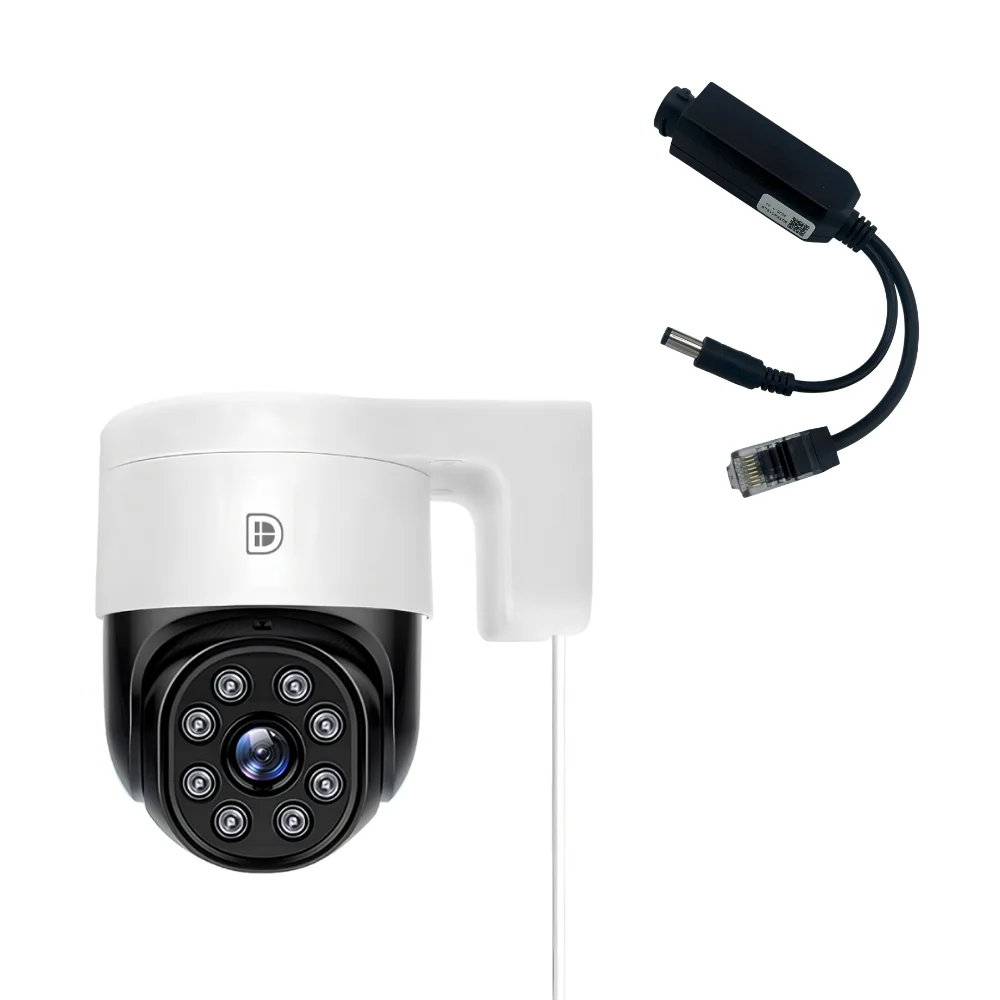
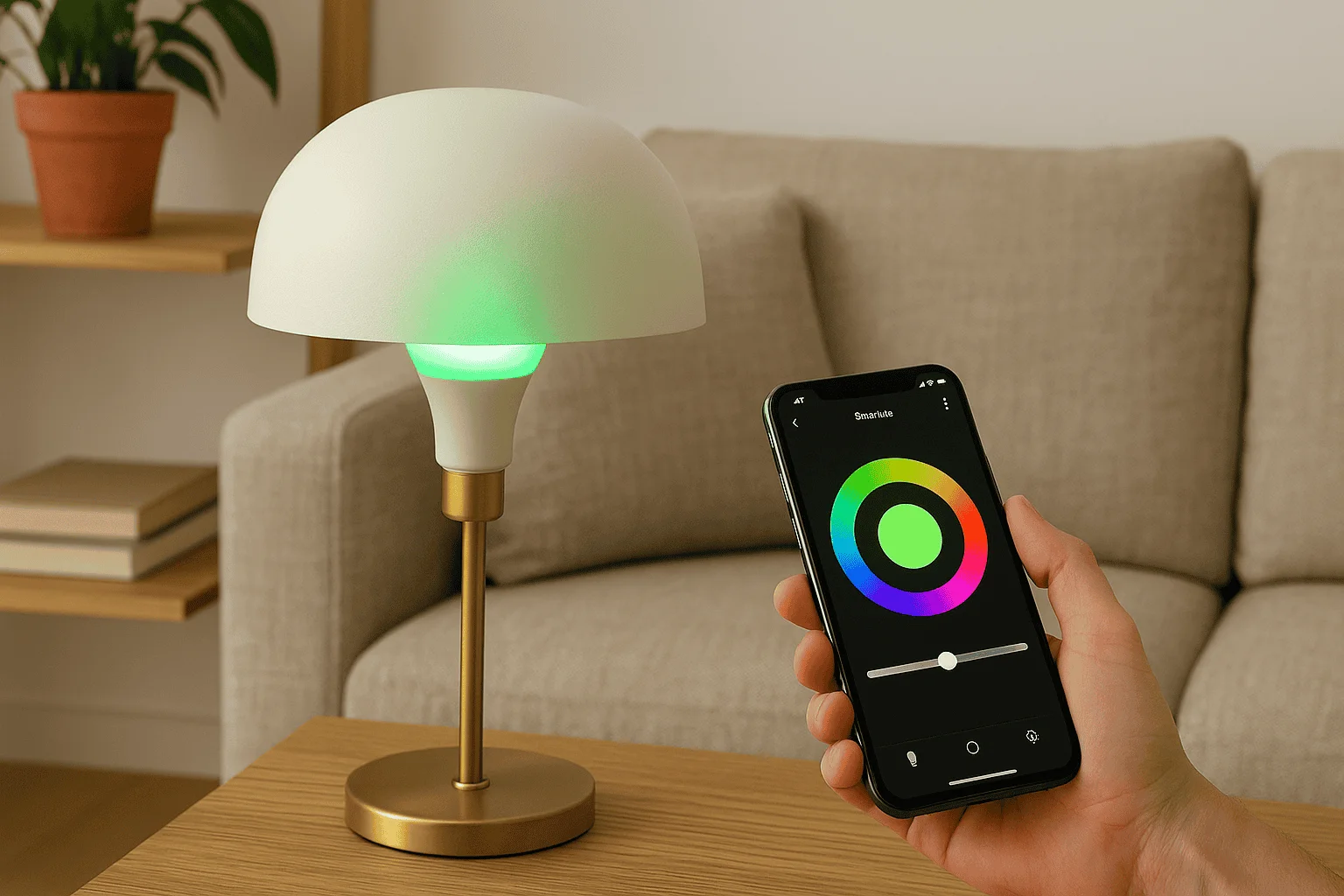
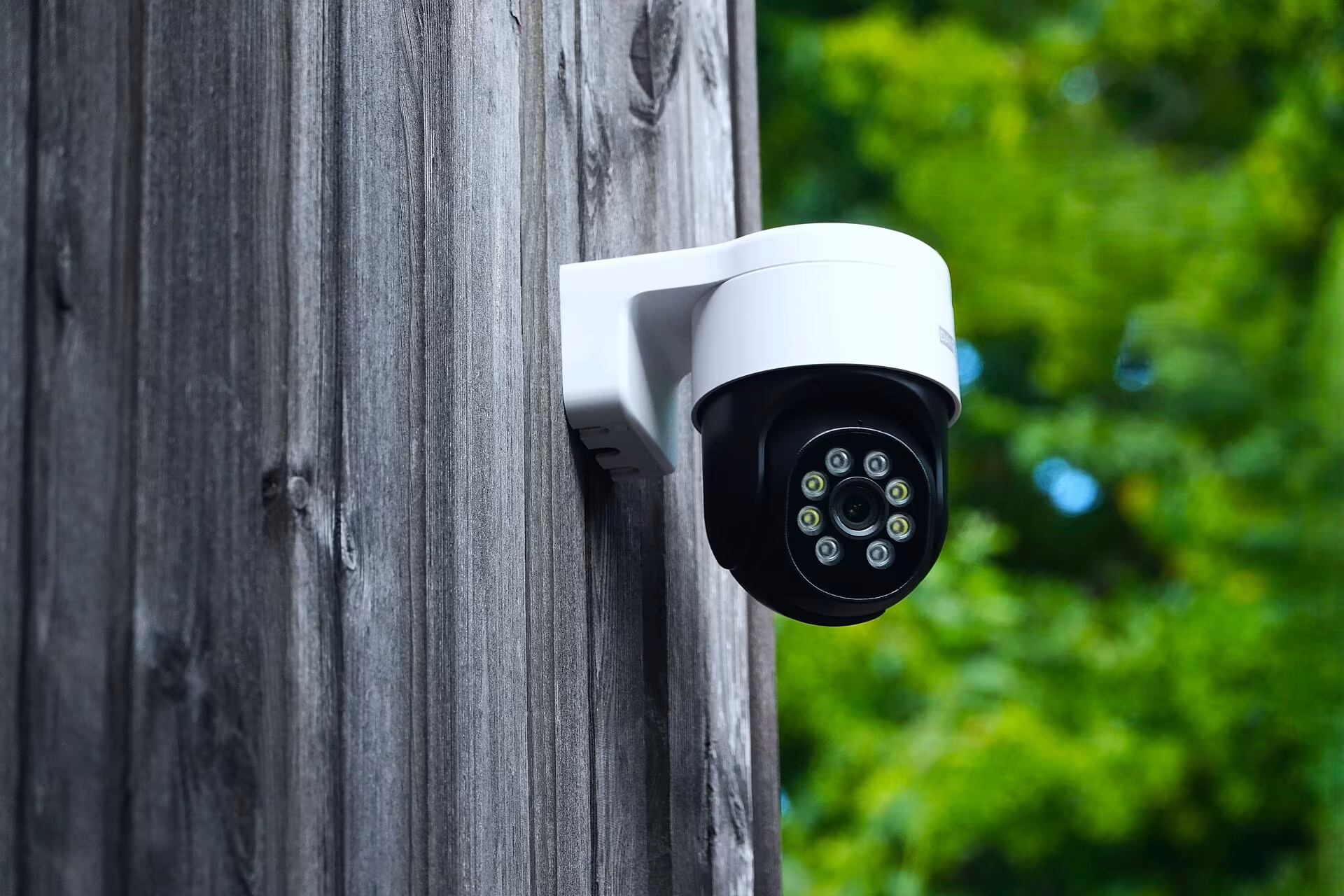
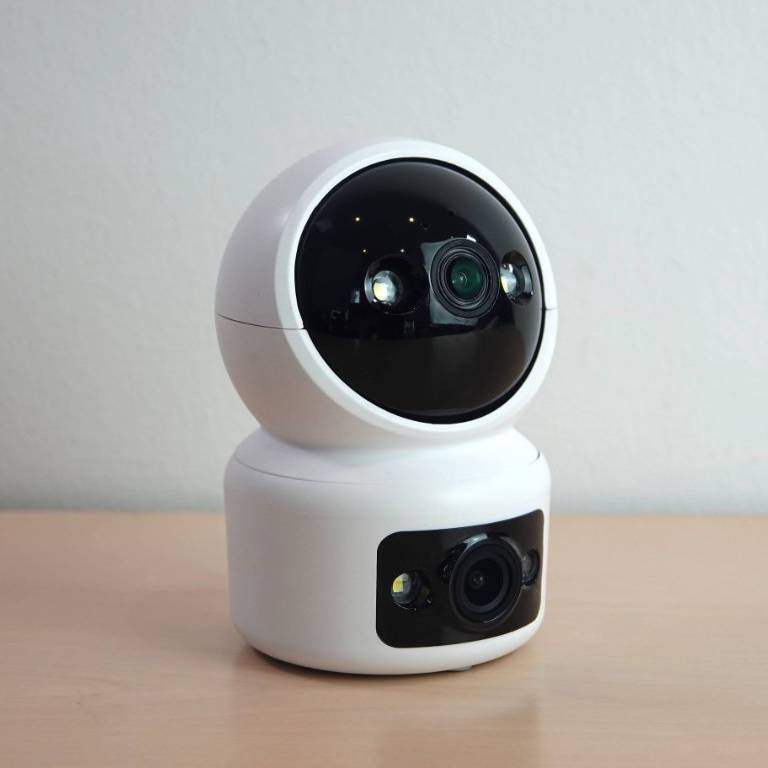
Eine Innenkamera kann Flur, Wohnzimmer oder Arbeitszimmer zeigen. Unsere kompatiblen DanGear®-Überwachungskameras mit WLAN bieten in der SmartLife-App Livebild, Meldungen und Wiedergabe. WLAN erspart das Netzwerkkabel. Prüfen Sie dennoch, ob Netzstrom oder Akku nötig ist. Vergleichen Sie festen Blickwinkel, PTZ und Wetterschutz passend zum Standort.
Drei Punkte prüfen – Raum, Licht und Empfang
Wo gehen Menschen durch den Raum und was soll in diesem Moment zu sehen sein? Prüfen Sie dann Licht, insbesondere Gegenlicht von Fenstern, und WLAN-Empfang am Standort. Unter allen unseren Überwachungskameras können Sie die Modelle anschließend für Ihre Bedingungen vergleichen.
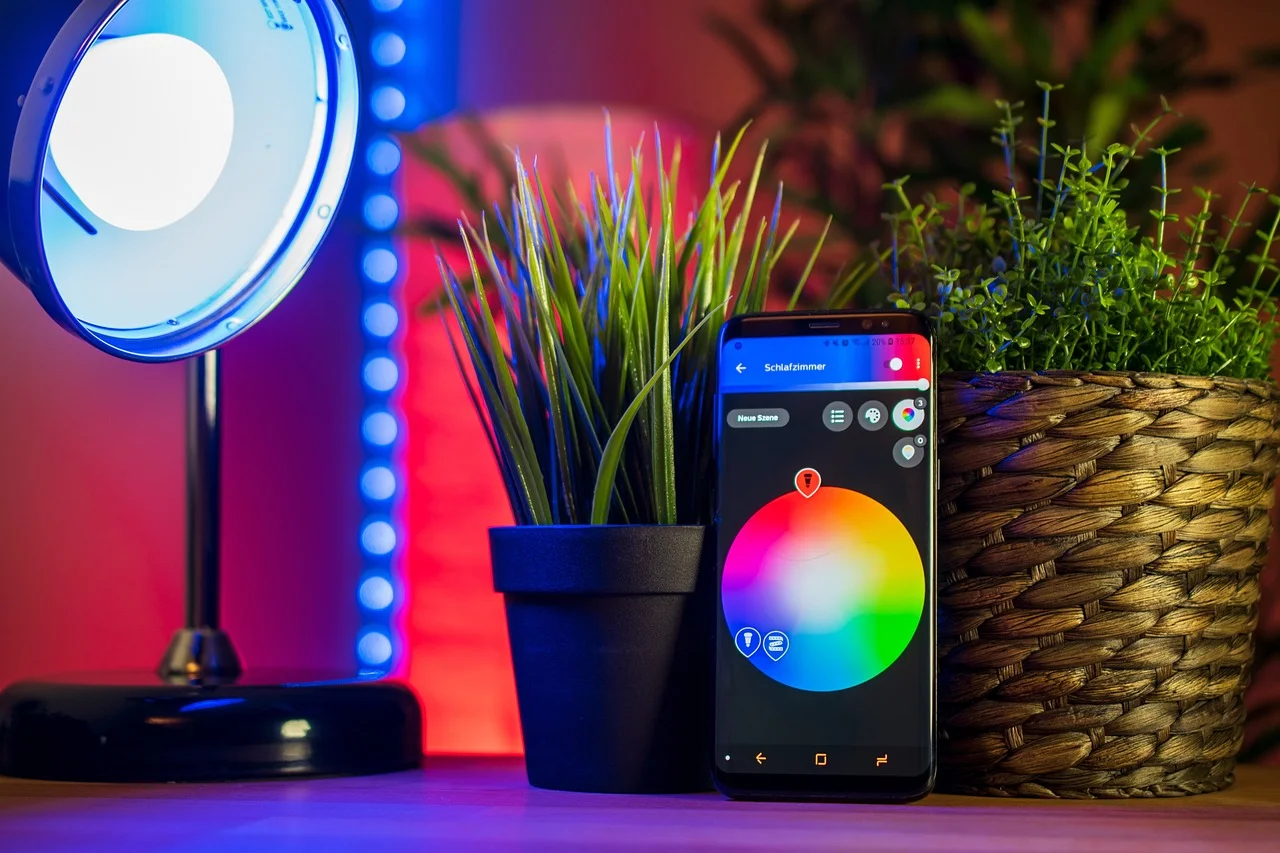
Probieren Sie auch die Bedienung aus. In der SmartLife-App können Sie Livebild und Aufnahmen öffnen und die Einstellungen später dem Raum anpassen.
Auflösung, Bildrate und Nachtsicht beeinflussen, was Sie im Bild erkennen können.
Auflösung, Bildrate und Nachtsicht in den technischen Daten verstehen
Der Abstand zum Motiv zählt mindestens so viel wie die Pixelzahl. Eine 2K-Kamera kann ein Wohnzimmer gut überblicken. Ist das Gesicht an der Tür aber nur ein winziger Punkt, hilft oft ein näherer Standort mehr als höhere Auflösung. Testen Sie mit einer vorbeigehenden Person.
Für größere Bereiche und für außen gibt es unsere DanGear® MUNIN mit 6 MP und Sony-Sensor. Bei ausreichendem Restlicht kann sie ohne eigenes sichtbares Licht Farbbilder liefern. Laut Anleitung sehen Sie das Livebild in 1080p und können Aufnahmen in 3K herunterladen.
Die Steuerung in der SmartLife-App bündeln
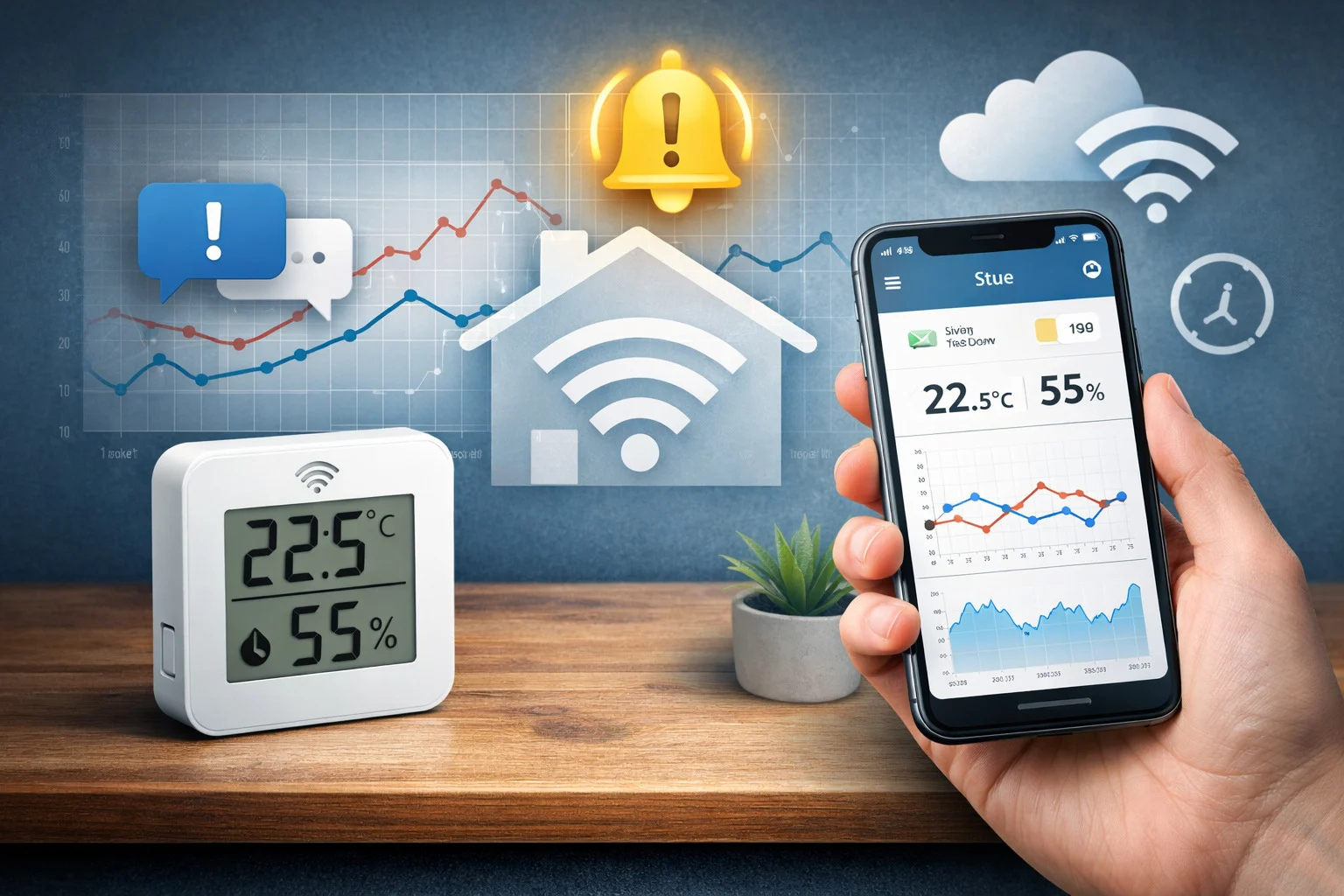
Kompatible DanGear®-Kameras für innen und außen lassen sich in der SmartLife-App bündeln. Dort richten Sie je nach Modell Bewegungszonen und Empfindlichkeit ein. Soll eine Szene ein Ereignis mit einer anderen Kamera verbinden, müssen die Geräte Auslöser und Aktion unterstützen. Prüfen Sie jeweils die App, da einzelne 4G-Modelle UBox nutzen.
Beispiel – eine Innenkamera im Wohnzimmer
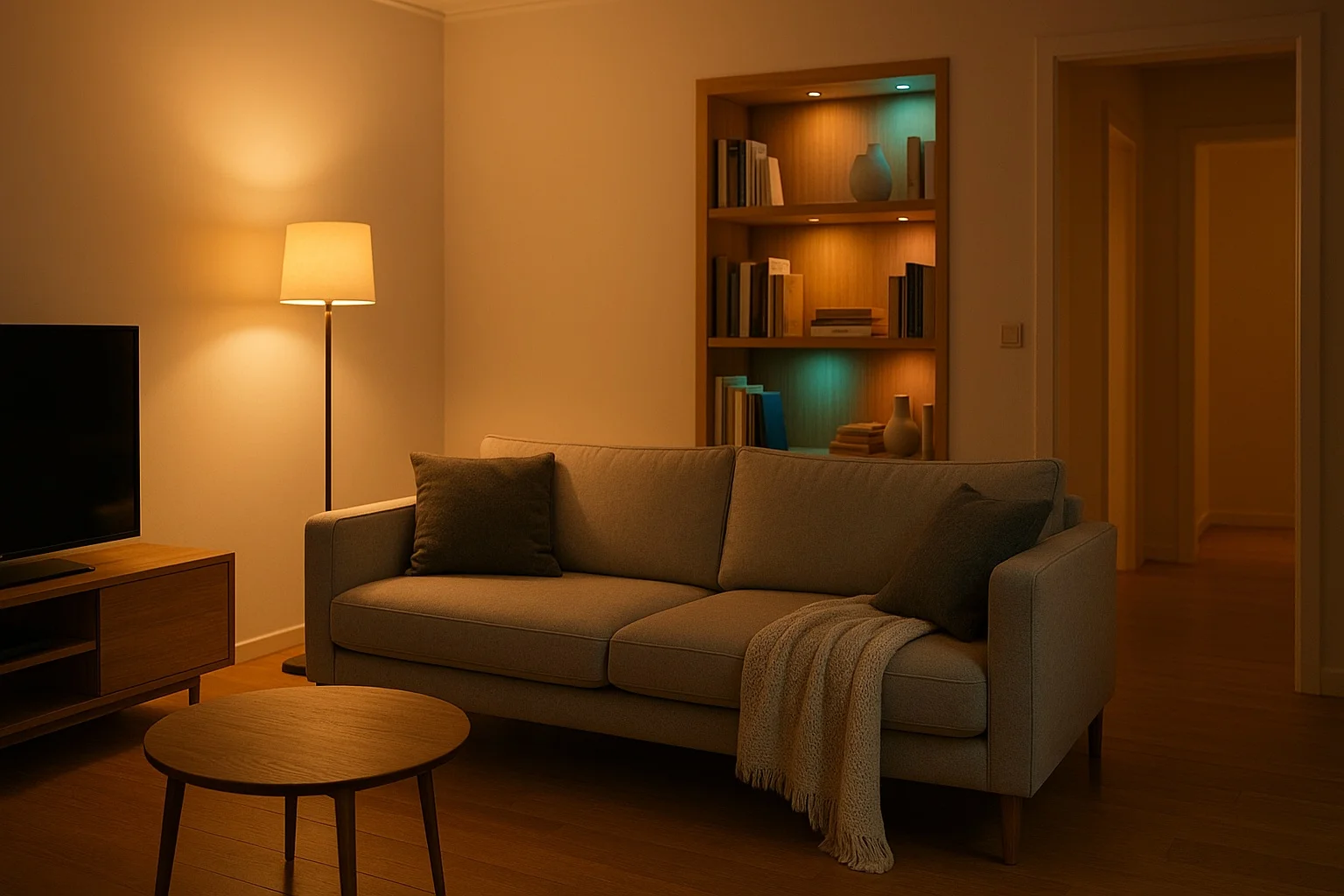
Für Sofa oder einzelne Tür eignet sich unsere DanGear® 2K-WLAN-Kamera mit Magnethalterung. Die Halterung stellen Sie von Hand ein. Die Kamera hat Zwei-Wege-Audio und Infrarot-Nachtsicht bis zu acht Meter bei geeigneten Bedingungen. Für das Schwenken per Handy benötigen Sie ein motorisiertes Modell.
Weitere Beispiele für Bildqualität und Einsatz unserer DanGear®-Modelle finden Sie im Beitrag Überwachungskameras mit dänischem Design.
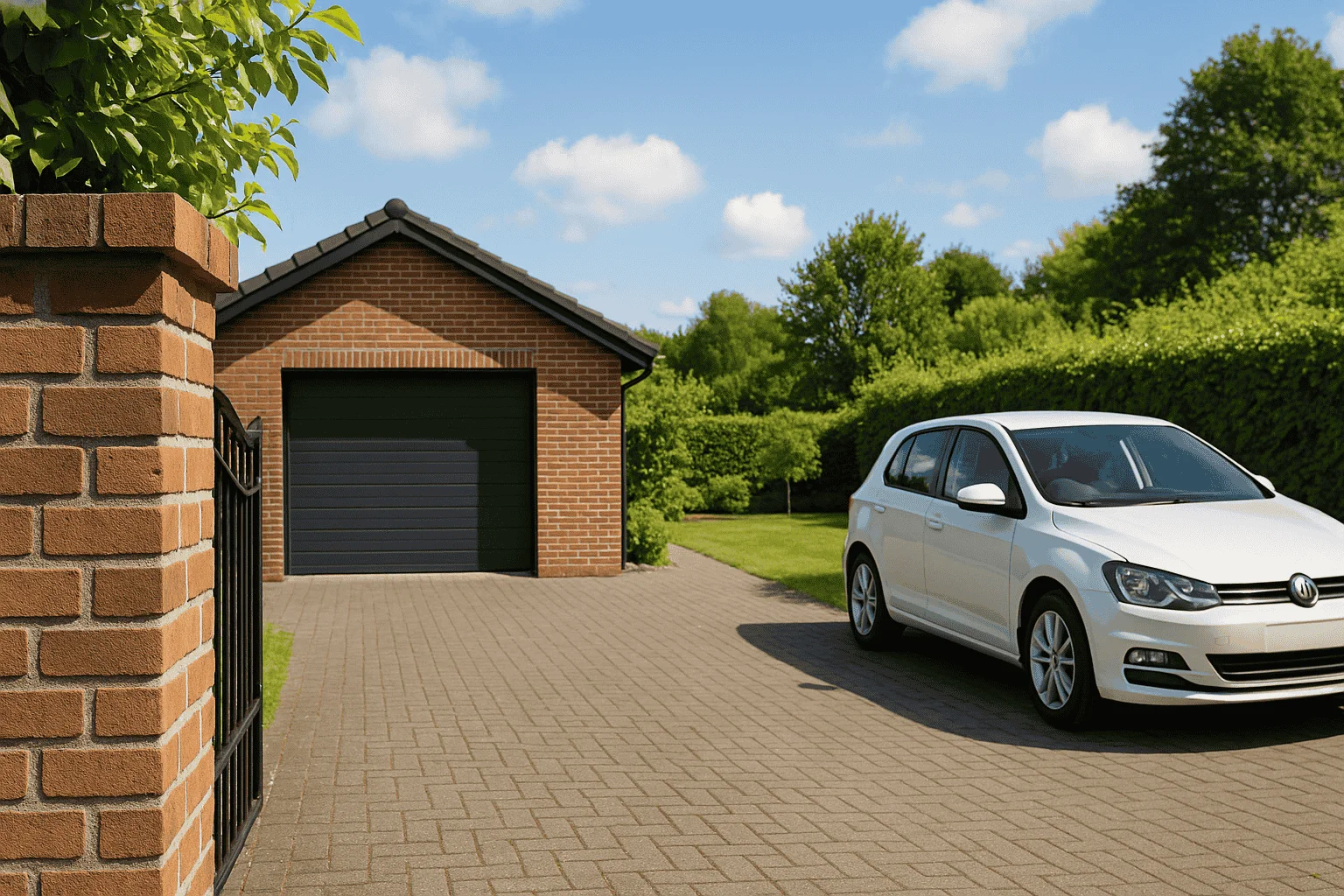
Möchten Sie auch Einfahrt, Garten oder Nebengebäude sehen, können Sie eine Außenkamera ergänzen.
Draußen erweitern – PTZ mit WLAN oder 4G ohne WLAN
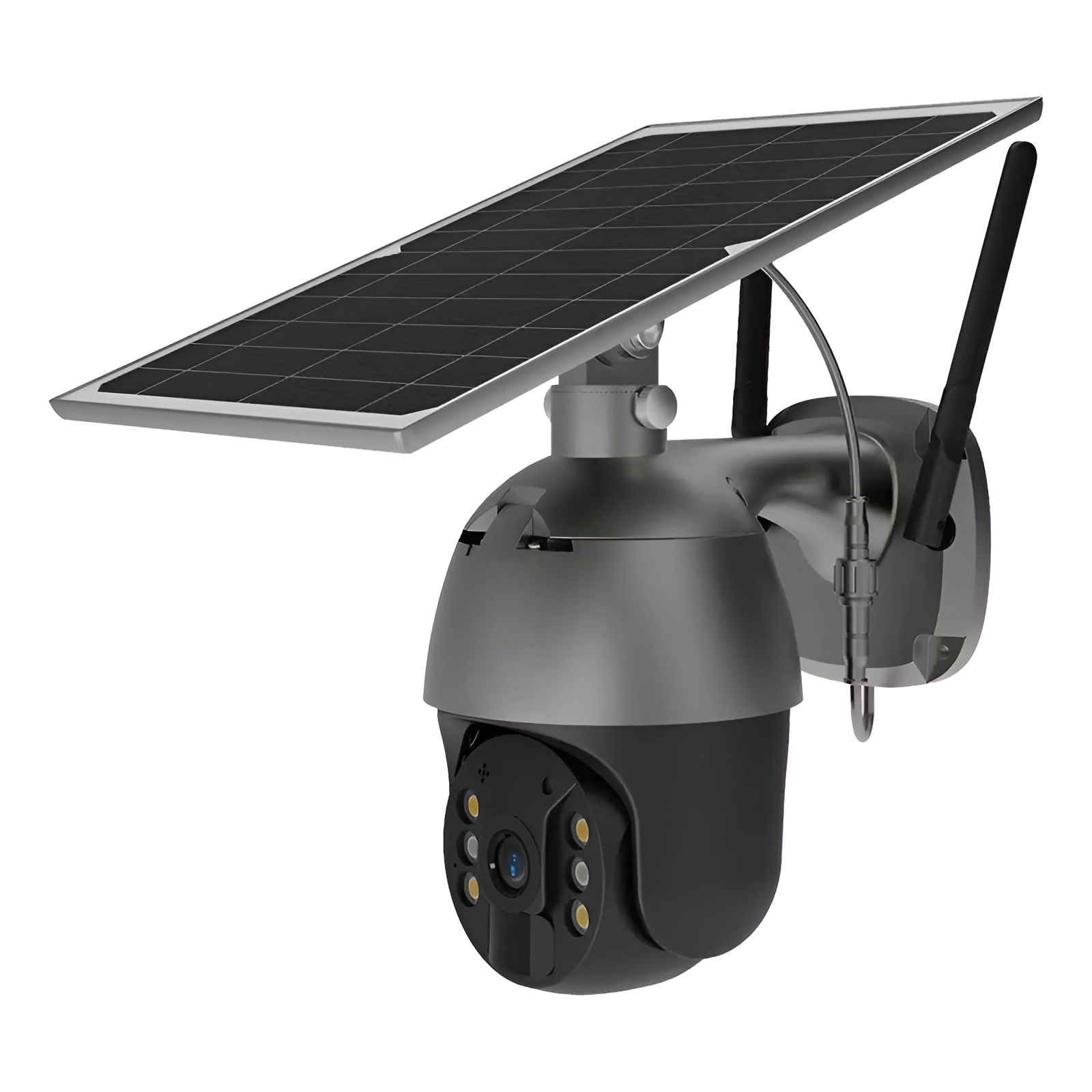
An der Zufahrt lässt sich eine WLAN-Akkukamera mit Solarmodul flexibler platzieren. Unsere DanGear® 4-MP-WLAN-PTZ-Kamera mit Akku und 3,5-W-Solarmodul schwenkt bis zu 355° und neigt sich um 90°. Sie wird über die SmartLife-App gesteuert und braucht sowohl guten WLAN-Empfang als auch ausreichend Sonne auf dem Modul.
An Standorten ohne WLAN kommt unsere 4-MP-4G-PTZ-Kamera mit 5-W-Solarmodul infrage. Sie nutzt Mobilfunkdaten über eine kompatible aktive SIM und benötigt Empfang vor Ort. Wie gut das Modul den Akku nachlädt, hängt von Sonne und Nutzung ab.
Speicher und Zugriff – microSD oder Cloud?
Viele DanGear®-Innenkameras speichern auf microSD, häufig bis 128 GB. Prüfen Sie Grenze und Kartentyp Ihres Modells. In der SmartLife-App spielen Sie gespeicherte Clips bei verbundener Kamera ab. Einige Modelle bieten zusätzlich kostenpflichtigen Cloudspeicher.
Für die Wiedergabe im Alltag kann lokaler Speicher ausreichen. Eine separate Kopie ist hilfreich, falls eine Außenkamera beschädigt wird oder verschwindet. Legen Sie fest, wer Zugriff braucht und wie lange das Material benötigt wird.
Nun zur Montage und zu den Bereichen, die außerhalb des Bildes bleiben sollten.
Platzierung und Montage – Höhe, Blickwinkel und Privatsphäre
In einem Flur können etwa 2,1 bis 2,3 Meter Höhe und eine leichte Neigung nach unten ein Ausgangspunkt sein. Prüfen Sie Gesichtsdetails vor dem Bohren. Meiden Sie Gegenlicht und durch Fenster einsehbare Nachbarbereiche. Stimmen Sie Halterung und Empfindlichkeit auf die normale Raumnutzung ab.
Bei größeren Flächen kann eine Außen-PTZ Überblick und gezielten Zoom liefern, während die Innenkamera Details an der Tür zeigt. Prüfen Sie jeden Ausschnitt einzeln.
Weniger unnötige Meldungen durch Zonen und passende Empfindlichkeit
Markieren Sie den Bereich, in dem die Kamera reagieren soll, und beginnen Sie mit mittlerer Empfindlichkeit. Passen Sie schrittweise an und testen Sie vor Ort. Für Szenen zwischen zwei Kameras prüfen Sie die Unterstützung und einen gespeicherten Testclip. Außerhalb des WLAN-Bereichs kann unsere DanGear® 4-MP-4G-PTZ-Kamera mit Akku und 5-W-Solarmodul mit aktiver Daten-SIM das Mobilfunknetz nutzen.
Checkliste für die nächsten Schritte
Bedarf. Was soll die Kamera zeigen und an welchem Platz gelingt dieser Ausschnitt?
Licht und Winkel. Vermeiden Sie direktes Gegenlicht und testen Sie eine tatsächliche Bewegung durchs Bild.
App und Zonen. Stellen Sie in der SmartLife-App unterstützte Aktivitätszonen und Empfindlichkeit ein und kontrollieren Sie die Meldungen.
Erweiterung. Wählen Sie WLAN-PTZ bei gutem Empfang oder 4G, wenn Mobilfunk, aber kein WLAN vorhanden ist.
Beginnen Sie mit dem Raum, in dem ein konkreter Bedarf besteht, und erweitern Sie bei Bedarf. Unter allen unseren Überwachungskameras können Sie Modelle vergleichen. Bei Fragen zu Standort und Auswahl hilft Ihnen unser Team bei Qsmart gerne.