Smart-Home-Szenen und Widgets für Wohnzimmer und Küche
Ein zuverlässiger Sensor im Smart Home kann den Unterschied zwischen passendem Licht und einer Lampe machen, die mitten beim Abendbrot ausgeht. Hier erfahren Sie, wie Sie Auslöser in Küche und Wohnzimmer wählen, eine manuelle Szene auf den Startbildschirm legen und nur die wirklich benötigten Meldungen erhalten.
Die passenden Benachrichtigungen auswählen
Unterscheiden Sie zuerst zwischen einem Ereignis, das eine Szene steuert, und einer Meldung, die Sie lesen möchten. In den Geräteeinstellungen der SmartLife-App gibt es je nach Modell Optionen für Benachrichtigungen. Ein Bewegungs- oder Kontaktsensor für die Beleuchtung muss nicht jedes Glas Wasser per Push melden. Prüfen Sie wichtige Sicherheitsalarme gesondert.
Prüfen Sie in der Verwaltung von Zuhause und Mitgliedern, wer Zugriff auf geteilte Geräte hat. Kontrollieren Sie anschließend die Mitteilungen auf den einzelnen Handys. So muss nicht die ganze Familie mitten im Film dieselbe Meldung bekommen.
Smarte Beleuchtung und Farbtemperatur
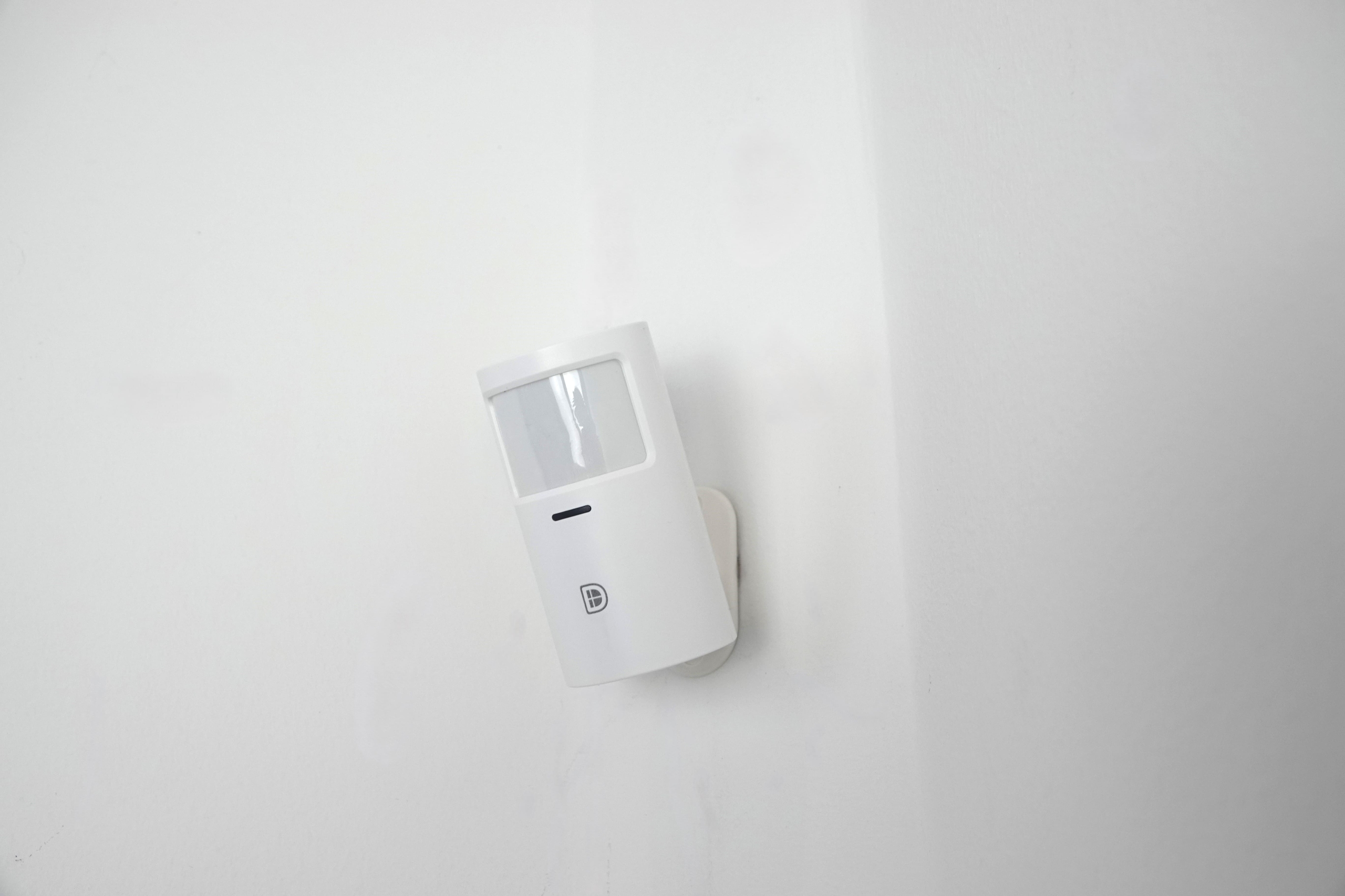
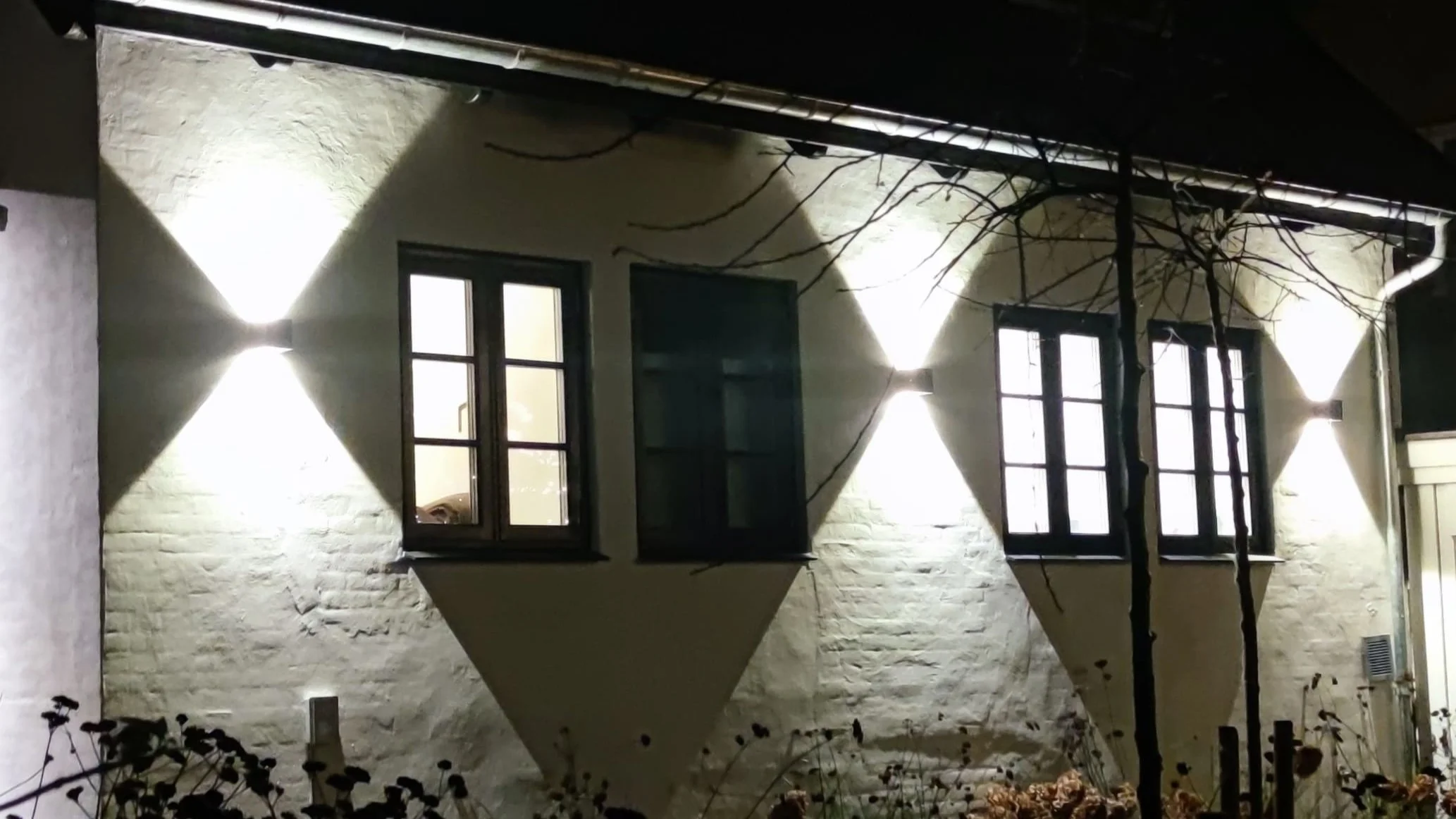
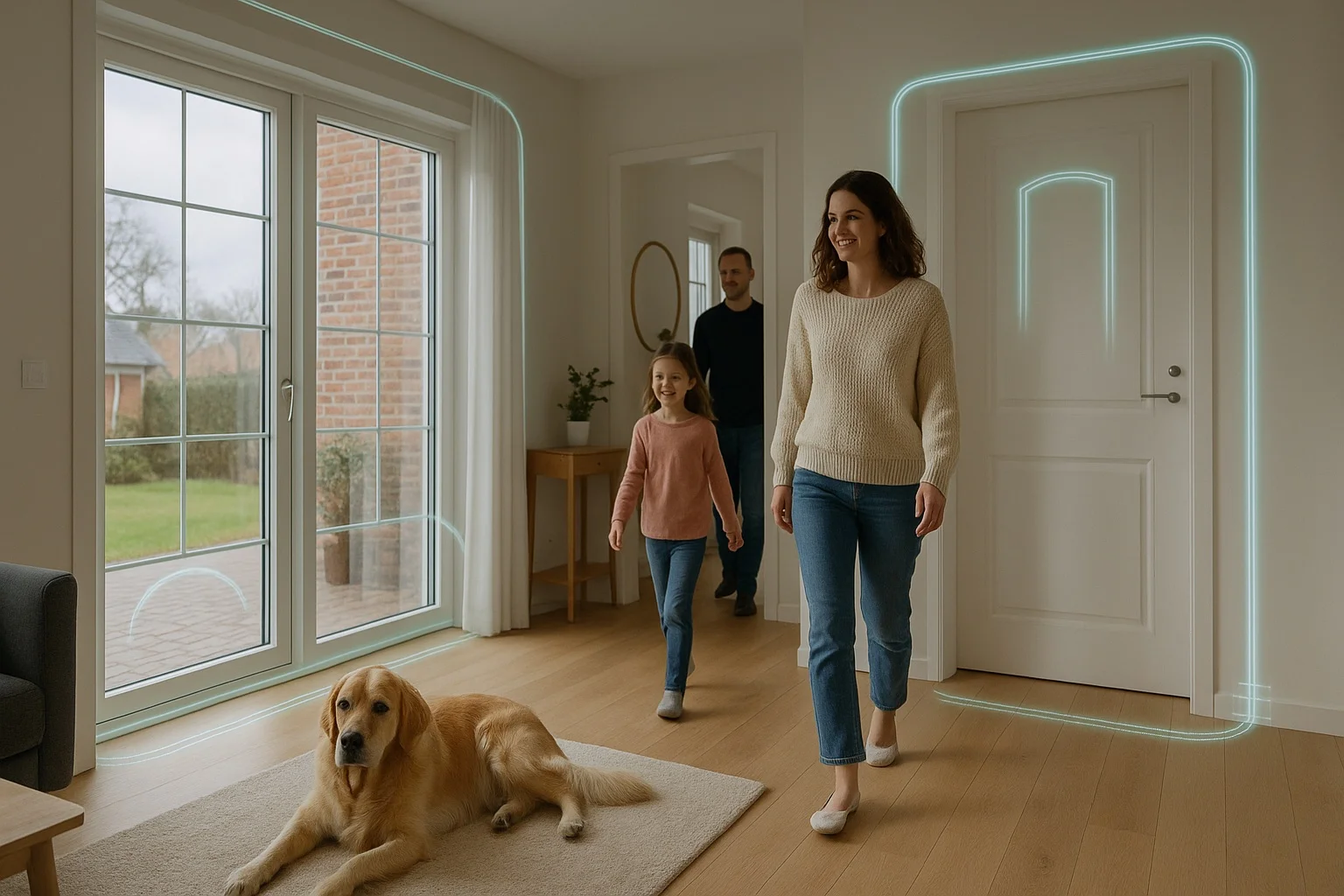
Ein Bewegungssensor mit passendem Erfassungsbereich schaltet eine kompatible Leuchte bei Annäherung ein. Auf der Terrasse kann die Szene zum Beispiel eine LED-Außenwandleuchte ansteuern, sobald es dunkel ist. Prüfen Sie den Erfassungsbereich, damit Sie schon an der Tür Licht haben.
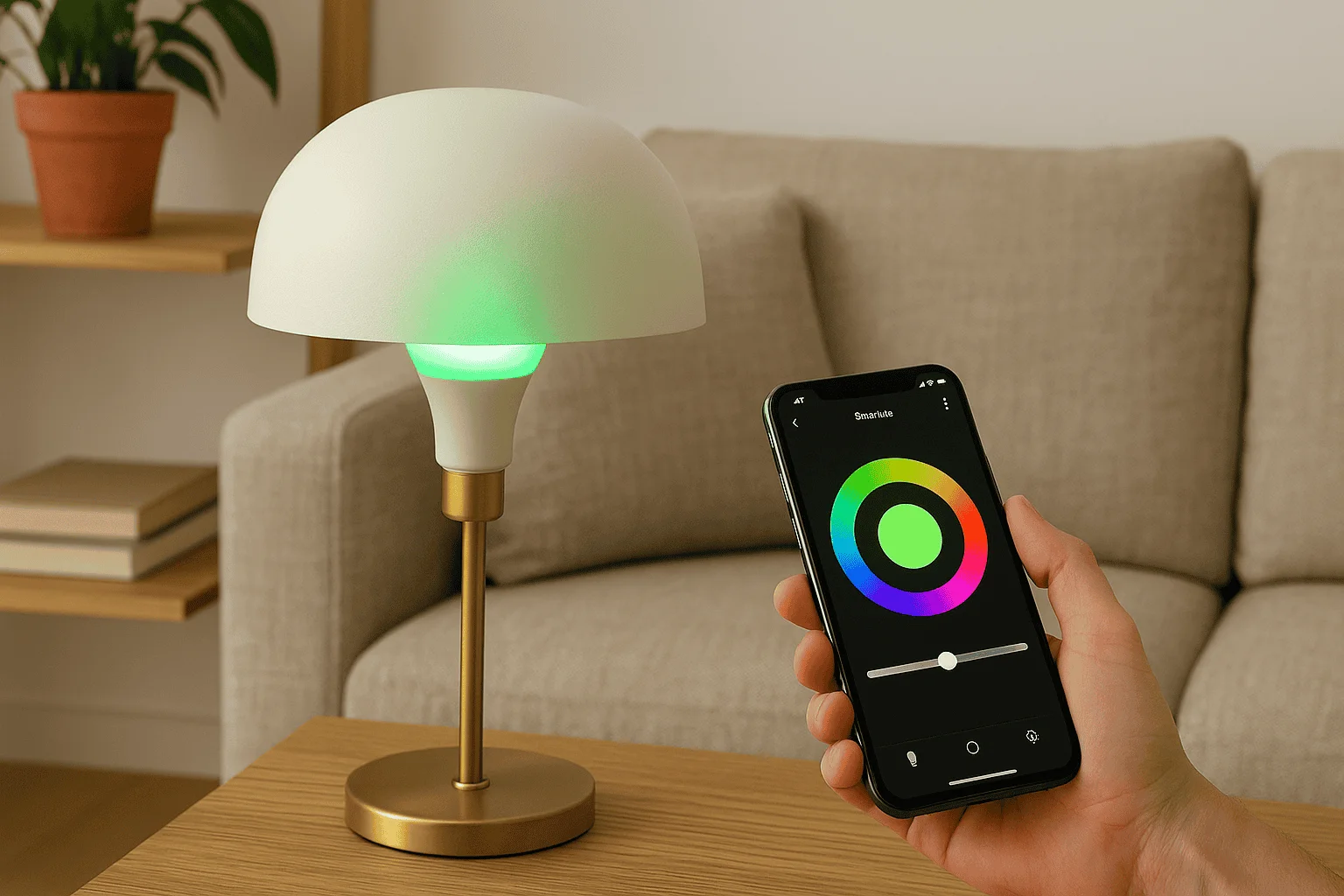
In der Küche macht neben der Helligkeit auch die Farbtemperatur einen Unterschied. Ein geeignetes Leuchtmittel kann beim Kochen klares Arbeitslicht und am Tisch einen wärmeren Weißton bieten. Ohne einstellbare Farbtemperatur lassen sich bei dimmbaren Lampen stattdessen zwei Helligkeitsstufen verwenden.
Mit Bewegungssensor dimmen
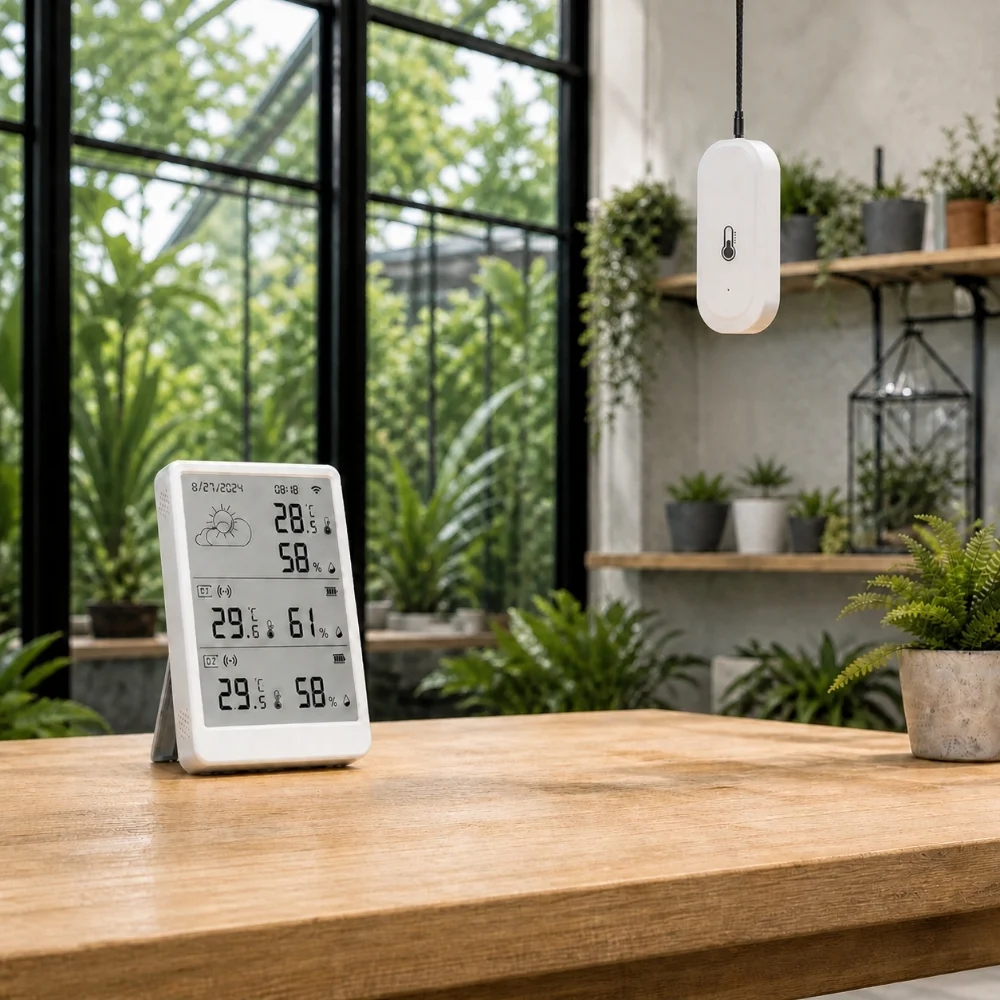
Platzieren Sie einen Smart-Home-Bewegungssensor mit Blick auf den Wohnzimmereingang. Nach 22 Uhr kann eine Szene eine kompatible dimmbare Leuchte etwa auf 30 Prozent einschalten. Testen Sie den Zugang vom Flur und den Bereich am Sofa, um die Erfassung einzuschätzen.
Szenen für den Alltag
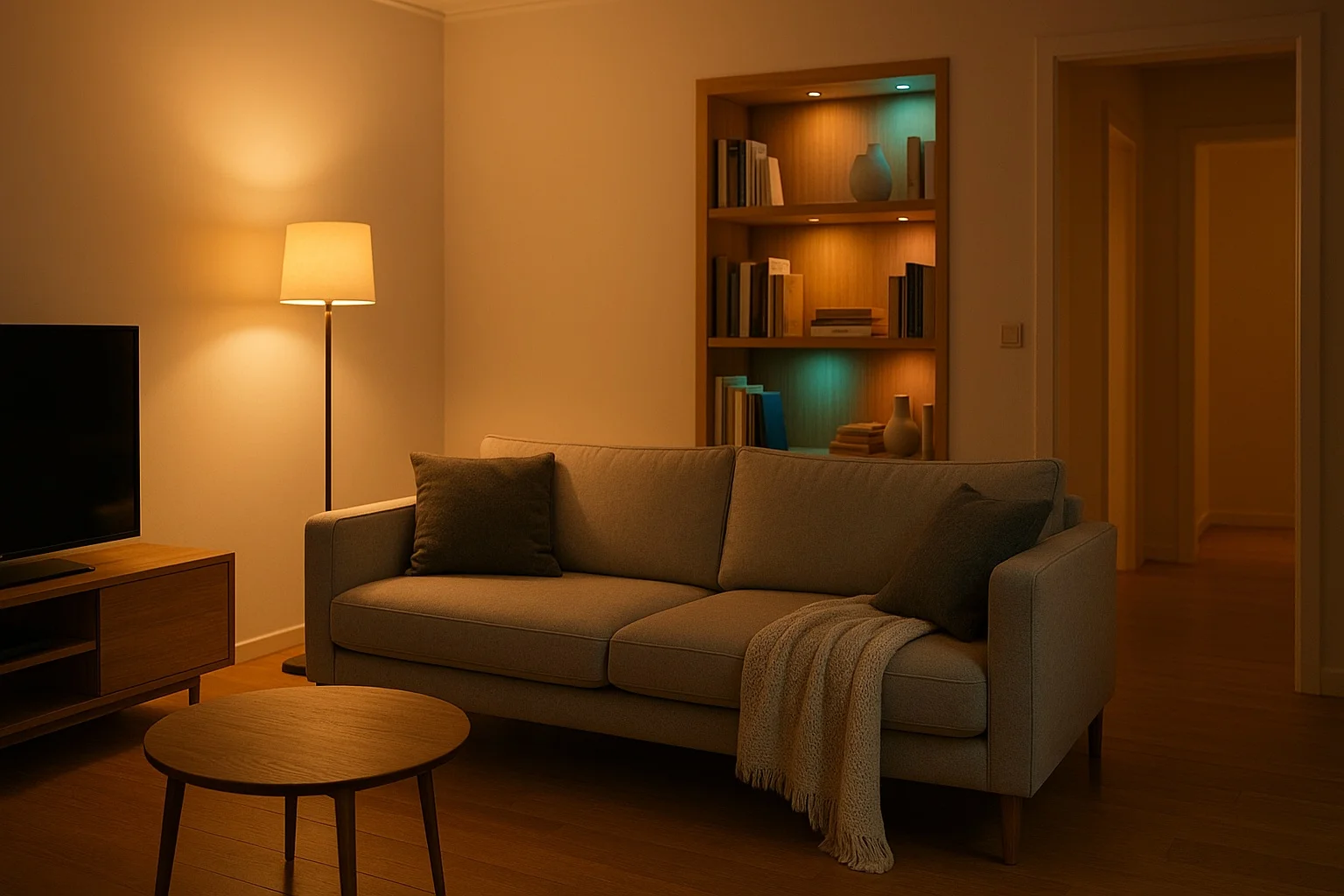
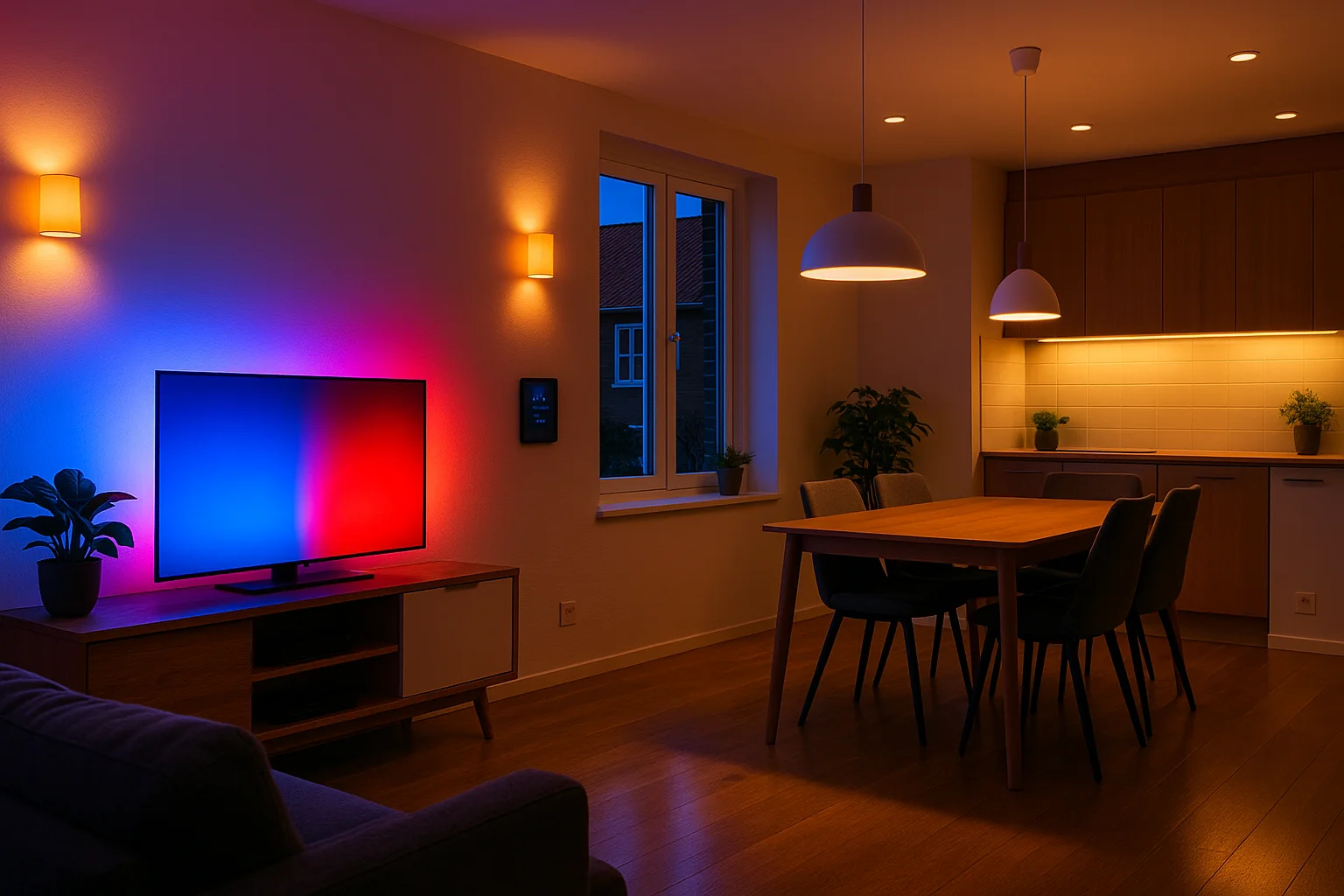
Eine Szene führt mehrere Aktionen auf einen Befehl aus. „Freitagskino“ im Wohnzimmer könnte so aussehen.
- Deckenlicht ausschalten.
- Kompatible Wandleuchten auf 10 Prozent dimmen.
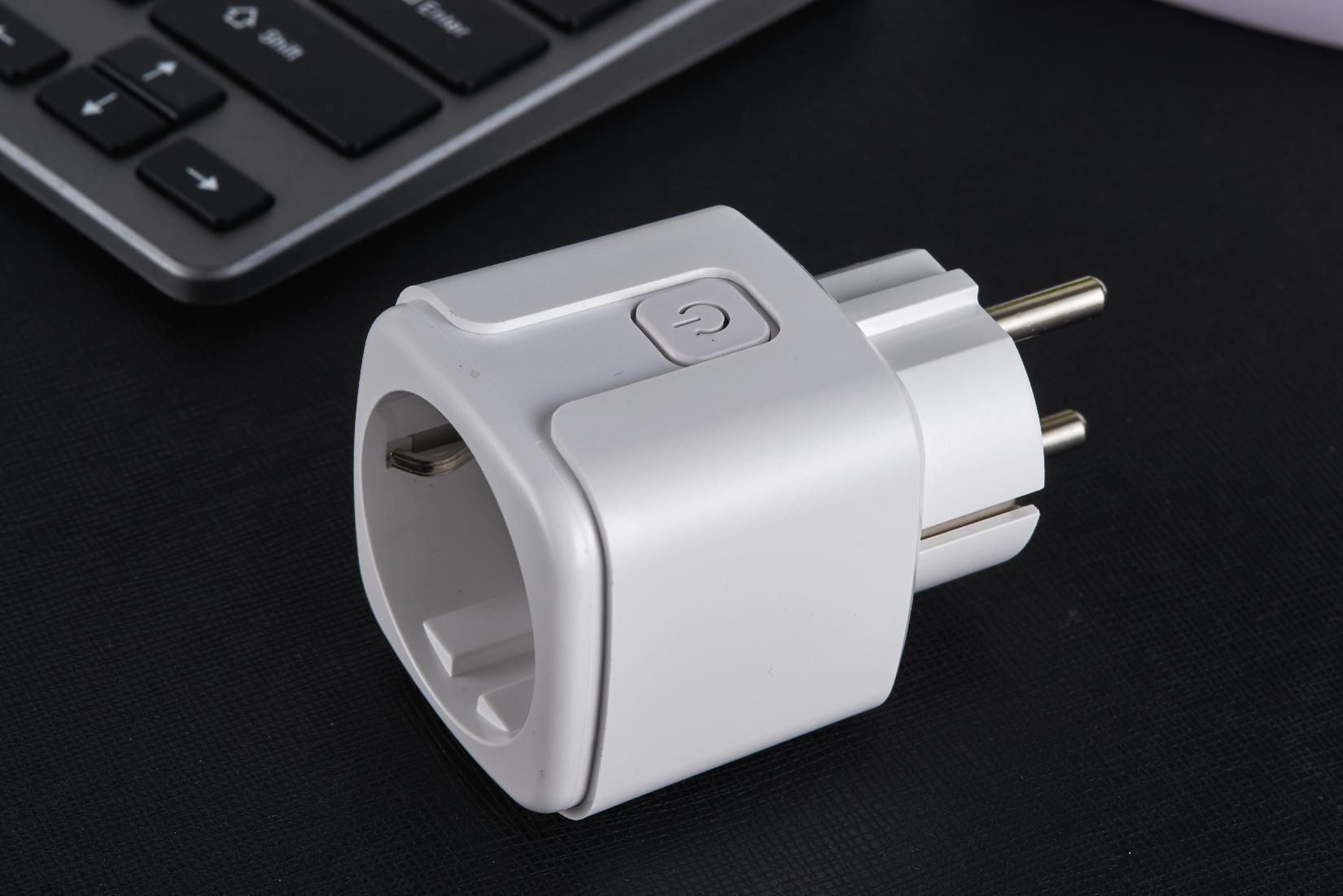
- Eine geeignete steckbare Leuchte am TV-Möbel über diese smarte WLAN-Steckdose einschalten.
Legen Sie die manuell auslösbare Szene in einem Widget auf dem Startbildschirm ab, sofern App und Handy das unterstützen. Dann genügt zum Filmstart ein Fingertipp. Testen Sie alle Geräte beim Einrichten, denn Netzwerk und Geräte können unterschiedlich schnell reagieren.
Eine Küchenszene für den Morgenkaffee könnte so aussehen.
- Die Leuchte an der Kaffeeecke einschalten. Starten Sie die Kaffeemaschine selbst erst von Hand, wenn Sie davorstehen.
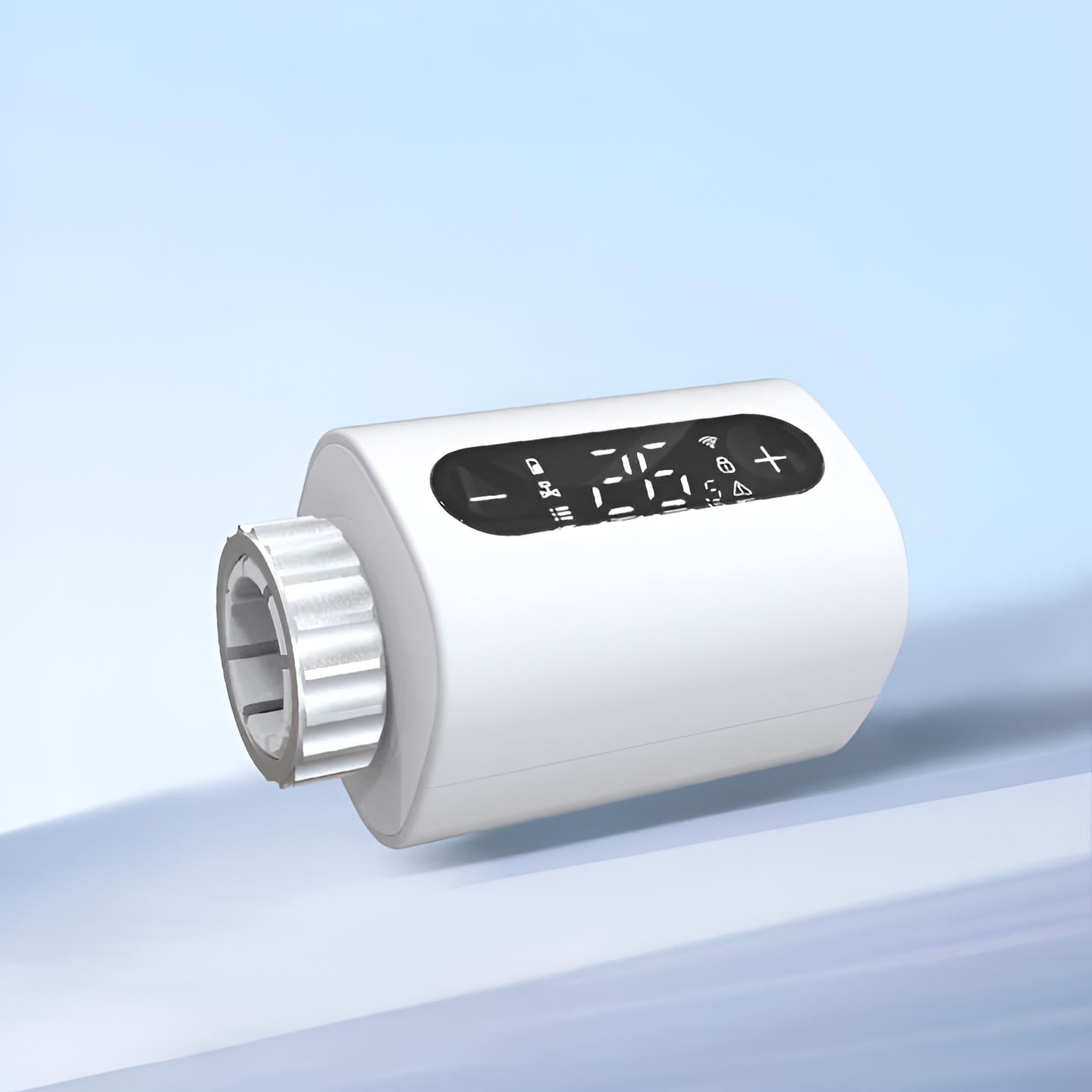
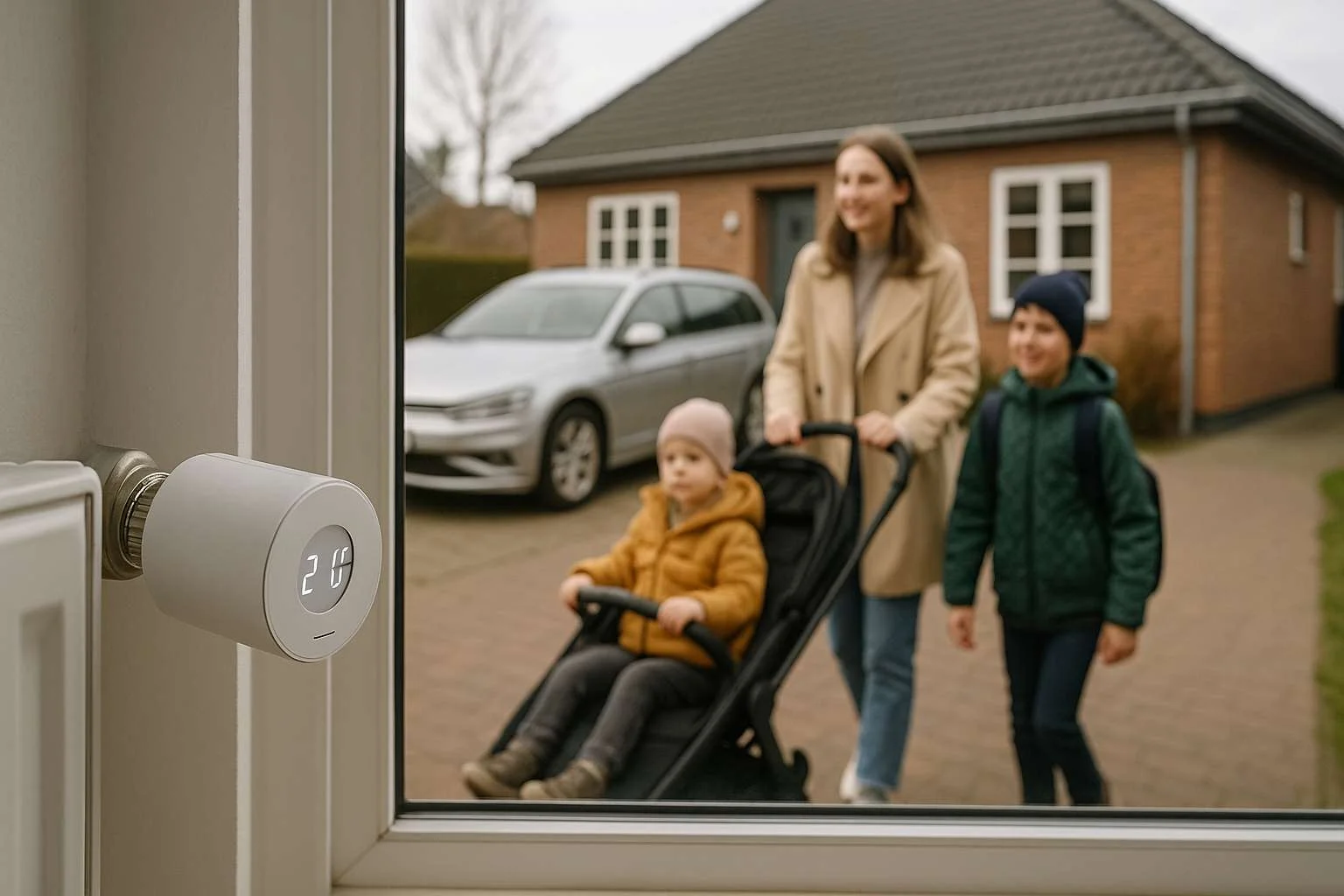
- Den Sollwert mit einem smarten Heizkörperthermostat um zwei Grad anheben, wenn es morgens etwas wärmer sein soll.
- Die kompatible Pendelleuchte für klares Morgenlicht auf 4.000 K einstellen.
Ein Bewegungssensor in der Küche kann die Lichtszene zwischen 6 und 9 Uhr freigeben. Er erkennt Bewegung, ersetzt aber niemals die Aufsicht über erhitzte Geräte.
Energieverbrauch und Zeitpläne
Eine kompatible smarte Steckdose mit Messfunktion kann die Leistung der angeschlossenen Lampe in Watt anzeigen. Wenn ein Bewegungssensor im Wohnzimmer 45 Minuten lang keine Bewegung gemeldet hat, kann eine Nachtregel eine Dekoleuchte ausschalten. Denken Sie an die Person, die ruhig ein Buch liest, und lassen Sie eine manuelle Bedienung zu.
Heizungen reagieren langsamer als Leuchten. Richten Sie eine Temperaturabsenkung in der Küche nach der üblichen Nutzung und einem geeigneten Thermostat-Zeitplan aus. Eine kurze Bewegungspause bedeutet nicht zwingend, dass der Raum leer ist.
Widersprüchliche Regeln aufspüren
Ein typisches Beispiel ist ein Bewegungssensor, der dieselbe Lampe einschaltet, die ein Zeitplan gerade ausschaltet. Überlappen die Regeln, schaltet das Licht möglicherweise hin und her, obwohl jede Regel einzeln funktioniert.
Die Reihenfolge der Ereignisse prüfen
Wird ein Bewegungssensor in mehreren Szenen verwendet, vergleichen Sie die Ausschaltverzögerung mit seiner Wiederbereitschaftszeit. Lassen Sie das Licht versuchsweise etwas länger an, als der Sensor für eine neue Bewegungsmeldung braucht.
Deaktivieren Sie jeweils eine Regel und testen Sie erneut. Verschwindet der Fehler ohne Zeitplan, passen Sie dessen Zeitfenster an oder ergänzen Sie, sofern unterstützt, eine Bedingung zum aktuellen Lampenzustand.
Mehrere Bedingungen kombinieren
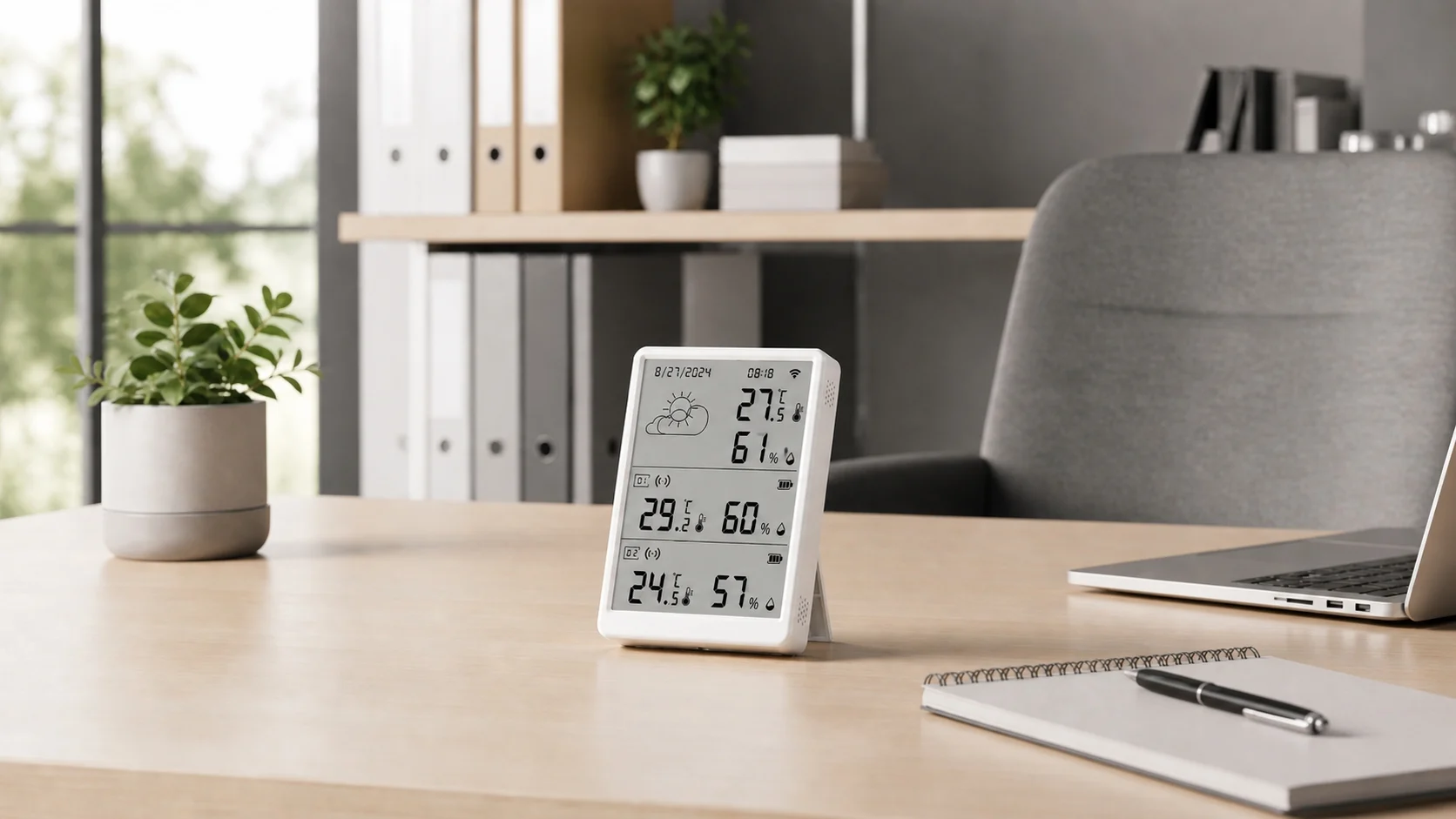
Sie können den Ein-Aus-Zustand eines Geräts, ein Zeitfenster und einen Sensorwert kombinieren. Ein Luftfeuchtesensor kann etwa oberhalb von 60 Prozent eine Nachricht auslösen, wenn der Fensterkontakt „geschlossen“ meldet. Beide Werte müssen in der Szene als Bedingung verfügbar sein.
Beispiel mit Sensor und steckbarer Lampe
1. Auslöser: Der Sensor meldet Bewegung. 2. Bedingung: Die smarte Steckdose der Lampe ist aus. 3. Aktion: Lampe einschalten und bei Bedarf benachrichtigen.
So erhält die Person beim Betreten der Küche Licht an der Arbeitsfläche. Kaffeemaschine und Wasserkocher starten Sie selbst, wenn Sie vor Ort sind und sie benutzen möchten.
Protokolle und Dokumentation der Szenen
In der SmartLife-App können Gerätedetails und Ereignisprotokoll oder der Ausführungsverlauf einer Szene zeigen, ob eine Aktion erfolgt ist. Vergleichen Sie Zeiten, wenn ein Smart-Home-Sensor doppelt meldet oder offline war. Welche Protokolle und Exporte verfügbar sind, hängt von Gerät und App-Version ab.
Speichern Sie bei wichtigen Abläufen einen Screenshot der Bedingungen und Aktionen. Melden Sie sich nach einem Handywechsel mit demselben Konto an und testen Sie Szenen und Widgets auf dem neuen Gerät. Die Notizen helfen auch nach einer versehentlichen Regeländerung.
Szenen in der SmartLife-App
Die SmartLife-App unterscheidet Tap-to-Run für manuell ausgelöste Szenen und Automation für Regeln mit Bedingungen. Eine manuelle Essensszene lässt sich etwa als Widget nutzen. Die Flurbeleuchtung mit Bewegungssensor startet über den Sensor und braucht keine Schaltfläche im Widget.
Wenn weitere Geräte hinzukommen, prüfen Sie den Empfang am jeweiligen Einsatzort. Ein WLAN-Sensor braucht guten Empfang auf seinem Frequenzband, häufig 2,4 GHz. Ein Zigbee-Sensor benötigt dagegen Verbindung zu einem kompatiblen Hub und dessen Zigbee-Netz.
Möchten Sie Ihr System erweitern, finden Sie in unserem gesamten Smart-Home-Sortiment passende Komponenten für Ihre geplanten Szenen.
Beginnen Sie mit einem Sensor, einer Lampe und einer Aufgabe, die Sie erleichtern möchten. Ist der Ablauf erprobt, zeigt das Protokoll, wo ein Sensor oder eine Szene noch angepasst werden sollte. So folgt das Licht dem Alltag, ohne jede Bewegung zur Nachricht zu machen.