SIM-Karte für die Überwachungskamera – Auswahl, Tarif und Einrichtung
SIM-Karte für die Kamera – so gelingt eine stabile 4G-Verbindung
Mit einer SIM-Karte in der Kamera sehen Sie Bilder auch ohne WLAN oder Router vor Ort. Ich zeige Ihnen, wie die Verbindung funktioniert, welches Datenvolumen passt und wie Sie die Kamera für einen stabilen, sparsamen Betrieb einrichten.
So bringt die SIM-Karte die Kamera ins Mobilfunknetz
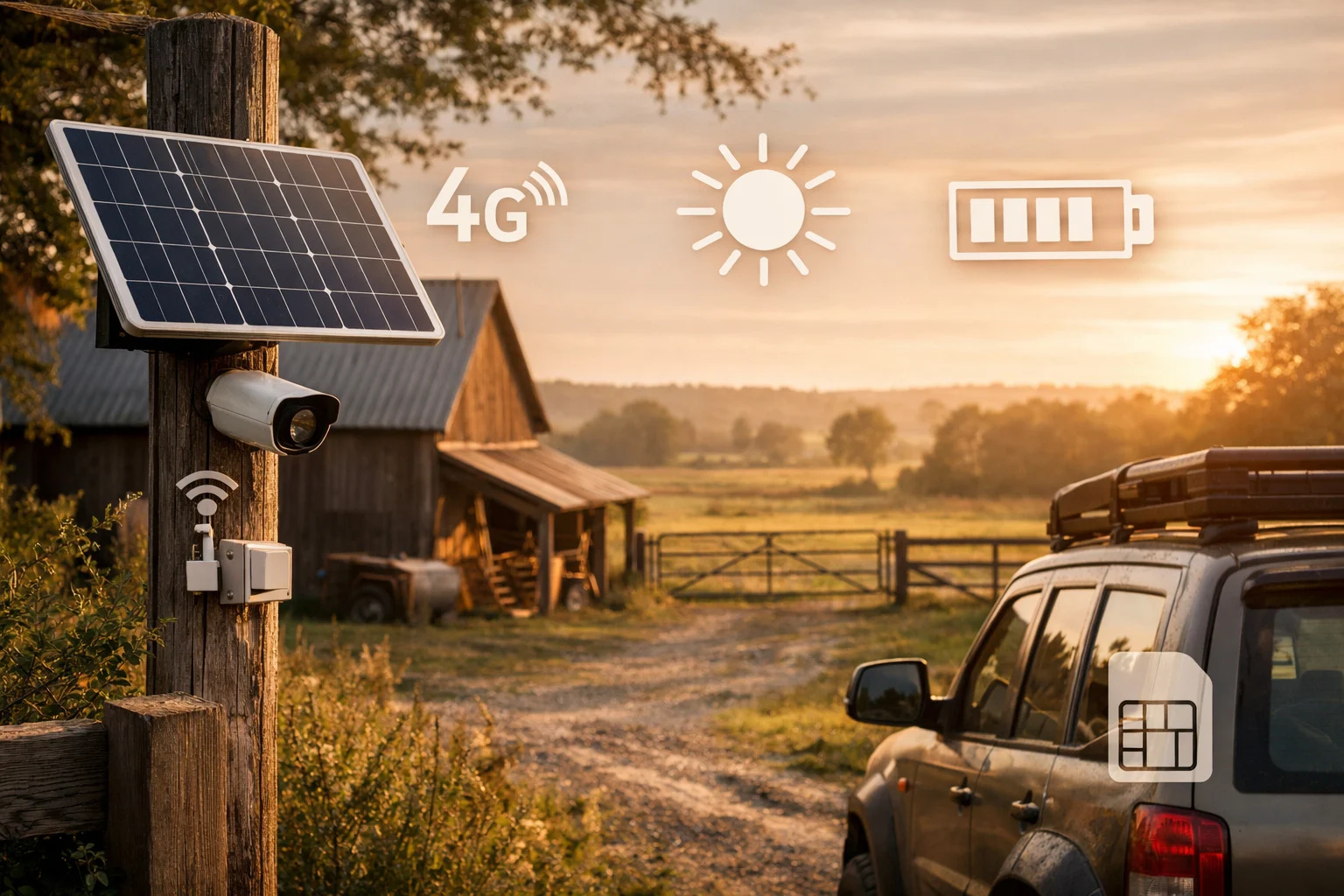
Eine 4G-Kamera verbindet sich wie ein Handy direkt mit dem Mobilfunknetz. Sie sendet Livevideo und Benachrichtigungen an die App, ohne dass ein Router am Standort steht. Bei einem Akkumodell setzen Sie in der Regel die SIM-Karte ein, schalten das Gerät an und fügen es in der App hinzu. Das passt zu Schuppen, Baustellen, Feldern und Ferienhäusern ohne WLAN oder 230-Volt-Anschluss.
Bei Qsmart gibt es Modelle für die SmartLife-App und ein Modell für UBox. Beide ermöglichen Livebild, Push-Nachrichten und Einstellungen vom Handy aus. Die Menüs unterscheiden sich. In beiden Fällen braucht die Kamera eine aktive Daten-SIM und guten 4G-Empfang am Montageort.
Viele 4G-Kameras funktionieren mit verschiedenen Anbietern. Prüfen Sie die Bedingungen und wählen Sie ein Netz mit gutem Empfang vor Ort. Unsere DanGear® SL120P-4G für UBox verbindet sich über SIM und 4G. Großer Akku und Solarmodul sind für Standorte ohne Netzstrom ausgelegt, an denen die Kommunikation vollständig über Mobilfunk läuft.
Empfang, Tarif und Datenverbrauch im 4G-Netz
Eine Daten-SIM in der Kamera bedeutet nicht automatisch hohen Verbrauch. Entscheidend sind Ihre Gewohnheiten. Livevideo und das Abrufen von Clips von der microSD-Karte aufs Handy benötigen Daten. Kurze Kontrollen nach einer Meldung verbrauchen meist deutlich weniger als tägliche lange Livestreams.
Wählen Sie den Tarif nach Nutzung. Im dänischen Beispiel vergleichen wir 3 und 10 GB im Monat. Für gelegentliche kurze Kontrollen können Sie zunächst ein kleineres Datenpaket vor Ort wählen. Nach einigen Wochen zeigt der Verbrauch, ob mehr Volumen sinnvoll ist.
Wählen Sie einen Anbieter, testen Sie den Empfang vor Ort und geben Sie sich vor dem Tarifurteil ein paar Wochen. Bei uns zu Hause haben wir anfangs ständig nachgesehen, weil die Kamera neu war. Der normale Verbrauch zeigt sich erst, wenn sich die Neugier legt.
Besitzen Sie zusätzlich einen älteren GPS-Tracker, ist die offizielle SinoTrack-Website eine Anlaufstelle für dieses Gerät. Für die Kamera vergleichen Sie deren eigene Anforderungen an SIM-Format, Datenverbindung und App mit Ihrem Tarif.
Akku und Solarmodul für mobile 4G-Kameras
Betrachten Sie Akku, Solarmodul und Aktivität gemeinsam. An einem ruhigen Standort wacht die Kamera selten auf. Viele Ereignisse und lange Livebilder erhöhen die Betriebszeit und damit den Energiebedarf.
Unsere DanGear® SL120P-4G kombiniert einen 30.000-mAh-Akku mit einem 20-W-Solarmodul. Laut Spezifikation sind je nach Nutzung und Ladung bis zu acht Stunden Video pro Tag möglich. Für größere Flächen bietet sie einen 2,5K-Sensor von Sony, 20-fach optischen Zoom, Infrarot-Nachtsicht und zwölf LEDs für Farbbilder bei Dunkelheit.
Soll die Kamera mit wenigen Wartungsbesuchen auskommen, achten Sie auf Akkukapazität, geeignetes Modul und einen sonnigen Platz. Selbst unscheinbarer Schatten kann sich mit der Zeit bei der Ladung bemerkbar machen.
Bei uns zu Hause reichte zeitweise schon ein kleiner Schatten vom Dachüberstand, damit die Ladung nur noch knapp genügte. Fünf Minuten mehr für die richtige Modulausrichtung lohnen sich.
Schritt für Schritt zu SIM-Aktivierung und App-Verbindung
Arbeiten Sie bei der Einrichtung in fester Reihenfolge. Bei unseren 4G-Modellen schließen Sie meist das Modul nach Anleitung an, setzen SIM und microSD ein, schalten die Kamera ein und koppeln sie über den QR-Schritt in der richtigen App. Nutzen Sie die SmartLife-App für kompatible Modelle und UBox beim UBox-Modell. Beide bieten Livebild, Push-Meldungen und Einstellungen.
Schritt 1. SIM-Karte vorbereiten
- Aktivieren Sie die SIM-Karte, bevor Sie zum Montageort fahren.
- Falls das Kameramodell es verlangt, deaktivieren Sie die PIN-Abfrage der SIM-Karte, damit die Verbindung beim Start zustande kommt.
- Planen Sie genügend Datenvolumen ein, damit die Verbindung auch im entscheidenden Moment steht.
Schritt 2. SIM und microSD einsetzen
- Setzen Sie die SIM-Karte entsprechend der Markierung in den SIM-Steckplatz ein.
- Setzen Sie eine microSD-Karte ein, wenn Sie lokal speichern und Clips in der App abrufen möchten.
- Schalten Sie die Kamera ein. Die Anmeldung im Netz kann einige Minuten dauern.
Schritt 3. Kamera in der App hinzufügen
- Öffnen Sie die App, wählen Sie das Hinzufügen eines Geräts und folgen Sie dem QR-Schritt.
- Prüfen Sie, ob das Livebild erscheint und die Benachrichtigungen ankommen.
- Lösen Sie ein Testereignis aus und prüfen Sie bei eingelegter microSD-Karte, ob ein Clip gespeichert wurde.
Welche App zum Modell gehört, steht auf der Produktseite. Trennen Sie beim Vergleich drei Aufgaben. Die SIM-Karte verbindet die Kamera mit dem Netz, Akku und Modul liefern Energie, die microSD-Karte speichert Aufnahmen.
Sicherheit und Datenschutz bei Kameras mit SIM-Karte
Auch bei Mobilfunk kommt es darauf an, wer auf die App und die Bilder zugreifen kann. Verwenden Sie ein starkes, eigenes Passwort. Teilen Sie den Zugriff nur mit Angehörigen oder Kollegen, die Livebilder oder Clips benötigen, und überprüfen Sie Freigaben regelmäßig.
Richten Sie die Kamera auf Ihr Grundstück und sparen Sie private Nachbarflächen aus. Prüfen Sie, wer ins Bild geraten kann und welche Information oder Beschilderung erforderlich ist. Für den Datenschutz zählt die Verwendung der Kamera, unabhängig von ihrer SIM-Karte.
Halten Sie es übersichtlich. Wenige Freigaben, keine dauerhafte Liveansicht und nur Meldungen, auf die Sie reagieren wollen. Das macht den Alltag ruhiger und den Betrieb leichter kontrollierbar.
Datenverbrauch und Bildqualität aufeinander abstimmen
Prüfen Sie vor einem größeren Tarif zunächst Ihre Nutzung. Lange Livebilder und der Fernabruf vieler Clips von der Speicherkarte verursachen oft den größten Verbrauch. Diese Änderungen helfen.
- Sehen Sie bei einer Meldung nur kurz ins Livebild.
- Wählen Sie das passende Ereignis auf der Zeitleiste, statt lange Aufnahmen zu durchsuchen.
- Passen Sie Bewegungsempfindlichkeit und Zonen an, damit weniger irrelevante Ereignisse entstehen.
Bei mehreren unserer DanGear®-4G-Kameras lassen sich Bewegungserkennung, Zonen und Zeitpläne einstellen. Weniger irrelevante Ereignisse bedeuten weniger Meldungen und weniger Videomaterial zum Abrufen. Hier liegt oft das größte Sparpotenzial.
Beginnen Sie bei Qualität und Empfindlichkeit im mittleren Bereich und passen Sie beides anhand echter Ereignisse an. Nach ein bis zwei Wochen lässt sich einschätzen, ob etwa 3 GB reichen oder beispielsweise 10 GB besser passen.
MicroSD, Cloud und SmartLife-App
MicroSD ermöglicht eine lokale Historie ohne gesonderten Rekorder. Mehrere unserer DanGear®-Kameras unterstützen bis zu 128 GB. Die Clips spielen Sie in der Zeitleiste der App ab. Für eine Kopie außerhalb der Kamera lässt sich die lokale Speicherung bei kompatiblen Modellen um einen optionalen Cloud-Dienst ergänzen.
Bei Modellen für die SmartLife-App steuern Sie Livebild, Meldungen und Wiedergabe dort. Das UBox-Modell kann microSD mit UBox Cloud kombinieren. Die SIM-Karte stellt die Verbindung her, die Speicherkarte hält die lokale Historie vor. Erst beim Fernabruf eines lokalen Clips wird dessen Video übertragen.
Eine übliche Ausgangsgröße sind 64 bis 128 GB. Prüfen Sie Kartentyp und Höchstkapazität auf der Produktseite und formatieren Sie die Karte vor der ersten Nutzung. Sichern Sie bereits vorhandene Dateien vorher.
Vor der Montage Mobilfunkempfang und Solarmodul prüfen
Oft entscheidet der Standort, ob die Kamera hilft oder Ärger macht. Selbst ein gutes Modell hat es mit schwachem 4G und einem Modul im Schatten schwer.
4G-Empfang vor Ort testen
- Prüfen Sie am Kamerastandort mit dem Handy, ob die 4G-Verbindung stabil ist.
- Ein kurzer Geschwindigkeitstest liefert einen ersten Anhaltspunkt für die Verbindung.
- Testen Sie zwei bis fünf Meter daneben, wenn sich dort der Empfang ohne Verlust beim Blickwinkel verbessern lässt.
Solarmodul möglichst nach Süden und ohne Schatten
- Richten Sie das Modul möglichst nach Süden aus und vermeiden Sie anhaltenden Schatten.
- Planen Sie den Kabelweg so, dass das Modul Sonne bekommt, auch wenn die Kamera einen anderen Standort braucht.
- Halten Sie das Modul sauber, besonders bei Pollenflug und Staub.
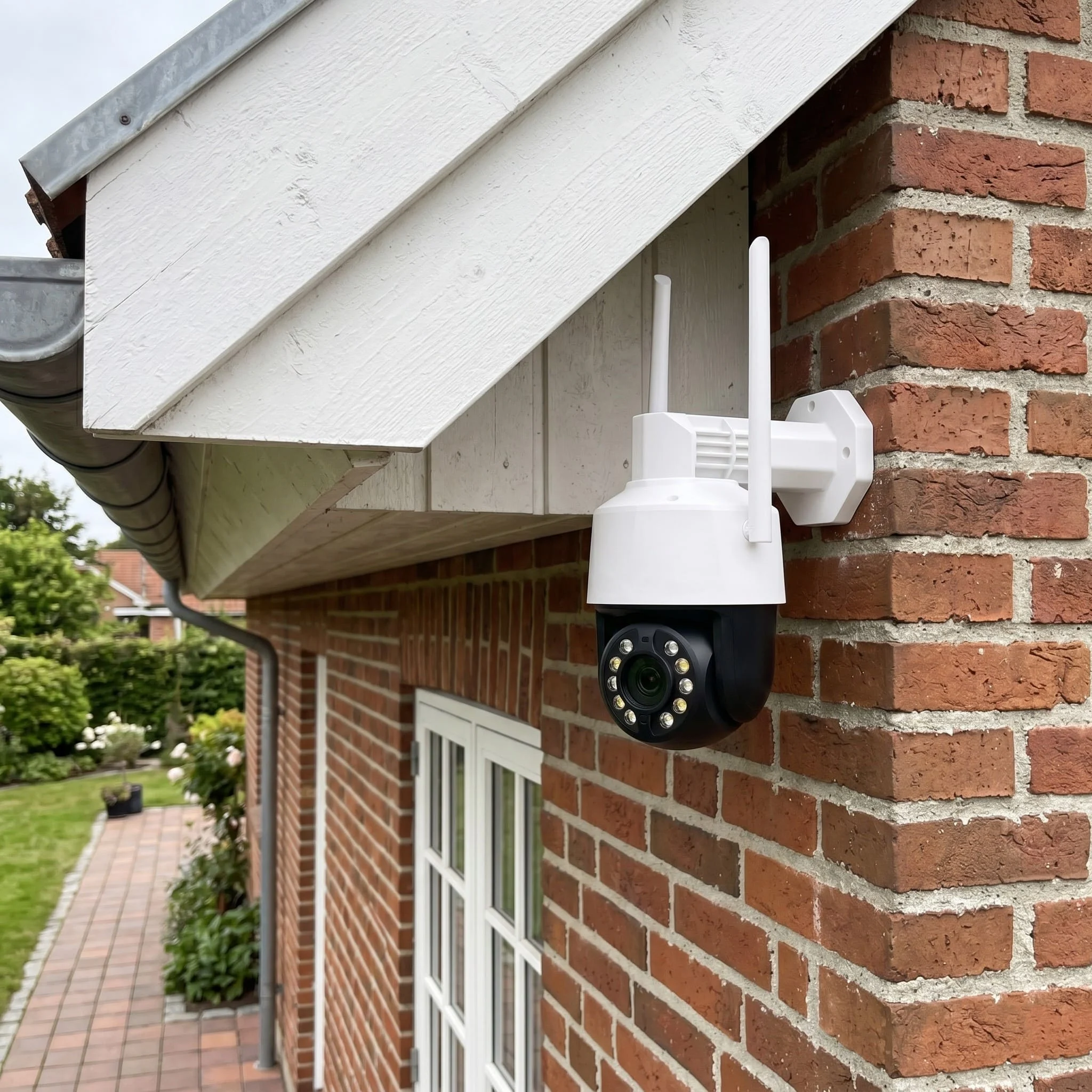
Vergleichen Sie in unserem Sortiment an Überwachungskameras die Blickwinkel für Ihren Standort. Brauchen Sie PTZ für eine größere Fläche oder genügt ein fester Ausschnitt für die Einfahrt?
Wenn die Tage kürzer werden, kann die Mobilfunkverbindung gut bleiben, während der Energieertrag sinkt. Planen Sie die Jahreszeit ein und passen Sie die Aktivität an, wenn Sie zusätzliche Ladebesuche vermeiden möchten.
Fehlersuche, Akkuwarnungen und Aktualisierungen
Bei Problemen lohnt sich ein einfacher Anfang. Ist die SIM aktiv, passt die PIN-Einstellung, reicht der Empfang? Fehlen nur die Aufnahmen, prüfen Sie microSD-Karte und Formatierung.
Kurze Checkliste bei Problemen
- Prüfen Sie Aktivierung und PIN-Abfrage gemäß Kamerahandbuch.
- Starten Sie die Kamera neu und warten Sie einige Minuten.
- Versetzen Sie die Kamera testweise, um den 4G-Empfang zu prüfen.
- Prüfen Sie Sitz und Formatierung der microSD-Karte.
- Senken Sie vorübergehend die Bildqualität, um Verbindung und Datendurchsatz zu testen.
- Aktualisieren Sie die App und, soweit unterstützt, die Kamera-Firmware über die App.
Gehen Sie nach der Wiederherstellung durch die Zone. Kommt die Meldung an und lässt sich der Clip auf der Zeitleiste abspielen? Diese kleine Kontrolle lohnt sich vor dem ersten echten Vorfall.
Beachten Sie Akkuwarnungen in der App. Reinigen Sie das Objektiv und prüfen Sie die Halterungen ein paarmal im Jahr. Gerade bei Akku- und Solarkameras zahlt sich diese kleine Wartung auf Dauer aus.
Weitere Hinweise zum Alltag und zu häufigen Stolpersteinen finden Sie im Ratgeber 4G-Überwachungskamera mit SIM-Karte kaufen.
Unsere DanGear®-Modelle und die Wahl des Datenpakets
Hier sind zwei DanGear®-Lösungen, auf die wir häufig kommen, wenn ein Kunde nach einer SIM-Karte für eine Kamera fragt, die ohne WLAN und festen Stromanschluss einfach zuverlässig funktionieren soll. Ich beschränke mich auf zwei konkrete Modelle, damit Sie sich nicht in den Möglichkeiten verlieren und die technischen Daten direkt auf den Produktseiten ansehen können.
Für größere Flächen mit 4G und optischem Zoom
Möchten Sie Details auf Ihrer eigenen Fläche heranholen? Unsere DanGear® SL120P-4G mit 20-W-Solarmodul hat 20-fach optischen Zoom und einen 30.000-mAh-Akku. Sie läuft mit UBox. Das ist wichtig, wenn Ihre übrigen Geräte in der SmartLife-App liegen.
Kompakte PTZ-Kamera mit Solarmodul für die SmartLife-App
Bevorzugen Sie die SmartLife-App, sehen Sie sich unsere DanGear® 2K 4G-PTZ-Kamera mit 5-W-Solarmodul an. Prüfen Sie den Mobilfunkempfang am Montageort vor der endgültigen Verlegung des Modulkabels.
Datenpakete – klein anfangen und bei Bedarf erweitern
Für kurze Kontrollen können 3 GB ein Ausgangspunkt sein. Erhöhen Sie etwa auf 10 GB, wenn der tatsächliche Verbrauch es nahelegt. Vor allem bei Livebildern und dem Abruf von der microSD-Karte zählen Häufigkeit und Dauer.
Die dänische Greentel-Seite für Qsmart erläutert das dänische Angebot. Für eine Kamera in Deutschland lassen Sie sich Empfang, Tarif und dauerhafte Nutzung am Standort vom Anbieter bestätigen.