Dänisches Unternehmen · Versand aus Dänemark
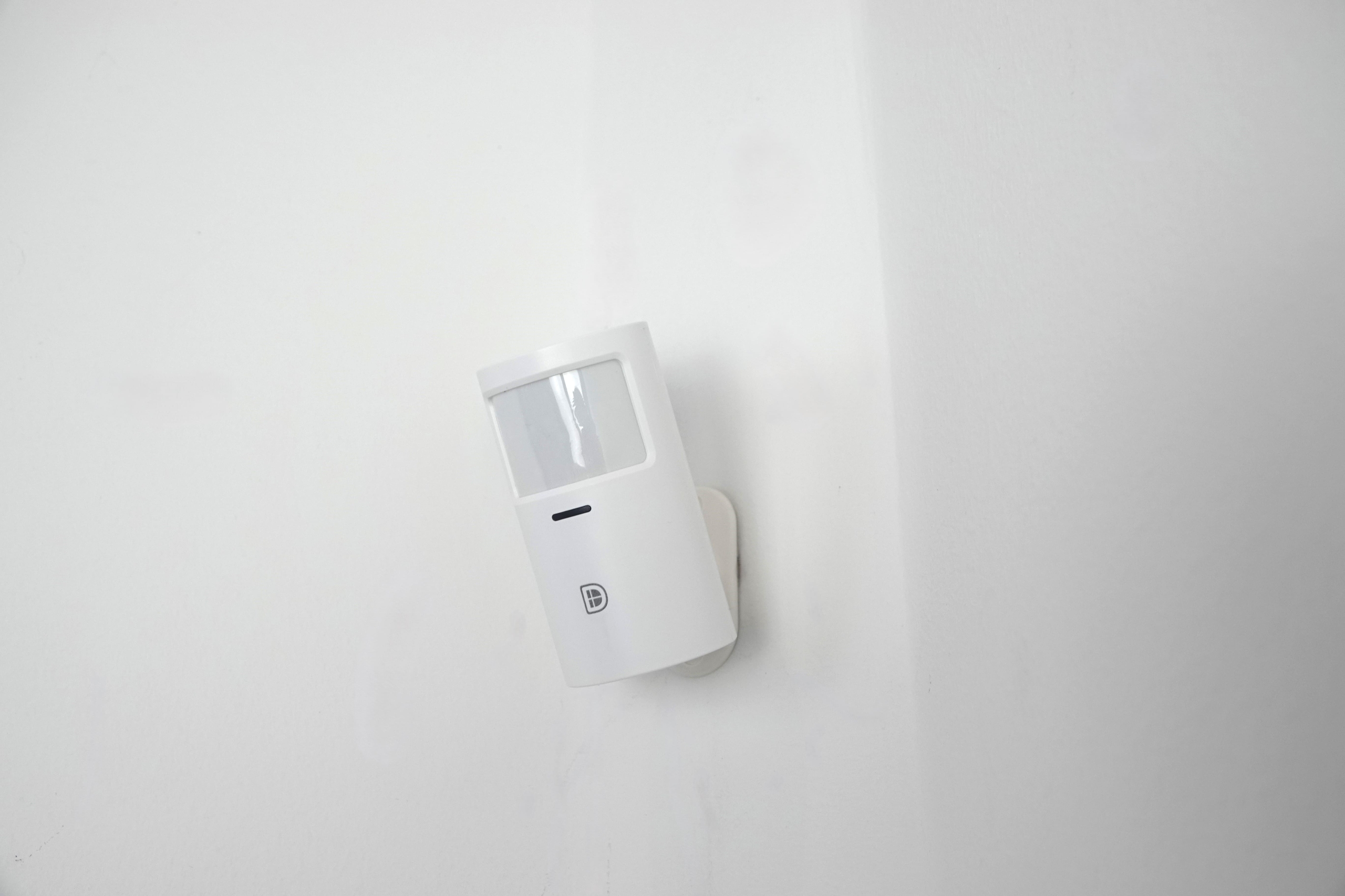
Hier erfahren Sie, wie Sie unseren DanGear®-Bewegungsmelder an Ihrer DanGear®-Alarmzentrale mit Touchscreen einrichten. Sie wählen einen Standort, koppeln den Melder und testen ihn vor der Montage. So können Sie prüfen, ob die Anlage genau dort reagiert, wo später jemand vorbeigehen würde.
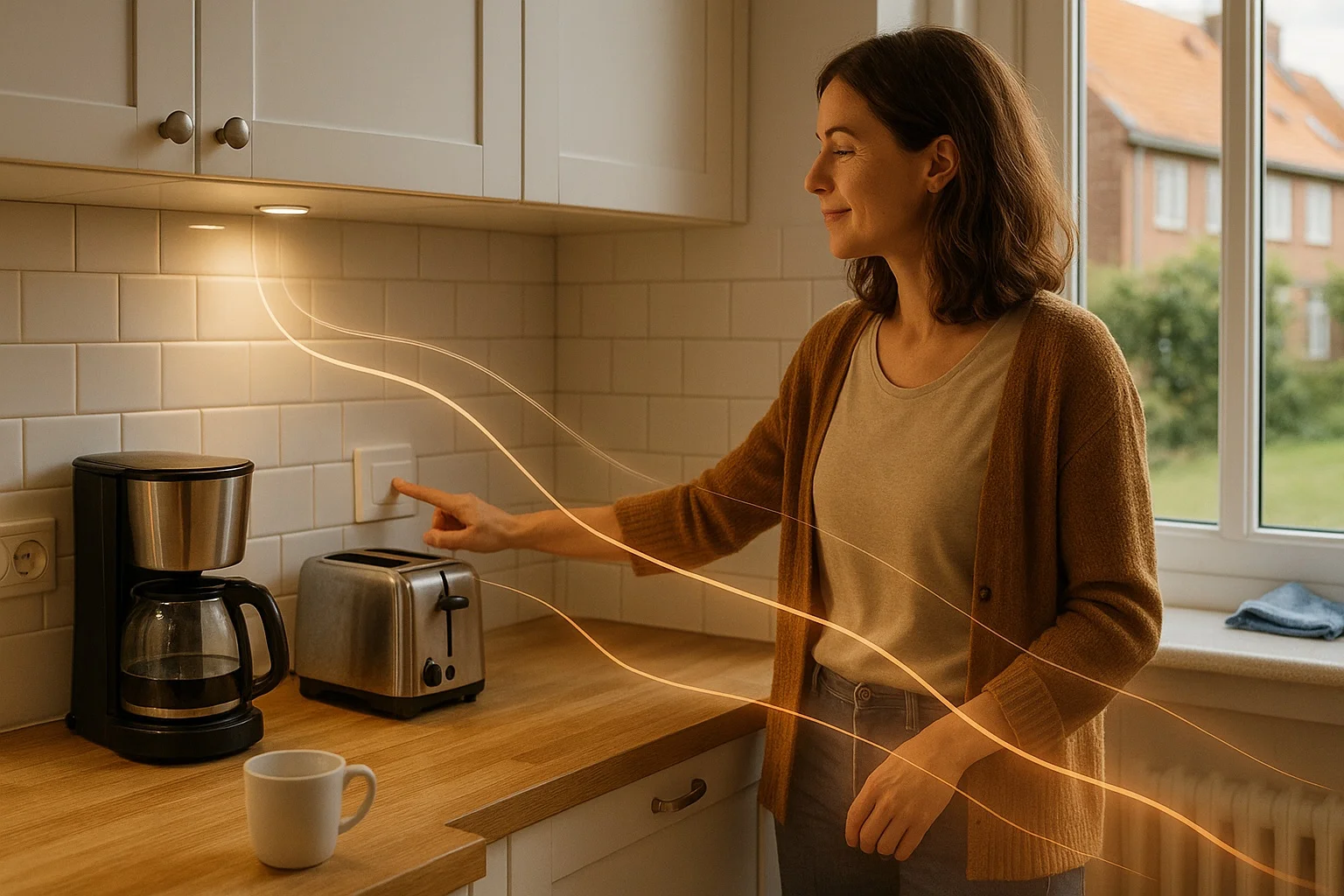
Wer zum ersten Mal einen Bewegungsmelder installiert, greift schnell zuerst zum Werkzeug. Bei Qsmart schauen wir uns zunächst den Raum an. Soll der Melder eine große Fläche abdecken oder vor allem den Durchgang vom Flur ins Wohnzimmer? Wenn das feststeht, fallen Platzwahl und Funktionstest leichter.
Weitere passende Alarmanlagen finden Sie in unserem Sortiment.
Überlegen Sie zuerst, welche Wege der Melder erfassen soll. Eine Ecke mit Blick auf den Eingang oder den Flur kann sich anbieten. Richten Sie den Melder auf den gewünschten Durchgang und beachten Sie die Montagehöhe in der Anleitung. Direkte Sonne, Heizkörper und bewegte Vorhänge im Sichtfeld können Fehlmeldungen verursachen.
Möchten Sie weitere Bereiche absichern? Entdecken Sie unsere smarten Sensoren für zu Hause.
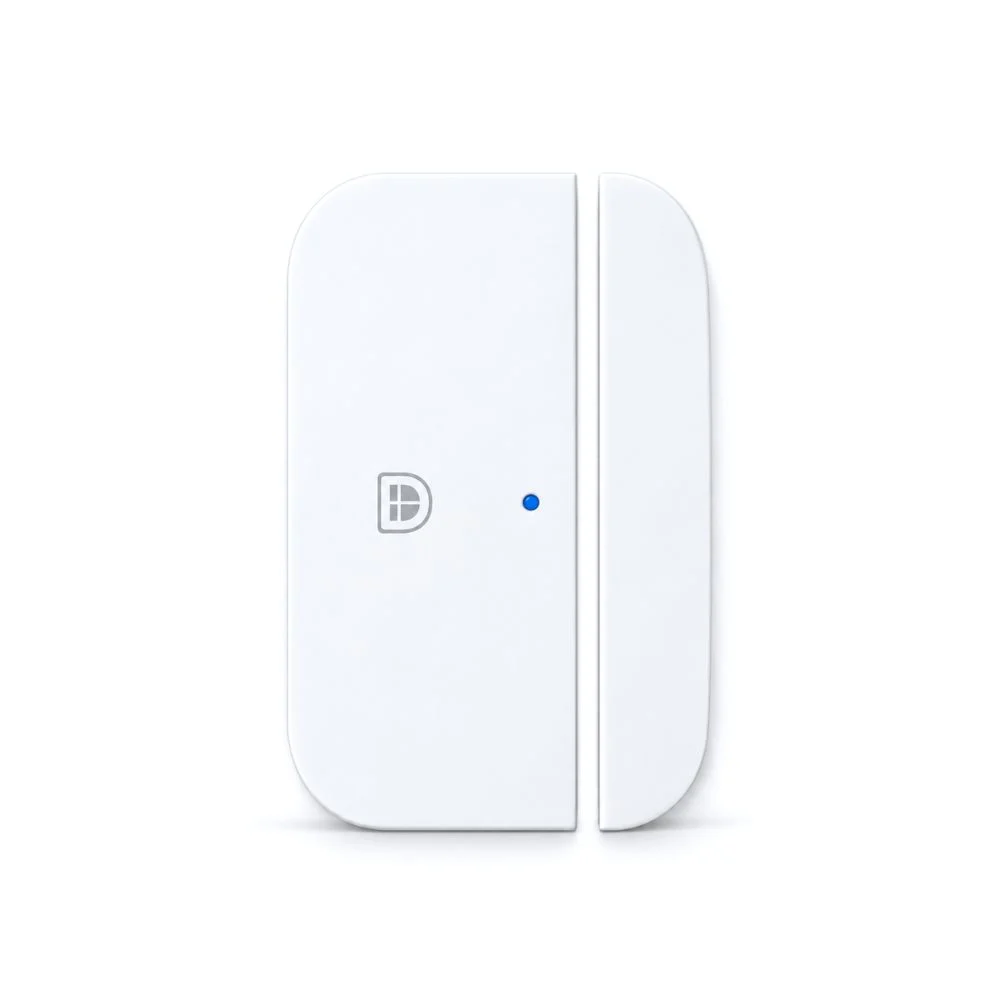
Jetzt verbinden Sie unseren DanGear®-Bewegungsmelder mit der Alarmzentrale. Öffnen Sie die Rückseite, setzen Sie die beiden AA-Batterien richtig gepolt ein und schalten Sie den Melder ein. Erkennt er eine Bewegung, blinkt die blaue LED, sofern die Anzeige aktiviert ist.
Öffnen Sie auf dem Touchscreen der Zentrale die Einstellungen für Zubehör. Geben Sie Ihren Code ein, wenn das Bedienfeld danach fragt. Wählen Sie das Pluszeichen und starten Sie die Suche. Gehen Sie am Melder vorbei, um ihn auszulösen. Sobald er angezeigt wird, wählen Sie Bewegung als Typ und speichern die Einstellung. Die Bezeichnungen können je nach Zentrale abweichen.
Einen Überblick über geeignete Lösungen für Ihre Wohnung oder Ihr Haus finden Sie unter Alarmanlagen.
Lernen Sie einen Melder nach dem anderen an, damit die Zentrale das richtige Gerät erfasst. Drehen Sie den ersten nach erfolgreicher Kopplung zur Wand oder legen Sie ihn zurück in die Verpackung, während Sie den nächsten hinzufügen. Gehen Sie mit allen Meldern so vor.
Öffnen Sie nach dem Koppeln die Alarmzentrale in der SmartLife-App und wählen Sie „Accessories“. Tippen Sie auf den Melder und vergeben Sie einen Namen wie „Bewegung Wohnzimmer“ oder „Bewegung Küche“. So erkennen Sie bei einem Alarm oder einer Batteriewarnung sofort, welches Gerät gemeint ist.
Sind Kopplung und Name geprüft, montieren Sie den Melder an der Wand. Halten Sie die mitgelieferte Halterung an die gewünschte Stelle, markieren Sie die Schraublöcher und achten Sie beim Bohren auf Wandmaterial und verdeckte Leitungen. Setzen Sie geeignete Dübel ein und schrauben Sie die Halterung fest. Lassen Sie das Kugelgelenk einrasten und schieben Sie den Melder auf.
Möchten Sie zusätzlich sehen, was vor Ort passiert, entdecken Sie unsere Alarmanlagen mit Kamera.
Im Melder sitzen zwei kleine Schalter mit den Nummern „1“ und „2“. Schalter 1 steuert die blaue LED, die normalerweise bei Bewegung blinkt. Wenn das Licht beim Fernsehen oder im Schlafzimmer stört, können Sie es hier abschalten. Das spart außerdem etwas Batteriestrom.
Schalter 2 legt fest, wann der Melder nach einer Auslösung erneut reagieren kann. Zur Wahl stehen fünf Sekunden und fünf Minuten.
Die Standardeinstellung beträgt fünf Sekunden.
Ein kurzes Intervall eignet sich, wenn mehrere Durchgänge dicht hintereinander erfasst werden sollen. Eine Pause von fünf Minuten verringert wiederholte Bewegungsmeldungen und kann die Batterien schonen. Ohne besonderen Bedarf können Sie Schalter 2 in der Grundeinstellung lassen.
Passen Sie das Intervall an die Nutzung des Raums an. Für weniger wiederholte Meldungen kommen fünf Minuten infrage. Soll der Melder schon kurz nach einer Bewegung wieder bereit sein, wählen Sie fünf Sekunden. Probieren Sie bei Bedarf beide Einstellungen aus.
Suchen Sie ein robusteres Modell für draußen? Unser DanGear®-Außenbewegungsmelder ist für unterschiedliche Wetterbedingungen ausgelegt und kann bei korrekter Montage Haustiere bis 25 kg ausblenden.
Nach der Montage fehlt noch der wichtigste Schritt. Gehen Sie den Weg ab, den Sie überwachen möchten, und kontrollieren Sie den Meldernamen an der Zentrale. So wissen Sie, dass Standort und Verbindung bei Ihnen zu Hause passen.
Wenn Sie auch Überwachungskameras einrichten möchten, finden Sie hier unsere Anleitung.
Sie erreichen uns unter +45 70 60 30 93. Wir beraten Sie telefonisch auf Dänisch und Englisch.
Füllen Sie das Rückrufformular aus, wenn Sie eine kostenlose Beratung zu unseren Produkten wünschen. Telefonisch beraten wir auf Dänisch oder Englisch.
Unsere Beratung ist kostenlos und unverbindlich. Schreiben Sie uns gern Ihre Frage.
Wir melden uns einmalig zu Ihrer Anfrage bei Ihnen.
SmartTeam ApS
CVR-Nr.: 44654911
Snogegårdsvej 3
2820 Gentofte
Tel.: +45 70 60 30 93
E-Mail: [email protected]

Wir und unsere Partner verwenden Technologien wie Cookies, um Informationen über Sie für verschiedene Zwecke zu erheben. Dazu gehören Funktionen der Website, Statistik und Marketing. So möchten wir Ihnen ein möglichst gutes Erlebnis auf unserer Website bieten.