App für Überwachungskameras – Nachtsicht und Smart Home im Alltag
Überwachungskamera und Smart Home in einer App
Eine Kamera-App bringt Livebild, Meldungen und gespeicherte Clips aufs Smartphone. In einer Smart-Home-App können Sie zusätzlich mehrere kompatible Geräte zusammenfassen. Hier geht es um die SmartLife-App, Nachtsicht und Einstellungen für Ihren Eingang.
Was können Sie in einer Kamera-App steuern?
Im Alltag ist die App oft der Teil der Kamera, den Sie am meisten nutzen. Dort sehen Sie das Livebild, erkennen den Anlass einer Meldung und spielen einen Clip ab, um den Ablauf nachzuvollziehen.
Diese Funktionen finden sich besonders häufig.
- Livebild für einen aktuellen Blick auf den Bereich.
- Bewegungsmeldungen bei einem eingestellten Ereignis.
- Zeitleiste und Wiedergabe zum späteren Ansehen gespeicherter Ereignisse.
- Freigaben für weitere Personen im Haushalt, die den Zugriff brauchen.
Wählen Sie kompatible Modelle, wenn Sie mehrere Kameras aus einer App bedienen möchten. So ähneln sich die Meldungen und Sie müssen sich nicht merken, welche App die Einfahrt und welche die Hintertür zeigt.
Ein Beispiel für eine feste WLAN-Kamera an Fassade oder eigener Einfahrt ist unsere DanGear® 1,5K-WLAN-Außenkamera. Technische Daten und aktuelle Verfügbarkeit finden Sie auf der Produktseite.
SmartLife-App – Meldungen, Kameraansichten und Wiedergabe
Viele unserer DanGear®-Kameras nutzen die SmartLife-App für Livebild, Meldungen und Wiedergabe. Prüfen Sie vorab die App jedes Modells, wenn Sie alle Kameras an einem Ort verwalten möchten.
Häufig genutzte Funktionen
- Mehrfachansicht zeigt bei kompatiblen Geräten mehrere Kamerabilder gleichzeitig und damit unterschiedliche Zugänge auf einem Bildschirm.
- Meldungen lassen sich durch Bewegung oder bei manchen Modellen durch Personenerkennung auslösen, um unbedeutende Hinweise zu reduzieren.
- Auf der Zeitleiste springen Sie zu einem gespeicherten Clip zurück.
Es ist praktisch, Haustür und Einfahrt gleichzeitig zu sehen, wenn es gerade geklingelt hat. So wechseln Sie nicht zwischen zwei Ansichten, während der Besuch wartet.
Die SmartLife-App finden Sie bei Google Play und im App Store.
WLAN oder 4G für die Überwachungskamera?
Bildqualität ist nur ein Teil der Auswahl. Für Clips und Meldungen braucht die Kamera vor allem eine stabile Verbindung an ihrem tatsächlichen Standort.
WLAN bei vorhandenem stabilem Netz
WLAN eignet sich an Haus, Garage oder Carport, wenn das Netz bis dorthin reicht. Kompatible DanGear®-Innenkameras aus unserem Sortiment melden etwa über die SmartLife-App und speichern auf microSD. Einige Modelle unterstützen bis zu 128 GB.
4G an Standorten ohne WLAN
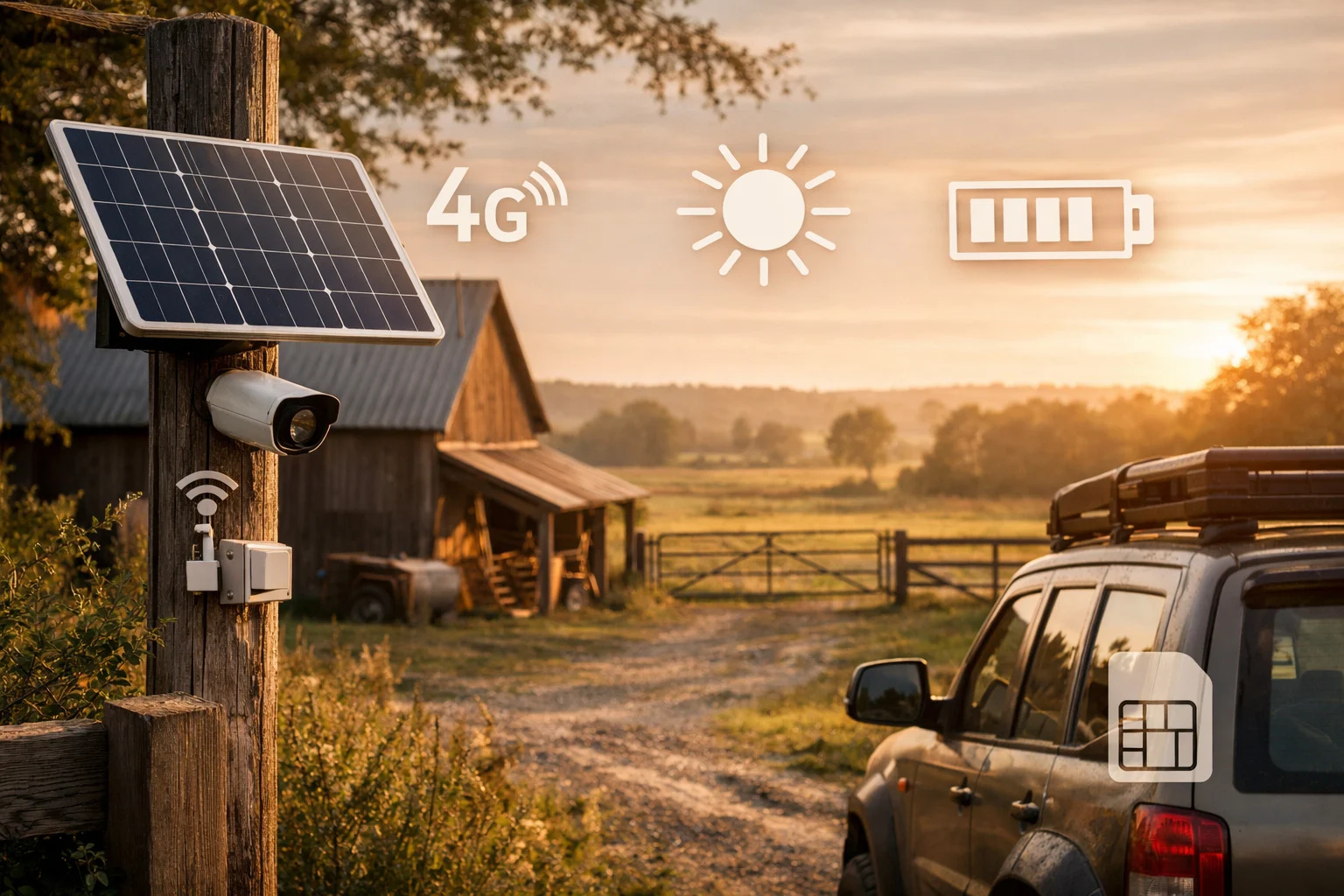
Eine 4G-Kamera nutzt das Mobilfunknetz, wo WLAN fehlt. Unsere DanGear® 4-MP-4G-PTZ-Kamera mit Akku und 5-W-Solarmodul bietet 2K-Bild, IR-Modus und Farbmodus mit Weißlicht. Sie nutzt die SmartLife-App und unterstützt microSD bis 128 GB.
Für 4G brauchen Sie eine aktive Daten-SIM mit Empfang am Standort. Bei Greentel finden Sie Angaben zum dänischen Angebot. Klären Sie für Deutschland Anbieterbedingungen, örtlichen Empfang und Aktivierung. Livevideo und der Fernabruf von Kartenaufnahmen verbrauchen Daten. Messen Sie den Bedarf bei Ihrem eigenen Nutzungsverhalten.
Gutes WLAN am Kamerastandort ist oft die einfachste Lösung. Ohne WLAN kommt 4G bei ausreichendem Empfang infrage. Eine Solarkamera benötigt zusätzlich genug Licht am Modul.
Kamera einrichten – QR-Kopplung und Netzwerk
Testen Sie die Verbindung Schritt für Schritt vor der endgültigen Befestigung. Unsere kompatiblen DanGear®-Kameras koppeln Sie nach Modellanleitung in der SmartLife-App.
- Standort testen. Befestigen Sie die Kamera sicher, aber so, dass Sie den Winkel noch anpassen können.
- SmartLife-App öffnen. Melden Sie sich an und wählen Sie das Hinzufügen eines Geräts.
- Per QR-Code koppeln. Folgen Sie der Anleitung der App. Je nach Modell scannen Sie einen Code oder halten den auf dem Telefon angezeigten Code vor das Kameraobjektiv.
- Passendes Netz wählen. Viele WLAN-Kameras nutzen 2,4 GHz. Ein reines 5-GHz-Netz hilft einem solchen Gerät nicht. Prüfen Sie die unterstützten Bänder.
- Livebild testen. Prüfen Sie Tag und Abend, gehen Sie verabredet durch den Bildbereich und kontrollieren Sie die Meldung.
- Endgültig befestigen. Schließen Sie die Montage ab, wenn Signal, Blickwinkel und Testmeldungen passen.
Testen Sie zu zweit zwei Wege, direkt zur Tür und quer am Eingang vorbei. So sehen Sie, ob Höhe und Winkel ein brauchbares Gesicht zeigen oder nur eine Mütze von oben.
Weitere Beispiele finden Sie im Ratgeber zu Außenkameras mit kostenloser Basis-App. Dort können Sie Bauformen für Ihren Standort vergleichen.
Sicherheit und Privatsphäre in der Kamera-App
Sobald das Livebild funktioniert, bleiben einige leicht übersehene Einstellungen. Nehmen Sie sich von Anfang an ein paar Minuten für Konto, Zugriff und Speicherung Zeit.
- Starkes Passwort. Verwenden Sie für das App-Konto ein eigenes, einmaliges Passwort.
- Gezielte Freigaben. Geben Sie Kamerazugriff nur Personen im Haushalt, die ihn brauchen.
- Updates. Halten Sie App und Kamera aktuell, damit Fehlerkorrekturen und Verbesserungen ankommen.
- Getrenntes WLAN für smarte Geräte. Bietet Ihr Router ein solches Netz, kann es den Zugriff auf das übrige Heimnetz begrenzen. Prüfen Sie anschließend, ob App-Steuerung und lokale Funktionen weiterhin wie gewünscht arbeiten.
Nachtsicht – Infrarot oder Farbe bei Restlicht?
Nachtsicht kann unterschiedliche Verfahren meinen. Zwei Kameras mit Nachtmodus können an derselben dunklen Einfahrt sehr verschiedene Bilder liefern.
IR liefert im Dunkeln meist ein Schwarzweißbild
IR-Dioden beleuchten das Motiv mit Infrarotlicht. Das ergibt meist auch bei völliger Dunkelheit ein Schwarzweißbild. Die Reichweite variiert. Für eine unserer kompakten DanGear®-Innenkameras sind bis zu acht Meter angegeben. Prüfen Sie das Ergebnis vor Ort auf der benötigten Entfernung.
Farbe bei wenig Licht – Restlicht oder weiße LEDs
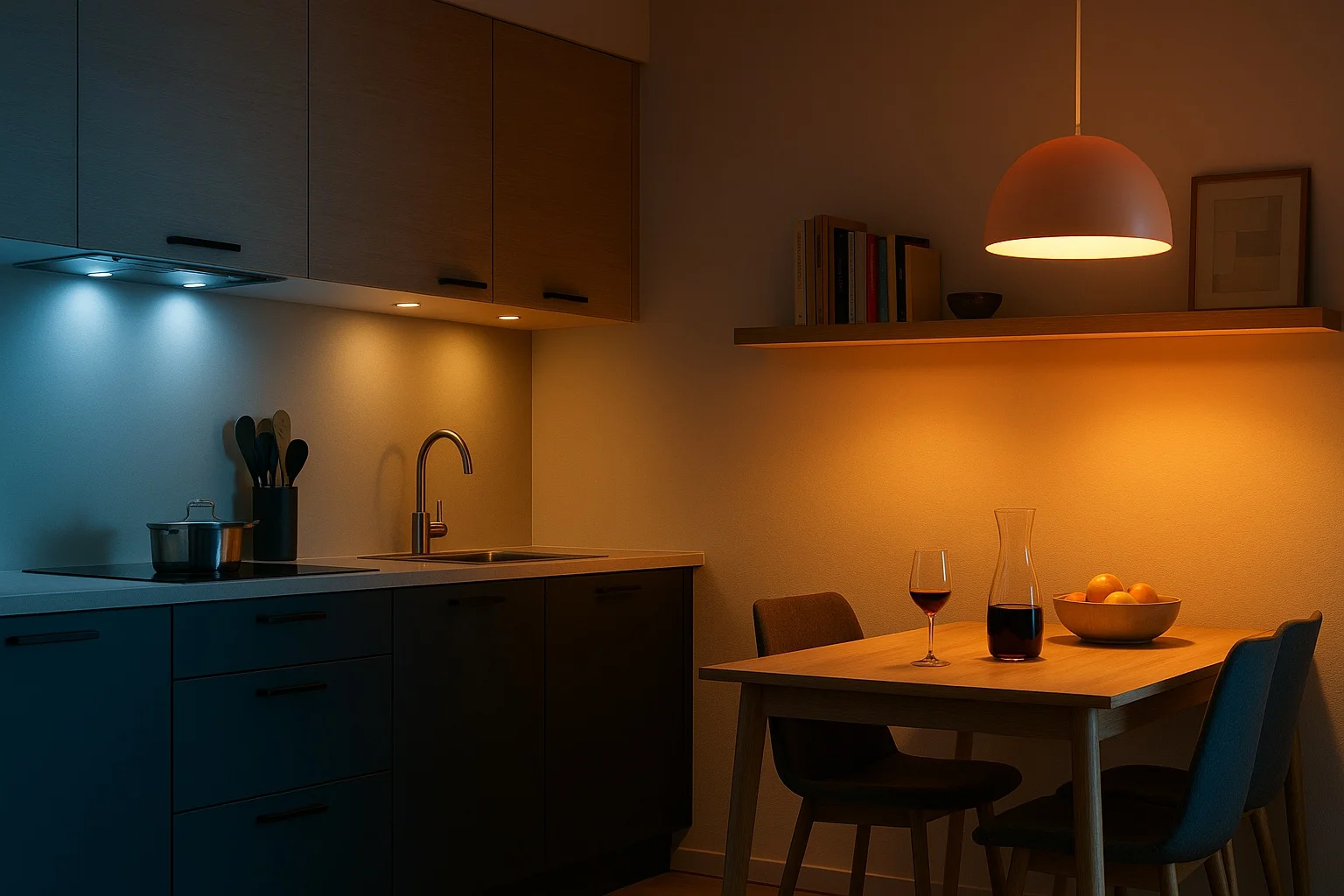
Farbbilder bei Nacht benötigen sichtbares Licht. Ein empfindlicher Sensor kann schwaches Umgebungslicht nutzen, andere Kameras schalten weiße LEDs zu. Bei kompatiblen 4G-PTZ-Solarmodellen können Sie zwischen Farbmodus und Schwarzweiß-IR wählen.
Etwas Licht im Carport kann mit einem geeigneten Sensor Farben von Kleidung oder Gegenständen erkennbar machen. An völlig dunklen Stellen liefert IR oft ein gut lesbares Bild ohne sichtbares Weißlicht. Testen Sie beides am Standort.
Meldungen und Personenerkennung in der Kamera-App abstimmen
Eine Kamera, die jedes Blatt meldet, wird schnell stummgeschaltet. Nehmen Sie sich einige Minuten dafür, wo das Gerät reagieren und welche Meldungen es tatsächlich senden soll.
Mit Zonen und Empfindlichkeit beginnen
Bei geeigneten Kameras können Sie in der SmartLife-App Erkennungszone und Empfindlichkeit wählen. Markieren Sie den eigenen Eingang und sparen Sie Fahnen, bewegte Büsche und Bereiche außerhalb des Grundstücks aus.
Begrenzen Sie zunächst den Bildausschnitt auf Ihren eigenen Bereich. Eine Aktivitätszone kann anschließend Meldungen reduzieren. Außerhalb der Zone liegende Bildteile verschwinden dadurch aber nicht automatisch aus der Aufnahme.
Personenerkennung für weniger Fehlmeldungen
Einige unserer DanGear®-Kameras können menschliche Umrisse von anderen Bewegungen unterscheiden. Das kann Meldungen bei viel Hintergrundbewegung reduzieren. Testen Sie mit einer gehenden Person, ob relevante Ereignisse weiterhin erfasst werden.
Lokale microSD-Speicherung und optionale Cloud
Eine microSD-Karte ist ein einfacher Einstieg in die lokale Speicherung. Viele unserer DanGear®-Kameras unterstützen bis zu 128 GB. Bei passender Karte und erreichbarer Kamera können Sie gespeicherte Clips üblicherweise in der App wiedergeben.
Wie lange reichen 64 oder 128 GB?
Bei gleichen Einstellungen speichert eine 128-GB-Karte ungefähr doppelt so viel wie 64 GB. Die Zahl der Tage hängt von Bitrate, Auflösung und Dauer- oder Ereignisaufnahme ab. Bei aktivierter Ringspeicherung werden die ältesten Clips auf voller Karte überschrieben. Prüfen Sie das Datum der ältesten tatsächlich gespeicherten Aufnahme.
Cloudspeicher als Ergänzung
Bei bestimmten Modellen können Sie Cloudspeicher über die SmartLife-App buchen. Ausgewählte Clips können dann nach den Dienstbedingungen außerhalb der Kamera gespeichert bleiben. Vergleichen Sie Preis, Speicherdauer und Zugriff mit der vorhandenen microSD-Lösung.
Akku, Solarmodul und 4G-Kamera in der App
Ohne Kabel bietet sich eine Akkukamera mit Solarmodul an. Sie lässt sich flexibler platzieren. Die Laufzeit hängt jedoch von Clips, Nachtbeleuchtung, Liveabrufen und dem tatsächlichen Solarertrag ab.
4G-PTZ-Kamera mit Solarmodul für unabhängigen Betrieb
Unsere DanGear® 4-MP-4G-PTZ-Kamera mit Akku und 5-W-Modul bietet 2K-Video, Steuerung per SmartLife-App und microSD bis 128 GB. Ereignisclips lassen sich auf 15 bis 120 Sekunden einstellen. Wählen Sie eine Länge, die das Ereignis zeigt und den Akku schont.
In einem lebhaften Haushalt werden zu viele Meldungen schnell zum Hintergrundrauschen. Bei einer Akkukamera merkt man es zusätzlich an der Ladung, wenn jede unbedeutende Bewegung einen Clip startet.
Standort an Einfahrt, Haustür und Terrasse
Legen Sie fest, welches Detail im Bild erkennbar sein soll. Eine Kamera kann die gesamte Einfahrt zeigen und trotzdem am Standort des Besuchers zu wenig Detail liefern. Testen Sie tagsüber und abends.
Einfahrt
- Wählen Sie Überblick über die eigene Fläche und vermeiden Sie direktes Gegenlicht starker Lampen.
- Testen Sie die Mehrfachansicht für Einfahrt und einen eigenen seitlichen Zugang.
Haustür
- Eine Kamera senkrecht über der Tür zeigt oft vor allem Scheitel. Ein leichter seitlicher Winkel kann Gesichter besser erkennbar machen.
Terrasse und Garten
- Testen Sie die Nachtsicht am Standort. IR kann gut funktionieren, aber nahe helle Wände oder glänzende Flächen können reflektieren.
Lücken im Bildausschnitt
- Gehen Sie verabredet an den eigenen Zugängen entlang und kontrollieren Sie in einem gespeicherten Clip die tatsächliche Abdeckung.
Mehr über Montagehöhe, stabile Befestigung und Alltagsroutinen lesen Sie im Ratgeber zu preiswerten Überwachungskameras mit klarem Bild und Nachtsicht.
Kamera mit Smart-Home-Funktionen verbinden
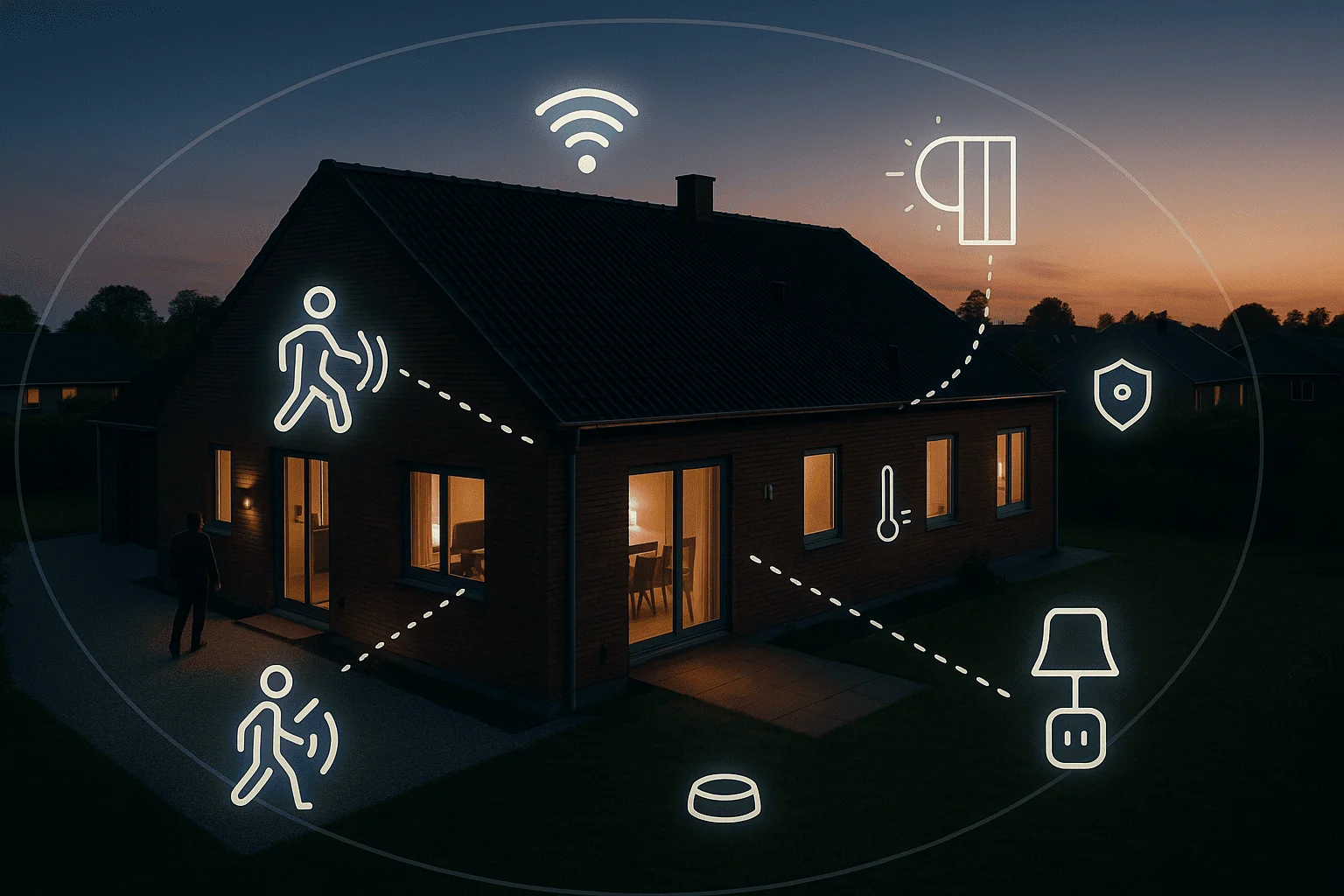
In der SmartLife-App können Sie einfache Szenen anlegen, wenn beide Geräte den passenden Auslöser und die Aktion unterstützen. Ein Kameraereignis kann etwa eine kompatible Außenleuchte einschalten. Testen Sie Erkennung und tatsächliche Ausführung.
Drei Beispiele zum Ausprobieren mit geeigneten Geräten.
- Licht bei Bewegung. Außenlicht bei Aktivität in der gewählten Zone einschalten.
- Nachtprofil. Unterschiedliche Empfindlichkeit für Tag und Nacht testen, falls zeitlich steuerbar.
- Familienmeldung. Eine klare Meldung an die vorgesehenen Personen senden, wenn am Eingang etwas erfasst wird.
Halten Sie die Regeln einfach. Wenn eine Bewegung drei Meldungen auslöst, werden schnell alle stummgeschaltet.
Checkliste für Kauf und regelmäßige Pflege
Prüfen Sie die folgenden Punkte bei der Kamerawahl und beim Test zu Hause.
Vor dem Kauf
- WLAN oder 4G. Gibt es stabiles WLAN am Standort oder brauchen Sie Mobilfunk?
- Nachtsicht. Brauchen Sie IR bei völliger Dunkelheit oder Farbe bei schwachem sichtbarem Licht?
- Speicher. Prüfen Sie die microSD-Grenze, bei vielen unserer Modelle bis zu 128 GB, sowie die Bedingungen für optionalen Cloudspeicher.
- Meldungen. Können Sie Zone, Empfindlichkeit und gegebenenfalls Personenerkennung einstellen?
Wartung
- Objektiv reinigen. Schmutz und Spinnweben fallen im Nachtbild oft besonders auf.
- Aufnahmen prüfen. Gehen Sie durch die Zone und sehen Sie nach, ob der Clip auffindbar und abspielbar ist.
- Aktualisieren. Halten Sie App und Kamera auf aktuellem Stand.
Unter unseren Überwachungskameras vergleichen Sie App, Verbindung, Stromversorgung und Nachtsicht für Ihren vorgesehenen Standort.