Alarmanlage mit Google Home – Einrichtung, Außenhautschutz und Kameras
Was kann eine Alarmanlage mit Google Home im Alltag?
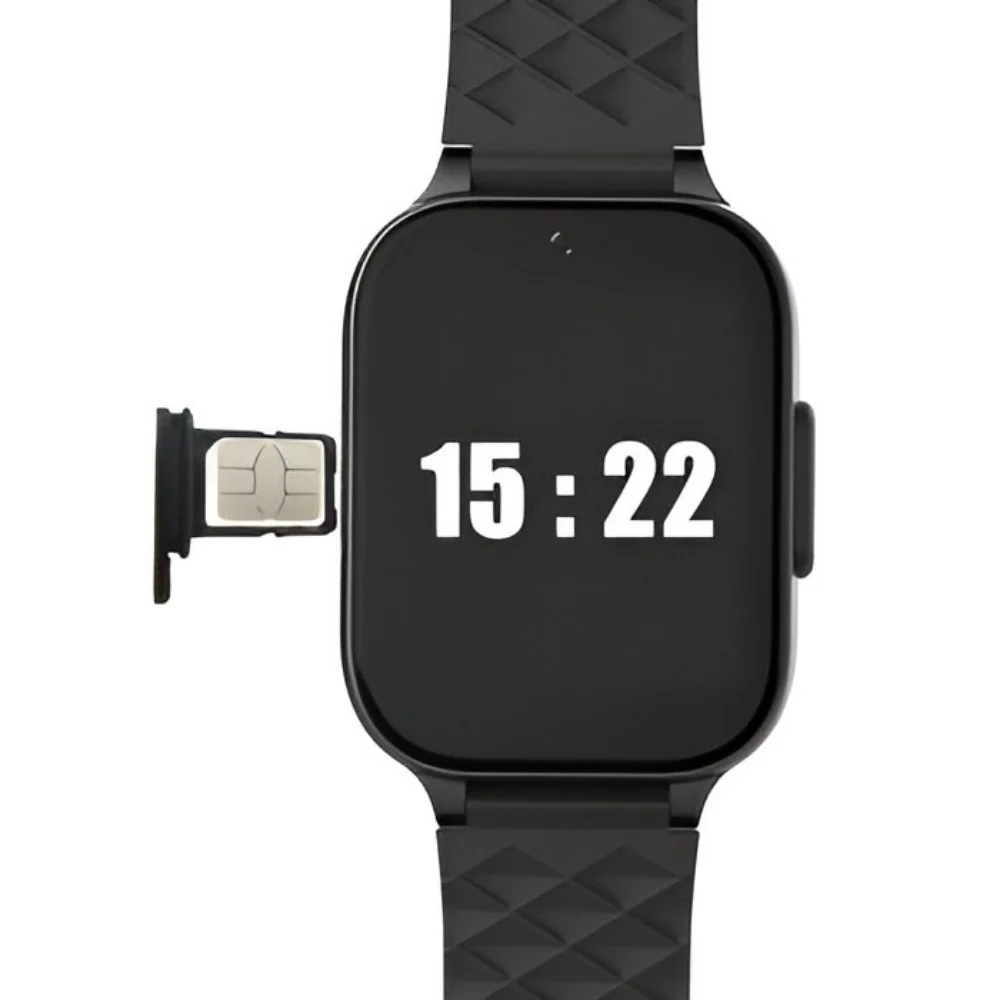
Eine Sprachroutine ist praktisch, wenn Sie beide Hände voller Einkaufstaschen haben. Unser DanGear® HEIMDALL PRO™ Touchpanel unterstützt Google Home über die SmartLife-App. Richten Sie die Anlage zuerst in der App ein und probieren Sie dann die vom Panel angebotenen Befehle aus. Für Anrufe und SMS bei WLAN-Ausfall benötigt das Panel eine aktive SIM-Karte.
Für kleinere Wohnungen kommt das DanGear® EXCLUSIVE Alarmpaket mit Touchscreen für 50–100 m² infrage. Es lässt sich durch Sensoren erweitern. Testen Sie das Scharfschalten per Sprachbefehl und welche Statusabfragen Ihre Integration unterstützt. Familienmitglieder mit freigegebenem Zugang können den Zustand auch in der App sehen.
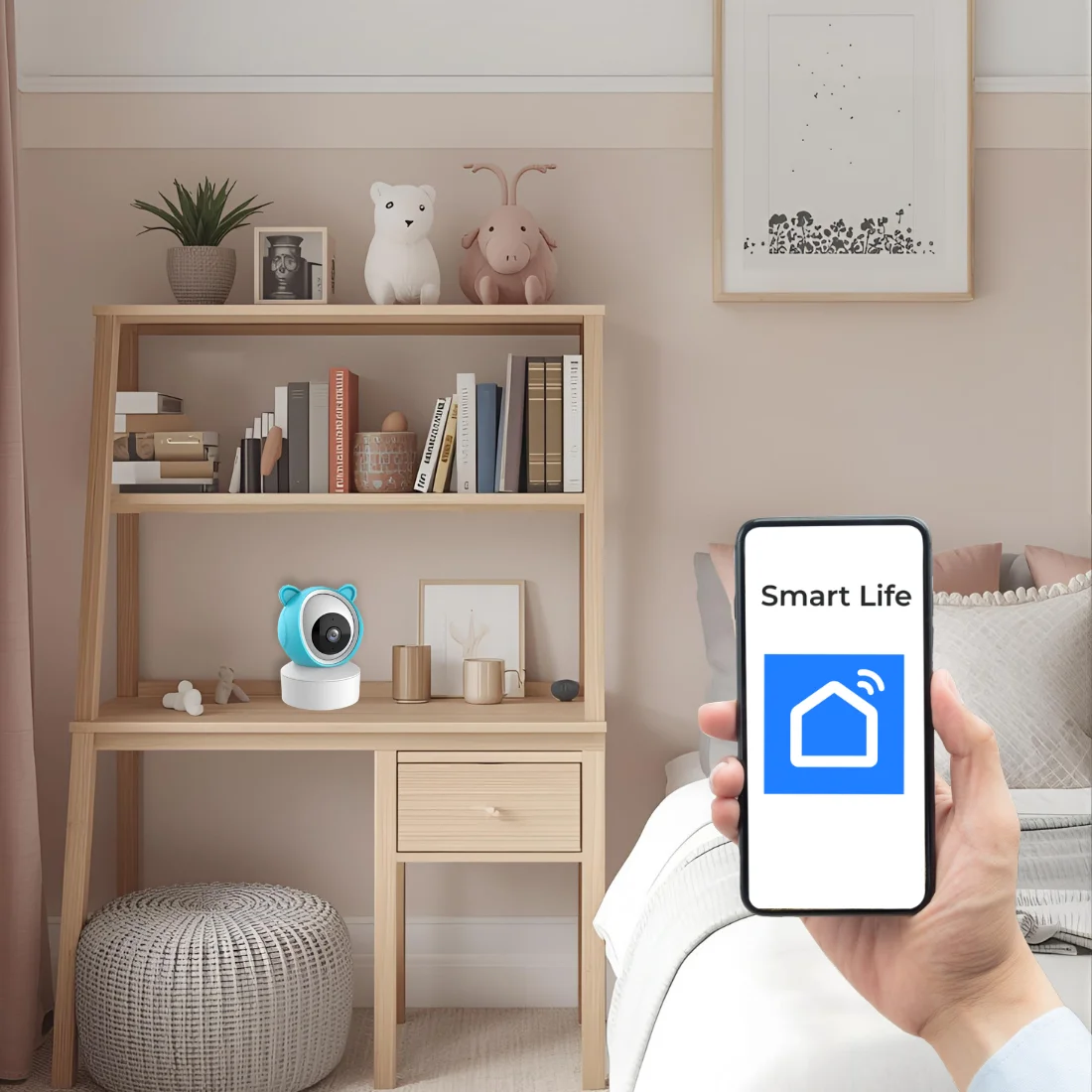
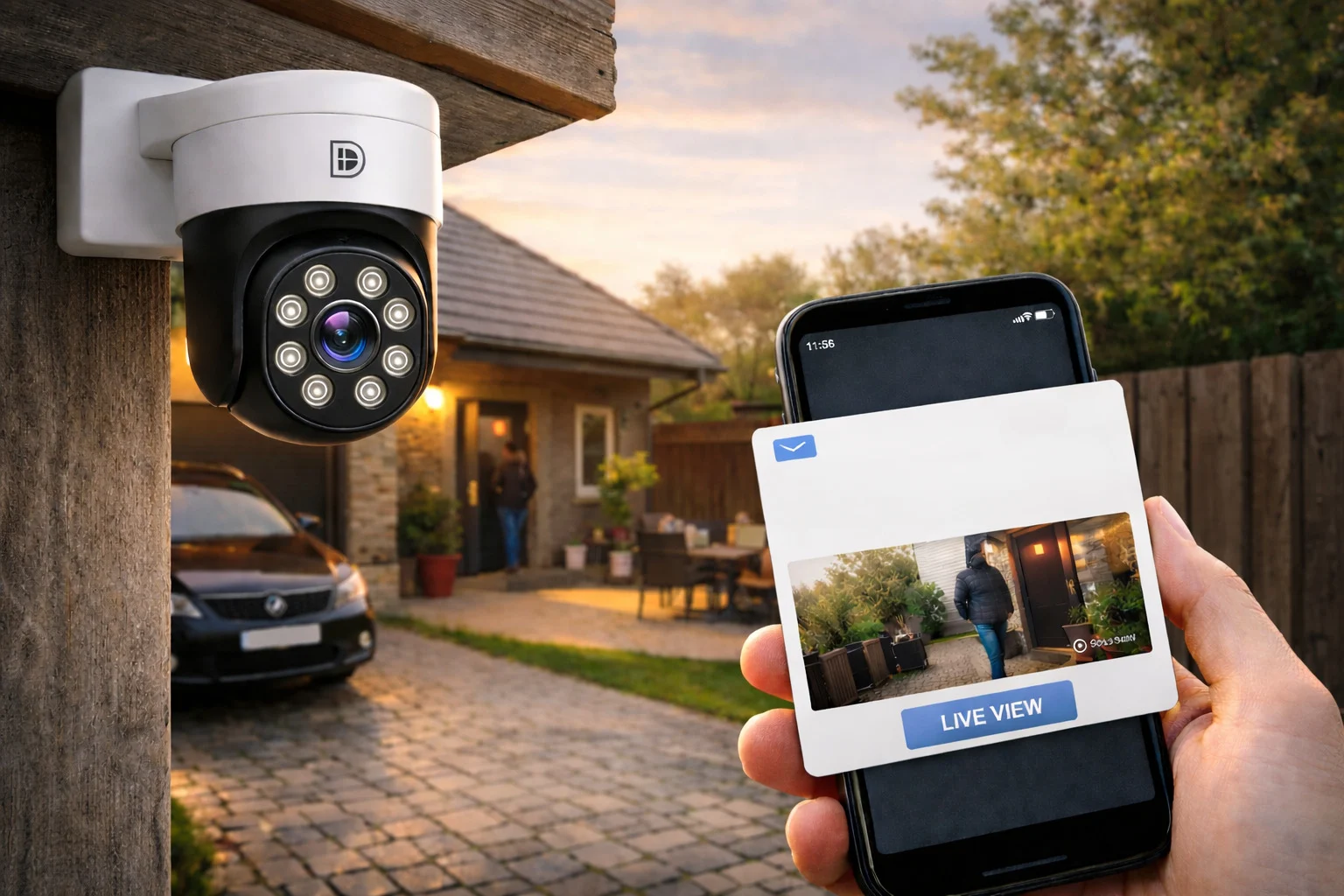
Mit kompatiblen Kameras können Sie nach einer Meldung in der SmartLife-App das Livebild öffnen und bei eingerichteter Aufzeichnung gespeicherte Clips ansehen. So lässt sich besser einschätzen, worauf der Sensor reagiert hat.
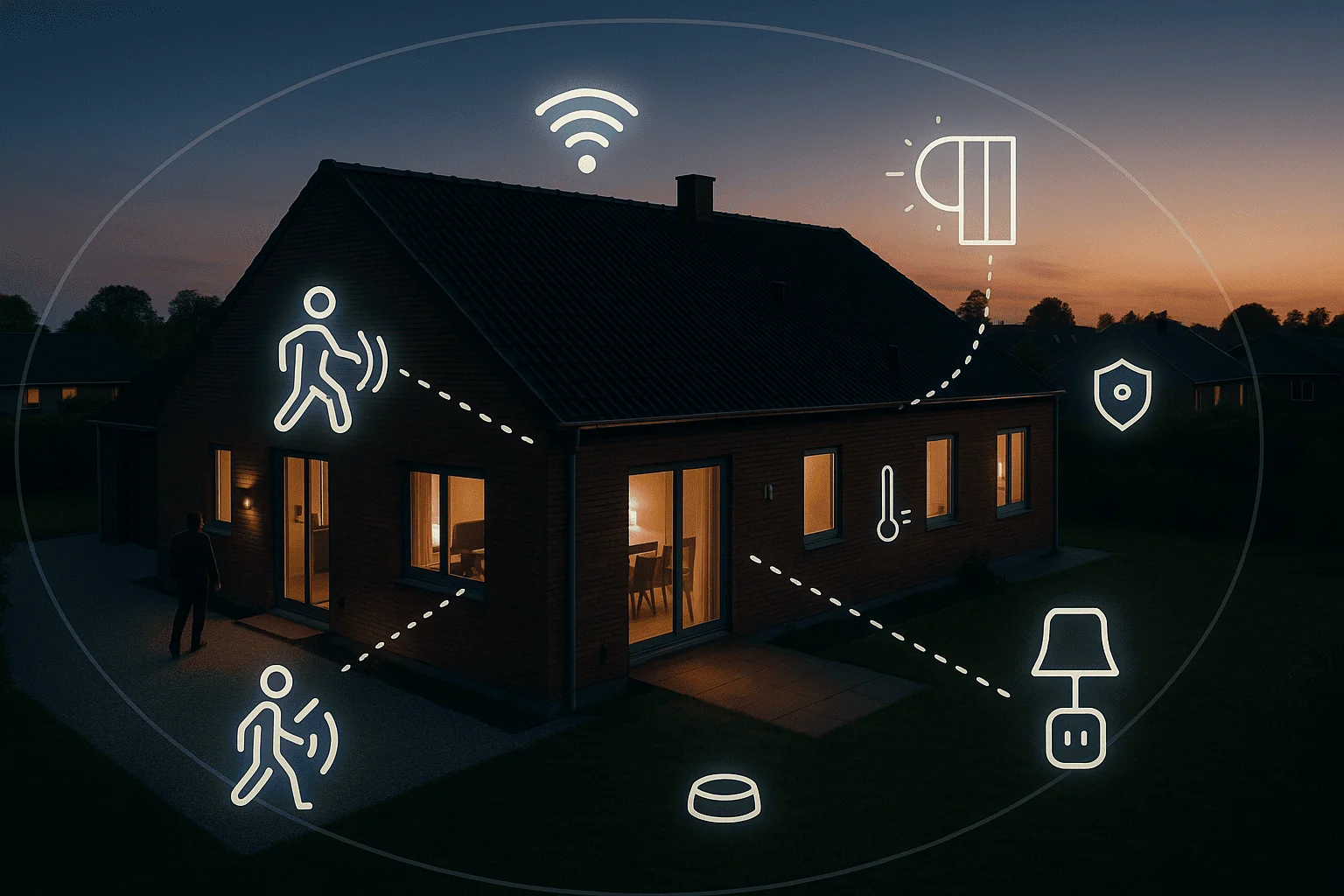
Von der ersten Verbindung bis zur Alarmmeldung kommt es darauf an, wie Außenhautschutz, Benachrichtigungen und Kameras zusammenspielen.
Richten Sie zunächst die Alarmfunktionen ein, bevor die ersten Sprachbefehle dazukommen.
Wählen Sie dann eine Alltagssituation, in der Sprache oder eine App-Regel Ihnen wirklich einen Handgriff abnimmt.
Schritt für Schritt mit App und Sprachsteuerung
Verbinden Sie das Panel mit Ihrem WLAN und fügen Sie es in der SmartLife-App hinzu. Vergeben Sie einen Namen und teilen Sie bei Bedarf den Zugang mit Ihrem Haushalt. In der App können Sie die Anlage bedienen, den Anwesenheitsmodus aktivieren und das Protokoll lesen. Mit SIM-Karte im 4G-Panel können SMS oder Anrufe die App-Meldungen ergänzen. Vor Ort steht der Touchscreen zur Verfügung.
Die Alarmanlage mit Google Home verknüpfen
Sobald das Panel in der SmartLife-App erscheint, können Sie das Konto mit Google Home verknüpfen. HEIMDALL PRO™ unterstützt auch Amazon Alexa. Probieren Sie zuerst einen einfachen Befehl, etwa zum Scharfschalten. Soll zugleich das Außenlicht angehen, prüfen Sie, ob der Status Ihrer Anlage als Auslöser in der App verfügbar ist.
Sensoren testen und den Zugang freigeben
Prüfen Sie nach dem Koppeln jeden Sensor einzeln. Öffnen Sie Türen und Fenster und gehen Sie durch die Erfassungsbereiche, während Sie das Protokoll verfolgen. Geben Sie den Zugang anschließend für berechtigte Personen frei. Kompatible Fernbedienungen oder RFID-Chips ermöglichen die Bedienung ohne Smartphone.
Außenhautschutz mit Tür- und Fensterkontakten und Bewegungszonen
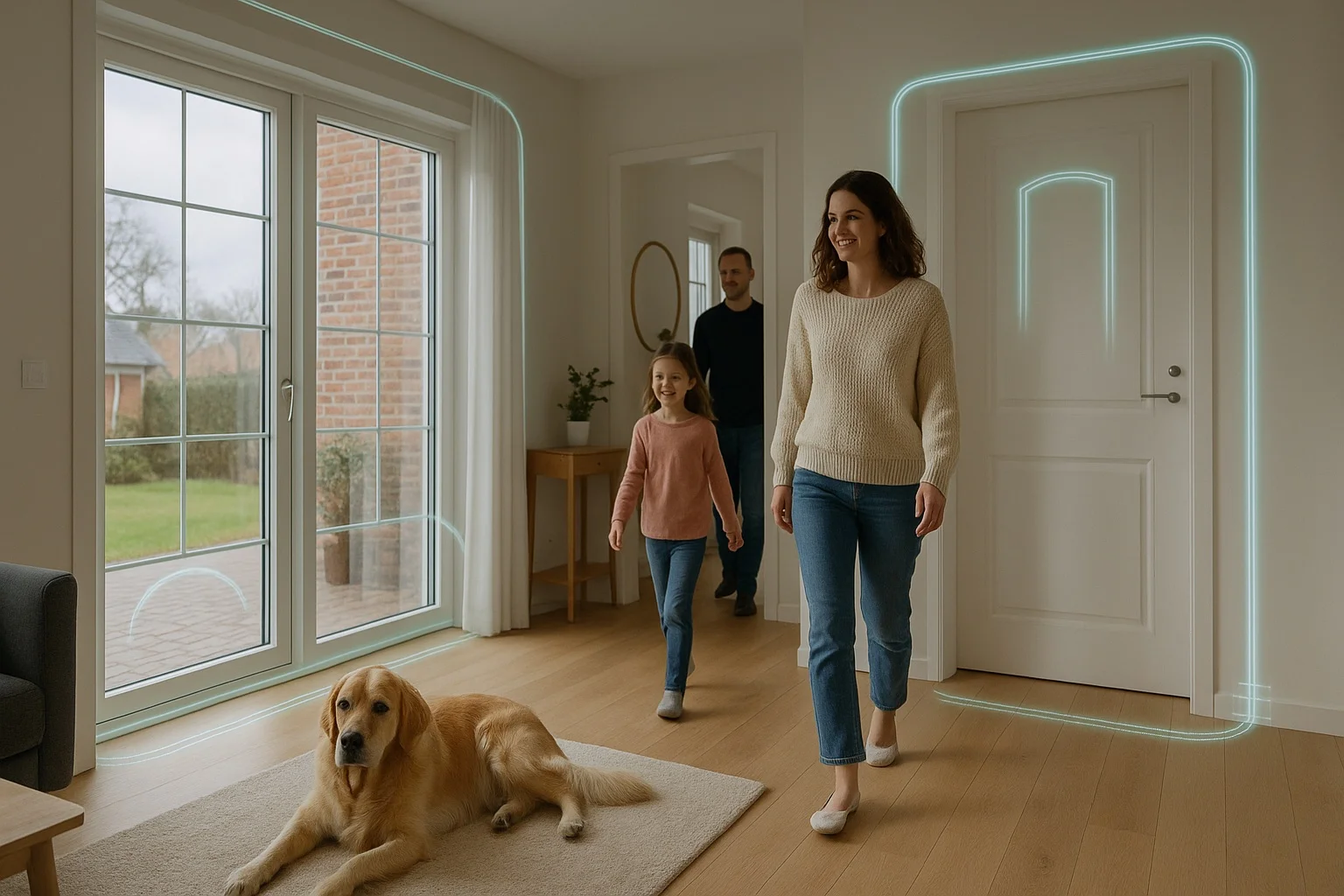
Der Außenhautschutz kann bereits beim Öffnen einer Tür oder eines Fensters reagieren. Beginnen Sie mit den von außen gut erreichbaren Öffnungen und ergänzen Sie Bewegungsmelder in Durchgangsräumen. Unser DanGear® Pro Tür- und Fensterkontakt verwendet zwei Batterien. Testen Sie die Reichweite zur Zentrale vor der Befestigung.
Bewegungsmelder richtig anordnen
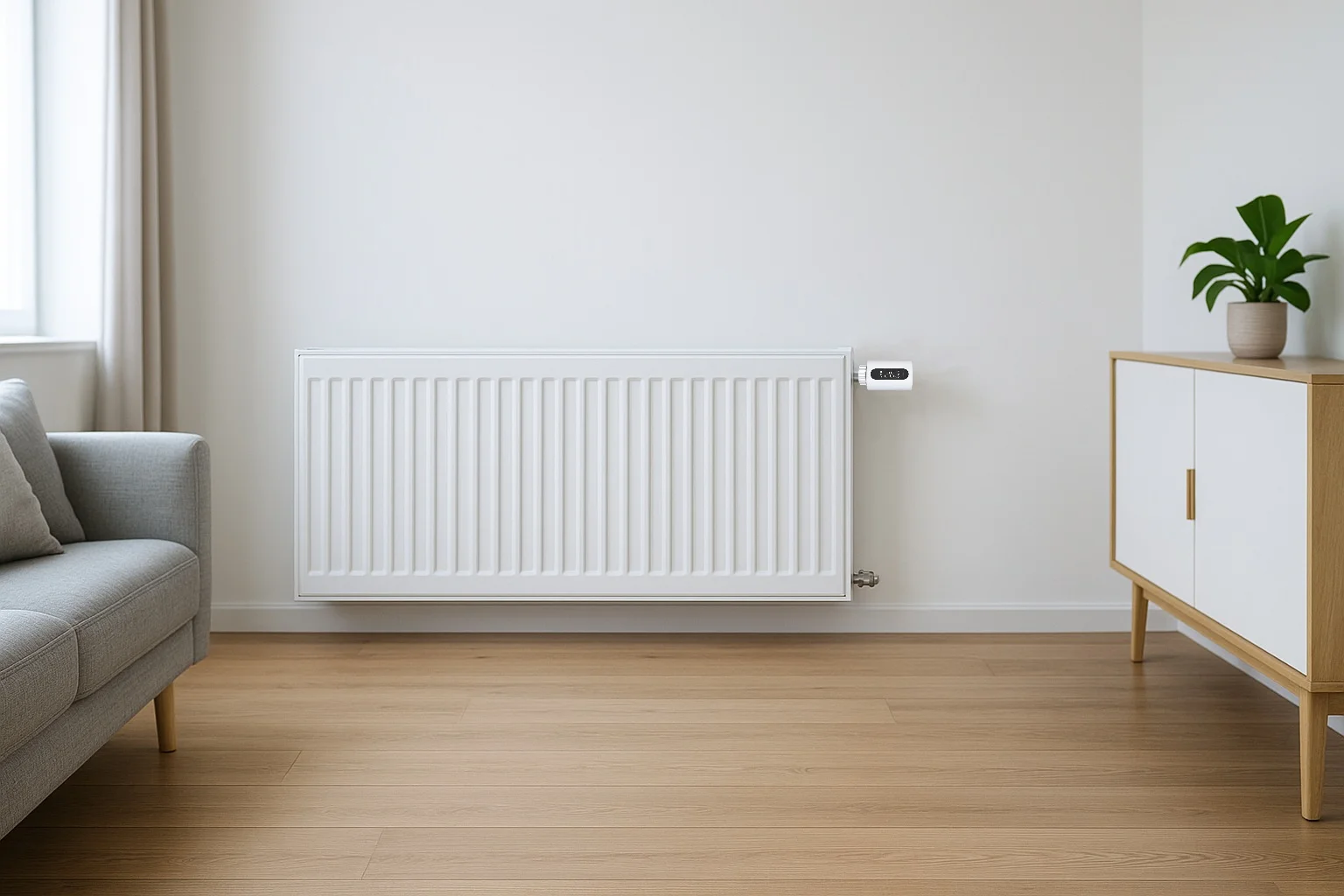
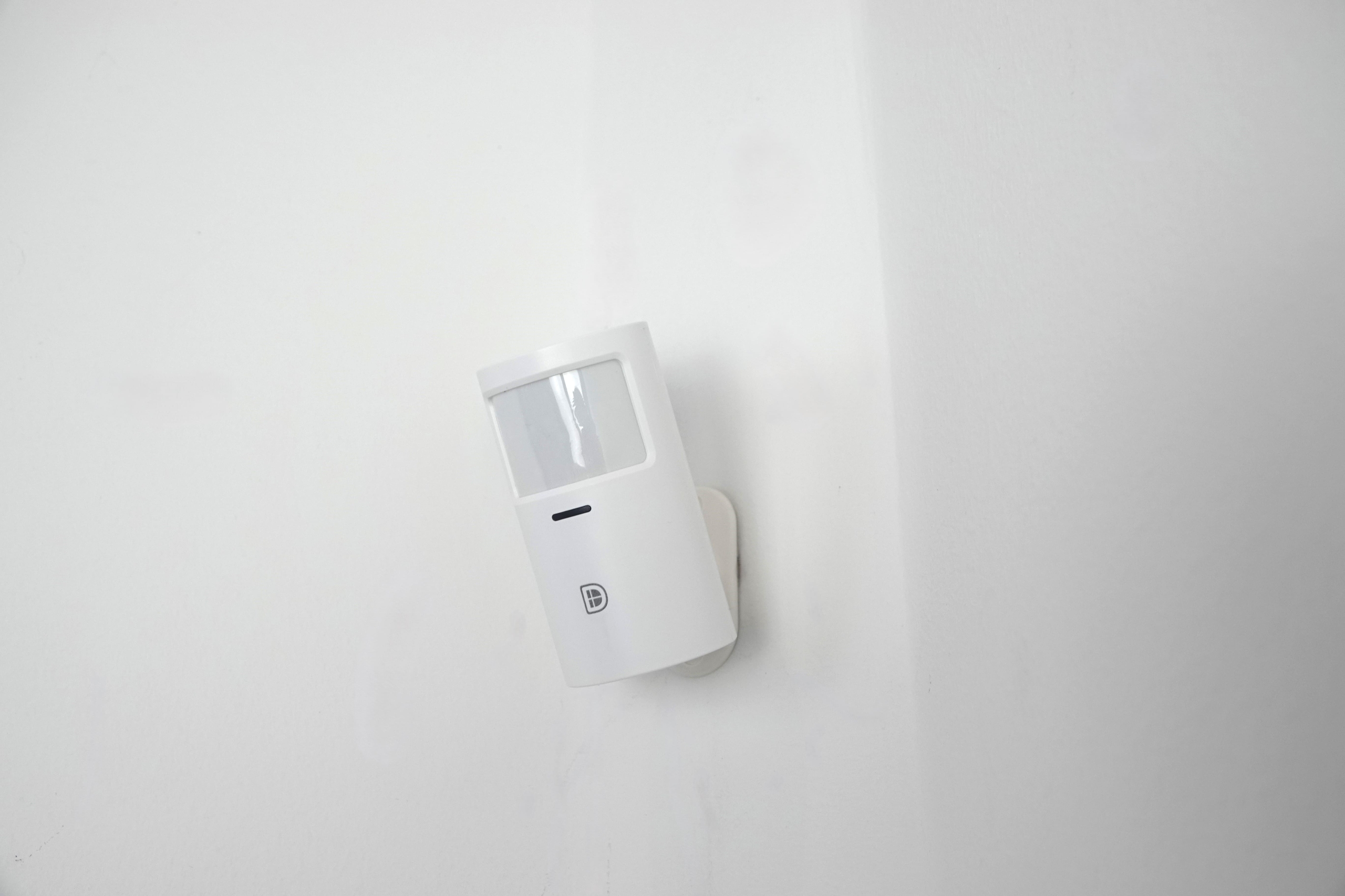
Wählen Sie die Höhe nach der Sensoranleitung und richten Sie den Melder so aus, dass Personen den Bereich möglichst quer durchlaufen. Für viele Innenmodelle liegt die geeignete Höhe bei etwa zwei Metern. Vermeiden Sie direkte Sonne und Heizungswärme. Machen Sie einen Gehtest, bevor Sie Winkel oder, sofern verfügbar, Empfindlichkeit nachstellen.
Klein anfangen und gezielt erweitern
Gehen Sie von der Zahl der Türen, Fenster und Räume aus, die Sie schützen möchten. In einem größeren Haus kann ein Touchpanel mit mehreren Zonen sinnvoll sein. Für App- und Fernbedienung gibt es unser DanGear® ESSENTIAL Alarmpaket mit Alarmzentrale für 50–100 m². Weitere Sensoren lassen sich ergänzen. Die hier beschriebene Google-Home-Sprachsteuerung ist für HEIMDALL PRO™ bestätigt.
Testen Sie auch, wie Sie eine Meldung erreicht, wenn der Router ausgeschaltet ist.
App-Meldungen, SMS und Anrufe an die richtigen Personen
Für App-Meldungen wird Internet benötigt. Ein 4G-Panel mit aktiver SIM-Karte für Telefonie und SMS sowie Mobilfunkempfang kann bei WLAN-Ausfall anrufen oder eine SMS senden. Der Reserveakku versorgt bei Stromausfall das Panel. Router und netzbetriebene Kameras benötigen eine eigene Stromversorgung. Die Sensoren kommunizieren lokal mit der Zentrale.
Kontaktreihenfolge und Zuständigkeiten
Legen Sie fest, wer zuerst kontaktiert wird und wer übernimmt, wenn niemand antwortet. Das können Sie selbst, Ihr Partner und ein einverstandener Nachbar sein. Gehen Sie gemeinsam durch, wie der auslösende Sensor erkannt wird und wer Zugriff auf die Kamerabilder braucht.
Sie sind unsicher, wie viel Technik sinnvoll ist? Wir helfen Ihnen gern bei der Planung von Außenhautschutz, Sirene und gegebenenfalls Kameras für Ihr Zuhause.
Kameras mit Nachtsicht, Aufzeichnung und Speicherkarte
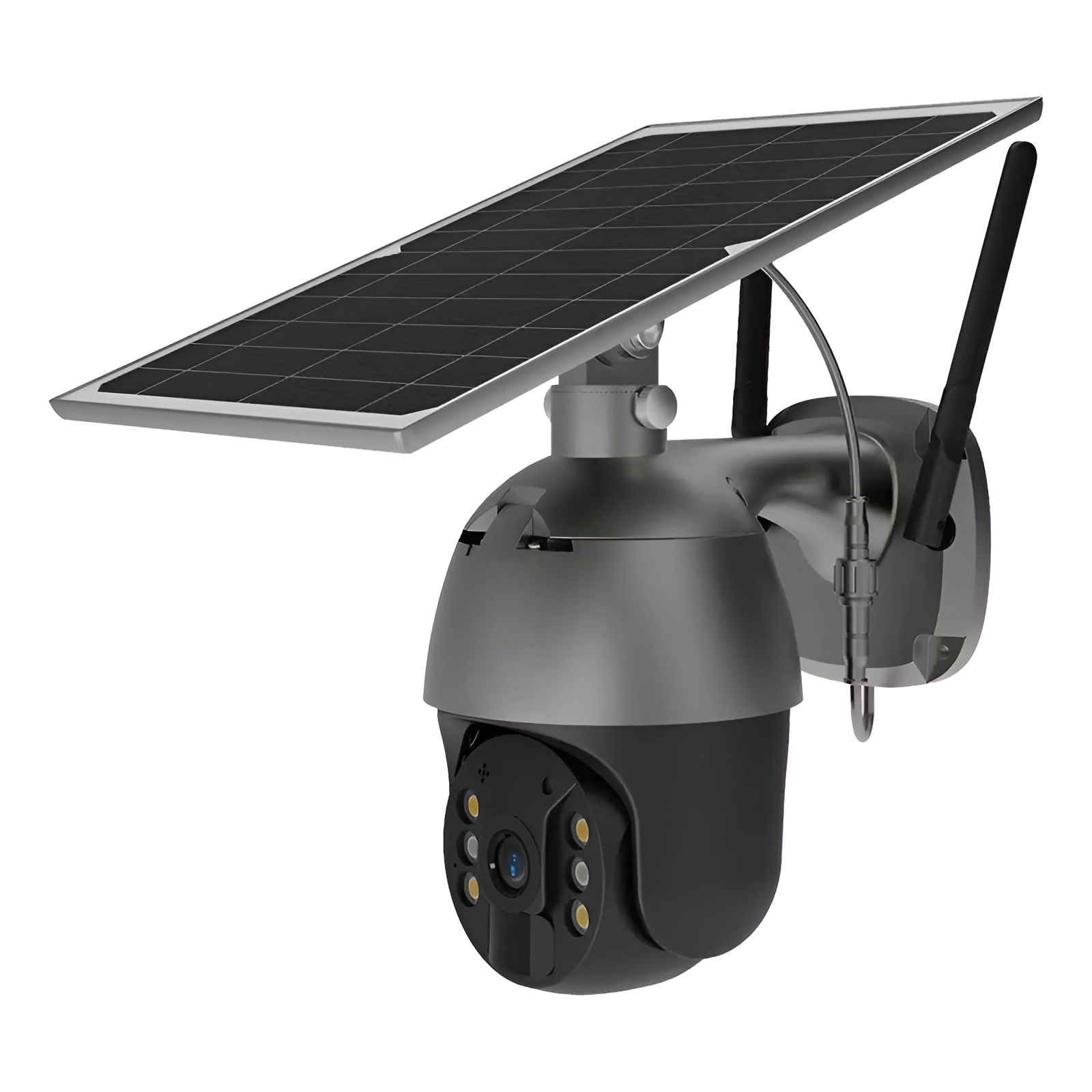
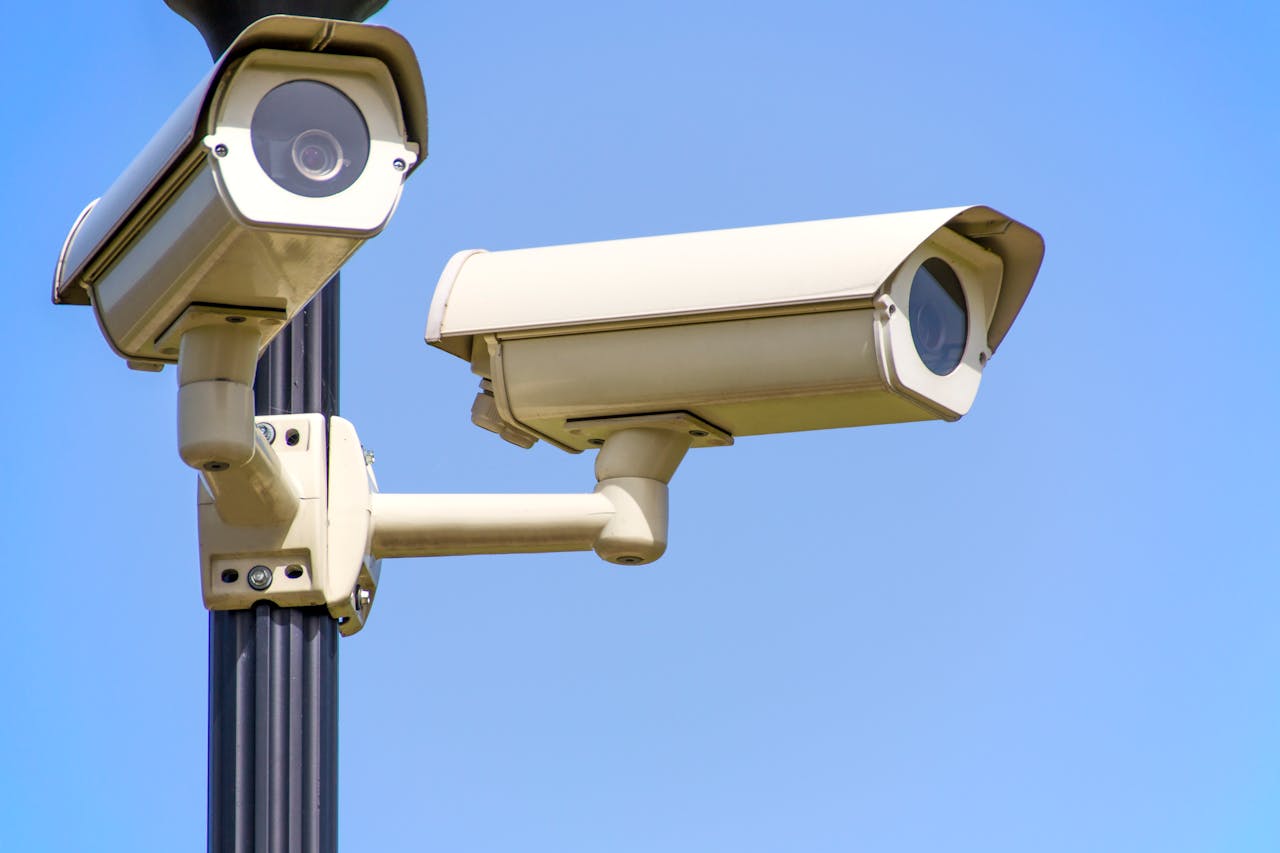
Wenn ein Sensor auslöst, kann eine Kamera zeigen, was passiert. In unseren DanGear®-Paketen mit kompatiblen PTZ-Kameras können Sie den Blickwinkel ändern und das Bild in der SmartLife-App öffnen. Bei microSD-Unterstützung sind lokale Aufnahmen ohne Cloud-Abo möglich. Für Farbbilder bei wenig Licht brauchen Sie ein geeignetes Modell und ausreichende Beleuchtung. Prüfen Sie für Außenkameras auch die Schutzart.
Kameras mit Rücksicht auf das Umfeld ausrichten
Beginnen Sie am eigenen Eingang und gegebenenfalls an der Hintertür. Richten Sie das Bild so ein, dass Nachbargrundstücke und öffentliche Wege auch beim Schwenken außerhalb bleiben. Informieren Sie Besucher, wo das erforderlich ist. Passende Beleuchtung kann das Bild verbessern. Prüfen Sie abends, ob die Leuchte das Objektiv blendet.
Unser Ratgeber zur Alarmanlage mit Videoüberwachung für zu Hause behandelt Platzierung, Regeln und das Zusammenspiel von Alarm und Kamerabild in der SmartLife-App.
Auch die Beleuchtung kann auf die Anlage reagieren. Beginnen Sie mit einer einfachen Regel, die alle im Haushalt verstehen.
Die Google-Home-Alarmanlage mit Licht und Zwischensteckern verbinden
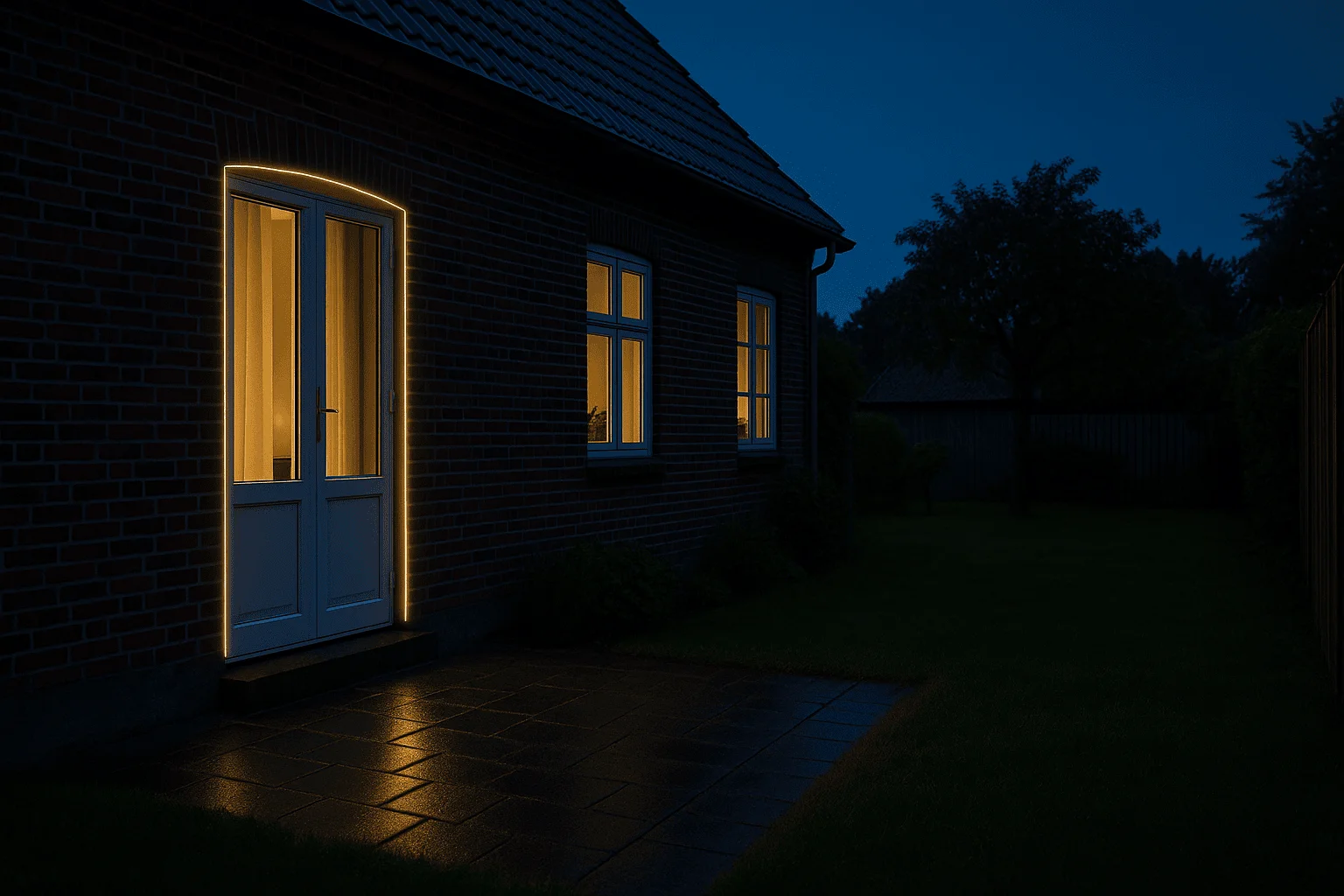
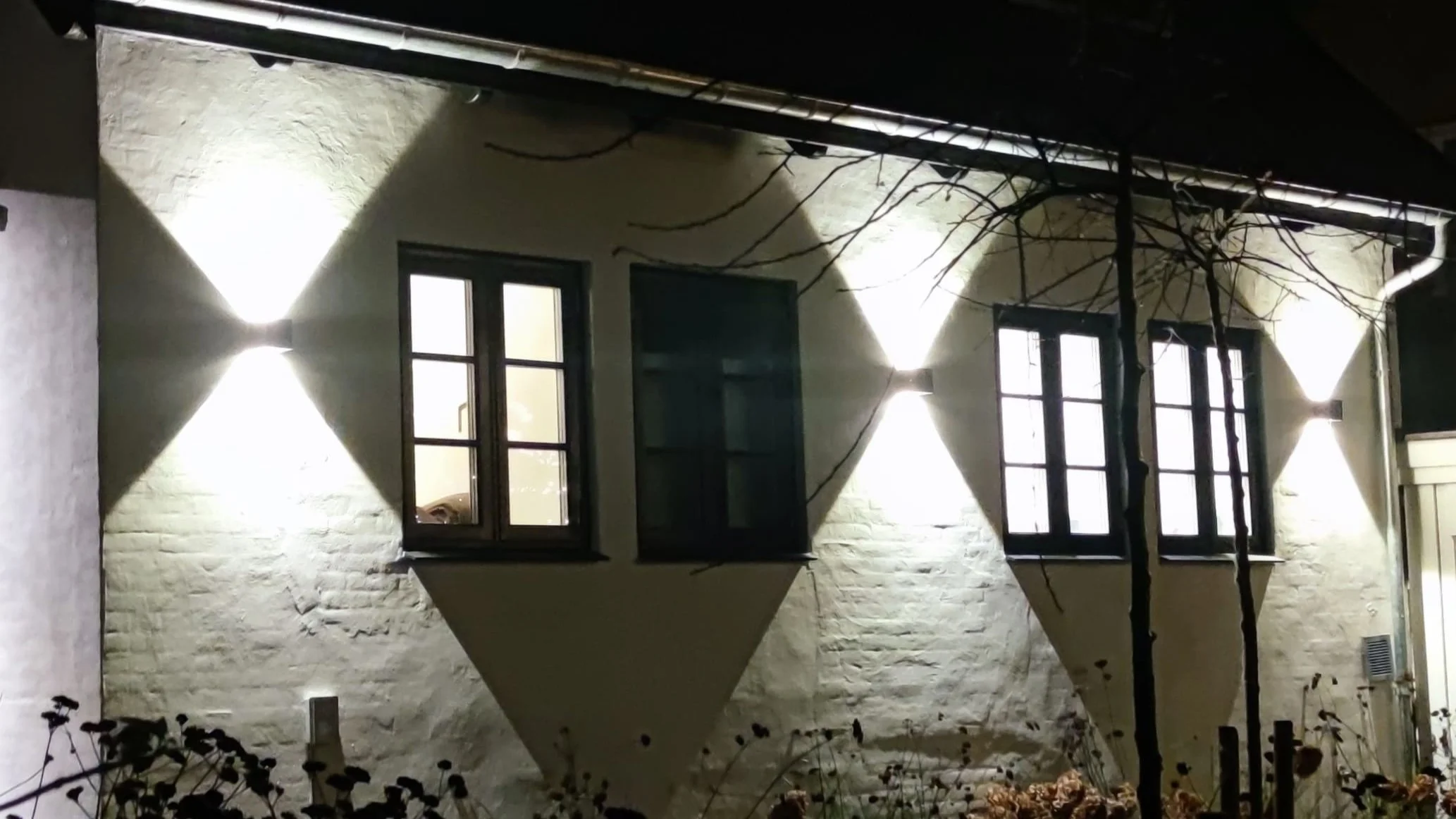
Wenn die Geräte passende Auslöser in der SmartLife-App anbieten, kann eine Regel bei Einbruchalarm beispielsweise zwei Minuten lang das Außenlicht einschalten. Auch kompatible Leuchten oder Zwischenstecker lassen sich einbinden. Prüfen Sie die Eignung des Geräts für diese Steuerung und testen Sie die Regel zu einem vereinbarten Zeitpunkt.
Szenen und Routinen per Sprache bedienen
Eine Gute-Nacht-Routine kann ausgewählte Lampen dimmen und, wenn Ihre Integration es unterstützt, den Außenhautschutz aktivieren. HEIMDALL PRO™ unterstützt Google Home. Kontrollieren Sie in der App, ob das Panel den Modus tatsächlich gewechselt hat. Bei bewegungsabhängigen Leuchten empfiehlt sich ein Gehtest nach Einbruch der Dunkelheit.
Bei unseren Alarmanlagen können Sie die Pakete nach Wohnsituation, Zahl der Öffnungen und gewünschten Integrationen vergleichen.
Häufige Fehler bei Alarmanlagen mit Google Home
Montieren Sie Bewegungsmelder nicht über einem Heizkörper oder in direkter Sonne. Verändern Sie zunächst Standort oder Winkel und testen Sie erneut. Soll die Alarmierung auch bei Internetausfall funktionieren, testen Sie SMS und Anrufe mit einer aktiven SIM-Karte in einem geeigneten Panel.
Zonen planen und zuerst die Außenhaut sichern
Sichern Sie zuerst Türen und Fenster, ergänzen Sie Bewegungsmelder in Durchgangsräumen und platzieren Sie die Sirene so, dass sie gut zu hören ist. Mit einer Kamera können Sie nach einer Meldung außerdem das Bild öffnen und die Situation beurteilen.
Bei vielen unerwarteten Ereignissen vergleichen Sie Uhrzeit, Sensorname und gegebenenfalls Video. Ändern Sie jeweils nur einen Punkt, etwa Winkel oder Empfindlichkeit, sofern einstellbar. So erkennen Sie, was geholfen hat.
Sie können mit einem Paket anfangen und später ausbauen, sobald sich Ihre Routinen eingespielt haben. Wir beraten Sie gern zu Platzierung, Szenen und täglicher Bedienung.
Für Touchscreen und Google Home kommt das DanGear® EXCLUSIVE Alarmpaket mit Touchscreen für 50–100 m² infrage. Wenn Sie App oder Fernbedienung bevorzugen, gibt es unser DanGear® ESSENTIAL Alarmpaket mit Alarmzentrale für 50–100 m². Mit einer aktiven SIM-Karte für Sprache und SMS kann die Zentrale bei Alarm anrufen oder eine SMS senden.