QSMART · HJÆLP TIL DIT PRODUKT
TryghedsalarmBrugsanvisning
WiFi SOS alarm knap og overfaldsalarm
- WiFi 2,4 GHz
- USB-C-opladning
- SmartLife-app

SOSManuel alarmknap
AppbeskedTil tilknyttede brugere
Brugsanvisning til WiFi SOS alarm knap og overfaldsalarm
Tak fordi du har valgt vores WiFi SOS alarm knap og overfaldsalarm! Det er din nye følgesvend, når tryghed og sikkerhed betyder mest. Denne håndholdte enhed er designet til at give dig tryghed – om du er hjemme, alene, eller blot ønsker at føle dig mere sikker i hverdagen. Med et enkelt tryk sender alarmknappen via din smartphone et nødsignal til dine nærmeste eller omsorgspersoner gennem SmartLife-appen.
Du kan bære den som halskæde, hænge den på væggen, eller sætte den fast hvor du føler dig mest tryg. Den er genopladelig med USB-C, har lang batterilevetid, og kræver kun en stabil WiFi-forbindelse for at være dit livline ved nødstilfælde.
Denne guide hjælper dig med opsætning, brug og vedligeholdelse – så du kan være sikker på, at alarmknappen altid er klar, når du behøver den.
Indhold · 3 afsnit
01Generelt
Generelt om WiFi SOS alarm knap
- Batteri → indbygget genopladeligt batteri, der oplades via USB-C og giver lang driftstid mellem opladninger.
- LED-lys → viser status for opladning, forbindelse og alarmaktivering.
- WiFi → sender alarmer direkte gennem dit trådløse netværk uden behov for ekstra hub eller centralenhed.
- App-styring → opsætning og styring via SmartLife-appen, hvor man kan slå alarmbesked til og fra, samt ved besked ved lavt batteri.
- Notifikationer → ved alarm modtager personen med enheden tilkoblet i SmartLife straks besked på deres smartphone.
- Placering → kan bæres som halskæde, monteres på væg eller placeres frit i hjemmet.
- Alarmknap → et enkelt tryk udløser øjeblikkeligt SOS-signal til appen.
02Tilføjelse til SmartLife
Tilføjelse til SmartLife
Produktet skal tilkobles SmartLife-appen for at fungere korrekt. Når alarmknappen aktiveres, sendes der øjeblikkeligt et SOS-signal til appen, hvor dine valgte kontakter modtager en notifikation. På den måde sikres det, at hjælpen hurtigt kan blive alarmeret, uanset hvor du befinder dig.
Tilføj WiFi SOS alarm knappen til SmartLife ved at gøre følgende:
- Sørg for at smartphonen har WiFi dækning.
- Åbn SmartLife-appen → tryk på + øverst i højre hjørne → tryk på Add Device.
- Hold SOS-knappen nede på enheden i 10-15 sekunder for at aktivere parringstilstand. Enheden begynder at blinke hurtigt.
- SOS alarmen dukker automatisk op i appen → tryk på den for at starte tilføjelsen.
- Det registrerede WiFi-netværk vises → tryk Next for at bekræfte.
- Tryk Done for at afslutte opsætningen.
WiFi SOS alarm knappen er nu forbundet til appen og WiFi.
03Betjening i SmartLife
Betjening via SmartLife
Historik
For at se historik over alarmaktiveringer gøres følgende:
- Gå til enhedens side i SmartLife → tryk på Click for more.
Notifikationer
For at aktivere/deaktivere notifikation ved SOS-alarmaktivering gøres følgende:
- Gå til enhedens side i SmartLife → tryk på tandhjulet/indstillinger nederst i højre hjørne → aktiver/deaktiver Emergency call for help.
For at aktivere/deaktivere notifikation ved lavt batteri gøres følgende:
- Gå til enhedens side i SmartLife → tryk på tandhjulet/indstillinger nederst i højre hjørne → aktiver/deaktiver Low battery.
Fejlfinding og hjælp
Hvorfor får familien ingen besked, når jeg aktiverer SOS?
Kontrollér hele vejen fra knappen til modtagerens telefon. Et tryk på knappen er ikke alene en bekræftelse på, at beskeden er kommet frem.
1. Kontrollér, at knappen har batteri og forbindelse til hjemmets 2,4 GHz WiFi med internet.
2. Kontrollér, at den rigtige enhed er tilføjet i SmartLife.
3. Kontrollér, at den ønskede modtager har adgang til enheden og må modtage notifikationer.
4. Aftal en test og aktivér knappen fra dens normale placering.
5. Få modtageren til at bekræfte, at beskeden kom.
Ved akut fare skal du bruge andre muligheder for at tilkalde hjælp, hvis beskeden ikke går igennem.
Hvorfor virker SOS-knappen hjemme, men ikke på en tur?
Knappen bruger det WiFi-netværk, den er sat op til. Den har ikke sin egen mobilforbindelse til brug uden for WiFi-dækningen.
1. Test knappen inden for hjemmets WiFi-dækning.
2. Kontrollér dækningen på de steder, hvor den skal bruges.
3. Vælg en løsning med mobilforbindelse, hvis der skal kunne tilkaldes hjælp på ture uden for hjemmets WiFi.
Telefonens mobile data giver ikke automatisk denne WiFi-knap forbindelse, når du tager den med ud.
Hvorfor bliver SOS-knappen ikke fundet i SmartLife?
Start med batteri, korrekt WiFi og tilføjelse i appen.
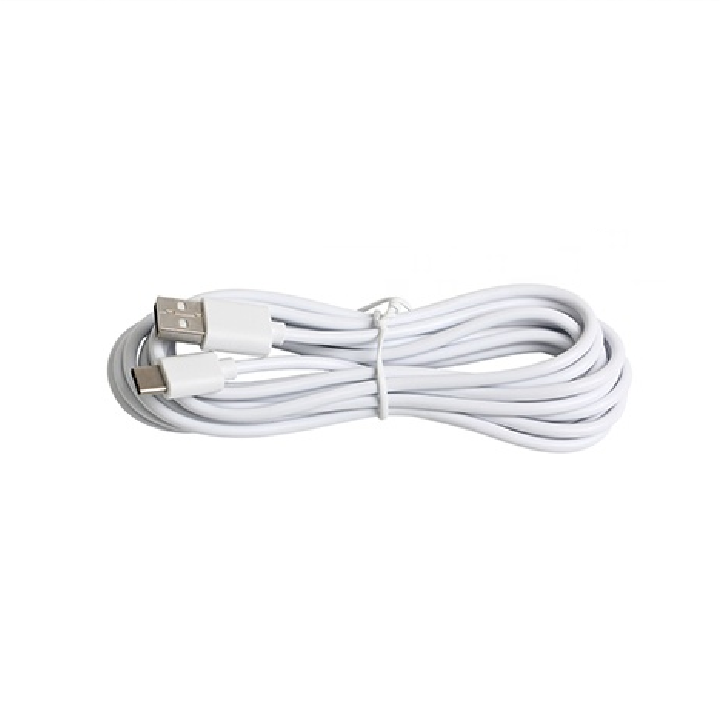
1. Oplad knappen med det medfølgende USB-C-kabel.
2. Forbind telefonen til det 2,4 GHz WiFi-netværk, knappen skal bruge.
3. Åbn SmartLife → »+« → »Add Device«.
4. Hold SOS-knappen nede i 10–15 sekunder, til den blinker hurtigt.
5. Vælg den fundne enhed, bekræft WiFi-oplysningerne med »Next« og afslut med »Done«.
Test et almindeligt SOS-tryk efter opsætningen og få modtageren til at bekræfte beskeden.
Hvorfor står knappen som offline i appen?
Offline kan skyldes manglende batteri, WiFi-dækning eller internet. Kontrollér én ting ad gangen.
1. Oplad knappen og kontrollér ladekablet.
2. Kontrollér, at hjemmets WiFi har internet.
3. Afprøv knappen tættere på routeren.
4. Åbn SmartLife igen og kontrollér status.
5. Lav en aftalt funktionstest med en modtager.
Hvis den virker tæt på routeren, men ikke på den faste plads, er det dækningen dér, der skal undersøges.
Hvorfor forsvandt forbindelsen efter et routerskift?
Knappen skal kunne genkende det WiFi-netværk, den er sat op til. Et nyt navn, en ny kode eller en ændret routeropsætning kan kræve ny tilslutning.
1. Kontrollér, at den nye router har 2,4 GHz WiFi.
2. Forbind telefonen til det ønskede netværk.
3. Følg denne models tilføjelse i SmartLife med de aktuelle netværksoplysninger.
4. Test SOS fra den normale placering bagefter.
Send ikke netværksadgangskoden til kundeservice, hvis du skal have hjælp.
Hvorfor får én telefon besked, mens en anden ikke gør?
Adgang og notifikationer skal kontrolleres på hver modtagers telefon.
1. Kontrollér, at begge personer har adgang til den rigtige enhed i SmartLife.
2. Tillad SmartLife-notifikationer på begge telefoner.
3. Kontrollér, om lydløs tilstand eller forstyr-ikke skjuler beskeden.
4. Aftal en ny test og få hver modtager til at bekræfte resultatet.
At ejeren af enheden får en besked, beviser ikke, at alle øvrige modtagere også gør.
Hvorfor kommer beskeden uden lyd på telefonen?
Telefonen kan vise en notifikation uden at afspille en lyd. Kontrollér telefonens indstillinger for SmartLife.
1. Tillad notifikationer og lyd fra SmartLife.
2. Kontrollér telefonens lydstyrke og eventuel forstyr-ikke-tilstand.
3. Kontrollér beskedindstillingerne inde i appen.
4. Lav en aftalt test med låst telefon.
Lyd og prioritet kan variere mellem telefoner. Kontrollér den faktiske modtagelse på de telefoner, familien bruger.
Hvorfor går der tid, før beskeden kommer?
En besked skal gennem knappen, WiFi, internet og modtagerens telefon. Svag forbindelse eller telefonindstillinger kan påvirke forløbet.
1. Test tæt på routeren med god dækning.
2. Kontrollér internetforbindelsen hos både knap og modtager.
3. Åbn SmartLife på modtagerens telefon og kontrollér appens tilladelser.
4. Gentag testen med telefonen låst og notér tidsforløbet.
Kontakt kundeservice, hvis beskeder gentagne gange mangler eller kommer sent. Regn ikke med, at en tidligere vellykket test garanterer alle fremtidige alarmer.
Hvorfor ringer telefonen ikke op, når jeg aktiverer knappen?
WiFi-knappen sender push-notifikationer gennem SmartLife. Den har ikke et SIM-kort, der selv foretager et almindeligt telefonopkald.
1. Kontrollér først, at den almindelige appbesked kommer frem.
2. Kontrollér de faktisk tilgængelige tjenester og indstillinger i din app.
3. Få hjælp til valg af løsning, hvis et selvstændigt telefonopkald er nødvendigt.
Et navn som »SOS« betyder ikke i sig selv, at enheden ringer 112 eller en døgnbemandet vagt.
Hvorfor bliver en sirene eller lampe ikke aktiveret af SOS-knappen?
Andre enheder reagerer kun, hvis der er oprettet en passende SmartLife-scene, og de nødvendige handlinger understøttes.
1. Test først, at knappen registreres og sender appbesked.
2. Åbn den relevante scene og kontrollér udløser, handling og eventuelle tidsbetingelser.
3. Kontrollér, at den anden enhed er online.
4. Test hele scenen fra den placering, hvor knappen bruges.
Betragt ikke en scene som klar, før det samlede forløb er testet. Appbesked og lokal sirene er to forskellige dele af løsningen.
Hvorfor kommer der ingen automatisk alarm ved et fald?
Denne SOS-knap aktiveres manuelt med et tryk på knappen. Der er ikke dokumenteret automatisk faldregistrering på modellen.
1. Placér knappen så brugeren kan nå den.
2. Øv den manuelle aktivering sammen med brugeren.
3. Test, at beskeden når de aftalte modtagere.
4. Vælg en model med dokumenteret faldregistrering, hvis det er et krav.
En manuel SOS-knap og en automatisk faldalarm har forskellige funktioner.
Hvorfor blinker knappen hurtigt efter et langt tryk?
Et tryk på 10–15 sekunder aktiverer parringstilstanden. Det er noget andet end det korte tryk, der bruges til SOS.
1. Åbn SmartLife → »+« → »Add Device«, hvis du vil tilføje enheden.
2. Gennemfør tilføjelsen med det rigtige WiFi-netværk.
3. Test derefter den almindelige SOS-funktion med et enkelt tryk.
Undgå at holde knappen længe inde ved almindelig brug, hvis du ikke vil starte opsætning.
Hvorfor kommer der ingen reaktion efter opladning?
Kontrollér først opladningen og derefter forbindelsen. Denne WiFi-model skal ikke behandles som et 4G-armbånd med et separat langt tændetryk.
1. Tilslut det medfølgende USB-C-kabel til en egnet USB-strømkilde.
2. Kontrollér begge kabelender og se efter ladeindikering.
3. Kontrollér enheden i SmartLife.
4. Test et almindeligt SOS-tryk med en aftalt modtager.
Kontakt kundeservice, hvis der ikke kommer lys eller reaktion. Et langt tryk på 10–15 sekunder starter parring på denne model.
Hvorfor kommer der ingen advarsel om lavt batteri?
Beskeden om lavt batteri kan slås til og fra i SmartLife.
1. Åbn SOS-knappen i SmartLife.
2. Tryk på tandhjulet nederst til højre.
3. Aktivér »Low battery«.
4. Kontrollér, at telefonen tillader notifikationer fra SmartLife.
Kontrollér også batteriet regelmæssigt i appen og oplad knappen, når det er nødvendigt.
Hvorfor registreres trykket i historikken uden en SOS-besked?
Kontrollér indstillingen for SOS-notifikationer. På denne model hedder den »Emergency call for help«.
1. Åbn enheden i SmartLife og vælg tandhjulet.
2. Aktivér »Emergency call for help«.
3. Kontrollér telefonens notifikationstilladelse.
4. Lav en ny test og kontrollér historikken under »Click for more« samt den modtagne besked.
Indstillingens engelske navn er ikke en garanti for et almindeligt telefonopkald; kontrollér appnotifikationen.
Jeg har fået nyt WiFi – hvordan forbinder jeg produktet igen?
Hvis WiFi-navn eller adgangskode er ændret, skal produktet tilføjes med de nye netværksoplysninger. Brug den konto og det hjem i Smart Life, hvor produktet hører til.
Det er vigtigt at bruge Device Management. Hvis du kun fjerner enheden fra forsiden, kan du nøjes med at fjerne genvejen, mens selve enheden stadig er registreret i appen.
1. Notér enhedens navn, vigtige indstillinger, tidsplaner, grupper og automatiseringer, før du går videre.
2. Åbn Smart Life på den konto og i det hjem, hvor enheden er tilføjet, og gå til Home / forsiden.
3. På Android: Tryk på pilen ned under plustegnet øverst til højre. På iPhone: Tryk på de tre vandrette streger øverst til højre.
4. Vælg Device Management / Enhedshåndtering.
5. Find den berørte enhed. Markér den lille cirkel ud for enheden, så der vises et flueben. Hvis din visning bruger et langt tryk, så hold fingeren på enheden for at markere den.
6. Tryk på Remove Device / Fjern enhed, og bekræft fjernelsen, hvis appen spørger. Kontrollér, at kun den ønskede enhed er valgt.
7. Sørg for stabil strøm eller friske/opladede batterier. Forbind telefonen til det ønskede 2,4 GHz WiFi, aktivér Bluetooth til opsætningen, og stå tæt på routeren. Hold knappen inde i 10–15 sekunder, til den blinker hurtigt i parringstilstand.
8. Gå til Home / forsiden i Smart Life → + → Add Device / Tilføj enhed. Følg modellens tilføjelsesguide, og afslut med Done / Færdig, når appen bekræfter tilføjelsen.
9. Kontrollér, at enheden er online og reagerer korrekt. Gennemgå tidsplaner, alarmgrænser, delinger og automatiseringer. Test på den normale placering. Har du en pakke, så afslut og test én enhed, før du fortsætter med den næste.
Produktet reagerer ustabilt i Smart Life – hvordan genopretter jeg forbindelsen?
Kontrollér først strøm eller batteri og forbindelsen tæt på routeren eller hovedenheden. Hvis produktet fortsat reagerer uregelmæssigt, kan genopsætning være næste trin.
Det er vigtigt at bruge Device Management. Hvis du kun fjerner enheden fra forsiden, kan du nøjes med at fjerne genvejen, mens selve enheden stadig er registreret i appen.
1. Notér enhedens navn, vigtige indstillinger, tidsplaner, grupper og automatiseringer, før du går videre.
2. Åbn Smart Life på den konto og i det hjem, hvor enheden er tilføjet, og gå til Home / forsiden.
3. På Android: Tryk på pilen ned under plustegnet øverst til højre. På iPhone: Tryk på de tre vandrette streger øverst til højre.
4. Vælg Device Management / Enhedshåndtering.
5. Find den berørte enhed. Markér den lille cirkel ud for enheden, så der vises et flueben. Hvis din visning bruger et langt tryk, så hold fingeren på enheden for at markere den.
6. Tryk på Remove Device / Fjern enhed, og bekræft fjernelsen, hvis appen spørger. Kontrollér, at kun den ønskede enhed er valgt.
7. Sørg for stabil strøm eller friske/opladede batterier. Forbind telefonen til det ønskede 2,4 GHz WiFi, aktivér Bluetooth til opsætningen, og stå tæt på routeren. Hold knappen inde i 10–15 sekunder, til den blinker hurtigt i parringstilstand.
8. Gå til Home / forsiden i Smart Life → + → Add Device / Tilføj enhed. Følg modellens tilføjelsesguide, og afslut med Done / Færdig, når appen bekræfter tilføjelsen.
9. Kontrollér, at enheden er online og reagerer korrekt. Gennemgå tidsplaner, alarmgrænser, delinger og automatiseringer. Test på den normale placering. Har du en pakke, så afslut og test én enhed, før du fortsætter med den næste.
Opsætning og montering
Hvordan klargør jeg SOS-knappen til brug?
- Batteri → indbygget genopladeligt batteri, der oplades via USB-C og giver lang driftstid mellem opladninger.
- LED-lys → viser status for opladning, forbindelse og alarmaktivering.
- WiFi → sender alarmer direkte gennem dit trådløse netværk uden behov for ekstra hub eller centralenhed.
- App-styring → opsætning og styring via SmartLife-appen, hvor man kan slå alarmbesked til og fra, samt ved besked ved lavt batteri.
- Notifikationer → ved alarm modtager personen med enheden tilkoblet i SmartLife straks besked på deres smartphone.
- Placering → kan bæres som halskæde, monteres på væg eller placeres frit i hjemmet.
- Alarmknap → et enkelt tryk udløser øjeblikkeligt SOS-signal til appen.
Se også billeder og de øvrige trin i brugsanvisningen ovenfor.
Hvordan forbinder jeg SOS-knappen til SmartLife?
Produktet skal tilkobles SmartLife-appen for at fungere korrekt. Når alarmknappen aktiveres, sendes der øjeblikkeligt et SOS-signal til appen, hvor dine valgte kontakter modtager en notifikation. På den måde sikres det, at hjælpen hurtigt kan blive alarmeret, uanset hvor du befinder dig.
Tilføj WiFi SOS alarm knappen til SmartLife ved at gøre følgende:
- Sørg for at smartphonen har WiFi dækning.
- Åbn SmartLife-appen → tryk på + øverst i højre hjørne → tryk på Add Device.
- Hold SOS-knappen nede på enheden i 10-15 sekunder for at aktivere parringstilstand. Enheden begynder at blinke hurtigt.
- SOS alarmen dukker automatisk op i appen → tryk på den for at starte tilføjelsen.
- Det registrerede WiFi-netværk vises → tryk Next for at bekræfte.
- Tryk Done for at afslutte opsætningen.
WiFi SOS alarm knappen er nu forbundet til appen og WiFi.
Se også billeder og de øvrige trin i brugsanvisningen ovenfor.
Hvordan indstiller og afprøver jeg SOS-knappen i appen?
Historik
For at se historik over alarmaktiveringer gøres følgende:
- Gå til enhedens side i SmartLife → tryk på Click for more.
Notifikationer
For at aktivere/deaktivere notifikation ved SOS-alarmaktivering gøres følgende:
- Gå til enhedens side i SmartLife → tryk på tandhjulet/indstillinger nederst i højre hjørne → aktiver/deaktiver Emergency call for help.
For at aktivere/deaktivere notifikation ved lavt batteri gøres følgende:
- Gå til enhedens side i SmartLife → tryk på tandhjulet/indstillinger nederst i højre hjørne → aktiver/deaktiver Low battery.
Se også billeder og de øvrige trin i brugsanvisningen ovenfor.
Mit WiFi-netværk har både 2,4 GHz og 5 GHz på samme tid – hvad gør jeg?
Det skyldes som regel, at din router samler 2,4 GHz og 5 GHz under ét WiFi-navn. De to frekvenser er gode til forskellige ting:
- 2,4 GHz rækker normalt længere og kommer bedre gennem vægge. Hastigheden er typisk lidt lavere sammenlignet med 5 GHz, men rigelig til eksempelvis at tænde lys, styre stikkontakter, tilkoble alarmen eller se livestreaming fra dit overvågningskamera. Den længere rækkevidde og evnen til at nå gennem vægge er derfor gode grunde til, at mange smart home-produkter med WiFi bruger netop 2,4 GHz.
- 5 GHz giver typisk højere hastighed, men har kortere rækkevidde. Det er velegnet til eksempelvis et smart-TV, der streamer film, eller en computer, der henter store filer, hvor høj hastighed er vigtigere end lang rækkevidde.
Vores WiFi-produkter, der bruger 2,4 GHz, skal forbindes til dette frekvensbånd. Et separat 2,4 GHz-netværk kan gøre opsætningen lettere. Du kan selv ændre indstillingerne på din router eller kontakte din internetudbyder og bede dem om at dele dit WiFi op i to separate netværk. Se vejledningen herunder.
Hvordan deler jeg mit WiFi op i separate 2,4 GHz- og 5 GHz-netværk?
På mange routere kan du give de to WiFi-forbindelser hvert sit navn. Så kan du nemt vælge 2,4 GHz, når du skal tilslutte en smart-enhed. Begge forbindelser bruger stadig dit almindelige internet.
Det nemmeste er at kontakte din internetudbyder og bede dem om at dele dit WiFi op, så du får ét 2,4 GHz-netværk og ét 5 GHz-netværk.
Vil du selv gøre det, følger du disse trin:
- Åbn routerens indstillinger. Det gør du typisk i din internetudbyders app eller via en webadresse, som står på routeren eller i dens vejledning.
- Find WiFi-indstillingerne. Se efter en funktion, der samler 2,4 GHz og 5 GHz under samme navn. Den kan hedde Smart Connect eller Band Steering.
- Slå funktionen fra, og giv forbindelserne hvert sit navn, eksempelvis MitWiFi-2,4 og MitWiFi-5. Gem ændringen.
- Vælg MitWiFi-2,4 på din telefon. Åbn derefter SmartLife eller Tuya appen, og følg produktets vejledning for at tilføje det.
Hvis du ændrer dit WiFi-navn, kan det være nødvendigt at forbinde dine andre enheder til det nye WiFi-netværk igen.