QSMART · HJÆLP TIL DIT PRODUKT
Qtracker Go PlusBrugsanvisning
Qtracker Go Plus 4G GPS tracker med 3.000 mAh batteri
- SIM-kort kræves
- Genopladeligt batteri
- Qtracker appen
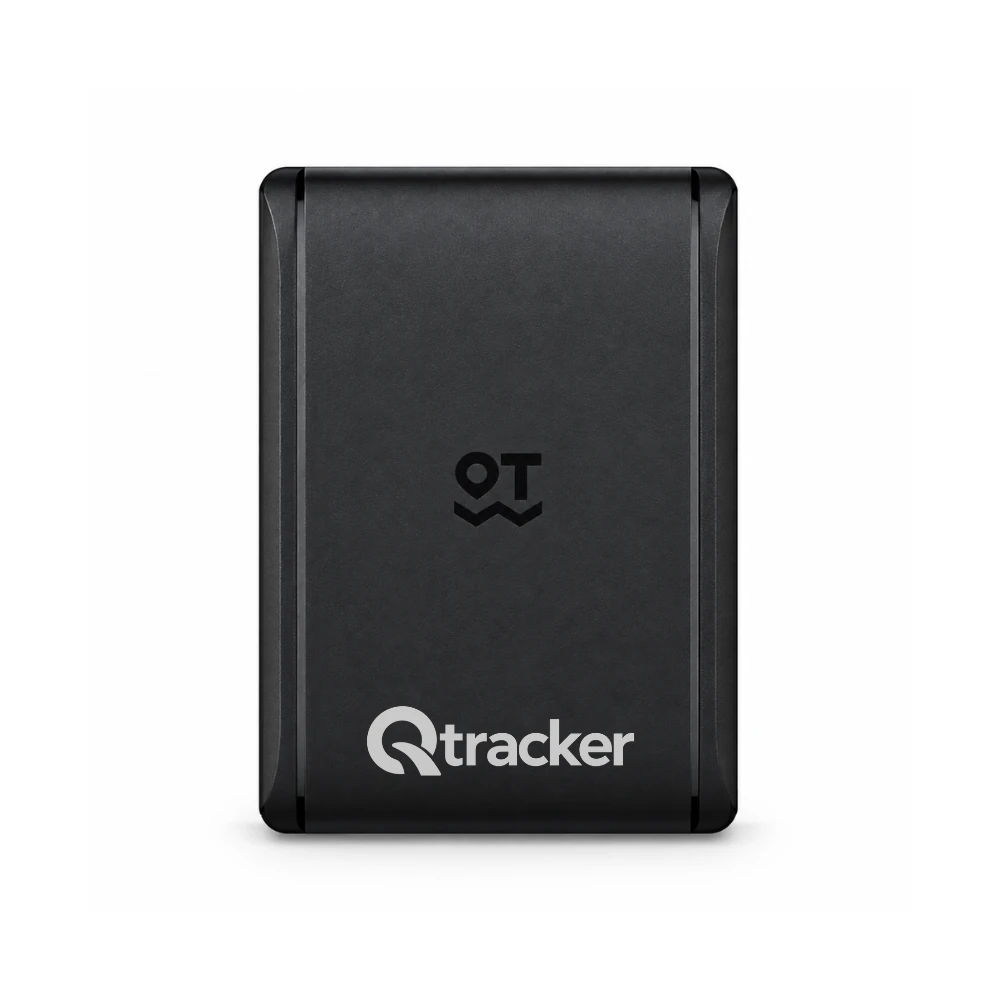
GPSPosition i appen
3.000 mAhBatterikapacitet
Brugsanvisning til Qtracker Go Plus 4G GPS tracker med 3.000 mAh batteri
Tak for købet af Qtracker Go Plus 4G GPS tracker med 3.000 mAh batteri. Her får du hjælp til opsætning og daglig brug med Qtracker appen.
Følg positioner på kortet, gennemgå ture i historikken, opret sikkerhedszoner og vælg de beskeder, der passer til din hverdag. Guiden fører dig gennem opsætningen og de relevante menuer for Go Plus.
Billederne viser Qtracker appen version 1.8.28 i lyst design med eksempeldata. Tryk på et billede for at åbne det større.
Indhold · 28 afsnit
01Kom godt i gang
Med Qtracker Go Plus kan du følge positioner, ture og hændelser i Qtracker appen. Det genopladelige batteri på 3.000 mAh gør trackeren nem at bruge til køretøjer, bagage og udstyr.
- Aktivér SIM-kortet fra den medfølgende Qsmart startpakke.
- Sæt SIM-kortet i den slukkede tracker, og oplad batteriet.
- Tænd Go Plus, og placér den udendørs med oversiden opad.
- Log ind i Qtracker appen med din e-mailadresse og adgangskode.
- Tilføj trackeren med dens IMEI-nummer fra mærkaten.
- Se den første position, vælg notifikationer, og afprøv de ønskede funktioner.
Gem IMEI-nummeret sammen med SIM-kortets oplysninger. IMEI bruges til at tilføje trackeren; din e-mailadresse bruges til at logge ind.
02Aktivering af SIM-kort
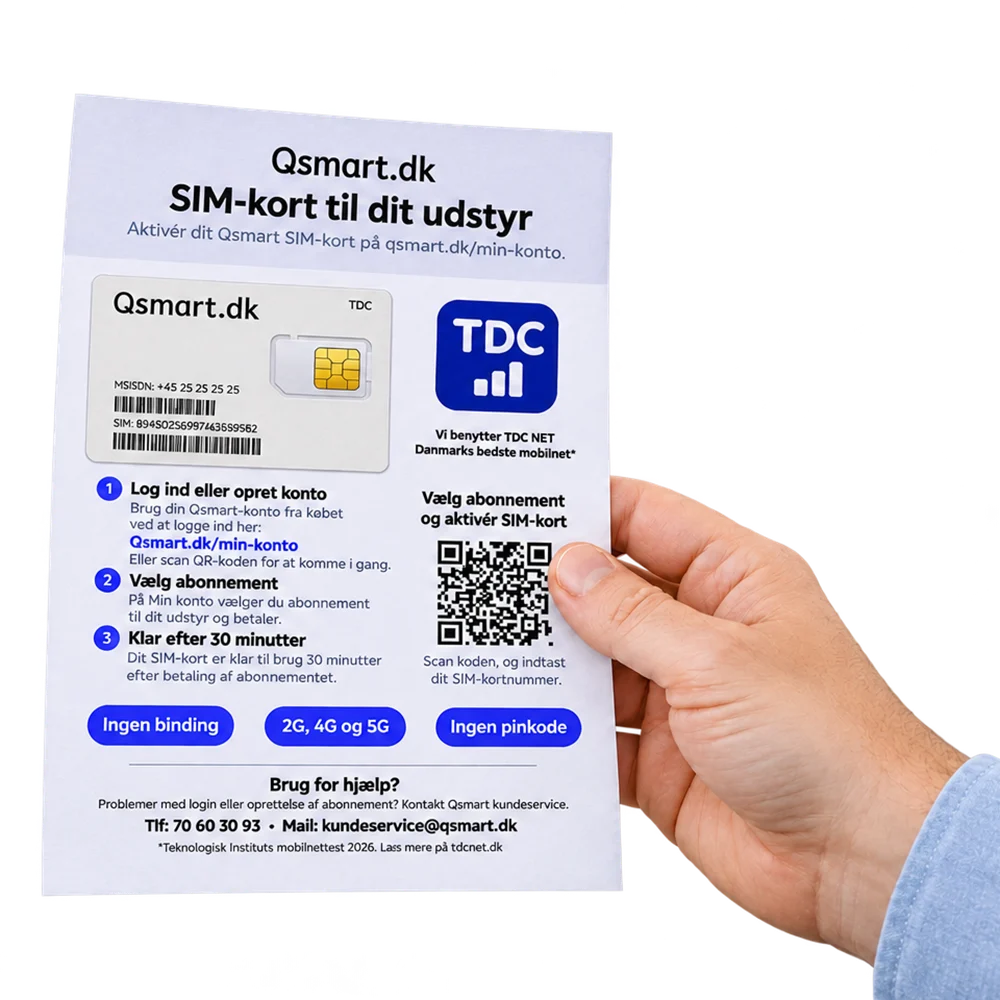
Der følger en Qsmart SIM-kort startpakke med Go Plus. Aktivér kortet, inden du sætter det i trackeren.
- Åbn Min konto på Qsmart.dk.
- Åbn administrationen af dit SIM-kort, og følg aktiveringen med oplysningerne fra startpakken.
- Vælg GPS-abonnementet, og gennemfør aktiveringen.
- Når aktiveringen er gennemført, er SIM-kortet klar til opsætningen.
SIM-kortet skal have aktiv mobildata og være uden PIN-kode. Brug oplysningerne fra startpakken, når du administrerer abonnementet.
03Isætning af SIM-kort
- Sluk Go Plus, inden du åbner SIM-dækslet.
- Brug det aktiverede SIM-kort uden PIN-kode. Denne model bruger Micro-SIM.
- Sæt kortet i holderen i den retning, markeringen viser.
- Kontrollér, at kortet ligger korrekt og plant. Luk kortpladsen omhyggeligt.
- Luk dækslet, før du tænder eller tilslutter trackeren.
Aktivér mobildata på SIM-kortet gennem startpakkens opsætning. Sluk altid enheden, før SIM-kortet flyttes.
04Opladning, tænd og sluk
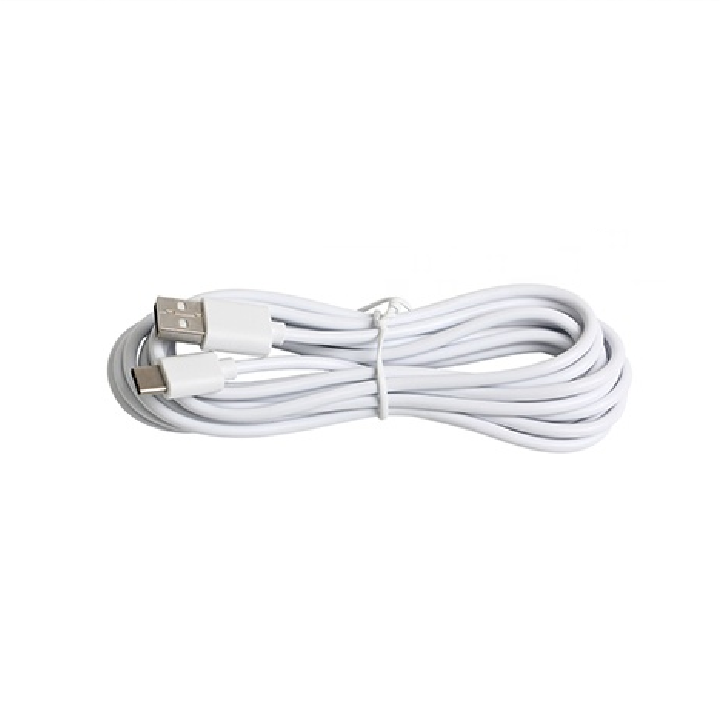
Der følger et 0,5 meter USB-C-kabel med Qtracker Go Plus.
- Tilslut kablet til trackerens USB-C-port og en egnet USB-strømkilde.
- Oplad batteriet inden første opsætning.
- Tag kablet ud, og luk dækslet, når trackeren skal placeres.
- Hold tænd/sluk-knappen inde i cirka 1 sekund for at tænde. Hold den inde i cirka 4 sekunder for at slukke.
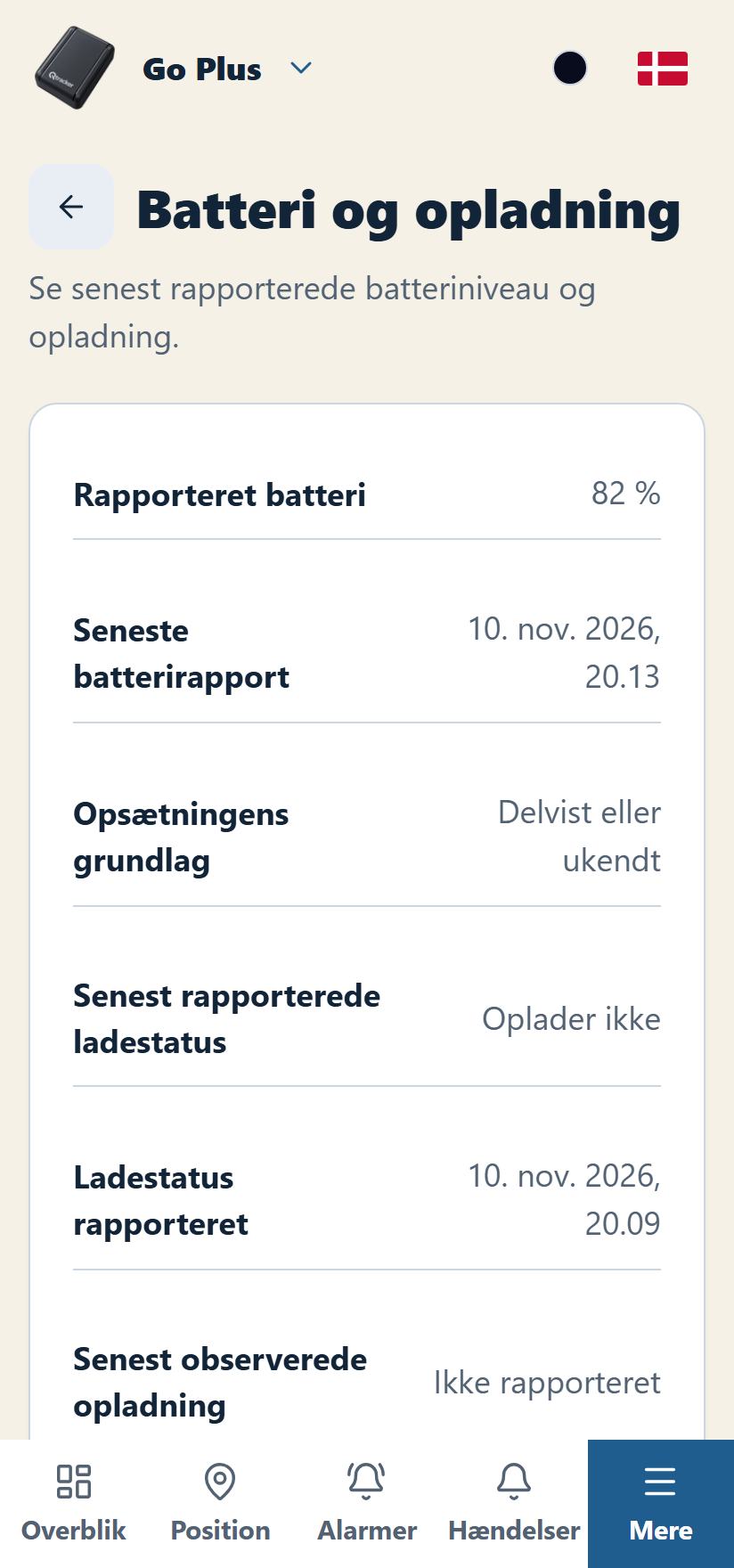
- Se batteriniveauet på overblikket i Qtracker appen.
05Forbindelse og første GPS-position
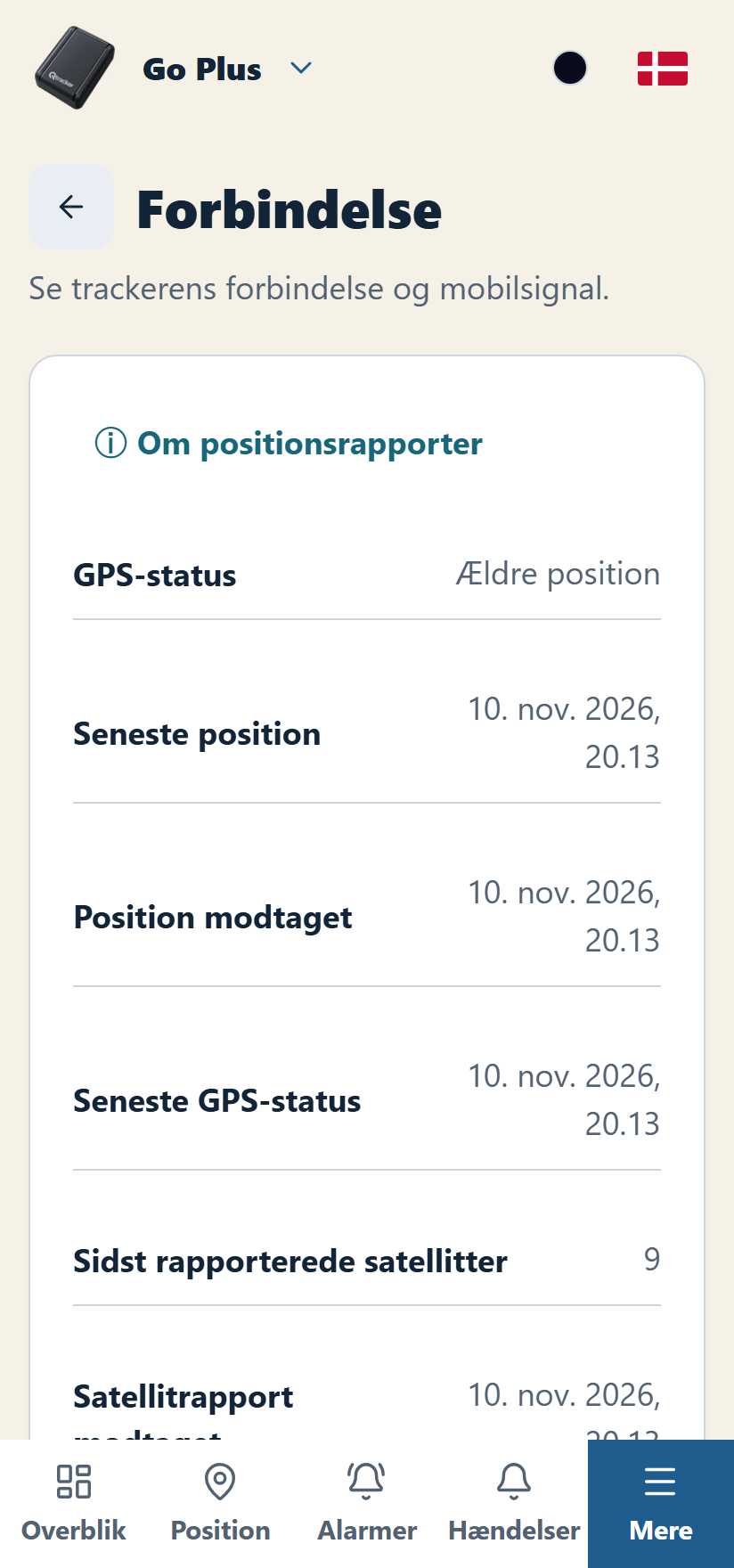
Når Go Plus er tændt med et aktiveret SIM-kort, åbner du Qtracker appen for at følge forbindelsen.
- Vælg Go Plus øverst i Qtracker appen.
- Åbn Position, og se markøren på kortet.
- Se tidspunktet ved Seneste position.
- Placér køretøjet eller trackeren udendørs under den første opsætning, så GPS-antennen får god modtagelse.
- Åbn Mere → Indstillinger → Forbindelse for at se den rapporterede mobilforbindelse og GPS-status.
06Åbn Qtracker appen og log ind
Brug den aktuelle Qtracker Android app på telefonen, eller åbn Qtracker appen i browseren på telefon, tablet eller computer. Du bruger samme konto på dine enheder.
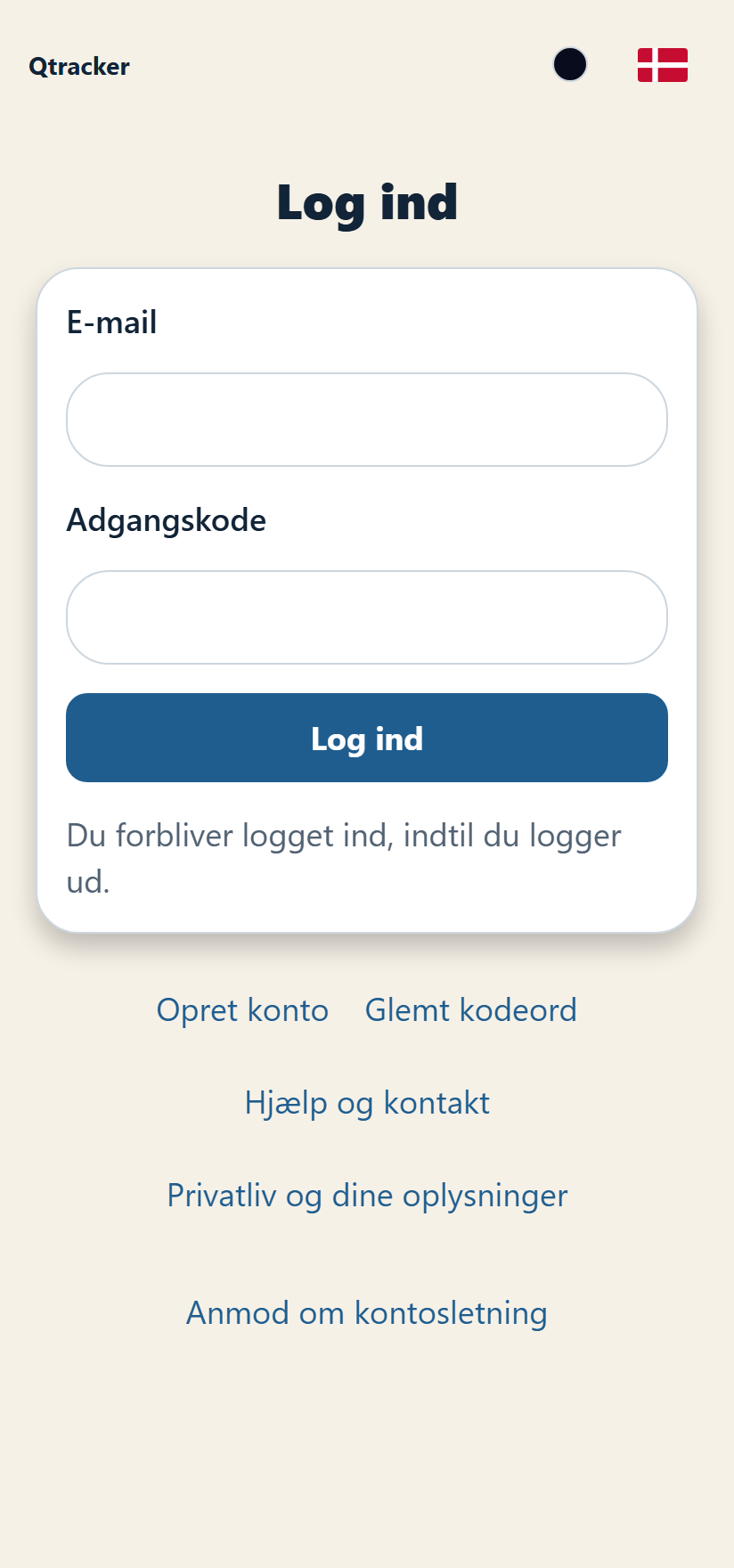
- Åbn Qtracker appen.
- Tryk Opret konto, hvis du er ny bruger, og udfyld de viste felter. Følg bekræftelsen af din konto.
- Har du allerede en konto, indtaster du din e-mailadresse og adgangskode og trykker Log ind.
- Brug Glemt adgangskode på login-skærmen, hvis du vil oprette en ny adgangskode.
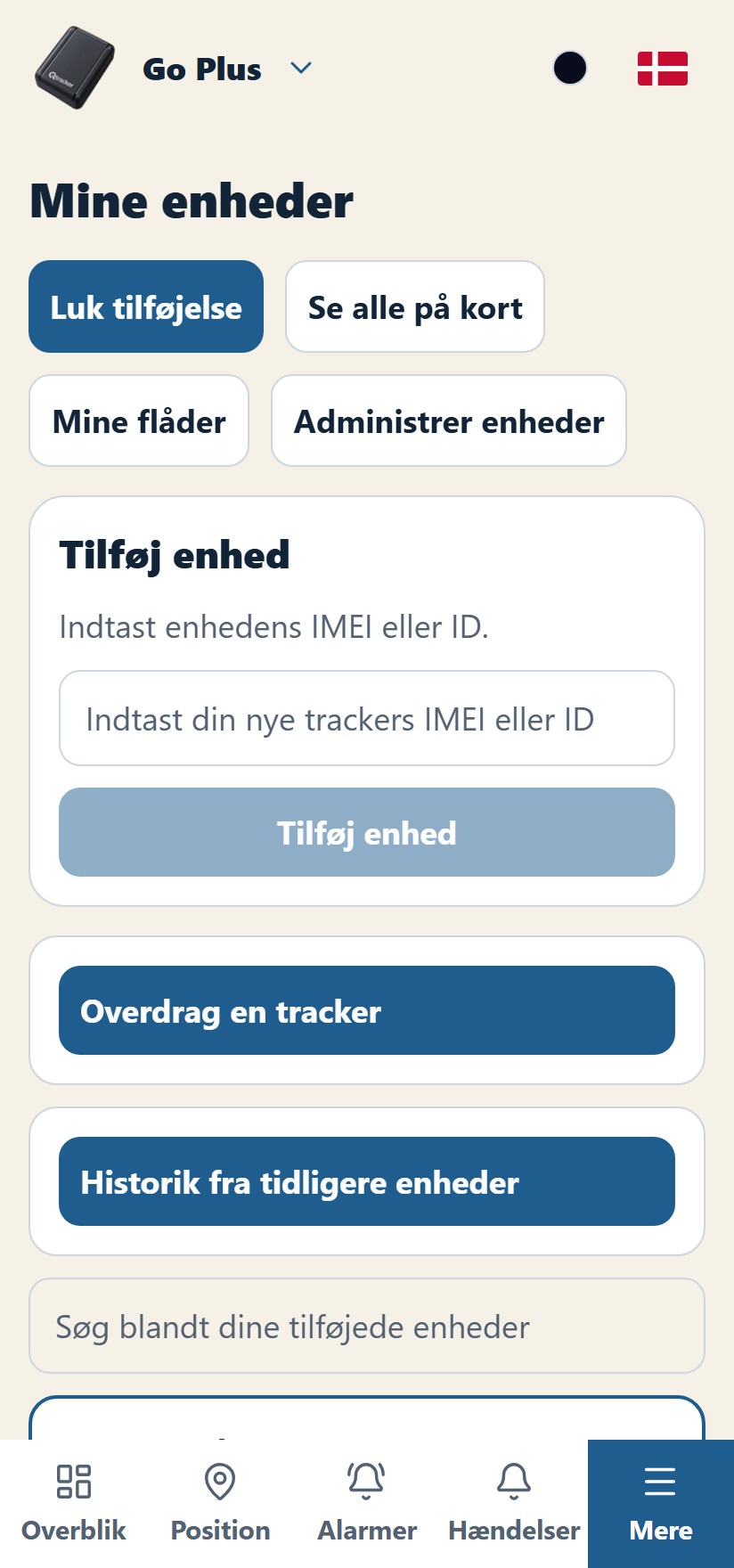
07Tilføj Go Plus til din konto
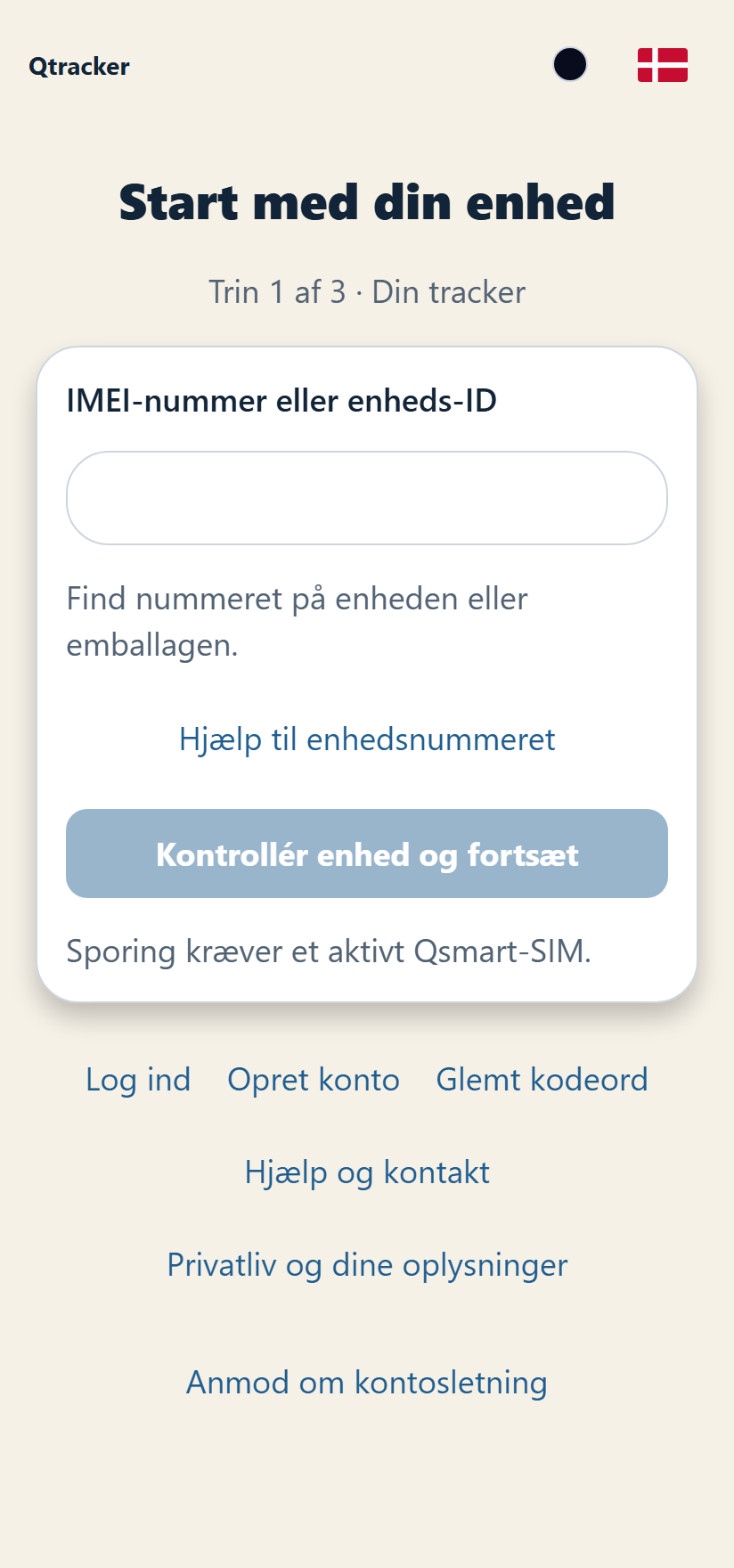
- Åbn Mere → Enheder.
- Tryk Tilføj enhed.
- Indtast enhedens IMEI-nummer præcis som på mærkaten.
- Tryk Tilføj enhed, og følg den viste bekræftelse.
- Vælg Go Plus på listen for at åbne dens overblik.
Har du flere trackere, vælger du den ønskede enhed via navnet øverst i Qtracker appen. Kontrollér altid navnet, inden du ændrer indstillinger.
08Overblik og navigation
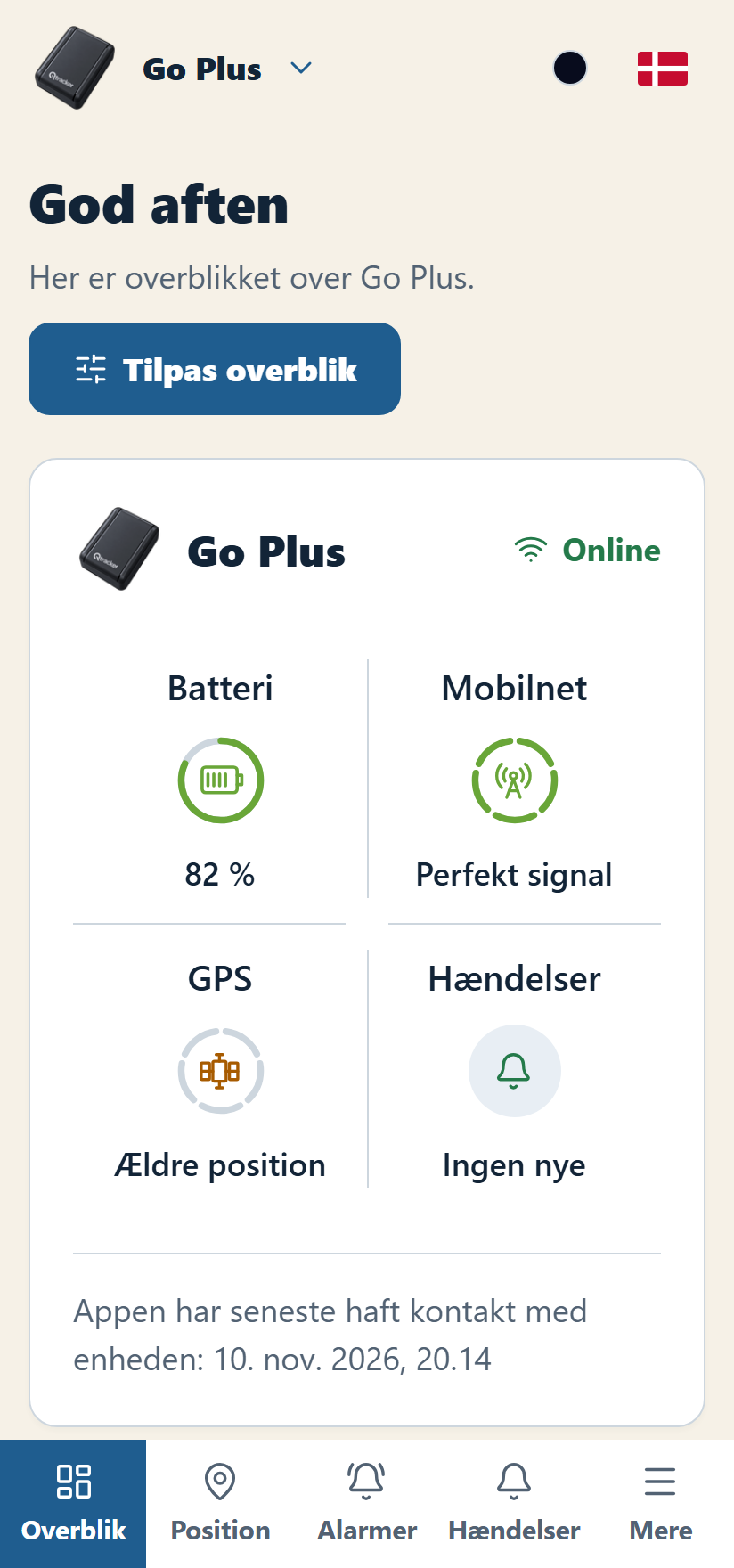
Overblik samler de vigtigste oplysninger og genveje for den valgte tracker.
- Overblik: batteri, forbindelse og genveje til daglig brug.
- Position: kort, seneste position, rutehistorik og positionsindstillinger.
- Alarmer: sikkerhedszoner, hastighed, bevægelse og dine beskeder.
- Hændelser: trackerens registrerede hændelser.
- Mere: indstillinger, enheder, flåder og konto.
Tryk på en genvej for at gå direkte til funktionen. Pil tilbage på en underside tager dig tilbage til den foregående visning.
09Tilpas overblikket
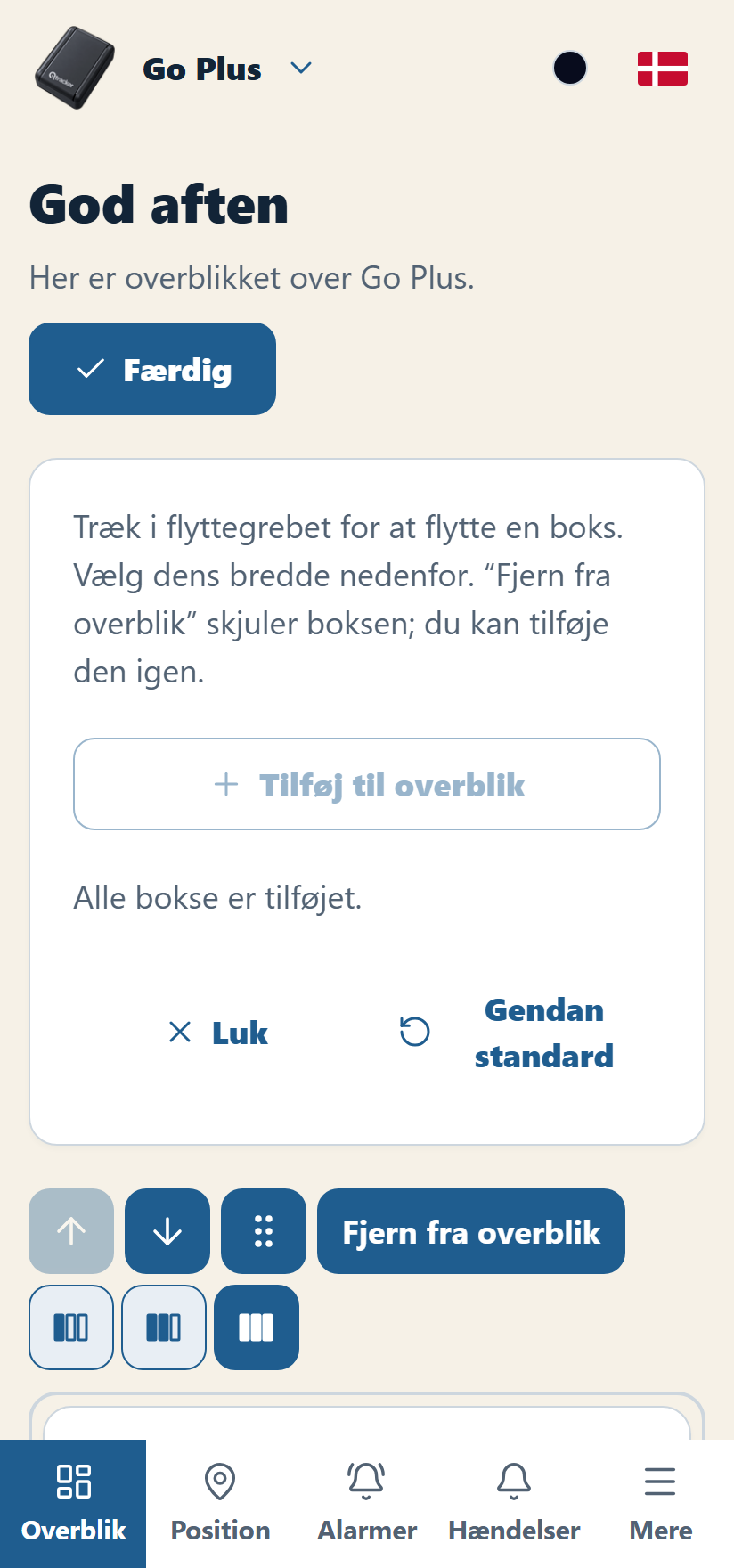
- Åbn Overblik, og tryk på Tilpas overblik øverst.
- Vælg de felter og genveje, du gerne vil have på forsiden.
- Tilpas rækkefølgen med funktionerne i oversigten.
- Afslut med den viste knap, så dit overblik er klar til brug.
Du kan eksempelvis samle position, batteri og rutehistorik, så det vigtigste er let at finde.
10Position på kortet
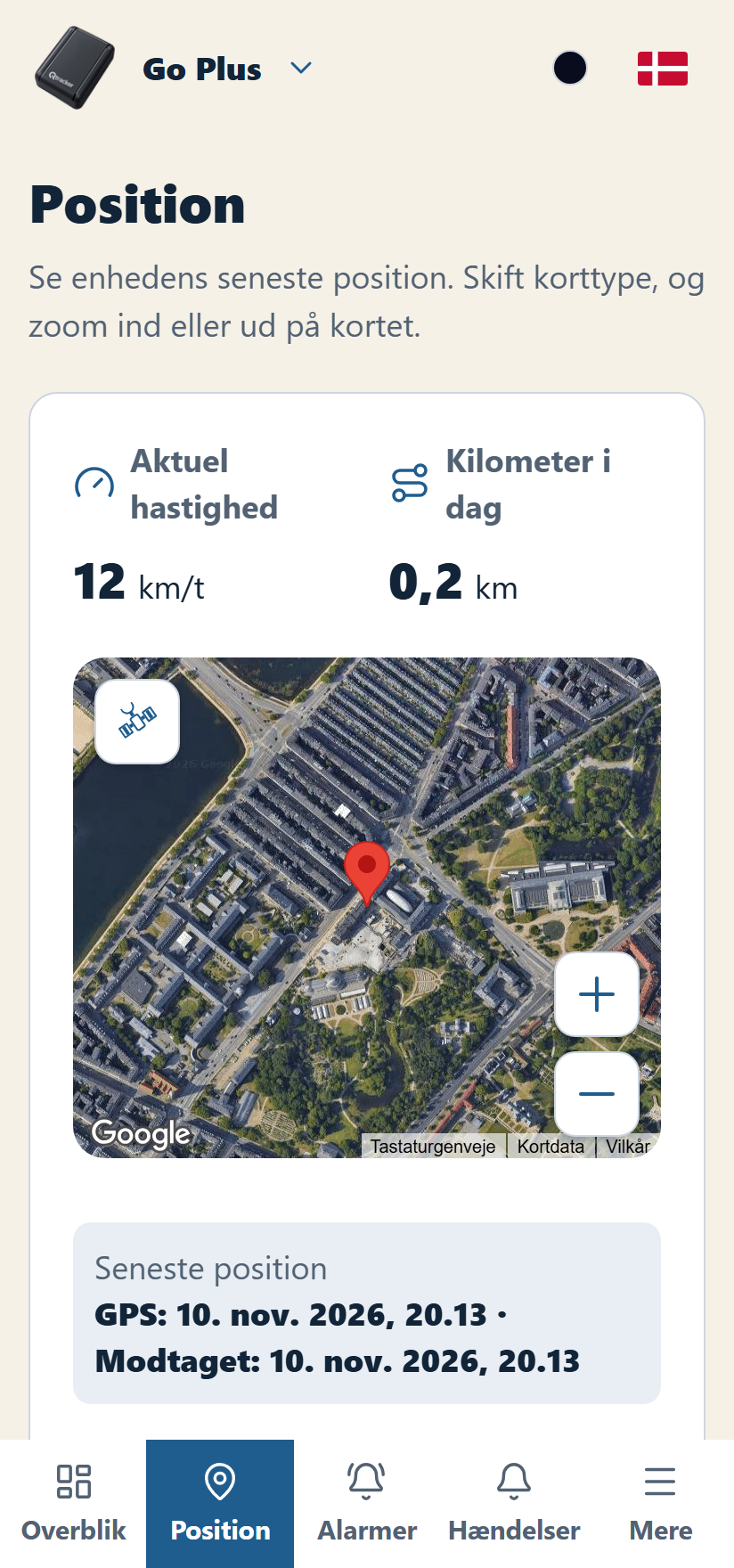
- Tryk Position i menuen nederst.
- Find Go Plus ved markøren på kortet. Flyt kortet med fingeren, og brug + og − til at ændre zoom.
- Brug korttype-knappen til at skifte kortvisning.
- Se tidspunktet ved Seneste position, så du ved, hvornår GPS-positionen er registreret.
- Tryk Hent ny position, når du ønsker en ny positionsanmodning. Følg status på skærmen.
- Brug Google Maps, når du vil åbne den viste position i korttjenesten.
Kortet opdateres, når Go Plus sender nye positioner. Felterne på siden giver dig også overblik over den rapporterede hastighed og dagens distance.
11Rutehistorik og afspilning
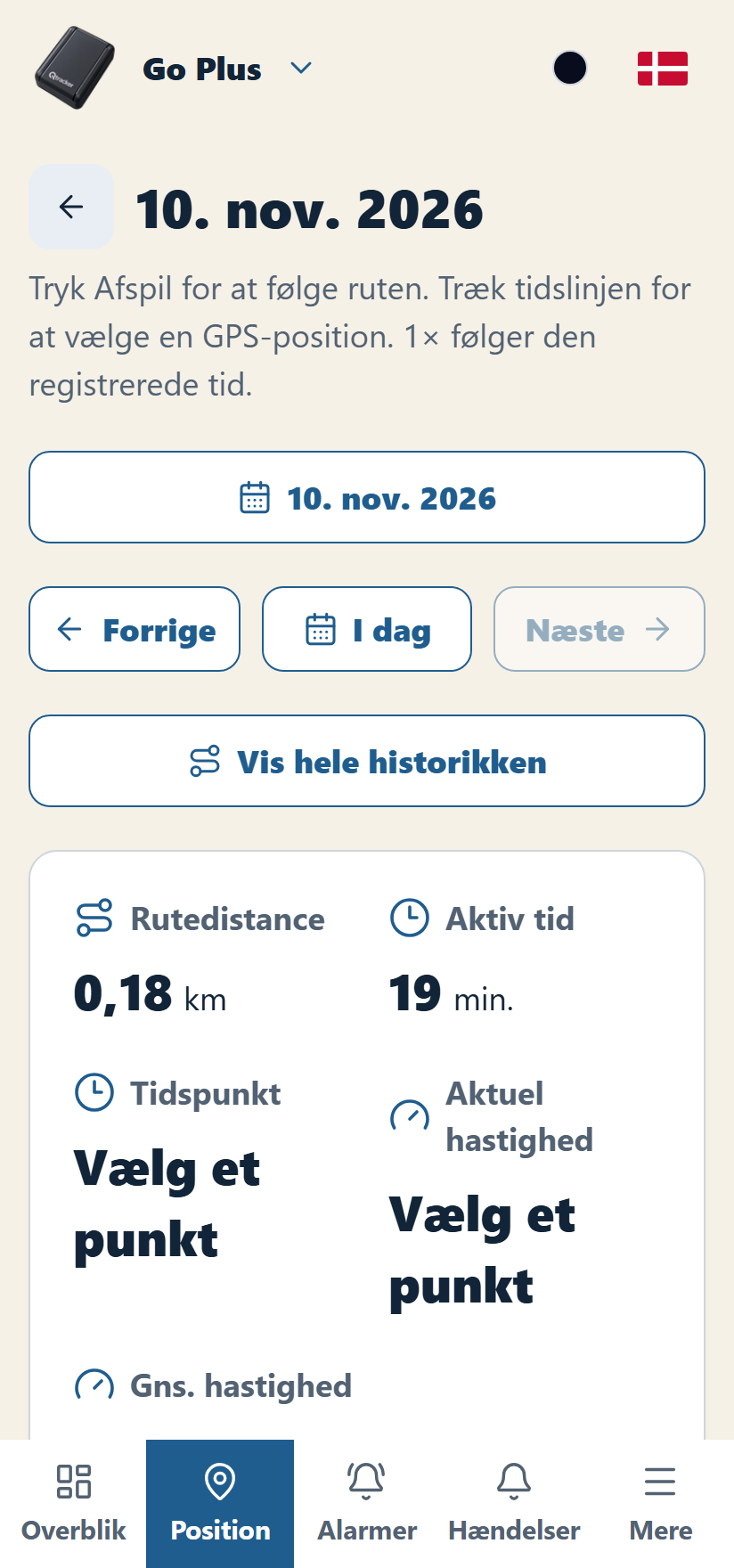
- Åbn Position → Positionshistorik. Du kan også bruge genvejen Rutehistorik på overblikket.
- Vælg datoen, eller brug Forrige, I dag og Næste.
- Tryk Afspil for at følge den registrerede rute.
- Vælg afspilningshastighed. 1× følger den registrerede tid, mens de højere hastigheder lader dig gennemgå turen hurtigere.
- Træk i tidslinjen, eller brug Tilbage og Frem til at undersøge en bestemt position.
- Brug Genstart, hvis du vil begynde afspilningen forfra.
På siden kan du se rutedistance, aktiv tid og oplysninger om det valgte punkt. Vis hele historikken giver adgang til mere historik.
12Positionsinterval
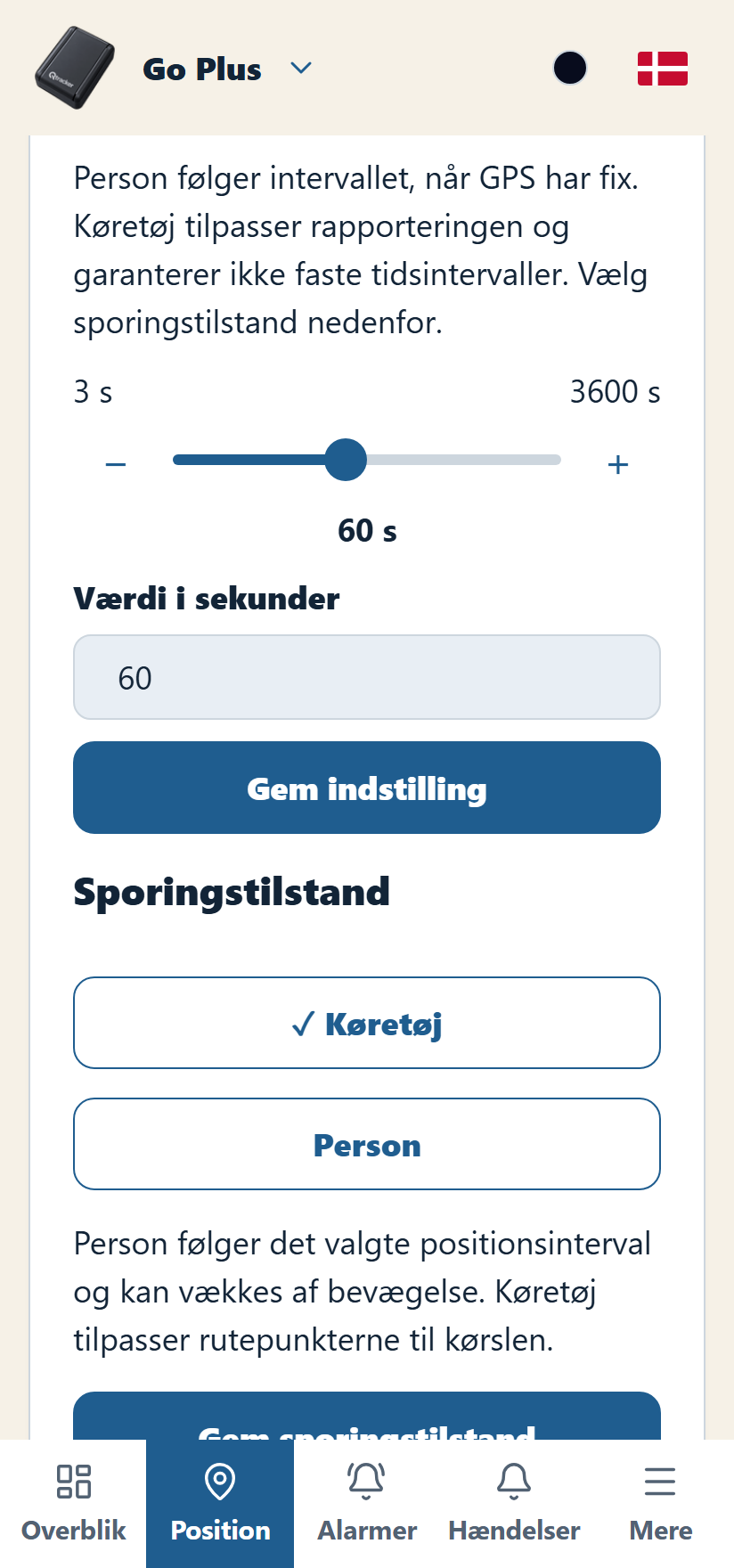
Tilpas, hvor ofte Go Plus skal sende positioner.
- Åbn Position → Positionsinterval.
- Tryk Klargør indstillinger, hvis knappen vises, og afvent aflæsningen.
- Find Positionsinterval, og vælg en af de viste værdier eller indtast tiden under Værdi i sekunder.
- Tryk Gem indstilling, og følg status.
- Under Sporingstilstand vælger du Køretøj eller Person. Tryk Gem sporingstilstand.
Køretøj tilpasser rutepunkterne til kørslen. Person følger det valgte positionsinterval, når GPS har en position, og kan vækkes af bevægelse.
13Profiler, GPS-dvale og batteritid
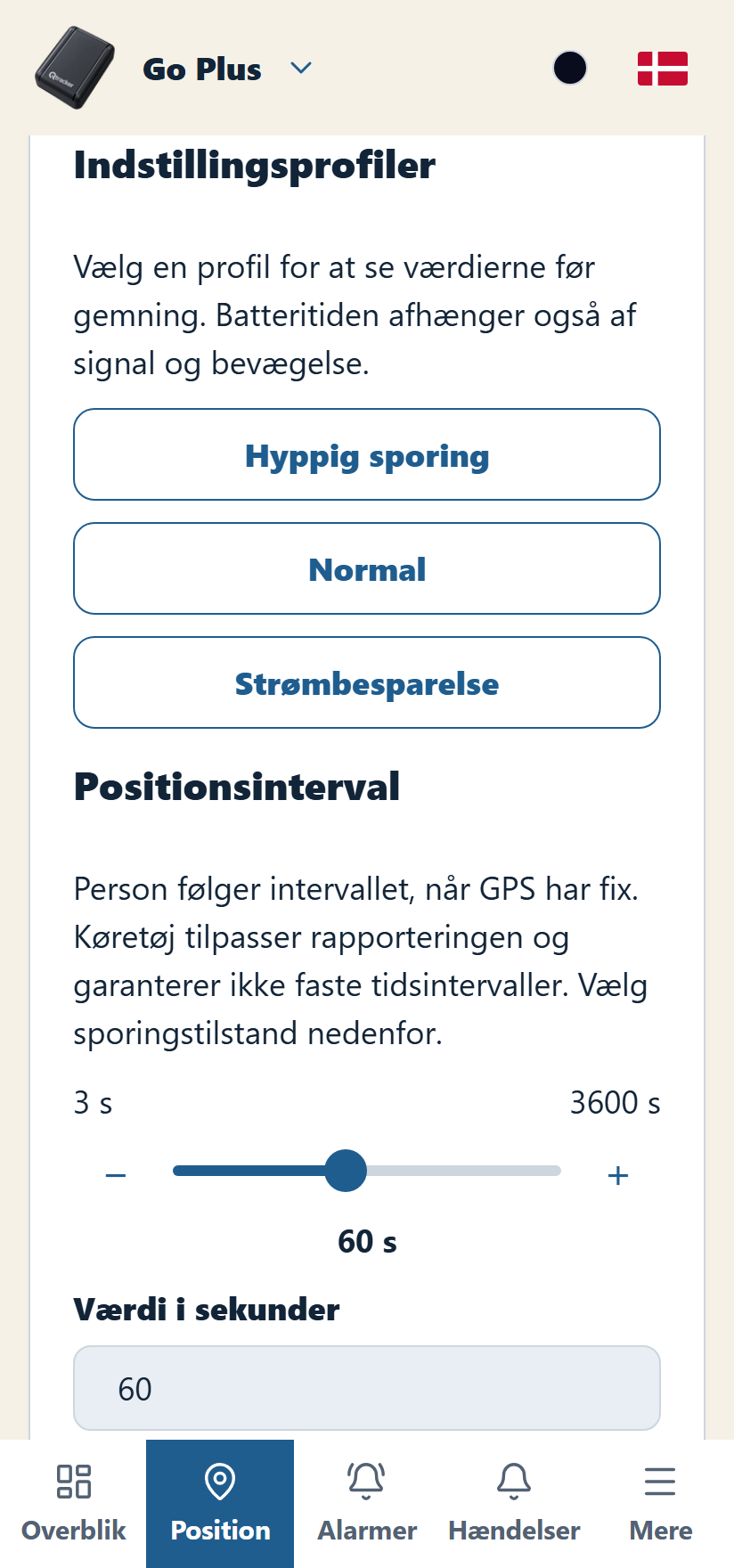
- Åbn Position → Position og batteritid.
- Tryk Klargør indstillinger, hvis det vises.
- Find Indstillingsprofiler, og vælg Hyppig sporing, Normal eller Strømbesparelse.
- Gennemgå de fire viste værdier, og tryk Gem profil.
- Følg status, mens Qtracker appen gemmer indstillingerne og henter værdierne igen.
De enkelte valg kan også justeres hver for sig:
- Positionsinterval: tiden mellem positionsrapporter.
- Batteri- og statusopdatering: tiden mellem rapporter om batteri og status.
- GPS-søgetid og dvale: sekunder uden GPS-position før GPS slukkes; valget bruges også ved stilstand i køretøjstilstand.
- Vibrationsfølsomhed: hvor følsom trackeren er over for bevægelse.
Vælg værdien ved den ønskede indstilling, og tryk Gem indstilling. Ved ændring af statusinterval eller vibrationsfølsomhed genstarter trackeren og forbinder igen. Sporingstilstanden gemmes særskilt med Gem sporingstilstand.
14Forbindelse og positionskilder
- Åbn Position → Forbindelse og kvalitet.
- Læs tidspunktet for seneste kontakt og seneste position.
- Åbn Mere → Indstillinger → Forbindelse for flere oplysninger om mobilnet og satellitter.
- Tryk Opdatér status for at hente de senest tilgængelige oplysninger.
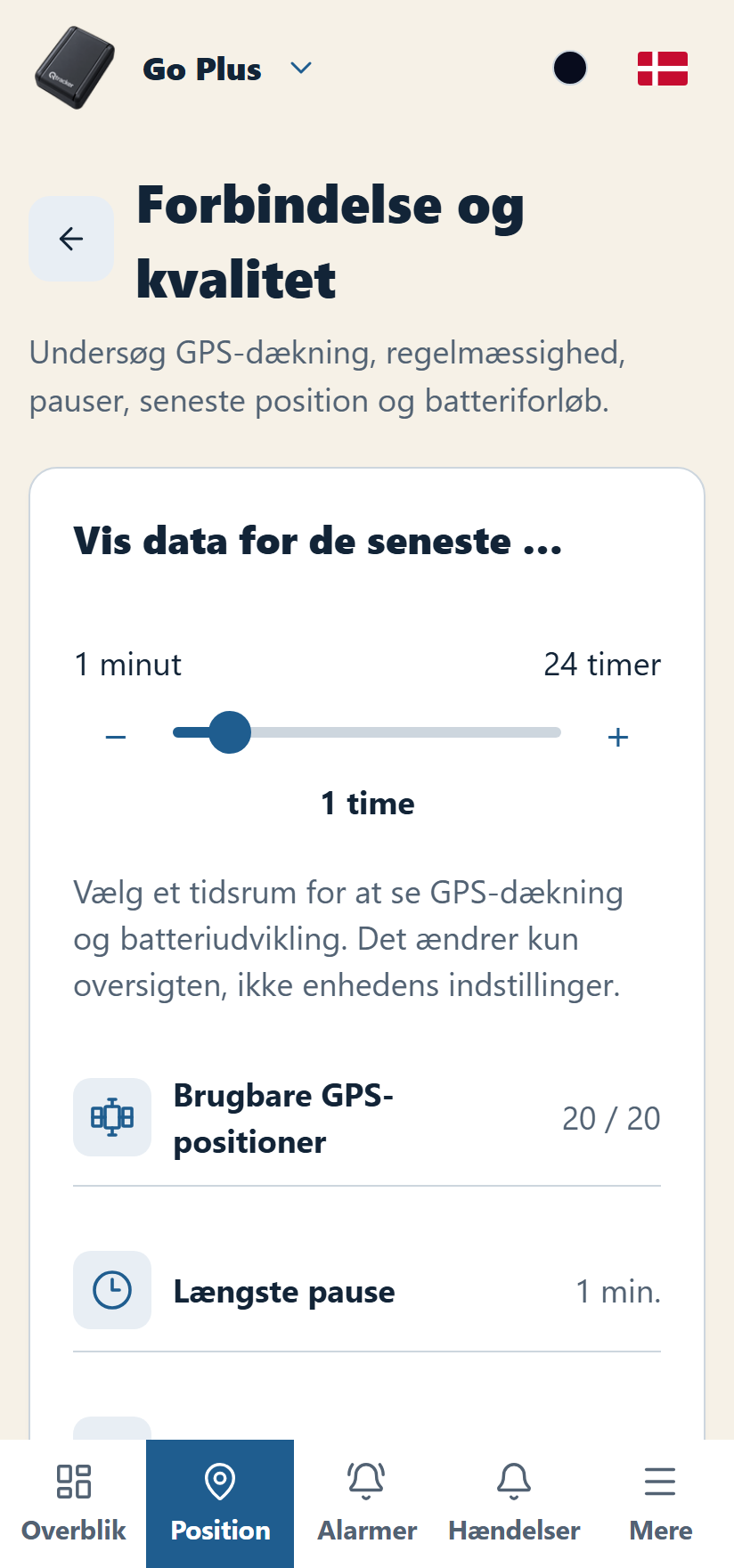
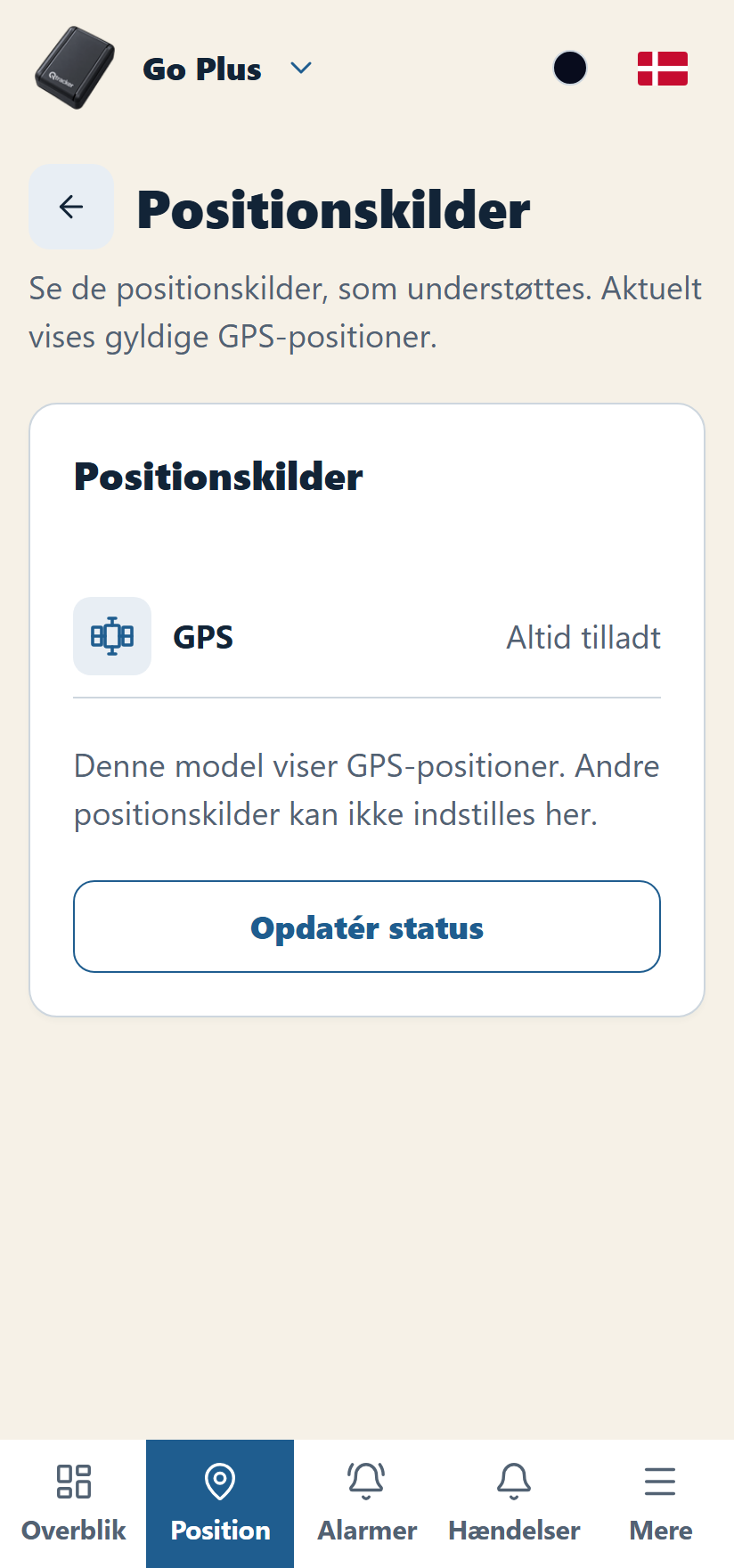
Under Position → Positionskilder kan du se, hvilke positionskilder Qtracker appen viser for din tracker. Læs GPS-positionen sammen med dens tidspunkt, når du følger enheden på kortet.
15Alarmer og batteribeskeder
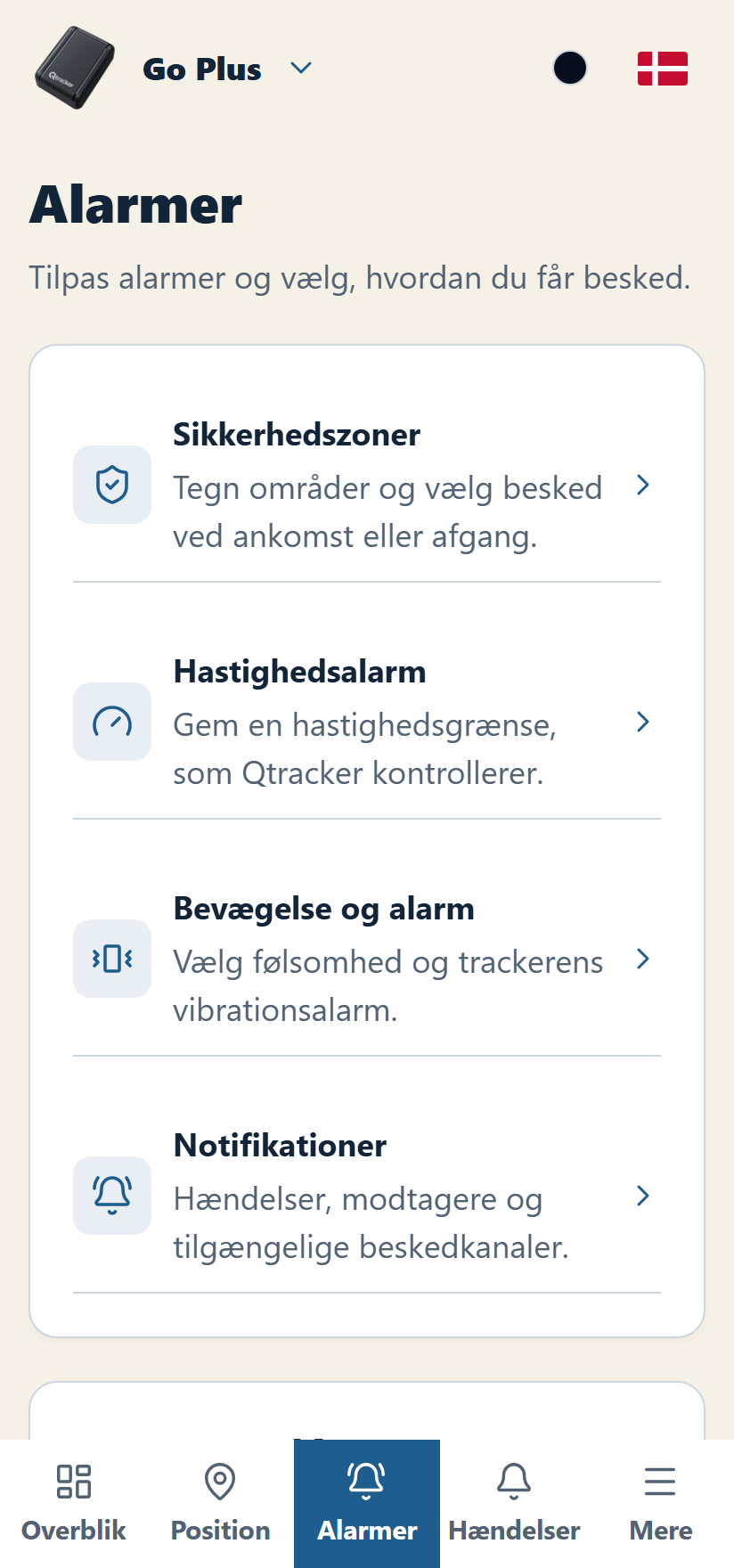
Åbn Alarmer for at samle opsætningen af dine beskeder. Herfra kan du gå til sikkerhedszoner, hastighed og bevægelse.
- Åbn Alarmer.
- Find valgene for batteribeskeder, og vælg de ønskede niveauer, eksempelvis 30 %, 20 % eller 10 %.
- Tryk Gem batterivalg.
- Åbn Notifikationer, og vælg, hvordan du ønsker beskeder om trackerens hændelser.
16Opret en sikkerhedszone
En sikkerhedszone er et område på kortet, som kan give besked ved ankomst, afgang eller begge dele. Du kan eksempelvis oprette en zone omkring hjemmet, arbejdspladsen eller en parkeringsplads.
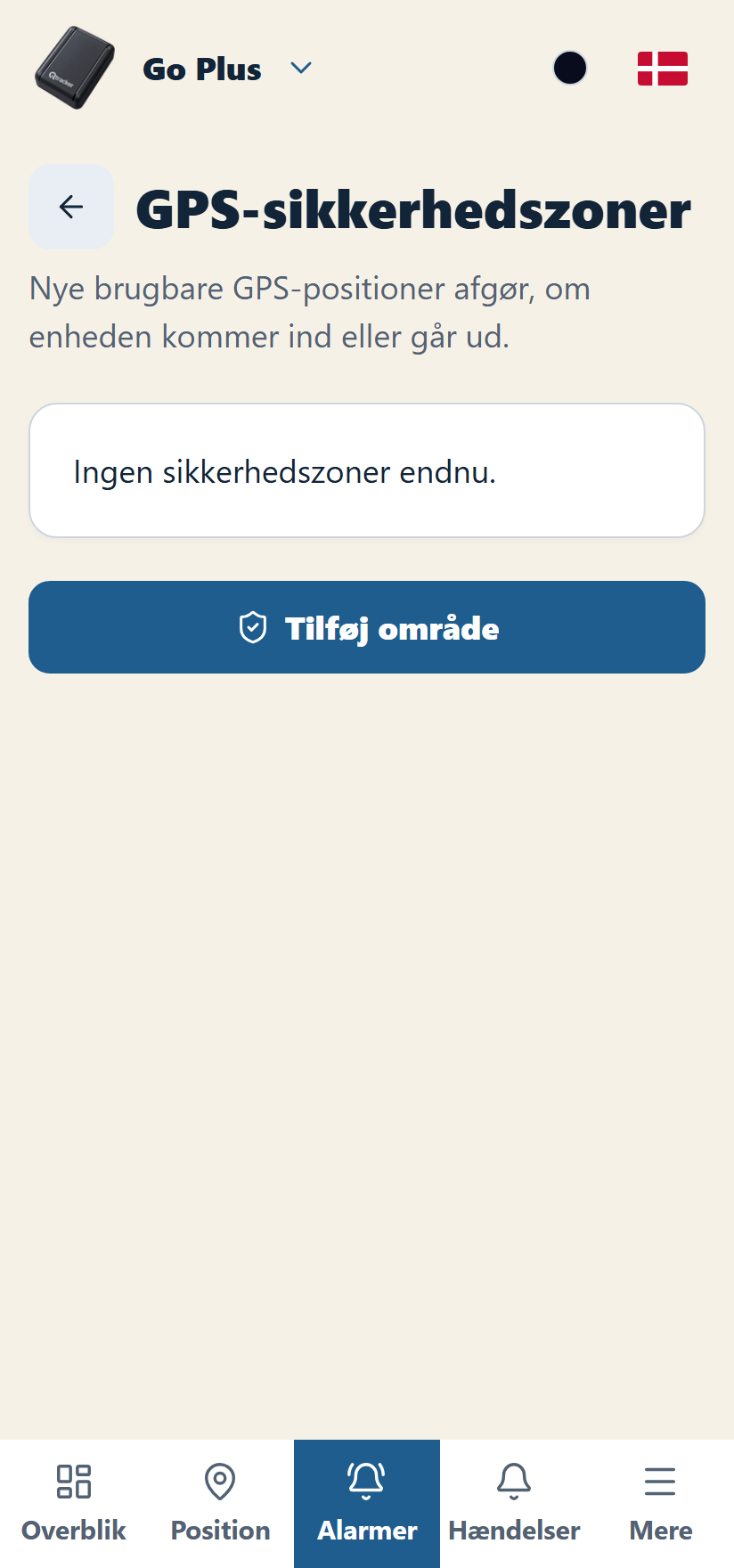
- Åbn Alarmer → Sikkerhedszoner.
- Tryk Tilføj område.
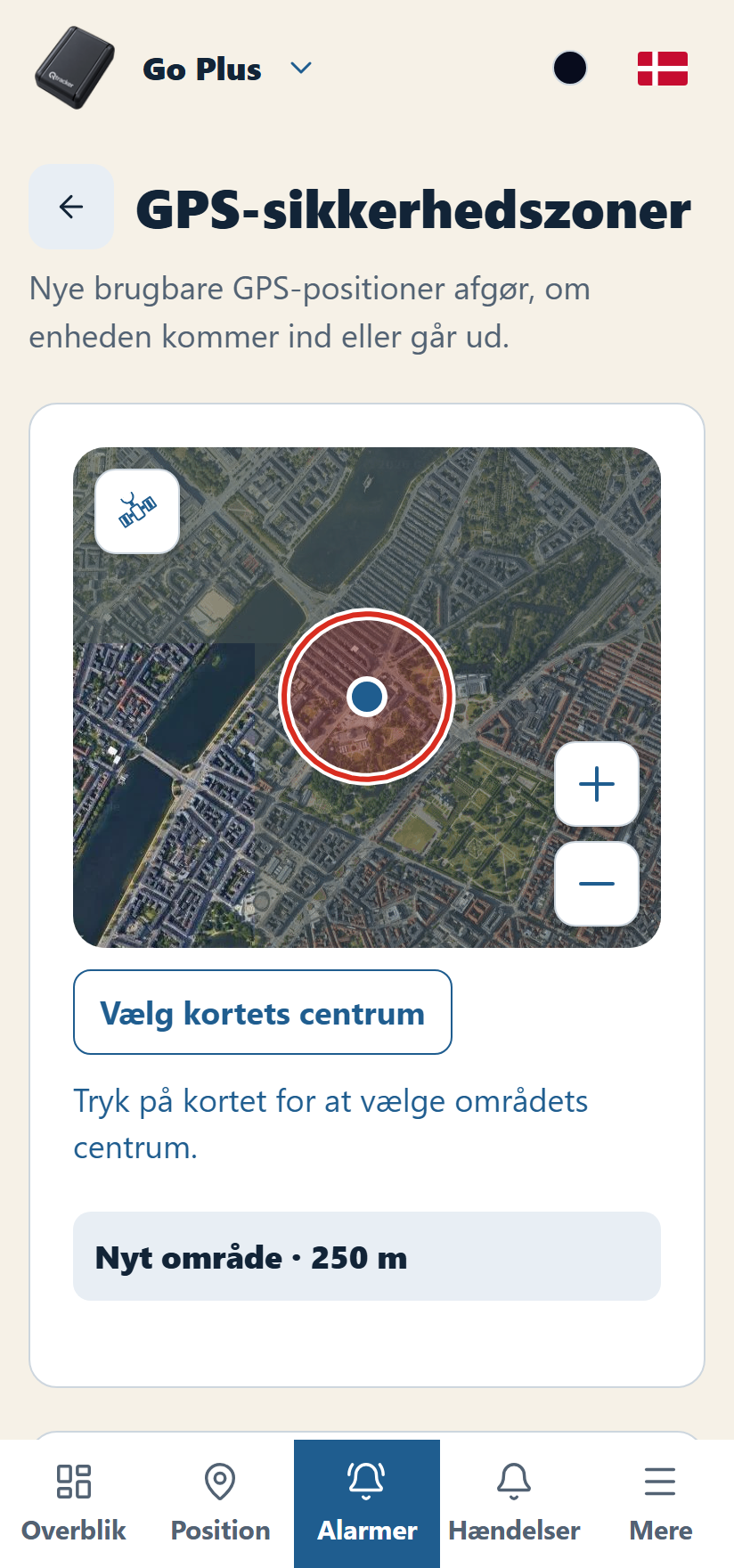
- Vælg områdets centrum på kortet, og giv zonen et genkendeligt navn.
- Tilpas Radius, så cirklen dækker det ønskede område.
- Vælg Ved ankomst, Ved afgang eller Begge dele.
- Sørg for, at Området er aktivt er valgt, og tryk Gem zone.
Åbn senere zonen fra oversigten for at justere den. Vælg også zonebeskeder under Notifikationer, så beskederne passer til dit behov.
17Hastighedsalarm
Få besked, når en registreret GPS-hastighed overstiger din valgte grænse.
- Åbn Alarmer → Hastighedsalarm.
- Slå Aktiveret til.
- Indtast hastighedsgrænsen i km/t, og tryk Gem.
- Åbn Notifikationer, og vælg hastighedsbeskeder.
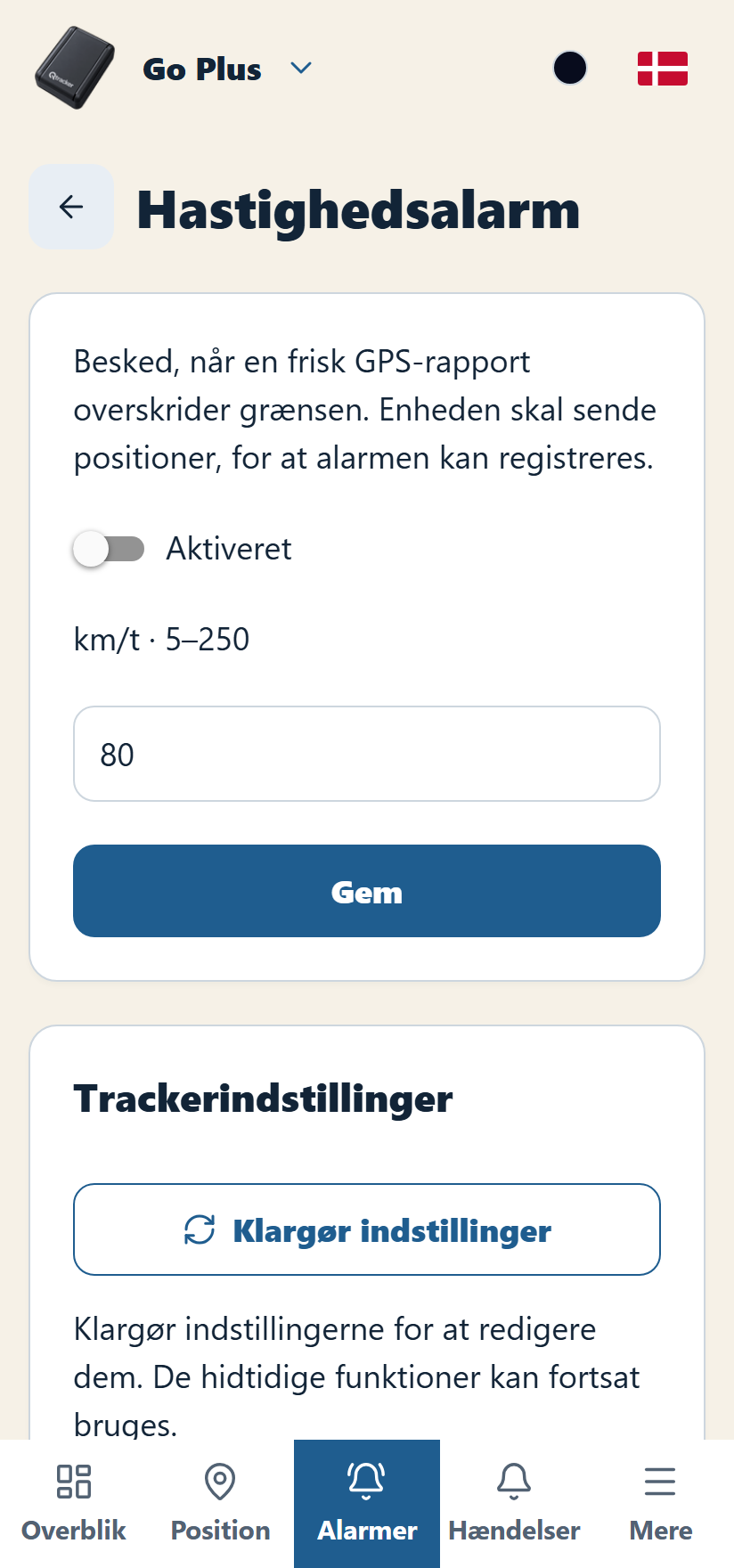
På samme side kan du opsætte trackerens hastighedsalarm: Klargør eller aflæs indstillingen, vælg alarmen til eller fra, og angiv hastighed og varighed i de viste felter. Gem eller gennemgå ændringen med knappen i alarmfeltet. Qtracker appens grænse og trackerens egen alarm indstilles hver for sig.
18Bevægelse og vibrationsalarm
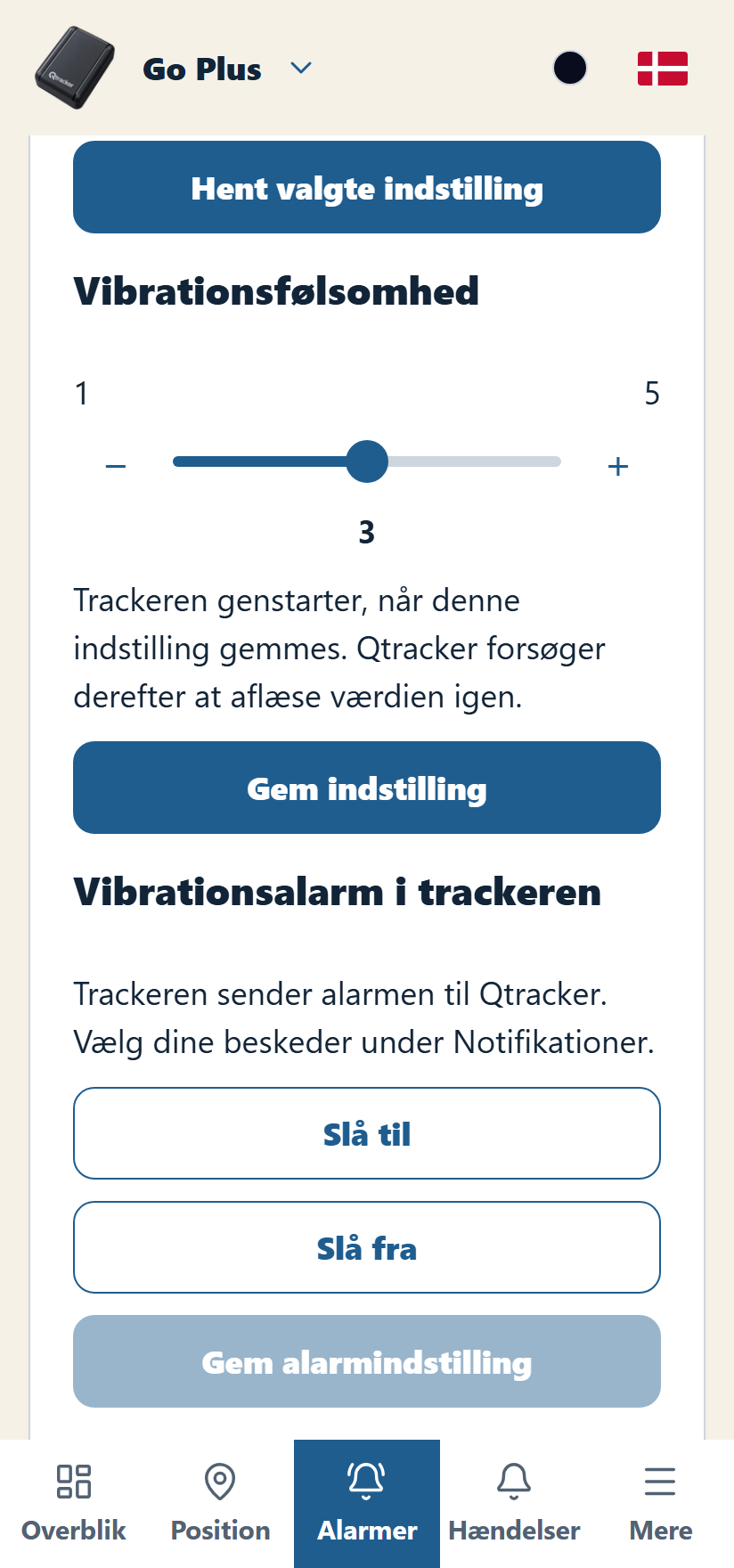
- Åbn Alarmer → Bevægelse og alarm.
- Tryk Klargør indstillinger, hvis det vises.
- Vælg Vibrationsfølsomhed, og tryk Gem indstilling.
- Find Trackerens vibrationsindstilling, og hent den med Hent valgte indstilling.
- Vælg alarmen til eller fra med betjeningen på siden, og gem alarmindstillingen.
- Afprøv funktionen, og vælg dine beskeder under Notifikationer.
19Notifikationer på telefonen
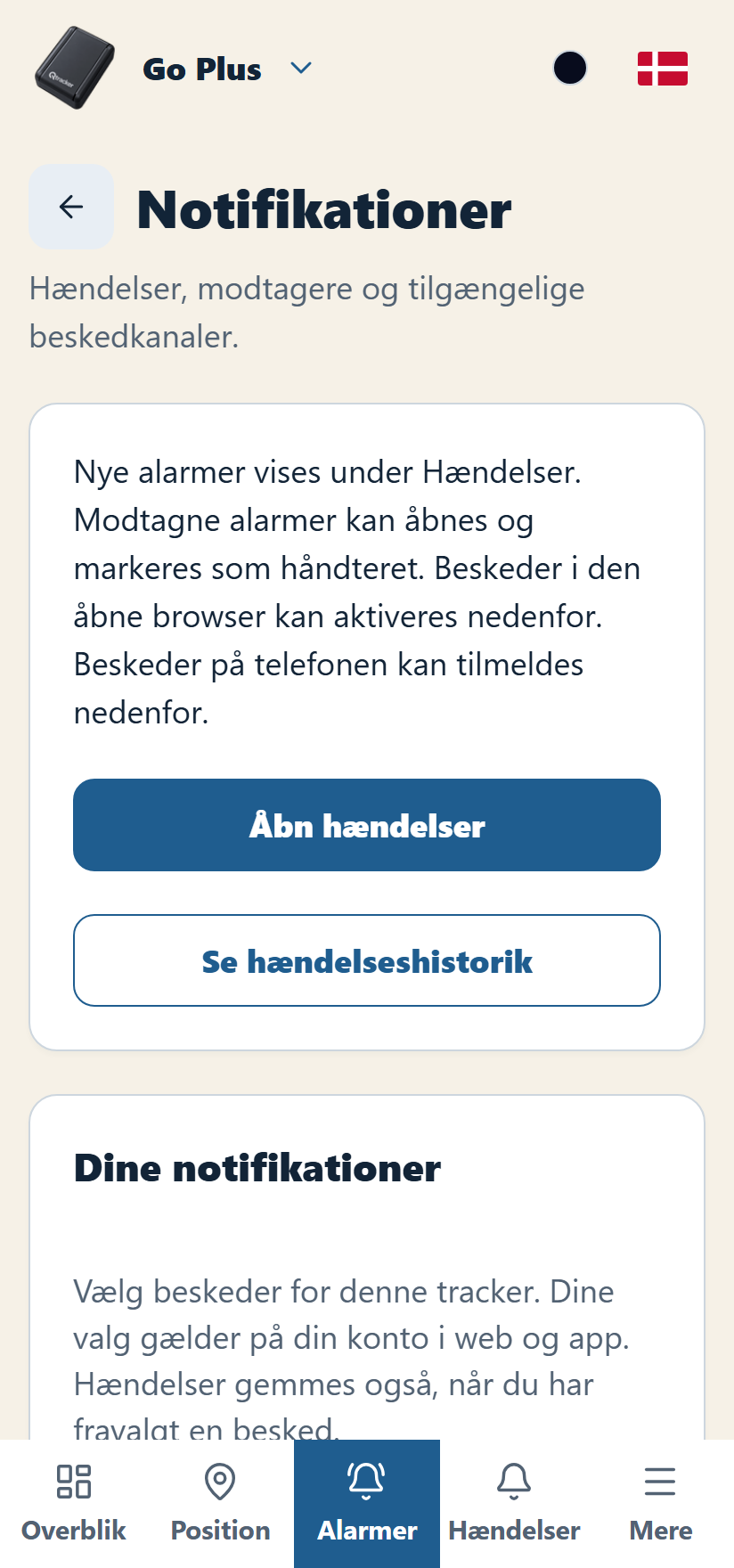
- Åbn Alarmer → Notifikationer.
- Vælg de hændelser, du vil have besked om, eksempelvis hastighed, ankomst og afgang, lavt batteri eller forbindelse.
- Tryk Gem notifikationsvalg.
- Tillad notifikationer fra Qtracker appen, når telefonen spørger. På Android kan tilladelsen også justeres under telefonens appindstillinger.
- Følg status og aktivering på notifikationssiden. Bruger du Qtracker appen i browseren, aktiverer du browserbeskeder med den viste funktion.
- Afprøv en af dine valgte hændelser, så du ser, hvordan beskeden vises på telefonen.
Notifikationsvalgene bestemmer dine beskeder. Selve zonen eller trackerens alarm indstilles på den tilhørende side.
20Hændelser og alarmhistorik
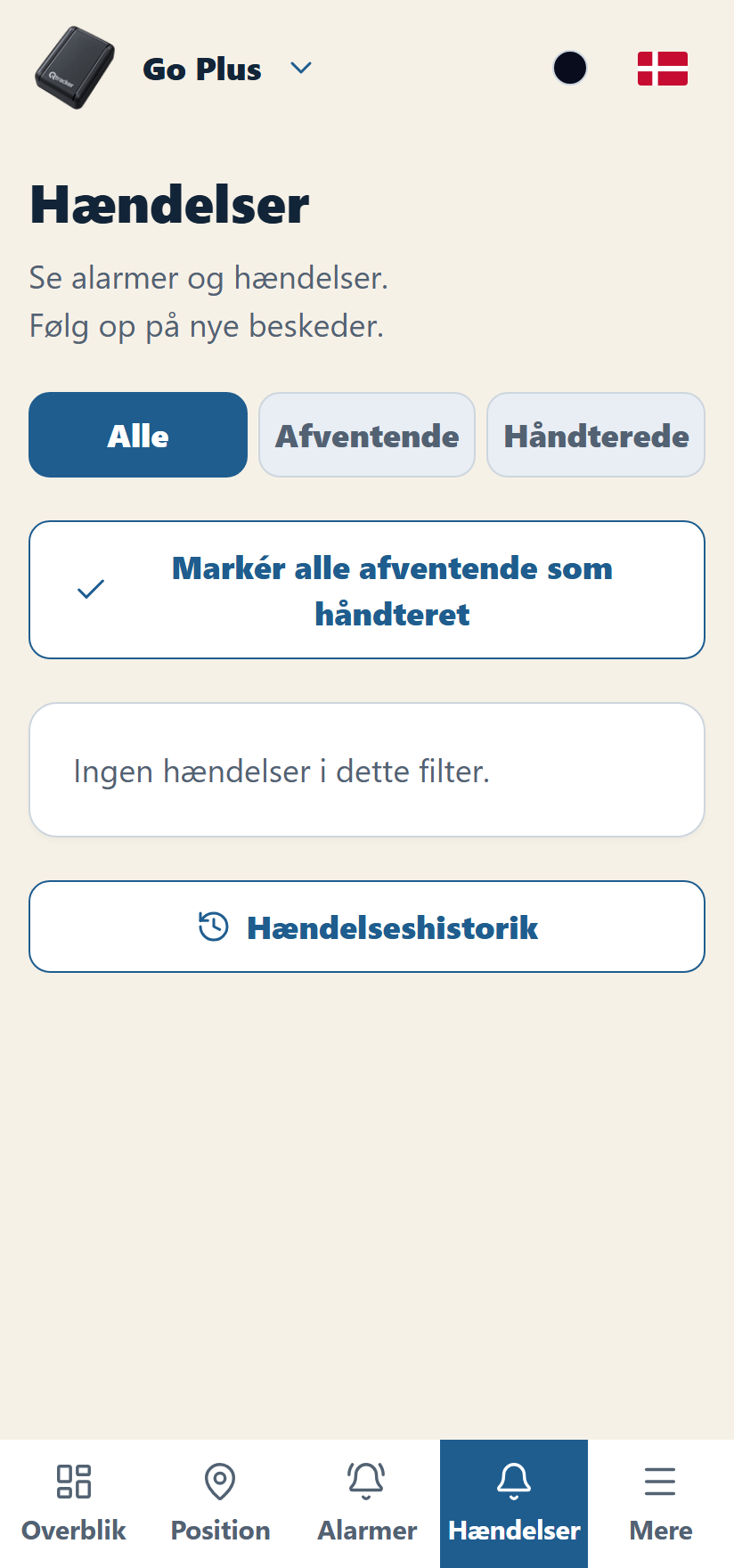
- Tryk Hændelser i menuen nederst.
- Åbn den hændelse, du vil se nærmere på, og læs tidspunkt og oplysninger.
- Brug de viste filtre eller historikvalg til at finde tidligere hændelser.
- Markér en alarm som håndteret, når den er fulgt op, hvis du har adgang til funktionen.
Hændelser samler trackerens registreringer, så du kan følge op på de beskeder, du modtager.
21Indstillinger og status for ændringer
Åbn Mere → Indstillinger, og vælg kategorien for den funktion, du vil bruge.
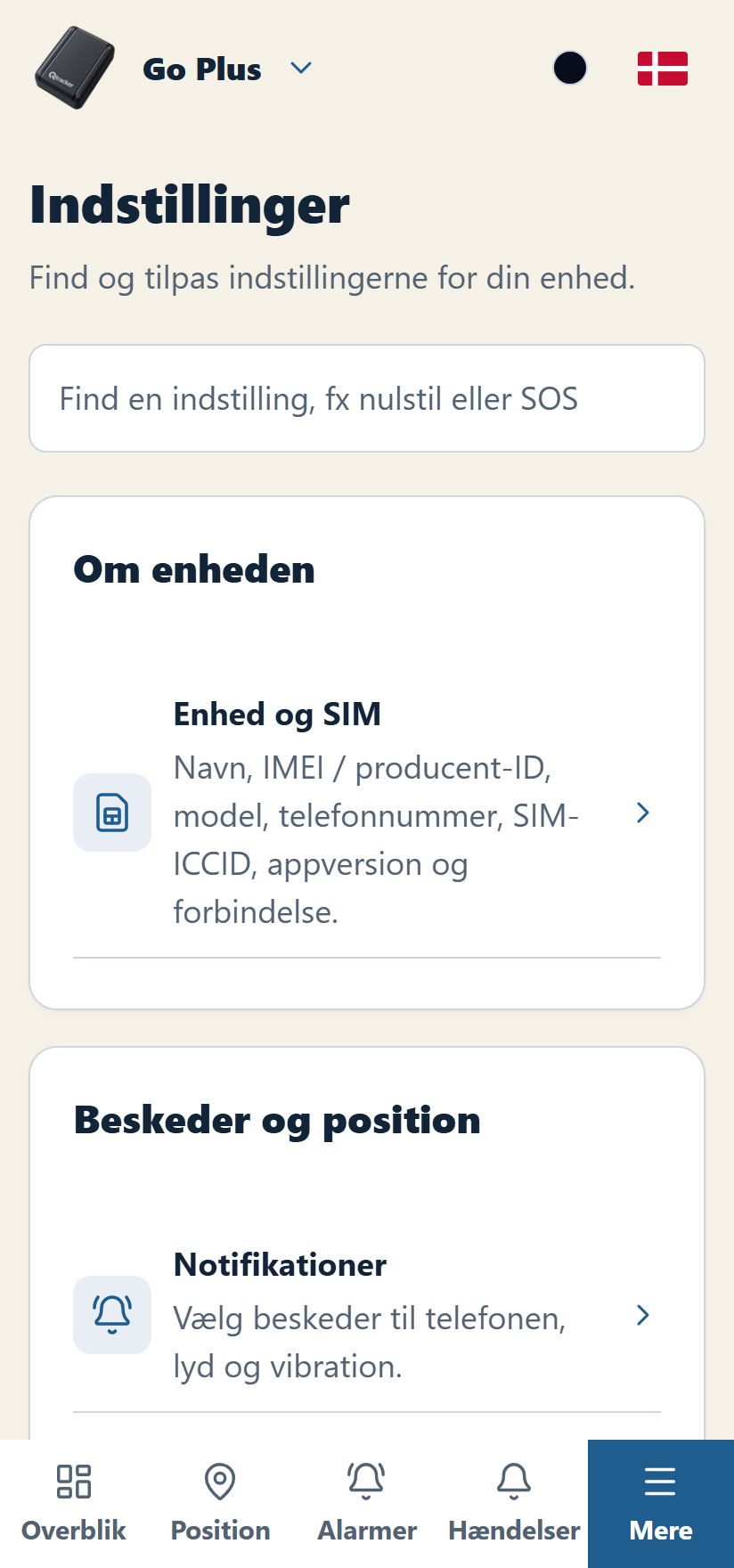
- Åbn Aktuelle indstillinger for at hente oplysninger fra trackeren.
- Vælg den ønskede indstilling under Hent fra trackeren eller brug sidens aflæsningsknap.
- Tryk Hent valgte indstilling eller Aflæs indstilling, alt efter den viste betjening.
- Læs værdien og tidspunktet for aflæsningen.
Når du ændrer en indstilling på en betjeningsside, vælger du værdien og bruger sidens gem- eller bekræftelsesknap. Bekræftet angiver, at indstillingen er aflæst fra trackeren.
22Navn, IMEI og enhedsoplysninger
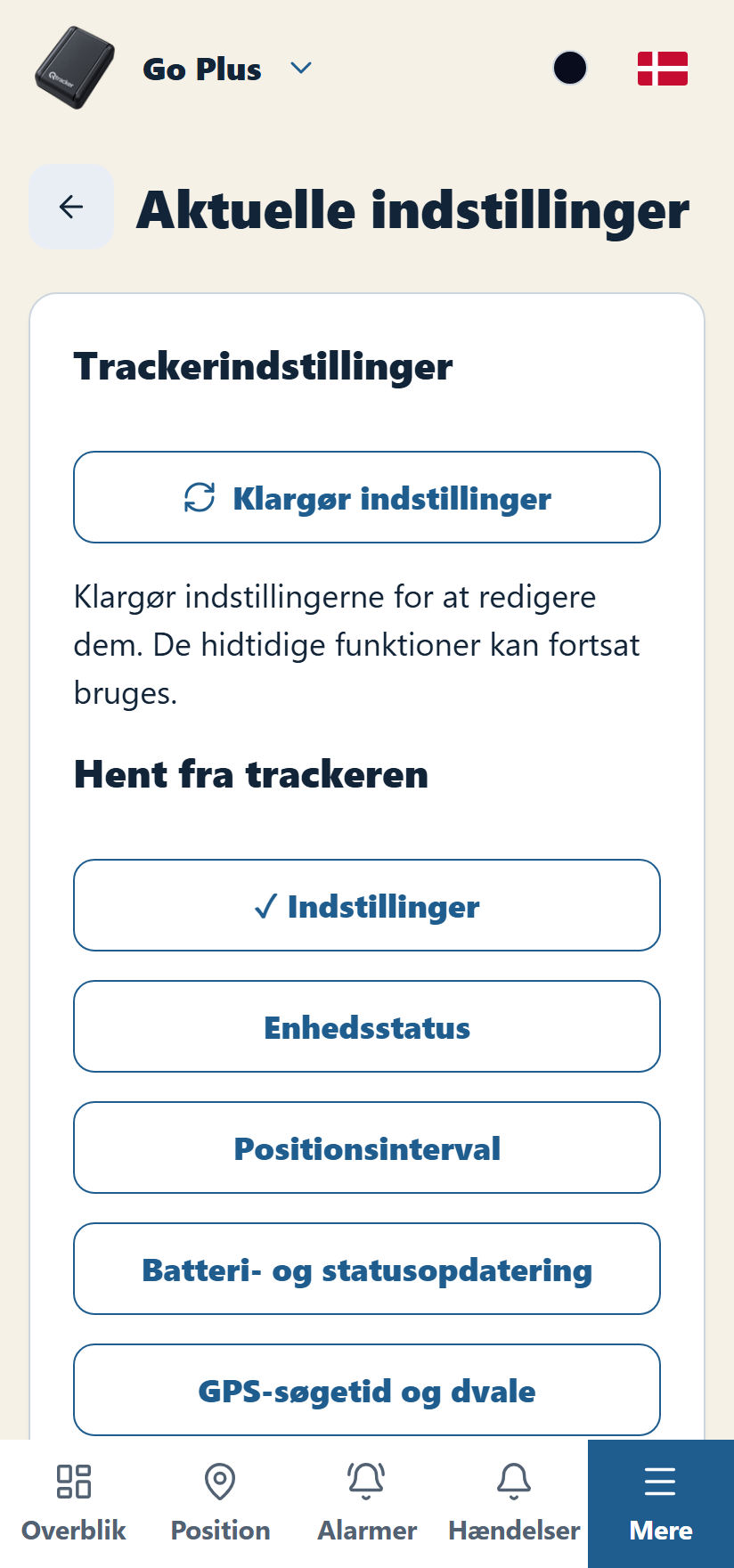
- Åbn Mere → Indstillinger → Enhed og SIM.
- Find Trackerens navn, og skriv et genkendeligt navn, eksempelvis “Bilen” eller “Traileren”.
- Tryk Gem navn.
- På samme side finder du IMEI-nummer, model, SIM-oplysninger og appversion.
Navnet gør det lettere at vælge den rigtige tracker, når du har flere på samme konto.
23Flere trackere og fælles adgang
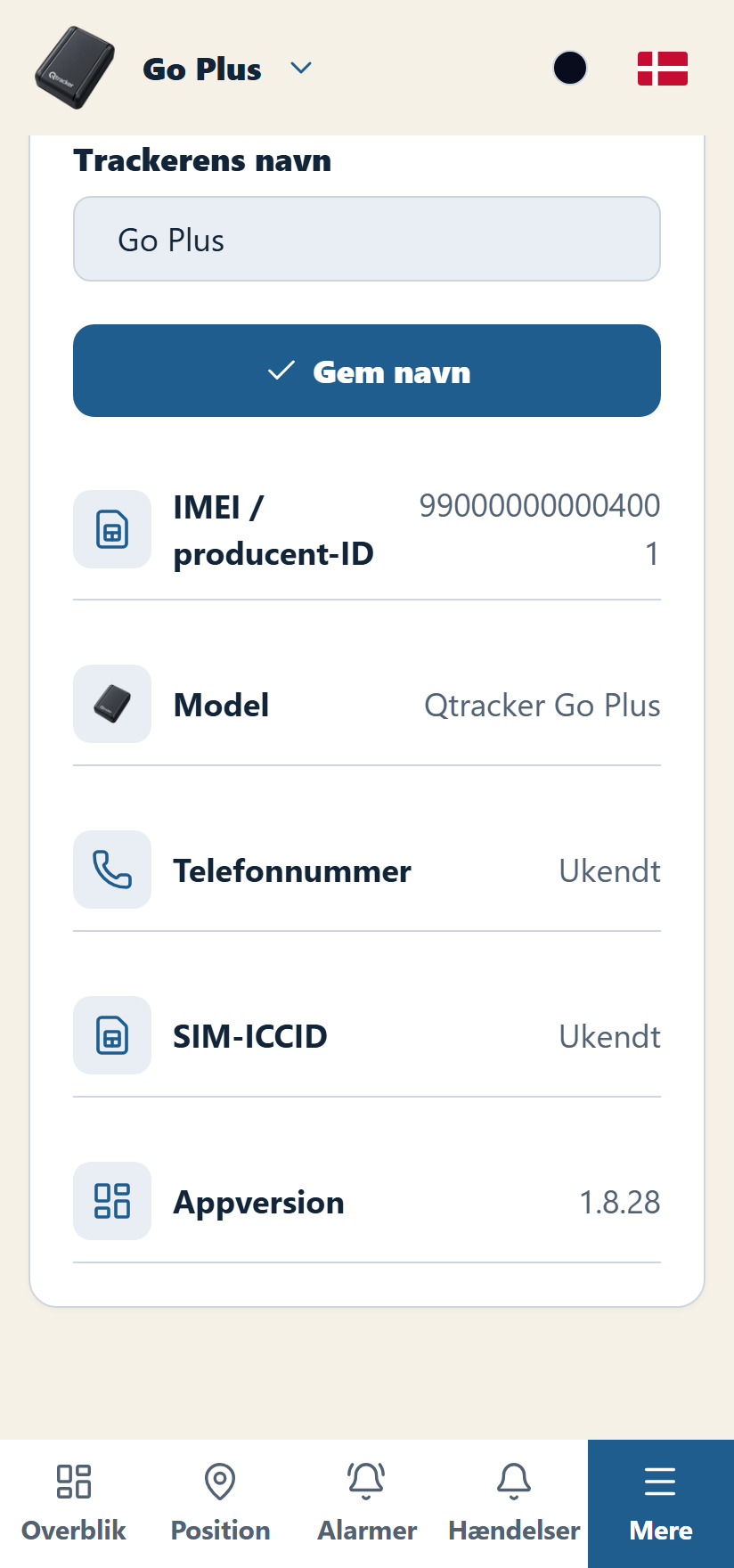
- Åbn Mere → Enheder for at se dine trackere.
- Vælg en tracker for at åbne den, eller brug Se alle på kort til et samlet overblik.
- Brug Tilføj enhed for at knytte endnu en tracker til kontoen.
- Under Mere → Konto finder du den valgte enheds gruppe og Del adgang. Vælg modtager og adgangsniveau, når du vil invitere en anden bruger.
- Gennemgå valget for visning og eventuel håndtering af alarmer, og følg invitationsforløbet. Modtageren accepterer invitationen på sin konto.
Under Mere → Flåder kan du åbne de flåder, din konto har adgang til. Det giver en samlet indgang til flere enheder og samarbejde.
24Konto, adgangskode og udseende
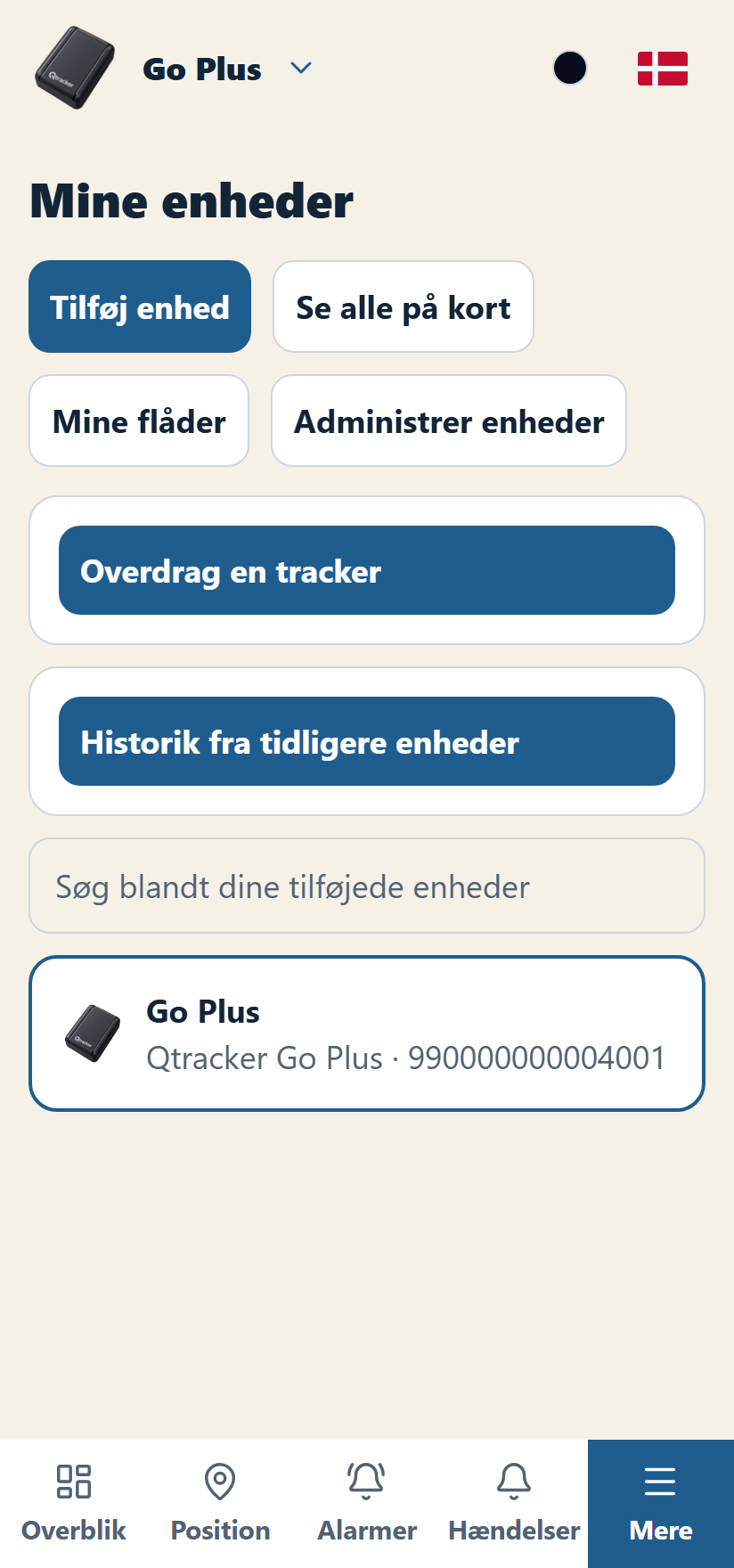
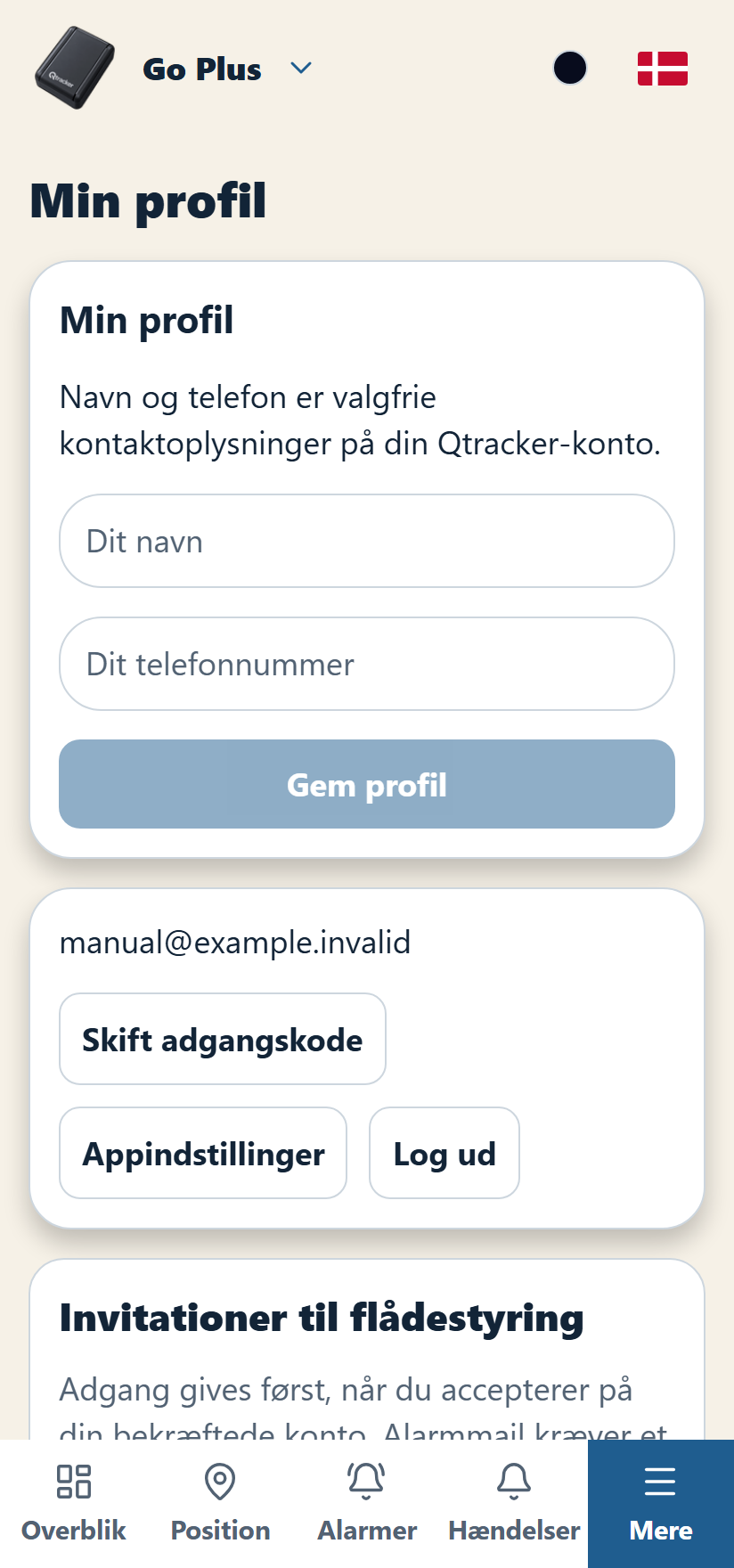
- Åbn Mere → Konto for at se Min profil.
- Ret navn og telefonnummer efter behov, og tryk Gem profil.
- Vælg Skift adgangskode, når du vil opdatere din adgangskode.
- Brug tema-knappen øverst i Qtracker appen til at vælge lyst eller mørkt design. Flag-knappen skifter sproget.
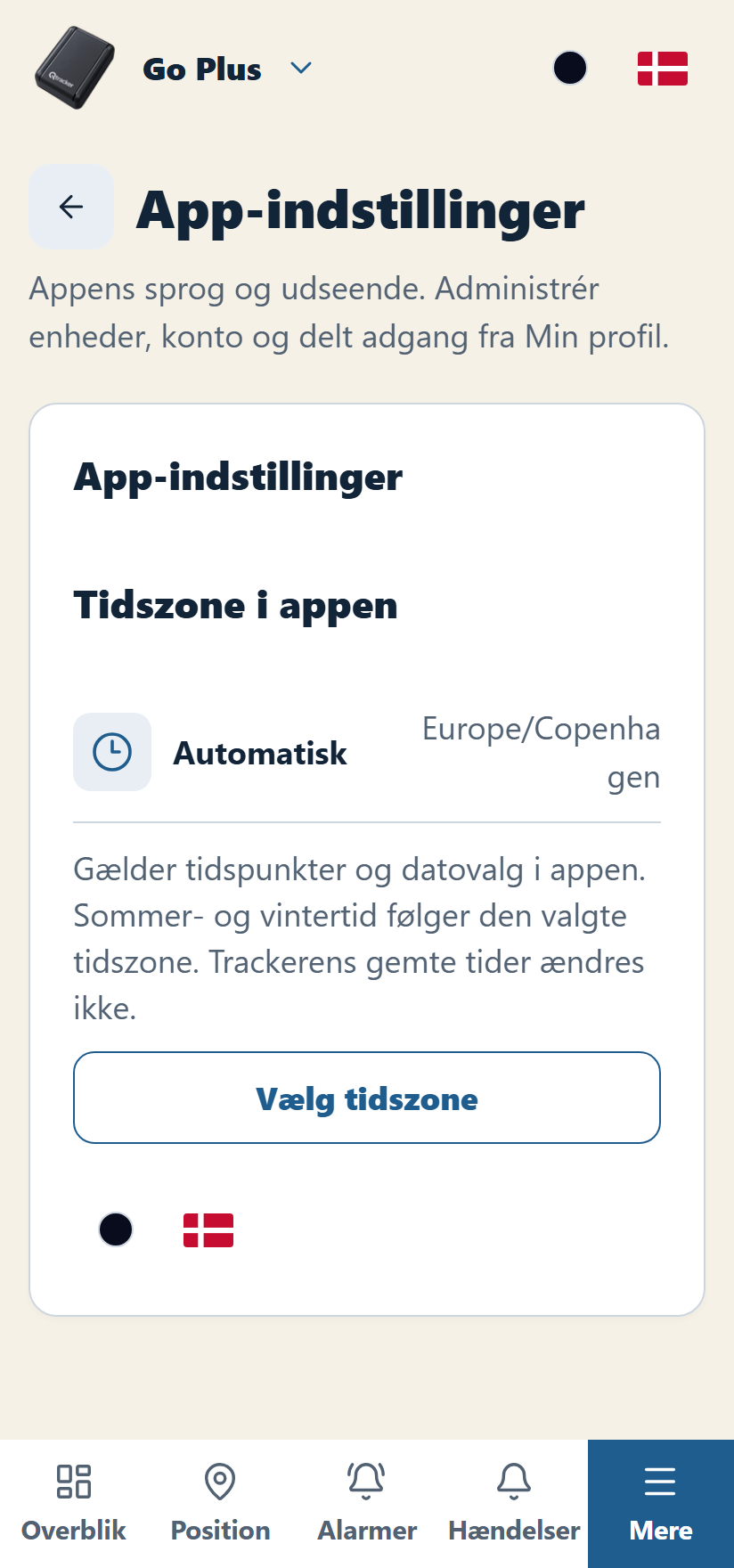
- Åbn Mere → Indstillinger → App-indstillinger, når du vil vælge tidszone. Den automatiske indstilling følger din enhed.
25Batteristatus og opladningshistorik
Åbn Mere → Indstillinger → Batteri og opladning for at se trackerens rapporterede batterioplysninger.
- Læs Rapporteret batteri sammen med tidspunktet.
- Se den senest rapporterede ladestatus og de tilgængelige statusoplysninger.
- Tryk Opdatér status for at hente de nyeste oplysninger.
- Vælg batteribeskeder under Alarmer, og tilpas dine notifikationer.
Oplad Go Plus med det medfølgende 0,5 meter USB-C-kabel, og følg batteriniveauet som en del af den daglige brug.
26Montering og placering
- Vælg en tør og beskyttet placering i køretøjet, tasken eller udstyret.
- Fastgør trackeren, så den ligger stabilt med oversiden og GPS-antennen opad.
- Vælg en placering, hvor du nemt kan tage trackeren frem til opladning.
- Hold den fri af varme og bevægelige dele, og luk dækslerne omhyggeligt.
- Kontrollér den modtagne position i Qtracker appen, og afprøv dine notifikationer.
27Genstart af trackeren
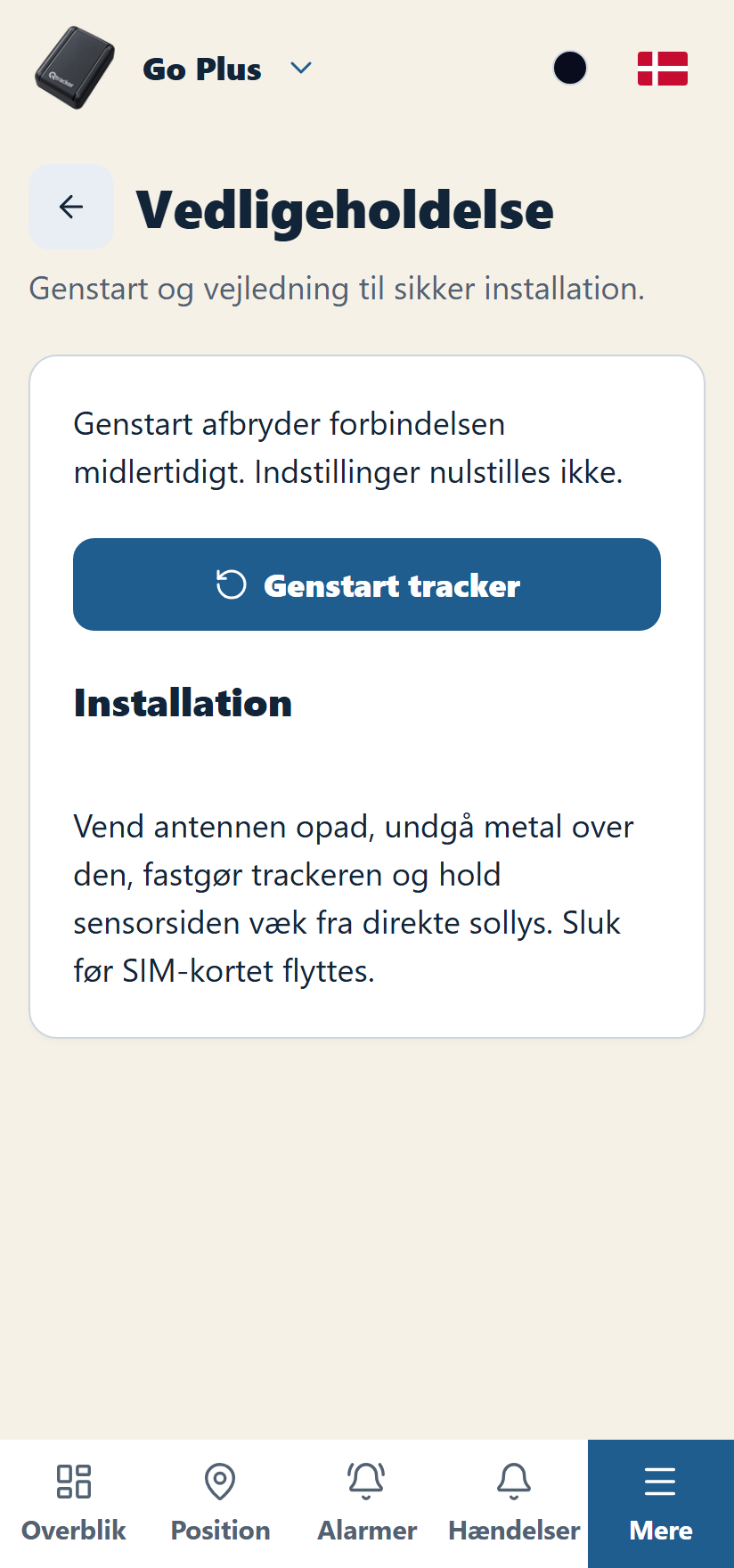
- Åbn Mere → Indstillinger → Vedligeholdelse.
- Tryk Genstart tracker.
- Læs bekræftelsen, og bekræft genstarten.
- Følg status, mens Go Plus starter og opretter forbindelse igen.
- Åbn Position, og anmod om en ny position, når trackeren er klar.
En genstart bevarer trackerens indstillinger. På siden finder du også en kort vejledning til placering og montering.
28Daglig brug og hjælp i Qtracker appen
- Vælg den rigtige tracker øverst, og se Overblik.
- Åbn Position, og læs tidspunktet for den seneste position.
- Følg batteriniveauet, og oplad Go Plus efter behov.
- Se nye hændelser, og tilpas dine zoner og notifikationer, når dine behov ændrer sig.
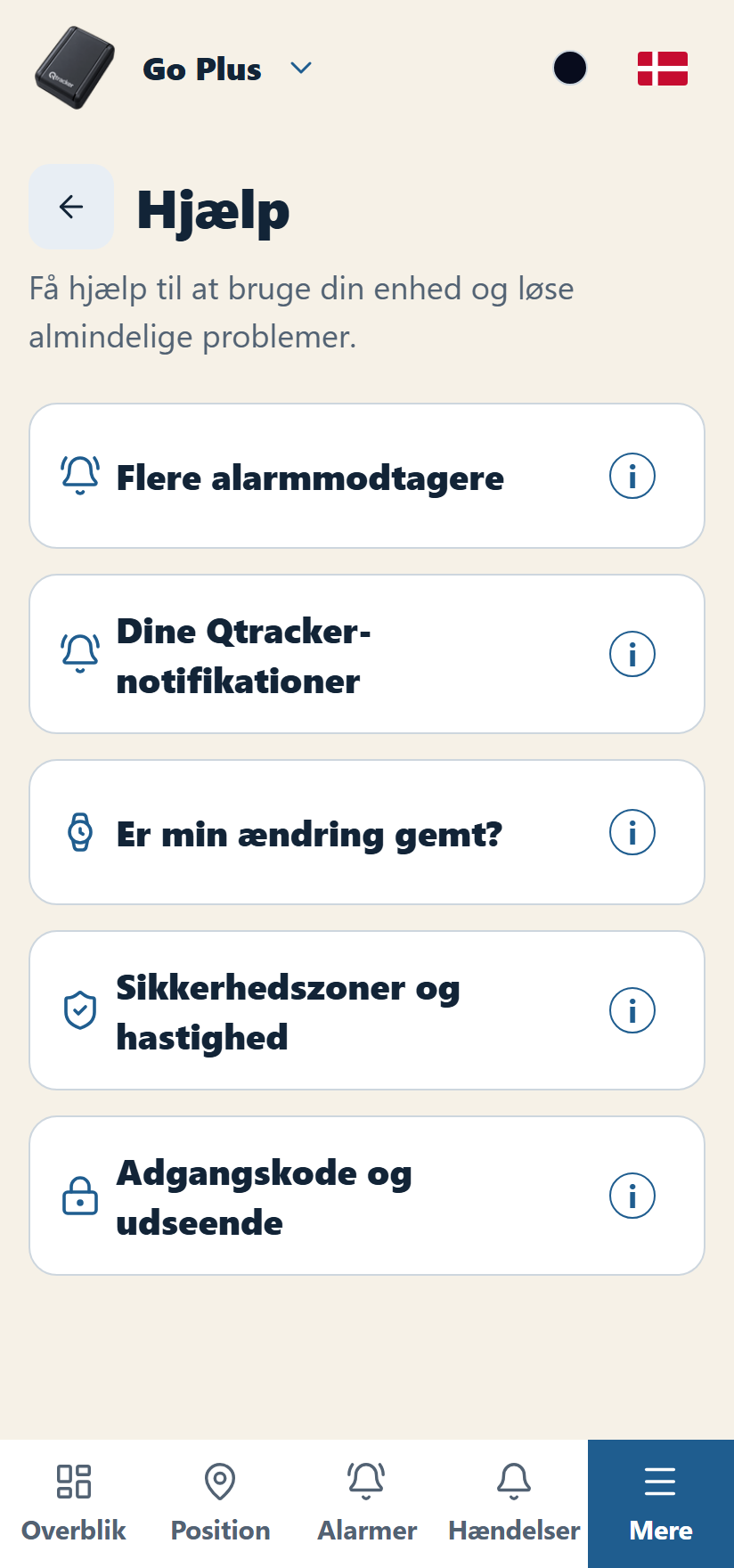
- Åbn Mere → Indstillinger → Hjælp for at finde hjælp til adgang, notifikationer, sikkerhedszoner og gemte ændringer.