Hvordan forbindes en bevægelsessensor – guide til tilkobling
Hvordan forbindes en bevægelsessensor: overblik og sådan vælger du metode
Hvis du står med en ny sensor og tænker hvordan forbindes en bevægelsessensor, så handler valget typisk om to veje: enten tilkobling til et DanGear alarmpanel i SmartLife, eller direkte WiFi-pairing til SmartLife, hvis du bruger en selvstændig smart sensor. I denne guide får du begge metoder, plus placering, zoner, dyreimmunitet og en praktisk tjekliste, så du kan gå live uden overraskelser.
Grundideen er enkel: En bevægelsessensor registrerer aktivitet foran sig og udløser enten en alarmhændelse i alarmpanelet eller en notifikation og automatisering i SmartLife. På DanGear-siden kører sensoren trådløst til panelet, og du styrer status og notifikationer via SmartLife. På WiFi-siden forbinder sensoren direkte til dit 2,4 GHz WiFi og leverer hændelser direkte i appen.
- Vælg alarmpanel-metoden, hvis sensoren skal være en del af dit DanGear alarmsystem og indgå i til-/frakobling, zoner og sirene.
- Vælg WiFi-metoden, hvis du primært vil bruge notifikationer og smart home automatiseringer uden et alarmpanel.
Hos Qsmart.dk ser vi ofte, at det er placering og zonetilstand, der afgør om det føles stabilt i hverdagen, ikke selve parringen. Derfor tager vi det med fra start, så du slipper for at forbinde om senere.
Tilkobling via alarmpanel: trin-for-trin parring og aktivering
Når du vil have bevægelse som en del af dit DanGear alarmsystem, er den mest stabile rutine at tilføje sensoren via panelet først og derefter navngive og finjustere i SmartLife. Det gør det også nemmere at undgå forvirring, hvis du tilføjer mange enheder over tid.
Trin-for-trin på panelet
- Gå ind i panelets menu for tilbehør og vælg tilføjelse af sensor.
- Start søgning.
- Aktivér sensoren, for eksempel ved at gå forbi den, så LED’en blinker.
- Når sensoren vises, giver du den et navn og vælger sensortilstand.
- Vælg type som bevægelse og afslut tilføjelsen.
Når sensoren er tilføjet, kan du både på panelet og i SmartLife se, at den registrerer bevægelse, og du kan redigere den senere. I SmartLife kan du også navngive den med danske bogstaver, hvilket er praktisk, fordi panelets tastatur typisk ikke understøtter æ, ø og å.
Efter tilføjelsen vil sensoren normalt køre automatisk via systemets tilstande. Når du tilkobler, aktiveres sensoren, og SmartLife kan sende notifikationer ved hændelser. Når du frakobler, sendes der som udgangspunkt ikke besked om bevægelse, medmindre du sætter sensoren i en 24 timers tilstand.
Hvilken sensor giver mening?
Hvis du mangler en ekstra sensor til DanGear-opsætningen, kan du kigge på Bevægelsessensor til alarmsystem som et typisk valg til rum og gennemgangsarealer. Specifikationer og kompatibilitet fremgår altid tydeligst på produktsiden.
Hvordan forbindes en bevægelsessensor via SmartLife-app pairing og notifikationer
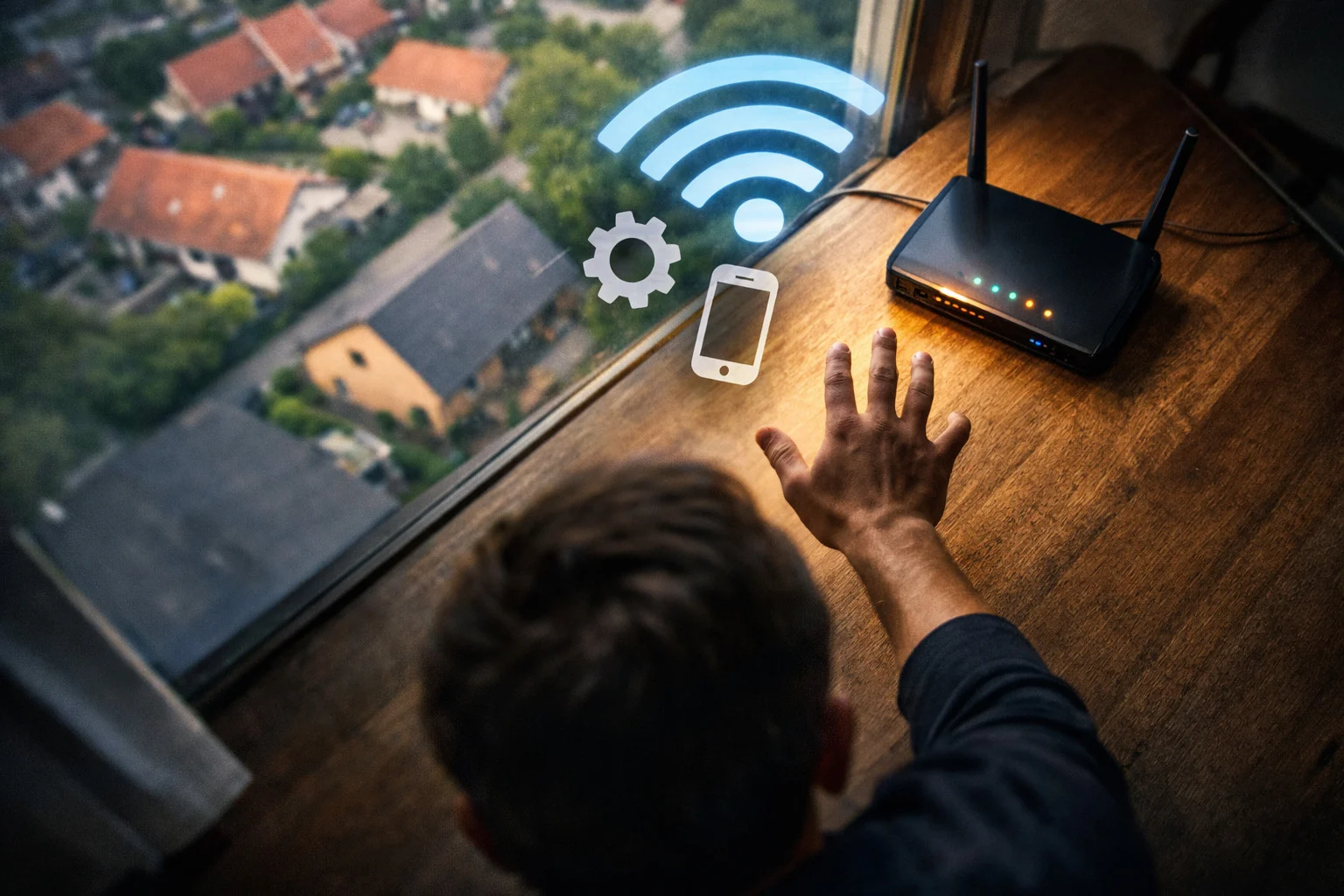
Spørgsmålet hvordan forbindes en bevægelsessensor dukker også op, når du vil koble den på i SmartLife direkte. Her er der to scenarier: Enten er sensoren allerede koblet på dit DanGear alarmpanel, og så kan du styre den under alarmpanelets enheder i SmartLife, eller også er det en selvstændig smart WiFi-sensor, der parres direkte i appen.
Hvis sensoren er tilføjet til alarmpanelet
Når bevægelsessensoren er tilføjet til DanGear alarmpanelet, kan den ses og styres i SmartLife. Her kan du se status, batteristatus, modtage notifikationer og bygge smart scenes, hvor andre SmartLife-enheder reagerer på alarmtilstande. Du kan også tilføje sensoren via SmartLife ved at gå ind på alarmpanelets side, vælge Accessories og trykke på plus-ikonet. Aktivér sensoren ved at gå forbi den, så LED’en blinker, og vent på at appen melder succes.
Hvis det er en selvstændig smart WiFi-sensor
Hvis du bruger en smart WiFi-sensor, forbinder den direkte til SmartLife og kan sende notifikationer ved bevægelse. Et konkret eksempel er Smart WiFi 360° bevægelses og lyssensor, som forbinder direkte til SmartLife og kan notificere både ved bevægelse og ændringer i lysintensitet. Den kan bruges til automatiseringer, hvor du tænder og slukker lys baseret på bevægelse og/eller lysniveauer.
Når du bygger smart home med SmartLife, er det en god idé at installere appen korrekt på din telefon. Du kan hente SmartLife via Google Play og App Store.
Jeg har oplevet derhjemme, at det er notifikationerne, der gør forskellen i praksis: Når navngivningen er logisk, ved du præcis hvor bevægelsen er registreret, uden at du skal gætte.
Montering og optimal placering, højde og vinkel for pålidelig dækning
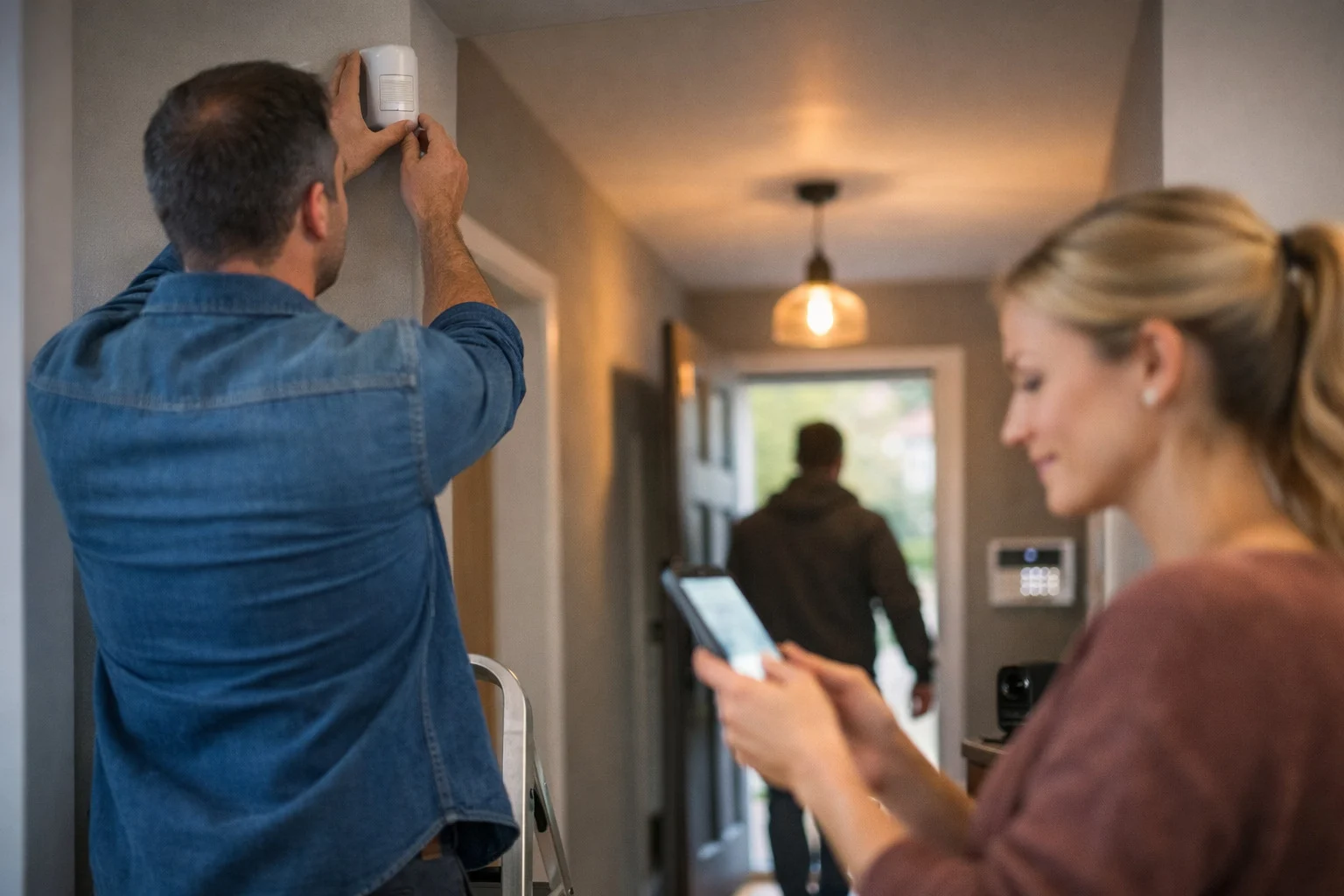
Placering er den mest undervurderede del af hvordan forbindes en bevægelsessensor, fordi en sensor godt kan være parret korrekt og stadig give en dårlig oplevelse, hvis den sidder forkert. For DanGear indendørs sensorer er den anbefalede monteringshøjde typisk 2,2 til 2,7 meter på en lodret flade for optimal registrering.
Praktiske placeringsregler i hjemmet
- Monter i hjørner eller ved indgange, så sensoren dækker mest muligt af rummet.
- Undgå at pege direkte mod store vinduespartier, hvor sol og temperaturvariationer kan skabe unødige triggere.
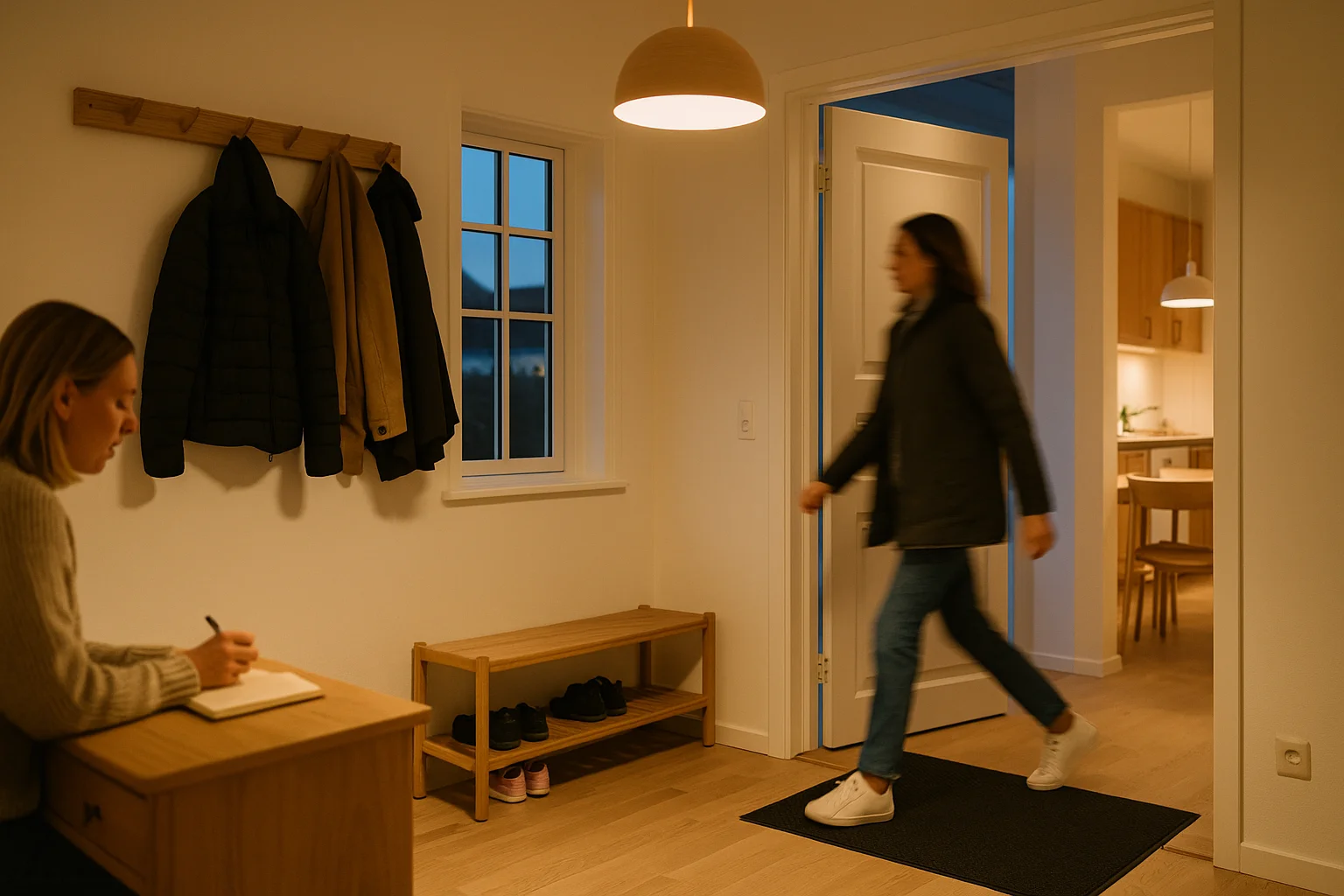
- Tænk i “gennemgang”: Gang, entré og stueforløb giver ofte mest værdi, fordi en indtrængende typisk skal passere her.
Hvis du bruger en WiFi-bevægelsessensor med lang rækkevidde, så test altid dækningen i rummet før du skruer fast. Gå den rute du forventer en indtrængende ville tage, og se i appen om hændelserne registreres stabilt.
En lille, men vigtig detalje: Sæt tid af til at teste vinkel og højde, før du borer. Det er langt lettere at flytte 5 cm på tape end at lappe huller efterfølgende.
Hvordan forbindes en bevægelsessensor i zoner og zoneinddeling, anbefalinger
Når du spørger hvordan forbindes en bevægelsessensor i zoner, mener du i praksis to ting: at sensoren knyttes til den rigtige “tilstand” i alarmsystemet, og at du navngiver og grupperer den, så du kan reagere hurtigt. I DanGear og SmartLife tildeles hver sensor en sensortilstand, som bestemmer hvordan systemet reagerer, når sensoren udløses.
Typiske zonetilstande og hvornår de giver mening
- Skalsikring: Sensorem udløser kun i fuld tilkobling. Anbefales ofte til bevægelsessensorer indendørs, så du kan bruge skalsikring om natten uden at blive fanget af bevægelse inde i huset.
- Normal(uden forsinkelse): Aktiveres både i fuld tilkobling og skalsikring. Bruges ofte til åbninger som vinduer, ikke som standard til bevægelse.
- Forsinkelse: Giver indgangsforsinkelse før alarm. Bruges typisk til døre ved hovedindgang, ikke til rumbevægelse.
- 24 timer: Udløser altid, uanset tilkobling. Kan være relevant i særlige rum, men kræver omtanke.
- 24 timer lydløs: Som 24 timer, men uden lyd, kun notifikation.
- Fra: Deaktiverer sensoren helt, praktisk ved midlertidige ændringer.
En enkel anbefaling til zoneinddeling er at tænke i “skal” og “rum”: Dør- og vinduessensorer passer godt til skalsikring, mens bevægelsessensorer ofte passer bedst til fuld tilkobling, hvor ingen er hjemme. Når du har den logik på plads, føles betjeningen i hverdagen meget mere forudsigelig.
Dyreimmunitet, falske alarmer og følsomhedsjustering
Falske alarmer kommer næsten altid af en kombination af placering, miljø og forventninger. Hvis du har dyr, er dyreimmunitet et oplagt valg, men det skal stadig monteres og vinkles rigtigt. Et konkret eksempel på en smart WiFi-løsning er Smart WiFi bevægelsessensor dyreimmun op til 20 kg, som har 110° detekteringsvinkel og rækkevidde op til 12 meter, er dyreimmun op til 20 kg og har anti-crawling deception samt anti-white light teknologi op til 6.500 Lux.
Sådan reducerer du falske triggere
- Undgå at sensoren “kigger” direkte på varmekilder eller områder med hurtige temperaturskift.
- Undgå direkte sollys, hvis du kan, især på meget lyse dage.
- Hvis sensoren har justerbart udløsningsinterval, kan en længere trigger-tid give færre gentagne hændelser i aktive rum.
Hos os i huset med tre børn blev det hurtigt tydeligt, at en sensor i et gennemgangsrum kan få mange triggere i dagtimerne. Det er netop derfor, zonetilstandene betyder så meget: Den rigtige tilstand gør, at du ikke drukner i notifikationer, men stadig får hændelserne, når det faktisk er relevant.
Batteri, vedligehold og batteriadvarsler
En stabil installation er ikke kun parring. Batteri og små vedligeholdspunkter er mindst lige så vigtige, hvis du vil undgå pludselige udfald. DanGear bevægelsessensorer bruger typisk 2 × AA-batterier, og batterilevetiden ligger ofte omkring 1-2 år afhængigt af hvor meget aktivitet der er i rummet. Mange sensorer giver besked ved lavt batteriniveau, og LED-indikator kan vise status, for eksempel blå ved registrering og rød når batteri skal skiftes.
En enkel vedligeholdsrutine
- Tjek batteristatus i appen, når du alligevel justerer indstillinger.
- Brug LED-lys under testfase og slå det fra bagefter, hvis du vil spare lidt strøm og have mere diskret drift.
- Skift batterier i god tid før ferier og længere fravær.
Hvis du er i tvivl om din konkrete model, så brug altid specifikationerne på produktsiden som facit, især hvis du blander flere sensortyper i samme hjem.
Hvordan forbindes en bevægelsessensor når du parrer flere sensorer uden dobbeltparring
Når du udvider en opsætning, opstår det klassiske problem: Du starter søgning efter en ny enhed, og så fanger panelet eller appen den gamle bevægelsessensor igen. Derfor er en del af hvordan forbindes en bevægelsessensor også at styre miljøet under parring.
Sådan undgår du, at en sensor bliver opfanget igen
- Hvis du tilføjer en ny enhed, så sørg for at eksisterende bevægelsessensorer ikke aktiveres under søgningen.
- Vend sensoren væk fra dig eller forlad rummet, så den ikke registrerer din bevægelse.
- Tilføj én enhed ad gangen og navngiv den med det samme.
På DanGear-siden kan det ellers ende med, at du ser en besked om at enheden allerede er tilkoblet, i stedet for at du finder den nye enhed. Det er ikke farligt, men det koster tid og kan føles forvirrende, hvis du står midt i opsætningen.
Integration med overvågningskameraer, billed- og videoverifikation
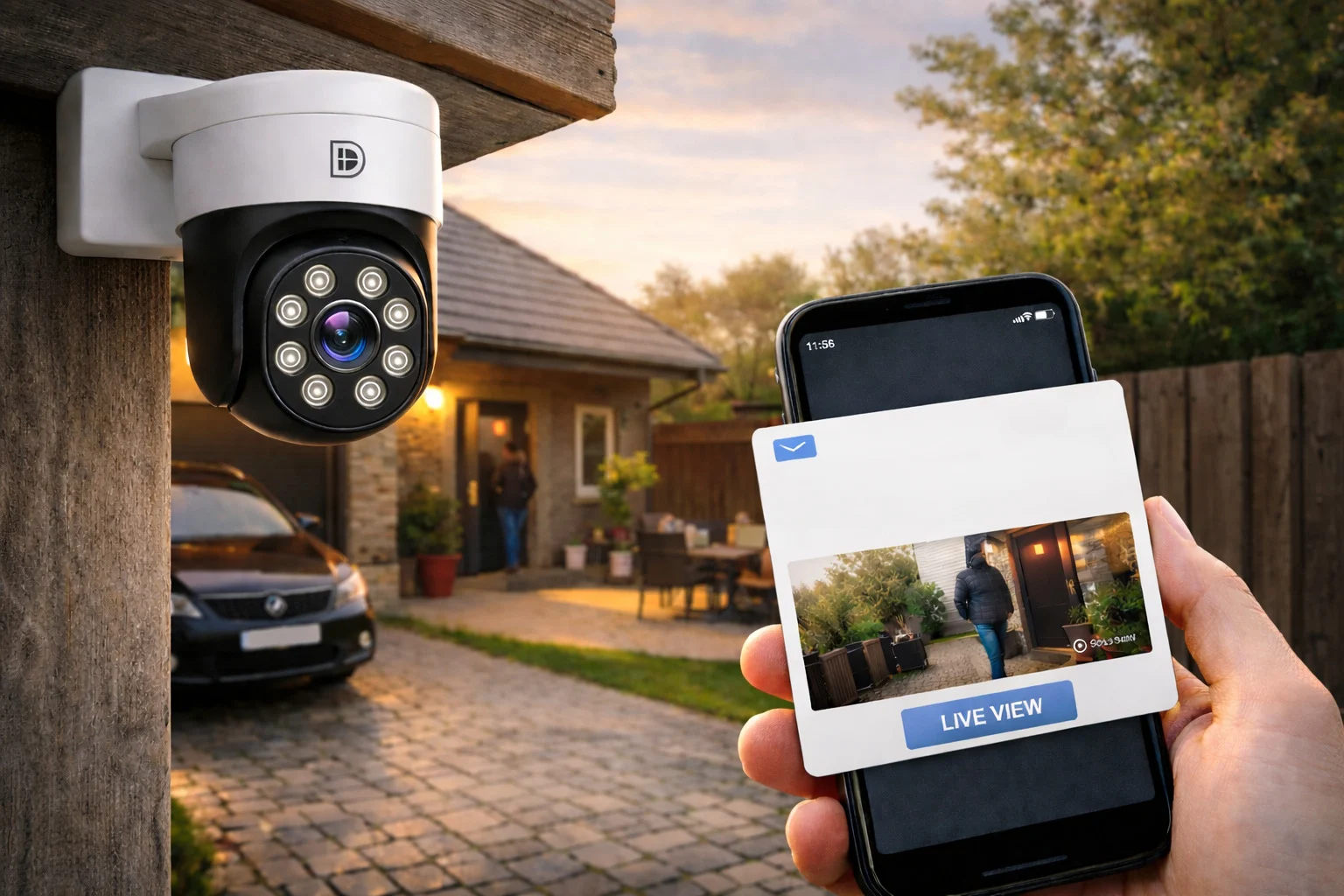
Bevægelse bliver ekstra brugbart, når du kan bekræfte hændelsen visuelt. I SmartLife kan du bygge smart scenes, hvor en bevægelseshændelse udløser andre enheder, og det er her mange vælger at lade et DanGear overvågningskamera eller en anden SmartLife-kompatibel enhed reagere. I praksis kan du for eksempel bruge bevægelse som trigger til at tænde lys, starte en handling eller skabe en tydelig “hændelse” der gør, at du straks åbner kameraet og kigger med.
Sådan tænker vi typisk integration
- Bevægelse i gang eller entré → notifikation med tydeligt navn, så du hurtigt kan vurdere om det er relevant.
- Bevægelse efter bestemte tider → scene, der tænder lys, så kameraet får bedre forhold.
- Kombinér med skalsikring og fuld tilkobling, så integrationen følger dine daglige vaner.
Hvis du arbejder videre med SmartLife-automatiseringer, kan du også finde inspiration i indlægget Smart home automatiseringer i SmartLife appen, som går mere i dybden med scener og hverdagsvenlige opsætninger.
Test og verifikation: tjekliste før du går live
Før du læner dig tilbage, er det værd at bruge fem minutter på at teste. Det gælder uanset om dit fokus er hvordan forbindes en bevægelsessensor til et DanGear alarmpanel eller direkte til SmartLife over WiFi.
Tjekliste du kan køre igennem på 10 minutter
- Gå forbi sensoren og bekræft at den registrerer bevægelse i appen og eventuelt på panelet.
- Tjek at navnet giver mening i notifikationen.
- Kontrollér sensortilstand: skalsikring, normal, forsinkelse eller 24 timer, alt efter formål.
- Lav en test af fuld tilkobling og skalsikring, hvis du bruger DanGear alarmsystem.
- Kontrollér batteristatus og LED-indstilling, hvis du vil køre diskret.
Det lyder banalt, men de fleste problemer bliver opdaget her, ikke senere. Når du først har testet ruter, vinkler og notifikationer, er oplevelsen i hverdagen langt mere rolig og forudsigelig.
Hvordan forbindes en bevægelsessensor: fejlsøgning, genparring og reset
Når en sensor driller, er det sjældent fordi den “ikke kan forbinde”. Typisk er den enten allerede tilkoblet, placeret uheldigt eller ramt af et batteri- eller indstillingsproblem. Så hvis du igen står med hvordan forbindes en bevægelsessensor, så brug denne fejlsøgningsrækkefølge.
Fejlsøgning i den rigtige rækkefølge
- Tjek om sensoren allerede ligger under Accessories eller Sensorer, enten i SmartLife eller på panelet.
- Tjek batteri og indikator, og skift batterier hvis du er i tvivl.
- Test med LED aktiv, så du tydeligt kan se registrering under gennemgang.
- Tjek sensortilstand: Hvis den står til Fra, sker der naturligvis intet.
- Genpar: Start en ny søgning og aktivér sensoren ved at gå forbi den, så den blinker.
Hvis du har mange sensorer i samme område, så husk at holde de andre “stille” under søgningen, så du ikke rammer dobbeltparring. Det er ofte her, opsætningen går i stå, selv om alt egentlig virker.
Hvis du vil bygge videre med flere enheder, kan du se udvalget af alarmsystemer og tilbehør, så du kan få en opsætning der passer til rummene og dine vaner. Mange vælger at kombinere dør-/vindueskontakter med bevægelse i gennemgangsrum, fordi det giver en robust “skal + rum”-logik.
Afsluttende tjekliste med værktøj, app-adgang og dokumentation
Til sidst får du en kort, praktisk liste, så du ikke mangler noget, når du skal i gang eller udbygge. Når du har styr på det, bliver hvordan forbindes en bevægelsessensor en rutine, ikke et projekt.
Værktøj og praktiske ting
- Skruetrækker og eventuelt rawlplugs, hvis du monterer på mur.
- Tape-løsning til midlertidig testplacering, før du skruer fast.
- Ekstra batterier, så du kan teste uden afbrydelser.
- Telefon med SmartLife-log ind og notifikationer slået til.
Dokumentation og orden
- Notér placeringer og navngivning, så alle i husstanden forstår notifikationerne.
- Gennemgå sensortilstande og vær sikker på, at indendørs bevægelse typisk passer til skalsikring eller fuld tilkobling, alt efter din rutine.
- Lav en sidste gennemgang af testlisten, før du regner opsætningen som færdig.
Hvis du vil have et hurtigt overblik over vores DanGear overvågningskameraer og DanGear alarmsystemer, så kan du altid starte i kategorien alarmsystemer og bygge ud derfra med de sensorer, der passer til dine rum.
👉 Kig forbi shoppen og oplev vores mange alarm, overvågning, GPS og smart home produkter
👇 Eller læs videre i vores spændende blogindlæg