
SPØRSMÅL OG SVAR
Hva trenger du hjelp med?
Finn svar om produktet ditt, eller velg en kategori nedenfor.
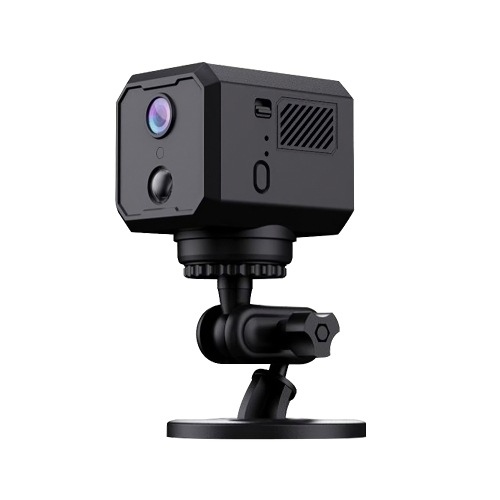
Spørsmål om produktet
DanGear® lite batteridrevet 2,5K innendørskamera med WiFi
Her finner du svar om produktets funksjoner og hvordan du bruker det.
Se produktet →Vanlige spørsmål før kjøp
Hvem passer det lille batteridrevne 2,5K-kameraet for?
Kameraet passer for deg som ønsker en kompakt, batteridrevet løsning til innendørs bruk. Du kan plassere det på ulike steder i boligen eller på kontoret der det er wifi.
Hvilken bildekvalitet får jeg?
Kameraet har en oppløsning på 2,5K (5 MP). I SmartLife-appen kan du se rommet direkte og gå gjennom tidligere opptak.
Kan jeg dreie kameraet fra mobilen?
Ja. Kameraet har motorstyrt panorering, slik at du kan endre utsnittet vannrett i SmartLife-appen uten å flytte festet. Du kan også bruke automatisk personsporing. Skriv via kontaktskjemaet vårt hvis du vil ha råd om plasseringen.
Wifi-nettet mitt bruker både 2,4 og 5 GHz. Hvordan kobler jeg til enheten?
Ruteren bruker trolig samme nettverksnavn for 2,4 og 5 GHz. Båndene har ulike egenskaper.
- 2,4 GHz har vanligvis lengre rekkevidde og når bedre gjennom vegger. Hastigheten er ofte litt lavere enn ved 5 GHz, men holder til å slå på lys, styre stikkontakter, koble til alarmen eller se direktevideo fra et kamera. Rekkevidden er en av grunnene til at mange smarthusprodukter bruker 2,4 GHz.
- 5 GHz gir vanligvis høyere hastighet, men har kortere rekkevidde. Det passer for eksempel til en smart-TV som strømmer film eller en datamaskin som laster ned store filer, når høy hastighet er viktigst.
Våre wifi-produkter for 2,4 GHz må kobles til dette båndet. Et eget nett på 2,4 GHz kan gjøre oppsettet enklere. Du kan endre innstillingen i ruteren selv eller be internettleverandøren gi de to båndene hvert sitt nettverksnavn. Se fremgangsmåten nedenfor.
Hvordan deler jeg wifi-nettet i egne nett for 2,4 og 5 GHz?
På mange rutere kan du gi de to wifi-båndene ulike navn. Da er det enkelt å velge 2,4 GHz når du kobler til en smartenhet. Begge nettene bruker fortsatt den vanlige internettforbindelsen din.
Det enkleste er å kontakte internettleverandøren din og be om separate nettverksnavn for 2,4 og 5 GHz.
Vil du gjøre det selv, følger du disse trinnene.
- Åpne ruterinnstillingene. Bruk internettleverandørens app eller nettadressen som står på ruteren eller i veiledningen.
- Finn wifi-innstillingene. Se etter funksjonen som bruker samme navn på begge bånd. Den kan hete Smart Connect eller Band Steering.
- Slå av funksjonen og gi båndene hvert sitt navn, for eksempel MittWifi-2,4 og MittWifi-5. Lagre endringen.
- Velg MittWifi-2,4 på telefonen. Åpne deretter SmartLife-appen eller Tuya Smart og følg produktets veiledning for å legge til enheten.
Hvis du endrer nettverksnavnet, kan det hende at andre enheter må kobles til det nye wifi-nettet på nytt.
Kan kameraet følge bevegelse automatisk?
Ja. Kameraet kan automatisk følge en person som beveger seg i bildet. Du kan også panorere det selv fra SmartLife-appen og velge utsnitt. Spør oss gjerne om plasseringen via kontaktskjemaet vårt.
Hvilket batteri har kameraet?
Kameraet har et innebygd batteri på 2 200 mAh og kan plasseres uten fast strømkabel under bruk.
Hva betyr opptil 30 dagers standbytid?
Standbytiden gjelder når kameraet for det meste venter på aktivitet. Hvor lenge det går mellom ladingene, avhenger av bruken. Direktebilde, opptak og bevegelse bruker mer strøm enn standby.
Hvilket nettverk trenger kameraet?
Kameraet kobles til wifi på 2,4 GHz og støtter IEEE 802.11 b/g/n. Velg et sted med tilstrekkelig wifi-dekning.
Hvilken app brukes til kameraet?
Du styrer kameraet med SmartLife-appen. Der kan du åpne direktebildet og dreie kameraet til du ser den delen av rommet du ønsker. Vi hjelper gjerne med funksjonene via kontaktskjemaet vårt.
Kan jeg følge med når jeg er borte hjemmefra?
Ja. Kameraet må ha internett via wifi, og mobilen må også være på nett. Da kan du åpne kameraet i SmartLife-appen fra en annen adresse.
Kan jeg snakke gjennom kameraet?
Ja. Med toveislyd kan du både lytte og snakke gjennom kameraet når du vil ha kontakt med noen i rommet.
Har det lille kameraet nattsyn?
Ja. Kameraet har infrarødt nattsyn, slik at du også kan se rommet i svakt lys og mørke.
Hvordan kan jeg lagre opptakene?
Du kan lagre opptak lokalt på et microSD-kort på opptil 128 GB. Skylagring finnes som et separat tilvalg i appen.
Hvilken størrelse på minnekort kan jeg velge?
Kameraet støtter blant annet microSD-kort på 64 GB og 128 GB. Velg det større kortet hvis du vil ha mer plass til opptak, og hold deg innenfor kameraets oppgitte makskapasitet.
Hvordan kan jeg montere kameraet?
Du kan feste kameraet på veggen eller i taket med det justerbare festet og dobbeltsidig tape. Velg et sted der kameraet har godt utsyn og du kommer til for lading.
Skal kameraet plasseres inne eller ute?
Denne kompakte modellen er beregnet for innendørs bruk. Til fasade, terrasse eller andre værutsatte steder må du velge et utendørskamera med passende beskyttelse.
Feilsøking og hjelp
Kameraet starter ikke. Hva skal jeg sjekke?
Kameraet drives av et innebygd batteri på 2 200 mAh. Begynn med å lade det etter veiledningen som følger med.
1. Sjekk strømtilkoblingen og alle plugger. Bruk kabelen og strømforsyningen som passer til modellen.
2. Prøv en stikkontakt du vet virker. Hvis kameraet har batteri, lader du det etter veiledningen og sjekker av/på-bryteren.
3. Vent mens kameraet starter, og se etter tegn til at det er i gang før du prøver appen.
4. Kontakt kundeservice hvis kameraet fortsatt ikke reagerer med riktig strømforsyning.
La kamerahuset være lukket og bruk bare riktig spenning for modellen.
Jeg får ikke lagt til kameraet i SmartLife-appen. Hvor begynner jeg?
Begynn nær ruteren. Da ser du om problemet gjelder selve oppsettet eller dekningen der kameraet skal stå.
1. Sjekk at kameraet er på, og at telefonen er koblet til 2,4 GHz-wifi.
2. Velg riktig konto og hjem i SmartLife-appen. Trykk på plusstegnet og velg å legge til en enhet.
3. Start sammenkoblingen etter den medfølgende bruksanvisningen og velg metoden som vises for din kameramodell.
4. Sjekk nettverksnavn og passord, og fullfør veiledningen. Prøv direktesendingen før du flytter kameraet.
5. Har kameraet vært tilkoblet før? Følg den mer detaljerte veiledningen nedenfor for å koble det til igjen.
Jeg får hendelsesvarsler, men finner ikke videoen. Hvor skal jeg se?
Et hendelsesvarsel betyr ikke automatisk at det finnes en lagret video. Hendelsen må ha blitt tatt opp før du kan spille den av.
1. Åpne kameraet i SmartLife-appen og velg Playback for å spille av opptak.
2. Velg riktig dato og klokkeslett.
3. Hvis det ikke finnes opptak, sjekk at kameraet registrerer microSD-kortet, og at opptak er aktivert.
4. Gjør en ny test og sjekk etterpå at den nye videoen kan spilles av.
Endrede innstillinger kan ikke lage opptak av hendelser som allerede har skjedd.
MicroSD-kortet blir ikke gjenkjent. Hva gjør jeg?
Kameraet støtter microSD-kort på opptil 128 GB. Sjekk kortet og hvordan det sitter, før du endrer opptaksinnstillingene.
1. Slå av kameraet eller koble fra strømmen som beskrevet i bruksanvisningen, før du håndterer kortet.
2. Sjekk at kortet sitter riktig og vender rett vei. Ikke press det inn med makt.
3. Slå på kameraet igjen og sjekk kortets status under kameraets lagringsinnstillinger i SmartLife-appen.
4. Hvis kortet fortsatt ikke vises, prøv et kompatibelt kort du vet fungerer, eller kontakt kundeservice.
Formatering sletter innholdet på kortet. Ta vare på viktige opptak før du velger å formatere.
Jeg får ingen varsler på mobilen. Hva må være slått på?
Sjekk både registreringen i kameraet og at mobilen tillater varsler fra appen.
1. Åpne kameraets innstillinger for alarm eller registrering i SmartLife-appen. Aktiver hendelsestypen du vil varsles om.
2. Sjekk eventuelle tidsplaner og valgte overvåkingsområder.
3. Tillat varsler fra SmartLife-appen i mobilinnstillingene. Sjekk også Ikke forstyrr og lydløs modus.
4. Gjør en ny test i kameraets synsfelt. Sjekk både hendelsen i appen og varselet på mobilen.
Nattbildet ser annerledes ut enn på dagtid. Er noe galt?
Infrarødt nattsyn gir svart-hvitt-bilde i mørket. Det er normalt.
1. Sjekk kameraets innstilling for nattsyn i appen.
2. Sammenlign bildet i mørket, slik at du tester nattmodusen.
3. Fjern smuss og eventuell beskyttelsesfilm fra linsen og sjekk at sikten er fri.
Bildet blir tåkete eller svært lyst om natten. Hva kan jeg prøve?
Glass, vegger og gjenstander nær kameraet kan reflektere lys tilbake mot linsen.
1. Se etter smuss eller fukt på linsen. Rengjør den forsiktig med en myk klut som egner seg for optikk.
2. Unngå å filme gjennom et vindu når kameraets infrarøde lys er på.
3. Vri kameraet litt bort fra en nærliggende vegg eller annen reflekterende flate.
4. Sjekk bildet på nytt i mørket etter justeringen.
Jeg hører ikke lyd fra kameraet. Hva bør jeg sjekke?
Begynn med lydavspillingen på mobilen. Lyden kan være slått av selv om direktebildet fungerer.
1. Åpne direktevisningen og slå på lyden med høyttalerknappen i appen.
2. Skru opp medievolumet på mobilen og sjekk om lyden går til et Bluetooth-hodesett.
3. Be en annen person snakke med vanlig stemme ved kameraet mens du lytter.
4. Hvis også bildet fryser eller forsvinner, sjekk nettforbindelsen og følg veiledningen om ustabil tilkobling.
Personen ved kameraet hører meg ikke. Hva gjør jeg?
Appen må ha tilgang til mikrofonen på mobilen og talefunksjonen må være startet.
1. Gi SmartLife-appen tilgang til mikrofonen i mobilinnstillingene.
2. Åpne kameraets direktevisning og start talefunksjonen slik det vises i appen.
3. Snakk tydelig i mobilen og sjekk volumet ved kameraet hvis det kan justeres i appen.
4. Test med mobilen og kameraet i hvert sitt rom for å unngå akustisk tilbakekobling.
Hva kan jeg sjekke hvis kameraet ikke dreier som forventet?
Kameraet kan panoreres med motor fra SmartLife-appen. Vinkelen på selve festet justeres separat.
- Åpne direktesendingen og prøv knappene for kamerabevegelse i appen.
- Sjekk at kameraet har plass til å bevege seg, og at kabel eller feste ikke er i veien.
- Prøv motsatt retning. Kameraet kan allerede ha nådd yttergrensen.
- Hvis motoren fortsatt ikke reagerer selv om direktebildet fungerer, hjelper vi gjerne via kontaktskjemaet vårt.
Styr den motoriserte delen fra appen. Ikke drei den med makt.
Et familiemedlem får ikke åpnet kameraet. Hvordan deler jeg tilgangen?
Del kameraet gjennom SmartLife-appen slik at hver person bruker sin egen konto.
1. Åpne kameraet på eierens konto og velg deling i kamerainnstillingene.
2. Kontroller mottakerens konto og send invitasjonen gjennom appen.
3. Be mottakeren godta invitasjonen og velge riktig hjem i appen.
4. Test direktevisningen på mottakerens mobil.
Ikke del ditt eget passord. Er kameraet registrert på en tidligere konto, må eieren først fjerne det fra den kontoen i Device Management.
Appen foreslår skylagring. Trenger jeg det for å se opptakene?
Opptak på et gjenkjent microSD-kort kan vises via kameraets funksjon for lokal avspilling. Skylagring er et eget alternativ.
1. Sjekk at kortet vises i kameraets lagringsinnstillinger.
2. Åpne Playback (avspilling) og velg videoen fra kortet.
3. Les vilkårene for skytjenesten separat hvis du ønsker å kjøpe den i tillegg.
Et tilbud om skylagring løser ikke problemet hvis kameraet ikke gjenkjenner kortet.
Hvilke opplysninger skal jeg sende hvis problemet vedvarer?
Beskriv nøyaktig hva som skjer, så kan vi hjelpe deg med riktig del av kameraet.
1. Oppgi produktnavnet og om problemet gjelder strøm, tilkobling, bilde, lyd, opptak eller varsler.
2. Fortell når feilen oppstår og hvilke trinn du allerede har prøvd.
3. Legg gjerne ved et skjermbilde av innstillingen og et kort eksempel. Utelat personopplysninger som ikke trengs for å behandle saken.
Ikke send passord, WiFi-passord eller andre private innloggingsopplysninger.
Batteriet varer mindre enn 30 dager. Er det noe galt?
Opptil 30 dager gjelder standby og avhenger av aktivitetsnivået. Direktebilde, bevegelsesregistrering og motorstyrt panorering bruker strøm.
1. Lad kameraet helt opp og noter datoen.
2. Sjekk om det er mye bevegelse der kameraet står, eller om direktebildet åpnes ofte.
3. Tilpass registreringen til området du faktisk vil følge med på.
4. Sjekk wifi-dekningen og sammenlign batteriforbruket ved lik bruk.
Kontakt kundeservice hvis kameraet lades ut uvanlig raskt også ved lav aktivitet.
Kameraet følger ikke bevegelser. Hva bør jeg sjekke?
Automatisk sporing må være slått på, og personen må være synlig i kamerabildet.
1. Åpne kamerainnstillingene i appen og sjekk funksjonen for automatisk sporing.
2. Prøv først manuell panorering for å sjekke at motorstyringen fungerer.
3. Gå rolig gjennom synsfeltet og se om kameraet følger etter.
4. Juster plasseringen hvis møbler eller andre gjenstander skjuler personen.
Festet eller tapen løsner. Hvordan monterer jeg kameraet sikkert?
Kameraet må sitte stabilt også når motoren beveger seg.
1. Ta ned kameraet hvis festet er i ferd med å løsne.
2. Sjekk at underlaget er rent, tørt og egnet for det medfølgende festet og tapen.
3. Monter og juster festet som vist i veiledningen uten å belaste tapen unødig.
4. Sjekk festet og synsfeltet før bruk.
Kameraet er beregnet for innendørs bruk. Plasser det utenfor barns rekkevidde.
Jeg har byttet wifi. Hvordan kobler jeg til produktet igjen?
Har du endret nettverksnavn eller passord, må du legge til produktet med de nye opplysningene. Bruk kontoen og hjemmet som produktet tilhører i SmartLife-appen.
Fjern den gamle kameraregistreringen, sett kameraet i paringsmodus og legg det til på nytt. Slik går du frem.
Bruk enhetsadministrasjonen (Device Management). Hvis du fjerner enheten fra startsiden, kan det hende at bare snarveien forsvinner og at enheten fortsatt er registrert i appen.
1. Noter kameranavnet og innstillingene for opptak, registrering, deling og automatiseringer, slik at du kan kontrollere dem etterpå. Sørg for stabil strømtilførsel. Lad et batteridrevet kamera først.
2. Åpne SmartLife-appen med kontoen og hjemmet der du har lagt til enheten. Gå til startsiden (Home).
3. På Android trykker du på nedoverpilen under plusstegnet øverst til høyre. På iPhone trykker du på de tre vannrette strekene øverst til høyre.
4. Velg enhetsadministrasjon (Device Management).
5. Finn kameraet du vil koble til igjen. Trykk på den lille sirkelen ved siden av det, slik at du ser en hake. Hvis appen bruker langtrykk, holder du fingeren på kameraet for å merke det.
6. Sjekk at bare riktig enhet er merket. Trykk på Remove Device (fjern enhet) og bekreft hvis appen spør.
7. La kameraet være på. Har det en fysisk strømbryter, skal den stå på ON. Hold RESET-knappen inne til kameraet går i paringsmodus slik det står i kameraets bruksanvisning. Slipp deretter knappen. Bruk tiden som er angitt for din modell.
8. Koble telefonen til 2,4 GHz-nettet kameraet skal bruke, og hold deg nær ruteren under oppsettet.
9. Gå tilbake til startsiden (Home) i SmartLife-appen. Trykk på + øverst til høyre og velg Add Device (legg til enhet).
10. Velg kameraet hvis det dukker opp automatisk. Ellers velger du metoden som står i kameraets bruksanvisning. Skriv inn de gjeldende wifi-opplysningene og følg veiledningen. Viser den en QR-kode, skal kameraet lese den av fra telefonskjermen.
11. Vent til appen bekrefter at kameraet er lagt til, og trykk på Done (ferdig).
12. Åpne direktesendingen. Sjekk opptak, varsler, delinger og automatiseringer og juster ved behov. Test også kameraet der det skal brukes.
Hvis kameraet fortsatt mister forbindelsen etter at du har satt det opp på nytt, kan du kontakte kundeservice. Oppgi modellnavn og tidspunkt og beskriv kort hva som skjedde. Sjekk også at kameraet får strøm, og at wifi-dekningen er god nok der det står.
Produktet reagerer ustabilt i SmartLife-appen. Hvordan får jeg forbindelsen tilbake?
Hvis direktesendingen fortsetter å fryse, lastes sakte eller ikke åpnes, sjekk først strøm, internettforbindelse og wifi-dekning. Vedvarer problemet, kan du sette opp forbindelsen på nytt.
Fjern den gamle kameraregistreringen, sett kameraet i paringsmodus og legg det til på nytt. Slik går du frem.
Bruk enhetsadministrasjonen (Device Management). Hvis du fjerner enheten fra startsiden, kan det hende at bare snarveien forsvinner og at enheten fortsatt er registrert i appen.
1. Noter kameranavnet og innstillingene for opptak, registrering, deling og automatiseringer, slik at du kan kontrollere dem etterpå. Sørg for stabil strømtilførsel. Lad et batteridrevet kamera først.
2. Åpne SmartLife-appen med kontoen og hjemmet der du har lagt til enheten. Gå til startsiden (Home).
3. På Android trykker du på nedoverpilen under plusstegnet øverst til høyre. På iPhone trykker du på de tre vannrette strekene øverst til høyre.
4. Velg enhetsadministrasjon (Device Management).
5. Finn kameraet du vil koble til igjen. Trykk på den lille sirkelen ved siden av det, slik at du ser en hake. Hvis appen bruker langtrykk, holder du fingeren på kameraet for å merke det.
6. Sjekk at bare riktig enhet er merket. Trykk på Remove Device (fjern enhet) og bekreft hvis appen spør.
7. La kameraet være på. Har det en fysisk strømbryter, skal den stå på ON. Hold RESET-knappen inne til kameraet går i paringsmodus slik det står i kameraets bruksanvisning. Slipp deretter knappen. Bruk tiden som er angitt for din modell.
8. Koble telefonen til 2,4 GHz-nettet kameraet skal bruke, og hold deg nær ruteren under oppsettet.
9. Gå tilbake til startsiden (Home) i SmartLife-appen. Trykk på + øverst til høyre og velg Add Device (legg til enhet).
10. Velg kameraet hvis det dukker opp automatisk. Ellers velger du metoden som står i kameraets bruksanvisning. Skriv inn de gjeldende wifi-opplysningene og følg veiledningen. Viser den en QR-kode, skal kameraet lese den av fra telefonskjermen.
11. Vent til appen bekrefter at kameraet er lagt til, og trykk på Done (ferdig).
12. Åpne direktesendingen. Sjekk opptak, varsler, delinger og automatiseringer og juster ved behov. Test også kameraet der det skal brukes.
Hvis kameraet fortsatt mister forbindelsen etter at du har satt det opp på nytt, kan du kontakte kundeservice. Oppgi modellnavn og tidspunkt og beskriv kort hva som skjedde. Sjekk også at kameraet får strøm, og at wifi-dekningen er god nok der det står.

