
FRÅGOR OCH SVAR
Vad behöver du hjälp med?
Sök efter svar om din produkt eller välj en kategori här nedanför.
Frågor om produkten
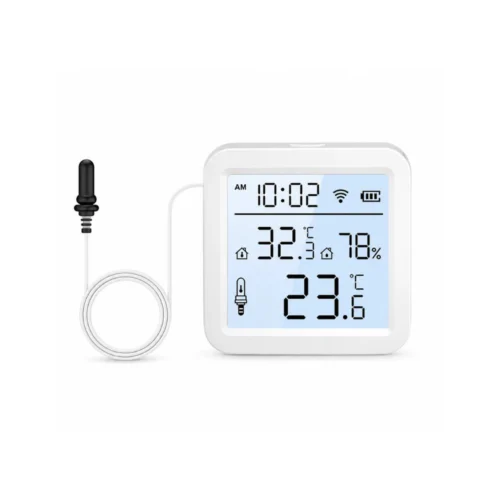
Smart WiFi-termometer med extern givare, display och fuktmätning
Här hittar du svar om produktens funktioner och hur du använder den.
Visa produkten →Vanliga frågor före köpet
Vad mäter modellen med extern givare?
Modellen mäter temperaturen vid den trådbundna givaren samt rumstemperaturen och den relativa luftfuktigheten vid huvudenheten. På så sätt kan du följa en separat temperaturpunkt och klimatet runt själva enheten.
Mäter den externa givaren även luftfuktighet?
Nej. Kabelgivaren mäter temperatur. Luftfuktigheten mäts vid huvudenheten. Värdet i appen gäller alltså luften runt den och behöver inte motsvara luftfuktigheten vid givarspetsen.
Kan huvudenheten stå utanför kylskåpet?
Ja. Kabelgivaren gör att du kan mäta på en annan plats än där huvudenheten står. Låt huvudenheten stå utanför kylskåpet och placera givaren på en torr plats inuti. Dra kabeln så att den inte kläms eller skadas och se till att dörren fortfarande sluter tätt.
Mitt wifi använder både 2,4 och 5 GHz. Hur ansluter jag enheten?
Routern använder troligen samma nätverksnamn för 2,4 och 5 GHz. Banden har olika egenskaper.
- 2,4 GHz har normalt längre räckvidd och når bättre genom väggar. Hastigheten är ofta något lägre än med 5 GHz men räcker för att tända lampor, styra uttag, slå på larmet eller se livebilden från en kamera. Räckvidden är en anledning till att många produkter för smarta hem använder 2,4 GHz.
- 5 GHz ger vanligtvis högre hastighet men har kortare räckvidd. Det passar till exempel en smart-tv som strömmar film eller en dator som laddar ner stora filer där hög hastighet är viktigast.
Våra wifiprodukter för 2,4 GHz behöver anslutas till just det bandet. Ett separat nät på 2,4 GHz kan göra installationen enklare. Ändra själv inställningen i routern eller be din internetleverantör ge de två banden var sitt nätverksnamn. Stegen finns nedan.
Hur delar jag upp mitt wifi i separata nät på 2,4 och 5 GHz?
I många routrar kan du ge de två wifibanden olika namn. Då blir det lätt att välja 2,4 GHz när du ansluter en smart enhet. Båda näten använder fortfarande din vanliga internetanslutning.
Enklast är att kontakta din internetleverantör och be om separata nätverksnamn för 2,4 och 5 GHz.
Vill du ändra det själv gör du så här.
- Öppna routerns inställningar. Använd vanligtvis internetleverantörens app eller den webbadress som står på routern eller i dess anvisningar.
- Öppna wifiinställningarna. Leta efter funktionen som använder samma namn för båda banden. Den kan heta Smart Connect eller Band Steering.
- Stäng av funktionen och ge banden olika namn, till exempel MittWifi-2,4 och MittWifi-5. Spara ändringen.
- Välj MittWifi-2,4 på telefonen. Öppna sedan SmartLife-appen eller Tuya Smart och följ produktens anvisningar för att lägga till enheten.
Om du ändrar nätverksnamnet kan du behöva ansluta dina andra enheter till det nya wifinätet igen.
På vilka platser kan jag använda termometern?
Termometern är avsedd för torra mätpunkter, till exempel en hylla i kylskåpet eller ett svalt förråd. Huvudenheten kan stå på en annan plats och samtidigt mäta klimatet där. Vill du mäta i vätska behöver du en givare som är avsedd att sänkas ner i vatten.
Har den här modellen en display?
Ja. LCD-displayen visar mätvärden, tid samt wifi- och batteristatus. Du kan läsa av värdena på plats och följa historiken i appen.
Vilka batterier använder termometern?
Modellen drivs med 3 AAA-batterier. Då kan du placera huvudenheten utan att dra fram en strömkabel och låta den trådbundna givaren nå fram till mätpunkten.
Vilken app och vilket nätverk behöver jag?
Du kan använda SmartLife-appen eller Tuya. Huvudenheten ansluter till wifi på 2,4 GHz. Givarkabeln för över mätvärdet men ger ingen internetanslutning. Ingen separat Zigbee-hubb behövs för den vanliga wifiinstallationen.
Kan jag följa temperaturen från en annan plats?
Ja. Du kan se mätvärdena i SmartLife-appen eller Tuya när huvudenheten är uppkopplad via platsens wifi och mobilen har internet. Då kan du läsa av temperaturen även när du är någon annanstans.
Kan jag själv välja gränsvärden för temperatur och luftfuktighet?
Ja. I appen kan du välja gränsvärden och få aviseringar för relevanta mätningar, till exempel vid den externa givarens mätpunkt. Mobilen behöver vara uppkopplad och tillåta appaviseringar.
Kan jag följa hur mätvärdena förändras över tid?
Ja. I appens historik kan du följa temperatur och luftfuktighet under olika perioder. Det är praktiskt om du vill jämföra rumsklimatet med temperaturen vid den separata mätpunkten.
Kan mätvärdena styra andra enheter?
Ja. Mätningarna kan användas i automatiseringar med kompatibla produkter i SmartLife-appen eller Tuya. Åtgärden utförs av en separat enhet, till exempel en lämplig smartplugg. Termometern har ingen egen utgång som direkt styr ett element eller kylaggregat.
Hur fritt kan jag placera huvudenheten och givaren?
Kabelgivaren kan mäta temperaturen på en annan plats än huvudenheten. Placera huvudenheten torrt med luft runtom och wifitäckning. Dra givaren till önskad torr mätpunkt inom kabelns längd.
Kan jag följa två temperaturer samtidigt?
Ja. Du ser både rumstemperaturen vid huvudenheten och temperaturen vid den externa kabelgivaren. Då kan du till exempel följa kökets temperatur och ett separat, svalt mätställe i samma system.
Vad är fördelen med den här modellen med display?
Displayen visar mätvärdena direkt på plats, medan appen ger åtkomst på distans och till tidigare mätningar. Då kan flera i hemmet se värdena utan att först ta fram telefonen.
Kan appen meddela när batterinivån är låg?
Ja. Appen kan meddela när batterierna behöver bytas. När enheten är ansluten till appen kan du följa både mätvärden och batteristatus där.
Installation och montering
Hur förbereder och placerar jag termometern och givaren?
Sätt i batterierna
- Öppna batteriluckan på baksidan.
- Sätt i tre likadana AAA-batterier. Följ markeringarna för plus (+) och minus (−).
- Stäng batteriluckan helt.
Placering
- Ställ huvudenheten torrt inomhus där wifi-signalen är stabil.
- Undvik direkt sol, värmekällor, drag och platser där det bildas kondens.
- Håll enhetens sensoröppningar fria.
- Placera den externa givaren där du vill mäta temperaturen. Undvik skarpa veck och se till att kabeln inte kläms.
- Om givaren används i kyl eller frys, dra kabeln försiktigt vid dörrens tätningslist. Se till att den inte skadas.
Rengöring och förvaring
- Torka huvudenheten och kabeln med en mjuk trasa som är torr eller lätt fuktad.
- Använd inga lösningsmedel eller slipande rengöringsmedel.
- Sänk aldrig ned huvudenheten eller batterifacket i vatten.
- Ta ur batterierna om enheten inte ska användas på länge och förvara den torrt.
Bilder och fler steg finns i bruksanvisningen ovan.
Hur ansluter jag termometern till SmartLife-appen eller Tuya Smart?
- Installera SmartLife-appen eller Tuya Smart på telefonen och logga in.
- Anslut telefonen till ett 2,4 GHz-nätverk. Aktivera Bluetooth om appen ber dig om det.
- Sätt i batterierna och håll termometern nära routern under installationen.
- Håll SET intryckt i cirka 5 sekunder tills wifi-symbolen på displayen blinkar.
- Öppna SmartLife-appen och tryck på + och sedan Add Device.
- Tryck på Tem&Hum Sensor with Probe om enheten visas automatiskt. Annars trycker du på Add Device och Sensors och väljer motsvarande temperatur- och luftfuktighetssensor.
- Ange lösenordet till ditt wifi-nät om appen frågar efter det.
- Vänta medan appen visar Connecting Device.... Håll telefonen nära termometern.
- När Device Added Successfully visas kan du välja namn och rum. Tryck sedan på Done.
Bra att veta – wifi-versionen ansluts direkt till routern. Du behöver ingen separat gateway.
Bilder och fler steg finns i bruksanvisningen ovan.
Vad visar displayen?
Displayen visar klockslag, temperatur vid huvudenheten, luftfuktighet, temperatur vid den externa givaren samt status för wifi och batterier.
Se även bruksanvisningen ovan.
Mitt wifi använder både 2,4 och 5 GHz. Hur ansluter jag enheten?
Routern använder troligen samma nätverksnamn för 2,4 och 5 GHz. Banden har olika egenskaper.
- 2,4 GHz har normalt längre räckvidd och når bättre genom väggar. Hastigheten är ofta något lägre än med 5 GHz men räcker för att tända lampor, styra uttag, slå på larmet eller se livebilden från en kamera. Räckvidden är en anledning till att många produkter för smarta hem använder 2,4 GHz.
- 5 GHz ger vanligtvis högre hastighet men har kortare räckvidd. Det passar till exempel en smart-tv som strömmar film eller en dator som laddar ner stora filer där hög hastighet är viktigast.
Våra wifiprodukter för 2,4 GHz behöver anslutas till just det bandet. Ett separat nät på 2,4 GHz kan göra installationen enklare. Ändra själv inställningen i routern eller be din internetleverantör ge de två banden var sitt nätverksnamn. Stegen finns nedan.
Hur delar jag upp mitt wifi i separata nät på 2,4 och 5 GHz?
I många routrar kan du ge de två wifibanden olika namn. Då blir det lätt att välja 2,4 GHz när du ansluter en smart enhet. Båda näten använder fortfarande din vanliga internetanslutning.
Enklast är att kontakta din internetleverantör och be om separata nätverksnamn för 2,4 och 5 GHz.
Vill du ändra det själv gör du så här.
- Öppna routerns inställningar. Använd vanligtvis internetleverantörens app eller den webbadress som står på routern eller i dess anvisningar.
- Öppna wifiinställningarna. Leta efter funktionen som använder samma namn för båda banden. Den kan heta Smart Connect eller Band Steering.
- Stäng av funktionen och ge banden olika namn, till exempel MittWifi-2,4 och MittWifi-5. Spara ändringen.
- Välj MittWifi-2,4 på telefonen. Öppna sedan SmartLife-appen eller Tuya Smart och följ produktens anvisningar för att lägga till enheten.
Om du ändrar nätverksnamnet kan du behöva ansluta dina andra enheter till det nya wifinätet igen.
Hur ställer jag in larmen?
Öppna SmartLife-appen, välj Home, termometern och Alarm. Ställ in övre och nedre gränser för Temp, Humidity och Probe temp. Tillåt även aviseringar från SmartLife-appen på telefonen.
Se även bruksanvisningen ovan.
Kan jag använda Tuya-appen i stället för SmartLife-appen?
Ja. Produkten fungerar med både SmartLife-appen och Tuya Smart. Anvisningarna här utgår från SmartLife-appen, så menyerna kan se lite annorlunda ut i Tuya Smart.
Se även bruksanvisningen ovan.
Felsökning och hjälp
Varför ser jag ingen temperatur från den externa givaren?
Titta först på ”Probe temp”. Där visas givarens temperatur. ”Temp” visar temperaturen vid huvudenheten.
1. Kontrollera att givarens kontakt sitter ordentligt i huvudenheten.
2. Se efter om sladden eller kontakten är skadad eller klämd.
3. Öppna enheten i SmartLife-appen och välj ”Probe temp”.
4. Vänta till nästa mätning och öppna sedan vyn igen.
Om bara ”Probe temp” saknas och de andra värdena visas, berätta det för kundservice. Kalibrering hjälper inte om kontakten sitter löst eller sladden är skadad.
Varför hittar appen inte termometern?
Kontrollera först batterierna, att telefonen är ansluten till ett 2,4 GHz-nät och att termometerns indikator blinkar inför parkopplingen.
1. Sätt i tre nya AAA-batterier åt rätt håll.
2. Anslut telefonen till ett 2,4 GHz-nät och slå på Bluetooth medan du lägger till termometern.
3. Håll SET intryckt i cirka 5 sekunder tills wifi-symbolen blinkar.
4. Öppna SmartLife-appen. Tryck på ”+”, sedan ”Add Device” och välj ”Tem&Hum Sensor with Probe” eller motsvarande namn i listan över upptäckta enheter.
5. Kontrollera nätverksuppgifterna, vänta tills enheten lagts till och tryck på ”Done”.
Den här wifi-modellen ansluts direkt till routern. Du behöver ingen separat gateway.
Varför visas termometern som offline?
Kontrollera huvudenhetens batterier och wifi-anslutning. Den externa givaren har ingen egen internetanslutning.
1. Prova med tre nya AAA-batterier. Kontrollera plus och minus.
2. Kontrollera routerns internetanslutning.
3. Prova huvudenheten närmare routern.
4. Håll huvudenheten torr. Om du mäter i ett skåp med givaren ska huvudenheten stå utanför.
Om det fungerar nära routern behöver du förbättra wifi-täckningen där huvudenheten ska stå.
Varför visar ”Temp” och ”Probe temp” olika temperaturer?
Temperaturerna mäts på två olika platser. Det är därför helt normalt att värdena skiljer sig åt.
1. Se var huvudenheten står. ”Temp” visar temperaturen där.
2. Se var givaren i änden av kabeln sitter. ”Probe temp” visar temperaturen där.
3. Välj rätt mätvärde när du öppnar ett diagram eller ställer in ett larm.
Ligger givaren i kylskåpet och huvudenheten står utanför, ska temperaturerna normalt skilja sig åt.
Varför visas inte luftfuktigheten där den externa givaren sitter?
Den externa givaren mäter temperatur. Luftfuktigheten mäts vid huvudenheten.
1. Välj ”Humidity” för att se luftfuktigheten vid huvudenheten.
2. Välj ”Probe temp” för att se temperaturen i änden av kabeln.
3. Kontrollera att dina larm och automatiseringar använder rätt mätvärde.
Huvudenheten ska stå torrt inomhus. Flytta den inte till en våt plats eller en plats där det bildas kondens för att mäta luftfuktigheten där.
Varför visas inte ett nytt mätvärde direkt?
När värdena uppdateras beror på enhetens inställningar. En liten förändring syns därför inte alltid direkt.
1. Kontrollera först att enheten är online.
2. Öppna ”Setting” och kontrollera inställningarna för mätintervall och känslighet.
3. Vänta till nästa registrering och jämför värdena i rätt diagram.
Ändra en inställning åt gången. Tätare mätningar kan förkorta batteritiden, så välj ett intervall som passar det du mäter.
Varför verkar temperaturen eller luftfuktigheten vara fel?
Kontrollera placeringen innan du justerar mätvärdet.
1. Håll huvudenheten borta från direkt sol, element, elektronik och drag.
2. Kontrollera att sensorns öppningar är fria.
3. Ge enheten tid att anpassa sig till den nya platsen.
4. Jämför med en tillförlitlig mätare under samma förhållanden.
Kalibrera bara om du har bekräftat en stabil avvikelse. Om du är osäker, beskriv placeringen och skicka jämförelsevärdena till kundservice.
Hur rättar jag en stabil avvikelse för just det mätvärde som visar fel?
De tre mätvärdena kalibreras var för sig. Välj det som du har jämfört med en tillförlitlig referens.
1. Öppna ”Setting” i SmartLife-appen.
2. Välj ”Temp calibration” för huvudenhetens temperatur, ”Humidity calibration” för luftfuktigheten eller ”Probe calibration” för den externa givaren.
3. Ange korrigeringen och tryck på ”Confirm”.
4. Kontrollera resultatet efter nästa uppdatering.
Låt korrigeringen stå på 0 om värdet stämmer. Om felet varierar eller kabeln är skadad kan det inte åtgärdas med kalibrering.
Varför får jag inga larm från den externa givaren?
Kontrollera gränsvärdet för ”Probe temp”. Ett larm för rumstemperaturen utgår från ett annat mätvärde.
1. Öppna ”Alarm” på enhetens sida.
2. Kontrollera ”Probe temp upper and lower limits”.
3. Tillåt aviseringar från SmartLife-appen på telefonen.
4. Kontrollera att både termometern och telefonen har internetanslutning.
5. Testa med ett lämpligt gränsvärde nära sensorns aktuella temperatur och återställ det vanliga gränsvärdet efteråt.
Håll dig inom produktens mätområde när du testar larmet med värme eller kyla.
Varför får jag larm från rummet när jag vill övervaka kylskåpet?
Du kan ha valt gränsvärdet för ”Temp” i stället för ”Probe temp”.
1. Öppna ”Alarm” och se vilket mätvärde larmet gäller.
2. Använd ”Tempe upper and lower limits” för temperaturen vid huvudenheten.
3. Använd ”Probe temp upper and lower limits” för den externa givaren.
4. Kontrollera även att dina automatiseringar använder rätt mätvärde.
”Humidity” visar luftfuktigheten där huvudenheten står. Kabelgivaren mäter bara temperatur.
Varför varierar värdet sedan jag drog kabeln genom en skåpdörr?
Kontrollera om kabeln har klämts eller sträckts och se efter att givaren fortfarande sitter rätt.
1. Se efter skarpa veck och synliga skador på sladden.
2. Kontrollera givarens anslutning till huvudenheten.
3. Dra sladden så att dörren kan stängas utan att den kläms hårt.
4. Flytta kabeln försiktigt och kontrollera mätvärdet igen.
Använd inte en synligt skadad sladd och försök inte laga den själv. Kontakta kundservice för råd om just din givare.
Varför ser jag fel diagram eller ingen historik alls?
Diagrammet visar det mätvärde som du har valt på enhetens sida. För en ny enhet finns historik först när den har registrerat mätvärden.
1. Öppna termometern från ”Home”.
2. Tryck på ”Probe temp”, ”Temp” eller ”Humidity” för att öppna motsvarande diagram.
3. Tryck på ”More”, om knappen visas, för att se äldre mätningar.
4. Registrerade händelser finns under ”Alarm” och sedan ”Device log”.
Kontrollera internetanslutningen och batterierna om det inte kommer några nya mätvärden alls.
Varför hittar jag inget sätt att exportera mätdata?
Om och var exporten visas beror på appversionen och på vilken historikvy du har öppnat.
1. Välj först det mätvärde du vill arbeta med.
2. Öppna den utökade historiken via ”More” om alternativet visas.
3. Leta efter exportfunktionen i den vyn.
4. Om alternativet saknas, skicka appversionen och en skärmbild till kundservice.
Knappen för export visas inte alltid på startsidan. Spara bara de uppgifter du vill dela eller arbeta vidare med.
Varför tar batterierna slut snabbare efter att jag ändrat inställningarna?
Tätare mätningar och uppdateringar kan dra mer ström. Kontrollera även anslutningen och batterierna.
1. Öppna ”Setting” och se om intervallet eller känsligheten har ändrats.
2. Välj ett mätintervall som passar ditt behov. Tätare registreringar än så drar bara extra ström.
3. Kontrollera wifi-täckningen där enheten står.
4. Byt ut alla tre AAA-batterierna samtidigt mot nya.
Anteckna inställningarna och datum för batteribytet om du vill jämföra batteritiden framöver.
Varför fungerar inte termometern efter att jag bytt router?
Om nätverksnamnet eller lösenordet har ändrats kan du behöva lägga till enheten med de nya wifi-uppgifterna.
Ta först bort den gamla enhetsregistreringen i SmartLife-appen
Gå via enhetshanteringen (Device Management). Om du tar bort enheten från startsidan kan det hända att bara genvägen försvinner och att enheten fortfarande finns registrerad i appen.
1. Anteckna enhetens viktiga inställningar, scheman och automatiseringar.
2. Öppna SmartLife-appen med det konto och det hem där du har lagt till enheten. Gå till startsidan (Home).
3. På Android trycker du på nedåtpilen under plustecknet uppe till höger. På iPhone trycker du på de tre vågräta strecken uppe till höger.
4. Välj enhetshanteringen (Device Management).
5. Hitta enheten som ska anslutas till det nya nätverket. Tryck på den lilla cirkeln bredvid enheten så att en bock visas. Om din app använder långtryck, håll fingret på enheten för att markera den.
6. Kontrollera att bara rätt enhet är markerad. Tryck på Remove Device (ta bort enhet) och bekräfta om appen frågar.
Lägg till enheten i det nya wifi-nätverket
1. Anteckna viktiga larmgränser och regler.
2. Anslut telefonen till det nya 2,4 GHz-nätet.
3. Håll SET intryckt i cirka 5 sekunder tills wifi-symbolen blinkar.
4. Lägg till termometern via ”+” och ”Add Device”. Avsluta med ”Done”.
5. Kontrollera alla tre mätvärdena och dina larm efteråt.
Låt andra enheter som fungerar ligga kvar. Du behöver ingen gateway för termometern.
Börja på startsidan och välj Home → + → Add Device (lägg till enhet). Följ parkopplingsanvisningen för din modell och kontrollera sedan att enheten går att styra i appen.
Varför används fel temperatur i min automatisering?
Regeln kan ha skapats för rumstemperaturen fast du ville använda temperaturen vid kabelgivaren.
1. Öppna den aktuella scenen i SmartLife-appen.
2. Kontrollera att villkoret använder rätt mätvärde, till exempel ”Probe temp”.
3. Kontrollera gränsvärdet, tidsperioden och vilken åtgärd som valts.
4. Testa först den kompatibla enheten manuellt och sedan scenen under uppsikt.
Följ anvisningarna för enheten som styrs. Vissa enheter behöver en paus mellan stopp och nästa start.
Varför är displayen släckt eller svag?
Börja med de tre batterierna. Du kan låta konfigurationen ligga kvar under den här kontrollen.
1. Byt ut alla tre AAA-batterierna mot nya.
2. Kontrollera plus och minus.
3. Stäng batteriluckan helt.
4. Kontrollera först displayen och sedan anslutningen och mätvärdena i appen.
Lägg bara till enheten på nytt om den fortfarande inte ansluter efter batteribytet. Kontakta kundservice om displayen förblir helt släckt.
Jag har bytt wifi. Hur ansluter jag produkten igen?
Om du har ändrat nätverksnamnet eller lösenordet behöver du lägga till produkten med de nya uppgifterna. Använd samma konto och hem i SmartLife-appen som produkten hör till.
Gå via enhetshanteringen (Device Management). Om du tar bort enheten från startsidan kan det hända att bara genvägen försvinner och att enheten fortfarande finns registrerad i appen.
1. Skriv upp enhetens namn och viktiga inställningar, scheman, grupper och automatiseringar innan du fortsätter.
2. Öppna SmartLife-appen med det konto och det hem där du har lagt till enheten. Gå till startsidan (Home).
3. På Android trycker du på nedåtpilen under plustecknet uppe till höger. På iPhone trycker du på de tre vågräta strecken uppe till höger.
4. Välj enhetshanteringen (Device Management).
5. Leta upp enheten och tryck på den lilla cirkeln bredvid den så att en bock visas. Om din app använder långtryck håller du i stället fingret på enheten för att markera den.
6. Kontrollera att bara rätt enhet är markerad. Tryck på Remove Device (ta bort enhet) och bekräfta om appen frågar.
7. Se till att strömförsörjningen är stabil eller använd nya eller nyladdade batterier. Anslut telefonen till önskat 2,4 GHz-wifi och aktivera Bluetooth. Stå nära routern under installationen. Håll SET intryckt i cirka 5 sekunder tills wifi-symbolen blinkar.
8. Gå till startsidan (Home) i SmartLife-appen. Tryck på + och sedan på Add Device (lägg till enhet). Följ anvisningarna för modellen och tryck på Done (klar) när appen bekräftar att enheten har lagts till.
9. Kontrollera att enheten är online och reagerar som den ska. Gå igenom scheman, larmgränser, delningar och automatiseringar. Prova enheten där den brukar sitta. Har du ett paket med flera enheter, gör klart och testa en i taget.
Produkten reagerar bara ibland i SmartLife-appen. Hur återställer jag anslutningen?
Kontrollera först strömförsörjningen eller batteriet och prova anslutningen nära routern eller huvudenheten. Om produkten fortfarande reagerar oregelbundet kan nästa steg vara att lägga till den på nytt.
Gå via enhetshanteringen (Device Management). Om du tar bort enheten från startsidan kan det hända att bara genvägen försvinner och att enheten fortfarande finns registrerad i appen.
1. Skriv upp enhetens namn och viktiga inställningar, scheman, grupper och automatiseringar innan du fortsätter.
2. Öppna SmartLife-appen med det konto och det hem där du har lagt till enheten. Gå till startsidan (Home).
3. På Android trycker du på nedåtpilen under plustecknet uppe till höger. På iPhone trycker du på de tre vågräta strecken uppe till höger.
4. Välj enhetshanteringen (Device Management).
5. Leta upp enheten och tryck på den lilla cirkeln bredvid den så att en bock visas. Om din app använder långtryck håller du i stället fingret på enheten för att markera den.
6. Kontrollera att bara rätt enhet är markerad. Tryck på Remove Device (ta bort enhet) och bekräfta om appen frågar.
7. Se till att strömförsörjningen är stabil eller använd nya eller nyladdade batterier. Anslut telefonen till önskat 2,4 GHz-wifi och aktivera Bluetooth. Stå nära routern under installationen. Håll SET intryckt i cirka 5 sekunder tills wifi-symbolen blinkar.
8. Gå till startsidan (Home) i SmartLife-appen. Tryck på + och sedan på Add Device (lägg till enhet). Följ anvisningarna för modellen och tryck på Done (klar) när appen bekräftar att enheten har lagts till.
9. Kontrollera att enheten är online och reagerar som den ska. Gå igenom scheman, larmgränser, delningar och automatiseringar. Prova enheten där den brukar sitta. Har du ett paket med flera enheter, gör klart och testa en i taget.

