
FRÅGOR OCH SVAR
Vad behöver du hjälp med?
Sök efter svar om din produkt eller välj en kategori här nedanför.
Frågor om produkten
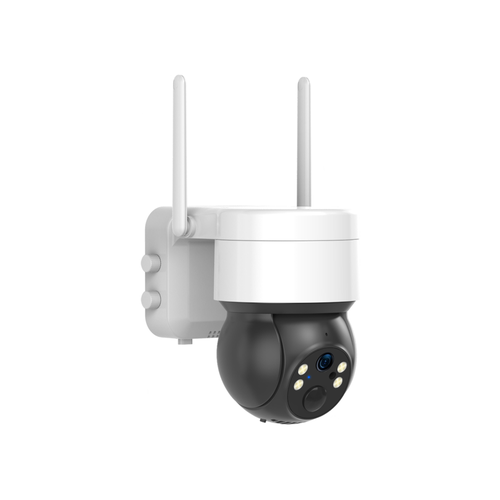
DanGear® 2K PTZ-kamera med WiFi, batteri och automatisk följning
Här hittar du svar om produktens funktioner och hur du använder den.
Visa produkten →Vanliga frågor före köpet
Vad är fördelen med den här batteridrivna PTZ-kameran?
Du får en kamera som kan placeras utan fast strömanslutning och styras i SmartLife-appen. Den kombinerar 2K-video med motorstyrd panorering, tilt och automatisk följning.
Vilken internetanslutning använder kameran?
Den använder wifi på 2,4 GHz. Välj en plats med tillräcklig täckning så att du kan öppna livebilden och de andra funktionerna i appen.
Behöver kameran ett SIM-kort?
Nej. Den här modellen ansluts till wifi och kräver varken SIM-kort eller mobilabonnemang. För platser utan wifi finns en motsvarande 4G-modell.
Mitt wifi använder både 2,4 och 5 GHz. Hur ansluter jag enheten?
Routern använder troligen samma nätverksnamn för 2,4 och 5 GHz. Banden har olika egenskaper.
- 2,4 GHz har normalt längre räckvidd och når bättre genom väggar. Hastigheten är ofta något lägre än med 5 GHz men räcker för att tända lampor, styra uttag, slå på larmet eller se livebilden från en kamera. Räckvidden är en anledning till att många produkter för smarta hem använder 2,4 GHz.
- 5 GHz ger vanligtvis högre hastighet men har kortare räckvidd. Det passar till exempel en smart-tv som strömmar film eller en dator som laddar ner stora filer där hög hastighet är viktigast.
Våra wifiprodukter för 2,4 GHz behöver anslutas till just det bandet. Ett separat nät på 2,4 GHz kan göra installationen enklare. Ändra själv inställningen i routern eller be din internetleverantör ge de två banden var sitt nätverksnamn. Stegen finns nedan.
Hur delar jag upp mitt wifi i separata nät på 2,4 och 5 GHz?
I många routrar kan du ge de två wifibanden olika namn. Då blir det lätt att välja 2,4 GHz när du ansluter en smart enhet. Båda näten använder fortfarande din vanliga internetanslutning.
Enklast är att kontakta din internetleverantör och be om separata nätverksnamn för 2,4 och 5 GHz.
Vill du ändra det själv gör du så här.
- Öppna routerns inställningar. Använd vanligtvis internetleverantörens app eller den webbadress som står på routern eller i dess anvisningar.
- Öppna wifiinställningarna. Leta efter funktionen som använder samma namn för båda banden. Den kan heta Smart Connect eller Band Steering.
- Stäng av funktionen och ge banden olika namn, till exempel MittWifi-2,4 och MittWifi-5. Spara ändringen.
- Välj MittWifi-2,4 på telefonen. Öppna sedan SmartLife-appen eller Tuya Smart och följ produktens anvisningar för att lägga till enheten.
Om du ändrar nätverksnamnet kan du behöva ansluta dina andra enheter till det nya wifinätet igen.
Vilket batteri har kameran?
Kameran har ett uppladdningsbart batteri på 9 000 mAh. Hur ofta du behöver ladda beror bland annat på aktivitet, klippens längd, automatisk följning och användning av livebilden.
Kan jag lägga till en solpanel?
Ja. Du kan köpa till en kompatibel solpanel till kameran. Hur mycket den laddar beror på ljus och årstid, så välj en plats med gott om dagsljus.
Hur mycket går det att vrida kameran?
Du kan panorera 355° i sidled och vinkla kameran 90° i höjdled från appen. Då kan du välja bildutsnitt utan att ändra monteringen.
Kan kameran följa rörelse automatiskt?
Ja. Kameran har persondetektering och kan följa rörelser automatiskt både i sidled och i höjdled. Det hjälper dig att följa aktivitet inom kamerans synfält.
Vilken upplösning får jag?
Kameran ger 2K-video med 2 560 × 1 440 pixlar, cirka 4 megapixlar. Du får en detaljrik bild både i livevyn och i sparade händelseklipp.
Hur långa händelseklipp kan kameran spela in?
Du kan välja klipp på mellan 15 och 120 sekunder. Längden påverkar både batteriförbrukningen och hur mycket utrymme inspelningarna tar på minneskortet.
Hur sparar jag inspelningar?
Kameran stöder microSD-kort på upp till 128 GB. Kortet köps separat. Inspelningarna kan sedan spelas upp i SmartLife-appen.
Kan jag få aviseringar om rörelse och batterinivå?
Ja. Rörelse kan utlösa en appavisering, och i SmartLife-appen kan du aktivera en avisering för låg batterinivå. Då kan du följa båda från mobilen.
Hur fungerar mörkerseendet?
Kameran ger svartvit bild med infrarött mörkerseende och kan visa färg med hjälp av LED-belysning. Välj den belysning som passar området du vill se.
Kan jag prata genom kameran?
Ja. Med den inbyggda mikrofonen och högtalaren kan du lyssna och prata via SmartLife-appen. Kameran och mobilen behöver internetanslutning för att det ska fungera på distans.
Är kameran avsedd för utomhusmontering?
Ja. Kameran har kapslingsklass IP65 och monteras med väggfäste. Välj en plats med rätt bildutsnitt och tillräcklig nätverkstäckning.
Vad ingår med kameran?
Du får PTZ-kameran, monteringsfäste, skruvar och pluggar, en 1 meter lång USB-till-USB-C-kabel samt en bruksanvisning. microSD-kort och solpanel säljs separat.
Installation och montering
Hur laddar och förbereder jag PTZ-kameran?
Den här vrid- och zoombara wifi-kameran på 4 MP har ett inbyggt batteri på 9 000 mAh och kan användas utan fast strömanslutning. Ladda batteriet fullt och anpassa inställningarna efter platsen för att få stabil drift och bra batteritid.
- Laddning. Ladda kameran via USB-C-porten under gummilocket vid anslutningarna.
- Första laddningen. Ladda kameran helt innan du monterar och börjar använda den.
- Laddningslampa. Lampan lyser under laddning och slocknar när batteriet är fulladdat.
- Batteritid. Vid cirka 3–5 aktiveringar om dagen räcker en laddning vanligtvis i 2–4 månader. Rörelsehändelser, livevisning, automatisk följning, LED-belysning, inspelningar och temperatur påverkar tiden.
- Platser med mycket rörelse. Batteriet laddas ur snabbare om kameran aktiveras ofta, till exempel vid en infart, gångväg, gata eller trappuppgång.
- Solcellsladdning. En kompatibel solpanel kan hjälpa till att hålla batteriet laddat så att du inte behöver ladda kameran manuellt lika ofta.
- Lågt batteri. SmartLife-appen kan meddela dig när batterinivån blir låg.
- Kyla. Batteriets kapacitet minskar vid låg temperatur. På vintern kan du därför behöva ladda oftare.
Inställningar för strömhantering
I SmartLife-appen ser du kamerans batterinivå och väljer när du vill bli varnad. Gränsen för lågt batteri kan ställas in mellan 10 och 50 %.
Så ser du batterinivån och väljer när du vill bli varnad.
- Öppna kameran på startsidan i SmartLife-appen.
- Tryck på Setting.
- Tryck på Power Management Settings.
- Här ser du kamerans batterinivå.
- Tryck på Low Battery Alert Threshold.
- Välj vid vilken batterinivå du vill få ett meddelande.
Bilder och fler steg finns i bruksanvisningen ovan.
Hur ansluter jag PTZ-kameran till SmartLife-appen?
Så ansluter du kameran till SmartLife-appen för att kunna se livebild och ändra inställningarna.
- Ladda kameran helt innan du börjar.
- Anslut telefonen till det wifi-nät på 2,4 GHz som kameran ska använda. Kameran har inte stöd för 5 GHz.
- Starta kameran genom att skjuta strömbrytaren till ON.
- Öppna SmartLife-appen.
- Tryck på + uppe till höger.
- Tryck på Add Device.
- Välj kategorin Kamera och lås till vänster.
- Välj Smart kamera (wifi).
- Välj eller bekräfta det wifi-nät på 2,4 GHz som kameran ska använda.
- Ange wifi-lösenordet och tryck på Next.
- Tryck på Confirm and Proceed när uppmaningen visas.
- Nu visas en QR-kod på telefonens skärm.
- Håll telefonens skärm cirka 15–20 cm framför kameraobjektivet så att kameran kan läsa av QR-koden.
- Kameran ger en ljudsignal när den har läst av koden.
- Tryck på I heard a prompt i appen.
- Vänta medan kameran läggs till i SmartLife-appen.
- När kameran har lagts till, tryck på Done för att avsluta.
När kameran visas på startsidan i SmartLife-appen kan du öppna livebilden, styra kameran, titta på inspelningar och ändra inställningarna.
Felsökning vid installationen
Om det inte går att lägga till kameran i SmartLife-appen kan du återställa den och börja om.
Så återställer du kameran.
- Kontrollera att kameran är påslagen.
- Öppna gummilocket vid kamerans anslutningar.
- Håll återställningsknappen intryckt tills kameran ger en ljudsignal.
- Kameran är nu återställd.
- Börja om med installationen i SmartLife-appen.
Om installationen fortfarande inte lyckas, kontrollera följande.
- Telefonen ska vara ansluten till ett wifi-nät på 2,4 GHz.
- Kontrollera att wifi-lösenordet är rätt inmatat.
- Placera kameran nära routern under installationen.
- Öka skärmens ljusstyrka vid behov så att kameran kan läsa av QR-koden.
- Håll QR-koden cirka 15–20 cm framför kameraobjektivet.
Bilder och fler steg finns i bruksanvisningen ovan.
Var placerar jag PTZ-kameran och hur monterar jag den?
Det brukar ta några minuter att installera och ställa in kameran.
- Sätt i microSD-kortet. Vill du spara lokalt sätter du i kortet före montering medan kameran är strömlös.
- Placering. Montera kameran minst 2,5 meter upp för att få god överblick över området och göra den svårare att nå.
- Två fästpunkter. Kameran har ett fäste på baksidan och ett på undersidan.
Baksidans fäste används för väggmontering.
Med fästet på undersidan kan kameran monteras i taket eller under ett takutsprång. - Fäst kameran. Välj fästpunkt, sätt kameran i hållaren och skruva fast den så att den sitter stadigt.
Bilder och fler steg finns i bruksanvisningen ovan.
Mitt wifi använder både 2,4 och 5 GHz. Hur ansluter jag enheten?
Routern använder troligen samma nätverksnamn för 2,4 och 5 GHz. Banden har olika egenskaper.
- 2,4 GHz har normalt längre räckvidd och når bättre genom väggar. Hastigheten är ofta något lägre än med 5 GHz men räcker för att tända lampor, styra uttag, slå på larmet eller se livebilden från en kamera. Räckvidden är en anledning till att många produkter för smarta hem använder 2,4 GHz.
- 5 GHz ger vanligtvis högre hastighet men har kortare räckvidd. Det passar till exempel en smart-tv som strömmar film eller en dator som laddar ner stora filer där hög hastighet är viktigast.
Våra wifiprodukter för 2,4 GHz behöver anslutas till just det bandet. Ett separat nät på 2,4 GHz kan göra installationen enklare. Ändra själv inställningen i routern eller be din internetleverantör ge de två banden var sitt nätverksnamn. Stegen finns nedan.
Hur delar jag upp mitt wifi i separata nät på 2,4 och 5 GHz?
I många routrar kan du ge de två wifibanden olika namn. Då blir det lätt att välja 2,4 GHz när du ansluter en smart enhet. Båda näten använder fortfarande din vanliga internetanslutning.
Enklast är att kontakta din internetleverantör och be om separata nätverksnamn för 2,4 och 5 GHz.
Vill du ändra det själv gör du så här.
- Öppna routerns inställningar. Använd vanligtvis internetleverantörens app eller den webbadress som står på routern eller i dess anvisningar.
- Öppna wifiinställningarna. Leta efter funktionen som använder samma namn för båda banden. Den kan heta Smart Connect eller Band Steering.
- Stäng av funktionen och ge banden olika namn, till exempel MittWifi-2,4 och MittWifi-5. Spara ändringen.
- Välj MittWifi-2,4 på telefonen. Öppna sedan SmartLife-appen eller Tuya Smart och följ produktens anvisningar för att lägga till enheten.
Om du ändrar nätverksnamnet kan du behöva ansluta dina andra enheter till det nya wifinätet igen.
Felsökning och hjälp
Kameran är laddad men startar inte. Vad gör jag?
Ett laddat batteri räcker inte för att kameran ska starta. Du behöver också slå på kameran med den fysiska strömbrytaren.
1. Ladda kameran helt med den medföljande USB-C-kabeln och en lämplig USB-strömkälla.
2. Leta upp strömbrytaren under luckan vid kamerans anslutningar och skjut den till ON.
3. Vänta tills kameran har startat och öppna den sedan i SmartLife-appen.
4. Om kameran fortfarande inte reagerar, prova en annan lämplig USB-strömkälla eller en hel, kompatibel kabel. Kontakta kundservice om det inte hjälper.
Stäng luckorna ordentligt innan du monterar kameran utomhus.
Batteriet laddas inte. Vad kan jag kontrollera?
Börja med att ladda via USB inomhus. Då kan du kontrollera själva laddningen oberoende av hur mycket solen lyser.
1. Kontrollera att ladduttaget och kabeln är torra och fria från synlig smuts.
2. Sätt i den medföljande USB-C-kabeln ordentligt i kameran och i en lämplig strömkälla.
3. Om laddningen inte startar, prova en annan lämplig strömkälla eller en annan hel och kompatibel kabel.
4. Kontrollera batterinivån under Power Management Settings när kameran är påslagen och online.
Kontakta kundservice om ladduttaget är skadat eller om laddningen fortfarande inte fungerar. Öppna inte batteriet eller kamerahuset.
Batteriet räcker kortare tid än väntat. Vad drar ström?
Batteritiden påverkas särskilt av hur ofta kameran aktiveras, spelar in, visar livebild och tänder belysningen. Två likadana kameror kan därför ha olika batteritid.
1. Välj Working Mode → Optimal Battery Life Mode i kamerans inställningar om du vill spara batteri vid händelseinspelning.
2. Kontrollera i händelselistan om kameran aktiveras ofta. Justera placering och PIR-känslighet och testa sedan genom att gå framför kameran.
3. Begränsa långa livevisningar och onödig LED-belysning. Använd Motion Tracking och Patrol vid behov, eftersom även motorn drar ström.
4. Har du flera kameror, jämför inställningar och aktivitet med en annan kamera. Kyla kan också förkorta batteritiden.
Om förbrukningen fortfarande verkar ovanlig, berätta för kundservice hur snabbt batteriprocenten sjunker efter en full laddning.
Solpanelen är ansluten men batterinivån sjunker ändå. Vad gör jag?
Solpanelen hjälper till att ladda batteriet, men hur mycket ström den ger beror på solljuset. Under mörka perioder kan kameran förbruka mer än panelen hinner ladda.
1. Ladda kameran helt med USB-kabeln så att batteriet är fulladdat från början.
2. Kontrollera solpanelens kabel och anslutningen till kamerans laddningsuttag.
3. Rikta panelen så att den får så mycket direkt solljus som möjligt. Undvik skugga från takutsprång, träd och byggnader. Rengör panelens yta försiktigt.
4. Jämför laddningen med kamerans aktivitet och inställningar. Komplettera med USB-laddning om solljuset inte täcker förbrukningen.
Även med solpanel behöver kameran en stabil wifi-anslutning.
Jag får ingen varning om låg batterinivå. Var aktiverar jag den?
Batterivarningen har ett eget gränsvärde i appen. Telefonen behöver också tillåta aviseringar från SmartLife-appen.
1. Öppna kamerans inställningar och välj Power Management Settings.
2. Välj Low Battery Alert Threshold och ange vid vilken batteriprocent du vill få en varning.
3. Kontrollera att telefonen tillåter aviseringar från SmartLife-appen och om Stör ej är aktiverat.
4. Håll även själv ett öga på batterinivån, särskilt i början och under kalla perioder.
Det går inte att lägga till kameran i SmartLife-appen. Hur startar jag installationen?
Den här modellen ansluts till ett 2,4 GHz-wifi. Lägg till kameran direkt i SmartLife-appen, oberoende av en eventuell larmcentral.
1. Ladda kameran, ställ strömbrytaren på ON och börja nära routern.
2. Anslut telefonen till ett 2,4 GHz-wifi. Kontrollera nätverksnamnet och lösenordet. 5 GHz kan inte användas för den här anslutningen.
3. Välj + → Add Device → Kamera och lås → Smart kamera (WiFi). Följ anvisningarna tills QR-koden visas.
4. Om routern använder samma namn för 2,4 och 5 GHz kan ett separat 2,4 GHz-nätverk underlätta installationen.
Om installationen fortfarande stannar, anteckna vid vilket steg eller ta en skärmbild till kundservice.
Anslut kameran på nytt
Om problemet kvarstår efter kontrollerna ovan, eller om du vill ansluta enheten till ett nytt wifi-nät, kan du ställa in anslutningen igen så här.
Gå via enhetshanteringen (Device Management). Om du tar bort enheten från startsidan kan det hända att bara genvägen försvinner och att enheten fortfarande finns registrerad i appen.
1. Skriv upp kamerans namn och dess inställningar för inspelning, detektering, delning och automatiseringar, så att du kan kontrollera dem efteråt. Se till att kameran har stabil strömförsörjning. Ladda en batteridriven kamera först.
2. Öppna SmartLife-appen med det konto och det hem där du har lagt till enheten. Gå till startsidan (Home).
3. På Android trycker du på nedåtpilen under plustecknet uppe till höger. På iPhone trycker du på de tre vågräta strecken uppe till höger.
4. Välj enhetshanteringen (Device Management).
5. Leta upp kameran som du vill ansluta igen. Tryck på den lilla cirkeln bredvid den så att en bock visas. Om din app använder långtryck håller du fingret på kameran för att markera den.
6. Kontrollera att bara rätt enhet är markerad. Tryck på Remove Device (ta bort enhet) och bekräfta om appen frågar.
7. Låt kameran vara på. Om den har en fysisk strömbrytare ska den stå på ON. Håll RESET-knappen intryckt tills kameran går in i parkopplingsläge enligt kamerans bruksanvisning. Släpp sedan knappen. Följ den angivna tiden för just din modell.
8. Anslut telefonen till det 2,4 GHz-nät som kameran ska använda och håll dig nära routern under installationen.
9. Gå tillbaka till startsidan (Home) i SmartLife-appen. Tryck på + uppe till höger och välj Add Device (lägg till enhet).
10. Välj kameran om appen hittar den automatiskt. Annars väljer du den metod som står i kamerans bruksanvisning. Ange de aktuella wifi-uppgifterna och följ guiden. Visar guiden en QR-kod ska kameran läsa av den på telefonens skärm.
11. Vänta tills appen bekräftar att kameran har lagts till och tryck på Done (klar).
12. Öppna livebilden. Kontrollera inspelningar, aviseringar, delningar och automatiseringar och justera dem vid behov. Testa också kameran på den plats där den ska användas.
Om kameran fortfarande tappar anslutningen efter att du har lagt till den på nytt kan du kontakta kundservice. Ange modellnamn och tidpunkt och beskriv kort vad som hände. Kontrollera också att kameran får ström och att wifi-signalen når fram till den.
Kameran läser inte QR-koden på telefonen. Vad kan jag prova?
Visa QR-koden på telefonens skärm och håll den framför kamerans objektiv. I det här steget ska du inte skanna etiketten på kameran.
1. Visa hela QR-koden från SmartLife-appen på skärmen och höj skärmens ljusstyrka.
2. Håll telefonen cirka 15–20 cm från kamerans objektiv. Ändra läget försiktigt om det uppstår reflexer.
3. Vänta på kamerans ljudsignal och tryck sedan på I heard a prompt i appen.
4. Om koden inte känns igen, kontrollera att kameran är påslagen, laddad och redo för installation.
Kontakta kundservice om kameran inte blir redo för installation. Kontrollera ström och wifi innan du försöker återställa den flera gånger.
Kameran är offline. Hur hittar jag orsaken?
På en batteridriven kamera är det bäst att först kontrollera batterinivån, strömbrytaren och wifi-anslutningen.
1. Kontrollera att brytaren står på ON. Ladda kameran om batteriet kan vara tomt.
2. Kontrollera internetanslutningen på platsen. Om flera enheter är offline kan orsaken finnas i routern.
3. Testa kameran nära routern. Om den fungerar där behöver du förbättra wifi-täckningen där kameran ska sitta.
4. Om du har ändrat nätverksnamnet eller lösenordet behöver du uppdatera nätverksinställningarna. Följ bruksanvisningen eller kontakta kundservice.
Kameran ansluter inte via SIM-kort. Ett microSD-kort lagrar inspelningar och ger ingen internetanslutning.
Anslut kameran på nytt
Om problemet kvarstår efter kontrollerna ovan, eller om du vill ansluta enheten till ett nytt wifi-nät, kan du ställa in anslutningen igen så här.
Gå via enhetshanteringen (Device Management). Om du tar bort enheten från startsidan kan det hända att bara genvägen försvinner och att enheten fortfarande finns registrerad i appen.
1. Skriv upp kamerans namn och dess inställningar för inspelning, detektering, delning och automatiseringar, så att du kan kontrollera dem efteråt. Se till att kameran har stabil strömförsörjning. Ladda en batteridriven kamera först.
2. Öppna SmartLife-appen med det konto och det hem där du har lagt till enheten. Gå till startsidan (Home).
3. På Android trycker du på nedåtpilen under plustecknet uppe till höger. På iPhone trycker du på de tre vågräta strecken uppe till höger.
4. Välj enhetshanteringen (Device Management).
5. Leta upp kameran som du vill ansluta igen. Tryck på den lilla cirkeln bredvid den så att en bock visas. Om din app använder långtryck håller du fingret på kameran för att markera den.
6. Kontrollera att bara rätt enhet är markerad. Tryck på Remove Device (ta bort enhet) och bekräfta om appen frågar.
7. Låt kameran vara på. Om den har en fysisk strömbrytare ska den stå på ON. Håll kamerans RESET-knapp intryckt tills kameran går in i parkopplingsläge enligt dess bruksanvisning. Släpp sedan knappen. Följ den angivna tiden för just din modell.
8. Anslut telefonen till det 2,4 GHz-nät som kameran ska använda och håll dig nära routern under installationen.
9. Gå tillbaka till startsidan (Home) i SmartLife-appen. Tryck på + uppe till höger och välj Add Device (lägg till enhet).
10. Välj kameran om appen hittar den automatiskt. Annars väljer du den metod som står i kamerans bruksanvisning. Ange de aktuella wifi-uppgifterna och följ guiden. Visar guiden en QR-kod ska kameran läsa av den på telefonens skärm.
11. Vänta tills appen bekräftar att kameran har lagts till och tryck på Done (klar).
12. Öppna livebilden. Kontrollera inspelningar, aviseringar, delningar och automatiseringar och justera dem vid behov. Testa också kameran på den plats där den ska användas.
Om kameran fortfarande tappar anslutningen efter att du har lagt till den på nytt kan du kontakta kundservice. Ange modellnamn och tidpunkt och beskriv kort vad som hände. Kontrollera också att kameran får ström och att wifi-signalen når fram till den.
Jag får inga rörelseaviseringar på telefonen. Vad ska jag kontrollera?
Det finns inställningar både i kameran och på telefonen. Kontrollera dem i följande ordning.
1. Se till att kameran är påslagen och online i SmartLife-appen.
2. Aktivera Motion Detection Alarm under Detection Alarm Settings och kontrollera om det finns tidsbegränsningar under Schedule.
3. Gå till PIR Settings. PIR får inte stå på Close. Prova Medium som utgångspunkt.
4. Tillåt aviseringar från SmartLife-appen på telefonen och kontrollera Stör ej eller fokusläget. Gå sedan framför kameran för att testa.
Kameran reagerar inte när jag går förbi. Vad kan jag justera?
Det som syns i kamerabilden ligger inte alltid inom PIR-sensorns räckvidd. Både placering och känslighet påverkar var den upptäcker rörelse.
1. Öppna PIR Settings. Om rörelser missas, välj Medium eller en lämplig högre känslighet.
2. Gå genom det område du vill övervaka. Börja nära kameran.
3. Anpassa vinkel och placering. Det ungefärliga detekteringsavståndet är 7–12 meter beroende på montering och förhållanden.
4. Kontrollera händelselistan, aviseringen på mobilen och inspelningen efter varje ändring.
Välj en inställning som täcker området du vill övervaka utan att kameran ständigt aktiveras i onödan.
Kameran registrerar för många händelser. Hur kan jag minska antalet?
Täta registreringar kan ge många aviseringar och tömma batteriet snabbare.
1. Justera PIR-känsligheten under PIR Settings. Prova Medium eller Low och testa igen.
2. Kontrollera personfiltreringen under Detection Alarm Settings om du främst vill att kameran ska registrera personer.
3. Rikta kameran så att trafik, grenar i rörelse och kraftiga växlingar mellan sol och skugga tar mindre plats i det viktigaste bildområdet.
4. Gå själv genom området efter ändringen och kontrollera att kameran fortfarande registrerar de händelser du vill se.
Personfiltrering kan minska antalet oönskade registreringar, men enstaka aviseringar kan ändå bli fel.
Appen visar att minneskortet saknas. Vad gör jag?
Om inget kort visas under Storage Settings kan kameran inte spara lokala inspelningar på det.
1. Stäng av kameran med den fysiska strömbrytaren.
2. Kontrollera att du har ett lämpligt microSD-kort på högst 128 GB. För 2K-inspelningar rekommenderar vi vårt DanGear®-kort i klass 3.
3. Ta ut kortet och sätt försiktigt tillbaka det i rätt kortplats tills det klickar fast. Kontrollera riktningen i bruksanvisningen.
4. Stäng luckan, slå på kameran, vänta ett par minuter och kontrollera Storage Settings igen.
Om inte heller ett annat kompatibelt kort känns igen, kontakta kundservice. Tryck aldrig in kortet med våld.
Livebilden fungerar men jag hittar inga nya inspelningar. Vad saknas?
Livebilden kan fungera även om ingen video sparas. Kontrollera därför både minneskortet och kamerans inspelningsinställningar.
1. Kontrollera att microSD-kortet visas under Storage Settings.
2. Kontrollera Working Mode, Motion Detection Alarm och PIR Settings så att kameran kan registrera och spela in en händelse.
3. Gå genom kamerans synfält som test och vänta tills händelsen är avslutad.
4. Öppna Features → Playback, välj dagens datum och leta efter testinspelningen.
Om kortet ger ett felmeddelande, se anvisningarna om formatering. Spara först de inspelningar du vill behålla.
Inspelningarna misslyckas. När bör jag formatera kortet?
Formatering kan hjälpa om kameran har svårt att använda kortet. Tänk på att allt på kortet raderas.
1. Kontrollera först att kameran känner igen kortet och att inspelningen är rätt inställd.
2. Ladda ner viktiga klipp innan du formaterar kortet. Om du inte kan hämta viktiga inspelningar, kontakta kundservice först.
3. Gå till Storage Settings → Format och bekräfta först när innehållet får raderas.
4. Gör en ny provinspelning och kontrollera den under Playback. Om felet kvarstår kan ett annat kompatibelt kort visa om orsaken är kortet.
Många inspelningar kan slita på minneskortet. En formatering kan inte alltid få ett slitet eller defekt kort att fungera igen.
Jag hittar inte ett äldre videoklipp. Var ska jag leta?
Messages visar händelser. Under Playback hittar du de lokala videoinspelningarna på microSD-kortet.
1. Öppna rätt kamera och välj Features → Playback.
2. Välj datum och leta upp den aktuella tiden.
3. Kontrollera att kameran var inställd på inspelning och hade ett fungerande kort vid den tidpunkten.
4. Om klippet har raderats, försvunnit vid formatering eller skrivits över går det inte att hämta det via kamerans vanliga Playback-funktion.
Undvik att formatera kortet medan du letar efter ett viktigt klipp.
Det finns luckor mellan videoklippen. Kan kameran spela in hela tiden?
Med händelseinspelning är det normalt med pauser mellan de registrerade händelserna. Kontinuerlig inspelning drar betydligt mer ström.
1. Kontrollera Working Mode i kamerainställningarna.
2. Använd Optimal Battery Life Mode vid vanlig batteridrift. 24/7 Non-Stop Mode är avsett för drift med extern strömförsörjning.
3. Välj ett läge som passar strömförsörjningen och hur du vill använda kameran.
4. Om du vill spela in dygnet runt, kontakta kundservice så kan vi gå igenom strömförsörjningen och placeringen tillsammans.
En liten solpanel ger inte alltid tillräckligt med ström för oavbruten inspelning.
Bilden är svartvit på natten. Hur får jag färg?
En svartvit bild är normal när kameran använder infrarött mörkerseende. För färger i mörker behöver den här kameran sitt LED-ljus.
1. Öppna Video Settings → Night Mode.
2. Välj färgläget för färgbild med LED-ljus eller infrarött läge för svartvit bild utan vitt ljus.
3. Kontrollera bilden när det är mörkt där kameran är monterad.
4. Tänk på att LED-ljuset ökar batteriförbrukningen.
Nattbilden har reflexer eller en ljus slöja. Vad kan jag prova?
En vägg i närheten, ett takutsprång eller smuts vid linsen kan reflektera ljuset tillbaka mot kameran.
1. Kontrollera om en närliggande yta tar upp en stor del av bilden.
2. Justera vinkeln så att kameran visar mer av det öppna området och mindre av väggen.
3. Rengör linsens utsida försiktigt om du ser smuts, vattendroppar eller spindelväv.
4. Kontrollera bilden igen när det har blivit mörkt.
Jag kan inte prata med personen vid kameran. Vad bör jag kontrollera?
Ljudet måste vara aktiverat både i appen och på telefonen. Din röst hörs genom kamerans högtalare.
1. Öppna livebilden. Ge SmartLife-appen tillgång till telefonens mikrofon om den frågar.
2. Gå till Audio Settings → Talk Mode och välj önskat samtalsläge.
3. Använd mikrofonen i livebilden och kontrollera Device Volume under Audio Settings.
4. Hör du inte personens svar? Kontrollera telefonens medievolym och om ett headset är anslutet.
En familjemedlem kan inte se kameran. Hur delar jag åtkomsten?
Dela åtkomsten med familjemedlemmens eget konto i SmartLife-appen. Du behöver inte lämna ut ditt lösenord.
1. Öppna kamerans inställningar och välj Share Device.
2. Bjud in det konto som personen använder i SmartLife-appen och be personen acceptera inbjudan.
3. Om du vill dela hela hemmet, gå till Me → Home Management → hemmets namn → Add Member.
4. Kontrollera att personen har valt rätt hem i appen.
LED-ljuset tänds vid oväntade tider. Var ändrar jag det?
Ljuset kan styras av nattläge, manuell styrning eller ett schema. Kontrollera därför fler inställningar än själva ljusknappen.
1. Öppna livebilden och välj Light i funktionsmenyn.
2. Kontrollera Switch för manuell tändning och släckning och Timing för sparade scheman.
3. Kontrollera Night Mode. Färgläget använder LED-ljuset när det är mörkt.
4. Anpassa inställningarna och kontrollera att bilden fortfarande är tydlig efter mörkrets inbrott.
Om lampan lyser i onödan kan batteriet ta slut snabbare.
Vad ska jag skicka till kundservice om problemet kvarstår?
Beskriv vad som händer och under vilka förhållanden kameran används. Det hjälper oss att hitta orsaken.
1. Ange exakt kameramodell, batterinivå i procent efter laddning och om kameran har en solpanel.
2. Berätta om problemet gäller anslutning, registreringar, inspelningar, ljud eller laddning.
3. Om batteriet tar slut snabbt, bifoga gärna inställningar för PIR, detektering och inspelning samt ett exempel på antalet händelser under en dag.
4. Har du flera kameror, ange om de har samma inställningar och aktivitetsnivå. Skicka inga lösenord eller personuppgifter som inte behövs för ärendet.
Kameran vrider sig inte som den ska i appen. Hur justerar jag den?
Prova först att styra kameran manuellt i appen. Om kameran inte hamnar rätt har modellen en särskild PTZ-kalibrering.
1. Öppna livebilden, välj Direction och håll en riktningsknapp intryckt.
2. Kontrollera att kameran är laddad och uppkopplad och att den inte redan har nått sitt ändläge.
3. Gå till Video Settings → PTZ Calibration och följ anvisningarna i appen.
4. Om det inte hjälper, prova Device Restart eller kontakta kundservice och skicka med en kort video.
Vrid inte kamerahuvudet för hand.
Kameran följer inte rörelser. Var aktiverar jag automatisk följning?
Automatisk följning heter Motion Tracking och är separat från vanlig rörelsedetektering.
1. Öppna livebilden och välj Features → Motion Tracking.
2. Aktivera funktionen och kontrollera att PIR och önskad detektering är påslagna.
3. Testa genom att gå genom området som kameran täcker.
4. Om kameran inte rör sig alls, prova Direction och vid behov PTZ Calibration för att kontrollera styrningen.
Automatisk följning drar mer batteri. Använd funktionen där du behöver att kameran följer motivet.
Kameran vrider sig utan att något verkar ha hänt. Vad kan jag kontrollera?
Patrol kan få kameran att röra sig automatiskt även om du vill att den ska vara riktad åt ett håll.
1. Öppna livebilden och välj Features → Patrol.
2. Stäng av Patrol om kameran ska vara riktad åt ett håll.
3. Kontrollera också Motion Tracking. Den funktionen får kameran att följa rörelser som den upptäcker.
4. Rikta sedan kameran med Direction och kontrollera bildfältet.
Både patrullering och automatisk följning drar ström till kamerans motor.
Kamerabilden är upp och ner efter monteringen. Hur vänder jag den?
Du kan vända bilden i appen och behålla övriga inställningar.
1. Öppna kamerans inställningar via de tre punkterna.
2. Välj Video Settings.
3. Ändra inställningen Flip Screen och kontrollera livebilden.
4. Kontrollera sedan bildriktningen och prova rörelsedetekteringen så att kameran täcker det avsedda området.
Motivet är mörkt mot en ljus bakgrund. Hur förbättrar jag bilden?
Stora skillnader mellan ljus och skugga kan göra detaljer svåra att urskilja. WDR kan hjälpa till att jämna ut skillnaden.
1. Börja med att rikta kameran bort från direkt solljus eller starka lampor.
2. Öppna Features → WDR eller Video Settings → WDR Mode.
3. Jämför bilden på den aktuella platsen med funktionen på och av.
4. Du kan även prova Smart Quality under Features. Den funktionen anpassar bilden automatiskt.
Bedöm resultatet utifrån hur väl du ser just det område du vill övervaka.
Jag har bytt wifi. Hur ansluter jag produkten igen?
Om du har ändrat nätverksnamnet eller lösenordet behöver du lägga till produkten med de nya uppgifterna. Använd samma konto och hem i SmartLife-appen som produkten hör till.
Ta bort kamerans gamla registrering, sätt kameran i parkopplingsläge och lägg till den igen för att återställa anslutningen. Gör så här.
Gå via enhetshanteringen (Device Management). Om du tar bort enheten från startsidan kan det hända att bara genvägen försvinner och att enheten fortfarande finns registrerad i appen.
1. Skriv upp kamerans namn och dess inställningar för inspelning, detektering, delning och automatiseringar, så att du kan kontrollera dem efteråt. Se till att kameran har stabil strömförsörjning. Ladda en batteridriven kamera först.
2. Öppna SmartLife-appen med det konto och det hem där du har lagt till enheten. Gå till startsidan (Home).
3. På Android trycker du på nedåtpilen under plustecknet uppe till höger. På iPhone trycker du på de tre vågräta strecken uppe till höger.
4. Välj enhetshanteringen (Device Management).
5. Leta upp kameran som du vill ansluta igen. Tryck på den lilla cirkeln bredvid den så att en bock visas. Om din app använder långtryck håller du fingret på kameran för att markera den.
6. Kontrollera att bara rätt enhet är markerad. Tryck på Remove Device (ta bort enhet) och bekräfta om appen frågar.
7. Låt kameran vara på. Om den har en fysisk strömbrytare ska den stå på ON. Håll RESET-knappen intryckt tills kameran går in i parkopplingsläge enligt kamerans bruksanvisning. Släpp sedan knappen. Följ den angivna tiden för just din modell.
8. Anslut telefonen till det 2,4 GHz-nät som kameran ska använda och håll dig nära routern under installationen.
9. Gå tillbaka till startsidan (Home) i SmartLife-appen. Tryck på + uppe till höger och välj Add Device (lägg till enhet).
10. Välj kameran om appen hittar den automatiskt. Annars väljer du den metod som står i kamerans bruksanvisning. Ange de aktuella wifi-uppgifterna och följ guiden. Visar guiden en QR-kod ska kameran läsa av den på telefonens skärm.
11. Vänta tills appen bekräftar att kameran har lagts till och tryck på Done (klar).
12. Öppna livebilden. Kontrollera inspelningar, aviseringar, delningar och automatiseringar och justera dem vid behov. Testa också kameran på den plats där den ska användas.
Om kameran fortfarande tappar anslutningen efter att du har lagt till den på nytt kan du kontakta kundservice. Ange modellnamn och tidpunkt och beskriv kort vad som hände. Kontrollera också att kameran får ström och att wifi-signalen når fram till den.
Produkten reagerar bara ibland i SmartLife-appen. Hur återställer jag anslutningen?
Om livebilden fortsätter att frysa, laddas långsamt eller inte öppnas alls, kontrollera först strömförsörjningen, internetanslutningen och wifi-täckningen. Om problemet kvarstår kan du ställa in anslutningen på nytt.
Ta bort kamerans gamla registrering, sätt kameran i parkopplingsläge och lägg till den igen för att återställa anslutningen. Gör så här.
Gå via enhetshanteringen (Device Management). Om du tar bort enheten från startsidan kan det hända att bara genvägen försvinner och att enheten fortfarande finns registrerad i appen.
1. Skriv upp kamerans namn och dess inställningar för inspelning, detektering, delning och automatiseringar, så att du kan kontrollera dem efteråt. Se till att kameran har stabil strömförsörjning. Ladda en batteridriven kamera först.
2. Öppna SmartLife-appen med det konto och det hem där du har lagt till enheten. Gå till startsidan (Home).
3. På Android trycker du på nedåtpilen under plustecknet uppe till höger. På iPhone trycker du på de tre vågräta strecken uppe till höger.
4. Välj enhetshanteringen (Device Management).
5. Leta upp kameran som du vill ansluta igen. Tryck på den lilla cirkeln bredvid den så att en bock visas. Om din app använder långtryck håller du fingret på kameran för att markera den.
6. Kontrollera att bara rätt enhet är markerad. Tryck på Remove Device (ta bort enhet) och bekräfta om appen frågar.
7. Låt kameran vara på. Om den har en fysisk strömbrytare ska den stå på ON. Håll RESET-knappen intryckt tills kameran går in i parkopplingsläge enligt kamerans bruksanvisning. Släpp sedan knappen. Följ den angivna tiden för just din modell.
8. Anslut telefonen till det 2,4 GHz-nät som kameran ska använda och håll dig nära routern under installationen.
9. Gå tillbaka till startsidan (Home) i SmartLife-appen. Tryck på + uppe till höger och välj Add Device (lägg till enhet).
10. Välj kameran om appen hittar den automatiskt. Annars väljer du den metod som står i kamerans bruksanvisning. Ange de aktuella wifi-uppgifterna och följ guiden. Visar guiden en QR-kod ska kameran läsa av den på telefonens skärm.
11. Vänta tills appen bekräftar att kameran har lagts till och tryck på Done (klar).
12. Öppna livebilden. Kontrollera inspelningar, aviseringar, delningar och automatiseringar och justera dem vid behov. Testa också kameran på den plats där den ska användas.
Om kameran fortfarande tappar anslutningen efter att du har lagt till den på nytt kan du kontakta kundservice. Ange modellnamn och tidpunkt och beskriv kort vad som hände. Kontrollera också att kameran får ström och att wifi-signalen når fram till den.

