
FRÅGOR OCH SVAR
Vad behöver du hjälp med?
Sök efter svar om din produkt eller välj en kategori här nedanför.
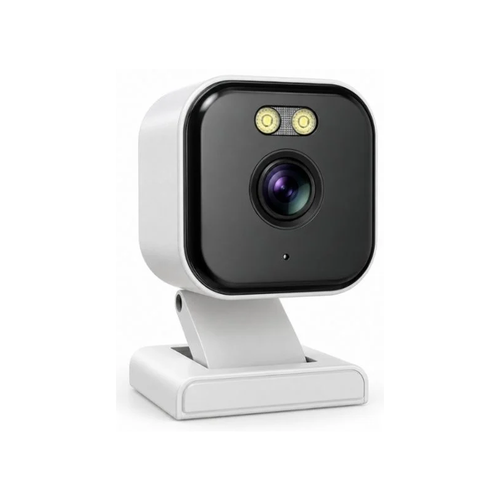
Frågor om produkten
DanGear® 2K övervakningskamera med WiFi och magnetfäste
Här hittar du svar om produktens funktioner och hur du använder den.
Visa produkten →Vanliga frågor före köpet
Vad är fördelen med magnetfästet?
Magnetfästet gör det lätt att placera och rikta kameran. Välj den vinkel som passar entrén, garaget eller rummet du vill hålla uppsikt över.
Hur justerar jag kameravinkeln?
Ställ in vinkeln för hand på fästet. Du kan vrida kameran upp till 360° i sidled och vinkla den upp till 70° i höjdled.
Vilken bildkvalitet har kameran?
Kameran ger 2K-video (4 MP) med 2 560 × 1 440 pixlar och 15 bilder per sekund. Det ger en detaljrik bild för både livevisning och inspelning.
Mitt wifi använder både 2,4 och 5 GHz. Hur ansluter jag enheten?
Routern använder troligen samma nätverksnamn för 2,4 och 5 GHz. Banden har olika egenskaper.
- 2,4 GHz har normalt längre räckvidd och når bättre genom väggar. Hastigheten är ofta något lägre än med 5 GHz men räcker för att tända lampor, styra uttag, slå på larmet eller se livebilden från en kamera. Räckvidden är en anledning till att många produkter för smarta hem använder 2,4 GHz.
- 5 GHz ger vanligtvis högre hastighet men har kortare räckvidd. Det passar till exempel en smart-tv som strömmar film eller en dator som laddar ner stora filer där hög hastighet är viktigast.
Våra wifiprodukter för 2,4 GHz behöver anslutas till just det bandet. Ett separat nät på 2,4 GHz kan göra installationen enklare. Ändra själv inställningen i routern eller be din internetleverantör ge de två banden var sitt nätverksnamn. Stegen finns nedan.
Hur delar jag upp mitt wifi i separata nät på 2,4 och 5 GHz?
I många routrar kan du ge de två wifibanden olika namn. Då blir det lätt att välja 2,4 GHz när du ansluter en smart enhet. Båda näten använder fortfarande din vanliga internetanslutning.
Enklast är att kontakta din internetleverantör och be om separata nätverksnamn för 2,4 och 5 GHz.
Vill du ändra det själv gör du så här.
- Öppna routerns inställningar. Använd vanligtvis internetleverantörens app eller den webbadress som står på routern eller i dess anvisningar.
- Öppna wifiinställningarna. Leta efter funktionen som använder samma namn för båda banden. Den kan heta Smart Connect eller Band Steering.
- Stäng av funktionen och ge banden olika namn, till exempel MittWifi-2,4 och MittWifi-5. Spara ändringen.
- Välj MittWifi-2,4 på telefonen. Öppna sedan SmartLife-appen eller Tuya Smart och följ produktens anvisningar för att lägga till enheten.
Om du ändrar nätverksnamnet kan du behöva ansluta dina andra enheter till det nya wifinätet igen.
Kan kameran användas både inomhus och utomhus?
Ja. Kameran är IP65-klassad och avsedd för både inomhus- och utomhusbruk. Placera strömanslutningen så att den är skyddad på lämpligt sätt.
Är kameran batteridriven?
Den här modellen behöver fast ström på 5 V via USB-C och den medföljande adaptern. Magnetfästet ger viss frihet vid placeringen, men tänk på var du kan ansluta strömmen.
Hur lång är den medföljande kabeln?
En meter lång USB- till USB-C-kabel ingår. Ta hänsyn till längden när du väljer plats i förhållande till strömförsörjningen.
Vilken app och vilket nätverk behöver jag?
Kameran använder SmartLife-appen eller Tuya och ansluts till wifi på 2,4 GHz. Välj en plats med god täckning för stabil videoöverföring.
Kan jag se livebilden från en annan plats?
Ja. När både kameran och telefonen har internetanslutning kan du öppna livebilden i appen, till exempel från jobbet eller fritidshuset.
Hur sparar jag inspelningar?
Kameran stöder microSD-kort på upp till 128 GB för lokal lagring. Kortet säljs separat. Du kan spela upp sparade inspelningar i appen.
Kan jag använda kameran utan molnabonnemang?
Ja. Du kan se livebilden och spara inspelningar lokalt på microSD-kort utan molnabonnemang. Välj kortets kapacitet efter hur mycket historik du behöver.
Kan kameran registrera både ljud och rörelse?
Ja. Kameran kan registrera både ljud och rörelse och skicka aviseringar i appen. Anpassa inställningarna till området och hur mycket som normalt händer där.
Kan jag prata genom kameran?
Ja. Kameran har inbyggd mikrofon och högtalare, så att du kan både lyssna och prata via appen.
Hur fungerar mörkerseendet?
Kameran kan visa svartvit bild med infrarött ljus eller färgbild med LED-belysning. Du kan välja läge efter ljusförhållandena på platsen.
Kan jag dela kameran med familjen?
Ja. Du kan dela åtkomst med andra i appen så att familjemedlemmar eller kollegor kan använda kameran från sina egna telefoner.
Vad ingår med kameran?
Du får kameran med magnetfäste, monteringsbeslag, tejp, skruvar och pluggar, en meter lång USB-kabel med USB-C-kontakt, en nätadapter från 220 V till 5 V och bruksanvisning. MicroSD-kort väljs separat.
Installation och montering
Hur ansluter jag kameran till ström?
Kameran får ström via den medföljande kabeln och nätadaptern. Låt den vara ansluten under användning.
- Anslutning – anslut kabeln till kameran och nätadaptern och sätt adaptern i ett vägguttag.
- Kabeldragning – dra kabeln så att den inte kläms eller drar i kameran.
- Till vardags – låt kameran vara ansluten när den ska visa livebild, registrera händelser eller spela in.
- Utomhus – skydda nätadaptern och anslutningarna mot vatten.
- Efter strömavbrott – kontrollera att kameran är online igen i SmartLife-appen eller Tuya Smart och testa livebild och inspelning.
Bilder och fler steg finns i bruksanvisningen ovan.
Hur ansluter jag kameran med magnetfäste till SmartLife-appen eller Tuya Smart?
Hämta SmartLife-appen eller Tuya Smart från App Store eller Google Play. Öppna appen och logga in eller skapa ett konto.
Så lägger du till kameran
- Anslut telefonen till det 2,4 GHz-nätverk som kameran ska använda och slå på Bluetooth på telefonen.
- Anslut kameran till ström och kontrollera att den är redo för parkoppling. Håll både telefonen och kameran nära routern under installationen.
- Öppna SmartLife-appen eller Tuya Smart. Tryck på + uppe till höger och sedan på Add Device.
- Vänta medan appen söker efter enheter i närheten. Kameran visas som Security Camera. Välj den om appen inte fortsätter automatiskt.
- Kontrollera nätverket under Select 2.4Ghz WiFi, ange wifi-lösenordet och tryck på Confirm.
- Håll telefonen nära kameran medan Connecting Device… visas och anslutningen upprättas.
- När Device Added Successfully visas kan du byta namn under Device Name och välja rum under Room.
- Tryck på Done, öppna kameran från startsidan och kontrollera livebilden.
Felsökning vid installationen
- Appen hittar inte kameran – kontrollera strömmen, telefonens Bluetooth och att kameran är redo för parkoppling.
- Wifi-anslutningen misslyckas – kontrollera att nätverket använder 2,4 GHz och att lösenordet är rätt.
- Instabil anslutning – flytta telefonen och kameran närmare routern och prova installationen igen.
Återställ kameran
Om du inte kan ansluta kameran eller behöver lägga till den igen kan du återställa den så här.
- Låt kameran vara ansluten till ström.
- Leta upp den lilla försänkta knappen eller öppningen märkt RESET på kameran.
- Håll knappen intryckt tills kameran ger en ljudsignal eller startar om.
- Vänta tills kameran är redo för parkoppling och lägg till den i SmartLife-appen eller Tuya Smart enligt stegen ovan.
Observera att återställningen raderar kamerans nätverksinställningar. Anslut den till wifi på nytt efteråt.
Bilder och fler steg finns i bruksanvisningen ovan.
Var ska jag placera kameran med magnetfäste och hur monterar jag den?
Kameran är främst avsedd för inomhusbruk. Du kan även använda den utomhus om platsen och strömanslutningen lämpar sig för det.
- Före montering – lägg till kameran i SmartLife-appen eller Tuya Smart och kontrollera livebilden.
- Minneskort – koppla bort strömmen och sätt i kortet före monteringen om du vill spara lokalt.
- Wifi – testa anslutningen på platsen innan du skruvar fast fästet.
- Magnetfäste – kontrollera att fästet sitter säkert och kameran sitter stadigt på det.
- Kameravinkel – vrid och vinkla kameran för hand och kontrollera utsnittet i appens livebild.
- Strömkabel – se till att kabeln når strömkällan utan att sträckas eller klämmas.
- Belysning – undvik direkt motljus från solen och starka lampor.
- Utomhus – välj en skyddad plats och skydda nätadaptern och kontakterna mot vatten.
- Slutkontroll – testa rörelsedetektering, aviseringar och inspelning efter monteringen.
Bilder och fler steg finns i bruksanvisningen ovan.
Mitt wifi använder både 2,4 och 5 GHz. Hur ansluter jag enheten?
Routern använder troligen samma nätverksnamn för 2,4 och 5 GHz. Banden har olika egenskaper.
- 2,4 GHz har normalt längre räckvidd och når bättre genom väggar. Hastigheten är ofta något lägre än med 5 GHz men räcker för att tända lampor, styra uttag, slå på larmet eller se livebilden från en kamera. Räckvidden är en anledning till att många produkter för smarta hem använder 2,4 GHz.
- 5 GHz ger vanligtvis högre hastighet men har kortare räckvidd. Det passar till exempel en smart-tv som strömmar film eller en dator som laddar ner stora filer där hög hastighet är viktigast.
Våra wifiprodukter för 2,4 GHz behöver anslutas till just det bandet. Ett separat nät på 2,4 GHz kan göra installationen enklare. Ändra själv inställningen i routern eller be din internetleverantör ge de två banden var sitt nätverksnamn. Stegen finns nedan.
Hur delar jag upp mitt wifi i separata nät på 2,4 och 5 GHz?
I många routrar kan du ge de två wifibanden olika namn. Då blir det lätt att välja 2,4 GHz när du ansluter en smart enhet. Båda näten använder fortfarande din vanliga internetanslutning.
Enklast är att kontakta din internetleverantör och be om separata nätverksnamn för 2,4 och 5 GHz.
Vill du ändra det själv gör du så här.
- Öppna routerns inställningar. Använd vanligtvis internetleverantörens app eller den webbadress som står på routern eller i dess anvisningar.
- Öppna wifiinställningarna. Leta efter funktionen som använder samma namn för båda banden. Den kan heta Smart Connect eller Band Steering.
- Stäng av funktionen och ge banden olika namn, till exempel MittWifi-2,4 och MittWifi-5. Spara ändringen.
- Välj MittWifi-2,4 på telefonen. Öppna sedan SmartLife-appen eller Tuya Smart och följ produktens anvisningar för att lägga till enheten.
Om du ändrar nätverksnamnet kan du behöva ansluta dina andra enheter till det nya wifinätet igen.
Kameran visas som offline i SmartLife-appen eller Tuya Smart. Vad ska jag kontrollera?
Kontrollera först kamerans ström och routerns internetanslutning. Har kameran flyttats kan wifi-signalen vara för svag på den nya platsen. Prova närmare routern. Kontrollera även om wifi-namn eller lösenord ändrats sedan installationen.
Se även bruksanvisningen ovan.
Hur återställer jag kameran?
Låt kameran ha ström. Leta upp den försänkta knappen eller öppningen märkt RESET. Håll knappen intryckt tills kameran ljuder eller startar om. Vänta tills den är redo att parkopplas och lägg till den igen i SmartLife-appen eller Tuya Smart. Wifi-uppgifterna behöver anges på nytt.
Se även bruksanvisningen ovan.
Felsökning och hjälp
Kameran startar inte. Behöver jag ladda den först?
Kameran får ström via USB-C-kabeln hela tiden. Den saknar batteri och stängs av om du drar ur kabeln.
1. Anslut den medföljande USB-C-kabeln till kameran och den medföljande nätadaptern på 5 V.
2. Kontrollera att kontakterna sitter i ordentligt och att vägguttaget har ström.
3. Prova utan eventuell extra förlängningskabel.
4. Kontakta kundservice om kameran fortfarande inte reagerar med rätt strömförsörjning.
Använd inte en 12 V-adapter från en annan kameramodell.
Appen hittar inte kameran. Hur påbörjar jag installationen?
Kameran ska vara på och redo för parkoppling. Håll telefonen nära kameran och anslut telefonen till ett 2,4 GHz-nätverk.
1. Slå på Bluetooth på telefonen och öppna SmartLife-appen.
2. Tryck på + → ”Add Device”. Vänta tills kameran visas som ”Security Camera”.
3. Välj kameran. Kontrollera nätverksnamnet under ”Select 2.4Ghz WiFi”, ange wifi-lösenordet och tryck på ”Confirm”.
4. Håll telefonen nära kameran medan ”Connecting Device” visas.
5. När ”Device Added Successfully” visas kan du välja namn och rum. Tryck på ”Done” och kontrollera livebilden.
Om kameran redan har lagts till tidigare följer du anvisningen nedan för att ansluta den på nytt. Där ser du hur du tar bort den i ”Device Management”.
Kameran är online men jag ser ingen livebild. Vad kontrollerar jag?
I integritetsläget stänger kameran av både ljud och bild. Det kan förklara varför livebilden saknas trots att kameran syns i appen.
1. Öppna kameran → … → ”Private Mode” och kontrollera att läget är avstängt.
2. Kontrollera att ingenting täcker objektivet.
3. Prova livebilden igen när telefonen har en fungerande internetanslutning.
4. Om problemet bara uppstår i mörker kontrollerar du … → ”Video Settings” → ”Night Mode”.
Om livebilden fortfarande inte öppnas följer du felsökningen för instabil anslutning nedan.
Jag ser livebilden. Var hittar jag tidigare inspelningar?
Livebilden visar vad som händer just nu. Äldre video finns bara om kameran sparade en inspelning vid det tillfället.
1. Öppna kameran → … → ”Storage Settings” och kontrollera att microSD-kortet har identifierats.
2. Tryck på pilen under livebilden om funktionerna är dolda.
3. Öppna ”Features” → ”Playback” för att se inspelningarna på kortet.
4. Gör en ny provinspelning och kontrollera att den går att spela upp.
En händelseavisering betyder inte automatiskt att det finns ett sparat videoklipp.
Varför visas ”No available storage device”?
Kameran hittar ingen lagringsenhet. Antingen saknas kortet eller så kan kameran inte läsa det.
1. Tryck på ”Confirm” för att stänga meddelandet.
2. Koppla bort strömmen till kameran och kontrollera att microSD-kortet sitter rätt.
3. Använd ett kompatibelt kort på högst 128 GB. För den här modellen rekommenderar vi hastighetsklass U3.
4. Anslut strömmen igen och öppna … → ”Storage Settings”.
5. Om kortet fortfarande inte syns, prova ett kompatibelt kort som du vet fungerar eller kontakta kundservice.
Spara viktiga inspelningar innan du formaterar kortet. Vid formatering raderas innehållet.
Jag har fått en rörelseavisering men kan inte öppna videon. Varför?
”Messages” visar händelseaviseringar. Videon från minneskortet hittar du på ett annat ställe.
1. Öppna kameran och gå till ”Features” → ”Playback”.
2. Leta upp rätt tidpunkt bland kamerans sparade inspelningar.
3. Om videon saknas kontrollerar du kortet under … → ”Storage Settings” och ser över kamerans inspelningsinställningar.
4. Utlös en ny rörelse och kontrollera sedan både aviseringen och uppspelningen.
Ändrade inställningar kan inte skapa en inspelning som saknas sedan tidigare.
Vilka inställningar behöver jag kontrollera om kameran inte skickar rörelseaviseringar?
Kontrollera både kamerans inställningar och appens behörigheter på telefonen.
1. Öppna kameran → … → ”Detection Alarm Settings” och slå på ”Motion Detection Alarm”.
2. Om ”Human Detection” eller ”Only Human Events” är aktivt testar du med en person i bilden.
3. Kontrollera ”Activity Area” och ”Schedule”. Testa i det valda området och vid en tid då detekteringen är aktiv.
4. Öppna … → ”Message notification Settings” och slå på aviseringar.
5. Tillåt aviseringar från SmartLife-appen på telefonen och kontrollera om »Stör ej« är aktivt.
6. Gör ett nytt test och kontrollera både ”Messages” och aviseringen på telefonen.
Kameran reagerar för ofta på rörelse. Hur får jag färre aviseringar?
Välj vilket område och vilka rörelser kameran ska reagera på. Ändra en inställning i taget så ser du vad som gör skillnad.
1. Öppna ”…” → ”Detection Alarm Settings”.
2. Aktivera ”Human Detection” eller ”Only Human Events” om du bara vill ha aviseringar om personer.
3. Slå på ”Activity Area”. Välj området du vill bevaka under ”Surveillance Area Setting” → ”Edit”.
4. Justera ”Alarm Sensitivity Level” om kameran fortfarande registrerar för många händelser.
5. Gå genom det valda området och kontrollera att kameran fortfarande reagerar på det du vill se.
Hur ställer jag in ”Activity Area” så att kameran reagerar i rätt område?
Med ”Activity Area” väljer du var kameran ska registrera rörelse. Området förblir synligt i bilden.
1. Öppna … → ”Detection Alarm Settings” och aktivera ”Activity Area”.
2. Öppna ”Surveillance Area Setting” → ”Edit”.
3. Markera området som ska bevakas och spara ändringen i appen.
4. Testa både innanför och utanför området.
5. Kontrollera även ”Human Detection”, känsligheten och schemat om resultatet fortfarande avviker från vad du väntar dig.
Varför reagerar kameran bara vid vissa tider?
Ett schema kan begränsa när detekteringen är aktiv.
1. Öppna ”…” → ”Detection Alarm Settings” → ”Schedule”.
2. Kontrollera vilka dagar och tider du har valt.
3. Kontrollera att ingen automatisering har slagit på ”Private Mode”.
4. Testa efter ändringen vid en tid då detekteringen ska vara aktiv.
Se även över automatiseringarna om kamerans inställningar ändras av sig själva igen.
Varför får jag ljudaviseringar när ingenting rör sig i bilden?
Kameran kan registrera ljud separat. Den kan därför skicka en avisering om ett ljud även när inget rör sig i bilden.
1. Öppna kameran → … → ”Detection Alarm Settings” → ”Sound Detection”.
2. Kontrollera om ljuddetektering är på.
3. Justera ljudkänsligheten. Stäng av ljuddetekteringen om du bara vill ha rörelseaviseringar.
4. Gör ett ljudtest och kontrollera aviseringarna efteråt.
Bilden är svartvit på natten. Kan jag få färgbild?
Svartvit bild är normalt i infrarött läge. Kameran har också mörkerseende i färg med inbyggd vit LED-belysning.
1. Öppna kameran och gå till ”…” → ”Video Settings” → ”Night Mode”.
2. Välj ”Infrared Mode” för infrarött mörkerseende i svartvitt eller ”Color Mode” för färgbild.
3. Tryck på ”Confirm” och kontrollera bilden när det är mörkt.
4. Välj ”Auto mode” om kameran ska anpassa mörkerseendet till omgivningen automatiskt.
Färgbilden kräver tillräckligt med ljus. Kontrollera valt läge och kamerans belysning.
Nattbilden är vit eller disig. Vad kan jag ändra?
Ljus kan studsa tillbaka mot objektivet från glas, en vägg eller något annat som sitter nära kameran.
1. Kontrollera om det finns smuts, fukt eller skyddsfilm på objektivet.
2. Torka försiktigt med en mjuk duk som passar för optik.
3. Rikta kameran så att glas, väggar och takutsprång inte hamnar alldeles framför objektivet.
4. Jämför bilden i mörker efter justeringen.
Prova den slutliga placeringen både i dagsljus och i mörker.
Bilden är upp och ner. Hur vänder jag den?
Om kameran sitter upp och ner kan du vända bilden i appen.
1. Öppna kameran och gå till ”…” → ”Video Settings”.
2. Välj ”Flip Screen” och vänd bilden rätt.
3. Kontrollera därefter livebilden och bildutsnittet.
Hur får jag bort ränder eller flimmer i bilden vid konstgjord belysning?
Konstgjord belysning kan göra att bilden flimrar. Kameran har en inställning som kan minska flimret.
1. Öppna kameran och gå till ”…” → ”Video Settings” → ”Anti-Flicker”.
2. Justera inställningen och jämför bilden i den belysning som orsakar problemet.
3. Prova en annan kameravinkel om en stark lampa lyser rakt in i objektivet.
Skicka ett kort exempel till kundservice om flimret fortsätter.
Jag hör inget ljud från kameran. Vad ska jag kontrollera?
Telefonens uppspelningsljud kan vara avstängt även när kameran skickar ljud.
1. Öppna livebilden och slå på högtalarikonen vid bilden.
2. Höj telefonens medievolym och se om ljudet går till ett anslutet headset.
3. Kontrollera att Private Mode är avstängt på kameran.
4. Be någon ställa sig nära kameran och testa ljudet tillsammans.
Personen vid kameran hör mig inte. Hur använder jag talfunktionen?
SmartLife-appen behöver tillgång till telefonens mikrofon. Hur du pratar beror också på vilket av de två samtalslägena du har valt.
1. Ge SmartLife-appen tillgång till mikrofonen i telefonens inställningar.
2. Öppna kameran och gå till ”…” → ”Audio Settings” → ”Talk Mode”.
3. I One-Way Communication håller du mikrofonikonen intryckt medan du talar och släpper den när du är klar.
4. I läget ”Two-Way Talk” trycker du på talknappen för att starta samtalet.
5. Tryck på ”Confirm” när du har valt läge. Kontrollera kamerans volym under ”Audio Settings” → ”Device Volume”.
Hur ändrar jag att kamerans siren ljuder när den registrerar rörelse?
Den automatiska sirenen har en egen inställning, separat från telefonens aviseringar.
1. Öppna kameran och gå till ”…” → ”Detection Alarm Settings”.
2. Leta upp ”Trigger Siren” och stäng av funktionen om sirenen inte ska ljuda automatiskt.
3. Låt rörelseaviseringarna vara på om du fortfarande vill få dem på telefonen.
4. Kom överens med andra på plats om en tid och testa sedan de nya inställningarna.
Du kan styra sirenen manuellt under ”Features” → ”Siren”. Sirenens inställningar finns under … → ”Audio Settings” → ”Siren Adjustment”.
Varför kan jag inte vrida kameran från appen?
Den här modellen riktar du för hand på magnetfästet. Den saknar motoriserad PTZ-styrning.
1. Kontrollera livebilden i appen medan du vrider kameran för hand.
2. Rikta kameran mot önskat område utan att sträcka eller klämma strömkabeln.
3. Kontrollera att kameran och fästet fortfarande sitter säkert efter justeringen.
Kameran kan vridas 360° i sidled och vinklas 70° i höjdled. Pressa inte fästet förbi dess normala rörelseomfång.
Kameran glider eller ändrar vinkel. Hur får jag den att sitta säkert?
Kontrollera både hur fästet sitter och om strömkabeln drar i kameran.
1. Ta ner kameran om den riskerar att falla och kontrollera fästet.
2. Montera fästet med en metod som passar underlaget.
3. Sätt kameran stadigt på magnetfästet och se till att kabeln inte drar den ur läge.
4. Kontrollera kameravinkel, wifi och detektering igen efter monteringen.
Utomhus ska nätadapter och kontakter skyddas mot vatten. Kamerans IP65-klassning gäller inte automatiskt adaptern.
En familjemedlem kan inte se kameran. Hur delar jag den?
I kamerans inställningar kan du dela åtkomst med ett annat konto i SmartLife-appen eller Tuya Smart.
1. Öppna kameran på ägarens konto → … → ”Share Device”.
2. Följ stegen i appen och välj rätt mottagare.
3. Be mottagaren öppna appen på sitt eget konto och följa inbjudan.
4. Kontrollera att mottagaren kan öppna kamerans livebild.
Dela åtkomsten i appen. Behåll ditt eget lösenord för dig själv.
Appen erbjuder ”Cloud” eller ”AI Protect”. Måste jag köpa det för att spela in?
Du kan spara lokalt på microSD-kort utan molnabonnemang. Erbjudandena i appen gäller separata tjänster.
1. Kontrollera under ”Storage Settings” att kameran hittar ett kompatibelt microSD-kort.
2. Öppna ”Features” → ”Playback” för att se lokala inspelningar.
3. Läs villkoren i appen om du vill välja en extra moln- eller AI-tjänst.
Du behöver inte köpa en molntjänst för att felsöka ett minneskort som kameran inte hittar.
Varför räcker inspelningarna färre dagar bakåt än jag trodde?
Hur långt inspelningarna räcker bakåt beror på kortets kapacitet och kamerans inspelningsinställningar. Det finns ingen garanterad lagringstid.
1. Kontrollera kortets kapacitet och status under ”Storage Settings”.
2. Kontrollera hur kameran spelar in och hur mycket aktivitet den sparar.
3. Spara viktiga inspelningar innan de äldsta skrivs över.
4. Använd ett kompatibelt kort på upp till 128 GB om du behöver mer plats.
Vilka uppgifter behöver kundservice om felet kvarstår?
Ett konkret exempel gör det lättare att hitta orsaken.
1. Ange att det gäller vår DanGear® 2K-wifi-kamera med magnetfäste.
2. Beskriv om felet gäller ström, livebild, inspelningar eller aviseringar och när det uppstår.
3. Bifoga gärna skärmbilder av inställningarna det gäller och ett kort klipp som visar felet.
4. Berätta vad du redan har provat och om kameran fungerar nära routern.
Skicka inte wifi-lösenord, kontolösenord eller andra privata inloggningsuppgifter.
Jag har bytt wifi. Hur ansluter jag produkten igen?
Om du har ändrat nätverksnamnet eller lösenordet behöver du lägga till produkten med de nya uppgifterna. Använd samma konto och hem i SmartLife-appen som produkten hör till.
Ta bort kamerans gamla registrering, sätt kameran i parkopplingsläge och lägg till den igen för att återställa anslutningen. Gör så här.
Gå via enhetshanteringen (Device Management). Om du tar bort enheten från startsidan kan det hända att bara genvägen försvinner och att enheten fortfarande finns registrerad i appen.
1. Skriv upp kamerans namn och dess inställningar för inspelning, detektering, delning och automatiseringar, så att du kan kontrollera dem efteråt. Se till att kameran har stabil strömförsörjning. Ladda en batteridriven kamera först.
2. Öppna SmartLife-appen med det konto och det hem där du har lagt till enheten. Gå till startsidan (Home).
3. På Android trycker du på nedåtpilen under plustecknet uppe till höger. På iPhone trycker du på de tre vågräta strecken uppe till höger.
4. Välj enhetshanteringen (Device Management).
5. Leta upp kameran som du vill ansluta igen. Tryck på den lilla cirkeln bredvid den så att en bock visas. Om din app använder långtryck håller du fingret på kameran för att markera den.
6. Kontrollera att bara rätt enhet är markerad. Tryck på Remove Device (ta bort enhet) och bekräfta om appen frågar.
7. Låt kameran vara på. Om den har en fysisk strömbrytare ska den stå på ON. Håll RESET-knappen intryckt tills kameran går in i parkopplingsläge enligt kamerans bruksanvisning. Släpp sedan knappen. Följ den angivna tiden för just din modell.
8. Anslut telefonen till det 2,4 GHz-nät som kameran ska använda och håll dig nära routern under installationen.
9. Gå tillbaka till startsidan (Home) i SmartLife-appen. Tryck på + uppe till höger och välj Add Device (lägg till enhet).
10. Aktivera Bluetooth på telefonen och håll den nära kameran. Välj Security Camera när kameran hittas. Under Select 2.4Ghz WiFi kontrollerar du nätverksnamnet, skriver in det aktuella lösenordet och trycker på Confirm. Vänta på Device Added Successfully.
11. Vänta tills appen bekräftar att kameran har lagts till och tryck på Done (klar).
12. Öppna livebilden. Kontrollera inspelningar, aviseringar, delningar och automatiseringar och justera dem vid behov. Testa också kameran på den plats där den ska användas.
Om kameran fortfarande tappar anslutningen efter att du har lagt till den på nytt kan du kontakta kundservice. Ange modellnamn och tidpunkt och beskriv kort vad som hände. Kontrollera också att kameran får ström och att wifi-signalen når fram till den.
Produkten reagerar bara ibland i SmartLife-appen. Hur återställer jag anslutningen?
Om livebilden fortsätter att frysa, laddas långsamt eller inte öppnas alls, kontrollera först strömförsörjningen, internetanslutningen och wifi-täckningen. Om problemet kvarstår kan du ställa in anslutningen på nytt.
Ta bort kamerans gamla registrering, sätt kameran i parkopplingsläge och lägg till den igen för att återställa anslutningen. Gör så här.
Gå via enhetshanteringen (Device Management). Om du tar bort enheten från startsidan kan det hända att bara genvägen försvinner och att enheten fortfarande finns registrerad i appen.
1. Skriv upp kamerans namn och dess inställningar för inspelning, detektering, delning och automatiseringar, så att du kan kontrollera dem efteråt. Se till att kameran har stabil strömförsörjning. Ladda en batteridriven kamera först.
2. Öppna SmartLife-appen med det konto och det hem där du har lagt till enheten. Gå till startsidan (Home).
3. På Android trycker du på nedåtpilen under plustecknet uppe till höger. På iPhone trycker du på de tre vågräta strecken uppe till höger.
4. Välj enhetshanteringen (Device Management).
5. Leta upp kameran som du vill ansluta igen. Tryck på den lilla cirkeln bredvid den så att en bock visas. Om din app använder långtryck håller du fingret på kameran för att markera den.
6. Kontrollera att bara rätt enhet är markerad. Tryck på Remove Device (ta bort enhet) och bekräfta om appen frågar.
7. Låt kameran vara på. Om den har en fysisk strömbrytare ska den stå på ON. Håll RESET-knappen intryckt tills kameran går in i parkopplingsläge enligt kamerans bruksanvisning. Släpp sedan knappen. Följ den angivna tiden för just din modell.
8. Anslut telefonen till det 2,4 GHz-nät som kameran ska använda och håll dig nära routern under installationen.
9. Gå tillbaka till startsidan (Home) i SmartLife-appen. Tryck på + uppe till höger och välj Add Device (lägg till enhet).
10. Aktivera Bluetooth på telefonen och håll den nära kameran. Välj Security Camera när kameran hittas. Under Select 2.4Ghz WiFi kontrollerar du nätverksnamnet, skriver in det aktuella lösenordet och trycker på Confirm. Vänta på Device Added Successfully.
11. Vänta tills appen bekräftar att kameran har lagts till och tryck på Done (klar).
12. Öppna livebilden. Kontrollera inspelningar, aviseringar, delningar och automatiseringar och justera dem vid behov. Testa också kameran på den plats där den ska användas.
Om kameran fortfarande tappar anslutningen efter att du har lagt till den på nytt kan du kontakta kundservice. Ange modellnamn och tidpunkt och beskriv kort vad som hände. Kontrollera också att kameran får ström och att wifi-signalen når fram till den.
Varför kan jag inte höra eller prata genom kameran?
Öppna livebilden och kontrollera högtalarikonen och telefonens volym. För att prata behöver SmartLife-appen eller Tuya Smart åtkomst till telefonens mikrofon. Kontrollera kameravolymen under … → Audio Settings → Device Volume och talläget under Talk Mode.
Se även bruksanvisningen ovan.

