
FRÅGOR OCH SVAR
Vad behöver du hjälp med?
Sök efter svar om din produkt eller välj en kategori här nedanför.
Frågor om produkten
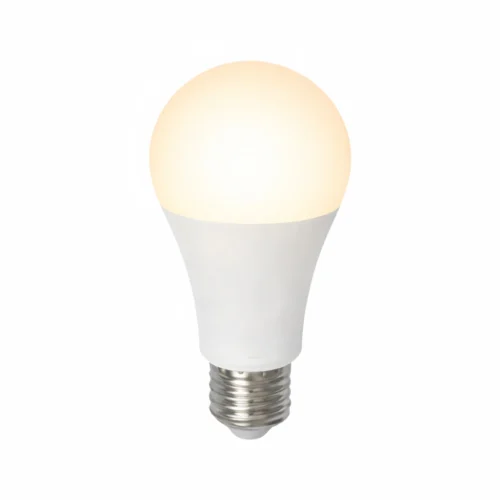
Smart E27 LED-lampa med WiFi, RGB och CCT, 10 W
Här hittar du svar om produktens funktioner och hur du använder den.
Visa produkten →Vanliga frågor före köpet
Vilken sockel passar E27-lampan på 10 W till?
Du behöver en armatur med E27-sockel. E27 är en skruvsockel. E14 och E27 har olika storlek och passar inte direkt i varandras socklar.
Vilken app använder jag för att styra ljuset?
Du styr lampan med SmartLife-appen eller Tuya på iPhone eller Android. Där kan du tända och släcka, ändra ljusstyrkan, välja färg och skapa scheman. Den vanliga appstyrningen är gratis.
Behöver jag köpa en separat hubb till lampan?
Nej. Lampan ansluts direkt till ditt 2,4 GHz-nätverk. Du behöver ingen Zigbee-hubb för att styra den i appen. Kontrollera att du har wifi-täckning där lampan ska sitta.
Mitt wifi använder både 2,4 och 5 GHz. Hur ansluter jag enheten?
Routern använder troligen samma nätverksnamn för 2,4 och 5 GHz. Banden har olika egenskaper.
- 2,4 GHz har normalt längre räckvidd och når bättre genom väggar. Hastigheten är ofta något lägre än med 5 GHz men räcker för att tända lampor, styra uttag, slå på larmet eller se livebilden från en kamera. Räckvidden är en anledning till att många produkter för smarta hem använder 2,4 GHz.
- 5 GHz ger vanligtvis högre hastighet men har kortare räckvidd. Det passar till exempel en smart-tv som strömmar film eller en dator som laddar ner stora filer där hög hastighet är viktigast.
Våra wifiprodukter för 2,4 GHz behöver anslutas till just det bandet. Ett separat nät på 2,4 GHz kan göra installationen enklare. Ändra själv inställningen i routern eller be din internetleverantör ge de två banden var sitt nätverksnamn. Stegen finns nedan.
Hur delar jag upp mitt wifi i separata nät på 2,4 och 5 GHz?
I många routrar kan du ge de två wifibanden olika namn. Då blir det lätt att välja 2,4 GHz när du ansluter en smart enhet. Båda näten använder fortfarande din vanliga internetanslutning.
Enklast är att kontakta din internetleverantör och be om separata nätverksnamn för 2,4 och 5 GHz.
Vill du ändra det själv gör du så här.
- Öppna routerns inställningar. Använd vanligtvis internetleverantörens app eller den webbadress som står på routern eller i dess anvisningar.
- Öppna wifiinställningarna. Leta efter funktionen som använder samma namn för båda banden. Den kan heta Smart Connect eller Band Steering.
- Stäng av funktionen och ge banden olika namn, till exempel MittWifi-2,4 och MittWifi-5. Spara ändringen.
- Välj MittWifi-2,4 på telefonen. Öppna sedan SmartLife-appen eller Tuya Smart och följ produktens anvisningar för att lägga till enheten.
Om du ändrar nätverksnamnet kan du behöva ansluta dina andra enheter till det nya wifinätet igen.
Vilket wifi-nätverk behöver jag?
Lampan ansluts till wifi på 2,4 GHz. Då kan du styra den trådlöst i appen utan en separat Zigbee-hubb. Se till att det finns wifi-täckning där lampan ska användas.
Vad betyder RGB och CCT på den här lampan?
RGB ger färgat ljus, till exempel rött, grönt och blått och färger som blandas av dem. Med CCT kan du växla mellan varmare och kallare nyanser av vitt. Samma lampa ger alltså både stämningsfärger och vanligt vitt ljus.
Kan jag dimra ljuset i appen?
Ja. Du kan dimra E27-lampan på 10 W i SmartLife-appen eller Tuya. Välj till exempel starkare vitt ljus för vardagens sysslor och en varmare nyans med lägre ljusstyrka på kvällen.
Hur dimrar jag den här smartlampan?
Du dimrar ljuset digitalt genom att välja ljusstyrka i appen. Lampan behöver jämn strömförsörjning från armaturen. Använd en vanlig väggdimmer bara om kompatibiliteten uttryckligen har bekräftats.
Måste väggströmbrytaren vara på när jag använder appen?
Ja. När du bryter strömmen med väggströmbrytaren kan lampan varken ta emot kommandon eller utföra funktioner från appen. Låt strömbrytaren vara på och använd appen för att tända och släcka till vardags.
Kan jag styra belysningen när jag inte är hemma?
Ja. När lampan är ansluten till hemmets wifi och har internetåtkomst kan du styra den med mobilen även när du är borta. Mobilen behöver också vara uppkopplad.
Kan lampan tändas och släckas vid bestämda tider?
Ja. Lägg in klockslag, åtgärd och veckodagar i appens schema. Vill du att lampan både ska tändas och släckas automatiskt behöver du lägga in båda åtgärderna. Se till att lampan fortfarande får ström.
Kan jag samla flera lampor i en ljusscen?
Med scener i appen kan du samla åtgärder för flera kompatibla enheter. Lampan stöder även belysningsgrupper där flera lampor kan tändas, dimras och byta färg samtidigt.
Kan jag välja olika ljus för vardagssysslor och mysiga kvällar?
Ja. E27-lampan på 10 W erbjuder RGB-färger, justerbart vitt ljus och dimring i appen. Välj till exempel klarare vitt ljus för vardagens sysslor och en varmare, dämpad belysning på kvällen.
Kan jag lägga till fler lampor senare?
Ja. Du kan lägga till fler kompatibla smartlampor i samma app och bygga ut belysningen rum för rum. Välj rätt sockel för varje armatur, ge lamporna tydliga namn och samla dem i scener som passar ditt hem.
Vad säger effekten på 10 W om lampan?
10 W anger lampans effekt. Lumen anger ljusflödet. Hur ljust det upplevs beror också på dimring, färg, lampskärm och placering. Välj därför en lampa med rätt sockel och ett ljus som passar ditt behov.
Hur länge håller lampan?
Lampan har en förväntad livslängd på upp till 25 000 timmar. Den faktiska livslängden beror på användningen och förhållandena där lampan sitter. LED-tekniken ger energieffektivt ljus i både vitt och färg.
Felsökning och hjälp
Varför visas lampan som offline när jag släcker med väggströmbrytaren?
När du slår av väggströmbrytaren blir lampan strömlös och kan inte ta emot kommandon från appen.
1. Slå på väggströmbrytaren så att lampan får ström.
2. Vänta tills lampan visas som online igen i SmartLife-appen.
3. Släck sedan i appen om du vill att scheman och automatiseringar ska kunna tända lampan igen.
Appen kan inte tända en lampa som saknar ström.
SmartLife-appen hittar inte lampan. Vad ska jag kontrollera?
Börja med strömförsörjningen och wifi på 2,4 GHz. Lägg till en lampa i taget.
1. Kontrollera att lampan sitter i en lämplig E27-sockel och att strömmen till armaturen är på.
2. Anslut telefonen till önskat wifi på 2,4 GHz och aktivera Bluetooth under installationen.
3. Starta parkopplingsläget enligt den medföljande anvisningen. Följ blinksignalerna och tänd- och släckföljden för just din modell.
4. Öppna Home i SmartLife-appen, tryck på + och välj Add Device. Slutför installationen med rätt nätverksnamn och wifi-lösenord.
5. Ge lampan ett namn efter placeringen. Testa att tända och släcka och att ändra färg och ljusstyrka.
Kontakta kundservice om du saknar lampans parkopplingsanvisning. Gissa inte hur många gånger du ska tända och släcka genom att följa en annan modells anvisning.
Lampan syns i appen men lyser inte. Vad gör jag?
Även om lampan är ansluten till nätverket kan själva ljuset vara släckt eller ur funktion. Börja med ljusinställningarna.
1. Öppna lampans egen sida i SmartLife-appen och välj att tända den.
2. Välj vitt ljus och höj ljusstyrkan ordentligt.
3. Prova sedan en RGB-färg för att se om något av ljuslägena fungerar.
4. Om lampan fortfarande inte lyser, bryt strömmen och låt den svalna. Kontrollera sedan att den sitter ordentligt i en lämplig armatur.
5. Kontakta kundservice om appen reagerar men lampan fortfarande inte lyser. Ange modell och vad du såg vid testet.
Upprepa inte återställningen om lampan är online men inget ljusläge fungerar.
Jag kan bara välja färger. Hur får jag vanligt vitt ljus?
RGB-färger och justerbart vitt ljus är två olika lägen. Du ställer in det vita ljuset med CCT-funktionen.
1. Öppna lampans egna reglage i SmartLife-appen.
2. Växla från färgvyn till läget för vitt ljus.
3. Välj en varmare eller kallare vitton och ställ in ljusstyrkan.
4. Spara gärna inställningen i en scen så att du kan välja den med ett tryck nästa gång.
Ljuset verkar svagare än väntat. Vad kan jag justera?
Kontrollera ljusläge, ljusstyrka och lampskärm innan du bedömer hur mycket ljus lampan ger.
1. Välj vitt ljus i appen och höj ljusstyrkan.
2. Kontrollera att ingen scen eller automatisering dimrar lampan igen.
3. Bryt strömmen och låt lampan svalna innan du rengör en dammig lampskärm.
4. När du jämför lampor, använd samma avstånd och samma nyans av vitt.
Lampan har en effekt på 10 W. Watt anger effektförbrukningen och säger inte i sig hur mycket ljus lampan ger.
Lamporna lyser i olika vita nyanser. Hur får jag samma ljus?
Lamporna kan vara inställda på olika färglägen eller ha olika ljusinställningar.
1. Öppna varje lampa och välj vitt ljus i stället för RGB.
2. Ställ in samma vitton och ljusstyrka på alla lampor.
3. Kontrollera om en separat scen ändrar inställningen för en enskild lampa.
4. Jämför ljuset under samma förhållanden. Olika lampskärmar och väggfärger kan få samma ljus att se olika ut.
Schemat tänder inte lampan. Vad ska jag kontrollera?
Lampan behöver ström och schemat måste gälla rätt enhet på rätt dagar.
1. Kontrollera att väggströmbrytaren är på och att lampan är online.
2. Öppna det aktuella schemat i SmartLife-appen.
3. Kontrollera klockslag, upprepningsdagar, om schemat är aktiverat och om åtgärden är att tända eller släcka.
4. Kontrollera att schemat pekar på rätt lampa, särskilt om du har tagit bort den och lagt till den igen.
5. Schemalägg ett kort test till en tidpunkt när du själv kan se resultatet.
Ljuset tänds eller ändrar färg av sig självt. Hur hittar jag orsaken?
Ett schema, en scen eller en automatisering kan skicka en ny inställning till lampan.
1. Gå igenom lampans scheman och de scener i SmartLife-appen där den ingår.
2. Leta särskilt efter regler som utlöses av rörelsesensorer, larmsystemet eller ett visst klockslag.
3. Stäng tillfälligt av en misstänkt regel och se om ljuset slutar ändras.
4. Justera regeln och aktivera de automatiseringar du vill använda igen.
Om lampan fortfarande beter sig oregelbundet utan aktiva regler, följ anvisningarna nedan för att återställa anslutningen.
Ljuset reagerar inte på sensorn. Hur kontrollerar jag automatiseringen?
Sensorn och lampan måste fungera var för sig för att en regel ska kunna koppla ihop dem.
1. Tänd och släck lampan manuellt i appen.
2. Aktivera sensorn och kontrollera att registreringen uppdateras.
3. Öppna automatiseringen och kontrollera vilken sensor, vilket villkor och vilken lampa som valts.
4. Kontrollera eventuella ytterligare villkor, till exempel klockslag eller ljusnivå.
5. Testa igen när du har ändrat regeln.
Välj bara villkor och åtgärder som faktiskt finns för de aktuella enheterna i appen.
Varför kan jag styra lampan hemma men inte när jag är borta?
För fjärrstyrning behöver både telefonen och lampans wifi-nät ha internetanslutning.
1. Kontrollera att lampans väggströmbrytare fortfarande är på.
2. Kontrollera internetanslutningen där lampan sitter.
3. Kontrollera mobildata eller wifi på telefonen.
4. Öppna SmartLife-appen med samma konto och hem som du använde vid installationen.
5. Försök igen och notera om fler enheter på samma nätverk också är offline.
Lampan tappar anslutningen i en viss armatur. Vilken betydelse har placeringen?
Wifi-täckningen och materialen runt lampan kan påverka anslutningen.
1. Jämför med hur andra enheter fungerar på samma plats.
2. Prova lampan i en lämplig armatur närmare routern. Bryt strömmen och låt lampan svalna innan du flyttar den.
3. Om anslutningen är stabil där, förbättra wifi-täckningen vid den ursprungliga armaturen.
4. Kontrollera att armaturen passar lampan och ger tillräcklig ventilation.
En metallarmatur eller långt avstånd till routern kan försämra signalen. En återställning förbättrar inte i sig wifi-täckningen.
En scen styr fel lampa. Hur ändrar jag det?
Om flera lampor har samma standardnamn kan det vara svårt att välja rätt.
1. Öppna varje lampa i appen och testa den genom att tända och släcka en gång.
2. Ge lampan ett tydligt namn efter rum och placering.
3. Öppna scenen och välj rätt lampa för åtgärden.
4. Spara ändringen och testa scenen igen.
Lampan passar inte i armaturen. Kan jag trycka den på plats?
Nej. Modellen behöver en E27-sockel och tillräckligt med plats i armaturen.
1. Bryt strömmen till armaturen.
2. Kontrollera armaturens märkning och att sockeln är E27.
3. Kontrollera även utrymmet runt lampan och vilken typ av ljuskälla armaturen är avsedd för.
4. Om sockeln eller storleken inte passar, kontakta kundservice för hjälp att välja rätt modell.
Använd inte våld och ändra inget i armaturens ledningar eller sockel.
Bara några lampor följer gruppen. Hur får jag med de andra?
Kontrollera först att de lampor som saknas fungerar var för sig. En lampa som är offline blir inte nåbar bara för att den ingår i en grupp.
1. Öppna varje lampa som saknas och testa att tända och släcka den.
2. Kontrollera att lampan har ström och wifi och tillhör rätt hem i appen.
3. Öppna gruppinställningarna och kontrollera att alla lampor du vill styra är valda.
4. Om du har lagt till en lampa på nytt, koppla dess nya registrering till gruppen.
5. Testa att tända och släcka gruppen och att ändra vitton och ljusstyrka.
Jag har bytt wifi. Hur ansluter jag produkten igen?
Om du har ändrat nätverksnamnet eller lösenordet behöver du lägga till produkten med de nya uppgifterna. Använd samma konto och hem i SmartLife-appen som produkten hör till.
Gå via enhetshanteringen (Device Management). Om du tar bort enheten från startsidan kan det hända att bara genvägen försvinner och att enheten fortfarande finns registrerad i appen.
1. Skriv upp enhetens namn och viktiga inställningar, scheman, grupper och automatiseringar innan du fortsätter.
2. Öppna SmartLife-appen med det konto och det hem där du har lagt till enheten. Gå till startsidan (Home).
3. På Android trycker du på nedåtpilen under plustecknet uppe till höger. På iPhone trycker du på de tre vågräta strecken uppe till höger.
4. Välj enhetshanteringen (Device Management).
5. Leta upp enheten och tryck på den lilla cirkeln bredvid den så att en bock visas. Om din app använder långtryck håller du i stället fingret på enheten för att markera den.
6. Kontrollera att bara rätt enhet är markerad. Tryck på Remove Device (ta bort enhet) och bekräfta om appen frågar.
7. Kontrollera att ljuskällan har stabil strömförsörjning och att strömbrytaren är påslagen. Anslut telefonen till önskat 2,4 GHz-nät, slå på Bluetooth under installationen och ställ dig nära routern. Starta parkopplingen enligt ljuskällans bruksanvisning. Följ anvisningarna för just modellens knapp och indikatorsignaler. Ett långtryck kan ha en annan funktion på andra produkter.
8. Gå till startsidan (Home) i SmartLife-appen. Tryck på + och sedan på Add Device (lägg till enhet). Följ anvisningarna för modellen och tryck på Done (klar) när appen bekräftar att enheten har lagts till.
9. Kontrollera att enheten är online och reagerar som den ska. Gå igenom scheman, larmgränser, delningar och automatiseringar. Prova enheten där den brukar sitta. Har du ett paket med flera enheter, gör klart och testa en i taget.
Produkten reagerar bara ibland i SmartLife-appen. Hur återställer jag anslutningen?
Kontrollera först strömförsörjningen och wifi-täckningen där ljuskällan sitter. Om den fortfarande reagerar oregelbundet kan du lägga till den på nytt.
Gå via enhetshanteringen (Device Management). Om du tar bort enheten från startsidan kan det hända att bara genvägen försvinner och att enheten fortfarande finns registrerad i appen.
1. Skriv upp enhetens namn och viktiga inställningar, scheman, grupper och automatiseringar innan du fortsätter.
2. Öppna SmartLife-appen med det konto och det hem där du har lagt till enheten. Gå till startsidan (Home).
3. På Android trycker du på nedåtpilen under plustecknet uppe till höger. På iPhone trycker du på de tre vågräta strecken uppe till höger.
4. Välj enhetshanteringen (Device Management).
5. Leta upp enheten och tryck på den lilla cirkeln bredvid den så att en bock visas. Om din app använder långtryck håller du i stället fingret på enheten för att markera den.
6. Kontrollera att bara rätt enhet är markerad. Tryck på Remove Device (ta bort enhet) och bekräfta om appen frågar.
7. Kontrollera att ljuskällan har stabil strömförsörjning och att strömbrytaren är påslagen. Anslut telefonen till önskat 2,4 GHz-nät, slå på Bluetooth under installationen och ställ dig nära routern. Starta parkopplingen enligt ljuskällans bruksanvisning. Följ anvisningarna för just modellens knapp och indikatorsignaler. Ett långtryck kan ha en annan funktion på andra produkter.
8. Gå till startsidan (Home) i SmartLife-appen. Tryck på + och sedan på Add Device (lägg till enhet). Följ anvisningarna för modellen och tryck på Done (klar) när appen bekräftar att enheten har lagts till.
9. Kontrollera att enheten är online och reagerar som den ska. Gå igenom scheman, larmgränser, delningar och automatiseringar. Prova enheten där den brukar sitta. Har du ett paket med flera enheter, gör klart och testa en i taget.