
FRÅGOR OCH SVAR
Vad behöver du hjälp med?
Sök efter svar om din produkt eller välj en kategori här nedanför.
Frågor om produkten
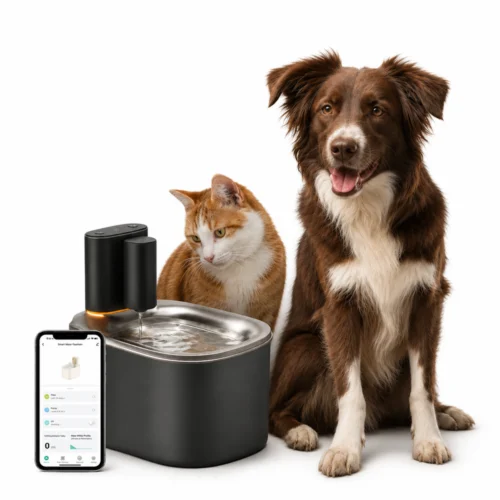
Qsmart vattenfontän med WiFi för katt och hund, 3,5 l
Här hittar du svar om produktens funktioner och hur du använder den.
Visa produkten →Vanliga frågor före köpet
Vilka husdjur passar Qsmarts vattenfontän på 3,5 liter för?
Fontänen passar katter och små till medelstora hundar. Den ger tillgång till rinnande, filtrerat vatten och kan även användas i hem med flera husdjur.
Hur mycket vatten rymmer fontänen?
Tanken rymmer 3,5 liter. Hur ofta du behöver fylla på beror på hur många djur som använder fontänen och hur mycket de dricker.
Hur startar vattenflödet?
En inbyggd rörelsesensor startar vattenflödet när djuret närmar sig. Sensorn täcker 180 grader och har en räckvidd på 60 cm.
Mitt wifi använder både 2,4 och 5 GHz. Hur ansluter jag enheten?
Routern använder troligen samma nätverksnamn för 2,4 och 5 GHz. Banden har olika egenskaper.
- 2,4 GHz har normalt längre räckvidd och når bättre genom väggar. Hastigheten är ofta något lägre än med 5 GHz men räcker för att tända lampor, styra uttag, slå på larmet eller se livebilden från en kamera. Räckvidden är en anledning till att många produkter för smarta hem använder 2,4 GHz.
- 5 GHz ger vanligtvis högre hastighet men har kortare räckvidd. Det passar till exempel en smart-tv som strömmar film eller en dator som laddar ner stora filer där hög hastighet är viktigast.
Våra wifiprodukter för 2,4 GHz behöver anslutas till just det bandet. Ett separat nät på 2,4 GHz kan göra installationen enklare. Ändra själv inställningen i routern eller be din internetleverantör ge de två banden var sitt nätverksnamn. Stegen finns nedan.
Hur delar jag upp mitt wifi i separata nät på 2,4 och 5 GHz?
I många routrar kan du ge de två wifibanden olika namn. Då blir det lätt att välja 2,4 GHz när du ansluter en smart enhet. Båda näten använder fortfarande din vanliga internetanslutning.
Enklast är att kontakta din internetleverantör och be om separata nätverksnamn för 2,4 och 5 GHz.
Vill du ändra det själv gör du så här.
- Öppna routerns inställningar. Använd vanligtvis internetleverantörens app eller den webbadress som står på routern eller i dess anvisningar.
- Öppna wifiinställningarna. Leta efter funktionen som använder samma namn för båda banden. Den kan heta Smart Connect eller Band Steering.
- Stäng av funktionen och ge banden olika namn, till exempel MittWifi-2,4 och MittWifi-5. Spara ändringen.
- Välj MittWifi-2,4 på telefonen. Öppna sedan SmartLife-appen eller Tuya Smart och följ produktens anvisningar för att lägga till enheten.
Om du ändrar nätverksnamnet kan du behöva ansluta dina andra enheter till det nya wifinätet igen.
Cirkulerar vattnet även mellan djurets besök?
Ja. Fontänen cirkulerar vattnet automatiskt i en minut varannan timme. Då hålls vattnet i rörelse även mellan aktiveringarna från rörelsesensorn.
Hur mycket låter vattenfontänen?
Vattenfontänens ljudnivå är 23 dB. Den låga ljudnivån gör att den passar för daglig användning hemma.
Vilken app använder vattenfontänen?
Vattenfontänen använder den kostnadsfria SmartLife-appen för Android och iOS. Där ser du bland annat vattennivå, filterstatus och batterinivå.
Vilket wifinätverk ska jag använda?
Vattenfontänen ansluts till wifi på 2,4 GHz. Placera den där det finns både wifi-täckning och ström, så att du kan använda appfunktionerna i vardagen.
Kan jag få en påminnelse om att fylla på vatten?
Ja. Appen kan påminna dig om påfyllning och underhåll så att fontänen är redo för djuret varje dag.
Hur filtreras vattnet?
Fontänen kombinerar ultrafiltrering och skumfilter med löpande vattencirkulation. Filtren hjälper till att fånga upp föroreningar och större partiklar.
Kan jag köpa nya filter till vattenfontänen?
Ja. Qsmart ersättningsfilter till vattenfontän är ett komplett filterpaket för den här wifi-fontänen på 3,5 liter. Även skumfilter och en liten rengöringsborste ingår.
Är vattenfontänen lätt att rengöra?
Ja. Fontänen kan tas isär så att du kommer åt delarna som behöver rengöras. Rengör den regelbundet och byt filter för att hålla djurets drickplats ren.
Vilka material är vattenfontänen gjord av?
Fontänen är tillverkad av gummi och plast avsedda för livsmedelskontakt. Den kan tas isär för den dagliga rengöringen.
Hur får vattenfontänen ström?
Vattenfontänen får 5 V från den medföljande adaptern via en USB-kabel med USB-C-kontakt. Den är avsedd för daglig drift från ett vanligt eluttag.
Vad gör det inbyggda reservbatteriet?
Det inbyggda batteriet på 5 000 mAh kan hålla vattenfontänen i gång vid ett tillfälligt strömavbrott. Wifi och appstyrning kräver nätström vid normal drift. Reservbatteriet är till för själva vattenförsörjningen under avbrottet.
Vad ingår med vattenfontänen?
Du får Qsmarts wifi-vattenfontän på 3,5 liter med komplett filterpaket, nätadapter, en meter lång USB- till USB-C-kabel och bruksanvisning.
Felsökning och hjälp
Enheten hittas inte i SmartLife-appen. Vad ska jag kontrollera?
Lägg till vattenfontänen nära routern med den ordinarie strömförsörjningen ansluten.
1. Anslut telefonen till ett 2,4 GHz-wifi och slå på Bluetooth.
2. Starta parkopplingen enligt den medföljande bruksanvisningen. Knapparna kan ha en annan funktion på andra modeller.
3. Öppna SmartLife-appen och välj »+« och »Add Device«. Välj enheten som hittades eller den typ som anges i bruksanvisningen och ange nätverksuppgifterna.
4. Avsluta med »Done« och prova att enheten fungerar innan du flyttar den till sin vanliga plats.
Om enheten redan är registrerad, följ den utförliga anvisningen nedan för att installera den på nytt.
Appen ber om betalning. Använder jag rätt app?
Du styr enheten i SmartLife-appen utan krav på appabonnemang. Kontrollera vilken app du har öppnat innan du betalar.
1. Kontrollera att du har öppnat SmartLife-appen som produktens bruksanvisning hänvisar till.
2. Om du installerat en annan app och är osäker på hur du flyttar registreringen, kontakta kundservice.
3. Om du behöver konfigurera enheten på nytt i SmartLife-appen, ta först bort den befintliga registreringen i enhetshanteringen enligt anvisningen nedan.
4. Lägg till enheten enligt den egna bruksanvisningen och kontrollera att du kan styra den.
Eventuella tilläggstjänster i appen är valfria. Du behöver dem inte för att använda produktens vanliga funktioner.
Varför kan jag inte styra enheten när jag är hemifrån?
Både enheten och telefonen behöver internet. Om enheten använder internetdelning från en telefon försvinner anslutningen hemma när du tar med dig den telefonen.
1. Anslut enheten till ett stabilt wifinät hemma på 2,4 GHz.
2. Kontrollera att routern har internet och att enheten är online där den normalt står.
3. Kontrollera mobildata eller wifi på telefonen du använder när du är borta.
4. Testa anslutningen innan du förlitar dig på fjärrstyrningen.
Jag får inte de påminnelser jag väntar mig på telefonen. Vad gör jag?
Kontrollera både enhetens aviseringsinställningar och behörigheterna på telefonen.
1. Öppna enheten i SmartLife-appen och slå på de påminnelser du vill ha.
2. Kontrollera i telefonens inställningar att SmartLife-appen får visa aviseringar.
3. Kontrollera läget Stör ej, internetanslutningen och om enheten är online.
4. Följ en vanlig händelse eller planerad påminnelse och kontrollera om aviseringen kommer fram.
Låt aldrig ett djur vara utan mat eller vatten för att utlösa en testavisering.
Fontänen pumpar inte vatten. Vad ska jag kontrollera först?
Kontrollera vattennivån och hur delarna sitter ihop. Ställ fram en vanlig skål med färskt vatten åt djuret medan du felsöker.
1. Koppla bort strömmen och kontrollera att vattennivån i behållaren ligger inom markeringarna.
2. Kontrollera att filtret, brickan och pumpenheten sitter som bruksanvisningen visar.
3. Ta bort synliga matrester, hår och smuts från delarna som får rengöras.
4. Sätt ihop delarna, anslut den medföljande nätadaptern och testa vattenflödet.
Sänk inte ned elektroniken i vatten och låt aldrig pumpen gå torr.
Vattenflödet har blivit svagt. Hur rengör jag fontänen säkert?
Hår, matrester och beläggningar kan hindra vattenflödet. Börja med de löstagbara delarna.
1. Koppla bort strömmen och ta bara isär de delar som är avsedda för vanlig rengöring.
2. Rengör behållaren, brickan och filterhållaren enligt anvisningen och ta bort synlig smuts.
3. Kontrollera filtrets skick och byt det enligt skötselanvisningen om det behövs.
4. Sätt ihop delarna korrekt, fyll på rent vatten och testa igen.
Öppna inte den elektriska pumpenheten. Kontakta kundservice om vattnet fortfarande inte rinner.
Kan jag skölja hela pumpenheten under vatten?
Nej. Delen med knappen och elektroniken får inte sänkas ned i vatten. Tvätta bara de delar som bruksanvisningen anger som tvättbara.
1. Bryt strömmen före rengöring.
2. Ta loss de tvättbara delarna enligt bruksanvisningen.
3. Håll elektroniken och strömanslutningarna torra. Torka försiktigt av dem enligt anvisningen.
4. Sätt ihop delarna rätt igen och kontrollera vattenflödet.
Om vatten kommit in i elektroniken, låt enheten vara frånkopplad och be kundservice undersöka den.
Vattnet börjar rinna trots att inget djur är i närheten. Är det normalt?
Ja. Den automatiska cirkulationen startar ungefär varannan timme och håller vattnet i rörelse i cirka en minut.
1. Se om starttillfället stämmer med den regelbundna cirkulationen.
2. Se även efter rörelser nära sensorns framsida och kontrollera eventuella inställningar i appen.
3. Notera hur länge pumpen går och vid vilken tid om den beter sig annorlunda än väntat.
4. Kontakta kundservice med ett exempel om pumpen inte följer det valda läget.
Vattnet startar inte när mitt djur närmar sig. Vad kan jag prova?
Rörelsesensorn täcker cirka 180° på ett avstånd av upp till cirka 60 cm. Ställ fontänen så att djuret kan närma sig inom det området.
1. Kontrollera att sensorns framsida är ren och fri.
2. Testa med en rörelse framför sensorn inom angivet avstånd.
3. Kontrollera vattennivån, strömmen och delarnas montering om inget vatten kommer.
4. Flytta fontänen om en kant eller ett föremål hindrar djuret från att närma sig.
Varför blir fontänen offline när jag drar ur strömkabeln?
Wifi och appstyrning är avstängda när fontänen går på reservbatteriet. Det innebär i sig inte att parkopplingen har försvunnit.
1. Anslut den medföljande nätadaptern igen.
2. Kontrollera att eluttaget ger ström och att kabeln sitter ordentligt.
3. Vänta tills förbindelsen är tillbaka och öppna fontänen i SmartLife-appen.
4. Om fontänen fortfarande är offline med nätadaptern ansluten, kontrollera wifi-täckningen och följ anvisningen nedan för ny anslutning.
Reservbatteriet är avsett för tillfälliga strömavbrott.
Reservbatteriet håller kortare än 45 dagar. Vad beror det på?
Upp till 45 dagar bygger på mycket sparsam användning med en aktivering på omkring 10 sekunder per dag. Tätare aktiveringar drar mer ström.
1. Kontrollera hur ofta djur eller andra rörelser startar fontänen.
2. Använd nätadaptern till vardags.
3. Kontrollera laddningen och batteristatusen med nätadaptern ansluten.
4. Kontakta kundservice om batteriet inte laddar eller om drifttiden ändras kraftigt vid samma användning.
Batteriet ger reservström vid avbrott. Vid normal daglig användning kan du inte räkna med flera veckors sladdlös drift.
Fontänen låter mer än vanligt. Vad ska jag undersöka?
Kontrollera först vattennivån, eventuell smuts och att delarna sitter rätt.
1. Koppla bort strömmen och kontrollera vattennivån.
2. Kontrollera hur filtret, brickan och pumpenheten sitter ihop.
3. Rengör de tvättbara delarna och ta bort synliga hår och matrester.
4. Ställ fontänen stadigt, anslut den igen och jämför ljudet.
Stäng av fontänen och kontakta kundservice om ljudet tyder på att något har fastnat eller om inget vatten kommer.
Filterhållaren är svår att sätta på plats. Vad gör jag?
Hållaren ska sitta åt rätt håll. Undvik att ta i om den inte klickar på plats.
1. Koppla bort strömmen och ta loss hållaren enligt anvisningen.
2. Kontrollera filtrets riktning och hållarens låspunkter.
3. Ta bort smuts från ytorna där delarna möts och sätt försiktigt ihop dem.
4. Kontakta kundservice med ett foto om hållaren har spruckit eller inte passar.
Vattnet eller filtret ser smutsigt ut före påminnelsen. Ska jag vänta?
Nej. Kontrollera vattnet och filtret även mellan påminnelserna. Åtgärda smuts, lukt och beläggningar direkt när du upptäcker dem.
1. Byt vattnet och rengör de tvättbara delarna enligt anvisningen.
2. Kontrollera filtret och följ bytesintervallet i bruksanvisningen för just ditt filter.
3. Sätt ihop delarna rätt igen och kontrollera vattenflödet.
4. Ställ fram en annan skål med färskt dricksvatten medan du sköter om fontänen.
Även med filter behöver du byta gammalt vatten och rengöra fontänen regelbundet.
Appens vattenstatus stämmer inte med nivån i behållaren. Vad ska jag kontrollera?
Kontrollera först den faktiska vattennivån så att djuret har vatten.
1. Läs av nivån direkt i behållaren och fyll på enligt markeringarna.
2. Kontrollera monteringen och de sensor- och kontaktytor som beskrivs i anvisningen. Låt elektroniken vara stängd.
3. Anslut nätadaptern, kontrollera att fontänen är online och öppna vyn igen.
4. Om skillnaden kvarstår, skicka ett foto på vattennivån och en skärmbild från appen till kundservice.
Jag har bytt wifi. Hur ansluter jag produkten igen?
Om du har ändrat nätverksnamnet eller lösenordet behöver du lägga till produkten med de nya uppgifterna. Använd samma konto och hem i SmartLife-appen som produkten hör till.
Gå via enhetshanteringen (Device Management). Om du tar bort enheten från startsidan kan det hända att bara genvägen försvinner och att enheten fortfarande finns registrerad i appen.
1. Skriv upp enhetens namn och viktiga inställningar, scheman, grupper och automatiseringar innan du fortsätter.
2. Öppna SmartLife-appen med det konto och det hem där du har lagt till enheten. Gå till startsidan (Home).
3. På Android trycker du på nedåtpilen under plustecknet uppe till höger. På iPhone trycker du på de tre vågräta strecken uppe till höger.
4. Välj enhetshanteringen (Device Management).
5. Leta upp enheten och tryck på den lilla cirkeln bredvid den så att en bock visas. Om din app använder långtryck håller du i stället fingret på enheten för att markera den.
6. Kontrollera att bara rätt enhet är markerad. Tryck på Remove Device (ta bort enhet) och bekräfta om appen frågar.
7. Se till att enheten har stabil strömförsörjning eller nya eller laddade batterier. Anslut telefonen till det 2,4 GHz-nät du vill använda, slå på Bluetooth under installationen och ställ dig nära routern. Följ enhetens egen bruksanvisning för att starta parkopplingen. Knappen och indikatorns signaler varierar mellan modeller. Ett långtryck kan ha en annan funktion på en annan produkt.
8. Gå till startsidan (Home) i SmartLife-appen. Tryck på + och sedan på Add Device (lägg till enhet). Följ anvisningarna för modellen och tryck på Done (klar) när appen bekräftar att enheten har lagts till.
9. Kontrollera att enheten är online och reagerar som den ska. Gå igenom scheman, larmgränser, delningar och automatiseringar. Prova enheten där den brukar sitta. Har du ett paket med flera enheter, gör klart och testa en i taget.
Produkten reagerar bara ibland i SmartLife-appen. Hur återställer jag anslutningen?
Kontrollera först strömförsörjningen eller batteriet och prova anslutningen nära routern eller huvudenheten. Om produkten fortfarande reagerar oregelbundet kan nästa steg vara att lägga till den på nytt.
Gå via enhetshanteringen (Device Management). Om du tar bort enheten från startsidan kan det hända att bara genvägen försvinner och att enheten fortfarande finns registrerad i appen.
1. Skriv upp enhetens namn och viktiga inställningar, scheman, grupper och automatiseringar innan du fortsätter.
2. Öppna SmartLife-appen med det konto och det hem där du har lagt till enheten. Gå till startsidan (Home).
3. På Android trycker du på nedåtpilen under plustecknet uppe till höger. På iPhone trycker du på de tre vågräta strecken uppe till höger.
4. Välj enhetshanteringen (Device Management).
5. Leta upp enheten och tryck på den lilla cirkeln bredvid den så att en bock visas. Om din app använder långtryck håller du i stället fingret på enheten för att markera den.
6. Kontrollera att bara rätt enhet är markerad. Tryck på Remove Device (ta bort enhet) och bekräfta om appen frågar.
7. Se till att enheten har stabil strömförsörjning eller nya eller laddade batterier. Anslut telefonen till det 2,4 GHz-nät du vill använda, slå på Bluetooth under installationen och ställ dig nära routern. Följ enhetens egen bruksanvisning för att starta parkopplingen. Knappen och indikatorns signaler varierar mellan modeller. Ett långtryck kan ha en annan funktion på en annan produkt.
8. Gå till startsidan (Home) i SmartLife-appen. Tryck på + och sedan på Add Device (lägg till enhet). Följ anvisningarna för modellen och tryck på Done (klar) när appen bekräftar att enheten har lagts till.
9. Kontrollera att enheten är online och reagerar som den ska. Gå igenom scheman, larmgränser, delningar och automatiseringar. Prova enheten där den brukar sitta. Har du ett paket med flera enheter, gör klart och testa en i taget.

