
FRÅGOR OCH SVAR
Vad behöver du hjälp med?
Sök efter svar om din produkt eller välj en kategori här nedanför.
Frågor om produkten
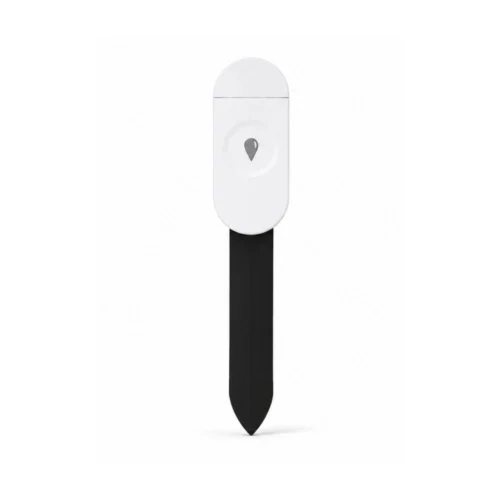
Jordfuktighetssensor med WiFi och temperaturmätning för växter
Här hittar du svar om produktens funktioner och hur du använder den.
Visa produkten →Vanliga frågor före köpet
Mäter sensorn jordfuktighet eller luftfuktighet?
Sensorn mäter fukten i jorden runt sonden och temperaturen vid plantan. Här betyder Humidity i appen jordfuktighet. Om du vill följa luftfuktigheten i vardagsrummet eller växthuset behöver du en luftfuktighetsmätare.
Behöver jordfuktighetsmätaren en gateway?
Nej, den här wifi-modellen ansluts direkt till ett trådlöst nätverk på 2,4 GHz. I SmartLife-appen eller Tuya Smart kan du se mätvärden och inställningar. Kontrollera att det finns stabil wifi-täckning där plantan och sensorn ska stå.
Hur får jordfuktighetsmätaren ström?
Sensorn drivs med två AAA-batterier. Du kan därför ställa den vid plantan utan strömkabel eller eluttag i närheten. I appen ser du batterinivån och kan få en påminnelse när batterierna behöver bytas.
Mitt wifi använder både 2,4 och 5 GHz. Hur ansluter jag enheten?
Routern använder troligen samma nätverksnamn för 2,4 och 5 GHz. Banden har olika egenskaper.
- 2,4 GHz har normalt längre räckvidd och når bättre genom väggar. Hastigheten är ofta något lägre än med 5 GHz men räcker för att tända lampor, styra uttag, slå på larmet eller se livebilden från en kamera. Räckvidden är en anledning till att många produkter för smarta hem använder 2,4 GHz.
- 5 GHz ger vanligtvis högre hastighet men har kortare räckvidd. Det passar till exempel en smart-tv som strömmar film eller en dator som laddar ner stora filer där hög hastighet är viktigast.
Våra wifiprodukter för 2,4 GHz behöver anslutas till just det bandet. Ett separat nät på 2,4 GHz kan göra installationen enklare. Ändra själv inställningen i routern eller be din internetleverantör ge de två banden var sitt nätverksnamn. Stegen finns nedan.
Hur delar jag upp mitt wifi i separata nät på 2,4 och 5 GHz?
I många routrar kan du ge de två wifibanden olika namn. Då blir det lätt att välja 2,4 GHz när du ansluter en smart enhet. Båda näten använder fortfarande din vanliga internetanslutning.
Enklast är att kontakta din internetleverantör och be om separata nätverksnamn för 2,4 och 5 GHz.
Vill du ändra det själv gör du så här.
- Öppna routerns inställningar. Använd vanligtvis internetleverantörens app eller den webbadress som står på routern eller i dess anvisningar.
- Öppna wifiinställningarna. Leta efter funktionen som använder samma namn för båda banden. Den kan heta Smart Connect eller Band Steering.
- Stäng av funktionen och ge banden olika namn, till exempel MittWifi-2,4 och MittWifi-5. Spara ändringen.
- Välj MittWifi-2,4 på telefonen. Öppna sedan SmartLife-appen eller Tuya Smart och följ produktens anvisningar för att lägga till enheten.
Om du ändrar nätverksnamnet kan du behöva ansluta dina andra enheter till det nya wifinätet igen.
Hur sätter jag sonden rätt i krukan?
Stick ned den svarta sonden lodrätt i jorden nära rötterna. Jordytan ska hamna mellan de vita markeringarna. Stick aldrig ned sonden förbi den övre linjen. Håll elektronikdelen ovan jord och pressa inte sonden genom sten eller mycket hård jord.
Kan sensorn stå utomhus eller i växthuset?
Du kan använda mätaren till växter både inne och ute om elektroniken hålls ovan jord och skyddas mot direkt vatten. Det måste också finnas wifi-täckning. Sänk inte ned sensorn i vatten och spola inte av den. Rikta aldrig en vattenstråle mot elektroniken.
Vad används det medföljande silikonskyddet till?
Silikonskyddet skyddar elektroniken mot fukt och lätt vattenstänk. Elektronikdelen ska fortfarande hållas ovan jord och skyddas mot direkt vatten. Bara mätsonden ska ned i jorden.
Hur hjälper sensorn mig att avgöra när det är dags att vattna?
Du ser hur fuktig jorden är nu och hur den torkar efter vattning. Det gör det lättare att avgöra när just din planta behöver vatten. Lämplig fuktnivå beror på växten, jorden och placeringen.
Vilken fuktprocent är rätt för min planta?
Det finns ingen gräns som passar alla växter. Behovet beror på växt, jord, kruka och placering. Följ mätvärdena mellan vattningarna och ställ in larmgränsen efter varje plantas behov.
Kan jag få en påminnelse när plantan behöver vatten?
Ja. Välj en nedre gräns för jordfuktigheten så kan du få en avisering när värdet sjunker under gränsen. Anpassa nivån efter plantan. Anslutningen måste fungera och telefonen måste tillåta notiser.
Kan jag välja egna gränser för fuktighet och temperatur?
Ja. I appen kan du välja gränser för både jordfuktighet och temperatur. Anpassa dem efter plantan och platsen, och justera dem om förhållandena ändras med årstiden.
Kan jag följa hur mätvärdena förändras över tid?
Ja. Flikarna Temperature och Humidity visar mätvärdenas historik i grafer. Du kan se hur jorden torkar efter vattning och hur temperaturen varierar. Titta även på det senaste mätvärdet och sensorns anslutningsstatus när du tolkar graferna.
Kan jag använda sensorn för automatisk bevattning?
Ja. Mätvärdena kan användas som villkor i scener i SmartLife-appen tillsammans med en kompatibel bevattningsventil eller pump. Sensorn mäter och den separata bevattningsenheten sköter vattningen. Vilka åtgärder du kan välja beror på kombinationen av enheter.
Kan jag följa plantans mätvärden när jag är hemifrån?
Ja. I SmartLife-appen eller Tuya Smart kan du se de registrerade värdena även när du är någon annanstans. Sensorn behöver wifi på 2,4 GHz med internet där den står och telefonen måste vara uppkopplad.
Kan jag välja mellan Celsius och Fahrenheit?
Ja. I appen kan du välja °C eller °F för temperaturen. Där ser du också batterinivån tillsammans med mätvärdena.
Vad ingår när jag köper jordfuktighetsmätaren?
I paketet ingår jordfuktighetsmätaren, det blå silikonskyddet och en bruksanvisning. Du behöver två AAA-batterier och wifi-täckning vid plantan. En eventuell enhet för automatisk bevattning köps separat.
Installation och montering
Hur sätter jag jordfuktighetsmätaren i jorden?
- Ta av silikonskyddet. Dra försiktigt av det blå skyddet från det vita höljet för att komma åt batterifacket.
- Sätt i batterierna. Öppna facket och sätt i två AAA-batterier enligt plus- och minusmarkeringarna. Stäng facket helt.
- Ställ in sensorn. Lägg till den i SmartLife-appen innan du sätter den i jorden. Följ avsnittet Lägga till i SmartLife-appen.
- Sätt tillbaka silikonskyddet. Trä det över det vita höljet och kontrollera att det sitter ordentligt.
- Välj plats. Sätt sensorn nära växtens rötter på en plats där ditt 2,4 GHz-wifi når fram.
- Sätt mätaren i jorden. Stick ned den svarta sonden lodrätt med jordytan mellan de vita strecken. Det övre vita strecket är maxdjupet. Håll höljet ovan jord. Undvik att pressa eller böja sonden i hård jord. Se bilderna nedan.
- Kontrollera värdena. Vänta 1–2 minuter och öppna sensorn i SmartLife-appen. Kontrollera temperatur och jordfuktighet (Humidity). Tryck vid behov på sensorns knapp för att starta en mätning.
Viktigt Håll elektroniken fri från jord. Sänk den inte i vatten och spola inte av den. Ta tag i höljet och dra försiktigt rakt upp för att ta upp sensorn.
Bilder och fler steg finns i bruksanvisningen ovan.
Hur ansluter jag jordfuktighetsmätaren till SmartLife-appen eller Tuya Smart?
- Hämta appen. Installera SmartLife-appen och logga in eller skapa ett konto. Du kan också använda Tuya-appen.
- Förbered telefonen. Anslut den till ditt wifi på 2,4 GHz, aktivera Bluetooth och håll telefonen nära sensorn.
- Slå på sensorn. Sätt i två AAA-batterier enligt markeringarna i batterifacket.
- Starta parkoppling. Håll återställningsknappen intryckt i cirka fem sekunder tills indikatorn blinkar snabbt.
- Lägg till enheten. Öppna SmartLife-appen, tryck på + och välj Add Device.
- Välj sensorn. Vänta medan Searching for nearby devices... visas och tryck sedan på SRW-PM01.
- Anslut till nätverket. Följ stegen i appen och ange lösenordet till ditt 2,4 GHz-wifi om appen frågar.
- Vänta på anslutningen. Håll telefonen nära sensorn medan Connecting Device... visas. Appen går igenom Device connected, Connecting to router..., Activating device och Device coming online.
- Avsluta installationen. När Device Added Successfully visas kan du ändra Device Name, välja Room och ställa in Show on Home. Tryck på Done.
Tips Om sensorn inte visas, kontrollera 2,4 GHz-wifi, Bluetooth och att indikatorn blinkar snabbt. Försök sedan igen med Add Device.
Bilder och fler steg finns i bruksanvisningen ovan.
Kan jag använda Tuya-appen i stället för SmartLife-appen?
Ja. Sensorn kan användas med både SmartLife-appen och Tuya-appen. Bruksanvisningen visar SmartLife-appen. En del menyer och beteckningar kan se annorlunda ut i Tuya-appen.
Se även bruksanvisningen ovan.
Mitt wifi använder både 2,4 och 5 GHz. Hur ansluter jag enheten?
Routern använder troligen samma nätverksnamn för 2,4 och 5 GHz. Banden har olika egenskaper.
- 2,4 GHz har normalt längre räckvidd och når bättre genom väggar. Hastigheten är ofta något lägre än med 5 GHz men räcker för att tända lampor, styra uttag, slå på larmet eller se livebilden från en kamera. Räckvidden är en anledning till att många produkter för smarta hem använder 2,4 GHz.
- 5 GHz ger vanligtvis högre hastighet men har kortare räckvidd. Det passar till exempel en smart-tv som strömmar film eller en dator som laddar ner stora filer där hög hastighet är viktigast.
Våra wifiprodukter för 2,4 GHz behöver anslutas till just det bandet. Ett separat nät på 2,4 GHz kan göra installationen enklare. Ändra själv inställningen i routern eller be din internetleverantör ge de två banden var sitt nätverksnamn. Stegen finns nedan.
Hur delar jag upp mitt wifi i separata nät på 2,4 och 5 GHz?
I många routrar kan du ge de två wifibanden olika namn. Då blir det lätt att välja 2,4 GHz när du ansluter en smart enhet. Båda näten använder fortfarande din vanliga internetanslutning.
Enklast är att kontakta din internetleverantör och be om separata nätverksnamn för 2,4 och 5 GHz.
Vill du ändra det själv gör du så här.
- Öppna routerns inställningar. Använd vanligtvis internetleverantörens app eller den webbadress som står på routern eller i dess anvisningar.
- Öppna wifiinställningarna. Leta efter funktionen som använder samma namn för båda banden. Den kan heta Smart Connect eller Band Steering.
- Stäng av funktionen och ge banden olika namn, till exempel MittWifi-2,4 och MittWifi-5. Spara ändringen.
- Välj MittWifi-2,4 på telefonen. Öppna sedan SmartLife-appen eller Tuya Smart och följ produktens anvisningar för att lägga till enheten.
Om du ändrar nätverksnamnet kan du behöva ansluta dina andra enheter till det nya wifinätet igen.
Behöver wifi-versionen en separat gateway?
Nej. Wifi-versionen ansluter direkt till ett 2,4 GHz-nätverk utan separat gateway.
Se även bruksanvisningen ovan.
Var ser jag jordfuktighet och temperatur?
Öppna sensorn i SmartLife-appen och tryck på ”Main”. Aktuella värden visas under ”Temperature” och ”Humidity”. Flikarna och grafen längre ned visar utvecklingen. ”Humidity” är fukten i jorden runt sonden.
Se även bruksanvisningen ovan.
Hur växlar jag mellan °C och °F?
Öppna sensorn i SmartLife-appen, välj Setting och sedan Unit convert. Välj °C eller °F.
Se även bruksanvisningen ovan.
Hur ställer jag in larm för fuktighet och temperatur?
Öppna sensorn i SmartLife-appen och tryck på ”Alarm”. Ställ in gränser under ”Temperature Upper and lower” och ”Humidity Upper and lower”. Under Setting → Alarm push Switch kan du slå på och av aviseringarna.
Se även bruksanvisningen ovan.
Var ser jag batterinivån?
Öppna sensorn i SmartLife-appen och tryck på »Setting«. Batterinivån visas under »Battery«. Under »Alarm push Switch« kan du slå på varningen »Low battery«.
Se även bruksanvisningen ovan.
Felsökning och hjälp
Varför visar jordfuktighetsmätaren nästan max hela tiden?
Jorden kan vara mycket våt längre ned även om ytan ser torr ut. Kontrollera också att givaren inte sitter för djupt.
1. Ta tag i höljet och dra försiktigt mätaren rakt upp.
2. Torka av mätspetsen med en mjuk trasa.
3. Sätt tillbaka mätspetsen lodrätt. Jordytan ska ligga mellan de vita markeringarna och får inte gå över det övre strecket.
4. Låt det vita höljet sitta ovanför jorden och skydda det från direkt vatten.
5. Vänta 1–2 minuter. Följ sedan värdena medan jorden torkar i den takt som passar växten.
Ett högt värde direkt efter vattning är normalt. Vattna inte mer bara för att få värdet att ändras. Kontakta kundservice om värdet förblir oförändrat i tydligt torrare jord.
Varför visar mätaren låg fuktighet när jorden känns våt?
Mätspetsen behöver god kontakt med jorden. Luftfickor eller fel djup kan ge ett missvisande värde.
1. Kontrollera att större delen av den svarta mätspetsen sitter i jorden och att jordytan ligger mellan de vita markeringarna.
2. Undvik luftfickor och mycket hård jord runt mätspetsen.
3. Prova en representativ plats nära växtens rötter.
4. Vänta 1–2 minuter och kontrollera ”Humidity” igen.
Tvinga inte ned mätspetsen i sten eller annat hårt material. Sänk inte ned sensorn i vatten för att testa den.
Varför hittar inte SmartLife-appen jordfuktighetsmätaren?
Sensorn behöver batterier och ett 2,4 GHz-nätverk. Indikatorn ska blinka när sensorn är i parkopplingsläge.
1. Sätt i två AAA-batterier åt rätt håll i sensorn.
2. Anslut telefonen till ett 2,4 GHz-wifi och slå på Bluetooth.
3. Håll återställningsknappen intryckt i cirka 5 sekunder tills indikatorn blinkar snabbt.
4. Öppna SmartLife-appen, tryck på ”+” och ”Add Device” och välj ”SRW-PM01”.
5. Kontrollera wifi-uppgifterna och avsluta med ”Done”.
Lägg till sensorn innan du sätter den i jorden. Wifi-modellen behöver ingen gateway.
Varför stannar installationen vid ”Connecting Device”?
Kontrollera nätverket och placeringen medan du lägger till enheten.
1. Håll både telefonen och sensorn nära routern.
2. Kontrollera att 2,4 GHz-nätverket är på.
3. Kontrollera nätverksnamnet och lösenordet.
4. Sätt sensorn i parkopplingsläge igen och upprepa installationen.
Kontrollera mätvärdena på sensorns slutliga plats efter att den lagts till.
Varför går jordfuktighetsmätaren offline i växthuset?
Wifi-täckningen nere vid växten kan skilja sig från täckningen vid huset eller på den höjd där du brukar hålla telefonen.
1. Kontrollera batterinivån under ”Setting” och sedan ”Battery”.
2. Testa sensorn närmare routern.
3. Kontrollera förbindelsen på den tänkta platsen, även med växthusdörren stängd.
4. Prova en annan plats eller förbättra täckningen på 2,4 GHz.
Telefonens signalstyrka ger bara en fingervisning. Kontrollera att sensorn själv skickar nya mätvärden på platsen.
Varför ändras inte värdet när jag flyttat mätaren eller vattnat?
Ge givaren tid att mäta på den nya platsen och kontrollera att du tittar på rätt vy.
1. Vänta cirka 1–2 minuter efter att du satt ned givaren.
2. Öppna sensorn och välj ”Humidity” för att se jordfuktigheten.
3. Vid behov kan du trycka kort på sensorns knapp för att starta mätningen.
4. Kontrollera batteriet och wifi om det fortfarande inte kommer nya mätvärden.
Ett kort tryck räcker för mätningen. Håller du återställningsknappen intryckt startar parkopplingen.
Varför visar ”Humidity” ett annat värde än hygrometern i rummet?
”Humidity” visar här fukten i jorden runt mätspetsen. Ett vanligt hygrometer visar luftfuktigheten.
1. Kontrollera att du har öppnat jordfuktighetsmätaren i appen.
2. Välj ”Humidity” för jordfuktighet och ”Temperature” för temperatur vid växten.
3. Bedöm jordfuktigheten utifrån växten, jordtypen och hur värdet förändras efter vattning.
Kalibrera inte jordfuktigheten efter rummets luftfuktighet.
Varför får jag ingen avisering när växten behöver vatten?
Du behöver både ställa in gränsvärdet och aktivera tillhörande pushavisering.
1. Öppna ”Alarm” och ”Humidity Upper and lower”. Kontrollera den nedre gränsen.
2. Öppna ”Setting” och ”Alarm push Switch”. Slå på ”Low humidity”.
3. Tillåt aviseringar från SmartLife-appen på telefonen.
4. Kontrollera att sensorn skickar nya värden och att wifi-nätet har internetanslutning.
Anpassa gränsvärdet till växten och jorden. Olika växter behöver olika mycket fukt.
Varför får jag en temperaturvarning när jag väntar mig en påminnelse om att vattna?
Temperatur och jordfuktighet har separata gränsvärden och aviseringsinställningar.
1. Kontrollera om aviseringen gäller ”Temperature” eller ”Humidity”.
2. Öppna ”Alarm” och justera det aktuella gränsvärdet.
3. Öppna ”Setting” och ”Alarm push Switch”. Välj när du vill få en varning för låg eller hög temperatur respektive jordfuktighet.
Behåll de larm du behöver och testa dem ett i taget.
Varför startar inte bevattningen automatiskt?
Jordfuktighetsmätaren mäter och skickar värden. För att vattna behöver du också kompatibel bevattningsutrustning och en sparad regel.
1. Kontrollera att sensorn är online och skickar ett aktuellt värde för jordfuktigheten.
2. Öppna ”Smart” och därefter ”Add Scene” och kontrollera villkoret för jordfuktighet.
3. Kontrollera att regeln styr rätt pump eller ventil.
4. Prova bevattningsenheten manuellt. Testa därefter regeln medan du är på plats.
Bevattningsutrustning ingår inte. En eventuell gateway hör till den andra utrustningen. Själva wifi-sensorn behöver ingen gateway.
Varför ger min automatiska bevattning för mycket vatten?
Kontrollera både var givaren mäter och vad som stoppar vattnet. En regel som bara startar bevattningen behöver kompletteras med ett stopp.
1. Kontrollera att givaren sitter rätt i det område som faktiskt vattnas.
2. Jämför den valda fuktgränsen med växtens behov.
3. Kontrollera stoppregeln, vattningens längd och övriga scheman på bevattningsenheten.
4. Gör ett kort bevattningstest under uppsikt och följ mätvärdet efteråt.
Låt en ny konfiguration köras utan tillsyn först när du har provat den. Följ även bevattningsutrustningens gränser och anvisningar.
Varför är temperaturen mycket högre än väntat?
Kontrollera först om appen visar Fahrenheit i stället för Celsius.
1. Öppna sensorn och gå till ”Setting” → ”Unit convert”.
2. Välj °C.
3. Kontrollera sedan placeringen och om sol eller värmekällor i närheten påverkar mätningen.
Du behöver inte ändra fuktgränsen för att byta temperaturenhet.
Var kan jag se hur jordfuktigheten har förändrats?
Temperatur och jordfuktighet visas i var sitt diagram.
1. Öppna sensorn i SmartLife-appen.
2. Välj ”Humidity” för jordfuktighet eller ”Temperature” för temperatur.
3. Kontrollera tidsperioden och klockslaget i diagrammet.
4. Registrerade händelser finns under ”Alarm”, ”Report” och ”Device log”.
En ny sensor behöver registrera några mätvärden innan du kan jämföra värden över tid.
Varför fungerar inte sensorn efter batteribytet?
Kontrollera de två batterierna och att höljet sitter ihop ordentligt innan du ändrar inställningarna i appen.
1. Använd två nya AAA-batterier och kontrollera plus och minus.
2. Stäng batterifacket helt.
3. Sätt tillbaka silikonskyddet så att det sitter rätt.
4. Kontrollera mätningen och wifi-anslutningen nära routern.
Sätt tillbaka sensorn i jorden först när du har sett att den fungerar.
Vad gör jag om elektroniken har blivit våt?
Även med silikonskyddet på behöver elektroniken sitta ovanför jorden och skyddas mot direkt vatten.
1. Lyft försiktigt upp mätaren ur jorden.
2. Torka utsidan och kontrollera om vatten har kommit in i höljet eller batterifacket.
3. Om det finns vatten vid elektroniken ska du sluta använda sensorn och kontakta kundservice.
4. Justera placeringen så att vattnet inte hamnar direkt på höljet när du vattnar.
Sänk inte ned sensorn i vatten och rengör den inte med en vattenstråle.
Vad behöver kundservice veta om jordfuktigheten fortfarande verkar fel?
Ett foto som visar hur mätspetsen sitter i jorden hjälper oss ofta lika mycket som själva mätvärdet.
1. Skicka ett foto där både de vita markeringarna och jordytan syns.
2. Skicka det aktuella fuktvärdet och diagrammet som visar utvecklingen.
3. Berätta vilken växt och jordtyp det gäller, när du vattnade senast och om sensorn är ansluten till wifi.
4. Berätta om värdet ändrades efter att du placerat om givaren och satt i nya batterier.
Vi behöver inga lösenord till appen eller wifi-nätet.
Jag har bytt wifi. Hur ansluter jag produkten igen?
Om du har ändrat nätverksnamnet eller lösenordet behöver du lägga till produkten med de nya uppgifterna. Använd samma konto och hem i SmartLife-appen som produkten hör till.
Gå via enhetshanteringen (Device Management). Om du tar bort enheten från startsidan kan det hända att bara genvägen försvinner och att enheten fortfarande finns registrerad i appen.
1. Skriv upp enhetens namn och viktiga inställningar, scheman, grupper och automatiseringar innan du fortsätter.
2. Öppna SmartLife-appen med det konto och det hem där du har lagt till enheten. Gå till startsidan (Home).
3. På Android trycker du på nedåtpilen under plustecknet uppe till höger. På iPhone trycker du på de tre vågräta strecken uppe till höger.
4. Välj enhetshanteringen (Device Management).
5. Leta upp enheten och tryck på den lilla cirkeln bredvid den så att en bock visas. Om din app använder långtryck håller du i stället fingret på enheten för att markera den.
6. Kontrollera att bara rätt enhet är markerad. Tryck på Remove Device (ta bort enhet) och bekräfta om appen frågar.
7. Se till att strömförsörjningen är stabil eller använd nya eller nyladdade batterier. Anslut telefonen till önskat 2,4 GHz-wifi och aktivera Bluetooth. Stå nära routern under installationen. Håll återställningsknappen intryckt i cirka 5 sekunder tills indikatorn blinkar snabbt. Sensorn kan visas som SRW-PM01.
8. Gå till startsidan (Home) i SmartLife-appen. Tryck på + och sedan på Add Device (lägg till enhet). Följ anvisningarna för modellen och tryck på Done (klar) när appen bekräftar att enheten har lagts till.
9. Kontrollera att enheten är online och reagerar som den ska. Gå igenom scheman, larmgränser, delningar och automatiseringar. Prova enheten där den brukar sitta. Har du ett paket med flera enheter, gör klart och testa en i taget.
Produkten reagerar bara ibland i SmartLife-appen. Hur återställer jag anslutningen?
Kontrollera först strömförsörjningen eller batteriet och prova anslutningen nära routern eller huvudenheten. Om produkten fortfarande reagerar oregelbundet kan nästa steg vara att lägga till den på nytt.
Gå via enhetshanteringen (Device Management). Om du tar bort enheten från startsidan kan det hända att bara genvägen försvinner och att enheten fortfarande finns registrerad i appen.
1. Skriv upp enhetens namn och viktiga inställningar, scheman, grupper och automatiseringar innan du fortsätter.
2. Öppna SmartLife-appen med det konto och det hem där du har lagt till enheten. Gå till startsidan (Home).
3. På Android trycker du på nedåtpilen under plustecknet uppe till höger. På iPhone trycker du på de tre vågräta strecken uppe till höger.
4. Välj enhetshanteringen (Device Management).
5. Leta upp enheten och tryck på den lilla cirkeln bredvid den så att en bock visas. Om din app använder långtryck håller du i stället fingret på enheten för att markera den.
6. Kontrollera att bara rätt enhet är markerad. Tryck på Remove Device (ta bort enhet) och bekräfta om appen frågar.
7. Se till att strömförsörjningen är stabil eller använd nya eller nyladdade batterier. Anslut telefonen till önskat 2,4 GHz-wifi och aktivera Bluetooth. Stå nära routern under installationen. Håll återställningsknappen intryckt i cirka 5 sekunder tills indikatorn blinkar snabbt. Sensorn kan visas som SRW-PM01.
8. Gå till startsidan (Home) i SmartLife-appen. Tryck på + och sedan på Add Device (lägg till enhet). Följ anvisningarna för modellen och tryck på Done (klar) när appen bekräftar att enheten har lagts till.
9. Kontrollera att enheten är online och reagerar som den ska. Gå igenom scheman, larmgränser, delningar och automatiseringar. Prova enheten där den brukar sitta. Har du ett paket med flera enheter, gör klart och testa en i taget.
Varför verkar mätningen av jordfuktighet fel?
Kontrollera att den svarta sonden sitter i jorden mellan de vita markeringarna och att elektroniken är ovan jord. Vänta 1–2 minuter. Sänk inte ned sensorn i vatten. Om värdet fortfarande verkar fel, flytta sonden försiktigt till en mer representativ plats i jorden.
Se även bruksanvisningen ovan.

