
FRÅGOR OCH SVAR
Vad behöver du hjälp med?
Sök efter svar om din produkt eller välj en kategori här nedanför.
Frågor om produkten
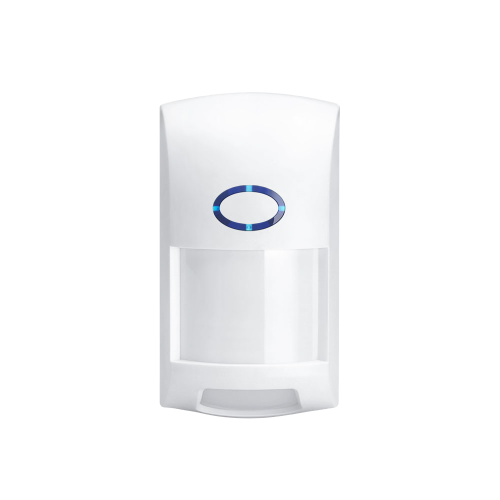
Smart rörelsesensor med WiFi, husdjursanpassad upp till 20 kg
Här hittar du svar om produktens funktioner och hur du använder den.
Visa produkten →Vanliga frågor före köpet
Vad kan jag använda den husdjursanpassade wifi-rörelsesensorn till?
Sensorn registrerar rörelse inomhus och kan användas för aviseringar och automatiseringar i SmartLife-appen. Den passar bland annat i vardagsrum och hallar.
Vad innebär husdjursanpassning upp till 20 kg?
Sensorn är konstruerad för att ta hänsyn till husdjur upp till 20 kg i detektionsområdet. För att det ska fungera som avsett behöver du följa monteringsanvisningarna och välja rätt placering.
På vilket avstånd kan sensorn upptäcka rörelse?
Sensorn kan upptäcka rörelse på upp till 12 meters avstånd. Den faktiska täckningen beror på rummets utformning och var sensorn sitter.
Mitt wifi använder både 2,4 och 5 GHz. Hur ansluter jag enheten?
Routern använder troligen samma nätverksnamn för 2,4 och 5 GHz. Banden har olika egenskaper.
- 2,4 GHz har normalt längre räckvidd och når bättre genom väggar. Hastigheten är ofta något lägre än med 5 GHz men räcker för att tända lampor, styra uttag, slå på larmet eller se livebilden från en kamera. Räckvidden är en anledning till att många produkter för smarta hem använder 2,4 GHz.
- 5 GHz ger vanligtvis högre hastighet men har kortare räckvidd. Det passar till exempel en smart-tv som strömmar film eller en dator som laddar ner stora filer där hög hastighet är viktigast.
Våra wifiprodukter för 2,4 GHz behöver anslutas till just det bandet. Ett separat nät på 2,4 GHz kan göra installationen enklare. Ändra själv inställningen i routern eller be din internetleverantör ge de två banden var sitt nätverksnamn. Stegen finns nedan.
Hur delar jag upp mitt wifi i separata nät på 2,4 och 5 GHz?
I många routrar kan du ge de två wifibanden olika namn. Då blir det lätt att välja 2,4 GHz när du ansluter en smart enhet. Båda näten använder fortfarande din vanliga internetanslutning.
Enklast är att kontakta din internetleverantör och be om separata nätverksnamn för 2,4 och 5 GHz.
Vill du ändra det själv gör du så här.
- Öppna routerns inställningar. Använd vanligtvis internetleverantörens app eller den webbadress som står på routern eller i dess anvisningar.
- Öppna wifiinställningarna. Leta efter funktionen som använder samma namn för båda banden. Den kan heta Smart Connect eller Band Steering.
- Stäng av funktionen och ge banden olika namn, till exempel MittWifi-2,4 och MittWifi-5. Spara ändringen.
- Välj MittWifi-2,4 på telefonen. Öppna sedan SmartLife-appen eller Tuya Smart och följ produktens anvisningar för att lägga till enheten.
Om du ändrar nätverksnamnet kan du behöva ansluta dina andra enheter till det nya wifinätet igen.
Vilken detekteringsvinkel har sensorn?
Sensorns detekteringsvinkel är 110°, vilket ger bred täckning när den placeras rätt i rummet.
Vilken teknik använder sensorn?
Sensorn använder infraröd rörelsedetektering. När någon rör sig i täckningsområdet kan händelsen användas för aviseringar eller kompatibla automatiseringar i appen.
Vilken app använder sensorn?
Sensorn använder SmartLife-appen. Där kan du få aviseringar och låta en registrerad rörelse starta ett scenario med andra kompatibla enheter.
Hur ansluts sensorn till nätverket?
Sensorn ansluts till ett wifi-nät på 2,4 GHz. Då kan du använda funktionerna i SmartLife-appen via det trådlösa nätverket hemma eller på kontoret.
Kan jag få en avisering när sensorn upptäcker rörelse?
Ja. Sensorn kan skicka en avisering till appen när den upptäcker rörelse. Då kan du följa aktiviteten på telefonen.
Kan rörelse tända en smart lampa?
Ja. I SmartLife-appen kan du använda rörelse från sensorn som villkor för att tända en kompatibel lampa. Då tänds ljuset när någon rör sig i rummet.
Kan sensorn styra ett smart uttag?
Ja. I SmartLife-appen kan du skapa en scen där rörelse från sensorn aktiverar ett kompatibelt smartuttag. Då kan en ansluten lampa eller annan apparat som lämpar sig för automatisk styrning ingå i scenen.
Kan sensorn tända dämpat ljus på natten?
Ja. Med en kompatibel dimbar lampa kan du skapa en scen där rörelse under de valda nattimmarna tänder ljuset på låg nivå.
Vilka batterier använder sensorn?
Sensorn drivs av två AAA-batterier, så att du kan placera den utan strömkabel på monteringsplatsen.
Vilka rum är sensorn avsedd för?
Sensorn är avsedd för inomhusbruk. Den passar rum där du vill använda rörelsedetektering och automatiseringar i SmartLife-appen med hänsyn till mindre husdjur.
Vad innebär sensorns skydd mot starkt vitt ljus?
Sensorn har ljusimmunitet upp till 6 500 lux. Det är en egenskap som hjälper rörelsedetekteringen att fungera även vid stark belysning.
Vad ingår med sensorn?
Du får wifi-rörelsesensorn med husdjursanpassning upp till 20 kg, monteringsfäste, skruvar, pluggar och bruksanvisning.
Installation och montering
Behöver sensorn en hubb eller gateway?
Nej. Sensorn ansluts direkt till wifi på 2,4 GHz och behöver ingen separat hubb eller gateway.
Se även bruksanvisningen ovan.
Kan jag använda Tuya-appen i stället för SmartLife-appen?
Ja. Sensorn fungerar med både SmartLife-appen och Tuya-appen. Vägledningen utgår från SmartLife-appen. Menyer och tillgängliga åtgärder kan därför skilja sig åt i Tuya-appen.
Se även bruksanvisningen ovan.
Hur ser jag batterinivån och får aviseringar om svagt batteri?
Öppna SmartLife-appen och välj PIR sensor → Set. ”Battery level” visar nivån i procent. Slå på ”Low voltage push:” för att få en varning om låg batterinivå.
Se även bruksanvisningen ovan.
Mitt wifi använder både 2,4 och 5 GHz. Hur ansluter jag enheten?
Routern använder troligen samma nätverksnamn för 2,4 och 5 GHz. Banden har olika egenskaper.
- 2,4 GHz har normalt längre räckvidd och når bättre genom väggar. Hastigheten är ofta något lägre än med 5 GHz men räcker för att tända lampor, styra uttag, slå på larmet eller se livebilden från en kamera. Räckvidden är en anledning till att många produkter för smarta hem använder 2,4 GHz.
- 5 GHz ger vanligtvis högre hastighet men har kortare räckvidd. Det passar till exempel en smart-tv som strömmar film eller en dator som laddar ner stora filer där hög hastighet är viktigast.
Våra wifiprodukter för 2,4 GHz behöver anslutas till just det bandet. Ett separat nät på 2,4 GHz kan göra installationen enklare. Ändra själv inställningen i routern eller be din internetleverantör ge de två banden var sitt nätverksnamn. Stegen finns nedan.
Hur delar jag upp mitt wifi i separata nät på 2,4 och 5 GHz?
I många routrar kan du ge de två wifibanden olika namn. Då blir det lätt att välja 2,4 GHz när du ansluter en smart enhet. Båda näten använder fortfarande din vanliga internetanslutning.
Enklast är att kontakta din internetleverantör och be om separata nätverksnamn för 2,4 och 5 GHz.
Vill du ändra det själv gör du så här.
- Öppna routerns inställningar. Använd vanligtvis internetleverantörens app eller den webbadress som står på routern eller i dess anvisningar.
- Öppna wifiinställningarna. Leta efter funktionen som använder samma namn för båda banden. Den kan heta Smart Connect eller Band Steering.
- Stäng av funktionen och ge banden olika namn, till exempel MittWifi-2,4 och MittWifi-5. Spara ändringen.
- Välj MittWifi-2,4 på telefonen. Öppna sedan SmartLife-appen eller Tuya Smart och följ produktens anvisningar för att lägga till enheten.
Om du ändrar nätverksnamnet kan du behöva ansluta dina andra enheter till det nya wifinätet igen.
Hur förbereder jag rörelsesensorn inför första användningen?
- Öppna batteriluckan. Lossa luckan på sensorns baksida.
- Sätt i batterierna. Sätt i två AAA-batterier enligt markeringarna för plus (+) och minus (−) i facket.
- Stäng batteriluckan. Kontrollera att den sitter ordentligt innan du monterar sensorn.
- Starta parkoppling. Håll återställningsknappen intryckt tills indikatorn blinkar snabbt. Nu kan du lägga till sensorn i SmartLife-appen.
Viktigt
- Använd två batterier av samma typ och byt båda samtidigt.
- Följ alltid polaritetsmarkeringarna i batterifacket.
- Byt båda batterierna när ”Battery level” visar låg nivå, så att registreringen och wifianslutningen fungerar stabilt.
Bilder och fler steg finns i bruksanvisningen ovan.
Hur ansluter jag rörelsesensorn till SmartLife-appen eller Tuya Smart?
- Installera appen. Öppna SmartLife-appen och skapa ett konto eller logga in. Tuya-appen fungerar också. Här visar vi SmartLife-appen.
- Förbered nätverket. Anslut telefonen till 2,4 GHz-wifi. Ha nätverksnamn och lösenord till hands och håll telefonen nära sensorn under installationen.
- Starta parkoppling. Kontrollera att batterierna sitter rätt. Håll återställningsknappen intryckt tills indikatorn blinkar snabbt.
- Lägg till enheten. Välj ”+” och ”Add Device” i SmartLife-appen. Välj sensorn när den visas och följ stegen för wifianslutningen.
- Anslut till wifi. Välj ditt 2,4 GHz-nät, ange lösenordet och fortsätt.
- Vänta på anslutningen. Håll telefonen nära sensorn. Under ”Connecting Device…” visas ”Establishing connection…”, ”Connecting to router…”, ”Activating device” och ”Device coming online”.
- Avsluta installationen. Tryck på ”Done” när enheten lagts till. Öppna den och kontrollera att ”PIR sensor” visas.
Om sensorn inte hittas
Kontrollera 2,4 GHz-wifi och batteriernas polaritet. Starta parkopplingen igen, håll telefon och sensor nära routern och välj ”Add Device” på nytt.
Bilder och fler steg finns i bruksanvisningen ovan.
Hur väljer och testar jag en bra plats för sensorn?
- Lägg till sensorn först. Slutför installationen i SmartLife-appen. Kontrollera att en rörelse visas som ”Motion detector” innan du fäster hållaren.
- Välj placering. Hitta en torr plats inomhus med stabilt 2,4 GHz-wifi. Rikta sensorns framsida mot området som ska bevakas.
- Håll området fritt. Undvik värmekällor, ventilationsöppningar, direkt sol och rörliga föremål som gardiner i synfältet.
- Prova placeringen. Håll sensorn på plats, gå genom området och kontrollera ”Record” i SmartLife-appen. Låt också husdjuret röra sig där och justera placering och vinkel vid behov.
- Fäst hållaren. Markera och borra hålen och montera hållaren med skruvar och pluggar. Använd de medföljande om de passar väggmaterialet.
- Sätt sensorn på hållaren. Rikta framsidan mot området och kontrollera att sensorn sitter stadigt.
- Testa igen. Prova från de riktningar och avstånd som är viktiga. Justera vinkeln om sensorn missar människor eller reagerar på husdjuret.
Viktigt
Använd sensorn inomhus och skydda den mot vatten. Håll PIR-fönstret fritt.
Bilder och fler steg finns i bruksanvisningen ovan.
Felsökning och hjälp
Enheten reagerar inte. Vad ska jag kontrollera först?
Börja med strömförsörjningen. Den här modellen använder två AAA-batterier.
1. Kontrollera strömanslutningen eller batteriernas plus- och minusmarkeringar.
2. För batteridrift, byt alla batterier samtidigt mot nya av rätt typ. Vid kabeldrift, kontrollera kontakt, kabel och att strömkällan är rätt för enheten.
3. Kontrollera sedan enhetens status i SmartLife-appen och prova den funktion du brukar använda.
4. Om enheten fortfarande inte reagerar, kontakta kundservice och beskriv kort vad som händer.
SmartLife-appen hittar inte enheten. Hur startar jag parkopplingen?
Lägg till enheten nära routern innan du monterar den på sin slutliga plats.
1. Anslut telefonen till wifi på 2,4 GHz, slå på Bluetooth och ge appen de behörigheter den behöver.
2. Håll återställningsknappen intryckt tills indikatorlampan blinkar snabbt.
3. Öppna SmartLife-appen och välj + → Add Device. Välj PIR sensor när den visas och slutför installationen med rätt nätverksnamn och lösenord.
4. Vänta tills appen bekräftar att enheten har lagts till. Tryck på Done och testa enheten.
5. Om enheten redan finns på ditt konto, följ de detaljerade anvisningarna nedan för att ta bort den gamla registreringen och konfigurera enheten igen.
Enheten visas som offline. Var börjar jag felsöka?
Offline betyder att appen inte har kontakt med enheten. Kontrollera strömförsörjningen och nätverket innan du ändrar andra inställningar.
1. Kontrollera de två AAA-batterierna.
2. Kontrollera att routern har internet och om fler enheter på samma nät är offline.
3. Prova enheten närmare routern. Fungerar den där, kontrollera täckningen där den normalt står.
4. Fortsätter problemet, se frågan nedan om instabil anslutning. Har du bytt nätverksnamn eller lösenord, följ frågan om nytt wifi.
Jag får inga aviseringar på telefonen. Vilka inställningar ska jag kontrollera?
Händelsen måste både registreras i appen och få utlösa en avisering på telefonen. Kontrollera båda inställningarna.
1. Öppna enheten och gå till Set → PIR alarm push. Slå på de aviseringar du vill ha.
2. Titta också under »Message notification Settings« om det valet finns i enhetens meny.
3. Tillåt aviseringar från SmartLife-appen på telefonen och kontrollera om »Stör ej« är aktivt.
4. Gör ett nytt test och kontrollera både aviseringen på telefonen och posten under »Record«.
Sms och telefonsamtal som erbjuds med knappen »Buy« är separata tillval. Vanliga pushaviseringar fungerar utan dem.
Min automatisering reagerar inte. Hur hittar jag orsaken?
Prova först händelsen som ska starta automatiseringen och sedan själva åtgärden. Då ser du var det tar stopp.
1. Utlös en ny registrering eller testa enheten och kontrollera »Record«.
2. Öppna automatiseringen i SmartLife-appen. Se om den är aktiverad och om villkoret under »If« gäller rätt enhet och händelse.
3. Kontrollera åtgärden under »Then« och eventuella extra villkor, veckodagar och tider.
4. Kontrollera att enheten som ska reagera är online och går att styra manuellt.
5. Spara ändringen och utlös händelsen på nytt.
En automatisering körs vid fel tid. Vad ska jag kontrollera?
Flera aktiva scener eller fel giltighetstid kan göra att enheten reagerar vid en annan tidpunkt än du väntar dig.
1. Öppna SmartLife-appen och gå igenom automatiseringarna som använder enheten.
2. Kontrollera tidsintervall, veckodagar och eventuella fördröjningar.
3. Se efter om flera scener styr samma lampa, uttag eller siren.
4. Stäng bara av scenen du testar. Ändra en sak i taget och kontrollera resultatet med en ny händelse.
Var hittar jag den senaste händelsen?
Kontrollera enhetens egen logg. Där ser du om händelsen registrerades även om telefonen aldrig visade någon avisering.
1. Öppna ”PIR sensor” i SmartLife-appen. Om du har bytt namn på enheten, välj det namnet i stället.
2. Öppna Record och kontrollera datum och klockslag.
3. Gör ett kontrollerat test och öppna sedan loggen igen.
4. Om ingen ny händelse visas, kontrollera enhetens strömförsörjning, anslutning och funktionsinställningar.
Enheten visas separat i appen. Behöver jag även lägga till den på larmpanelen?
Det är en fristående wifi-produkt som ansluts direkt till SmartLife-appen. Den ska inte läggas till som en vanlig radiosensor på larmpanelen.
1. Öppna enheten direkt i rätt hem i SmartLife-appen.
2. Kontrollera att dess egen status och funktion fungerar som väntat.
3. Om enheten ska samverka med andra kompatibla produkter, skapa en automatisering med de åtgärder som appen erbjuder för enheterna.
4. Testa hela förloppet efter installationen.
Wifi-produkter och larmets radiosensorer ansluts på olika sätt.
Sensorn märker inte när jag rör mig. Hur provar jag den?
Det angivna detekteringsområdet är upp till 12 meter och 110°. Placering och omgivning påverkar den faktiska täckningen.
1. Kontrollera att ingenting skymmer sensorns framsida och att den är riktad mot området.
2. Gå tvärs genom synfältet och se om appen visar en ny registrering.
3. Vänta en stund mellan försöken så att du kan skilja en ny registrering från en som redan är aktiv.
4. Justera vinkeln eller placeringen och prova från de riktningar som är viktiga i rummet.
Sensorn upptäcker rörelse i ett tomt rum. Vad kan jag prova?
Undersök vad som händer runt sensorn vid tidpunkten för registreringen.
1. Rikta sensorn bort från värmekällor, ventilation, direkt solljus och gardiner som rör sig.
2. Kontrollera att fästet sitter stadigt och inte rör sig.
3. Prova en annan vinkel och jämför registreringarna.
4. Om registreringarna fortsätter, anteckna klockslagen och ta en bild av placeringen som du kan skicka till kundservice.
Mitt husdjur utlöser den husdjursanpassade sensorn. Vad kan jag ändra?
För att sensorn ska bortse från husdjur upp till 20 kg behöver den sitta i rätt höjd och vinkel. Ett djur nära sensorn eller på en möbel tar större plats i synfältet.
1. Kontrollera att djuret ligger inom modellens angivna viktgräns.
2. Rikta inte sensorn brant ned mot golvet eller direkt mot platser där djuret brukar hoppa upp.
3. Justera höjden och vinkeln och låt djuret röra sig normalt i området medan du ser på.
4. Kontrollera samtidigt att sensorn fortfarande registrerar en person i det avsedda området.
Fäst beslaget permanent först när du har testat både med en person och med ditt husdjur och resultatet fungerar för båda.
Jag har bytt wifi. Hur ansluter jag produkten igen?
Om du har ändrat nätverksnamnet eller lösenordet behöver du lägga till produkten med de nya uppgifterna. Använd samma konto och hem i SmartLife-appen som produkten hör till.
Gå via enhetshanteringen (Device Management). Om du tar bort enheten från startsidan kan det hända att bara genvägen försvinner och att enheten fortfarande finns registrerad i appen.
1. Skriv upp enhetens namn och viktiga inställningar, scheman, grupper och automatiseringar innan du fortsätter.
2. Öppna SmartLife-appen med det konto och det hem där du har lagt till enheten. Gå till startsidan (Home).
3. På Android trycker du på nedåtpilen under plustecknet uppe till höger. På iPhone trycker du på de tre vågräta strecken uppe till höger.
4. Välj enhetshanteringen (Device Management).
5. Leta upp enheten och tryck på den lilla cirkeln bredvid den så att en bock visas. Om din app använder långtryck håller du i stället fingret på enheten för att markera den.
6. Kontrollera att bara rätt enhet är markerad. Tryck på Remove Device (ta bort enhet) och bekräfta om appen frågar.
7. Se till att strömförsörjningen är stabil eller använd nya eller nyladdade batterier. Anslut telefonen till önskat 2,4 GHz-wifi och aktivera Bluetooth. Stå nära routern under installationen. Håll återställningsknappen intryckt tills indikatorlampan blinkar snabbt.
8. Gå till startsidan (Home) i SmartLife-appen. Tryck på + och sedan på Add Device (lägg till enhet). Följ anvisningarna för modellen och tryck på Done (klar) när appen bekräftar att enheten har lagts till.
9. Kontrollera att enheten är online och reagerar som den ska. Gå igenom scheman, larmgränser, delningar och automatiseringar. Prova enheten där den brukar sitta. Har du ett paket med flera enheter, gör klart och testa en i taget.
Produkten reagerar bara ibland i SmartLife-appen. Hur återställer jag anslutningen?
Kontrollera först strömförsörjningen eller batteriet och prova anslutningen nära routern eller huvudenheten. Om produkten fortfarande reagerar oregelbundet kan nästa steg vara att lägga till den på nytt.
Gå via enhetshanteringen (Device Management). Om du tar bort enheten från startsidan kan det hända att bara genvägen försvinner och att enheten fortfarande finns registrerad i appen.
1. Skriv upp enhetens namn och viktiga inställningar, scheman, grupper och automatiseringar innan du fortsätter.
2. Öppna SmartLife-appen med det konto och det hem där du har lagt till enheten. Gå till startsidan (Home).
3. På Android trycker du på nedåtpilen under plustecknet uppe till höger. På iPhone trycker du på de tre vågräta strecken uppe till höger.
4. Välj enhetshanteringen (Device Management).
5. Leta upp enheten och tryck på den lilla cirkeln bredvid den så att en bock visas. Om din app använder långtryck håller du i stället fingret på enheten för att markera den.
6. Kontrollera att bara rätt enhet är markerad. Tryck på Remove Device (ta bort enhet) och bekräfta om appen frågar.
7. Se till att strömförsörjningen är stabil eller använd nya eller nyladdade batterier. Anslut telefonen till önskat 2,4 GHz-wifi och aktivera Bluetooth. Stå nära routern under installationen. Håll återställningsknappen intryckt tills indikatorlampan blinkar snabbt.
8. Gå till startsidan (Home) i SmartLife-appen. Tryck på + och sedan på Add Device (lägg till enhet). Följ anvisningarna för modellen och tryck på Done (klar) när appen bekräftar att enheten har lagts till.
9. Kontrollera att enheten är online och reagerar som den ska. Gå igenom scheman, larmgränser, delningar och automatiseringar. Prova enheten där den brukar sitta. Har du ett paket med flera enheter, gör klart och testa en i taget.

