
FRÅGOR OCH SVAR
Vad behöver du hjälp med?
Sök efter svar om din produkt eller välj en kategori här nedanför.
Frågor om produkten
DanGear® 1,5K övervakningskameror med WiFi – stort paket
Här hittar du svar om produktens funktioner och hur du använder den.
Visa produkten →Vanliga frågor före köpet
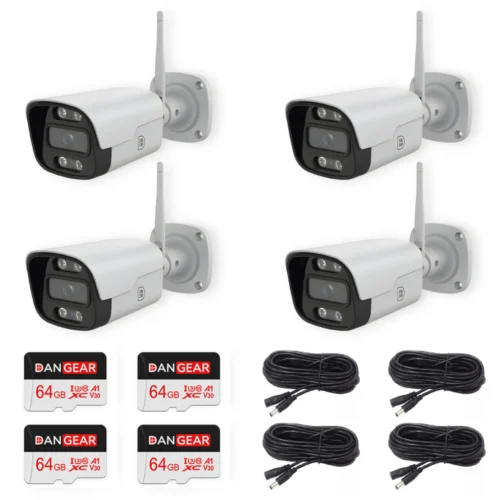
Vad ingår i paketet med 4 kameror?
Varianten består av 4 kameror av modellen MJØLNER 1,5K och 4 microSD-kort på 64 GB, ett per kamera. Kamerorna har fast bildutsnitt. Om du vill kunna vrida kamerorna från mobilen kan du jämföra med vårt DanGear® 3K-paket med motorstyrda kameror.
När passar ett paket med 4 kameror?
Med 4 kameror kan du hålla uppsikt över 4 olika platser samtidigt. Räkna de ingångar och andra områden du vill se och kontrollera ström och wifi på varje plats. Vill du kunna vrida bilden från mobilen kan du titta på vårt DanGear® 3K-paket med motorstyrda kameror.
Vilken bildkvalitet får jag med kamerorna?
Varje MJØLNER-kamera ger 1,5K (3 MP), med 2 304 × 1 296 pixlar och 15 bilder per sekund. Bildutsnittet är fast och bestäms när kameran monteras.
Mitt wifi använder både 2,4 och 5 GHz. Hur ansluter jag enheten?
Routern använder troligen samma nätverksnamn för 2,4 och 5 GHz. Banden har olika egenskaper.
- 2,4 GHz har normalt längre räckvidd och når bättre genom väggar. Hastigheten är ofta något lägre än med 5 GHz men räcker för att tända lampor, styra uttag, slå på larmet eller se livebilden från en kamera. Räckvidden är en anledning till att många produkter för smarta hem använder 2,4 GHz.
- 5 GHz ger vanligtvis högre hastighet men har kortare räckvidd. Det passar till exempel en smart-tv som strömmar film eller en dator som laddar ner stora filer där hög hastighet är viktigast.
Våra wifiprodukter för 2,4 GHz behöver anslutas till just det bandet. Ett separat nät på 2,4 GHz kan göra installationen enklare. Ändra själv inställningen i routern eller be din internetleverantör ge de två banden var sitt nätverksnamn. Stegen finns nedan.
Hur delar jag upp mitt wifi i separata nät på 2,4 och 5 GHz?
I många routrar kan du ge de två wifibanden olika namn. Då blir det lätt att välja 2,4 GHz när du ansluter en smart enhet. Båda näten använder fortfarande din vanliga internetanslutning.
Enklast är att kontakta din internetleverantör och be om separata nätverksnamn för 2,4 och 5 GHz.
Vill du ändra det själv gör du så här.
- Öppna routerns inställningar. Använd vanligtvis internetleverantörens app eller den webbadress som står på routern eller i dess anvisningar.
- Öppna wifiinställningarna. Leta efter funktionen som använder samma namn för båda banden. Den kan heta Smart Connect eller Band Steering.
- Stäng av funktionen och ge banden olika namn, till exempel MittWifi-2,4 och MittWifi-5. Spara ändringen.
- Välj MittWifi-2,4 på telefonen. Öppna sedan SmartLife-appen eller Tuya Smart och följ produktens anvisningar för att lägga till enheten.
Om du ändrar nätverksnamnet kan du behöva ansluta dina andra enheter till det nya wifinätet igen.
Hur väljer jag kamerornas bildutsnitt?
Du väljer riktning och vinkel vid monteringen. Rikta kamerorna så att deras fasta bildutsnitt kompletterar varandra och tillsammans visar de områden du vill se.
Hur registrerar kamerorna aktivitet?
MJØLNER registrerar rörelse i kamerans synfält och kan skicka aviseringar i SmartLife-appen. Ställ in varje kamera efter aktiviteten på den plats där den sitter.
Hur får kamerorna ström?
Varje kamera ansluts till elnätet via den medföljande adaptern från 220 V till 12 V. Kabeln är 1,5 meter lång. Planera därför för ström vid alla 4 monteringsplatser.
Ingår förlängningskablar för strömförsörjningen?
Förlängningskablar för strömförsörjningen finns som tillval. Välj längd och antal för de kameror som sitter längre från strömkällan.
Vilket nätverk behöver kamerorna?
Kamerorna kan anslutas till wifi på 2,4 GHz eller till Ethernet via RJ45. Välj anslutning för varje kamera utifrån förhållandena på plats. Planera strömförsörjningen separat.
Behöver jag en separat inspelare till paketet?
De 4 medföljande microSD-korten lagrar inspelningarna lokalt i respektive kamera. Du kan spara och spela upp klippen i appen utan en separat central inspelare.
Hur tittar jag på inspelningar från en viss kamera?
Öppna kameran i SmartLife-appen och välj uppspelning. Inspelningarna finns på just den kamerans minneskort. Ge gärna kamerorna namn efter var de sitter, så hittar du rätt.
Hur långt tillbaka kan jag se inspelningar?
Varje kamera har ett eget minneskort på 64 GB. Hur länge materialet finns kvar beror på videoinställningarna, inspelningsläget och hur mycket som händer framför kameran. Behöver du mer plats kan du byta till ett kompatibelt microSD-kort på upp till 128 GB per kamera.
Kräver paketet ett molnabonnemang?
Du kan se livebilden och spara inspelningar lokalt på de medföljande korten utan molnabonnemang. Du styr kamerorna i SmartLife-appen.
Hur fungerar kamerorna på natten?
Kamerorna har infrarött mörkerseende i svartvitt och kan visa en färgbild med hjälp av vitt LED-ljus. Välj belysning för varje plats utifrån vad du vill kunna se där.
Kan jag se och prata genom kamerorna när jag är borta?
Ja. Om både kamerorna och telefonen har internet kan du se livebilden och använda tvåvägsljud i SmartLife-appen. Välj den kamera som visar platsen du vill se.
Kan jag ändra antalet kameror i det här paketet?
Det här paketet har ett fast innehåll på 4 kameror och 4 minneskort. Vill du täcka fler platser kan du välja en annan paketstorlek eller komplettera med separata kompatibla kameror.
Felsökning och hjälp
Bara några av paketets kameror visas i SmartLife-appen. Vad gör jag?
Paketet innehåller 4 MJØLNER-kameror. Varje kamera behöver ström och läggs till i appen var för sig.
1. Lägg till en kamera i taget nära routern.
2. Kontrollera livebilden och ge kameran ett tydligt namn innan du fortsätter med nästa.
3. Kontrollera att alla 4 kameror ligger i rätt hem i SmartLife-appen.
4. Om en kamera saknas, kontrollera just den kamerans strömförsörjning och anslutning. Låt de fungerande kamerorna vara kvar.
Bara en av kamerorna saknar inspelningar. Vad ska jag jämföra?
I paketet ingår 4 minneskort på 64 GB, ett till varje kamera. Videorna lagras separat i respektive kamera.
1. Kontrollera att kortet sitter i och känns igen i kameran som saknar video.
2. Jämför inställningarna för inspelning och rörelsedetektering med en kamera som fungerar.
3. Gör ett nytt test. Öppna sedan Playback för rätt kamera och klockslag.
4. Spara viktiga klipp innan du eventuellt formaterar kortet.
Kameran fungerar utan förlängningskabel men inte med den. Vad gör jag?
Om kameran fungerar med sin vanliga strömadapter kan du undersöka förlängningskabeln och dess kontakter separat.
1. Bryt strömmen och kontrollera att kabeln passar kamerans strömanslutning.
2. Sätt ihop kontakterna helt och kontrollera att kabeln inte är knäckt, klämd eller synligt skadad.
3. Prova igen med originaladaptern utan förlängningskabel för att se om felet då försvinner.
4. Om felet bara uppstår med förlängningen, ange kabeltyp och längd när du kontaktar kundservice.
I orderbekräftelsen ser du vilka förlängningskablar du beställde. En längre strömkabel förbättrar inte wifi-signalen.
Kameran startar inte. Vad bör jag kontrollera först?
MJØLNER behöver fast strömförsörjning. Wifi ger trådlös internetanslutning, men strömmen kommer via kabel.
1. Anslut det medföljande 12 V-nätaggregatet och kamerans kabel.
2. Kontrollera att vägguttaget har ström och att alla kontakter sitter helt i.
3. Prova utan eventuell förlängningskabel för att se om felet finns där.
4. Kontakta kundservice om kameran inte startar med originaladaptern och en oskadad kabel.
Använd inte en adapter med annan spänning. Öppna inte nätaggregatet.
Kameran ansluter inte till wifi. Hur börjar jag installationen?
MJØLNER ansluts till 2,4 GHz-wifi via SmartLife-appen. Börja nära routern innan du monterar kameran.
1. Anslut kameran till ström och anslut telefonen till ditt 2,4 GHz-nätverk.
2. Välj att lägga till en wifi-kamera i SmartLife-appen och skriv in nätverksnamnet och lösenordet exakt.
3. Följ QR-anvisningarna i appen och låt kameran läsa koden på telefonens skärm.
4. Om routern använder samma nätverksnamn för 2,4 och 5 GHz, prova ett separat 2,4 GHz-nätverk under installationen.
Anteckna var guiden stannar om du behöver hjälp. Kontrollera ström och wifi innan du provar att återställa kameran igen.
Jag försöker skanna QR-koden men inget händer. Vad ska läsa av vad?
Vid QR-installationen är det kameran som ska läsa koden på telefonens skärm. Du ska inte skanna kamerans etikett med telefonen i det här steget.
1. Fortsätt genom installationsguiden i SmartLife-appen tills en QR-kod visas på skärmen.
2. Håll hela koden framför kamerans objektiv på det avstånd som visas i appen.
3. Öka skärmens ljusstyrka och undvik reflexer.
4. Bekräfta i appen först när kameran har reagerat och låt installationen slutföras.
Kameran är offline. Vad ska jag kontrollera?
Offline betyder att appen inte kan nå kameran. Kontrollera först ström och nätverk och låt kameran ligga kvar i appen medan du felsöker.
1. Kontrollera kamerans strömförsörjning och båda ändarna på varje kabel.
2. Kontrollera om internet fungerar på platsen och om fler enheter är offline.
3. Prova kameran nära routern. Om den fungerar där behöver du förbättra täckningen på monteringsplatsen.
4. Om nätverksnamnet eller lösenordet har ändrats, konfigurera kameran med de nya uppgifterna.
När du kontaktar kundservice, ange om felet är konstant eller uppstår vid vissa tider.
Anslut kameran på nytt
Om problemet kvarstår efter kontrollerna ovan, eller om du vill ansluta enheten till ett nytt wifi-nät, kan du ställa in anslutningen igen så här.
Gå via enhetshanteringen (Device Management). Om du tar bort enheten från startsidan kan det hända att bara genvägen försvinner och att enheten fortfarande finns registrerad i appen.
1. Skriv upp kamerans namn och dess inställningar för inspelning, detektering, delning och automatiseringar, så att du kan kontrollera dem efteråt. Se till att kameran har stabil strömförsörjning. Ladda en batteridriven kamera först.
2. Öppna SmartLife-appen med det konto och det hem där du har lagt till enheten. Gå till startsidan (Home).
3. På Android trycker du på nedåtpilen under plustecknet uppe till höger. På iPhone trycker du på de tre vågräta strecken uppe till höger.
4. Välj enhetshanteringen (Device Management).
5. Leta upp kameran som du vill ansluta igen. Tryck på den lilla cirkeln bredvid den så att en bock visas. Om din app använder långtryck håller du fingret på kameran för att markera den.
6. Kontrollera att bara rätt enhet är markerad. Tryck på Remove Device (ta bort enhet) och bekräfta om appen frågar.
7. Låt kameran vara på. Om den har en fysisk strömbrytare ska den stå på ON. Håll kamerans RESET-knapp intryckt tills kameran går in i parkopplingsläge enligt dess bruksanvisning. Släpp sedan knappen. Följ den angivna tiden för just din modell.
8. Anslut telefonen till det 2,4 GHz-nät som kameran ska använda och håll dig nära routern under installationen.
9. Gå tillbaka till startsidan (Home) i SmartLife-appen. Tryck på + uppe till höger och välj Add Device (lägg till enhet).
10. Välj kameran om appen hittar den automatiskt. Annars väljer du den metod som står i kamerans bruksanvisning. Ange de aktuella wifi-uppgifterna och följ guiden. Visar guiden en QR-kod ska kameran läsa av den på telefonens skärm.
11. Vänta tills appen bekräftar att kameran har lagts till och tryck på Done (klar).
12. Öppna livebilden. Kontrollera inspelningar, aviseringar, delningar och automatiseringar och justera dem vid behov. Testa också kameran på den plats där den ska användas.
Om kameran fortfarande tappar anslutningen efter att du har lagt till den på nytt kan du kontakta kundservice. Ange modellnamn och tidpunkt och beskriv kort vad som hände. Kontrollera också att kameran får ström och att wifi-signalen når fram till den.
Kameran fungerar vid routern men inte där den ska sitta. Vad kan jag göra?
Väggar, avstånd och metall kan försvaga wifi-signalen. Att installationen fungerar nära routern är därför ingen garanti för anslutning på monteringsplatsen.
1. Testa livebilden på den valda platsen innan du fäster kameran.
2. Prova en något annorlunda plats med färre väggar eller metallföremål mellan kamera och router.
3. Förbättra wifi-täckningen om anslutningen bara är stabil nära routern.
4. Du kan också använda kamerans RJ45-anslutning till routern. Låt den vanliga strömförsörjningen vara inkopplad.
Livebilden hackar eller tar lång tid att ladda. Vad kan jag jämföra?
Både kamerans anslutning och telefonens internet påverkar livebilden. Att uppkopplingen tar en kort stund behöver inte tyda på fel.
1. Testa livebilden nära routern med en stabil anslutning.
2. Prova telefonen på ett annat nätverk, till exempel mobildata, och jämför.
3. Titta på en sparad inspelning. Om den flyter jämnt medan bara livebilden hackar kan felet ligga i anslutningen.
4. Om problemet kvarstår, anteckna tidpunkt och omständigheter till kundservice.
Anslut kameran på nytt
Om problemet kvarstår efter kontrollerna ovan, eller om du vill ansluta enheten till ett nytt wifi-nät, kan du ställa in anslutningen igen så här.
Gå via enhetshanteringen (Device Management). Om du tar bort enheten från startsidan kan det hända att bara genvägen försvinner och att enheten fortfarande finns registrerad i appen.
1. Skriv upp kamerans namn och dess inställningar för inspelning, detektering, delning och automatiseringar, så att du kan kontrollera dem efteråt. Se till att kameran har stabil strömförsörjning. Ladda en batteridriven kamera först.
2. Öppna SmartLife-appen med det konto och det hem där du har lagt till enheten. Gå till startsidan (Home).
3. På Android trycker du på nedåtpilen under plustecknet uppe till höger. På iPhone trycker du på de tre vågräta strecken uppe till höger.
4. Välj enhetshanteringen (Device Management).
5. Leta upp kameran som du vill ansluta igen. Tryck på den lilla cirkeln bredvid den så att en bock visas. Om din app använder långtryck håller du fingret på kameran för att markera den.
6. Kontrollera att bara rätt enhet är markerad. Tryck på Remove Device (ta bort enhet) och bekräfta om appen frågar.
7. Låt kameran vara på. Om den har en fysisk strömbrytare ska den stå på ON. Håll kamerans RESET-knapp intryckt tills kameran går in i parkopplingsläge enligt dess bruksanvisning. Släpp sedan knappen. Följ den angivna tiden för just din modell.
8. Anslut telefonen till det 2,4 GHz-nät som kameran ska använda och håll dig nära routern under installationen.
9. Gå tillbaka till startsidan (Home) i SmartLife-appen. Tryck på + uppe till höger och välj Add Device (lägg till enhet).
10. Välj kameran om appen hittar den automatiskt. Annars väljer du den metod som står i kamerans bruksanvisning. Ange de aktuella wifi-uppgifterna och följ guiden. Visar guiden en QR-kod ska kameran läsa av den på telefonens skärm.
11. Vänta tills appen bekräftar att kameran har lagts till och tryck på Done (klar).
12. Öppna livebilden. Kontrollera inspelningar, aviseringar, delningar och automatiseringar och justera dem vid behov. Testa också kameran på den plats där den ska användas.
Om kameran fortfarande tappar anslutningen efter att du har lagt till den på nytt kan du kontakta kundservice. Ange modellnamn och tidpunkt och beskriv kort vad som hände. Kontrollera också att kameran får ström och att wifi-signalen når fram till den.
Jag får inga rörelseaviseringar. Vad ska jag kontrollera?
Rörelsedetekteringen på kameran och behörigheten för aviseringar på telefonen behöver båda vara aktiva.
1. Kontrollera att kameran är online och slå på rörelsedetekteringen i kamerans inställningar.
2. Kontrollera eventuella scheman och automatiseringar som kan stänga av detektering eller aviseringar.
3. Tillåt aviseringar från SmartLife-appen på telefonen och kontrollera lägena Stör ej och Fokus.
4. Gå genom kamerans synfält och kontrollera både händelserna i appen och aviseringarna på telefonen.
Skicka gärna en skärmbild av inställningarna för detektering till kundservice om testet inte fungerar.
Kameran reagerar för ofta. Hur får jag färre onödiga aviseringar?
Om trafik, skuggor eller grenar som rör sig finns i bild kan kameran registrera många händelser.
1. Titta på några av händelserna för att se vad kameran reagerar på.
2. Rikta kameran mot det viktigaste området och försök hålla oönskad aktivitet utanför bilden.
3. Prova en lägre känslighet för rörelsedetekteringen.
4. Gå genom kamerans synfält efter ändringen för att kontrollera att önskad rörelse fortfarande registreras.
Högre känslighet kan också ge fler oönskade händelser. Välj en nivå som passar platsen.
Jag kan se livebilden men hittar inga tidigare videor. Vad saknas?
Livebilden kan visas även om inget har sparats. För att se tidigare inspelningar behöver kameran ha fungerande lagring.
1. Kontrollera att det sitter ett microSD-kort på högst 128 GB i kameran och att det visas i appen.
2. Kontrollera inspelningsinställningarna och gör en testinspelning.
3. Öppna kamerans uppspelning, välj rätt datum och leta upp tidpunkten för testet.
4. Om du använder en separat köpt molntjänst, kontrollera dess inspelningar för sig.
En rörelseavisering visar att något registrerades. Den bekräftar inte i sig att en video sparades.
Kameran hittar inte minneskortet. Hur kontrollerar jag det?
MJØLNER stöder microSD-kort på upp till 128 GB. Välj ett kort som passar kameran och är avsett för videoinspelning.
1. Koppla bort strömmen innan du tar ut eller sätter i kortet.
2. Kontrollera att kortet sitter i rätt kortplats. Tryck inte in det snett.
3. Anslut strömmen igen och kontrollera kortets status i appen.
4. Prova ett annat lämpligt kort eller kontakta kundservice om kortet fortfarande inte känns igen.
Om kortet har glidit in på fel ställe, försök inte få ut det med metallverktyg. Kontakta kundservice.
Appen vill formatera kortet. Försvinner inspelningarna?
Ja. Vid formatering raderas allt på kortet. Spara först de videor du vill behålla.
1. Kontrollera att viktiga videor har kopierats och går att spela upp på ett annat ställe.
2. Använd kamerans formateringsfunktion om kortet behöver förberedas och du godtar att innehållet raderas.
3. Låt formateringen slutföras med stabil strömförsörjning.
4. Gör sedan en ny testinspelning och spela upp den.
Återkommande kortfel kan bero på slitage eller på att kortet inte är lämpligt. Kontakta kundservice i stället för att formatera kortet gång på gång.
Inspelningen visar färre detaljer än väntat. Vad kan jag förbättra?
Kameran har 1,5K-upplösning. Hur mycket detaljer du kan se påverkas även av ljus, avstånd, kameravinkel och zoom.
1. Rengör försiktigt utsidan av objektivet och kontrollera att eventuell skyddsfilm har tagits bort.
2. Prova motivet i bra belysning utan kraftigt motljus.
3. Jämför med en sparad inspelning utan kraftig digital förstoring.
4. Flytta eller rikta om kameran om den viktiga delen av motivet bara upptar en liten del av bilden.
Om bilden fortfarande verkar fel, skicka ett kort exempel till kundservice och ange avståndet.
Nattbilden är svartvit. Är det normalt?
Ja. Infrarött mörkerseende ger en svartvit bild så att kameran kan användas i mörker.
1. Kontrollera kamerans nattläge och ljusförhållandena på platsen.
2. Om du vill ha färgbild i mörker, aktivera kamerans LED-belysning för mörkerseende i färg.
3. Testa nattbilden på den slutliga platsen och det avstånd som ska bevakas.
4. Tänk på skillnaden i ljus när du jämför en mörk nattbild med en dagsbild i starkt ljus.
Nattbilden blir vit eller disig. Vad kan ge reflexer?
En närliggande vägg, ett takutsprång eller glas kan reflektera kamerans belysning tillbaka mot objektivet.
1. Kontrollera om det finns smuts, kondens eller skyddsfilm på objektivet.
2. Rikta kameran en aning bort från ytor precis framför objektivet.
3. Undvik infrarött mörkerseende genom en fönsterruta om glaset ger reflexer.
4. Ändra en sak i taget och jämför bilden efter varje ändring.
Om orsaken fortfarande är oklar, skicka ett exempel på nattbilden till kundservice.
Jag hör inget ljud från kameran. Vilken volym ska jag höja?
Att lyssna via telefonen och att prata genom kamerans högtalare är två olika riktningar för ljudet.
1. Öppna livebilden och kontrollera att ljudet inte är avstängt via högtalarikonen.
2. Höj telefonens medievolym och kontrollera om ljudet skickas till en Bluetooth-enhet.
3. Testa tillsammans med någon som pratar vid kameran.
4. Kontrollera internetanslutningen om både ljud och bild bryts.
Personen vid kameran hör mig inte. Vad kan jag göra?
SmartLife-appen behöver ha tillgång till telefonens mikrofon för att kunna skicka din röst till kameran.
1. Ge SmartLife-appen tillgång till mikrofonen i telefonens inställningar.
2. Starta talfunktionen i kamerans livebild. Följ appens anvisning om att trycka eller hålla knappen intryckt.
3. Kontrollera volymen på kameran och testa tillsammans med någon på plats.
4. Stå en bit från kameran när du testar för att undvika eko.
Familjen ser inte kameran i sin app. Hur delar jag åtkomsten?
Dela kameran med det konto som familjemedlemmen faktiskt använder. Ni behöver inte dela lösenord.
1. Öppna kamerans delningsfunktion i SmartLife-appen och välj mottagaren.
2. Be mottagaren godkänna delningen i sitt eget konto.
3. Kontrollera att det går att öppna kameran på den andra telefonen.
4. Om livebilden fungerar men aviseringarna uteblir, kontrollera telefonens egna behörigheter för aviseringar.
Du behöver inte ta bort kameran från ditt konto för att ge någon annan åtkomst.
Human Detection finns i appen men påverkar inte larmen. Varför?
MJØLNER 1,5K har vanlig rörelsedetektering och saknar stöd för Human Detection. Appens gemensamma meny kan därför visa ett alternativ som kameran inte kan använda.
1. Använd kamerans vanliga Motion Detection för att upptäcka rörelse.
2. Anpassa känsligheten och kameravinkeln för att minska oönskade registreringar.
3. Prova att gå genom bildfältet igen efter ändringarna.
Att slå på Human Detection i appen ger inte kameran förmåga att filtrera på personer.
Inspelningen börjar först efter rörelsen. Hur får jag med mer av händelsen?
Vid händelseinspelning startar videon när kameran upptäcker rörelse. Om något händer snabbt kan början därför saknas.
1. Kontrollera om kameran använder Event Recording eller kontinuerlig inspelning.
2. Välj 24/7 eller Non-stop i inspelningsinställningarna om du vill spara även tiden före och efter händelsen.
3. Kontrollera att microSD-kortet fungerar och spela sedan upp ett provklipp.
4. Vill du även få rörelseaviseringar, kontrollera också aviseringsinställningarna.
Kontinuerlig inspelning tar mer lagringsutrymme. Spara undan viktiga klipp löpande.
Event Recording slutar fungera när jag stänger av Motion Detection. Hur behåller jag inspelningarna?
Event Recording använder rörelsedetekteringen för att starta en inspelning. Stänger du av Motion Detection försvinner det som utlöser klippen.
1. Låt Motion Detection vara på om kameran ska spara videoklipp vid rörelse.
2. Vill du bara ha färre aviseringar, justera aviseringarna och låt rörelsedetekteringen vara på.
3. Tänk på att telefonens övergripande inställning för aviseringar från SmartLife-appen också kan påverka andra enheter i appen.
4. Gör ett test och kontrollera både inspelningen och aviseringarna.
Aviseringen visar bara en bild. Var hittar jag videon från händelsen?
Bilden i aviseringen är en ögonblicksbild. Sparade videoklipp hittar du under Playback i kameravyn.
1. Anteckna klockslaget i aviseringen.
2. Öppna kameran → Playback, välj datum och gå till händelsen på tidslinjen.
3. Spela upp det sparade videoklippet.
4. Saknas klippet? Kontrollera minneskortet och inställningarna för både Event Recording och Motion Detection.
Kameran får ingen ström via nätverkskabeln. Vad saknas?
RJ45-uttaget kan användas för nätverksanslutningen. En vanlig nätverkskabel ger inte MJØLNER ström direkt.
1. Anslut det medföljande 12 V-nätaggregatet till kameran.
2. Anslut nätverkskabeln mellan kameran och routern.
3. Kontrollera livebilden när kameran har startat.
4. Kontakta kundservice innan du väljer en annan ström- eller PoE-lösning.
Använd en splitter eller ett nätaggregat från en annan kameramodell först när kompatibiliteten är bekräftad.
Activity Area påverkar inte registreringarna. Vad har jag missat?
Det behöver inte bero på dina inställningar. MJØLNER 1,5K stöder inte Activity Area även om alternativet syns i appen.
1. Räkna inte med att kameran ignorerar rörelser utanför det område du ritat.
2. Anpassa i stället kamerans riktning och känsligheten för vanlig rörelsedetektering.
3. Testa både händelser du vill att kameran ska upptäcka och sådana du vill undvika.
Behöver du filtrering efter bildområde kan kundservice hjälpa dig att välja en modell som stöder det.
Varför fungerar inte integritetsläget på MJØLNER?
MJØLNER 1,5K saknar stöd för integritetsläget. En knapp för funktionen kan ändå synas i SmartLife-appen. Den stoppar inte ljud, bild eller inspelning på den här modellen.
1. Kameran kan fortfarande vara aktiv även om du har valt integritetsläge i menyn.
2. Vill du stänga av kameran helt, koppla bort strömmen på ett säkert sätt. Då upphör både inspelning och fjärråtkomst.
3. Vill du bara få färre aviseringar, ändra aviseringsinställningarna och låt den detektering du behöver vara aktiv.
4. Anslut strömmen igen när du vill använda kameran och kontrollera livebild och inspelning.
Om du stänger av rörelseaviseringarna kan kameran fortfarande överföra ljud och bild.
Jag har bytt wifi. Hur ansluter jag produkten igen?
Om du har ändrat nätverksnamnet eller lösenordet behöver du lägga till produkten med de nya uppgifterna. Använd samma konto och hem i SmartLife-appen som produkten hör till.
Ta bort kamerans gamla registrering, sätt kameran i parkopplingsläge och lägg till den igen för att återställa anslutningen. Gör så här.
Gå via enhetshanteringen (Device Management). Om du tar bort enheten från startsidan kan det hända att bara genvägen försvinner och att enheten fortfarande finns registrerad i appen.
1. Skriv upp kamerans namn och dess inställningar för inspelning, detektering, delning och automatiseringar, så att du kan kontrollera dem efteråt. Se till att kameran har stabil strömförsörjning. Ladda en batteridriven kamera först.
2. Öppna SmartLife-appen med det konto och det hem där du har lagt till enheten. Gå till startsidan (Home).
3. På Android trycker du på nedåtpilen under plustecknet uppe till höger. På iPhone trycker du på de tre vågräta strecken uppe till höger.
4. Välj enhetshanteringen (Device Management).
5. Leta upp kameran som du vill ansluta igen. Tryck på den lilla cirkeln bredvid den så att en bock visas. Om din app använder långtryck håller du fingret på kameran för att markera den.
6. Kontrollera att bara rätt enhet är markerad. Tryck på Remove Device (ta bort enhet) och bekräfta om appen frågar.
7. Låt kameran vara på. Om den har en fysisk strömbrytare ska den stå på ON. Håll kamerans RESET-knapp intryckt tills kameran går in i parkopplingsläge enligt dess bruksanvisning. Släpp sedan knappen. Följ den angivna tiden för just din modell.
8. Anslut telefonen till det 2,4 GHz-nät som kameran ska använda och håll dig nära routern under installationen.
9. Gå tillbaka till startsidan (Home) i SmartLife-appen. Tryck på + uppe till höger och välj Add Device (lägg till enhet).
10. Välj kameran om appen hittar den automatiskt. Annars väljer du den metod som står i kamerans bruksanvisning. Ange de aktuella wifi-uppgifterna och följ guiden. Visar guiden en QR-kod ska kameran läsa av den på telefonens skärm.
11. Vänta tills appen bekräftar att kameran har lagts till och tryck på Done (klar).
12. Öppna livebilden. Kontrollera inspelningar, aviseringar, delningar och automatiseringar och justera dem vid behov. Testa också kameran på den plats där den ska användas.
Om kameran fortfarande tappar anslutningen efter att du har lagt till den på nytt kan du kontakta kundservice. Ange modellnamn och tidpunkt och beskriv kort vad som hände. Kontrollera också att kameran får ström och att wifi-signalen når fram till den.
Produkten reagerar bara ibland i SmartLife-appen. Hur återställer jag anslutningen?
Om livebilden fortsätter att frysa, laddas långsamt eller inte öppnas alls, kontrollera först strömförsörjningen, internetanslutningen och wifi-täckningen. Om problemet kvarstår kan du ställa in anslutningen på nytt.
Ta bort kamerans gamla registrering, sätt kameran i parkopplingsläge och lägg till den igen för att återställa anslutningen. Gör så här.
Gå via enhetshanteringen (Device Management). Om du tar bort enheten från startsidan kan det hända att bara genvägen försvinner och att enheten fortfarande finns registrerad i appen.
1. Skriv upp kamerans namn och dess inställningar för inspelning, detektering, delning och automatiseringar, så att du kan kontrollera dem efteråt. Se till att kameran har stabil strömförsörjning. Ladda en batteridriven kamera först.
2. Öppna SmartLife-appen med det konto och det hem där du har lagt till enheten. Gå till startsidan (Home).
3. På Android trycker du på nedåtpilen under plustecknet uppe till höger. På iPhone trycker du på de tre vågräta strecken uppe till höger.
4. Välj enhetshanteringen (Device Management).
5. Leta upp kameran som du vill ansluta igen. Tryck på den lilla cirkeln bredvid den så att en bock visas. Om din app använder långtryck håller du fingret på kameran för att markera den.
6. Kontrollera att bara rätt enhet är markerad. Tryck på Remove Device (ta bort enhet) och bekräfta om appen frågar.
7. Låt kameran vara på. Om den har en fysisk strömbrytare ska den stå på ON. Håll kamerans RESET-knapp intryckt tills kameran går in i parkopplingsläge enligt dess bruksanvisning. Släpp sedan knappen. Följ den angivna tiden för just din modell.
8. Anslut telefonen till det 2,4 GHz-nät som kameran ska använda och håll dig nära routern under installationen.
9. Gå tillbaka till startsidan (Home) i SmartLife-appen. Tryck på + uppe till höger och välj Add Device (lägg till enhet).
10. Välj kameran om appen hittar den automatiskt. Annars väljer du den metod som står i kamerans bruksanvisning. Ange de aktuella wifi-uppgifterna och följ guiden. Visar guiden en QR-kod ska kameran läsa av den på telefonens skärm.
11. Vänta tills appen bekräftar att kameran har lagts till och tryck på Done (klar).
12. Öppna livebilden. Kontrollera inspelningar, aviseringar, delningar och automatiseringar och justera dem vid behov. Testa också kameran på den plats där den ska användas.
Om kameran fortfarande tappar anslutningen efter att du har lagt till den på nytt kan du kontakta kundservice. Ange modellnamn och tidpunkt och beskriv kort vad som hände. Kontrollera också att kameran får ström och att wifi-signalen når fram till den.

