Qsmart · HJÄLP MED DIN PRODUKT
Qtracker Max ProBruksanvisning
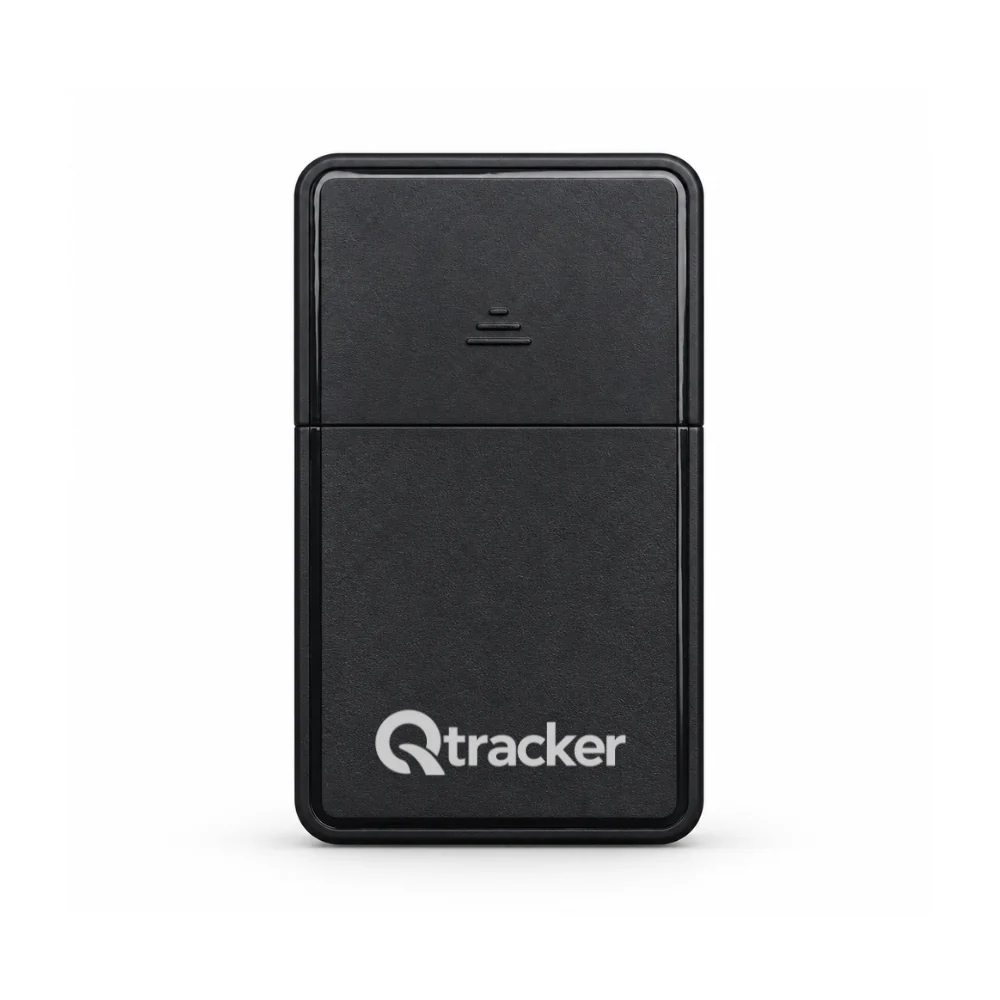
Qtracker Max Pro 4G GPS-spårare med 10.000 mAh batteri
- SIM-kort krävs
- Uppladdningsbart batteri
- Qtracker-appen
GPSPosition i appen
10.000 mAhBatterikapacitet
Bruksanvisning för Qtracker Max Pro 4G GPS-spårare med 10.000 mAh batteri
Den här guiden till Qtracker Max Pro, en 4G-GPS-spårare med 10.000 mAh batteri, visar hur du kommer igång och använder Qtracker-appen till vardags.
Följ positioner och resor, skapa säkerhetszoner och välj larm. Du kan anpassa både GPS-uppdateringar och batteriinställningar efter hur du använder trackern. Här får du hjälp hela vägen från SIM-kort och laddning till vardagsanvändning.
Bilderna visar Qtracker-appen version 1.8.28 på mobil med ljust tema, danska menytexter och exempeldata. Tryck på en bild för att förstora den.
Innehåll · 30 avsnitt
01Kom i gång
Med Qtracker Max Pro kan du se var din bil, båt, släpvagn eller annan utrustning finns i Qtracker-appen. Det uppladdningsbara batteriet på 10.000 mAh och det inbyggda magnetfästet gör trackern lätt att placera och flytta.
- Kontrollera vilken SIM- och apptjänst som är avtalad för din spårare.
- Sätt i SIM-kortet medan spåraren är avstängd och ladda batteriet.
- Slå på Max Pro och ta med trackern ut under bar himmel.
- Logga in i Qtracker-appen och lägg till Max Pro med enhetens IMEI-nummer.
- Kontrollera den första positionen på kartan, välj aviseringar och montera trackern.
Spara IMEI-numret och uppgifterna för SIM-kortet på en plats där du lätt hittar dem igen.
02Aktivera SIM-kortet
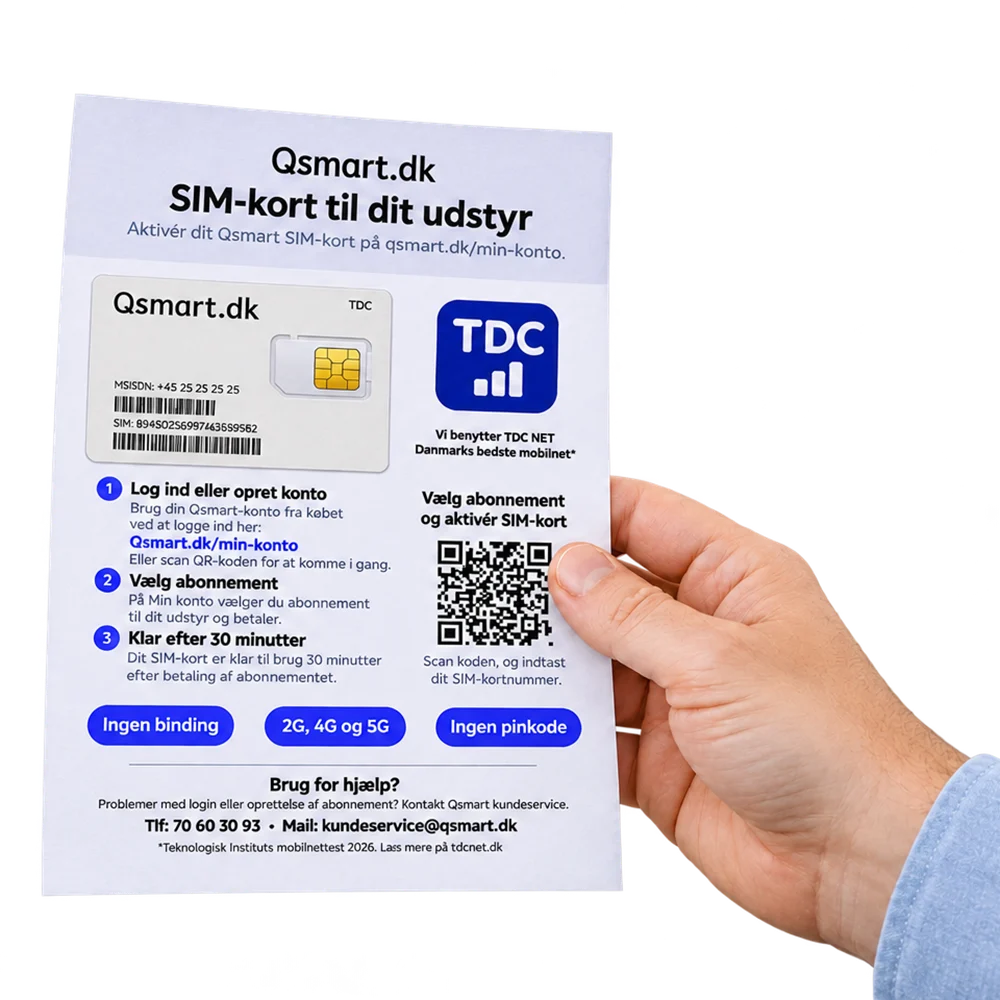
För Qtracker Max Pro behöver SIM-kortet vara aktivt innan det sätts i spåraren. De appfunktioner som ingår i Qsmarts danska erbjudande kräver ett aktivt Qsmart-abonnemang och rätt kopplad enhet. Kontakta oss före köp om tjänsten för användning i Sverige.
- Har du ett bekräftat Qsmart-abonnemang, öppna ditt kundkonto hos Qsmart.
- Öppna hanteringen av SIM-kort och använd uppgifterna som hör till ditt kort.
- Kontrollera att GPS-abonnemanget stämmer med avtalet och slutför aktiveringen.
- Vänta på bekräftelsen att SIM-kortet är aktivt innan du fortsätter.
SIM-kortet behöver aktiv mobildata och PIN-kontrollen ska vara avstängd. Spara de uppgifter som hör till ditt abonnemang för framtida ändringar.
03Sätt i SIM-kortet
- Ställ trackerns strömbrytare på OFF och öppna luckan till SIM-kortet.
- Skjut SIM-korthållaren mot OPEN och lyft den försiktigt.
- Lägg i SIM-kortet enligt markeringen. Det avfasade hörnet och kontaktytan ska stämma med hållaren.
- Stäng hållaren och skjut den till LOCK så att kortet sitter fast.
- Stäng luckan ordentligt. Slå på trackern först när kortet sitter på plats.
Stäng också av Max Pro om du senare ska ta ut eller byta SIM-kortet.
04Ladda, slå på och stäng av
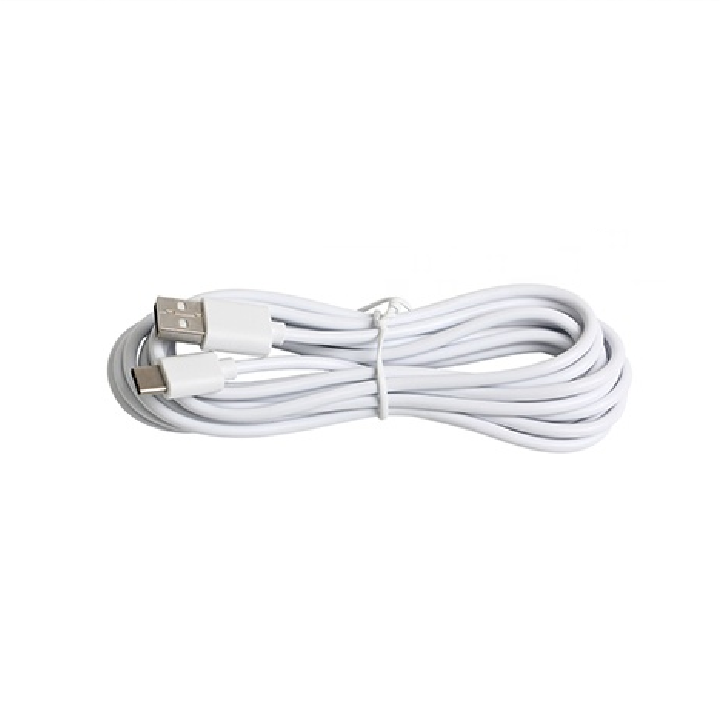
- Anslut den medföljande USB-kabeln till trackerns USB-C-port och till en lämplig USB-strömkälla.
- Ladda Max Pro före första användningen. Den röda lampan visar att laddning pågår.
- Dra ur laddkabeln och stäng luckan innan du sätter trackern på plats.
- Ställ strömbrytaren på ON för att slå på trackern och på OFF för att stänga av den.
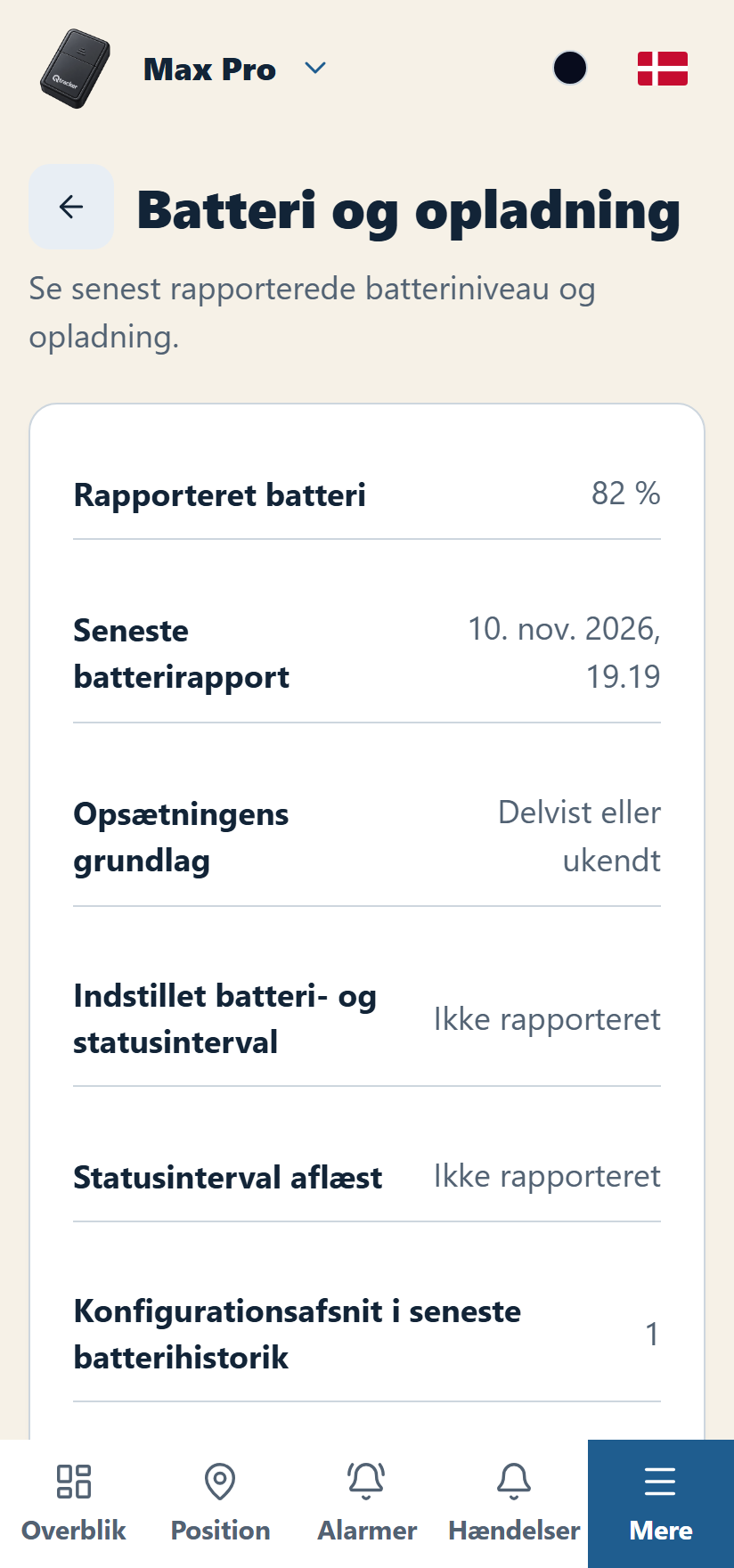
I Qtracker-appen kan du se batterinivån som trackern senast rapporterade. Under Mere → Indstillinger → Batteri og opladning hittar du batterirapporter och uppgifter om laddning.
Knappar och menyer i den engelska appen
Bilderna visar den danska appen med exempeldata. Du kan byta till engelska via flaggan i appen. Här ser du vad knapparna och menyerna heter på båda språken.
| På bilden | I den engelska appen |
|---|---|
| Batteri | Battery |
| Log ind | Sign in |
| Opret konto | Create account |
| Glemt kodeord | Forgot password |
| Tilføj enhed | Add device |
| Overblik | Overview |
| Tilpas Overblik | Customize overview |
| Tilføj til overblik | Add to overview |
| Færdig | Done |
| Position | Position |
| Positionsinterval | Position interval |
| Forbindelse og kvalitet | Connection and quality |
| GPS-sikkerhedszoner | GPS safety zones |
| Vælg kortets centrum | Choose map centre |
| Hastighedsalarm | Speed alert |
| Afmonteringsalarm | Removal alarm |
| Hændelser | Events |
| Indstillinger | Settings |
| Enhed og SIM | Device and SIM |
| Mine enheder | My devices |
| Min profil | My profile |
| App-indstillinger | App settings |
| Genstart tracker | Restart tracker |
| Hjælp | Help |
05Indikatorlampor och första position
- Blå lampa visar mobilanslutningen. Den blinkar medan trackern söker efter nätet och lyser med fast sken när den är ansluten.
- Grön lampa visar GPS-mottagningen. Den blinkar medan trackern söker och lyser med fast sken när en GPS-position har hittats.
- Röd lampa visar att trackern laddas.
Vid första starten lägger du Max Pro utomhus med ovansidan uppåt och fri sikt mot himlen. Öppna Position i Qtracker-appen och se när den senaste positionen registrerades under Seneste position. Lamporna kan vara släckta i viloläge.
06Öppna Qtracker-appen och logga in
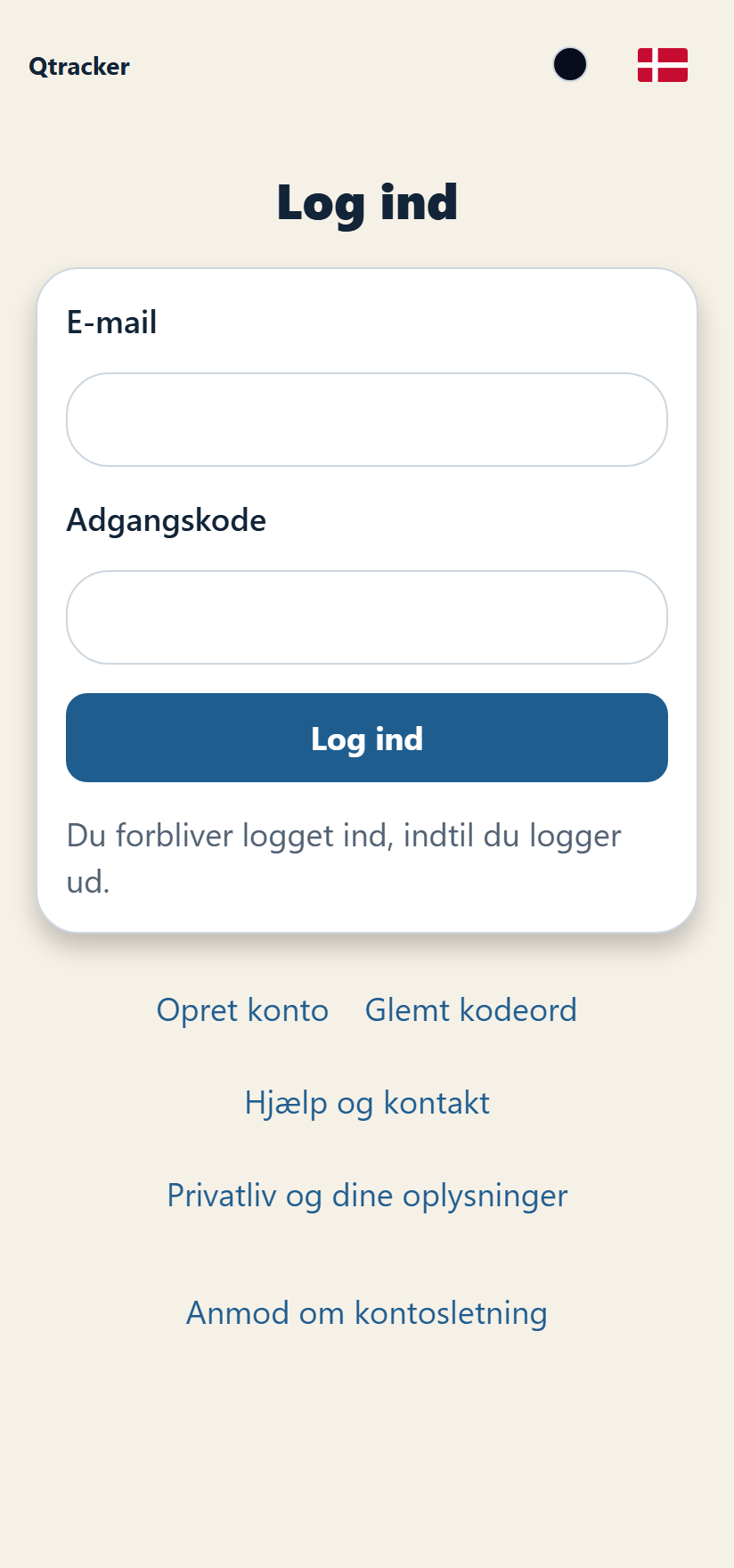
Använd Qtracker-appen för Android eller öppna Qtracker i webbläsaren på telefon, surfplatta eller dator. Du använder samma konto på alla enheterna.
- Öppna Qtracker-appen.
- Ny användare? Tryck på Opret konto (skapa konto), fyll i fälten och följ anvisningarna för att bekräfta kontot.
- Har du redan ett konto, ange e-postadress och lösenord och tryck på Log ind (logga in).
- Välj Glemt adgangskode (glömt lösenord) på inloggningssidan om du behöver ett nytt lösenord.
07Lägg till Max Pro på kontot
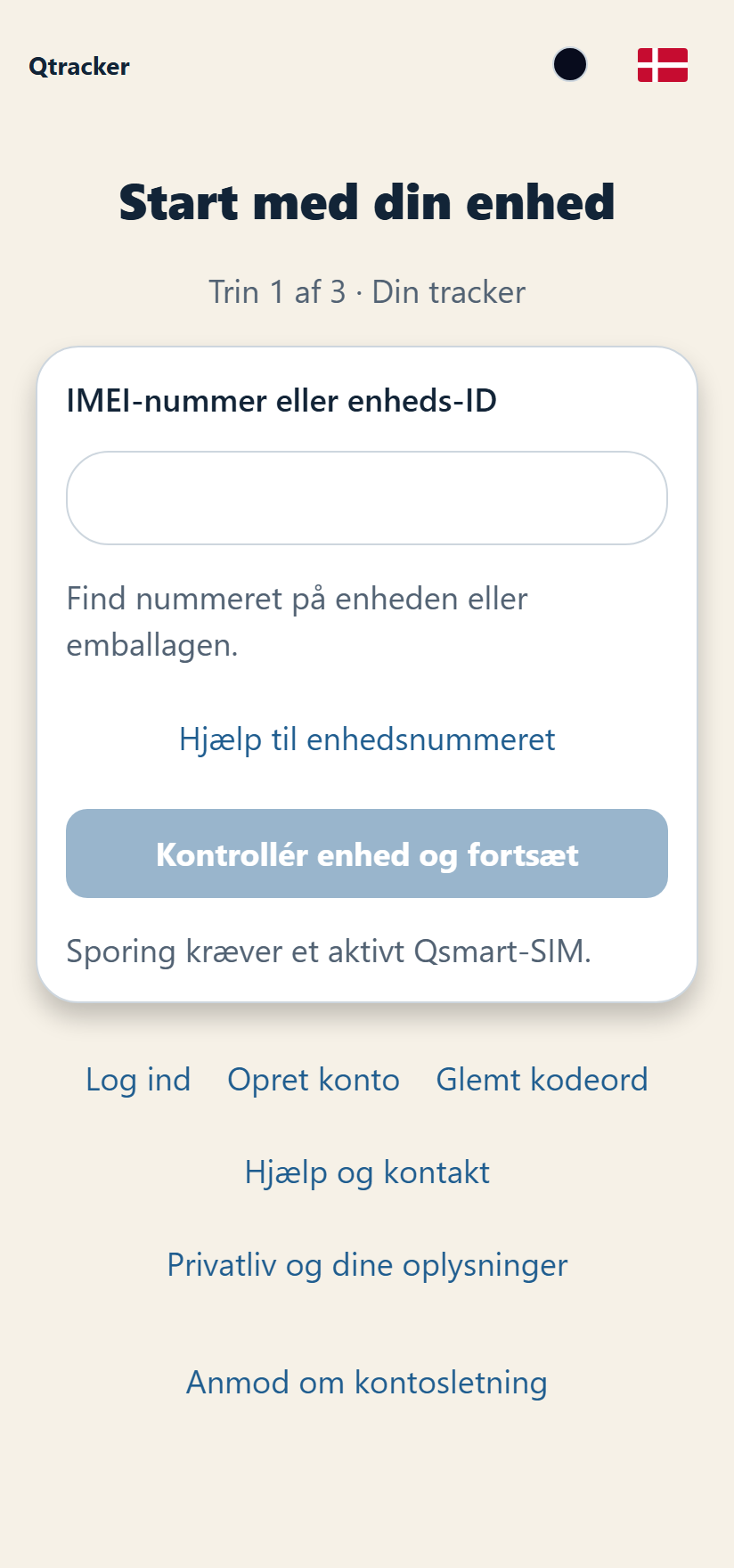
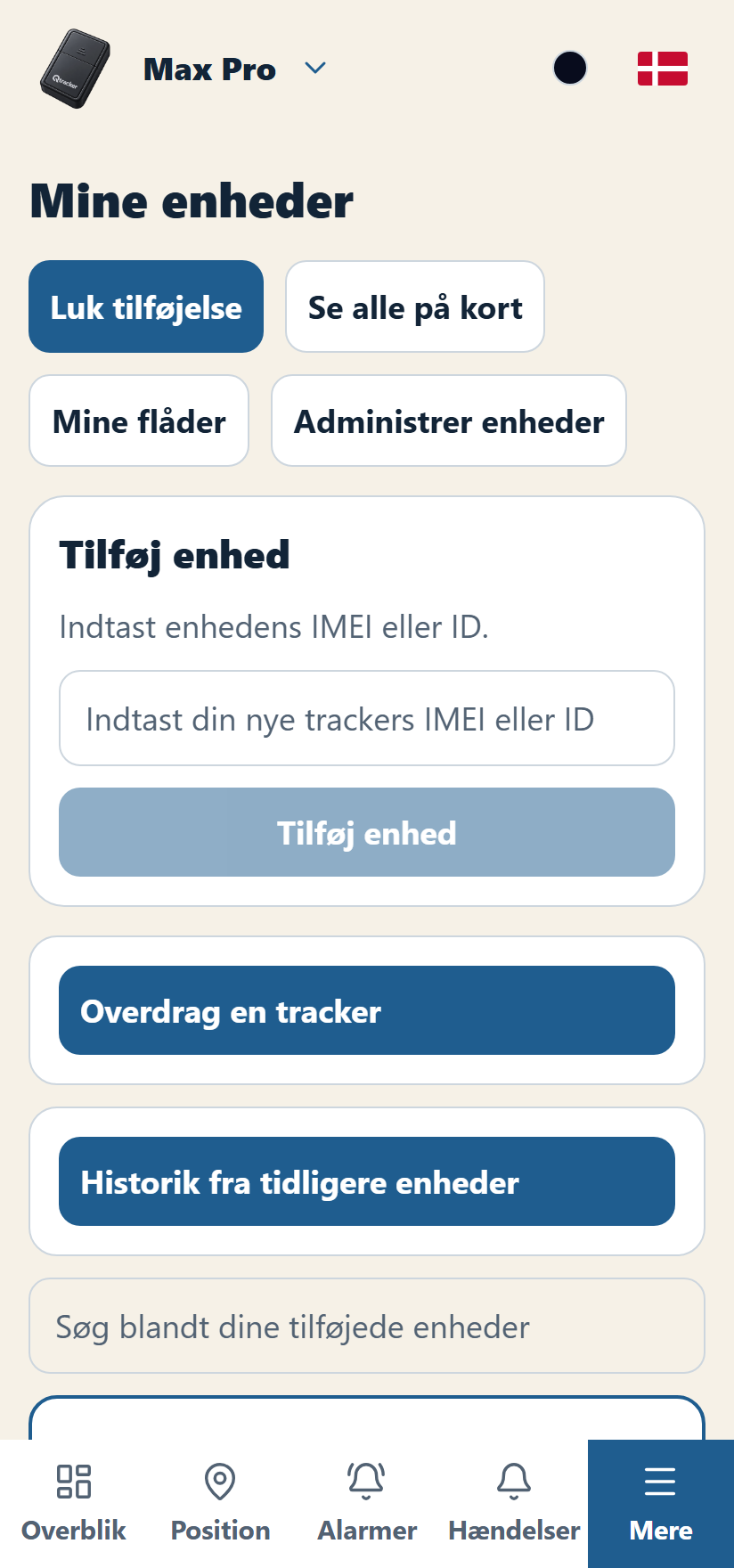
- Öppna Mere → Enheder (Mer → Enheter).
- Tryck på Tilføj enhed (lägg till enhet).
- Skriv in IMEI-numret exakt som det står på enhetens etikett.
- Tryck på Tilføj enhed (lägg till enhet) och följ bekräftelsen på skärmen.
- Välj Max Pro i listan för att öppna översikten.
Har du flera spårare väljer du den du vill använda via namnet högst upp i Qtracker-appen. Kontrollera namnet innan du ändrar inställningar.
08Översikt och navigering
Under Overblik (översikt) finns den valda spårarens viktigaste uppgifter och genvägar.
- Overblik (översikt) – batteri, anslutning och vanliga genvägar.
- Position – karta, senaste position, rutthistorik och positionsinställningar.
- Alarmer (larm) – trygghetszoner, hastighet, rörelse och dina aviseringar.
- Hændelser (händelser) – händelser som spåraren har registrerat.
- Mere (mer) – inställningar, enheter, fordonsflottor och konto.
Tryck på en genväg för att öppna funktionen. Bakåtpilen på en undersida tar dig tillbaka till föregående vy.
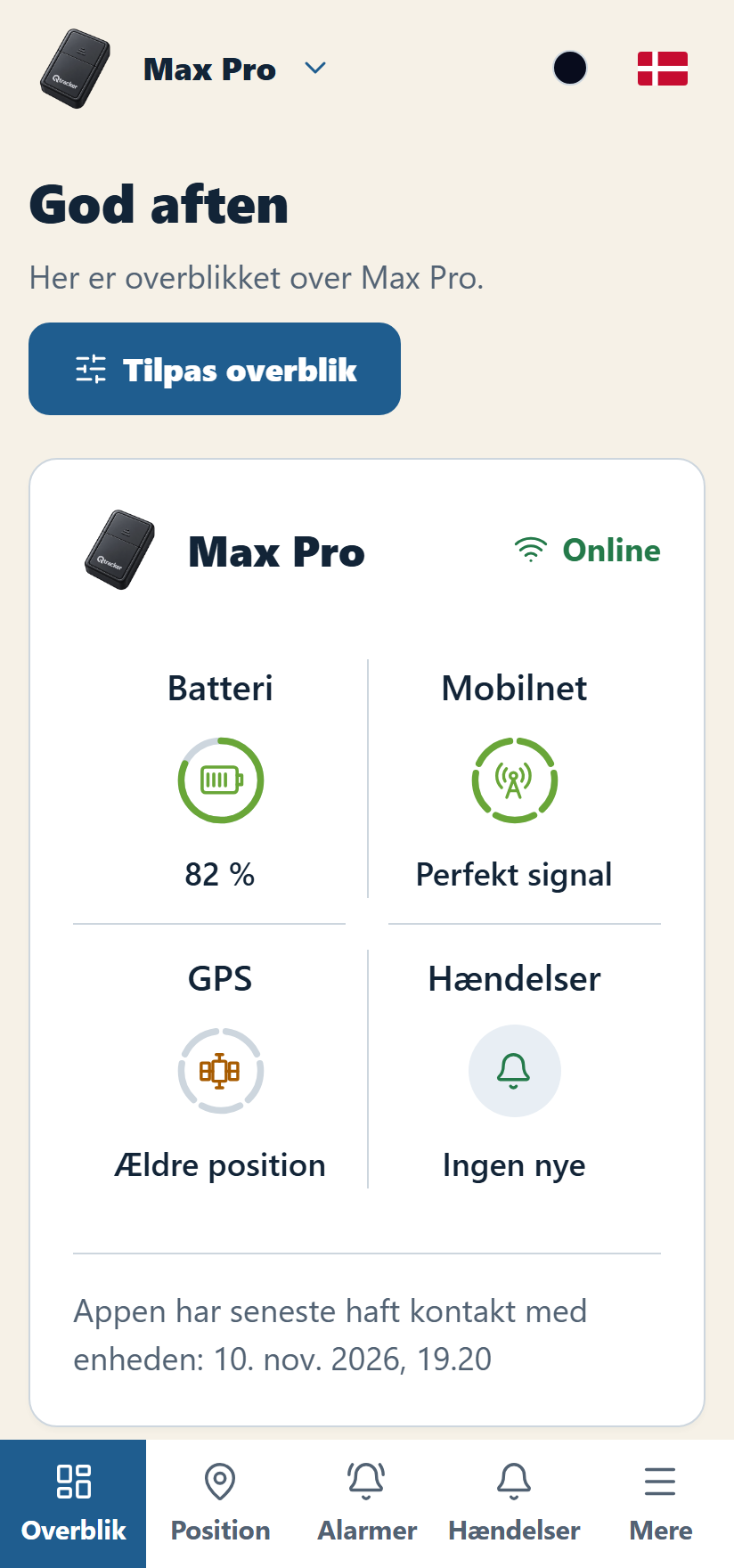
09Anpassa översikten
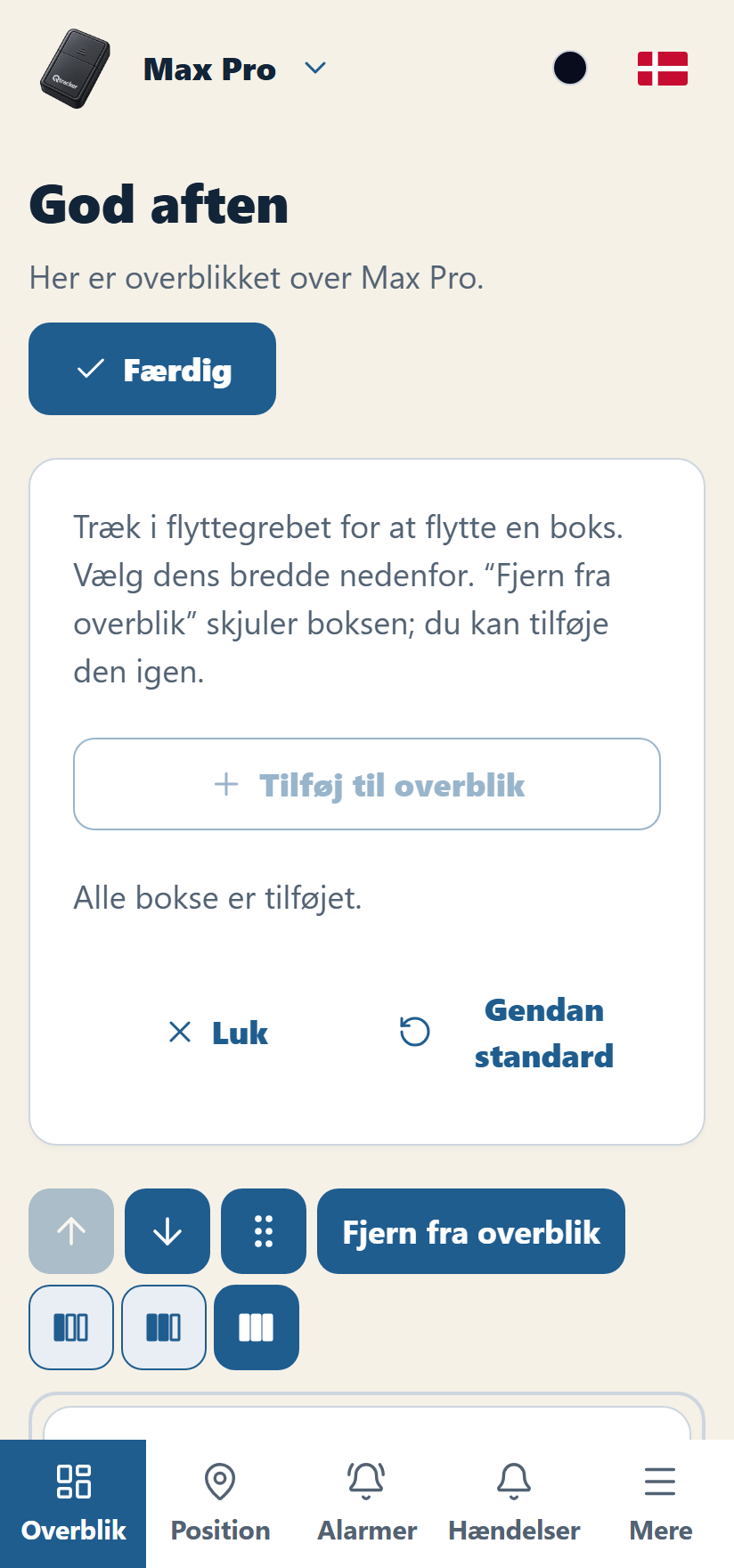
- Öppna Overblik (översikt) och tryck på Tilpas overblik (anpassa översikten) högst upp.
- Välj vilka fält och genvägar du vill ha på startsidan.
- Använd översiktens kontroller för att ändra ordningen.
- Avsluta med knappen som visas för att spara översikten.
Du kan till exempel samla position, batteri och rutthistorik på startsidan.
10Position på kartan
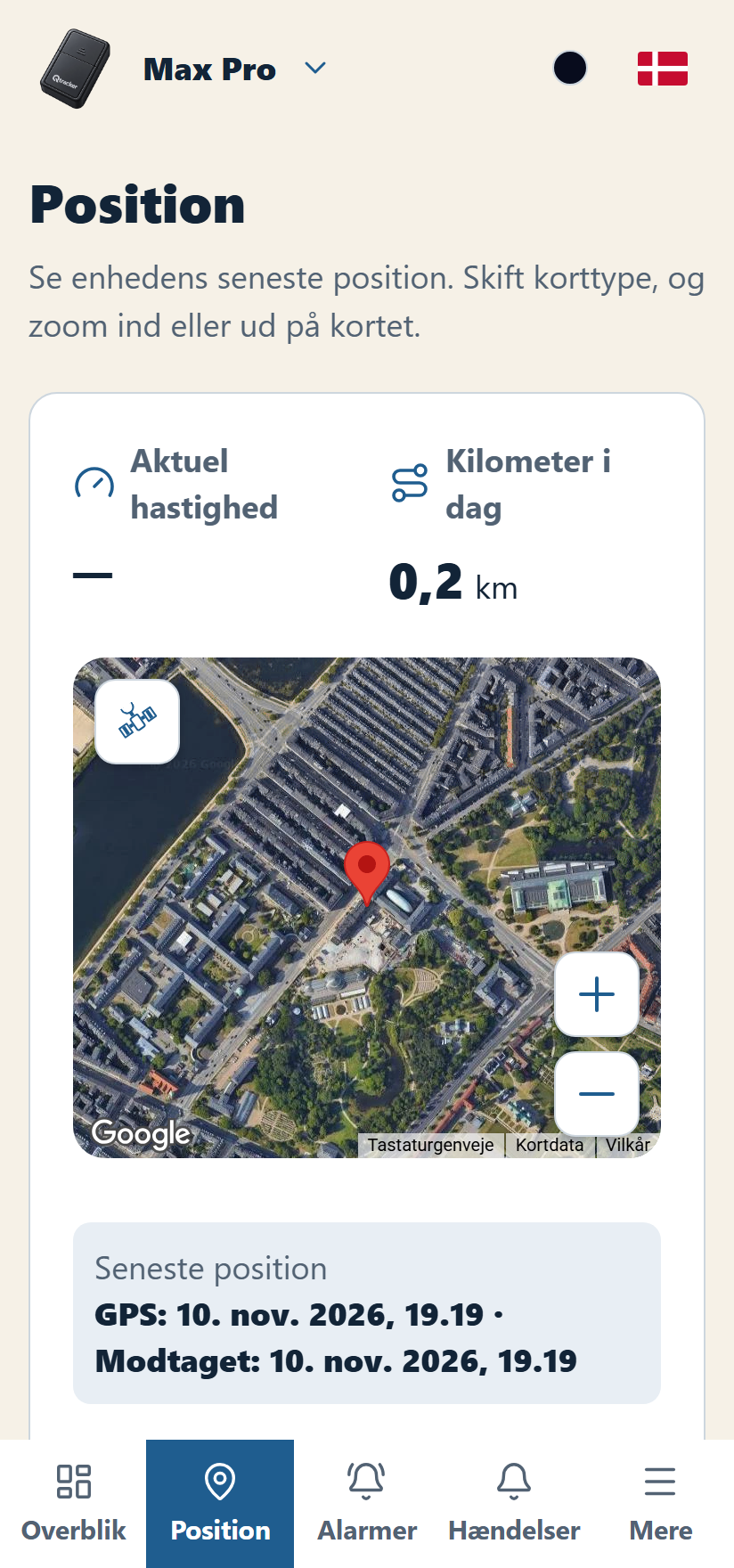
- Tryck på Position i menyn längst ner.
- Markören visar Max Pro på kartan. Dra med fingret för att flytta kartan. Zooma med + och −.
- Byt kartvy med knappen för karttyp.
- Läs av tiden vid Seneste position (senaste position) så ser du när punkten registrerades.
- Välj Hent ny position (hämta ny position) för att begära en ny position. Följ förloppet på skärmen.
- Välj Google Maps för att öppna platsen i den karttjänsten.
Kartan uppdateras när Max Pro rapporterar en ny position. På sidan ser du också rapporterad hastighet och dagens körsträcka.
11Rutthistorik och uppspelning
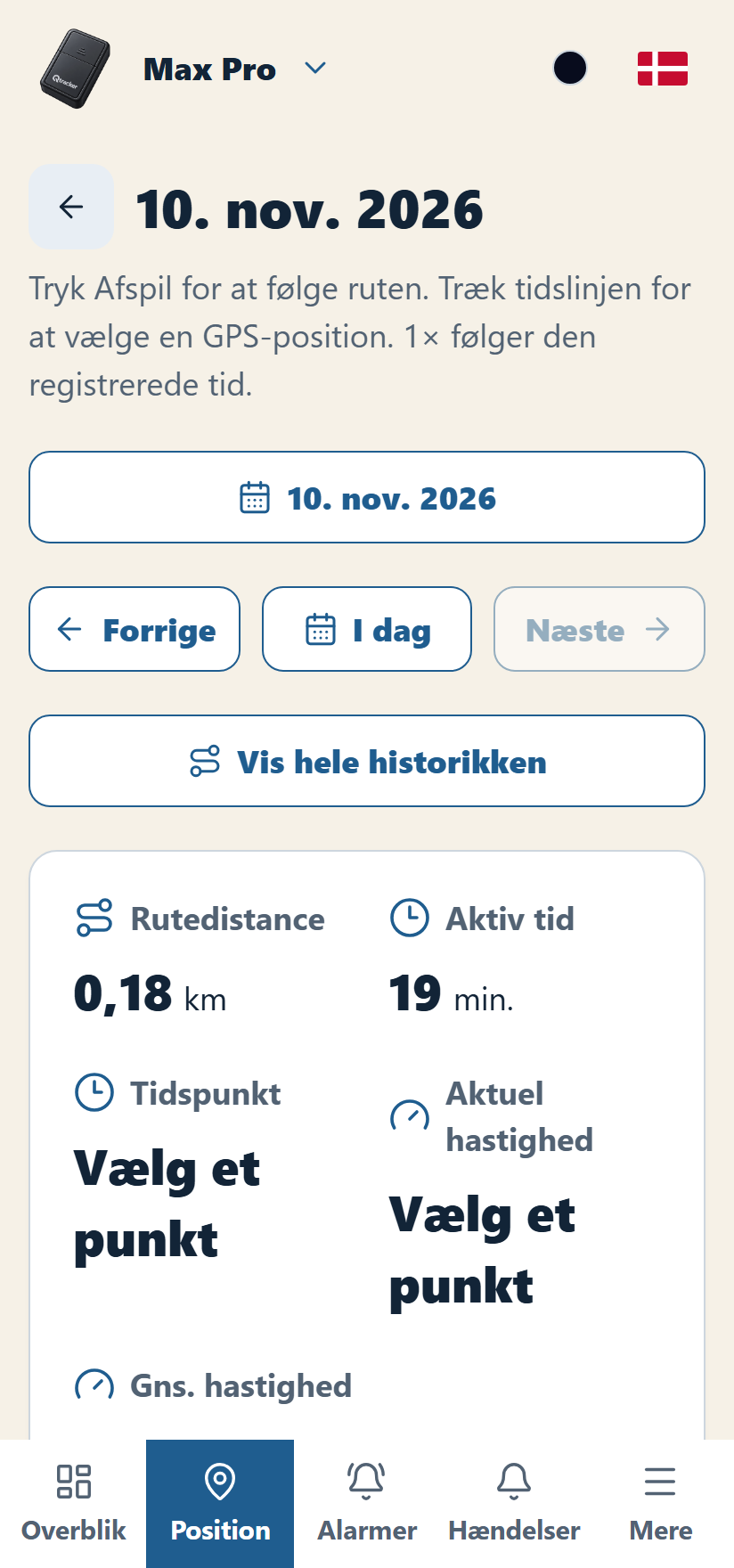
- Öppna Position → Positionshistorik. Du kan även välja genvägen Rutehistorik (rutthistorik) i översikten.
- Välj datum, eller använd Forrige (föregående), I dag och Næste (nästa).
- Tryck på Afspil (spela upp) för att följa den registrerade rutten.
- Välj uppspelningshastighet. 1× följer den registrerade tiden. Med högre hastighet går du igenom turen snabbare.
- Dra i tidslinjen eller använd Tilbage (bakåt) och Frem (framåt) för att granska en viss position.
- Välj Genstart (börja om) för att spela upp rutten från början.
Här ser du sträcka, aktiv tid och uppgifter om vald punkt. Välj Vis hele historikken (visa hela historiken) för att se mer.
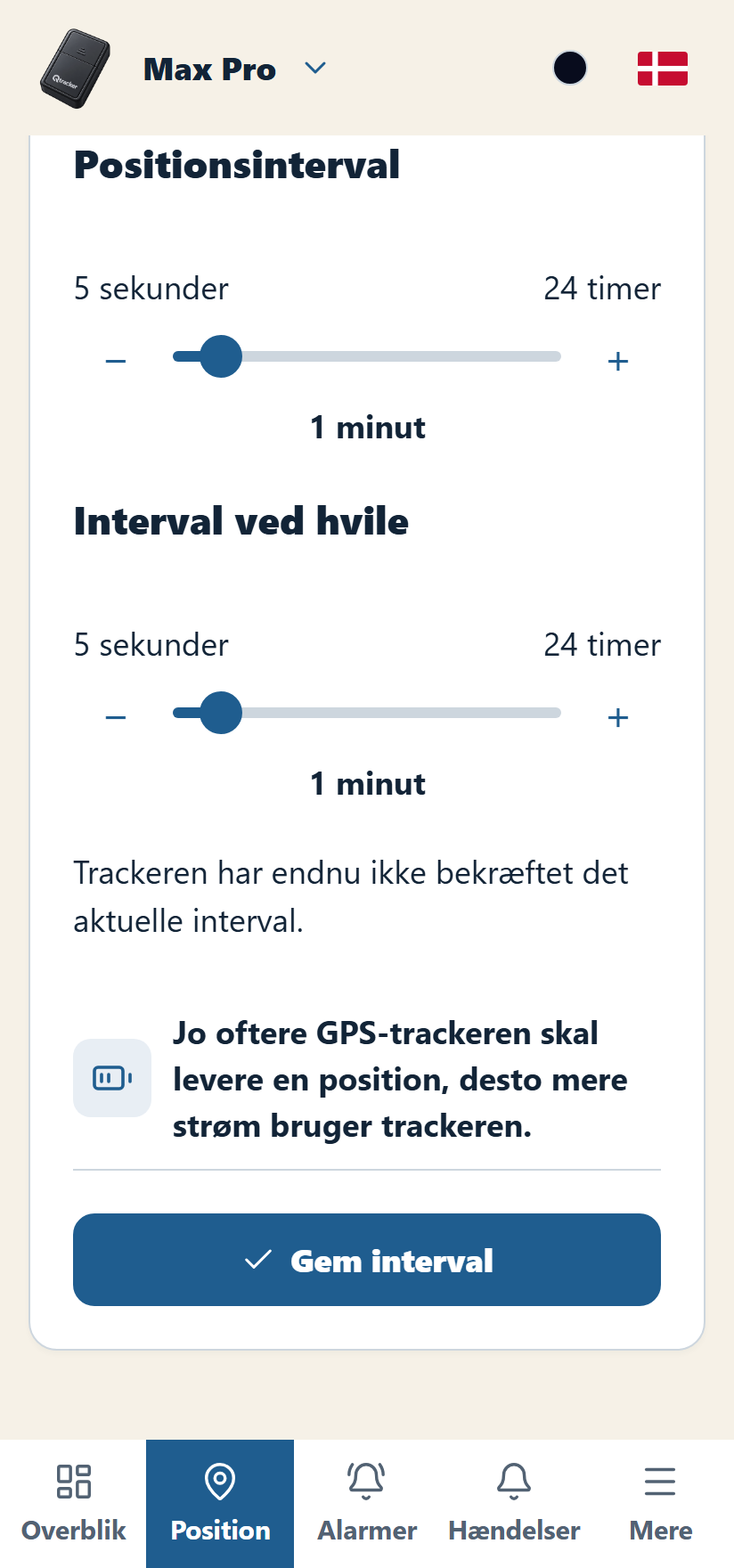
12Positionsintervall
Positionsintervallet avgör hur ofta Max Pro ska rapportera sin position. Du kan ställa in olika intervall för rörelse och vila.
- Öppna Position → Positionsinterval (Position → Positionsintervall).
- Hitta Positionsinterval och välj tid med + och −.
- Välj även Interval ved hvile för intervallet när trackern är stilla.
- Tryck på Gem interval och följ ändringens status.
Välj ett kort intervall om du vill se resan i detalj. Ett längre intervall passar om du vill se positionen då och då. Under Position og batteritid finns färdiga profiler där flera värden ställs in samtidigt.
13Extra positioner vid svängar
Max Pro kan lägga till extra positionspunkter när riktningen ändras. Det gör det lättare att följa svängarna på kartan.
- Öppna Position → Positionsinterval och leta upp Ekstra positioner ved sving för extra positioner vid svängar.
- Tryck på Aflæs indstilling för att hämta den sparade inställningen eller Klargør indstillinger för att förbereda en ändring.
- Slå på funktionen och ange vinkel och kontrollintervall under Vinkel och Kontrolinterval.
- Tryck på Gennemse ændring, kontrollera värdena och bekräfta enligt anvisningen på skärmen.
Använd funktionen med ett positionsintervall på högst 30 sekunder. För att en extra punkt ska registreras krävs giltig GPS-position, en hastighet på minst 6 km/h och den riktningsändring du har ställt in.
14Profiler, GPS-vila och batteritid
Under Position → Position og batteritid kan du välja en profil som passar din användning av Max Pro.
- Tryck på Læs indstillinger fra trackeren för att hämta de aktuella värdena.
- Öppna Indstillingsprofiler (inställningsprofiler) och välj Hyppig sporing (tät spårning), Normal eller Strømbesparelse (energisparläge).
- Granska värdena som visas och bekräfta profilen du vill använda.
- Följ statusen medan Qtracker-appen sparar inställningarna och läser tillbaka dem från trackern.
Hyppig sporing ger täta positionsuppdateringar. Normal passar till vardags. Strømbesparelse förlänger intervallen och låter GPS:en gå i vila tidigare.
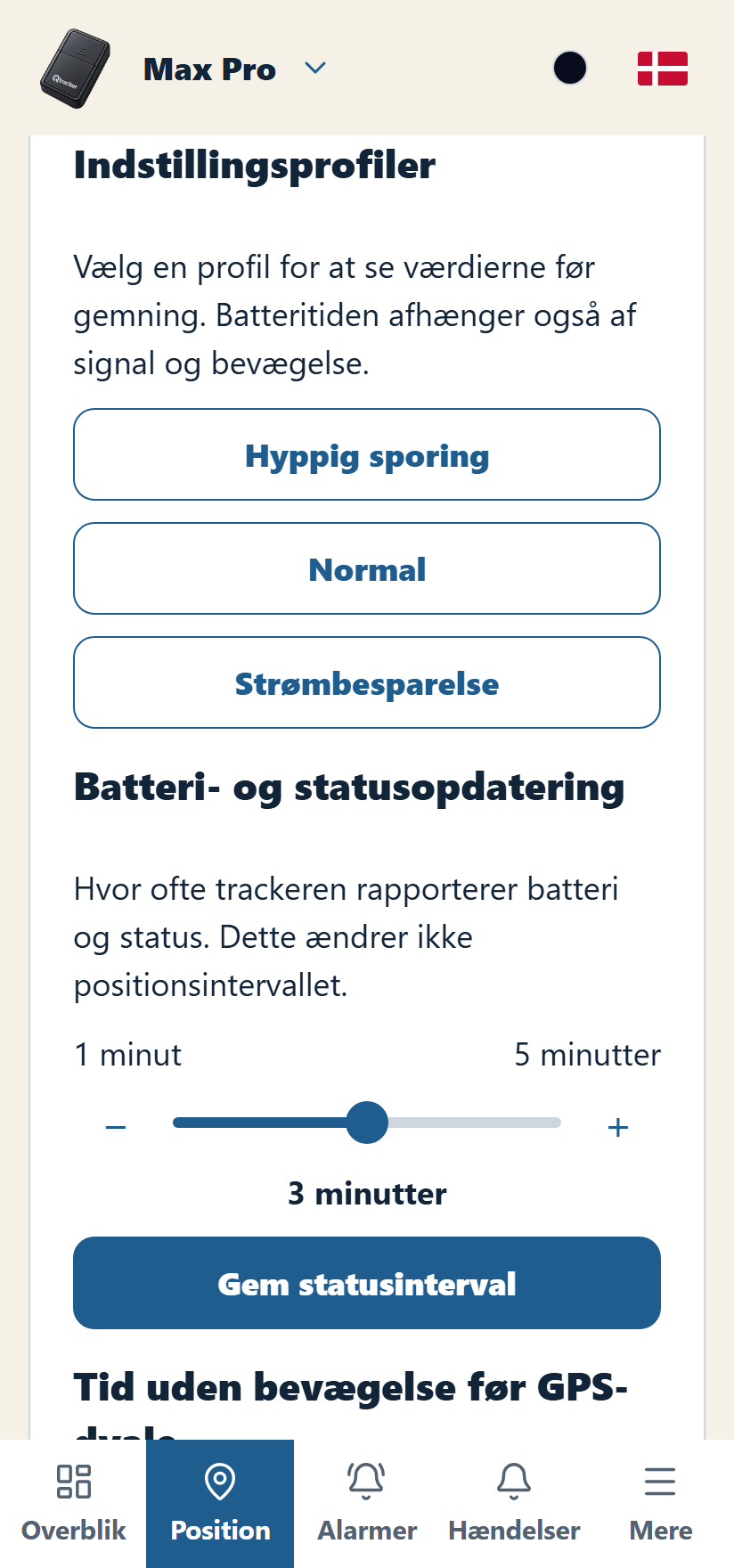
Du kan även anpassa inställningarna var för sig.
- Under Batteri- og statusopdatering väljer du hur ofta trackern ska rapportera batterinivå och status. Tryck sedan på Gem statusinterval.
- Under Tid uden bevægelse før GPS-dvale väljer du hur länge Max Pro ska vara stilla innan GPS:en går i vila. Tryck på Gem tid før dvale. Värdet 0 gör att GPS:en förblir vaken efter att den har väckts. Begär en ny position med Hent ny position.
- Under Vibrationsfølsomhed ställer du in hur lätt trackern ska registrera en rörelse. Nivå 1 reagerar på små rörelser och nivå 5 kräver störst rörelse. Tryck på Gem vibrationsfølsomhed.
Intervallet för batteri och status avgör hur ofta du får en statusrapport. Positionsintervallet avgör hur ofta trackern rapporterar sin plats. Du kan ställa in dem var för sig.
15Anslutning och positionskällor
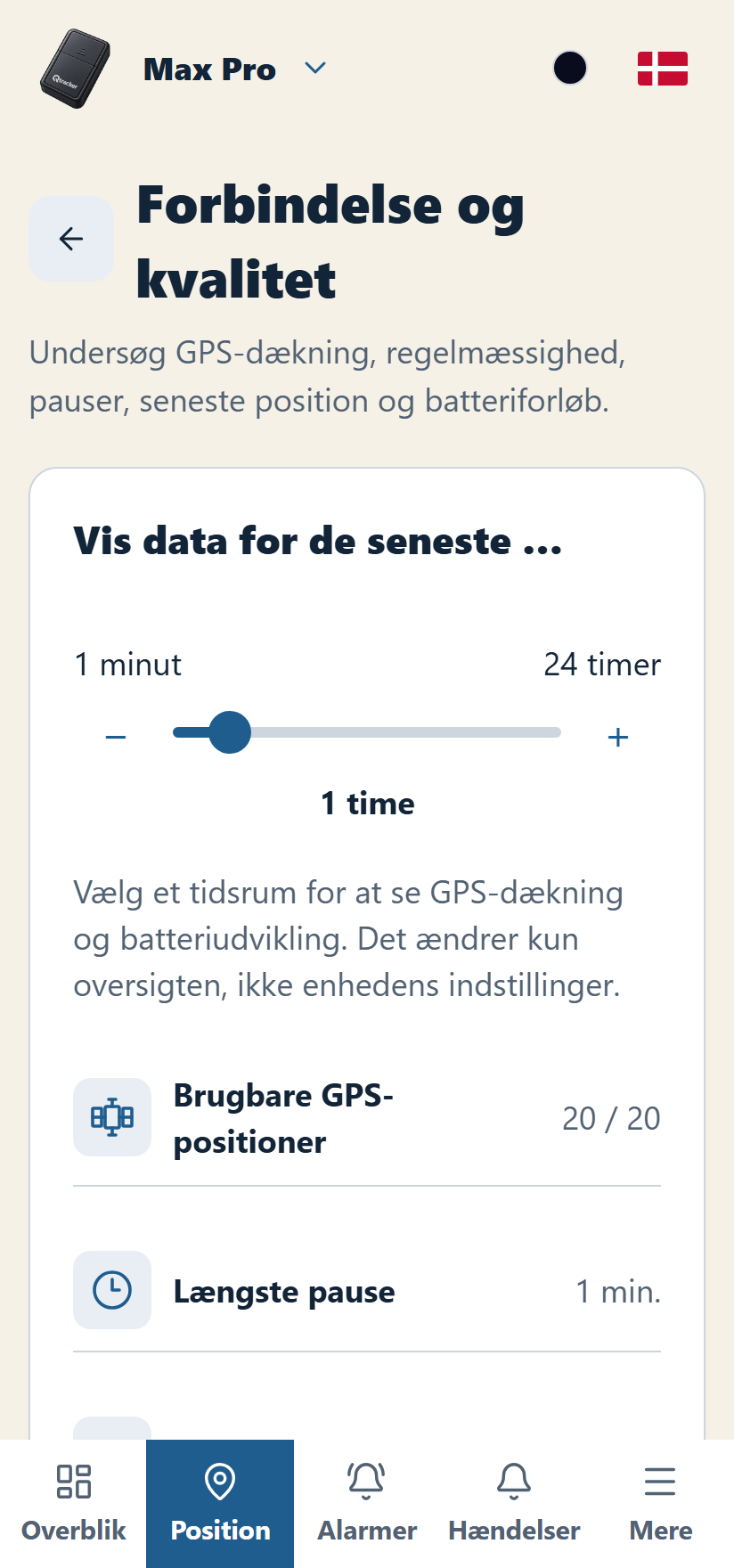
- Öppna Position → Forbindelse og kvalitet för att se information om anslutningen.
- Kontrollera när trackern senast var ansluten och när den senaste GPS-positionen registrerades.
- Öppna Mere → Indstillinger → Forbindelse för att se mobilsignalen och hur många satelliter trackern rapporterat.
- Tryck på Opdatér status för att hämta de senaste tillgängliga uppgifterna.
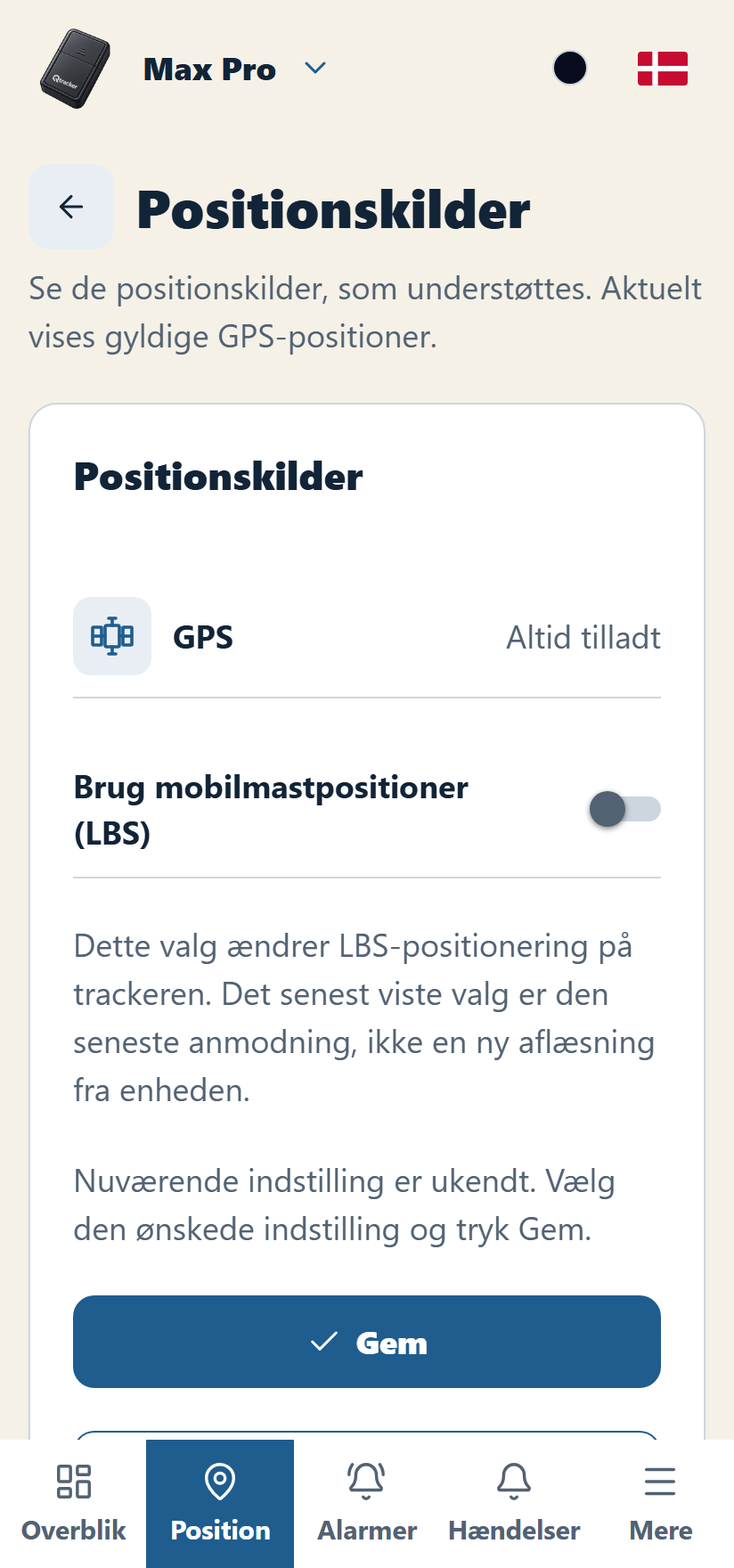
Under Position → Positionskilder finns GPS och positionering med hjälp av mobilmaster, LBS. Om du vill ändra LBS på Max Pro väljer du inställningen och trycker på Gem. GPS-positionerna visas på kartan.
16Larm och batteriaviseringar
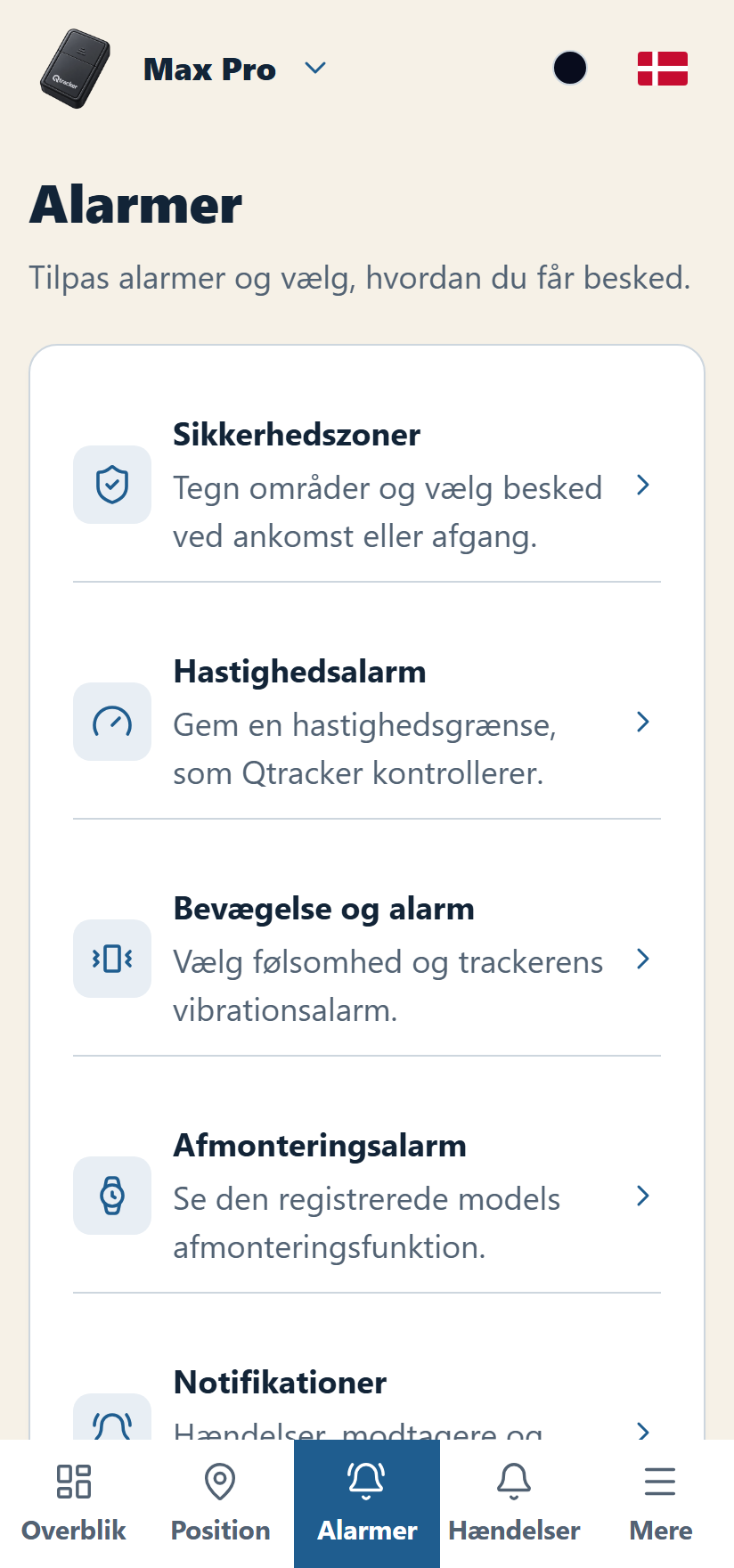
Öppna Alarmer för att anpassa aviseringarna. Här hittar du säkerhetszoner och larm för hastighet, rörelse och borttagning.
- Öppna Alarmer (larm).
- Välj vid vilka batterinivåer du vill få en avisering, till exempel 30, 20 eller 10 procent.
- Tryck på Gem batterivalg (spara batterival).
- Öppna Notifikationer (aviseringar) och välj hur du vill få besked om spårarens händelser.
17Skapa en trygghetszon
En trygghetszon är ett område på kartan. Du kan få en avisering när spåraren kommer dit, lämnar zonen eller vid båda händelserna. Du kan till exempel märka ut hemmet, arbetsplatsen eller en parkering.
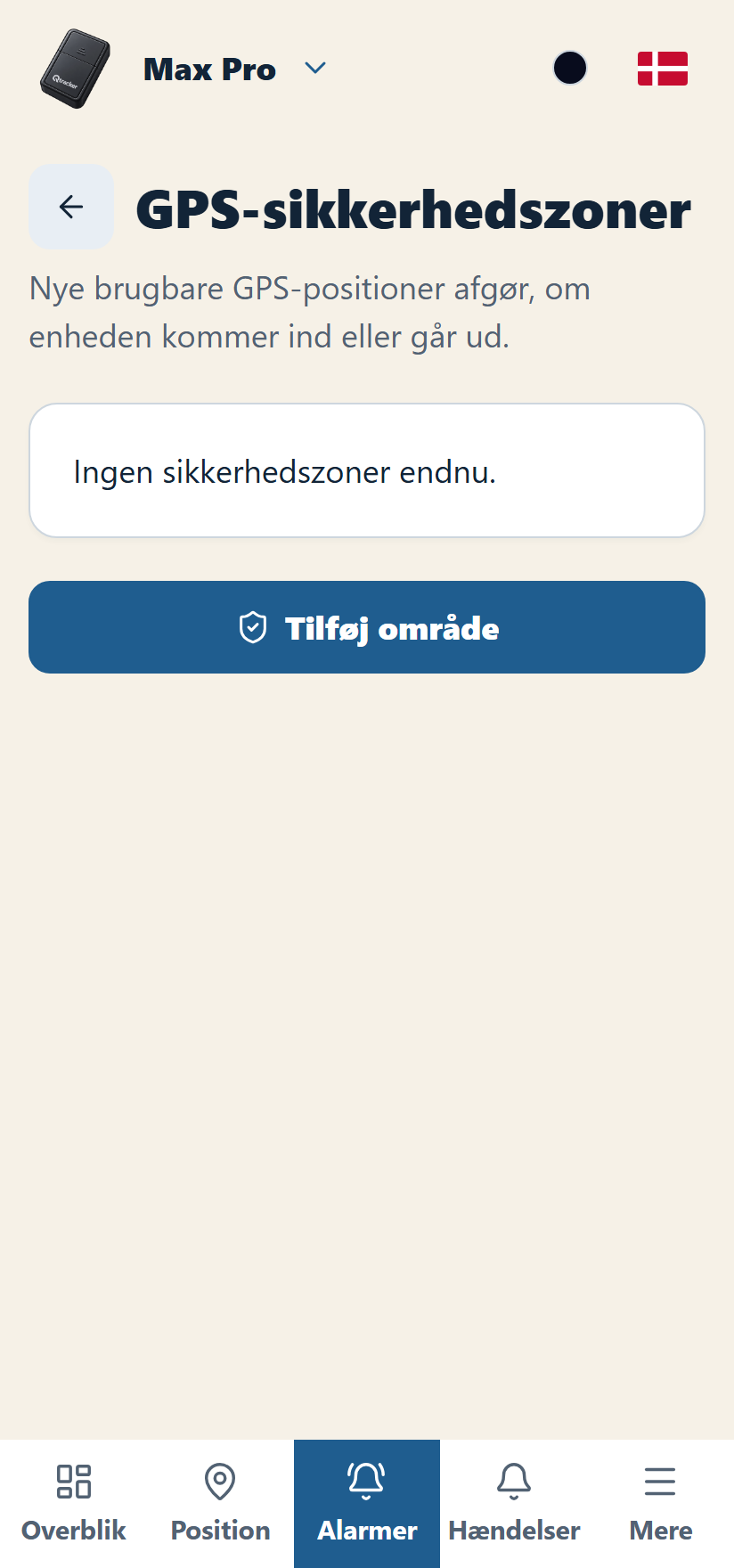
- Öppna Alarmer → Sikkerhedszoner (Larm → Trygghetszoner).
- Tryck på Tilføj område (lägg till område).
- Välj områdets mittpunkt på kartan och ge zonen ett tydligt namn.
- Justera Radius (radie) tills cirkeln täcker önskat område.
- Välj Ved ankomst (vid ankomst), Ved afgang (när zonen lämnas) eller Begge dele (båda).
- Markera Området er aktivt (området är aktivt) och tryck på Gem zone (spara zon).
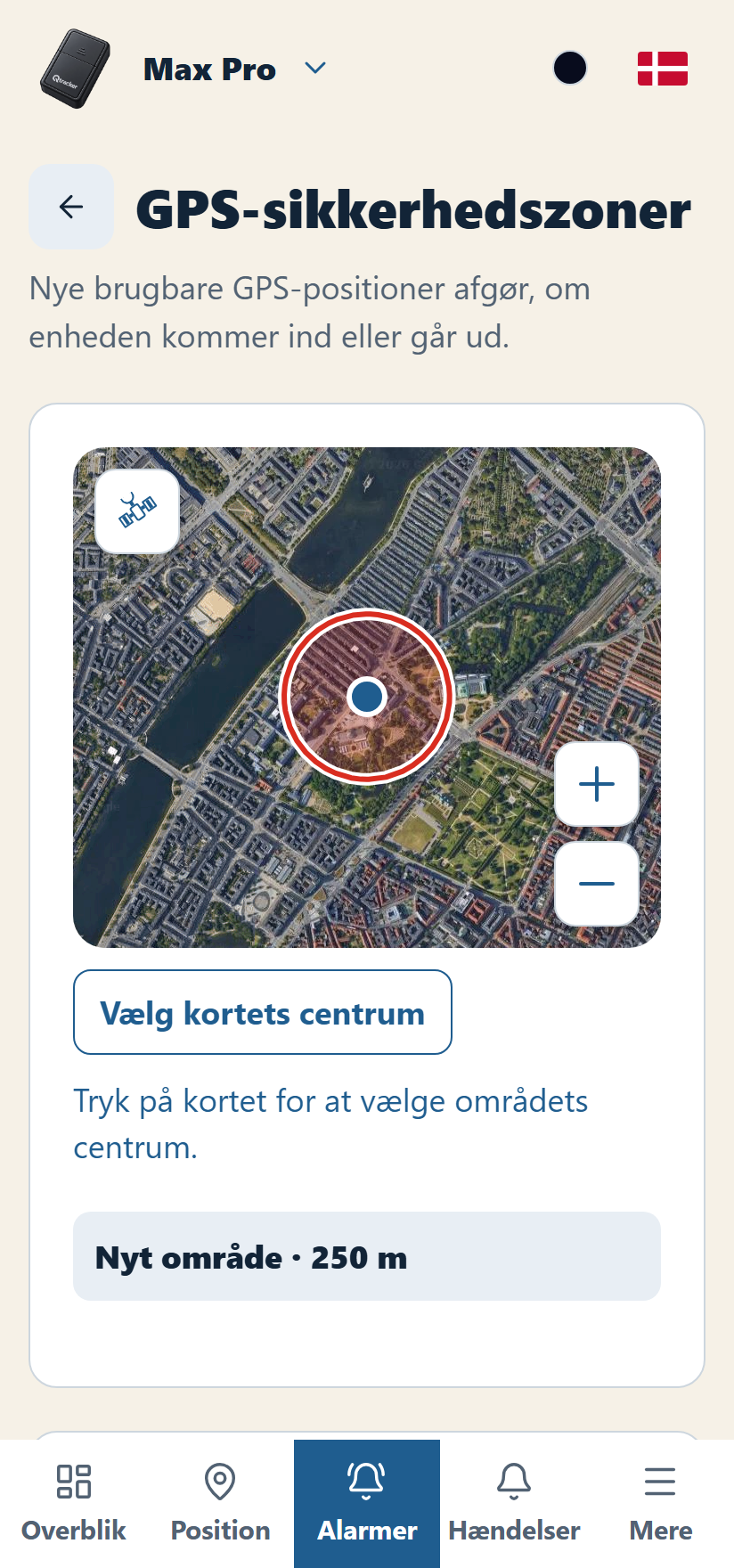
Du kan ändra zonen senare genom att öppna den i översikten. Välj också vilka zonmeddelanden du vill ha under Notifikationer (aviseringar).
18Hastighetslarm
Du kan få en avisering när den uppmätta GPS-hastigheten överstiger den gräns du har valt.
- Öppna Alarmer → Hastighedsalarm (Larm → Hastighetslarm).
- Slå på Aktiveret och ange gränsen i km/h.
- Tryck på Gem för att spara.
- Välj hastighetsaviseringar under Notifikationer.
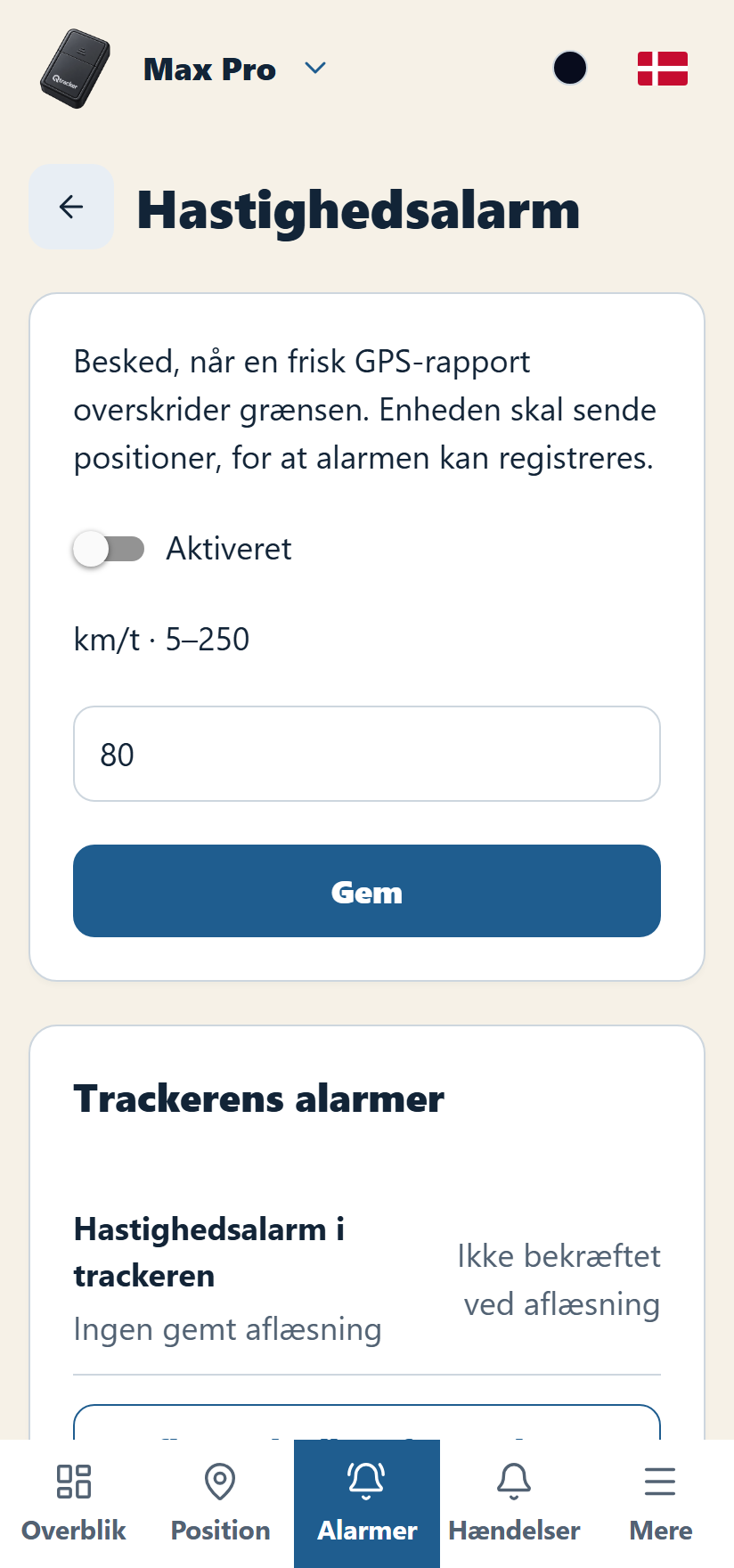
På samma sida finns Hastighedsalarm i trackeren. Här kan du spara ett hastighetslarm direkt i Max Pro.
- Tryck på Aflæs indstilling fra trackeren för att hämta värdet eller välj Klargør indstillinger för att förbereda en ändring.
- Välj Slå til, ange hastighetsgränsen och ställ in hur länge hastigheten ska ligga över gränsen under Tid over grænsen.
- Tryck på Gem alarmindstilling och följ statusen som visas.
Du kan ställa in hastighetsgränsen i Qtracker-appen och trackerns eget hastighetslarm var för sig.
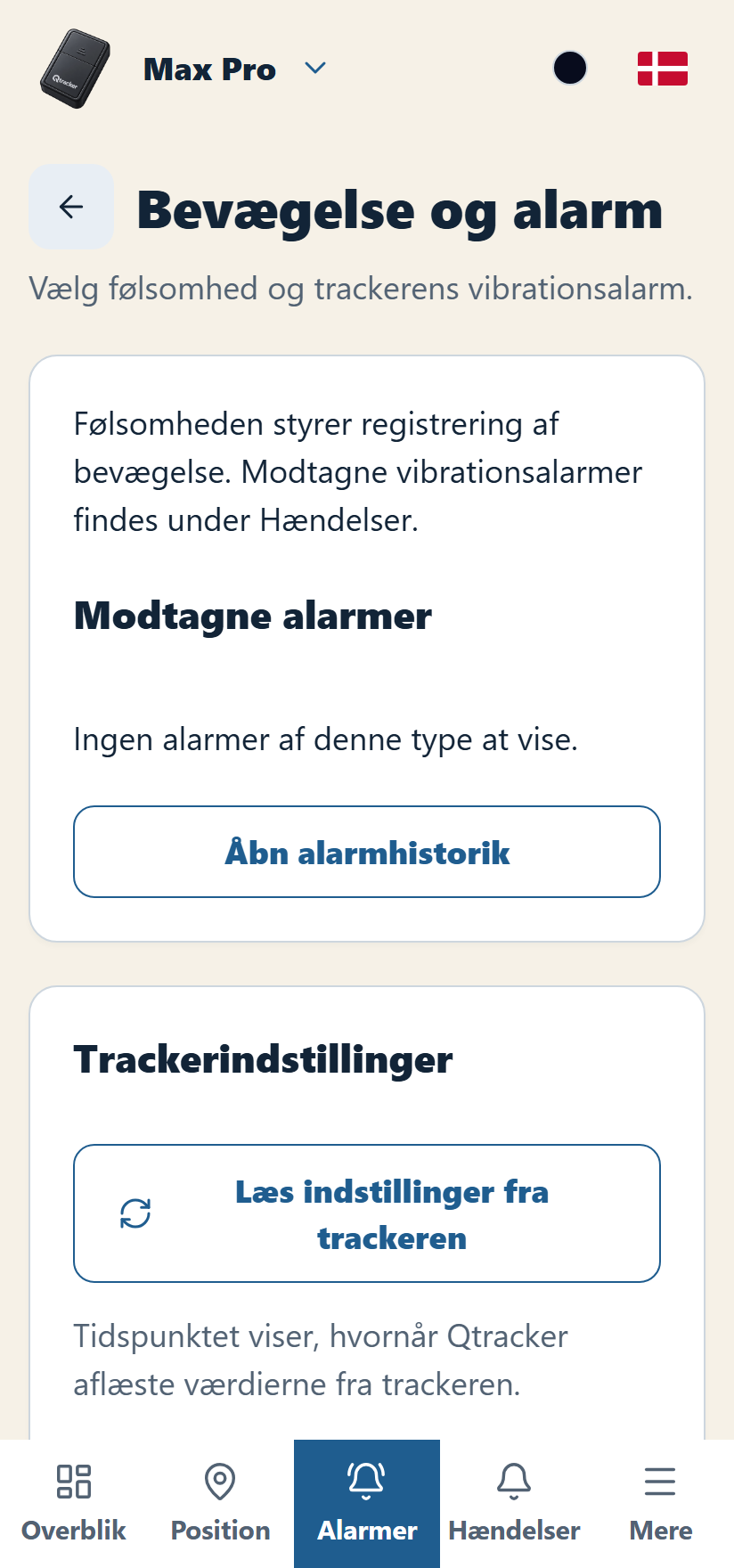
19Rörelse och vibrationslarm
Max Pro kan känna av rörelse och skicka ett vibrationslarm. Känsligheten och själva larmet har var sin inställning.
- Öppna Alarmer → Bevægelse og alarm (Larm → Rörelse och larm).
- Välj önskad känslighet under Vibrationsfølsomhed och spara med knappen på sidan.
- Leta upp Vibrationsalarm i trackeren.
- Tryck på Aflæs indstilling fra trackeren för att läsa av larmet eller Klargør indstillinger för att ändra det.
- Välj Slå til (slå på) eller Slå fra (stäng av) och tryck på Gem alarmindstilling (spara larminställning).
- Följ ändringens status och testa rörelsefunktionen efter inställningen.
20Larm om trackern tas bort
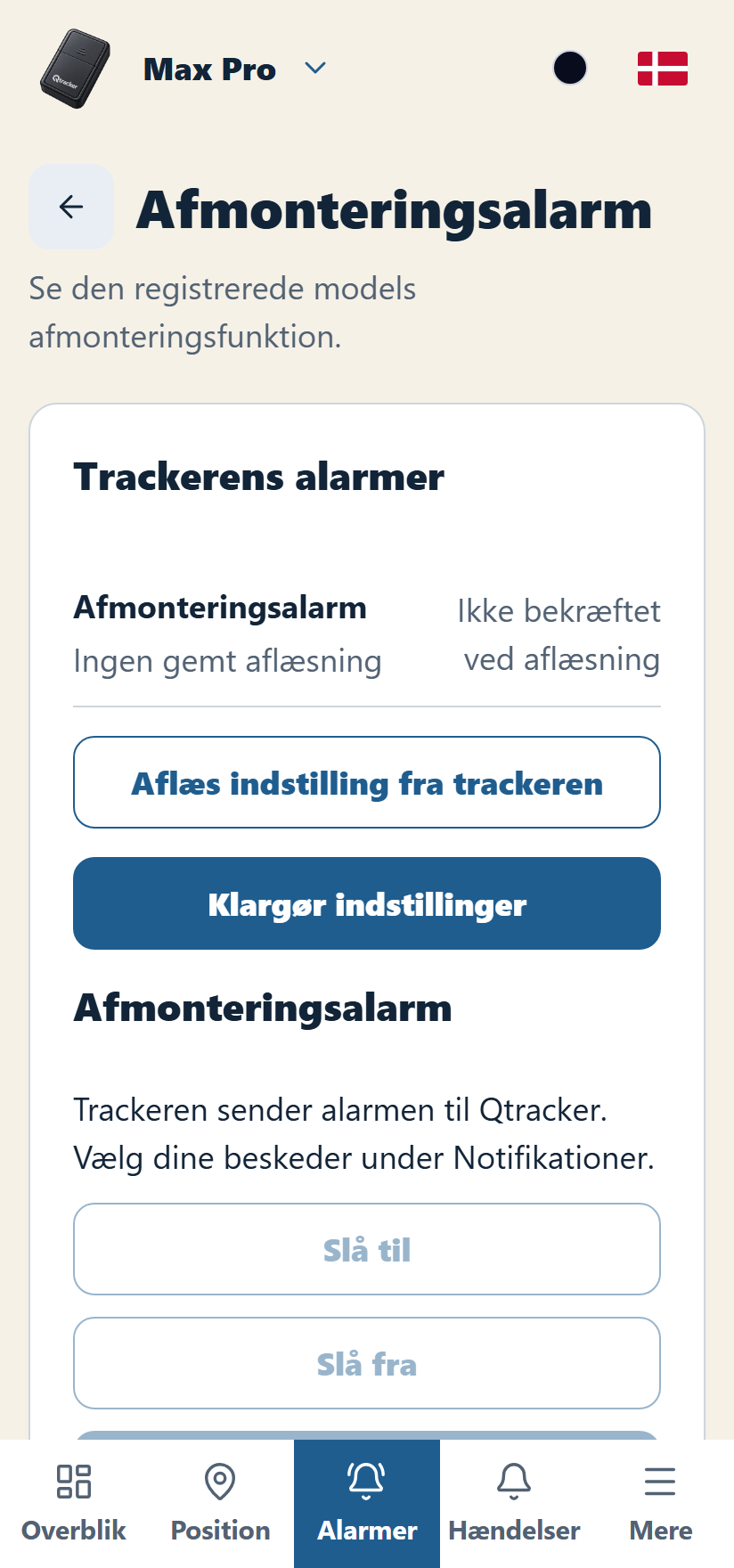
Med larmet för borttagning kan du få veta om Max Pro lyfts från sin plats.
- Öppna Alarmer → Afmonteringsalarm för att ställa in larmet för borttagning.
- Tryck på Aflæs indstilling fra trackeren för att hämta den aktuella inställningen.
- Använd Klargør indstillinger för att förbereda ändringen och välj Slå til för att slå på larmet.
- Tryck på Gem alarmindstilling och följ statusen.
- Montera trackern ordentligt. Testa sedan att funktionen ger de aviseringar du valt.
Du kan ändra larmet senare på samma sida genom att välja önskat läge.
21Aviseringar på telefonen
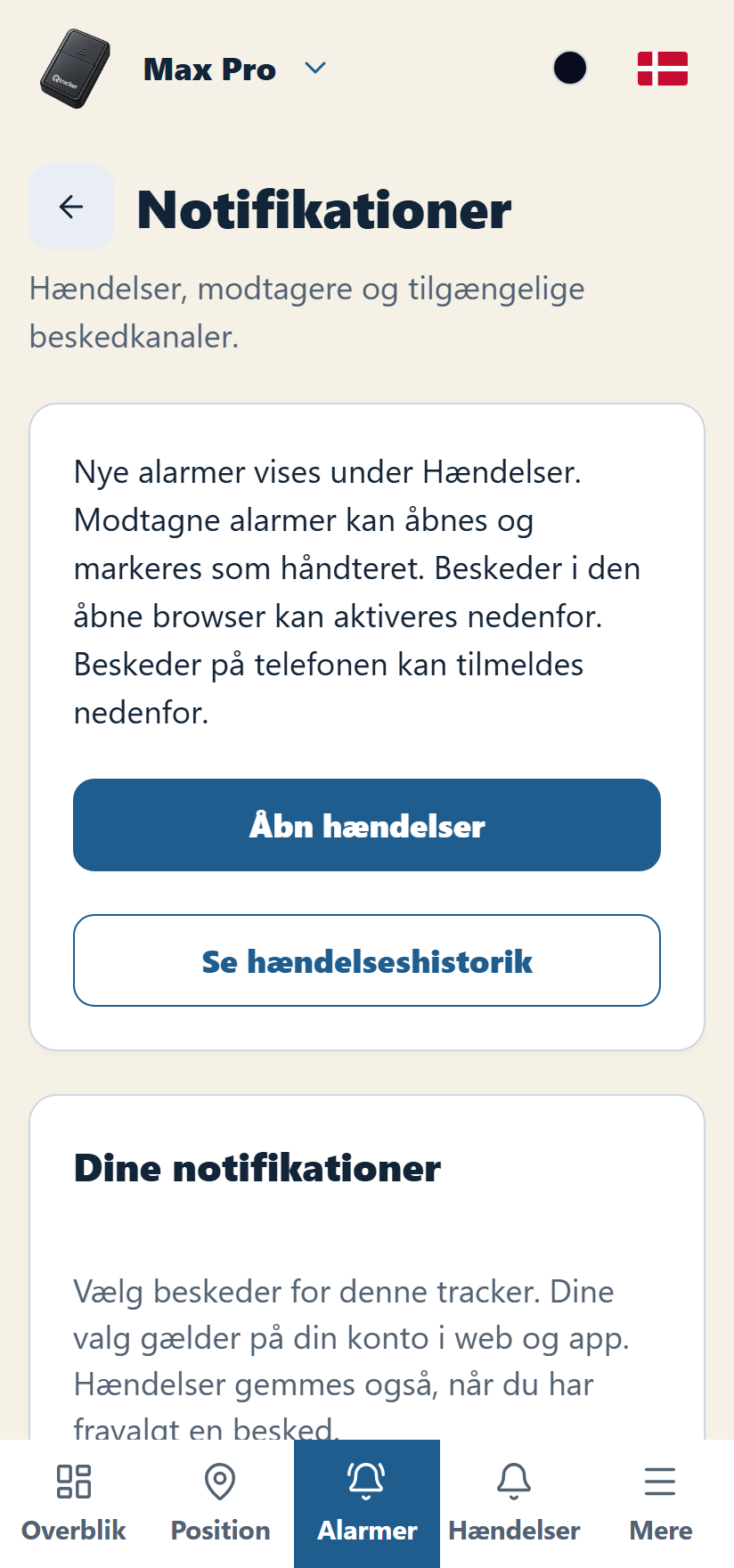
- Öppna Alarmer → Notifikationer (Larm → Aviseringar).
- Välj vilka händelser du vill få besked om, till exempel hastighet, inträde i eller utträde ur en zon, låg batterinivå eller anslutning.
- Tryck på Gem notifikationsvalg (spara aviseringsval).
- Tillåt aviseringar från Qtracker-appen när telefonen frågar. På Android kan du även ändra behörigheten i telefonens appinställningar.
- Se status och aktivering på aviseringssidan. Använder du Qtracker i webbläsaren, aktivera webbläsaraviseringar med funktionen på sidan.
- Prova en av de valda händelserna och kontrollera hur aviseringen visas på telefonen.
Aviseringsvalen avgör vilka meddelanden du får. Själva zonen eller larmet ställer du in på dess egen sida.
22Händelser och larmhistorik
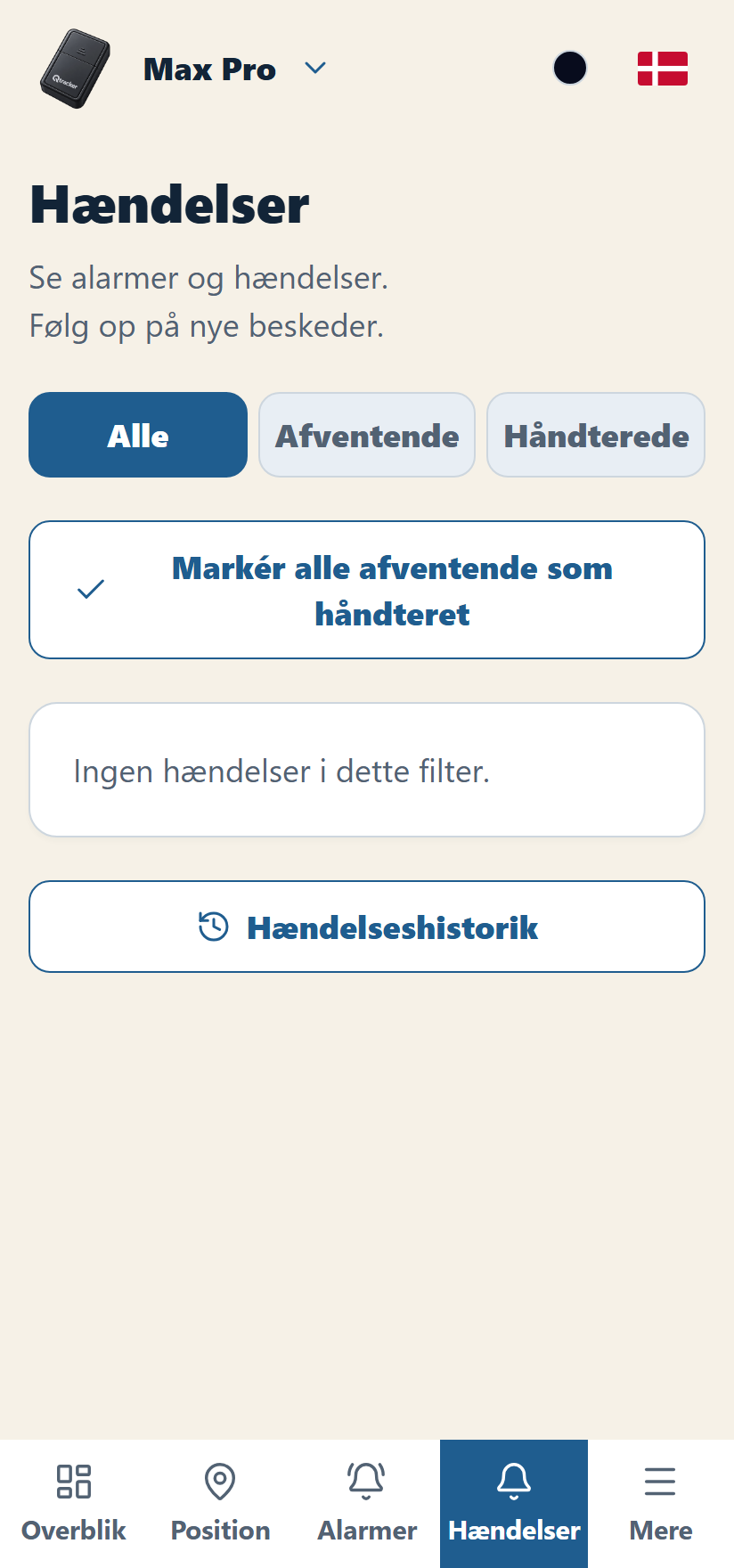
- Tryck på Hændelser (händelser) i menyn längst ner.
- Öppna en händelse för att läsa tidpunkt och detaljer.
- Använd filtren eller historikvalen på sidan för att hitta äldre händelser.
- Om din behörighet tillåter det kan du markera ett larm som hanterat efter uppföljning.
Händelseöversikten samlar spårarens registreringar så att du kan följa upp meddelandena du får.
23Inställningar och status för ändringar
Under Mere → Indstillinger finns alla inställningar. Välj det område du vill ändra, till exempel namn, position eller batteri.
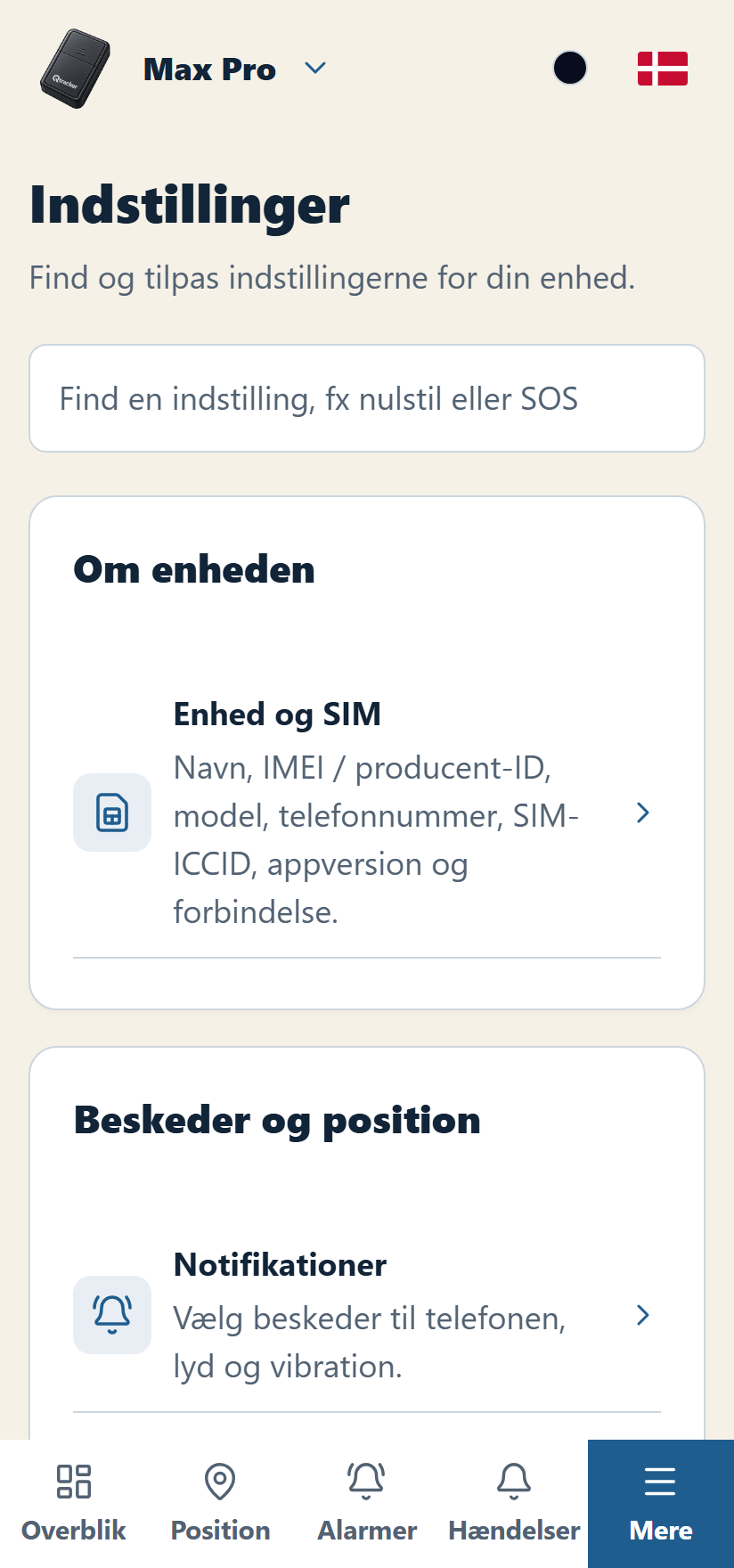
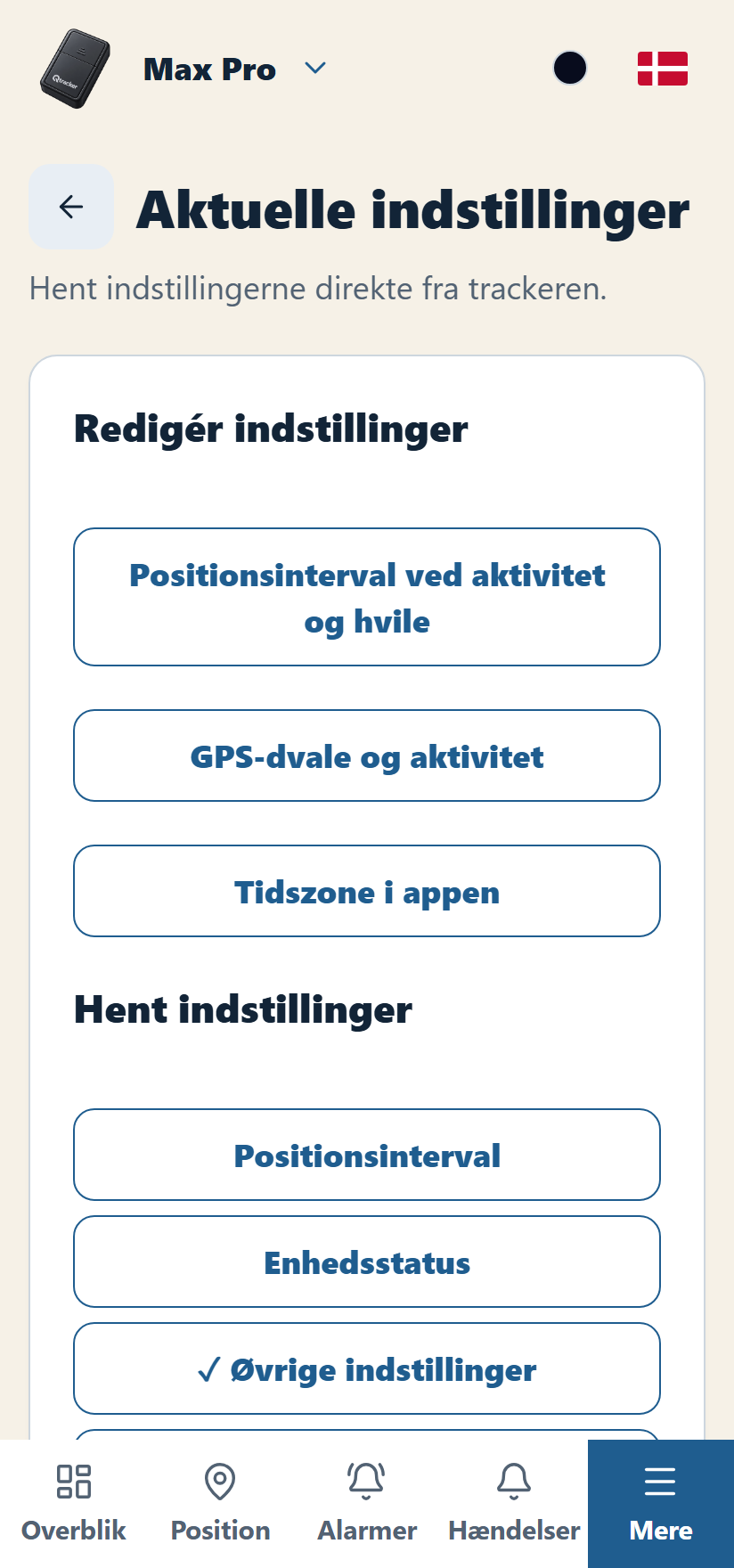
Om du ser knappen Læs indstillinger fra trackeren eller Aflæs indstilling fra trackeren kan du hämta det sparade värdet innan du ändrar något.
- Välj den inställning du vill ändra.
- Ange eller välj ett värde och tryck på sparknappen på sidan.
- Granska och godkänn ändringen om Qtracker-appen ber om bekräftelse.
- Följ statusen på skärmen. Bekræftet betyder att värdet har lästs tillbaka från trackern.
Under Mere → Indstillinger → Aktuelle indstillinger får du en översikt över de inställningar som trackern senast rapporterade.
24Namn, IMEI och enhetsuppgifter
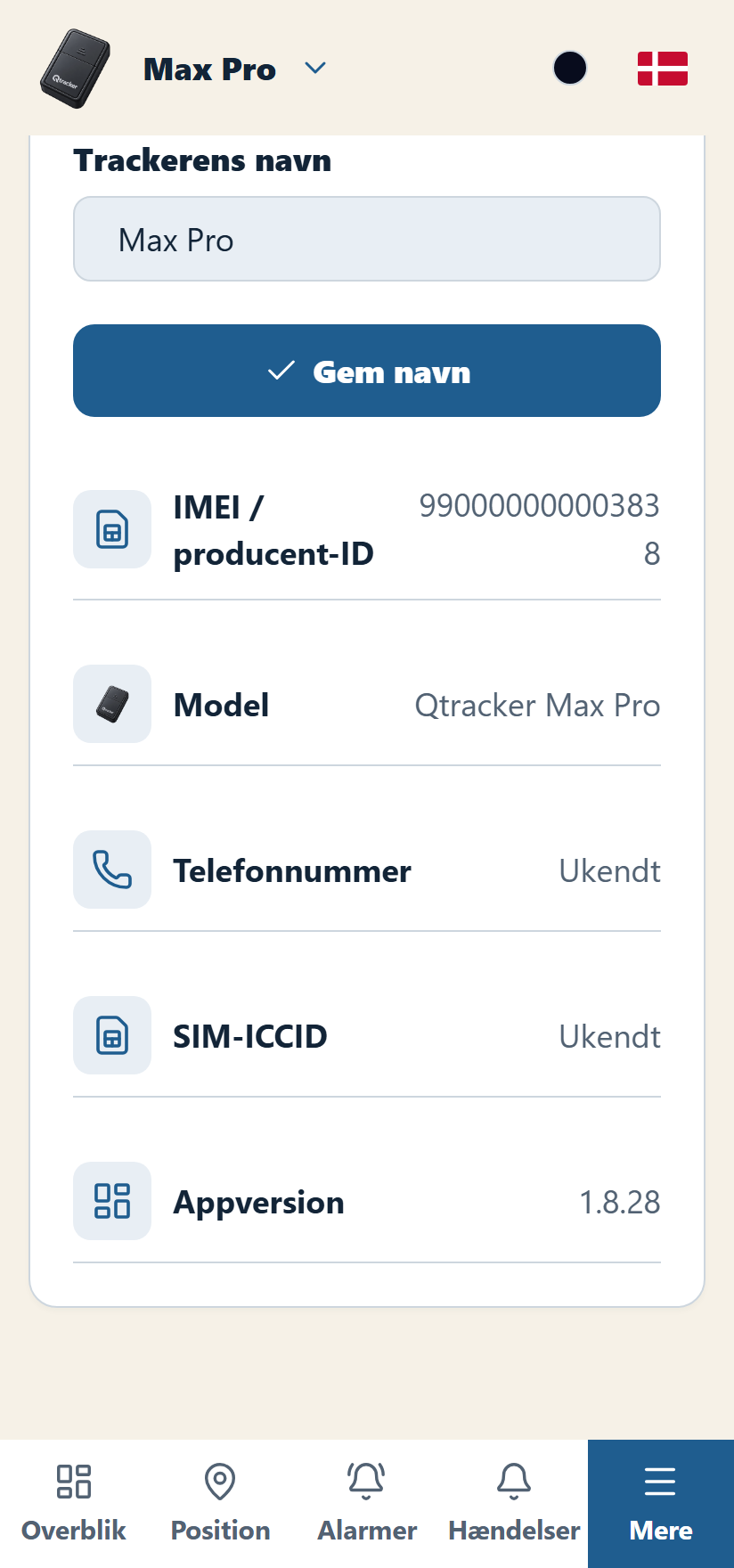
- Öppna Mere → Indstillinger → Enhed og SIM (Mer → Inställningar → Enhet och SIM).
- Gå till Trackerens navn (spårarens namn) och skriv ett tydligt namn, till exempel ”Bilen” eller ”Släpet”.
- Tryck på Gem navn (spara namn).
- På samma sida finns IMEI-numret, modellen, SIM-uppgifterna och appversionen.
Ett tydligt namn gör det lättare att välja rätt spårare om du har flera på samma konto.
25Flera spårare och delad åtkomst
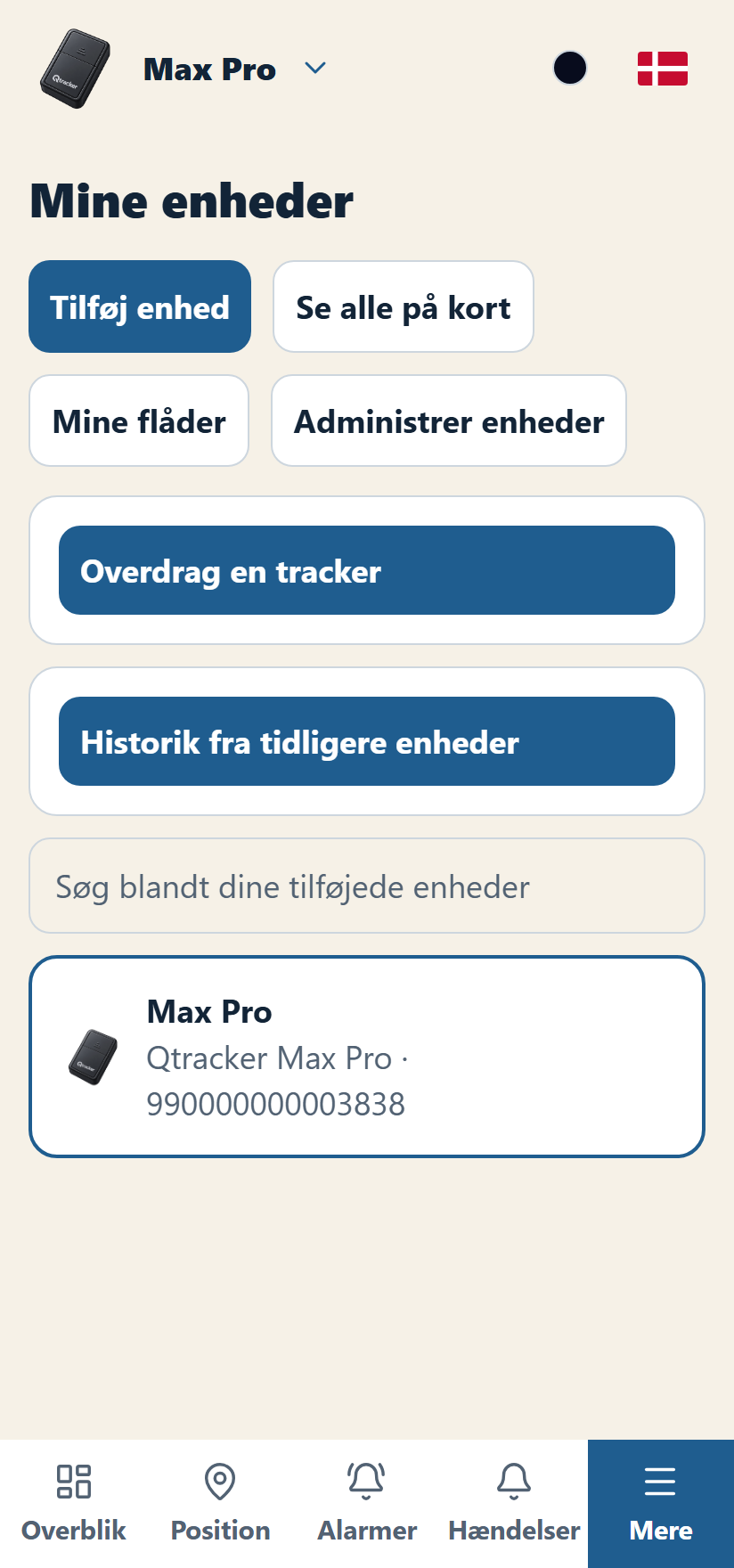
- Se dina spårare under Mere → Enheder (Mer → Enheter).
- Välj en spårare för att öppna den. Med Se alle på kort (visa alla på kartan) får du en samlad vy.
- Välj Tilføj enhed (lägg till enhet) för att koppla ännu en spårare till kontot.
- Under Mere → Konto (Mer → Konto) ser du den valda enhetens grupp och Del adgang (dela åtkomst). Välj mottagare och behörighet för inbjudan.
- Kontrollera behörigheten för att visa och eventuellt hantera larm. Följ sedan stegen för inbjudan. Mottagaren godkänner den i sitt eget konto.
Under Mere → Flåder (Mer → Fordonsflottor) hittar du de flottor som kontot har åtkomst till och kan arbeta med flera enheter tillsammans.
26Konto, lösenord och utseende
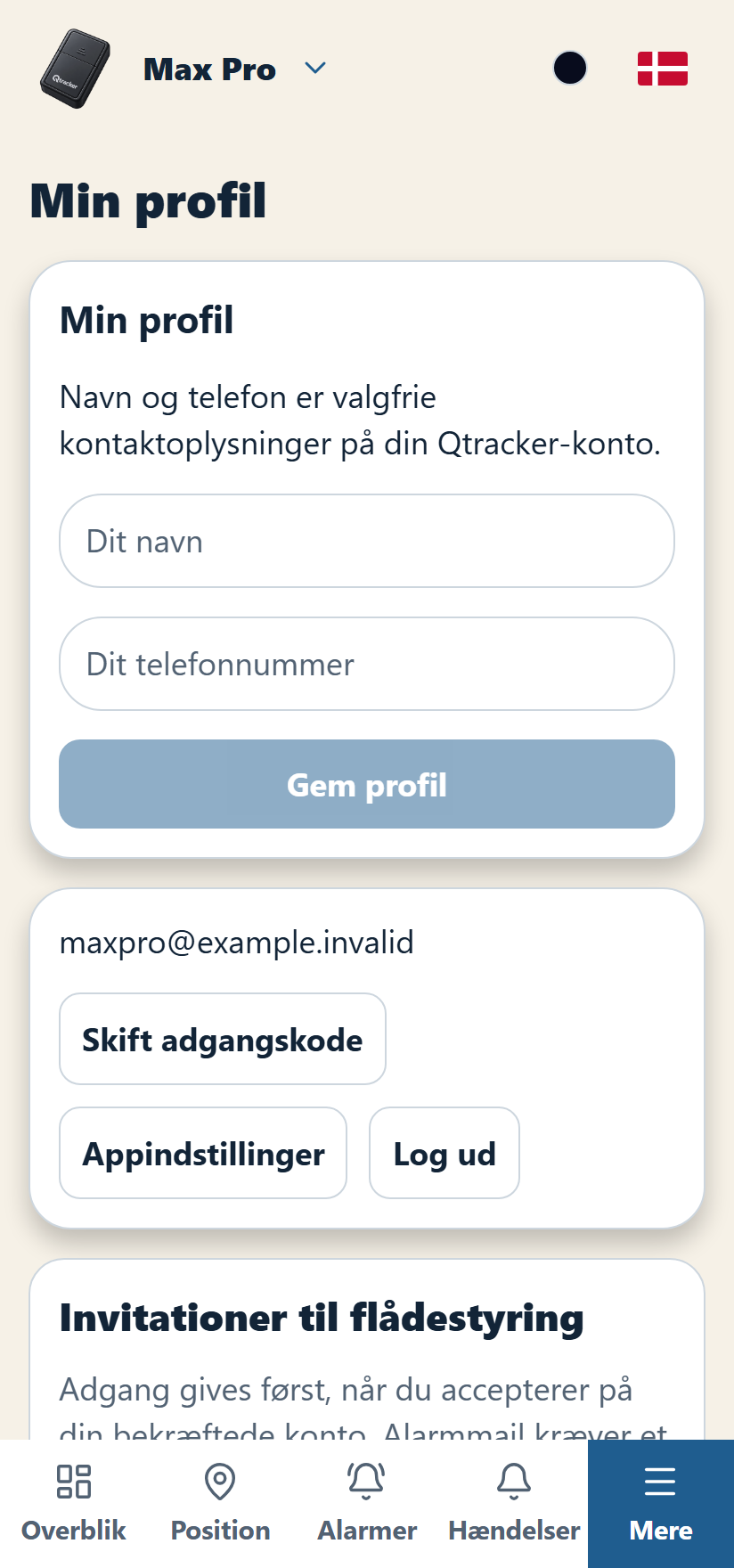
- Öppna Mere → Konto (Mer → Konto) för att se Min profil.
- Ändra namn eller telefonnummer vid behov och tryck på Gem profil (spara profil).
- Välj Skift adgangskode (byt lösenord) när du vill ändra ditt lösenord.
- Med temaknappen högst upp i Qtracker-appen växlar du mellan ljust och mörkt utseende. Flaggknappen byter språk.
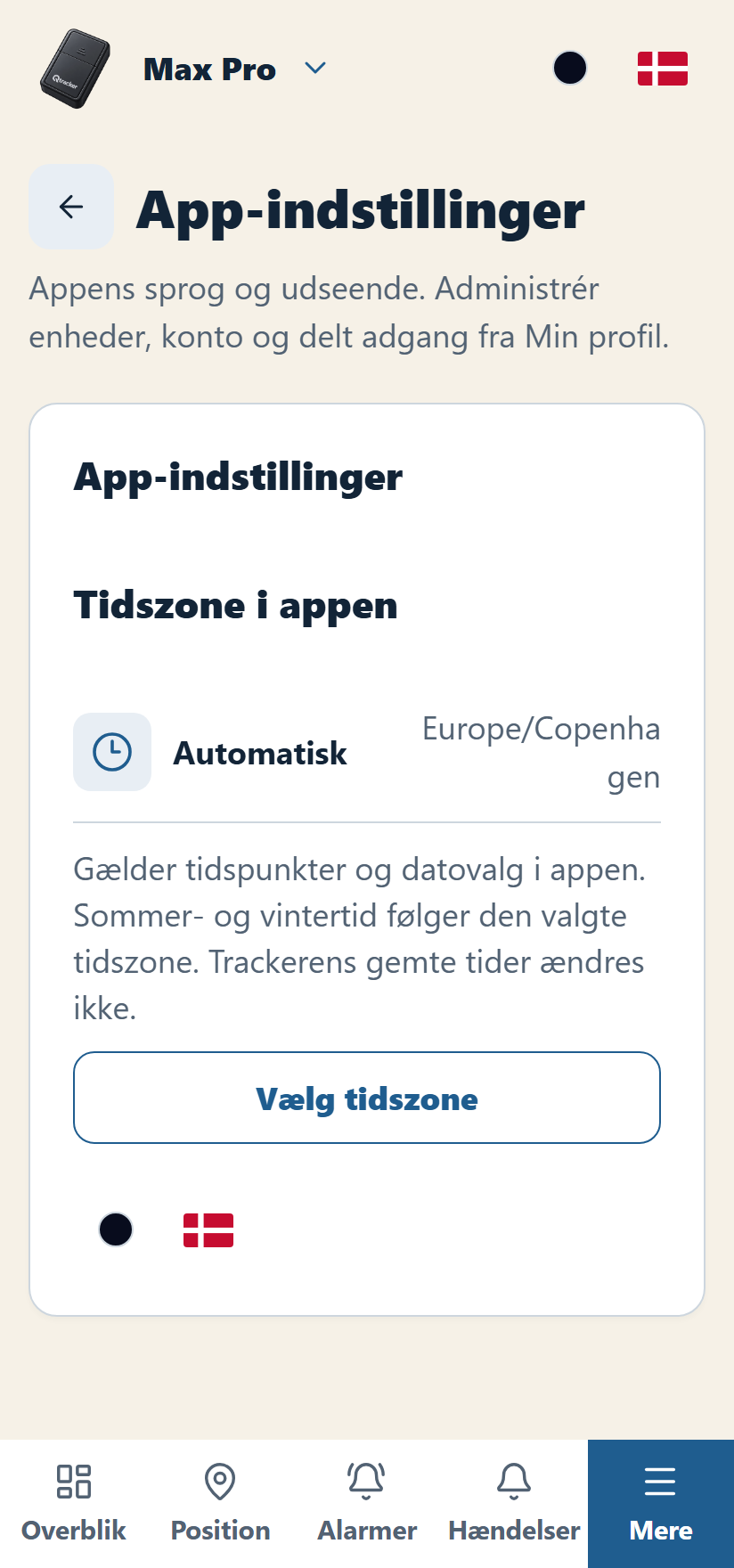
- Välj tidszon under Mere → Indstillinger → App-indstillinger (Mer → Inställningar → Appinställningar). Det automatiska valet följer din enhet.
27Batteristatus och laddhistorik
Öppna Mere → Indstillinger → Batteri og opladning för att följa batteriet över tid.
- Kontrollera nivån under Rapporteret batteri och se när den senaste batterirapporten kom in.
- Kontrollera senast rapporterade laddstatus och tidigare registrerade laddningar.
- Använd Opdatér status för att hämta de senaste tillgängliga uppgifterna.
- Ändra Batteri- og statusopdatering om du vill ha ett annat intervall mellan statusrapporterna.
- Under Spændingsalarm i trackeren kan du läsa av eller förbereda spänningslarmet. Välj på eller av och tryck på Gem alarmindstilling.
Under Alarmer väljer du vid vilka batterinivåer Qtracker-appen ska meddela dig. Trackerns spänningslarm ställer du in här. Utgå från batterinivån och hur ofta du använder trackern när du planerar nästa laddning.
28Montering och placering
- Välj en stadig stålyta där magneten kan hålla Max Pro säkert på plats.
- Vänd trackerns ovansida och antenn uppåt och välj en plats med god GPS-mottagning.
- Placera trackern skyddat, på avstånd från värmekällor och rörliga delar. Undvik direkt solljus på sensorsidan.
- Kontrollera att luckorna är stängda och att trackern sitter stadigt.
- Öppna Position i Qtracker-appen. Kontrollera plats och tid för en position som registrerats efter monteringen.
- Testa de larm och aviseringar du har valt när monteringen är klar.
Du kan ta loss Max Pro för att ladda eller flytta den. Fäst trackern igen och kontrollera att en ny position visas när den är klar.
29Starta om spåraren
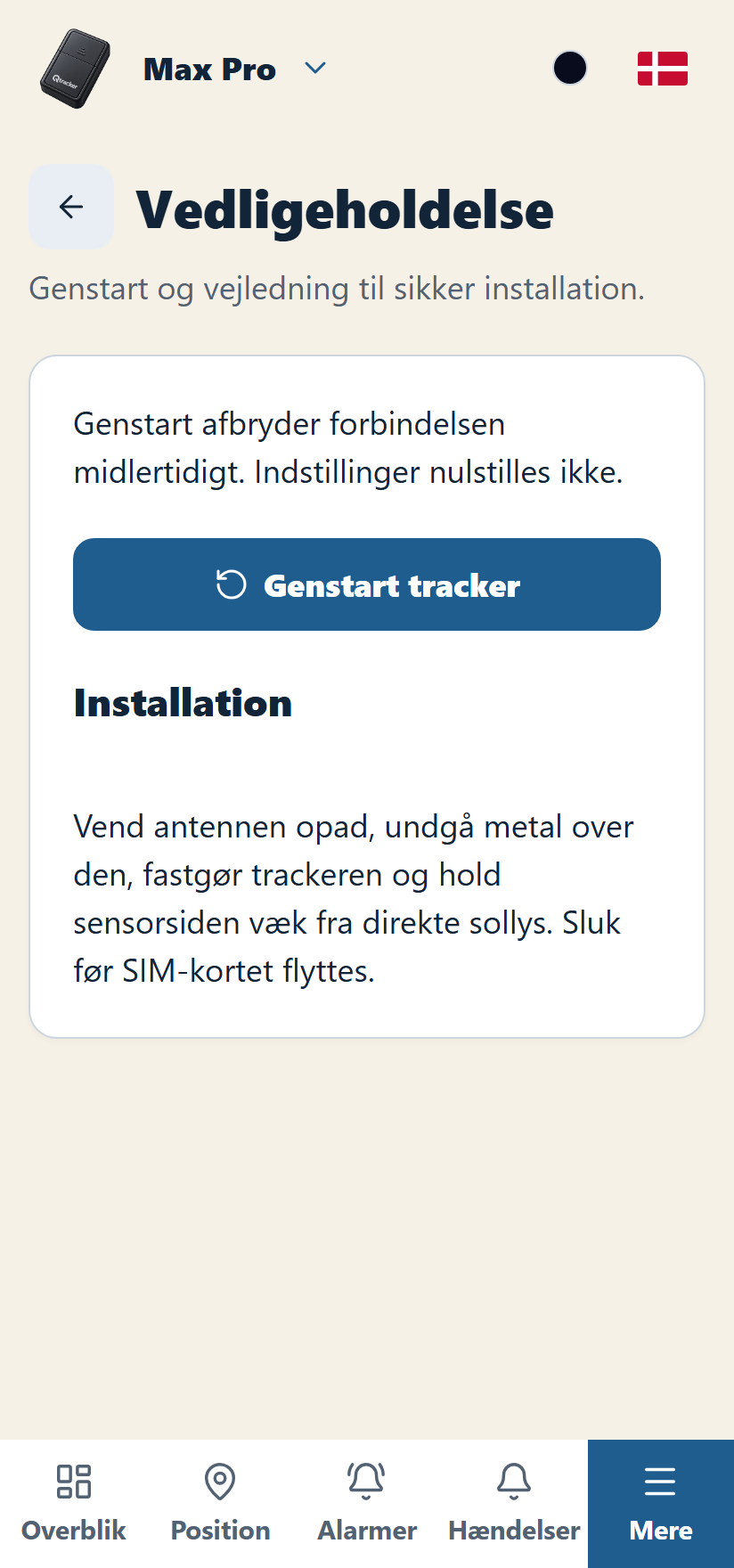
- Öppna Mere → Indstillinger → Vedligeholdelse (Mer → Inställningar → Underhåll).
- Tryck på Genstart tracker (starta om spåraren).
- Läs meddelandet och bekräfta omstarten.
- Följ statusen medan Max Pro startar om och ansluter på nytt.
- Öppna Position och begär en ny position när spåraren är klar.
Inställningarna finns kvar efter omstarten. På samma sida finns en kort guide till placering och montering.
30Daglig användning och hjälp i Qtracker-appen
- Välj rätt spårare högst upp och öppna Overblik (översikt).
- Öppna Position och kontrollera tiden för senaste positionen.
- Följ batterinivån och ladda Max Pro vid behov.
- Kontrollera nya händelser och anpassa zoner och aviseringar när dina behov ändras.
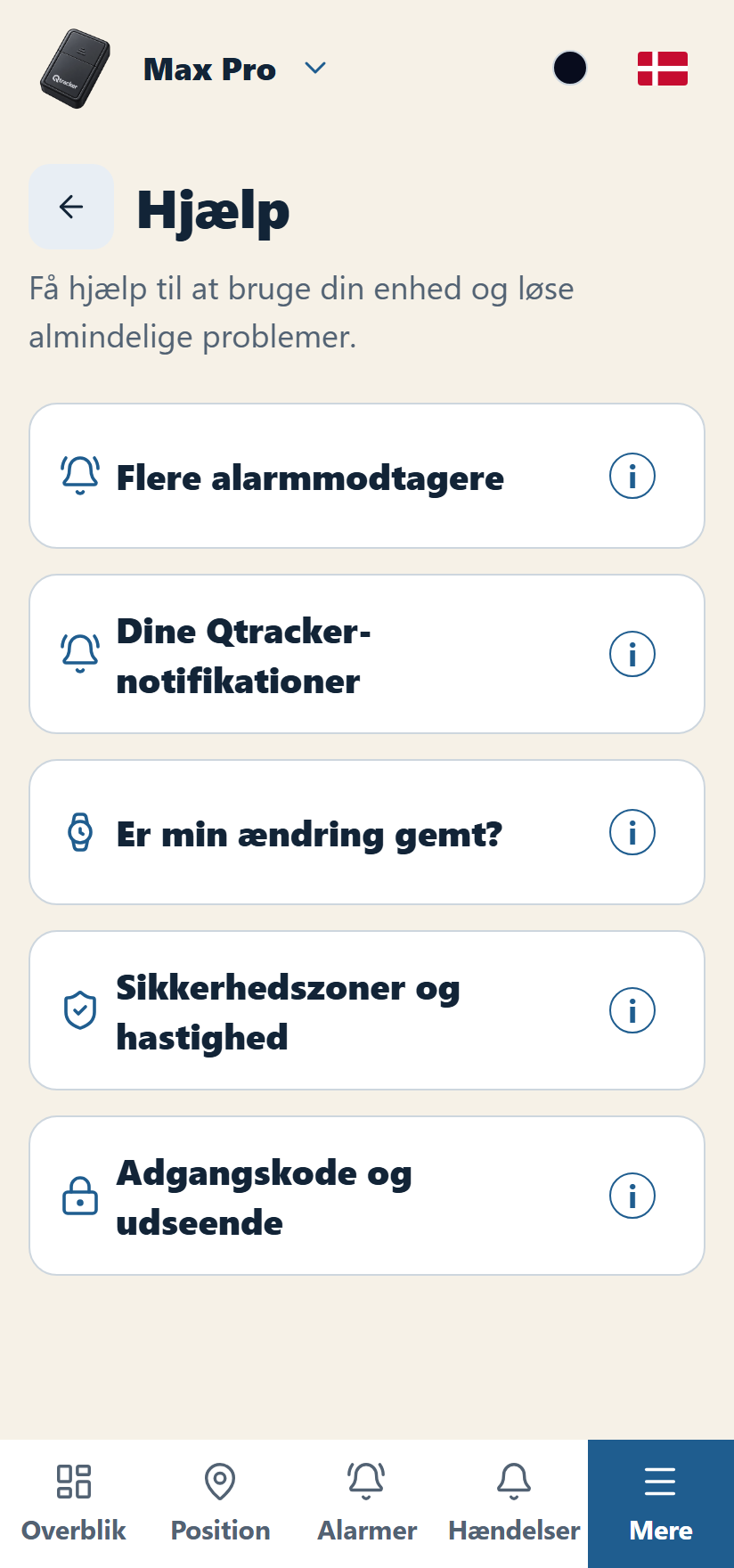
- Under Mere → Indstillinger → Hjælp (Mer → Inställningar → Hjälp) finns hjälp med åtkomst, aviseringar, trygghetszoner och sparade ändringar.