
Qsmart · HJÄLP MED DIN PRODUKT
TrygghetslarmBruksanvisning
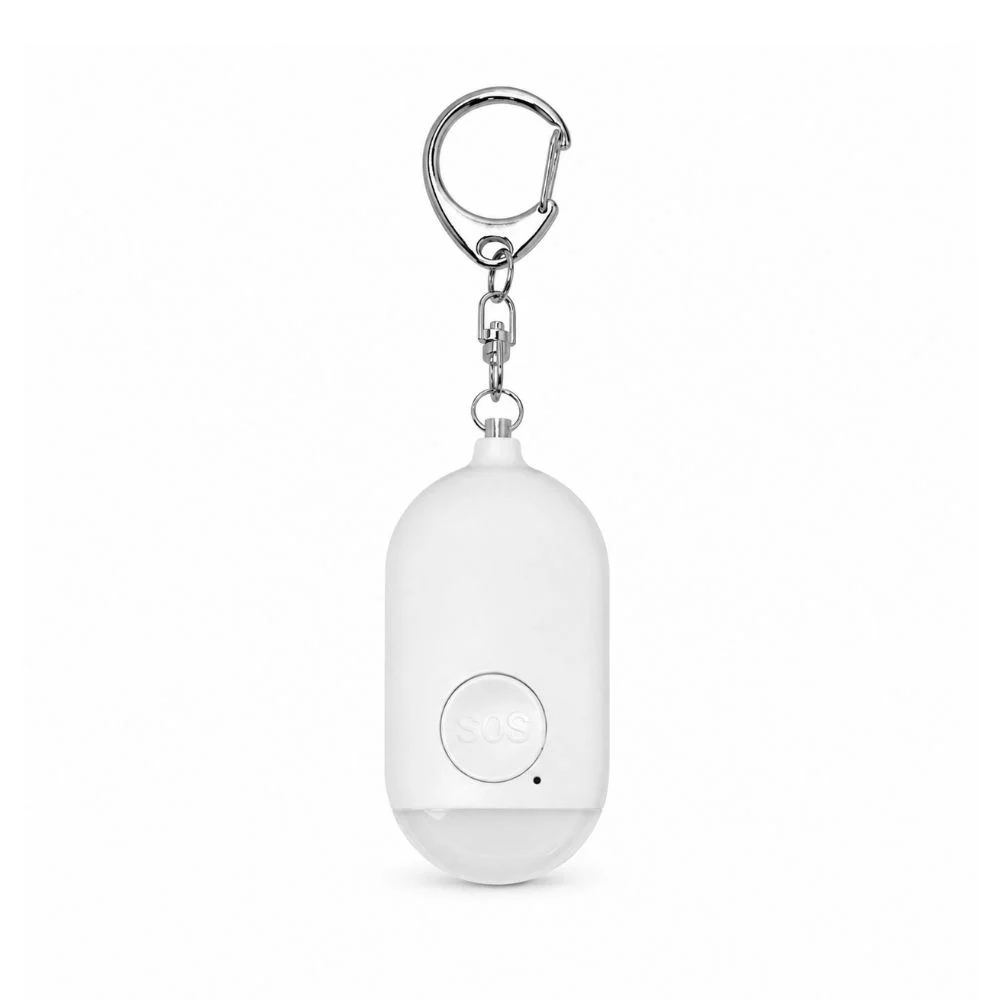
Överfallslarm med siren och app
- Bluetooth till telefonen
- USB-C-laddning
- SmartLife-appen och Tuya-appen
Upp till 130 dBSiren
130 mAhUppladdningsbart batteri
Bruksanvisning för Överfallslarm med siren och app
Tack för att du valt vårt överfallslarm med siren och app. Fäst larmet med karbinhaken. Dra ut säkerhetssprinten eller tryck två gånger på SOS-knappen för att larma. Beroende på dina inställningar kan sirenen ljuda, lysdioden blinka och den anslutna telefonen meddela dina kontakter.
Anslut larmet till telefonen via Bluetooth. Du kan använda SmartLife-appen eller Tuya-appen. Här visar vi SmartLife-appen. Menynamn och utseende kan skilja sig mellan appversioner.
Innehåll · 8 avsnitt
01Allmänt
Om personlarmet
- Utlös larmet genom att dra ut säkerhetssprinten eller trycka två gånger på SOS-knappen.
- Larmsignal Inbyggd siren på upp till 130 dB samt LED-ljus.
- Anslutning Bluetooth till en telefon med SmartLife-appen eller Tuya-appen.
- Plats Den anslutna telefonen delar sin position om appen har platsbehörighet.
- Batteri Inbyggt, uppladdningsbart litiumbatteri på 130 mAh.
- Mått och vikt 70 × 36 × 17 mm, 46 g.
- Hölje Tål regn och lätt vattenstänk. Sänk aldrig ned larmet i vatten.
Fäst karbinhaken i nyckelringen, väskan eller en bältesögla. Placera larmet så att du snabbt når både SOS-knappen och säkerhetssprinten.
Börja här Följ avsnitten om laddning och förberedelser, hur du lägger till larmet i SmartLife-appen och hur du lägger till nödkontakter.
02Laddning och förberedelser
Laddning och förberedelser
- Sätt den medföljande USB-till-USB-C-kabeln i larmets ladduttag och anslut den andra änden till en lämplig USB-strömkälla.
- Ladda larmet före första användningen. Batterinivån visas sedan på enhetens sida i SmartLife-appen.
- Hämta SmartLife-appen från App Store eller Google Play. Skapa ett konto eller logga in. Du kan också använda Tuya-appen.
- Slå på Bluetooth i telefonen. Ge appen tillgång till Bluetooth och plats när telefonen frågar.
- Tillåt aviseringar om du vill ta emot larm på telefonen.
- Håll larmet nära telefonen när du lägger till det.
Fäst larmet i nyckelringen, väskan eller bältesöglan när du har ställt in och provat det.
03Lägg till enheten i SmartLife-appen
Lägg till enheten i SmartLife-appen
- Öppna SmartLife-appen. Kontrollera att Bluetooth är aktiverat och att appen har tillgång till telefonens plats.
- Tryck på + och välj Add Device / Lägg till enhet.
- Håll det laddade larmet nära telefonen medan appen söker.
- Välj Panic Button när larmet visas. Det kan stå under Gateway: Mini Multi-mode Gateway. Telefonen ansluter direkt via Bluetooth, så du behöver ingen separat gateway.
- Vänta medan enheten läggs till automatiskt.
- När Added successfully visas kan du trycka på pennan för att ändra namnet. Tryck sedan på Done.
- Om appen frågar efter telefonens plats väljer du Allow / Tillåt för att kunna dela den.
Du kan också välja Tuya-appen. Menynamnen och bilderna här kommer från SmartLife-appen.
04Ange larmkontakter
Ange larmkontakter
- Öppna Panic Button i SmartLife-appen.
- Tryck på Setting längst ned till höger.
- Välj SOS Setting.
- Lägg till de personer som ska få ett SOS-larm och kontrollera deras kontaktuppgifter.
- Välj hur kontakterna ska meddelas. Står det Buy bredvid sms eller samtal kan du behöva köpa den tjänsten i appen.
- Spara inställningarna. Kom överens med dina kontakter om vad de ska göra vid ett larm.
- Tala om för kontakterna att du ska göra ett provlarm och testa sedan funktionen.
Telefonen måste tillåta aviseringar från appen. För sms och samtal gäller dessutom de tjänster och inställningar som finns i din version av appen.
05Aktivering och test
Aktivering och test
Utlös larmet med säkerhetssprinten
- Ta tag i säkerhetssprinten.
- Dra ut sprinten helt. Larmet reagerar enligt inställningen under Emergency alarm type.
- Tryck tillbaka sprinten helt för att stoppa larmet.
Utlös larmet med SOS-knappen
- Tryck två gånger på larmets SOS-knapp.
- Inställningen under Key alarm type avgör om knappen ger tyst larm, ljud, blinkningar eller ljud och ljus tillsammans.
Prova i appen
- Öppna Panic Button i SmartLife-appen.
- Tryck på den stora röda SOS-knappen.
- Kontrollera att valda signaler och aviseringar fungerar som du tänkt.
Förvarna personer i närheten och dina nödkontakter innan du testar. Håll larmet på avstånd från öronen.
06LED-indikering och larmtyper
LED-indikering och larmtyper
- Öppna Panic Button i SmartLife-appen och tryck på Setting.
- Slå på eller av LED-ljuset med LED switch.
- Tryck på LED flashing type. Välj fast sken (Always bright), snabba blinkningar (Quick flashing), långsamma blinkningar (Slow flashing) eller nödsignal (Emergency).
- Under Emergency alarm type väljer du hur larmet reagerar när sprinten dras ut. Välj ljud (Audible alarm), blinkningar (Flashing alarm) eller ljud och ljus (Sound-light alarm).
- Under Key alarm type väljer du hur SOS-knappen ska larma. Välj tyst larm (Silent alarm), ljud (Audible alarm), blinkningar (Flashing alarm) eller ljud och ljus (Sound-light alarm).
- Slå på Disconnect Alarm om du vill höra en varning när Bluetooth-anslutningen till telefonen bryts.
Prova kombinationen efter varje ändring. Vid ett tyst larm hör omgivningen ingen siren.
07Placering, delning och aviseringar
Placering, delning och aviseringar
Visa telefonens position
- Öppna Panic Button.
- Tryck på Device positioning.
- Välj Allow / Tillåt om SmartLife-appen ber om platsåtkomst.
Platsen som visas kommer från den anslutna telefonen. Larmet har ingen egen GPS. Telefonen måste vara i närheten, ha platstjänsterna aktiverade och vara ansluten till larmet.
Dela enheten
- Tryck på pennan längst upp till höger på enhetssidan.
- Välj Share Device.
- Följ anvisningarna för att dela enheten med någon du litar på.
Aviseringar
- Tryck på pennan uppe till höger.
- Välj Message Notification Settings.
- Kontrollera också i telefonens inställningar att SmartLife-appen får skicka aviseringar.
08Felsökning
Felsökning
- SmartLife-appen hittar inte larmet Ladda larmet, slå på Bluetooth och ge appen tillgång till Bluetooth och plats. Håll larmet nära telefonen och lägg till det igen.
- Anslutningen bryts Kontrollera batteriet, slå på Bluetooth och håll telefonen inom Bluetooth-räckvidd. Öppna SmartLife-appen igen.
- Du får ingen avisering Kontrollera telefonens aviseringsbehörigheter, SOS-inställningarna och nödkontakterna. Se efter att telefonen är ansluten till internet.
- Platsen saknas eller är fel Slå på telefonens platstjänster, ge SmartLife-appen platsåtkomst och vänta tills telefonen har hittat sin aktuella position.
- Sirenen eller lysdioden reagerar annorlunda än väntat Kontrollera Emergency alarm type, Key alarm type, LED switch och LED flashing type under Setting.
- Låg batterinivå Ladda larmet med USB-C-kabeln och prova det igen.
Om anslutningen fortfarande inte fungerar trycker du på pennan längst upp till höger. Välj Remove Device och lägg sedan till Panic Button igen. Enheten tas bort från appen, så se först till att du kan ställa in den på nytt.
Felsökning och hjälp
Varför händer ingenting när jag trycker en gång på SOS-knappen?
Tryck två gånger på den fysiska SOS-knappen för att utlösa larmet.
1. Håll larmet borta från öronen och förvarna dina nödkontakter om testet.
2. Tryck två gånger på SOS-knappen.
3. Kontrollera att ljud, ljus och meddelanden fungerar enligt dina inställningar.
4. Om larmet fortfarande reagerar annorlunda än du väntar dig, kontrollera ”Key alarm type” i appen.
Du kan även utlösa larmet med säkerhetssprinten. Den har en egen inställning för larmtyp.
Varför hittar inte SmartLife-appen personlarmet?
Den här modellen ansluter till telefonen via Bluetooth. Börja med att kontrollera laddningen och appens behörigheter på telefonen.
1. Ladda larmet med den medföljande USB-C-kabeln.
2. Slå på Bluetooth på telefonen.
3. Ge SmartLife-appen tillgång till Bluetooth och platsinformation.
4. Håll larmet nära telefonen och tryck på ”+” och sedan ”Add Device”.
5. Välj ”Panic Button” när enheten visas och avsluta med ”Done”.
Kontrollera anslutningen och gör ett avtalat test innan du börjar använda larmet.
Varför ser det ut som om appen kräver en gateway?
När du lägger till larmet kan det visas under ”Gateway: Mini Multi-mode Gateway”. Det här personlarmet behöver ingen separat gateway.
1. Kontrollera att Bluetooth är på.
2. Håll larmet nära telefonen.
3. Välj den upptäckta enheten ”Panic Button” och slutför parkopplingen.
Om appen visar andra steg, skicka en skärmbild utan privata uppgifter till kundservice.
Varför bryts anslutningen när jag går ifrån telefonen?
Appfunktionerna använder Bluetooth-anslutningen till den parkopplade telefonen. Ta därför med telefonen och håll den inom räckhåll.
1. Ta med den parkopplade telefonen.
2. Kontrollera att Bluetooth är på och att larmet är laddat.
3. Öppna SmartLife-appen och kontrollera anslutningen.
4. Testa igen när telefonen och larmet är nära varandra.
Larmet har varken eget SIM-kort eller egen GPS-mottagare.
Varför piper larmet när Bluetooth-anslutningen bryts?
Funktionen ”Disconnect Alarm” kan varna om larmet tappar kontakten med telefonen.
1. Kontrollera om du har glömt telefonen eller om den är för långt bort.
2. Kontrollera Bluetooth och batteriet.
3. Öppna ”Panic Button” och sedan ”Setting” och kontrollera ”Disconnect Alarm”.
4. Återställ anslutningen och testa den igen.
Att stänga av varningen återställer inte anslutningen till telefonen.
Varför hörs sirenen utan att någon får ett meddelande?
Sirenen ljuder på plats. Meddelanden skickas via telefonen och kräver att den anslutningen fungerar.
1. Kontrollera Bluetooth-anslutningen mellan larmet och telefonen.
2. Kontrollera att telefonen har internetanslutning.
3. Öppna ”Setting” och sedan ”SOS Setting”. Kontrollera nödkontakterna och vilka meddelanden du har valt.
4. Kontrollera om telefonen tillåter aviseringar från appen.
5. Avtala om ett test och be mottagaren bekräfta vad som kom fram.
Att sirenen ljuder bekräftar inte att ett meddelande, sms eller samtal har nått fram.
Varför står det ”Buy” vid sms eller samtal?
Sms och samtal kan kräva ett separat köp i SmartLife-appen. De tjänsterna har egna villkor utöver vanliga appaviseringar.
1. Öppna ”Setting” → ”SOS Setting”.
2. Kontrollera vilka tjänster som är tillgängliga och aktiva.
3. Läs de aktuella villkoren i appen innan du köper en tilläggstjänst.
4. Testa just den meddelandetyp du vill använda tillsammans med dina nödkontakter.
Räkna med sms eller samtal först när du har ställt in och testat tjänsten.
Varför saknas positionen i appen?
Positionen kommer från den parkopplade telefonen. Personlarmet har ingen egen GPS-mottagare.
1. Ta med telefonen och kontrollera Bluetooth-anslutningen.
2. Slå på telefonens platstjänster.
3. Ge SmartLife-appen platsåtkomst.
4. Öppna ”Device positioning” och vänta tills telefonens aktuella position visas.
Kontrollera att kartan visar rätt plats innan du använder platsdelningen.
Varför visar kartan fel plats eller en gammal position?
Kontrollera först telefonens platsinformation och appens behörigheter. Det är telefonen som bestämmer positionen.
1. Kontrollera att telefonens platstjänster är på.
2. Öppna SmartLife-appen och ge den den platsåtkomst som behövs.
3. Kontrollera Bluetooth-anslutningen.
4. Vänta på en ny positionsbestämning och titta på kartan igen.
Om positionen fortfarande är fel, ange telefonmodell och tidpunkten som visas när du kontaktar kundservice. Dela inte din position offentligt.
Varför är larmet tyst när jag dubbeltrycker?
SOS-knappen kan vara inställd på ”Silent alarm”. I det läget hörs ingen siren på plats.
1. Öppna ”Panic Button” → ”Setting”.
2. Välj ”Key alarm type”.
3. Välj ”Audible alarm” för ljud eller ”Sound-light alarm” för både ljud och ljus.
4. Håll larmet borta från öronen under testet.
Kontrollera också att de meddelanden du och kontakterna har kommit överens om når fram.
Varför reagerar säkerhetssprinten annorlunda än SOS-knappen?
Säkerhetssprinten och SOS-knappen har separata larminställningar.
1. Öppna ”Setting”.
2. Kontrollera ”Emergency alarm type” för säkerhetssprinten.
3. Kontrollera ”Key alarm type” för SOS-knappen.
4. Förvarna nödkontakterna och testa sedan de två sätten att utlösa larmet var för sig.
Om du ändrar larmtypen för knappen kan sprinten därför fortfarande reagera som tidigare.
Hur stoppar jag larmet efter att jag dragit ut sprinten?
Sätt tillbaka säkerhetssprinten helt i ditt larm för att avsluta det larm som sprinten utlöste.
1. Håll larmet borta från öronen.
2. För in sprinten hela vägen utan att använda kraft.
3. Kontrollera att larmet upphör.
4. Meddela de kontaktpersoner som kan ha fått en avisering att det gällde ett test eller ett falsklarm.
Kontakta kundservice om sprinten är skadad eller inte går att sätta tillbaka ordentligt.
Varför lyser eller blinkar LED-lampan på ett annat sätt än väntat?
Du kan slå på eller av ljuset och välja ett ljusmönster separat.
1. Öppna ”Setting” och kontrollera ”LED switch”.
2. Välj önskat mönster under ”LED flashing type”.
3. Kontrollera larmtypen för både sprinten och SOS-knappen.
4. Testa kombinationen av ljud och ljus.
Beroende på vilka alternativ appen visar kan du välja fast sken, snabba eller långsamma blinkningar eller nödblinkning.
Varför går det inte att ladda larmet?
Kontrollera kabeln och laddporten innan du ändrar något i appen.
1. Använd den medföljande USB-till-USB-C-kabeln och en lämplig USB-strömkälla.
2. Kontrollera att kontakterna sitter ordentligt i båda ändar.
3. Kontrollera att laddporten är torr och oskadad.
4. Se batterinivån i appen när anslutningen är upprättad.
Kontakta kundservice om larmet inte laddas. Öppna inte det inbyggda batteriet.
Varför får jag ingen avisering på telefonen?
Kontrollera både inställningarna i SmartLife-appen och telefonens behörigheter.
1. Öppna enheten och tryck på pennan uppe till höger.
2. Välj ”Message Notification Settings”.
3. Tillåt aviseringar från SmartLife-appen i telefonens inställningar.
4. Kontrollera internetanslutningen och Bluetooth.
5. Gör ett överenskommet test med låst telefon.
Kontrollera både vem som är vald som SOS-kontakt och om telefonen tillåter aviseringar. Det är två olika inställningar.
Vad gör jag om anslutningen fortfarande inte fungerar efter de vanliga kontrollerna?
Om laddning, Bluetooth, avstånd och appbehörigheter stämmer kan du ansluta larmet till telefonen på nytt. Anteckna först dina kontaktpersoner och larminställningar.
Gå via enhetshanteringen (Device Management). Om du tar bort enheten från startsidan kan det hända att bara genvägen försvinner och att enheten fortfarande finns registrerad i appen.
1. Skriv upp enhetens namn och viktiga inställningar, scheman, grupper och automatiseringar innan du fortsätter.
2. Öppna SmartLife-appen med det konto och det hem där du har lagt till enheten. Gå till startsidan (Home).
3. På Android trycker du på nedåtpilen under plustecknet uppe till höger. På iPhone trycker du på de tre vågräta strecken uppe till höger.
4. Välj enhetshanteringen (Device Management).
5. Leta upp överfallslarmet, ”Panic Button”. Tryck på den lilla cirkeln bredvid enheten tills en bock visas. Om din app använder långtryck håller du fingret på enheten för att markera den.
6. Kontrollera att bara rätt enhet är markerad. Tryck på Remove Device (ta bort enhet) och bekräfta om appen frågar.
7. Håll det laddade larmet nära telefonen, slå på Bluetooth och följ modellens anvisningar för parkoppling.
8. Gå till startsidan (Home) i SmartLife-appen. Tryck på + och sedan på Add Device (lägg till enhet). Följ anvisningarna för modellen och tryck på Done (klar) när appen bekräftar att enheten har lagts till.
9. Lägg till ”Panic Button”, ställ in kontakterna och larmet igen och gör ett avtalat test. Kontrollera även telefonens behörigheter och vilka meddelanden kontakterna får.
Vad gör jag om larmet har blivit ordentligt blött?
Höljet tål regn och mindre stänk. Sänk inte ned larmet i vatten.
1. Torka av larmets utsida.
2. Anslut inte laddkabeln så länge laddporten är våt.
3. Kontrollera om höljet och kontakten har synliga skador.
4. Kontakta kundservice om larmet har varit under vatten eller fungerar annorlunda än tidigare.
Testa larmet igen först när det bedömts kunna användas säkert. Det ska inte tas med i badet.
Hur testar jag hela larmkedjan innan jag går hemifrån?
Testa både själva larmet och att meddelandena når fram. Det är extra viktigt efter byte av telefon, kontaktpersoner eller larmtyp.
1. Ladda larmet och ta med den parkopplade telefonen.
2. Kontrollera Bluetooth, internet och platsåtkomst.
3. Förvarna nödkontakterna om testet.
4. Testa sprinten och dubbeltrycket på SOS-knappen var för sig. Håll larmet borta från öronen.
5. Be kontakterna bekräfta att de fått meddelandet och eventuell position.
Kom överens om vad kontakterna ska göra vid ett verkligt larm. Ring 112 vid akut fara om du kan.
Behöver jag ansluta personlarmet på nytt när jag bytt wifi?
Larmet kommunicerar med telefonen via Bluetooth. Ett routerbyte påverkar inte i sig parkopplingen mellan dem.
1. Kontrollera att Bluetooth är på och att larmet är laddat och nära telefonen.
2. Anslut telefonen till det nya wifi-nätet eller aktivera mobildata så att appen har internetuppkoppling.
3. Kontrollera appens behörigheter och avtala om ett SOS-test med kontakterna.
4. Om Bluetooth-anslutningen fortfarande inte fungerar, följ anvisningen om instabil anslutning nedan.
Larmets appanslutning är instabil. Hur lägger jag till det på nytt?
Kontrollera först strömförsörjningen eller batteriet och prova anslutningen nära routern eller huvudenheten. Om produkten fortfarande reagerar oregelbundet kan nästa steg vara att lägga till den på nytt.
Gå via enhetshanteringen (Device Management). Om du tar bort enheten från startsidan kan det hända att bara genvägen försvinner och att enheten fortfarande finns registrerad i appen.
1. Skriv upp enhetens namn och viktiga inställningar, scheman, grupper och automatiseringar innan du fortsätter.
2. Öppna SmartLife-appen med det konto och det hem där du har lagt till enheten. Gå till startsidan (Home).
3. På Android trycker du på nedåtpilen under plustecknet uppe till höger. På iPhone trycker du på de tre vågräta strecken uppe till höger.
4. Välj enhetshanteringen (Device Management).
5. Leta upp överfallslarmet, ”Panic Button”. Tryck på den lilla cirkeln bredvid enheten tills en bock visas. Om din app använder långtryck håller du fingret på enheten för att markera den.
6. Kontrollera att bara rätt enhet är markerad. Tryck på Remove Device (ta bort enhet) och bekräfta om appen frågar.
7. Ladda larmet, slå på Bluetooth och håll larmet nära telefonen. Starta parkopplingen enligt modellens bruksanvisning.
8. Gå till startsidan (Home) i SmartLife-appen. Tryck på + och sedan på Add Device (lägg till enhet). Följ anvisningarna för modellen och tryck på Done (klar) när appen bekräftar att enheten har lagts till.
9. Ställ in kontakterna och larmet igen och gör ett avtalat test. Kontrollera telefonens Bluetooth, appbehörigheterna och meddelandena till kontakterna.
Installation och montering
Hur laddar jag personlarmet och gör det klart för användning?
- Sätt den medföljande USB-till-USB-C-kabeln i larmets ladduttag och anslut den andra änden till en lämplig USB-strömkälla.
- Ladda larmet före första användningen. Batterinivån visas sedan på enhetens sida i SmartLife-appen.
- Hämta SmartLife-appen från App Store eller Google Play. Skapa ett konto eller logga in. Du kan också använda Tuya-appen.
- Slå på Bluetooth i telefonen. Ge appen tillgång till Bluetooth och plats när telefonen frågar.
- Tillåt aviseringar om du vill ta emot larm på telefonen.
- Håll larmet nära telefonen när du lägger till det.
Fäst larmet i nyckelringen, väskan eller bältesöglan när du har ställt in och provat det.
Bilder och fler steg finns i bruksanvisningen ovan.
Hur ansluter jag personlarmet till SmartLife-appen?
- Öppna SmartLife-appen. Kontrollera att Bluetooth är aktiverat och att appen har tillgång till telefonens plats.
- Tryck på + och välj Add Device / Lägg till enhet.
- Håll det laddade larmet nära telefonen medan appen söker.
- Välj Panic Button när larmet visas. Det kan stå under Gateway: Mini Multi-mode Gateway. Telefonen ansluter direkt via Bluetooth, så du behöver ingen separat gateway.
- Vänta medan enheten läggs till automatiskt.
- När Added successfully visas kan du trycka på pennan för att ändra namnet. Tryck sedan på Done.
- Om appen frågar efter telefonens plats väljer du Allow / Tillåt för att kunna dela den.
Du kan också välja Tuya-appen. Menynamnen och bilderna här kommer från SmartLife-appen.
Bilder och fler steg finns i bruksanvisningen ovan.
Hur lägger jag till nödkontakter i personlarmet?
- Öppna Panic Button i SmartLife-appen.
- Tryck på Setting längst ned till höger.
- Välj SOS Setting.
- Lägg till de personer som ska få ett SOS-larm och kontrollera deras kontaktuppgifter.
- Välj hur kontakterna ska meddelas. Står det Buy bredvid sms eller samtal kan du behöva köpa den tjänsten i appen.
- Spara inställningarna. Kom överens med dina kontakter om vad de ska göra vid ett larm.
- Tala om för kontakterna att du ska göra ett provlarm och testa sedan funktionen.
Telefonen måste tillåta aviseringar från appen. För sms och samtal gäller dessutom de tjänster och inställningar som finns i din version av appen.
Bilder och fler steg finns i bruksanvisningen ovan.
Hur utlöser jag larmet?
Dra ut säkerhetsstiftet helt eller tryck två gånger på enhetens SOS-knapp. Du kan också använda den stora röda SOS-knappen på enhetens sida i SmartLife-appen.
Se även bruksanvisningen ovan.
Har larmet egen GPS?
Nej. Positionen hämtas från den anslutna mobilen. Aktivera platstjänster på telefonen och ge SmartLife-appen tillgång till platsen.
Se även bruksanvisningen ovan.
Fungerar sirenen utan telefonen?
Den fysiska sirenen och LED-ljuset styrs av det valda larmläget. Appaviseringar, positionsdelning, SMS och samtal kräver den kopplade telefonen och de behörigheter eller tjänster som hör till funktionen.
Se även bruksanvisningen ovan.
Kan jag använda Tuya-appen i stället för SmartLife-appen?
Ja. Produkten stöder både SmartLife-appen och Tuya-appen. Den här bruksanvisningen visar SmartLife-appen.
Se även bruksanvisningen ovan.



