Vad är skillnaden mellan Tuya och SmartLife-appen?
Vad är skillnaden mellan Tuya och SmartLife-appen?
Tuya och SmartLife-appen nämns ofta tillsammans. För dig som ska ansluta en lampa, sensor eller kamera handlar frågan mest om vilken app modellen stöder och hur allt kan fungera ihop. Här går vi på Qsmart igenom skillnaden i praktiken.
Vad menas med Tuya respektive SmartLife-appen?
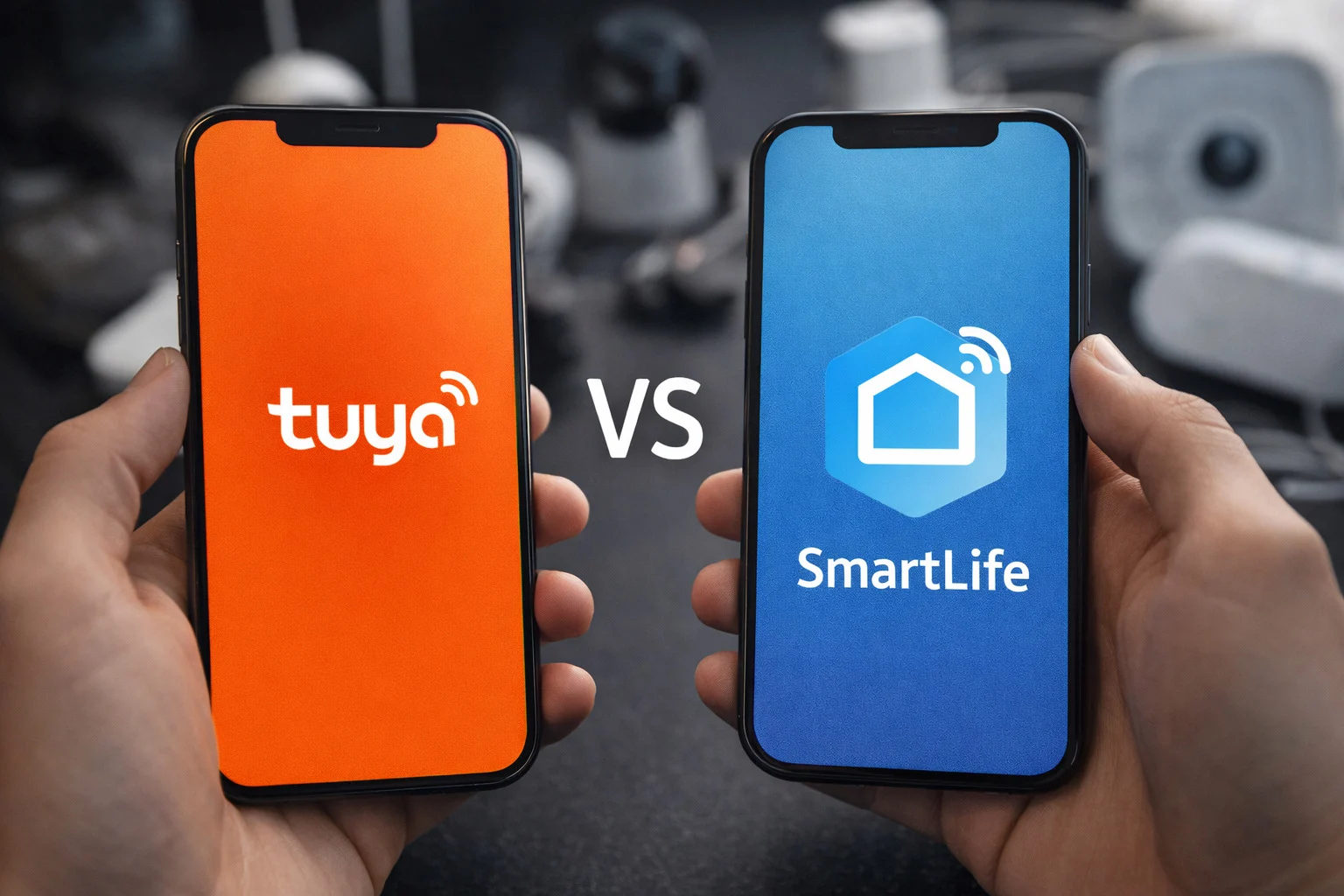
Tuya är företaget och plattformen bakom både Tuya-appen och SmartLife-appen. De är två närbesläktade appar. På Qsmart använder vi SmartLife-appen för våra kompatibla DanGear®- och Qsmart-produkter. Där kan du samla belysning, värmestyrning, gardiner, sensorer, kameror och hemlarm samt skapa scener mellan enheter som stöder det.
I dagligt tal använder många ordet ”Tuya” om produkter eller ekosystem som fungerar smidigt i SmartLife-appen. Vårt råd är enkelt. Välj lösningar som enligt produktuppgifterna kan styras i SmartLife-appen. Då slipper du splittrade system och får ett samlat grepp om delning, aviseringar, tidsplaner och automatiseringar.
Börja med just det du behöver, exempelvis en lampa och en sensor. Sedan kan gardiner, värme, kamera eller larm tillkomma. Här kan du se alla våra smarta hem-produkter och jämföra vilka som stöder samma app.
Så fungerar SmartLife-appen i vardagen
I SmartLife-appen får du en gemensam vy över kompatibla apparater och deras status. Tänd en lampa, kör en gardin eller justera värmen från enhetens panel. I samma app hittar du händelser, tider, scener och pushnotiser. Exakta knappar beror på modellen.
Automatiseringar följer principen ”om något händer, gör så här”. Starkt solljus och hög temperatur kan sänka en gardin, hög luftfuktighet kan starta en därför avsedd avfuktare och rörelse kan tända hallampan. Välj villkor och åtgärder som utrustningen stöder.
Vill du komma igång snabbt är det en bra idé att välja enheter som anges vara integrerade med SmartLife-appen, så att de direkt syns i din gemensamma appöversikt. Våra Qsmart-lampor ger exempelvis appstyrning, färger, vita toner och möjlighet till scener. GU10-modellen med wifi och Bluetooth gör starten enkel och stabil i vardagen. Vill du ha en klassisk lampa med många möjligheter kan du börja med vår smarta E27-LED-lampa med wifi, 10 W, RGB och CCT och snabbt få in appstyrning, ljusprofiler och tidsplaner i rutinen.
Med samma app till flera kompatibla enheter blir det lättare att dela hemmet och bygga automatiseringar. Det är särskilt praktiskt när du senare lägger till en kamera eller ett hemlarm.
Några enkla vardagsexempel nedan visar hur en idé kan bli en regel som faktiskt används.
Konton, inloggning och delning i hemmet
SmartLife-appen kan dela ett hem eller enskilda kompatibla enheter med andra användare. Välj roll efter vad personen behöver kunna göra. Kontrollera i din app vilka gränser och behörigheter som gäller och vilka aviseringar mottagaren faktiskt får.
Döp rum och enheter tydligt och börja med scener som ”Kväll”, ”God morgon” och ”Borta”. Då förstår familjen knapparna även efter nästa utbyggnad. Ge administratörsrättigheter till de personer som faktiskt ska sköta inställningarna.
En morförälder eller tonåring kanske bara behöver använda vissa lampor. Dela det som behövs där produkten stöder det. Var särskilt noga med vem som kan ändra larm, kameror och dörrkontakter.
Två enkla vanor räcker långt. Ge varje enhet ett namn med rummet och använd scennamn som alla i hushållet känner igen. Det underlättar även när du hjälper till på distans.
Scener, tidsscheman och automatisering i SmartLife-appen
En scen kan köras när du trycker på den. En automatisering kan i stället starta vid en tid, en händelse eller en kombination av villkor, till exempel rörelse när det är mörkt. Exakt vilka värden och åtgärder som går att välja bestäms av de anslutna enheterna.
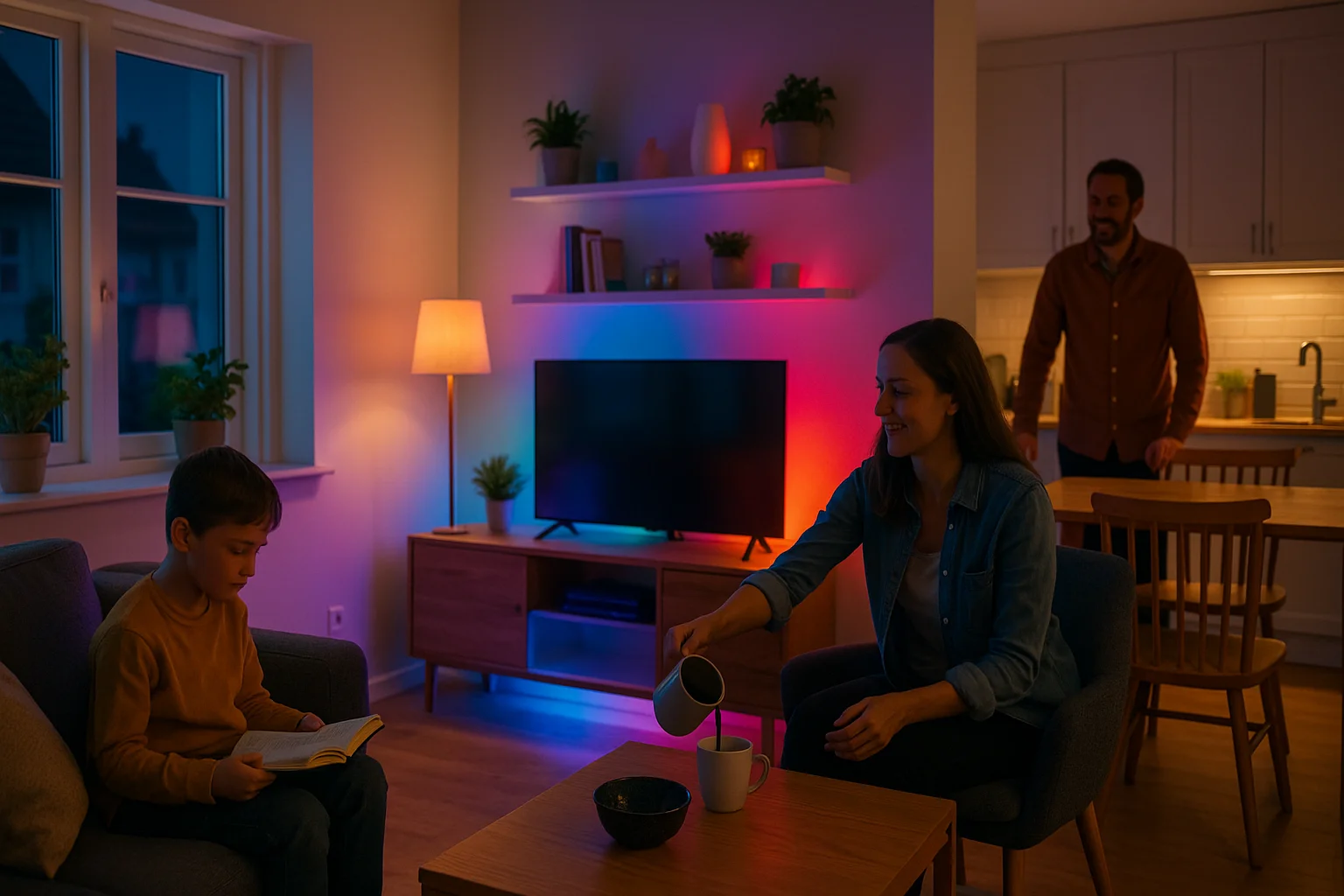
En kompatibel kamera eller larmcentral kan exempelvis ge en avisering när inbrottslarmet går. Stöd för siren och utomhusljus måste kontrolleras per modell. För komfort kan du låta rörelse tända hallampan eller välja ”Filmkväll” för att dämpa belysningen och dra för gardinen.
Konkreta exempel att anpassa hemma finns i vår guide till smarta hem-automatiseringar i SmartLife-appen.
En motoriserad gardin kan ingå i morgon- och kvällsscener eller reagera på ljus och temperatur om enheterna stöder det. Ett exempel för de första scenerna är vår wifi-styrda gardinmotor. Kontrollera även att den passar skenan och gardinens vikt.
När en apparat bara fungerar i den ena appen
Ofta handlar problemet om nätverk, parkoppling eller rätt enhetsprofil. Många av våra produkter använder wifi på 2,4 GHz och beskrivs uttryckligen för SmartLife-appen. Våra kompatibla smarta uttag med energimätning är ett exempel. Kontrollera alltid manualen för modellen framför dig.
Visas inte enheten? Kontrollera wifi-bandet, avståndet till routern vid första installeringen och att rätt parkopplingsläge är aktivt. Följ stegen i manualen innan du provar en annan app.
Börja gärna med en enkel enhet så att du kan prova både anslutning och app. Vår smarta wifi-kontakt med energimätare kan styra och mäta en ansluten apparat. Följ alltid den lägsta tillåtna belastningen för uttag, installation, kontakt och ansluten apparat.
Om någon säger att apparaten bara fungerar i den andra appen, läs modellens manual och jämför den enhetsprofil som anges. Står SmartLife-appen uttryckligen kan du bygga vidare där med kompatibla kameror, larm och andra enheter.
Kort sagt, välj utrustning med angivet stöd för SmartLife-appen, följ stegen för parkoppling och bygg vidare i lugn takt. Då slipper du byta app i onödan.
Vill du samla ett befintligt hem i SmartLife-appen går det smidigare om du flyttar ett rum i taget.
Så byter du app utan att tappa överblicken
Skriv ner rum, delningar och viktiga scener innan du flyttar utrustningen. Börja med en enda kompatibel enhet i ett rum. Ta bort eller återställ den enligt manualen, lägg till den i SmartLife-appen och återskapa grundscenerna. Kontrollera delningar och funktion innan du fortsätter till nästa enhet.
I SmartLife-appen kan kompatibla kameror visa livebilder och sparade händelser och ett kompatibelt larm kan till- eller frånkopplas. För komfort kan du lägga lampor och gardiner i samma kvällsscen och slippa flera separata knapptryckningar.
Ett smart uttag med energimätning visar hur mycket en ansluten apparat använder. Tidsscheman kan hjälpa till att minska onödig standbyförbrukning där apparaten är lämplig för extern styrning.
Snabbguide till rätt val av app
Välj helst en gemensam app för vardagen. Kontrollera att produkterna uttryckligen stöder SmartLife-appen om det är den du vill använda. Börja med några viktiga scener, dela lämplig åtkomst och lägg sedan till sensorer, värme eller kameror när behovet finns.
Vill du börja med komfort och energi kan du kombinera ljus, gardin och ett smart uttag. Låt exempelvis vardagsrumslampan byta ton på kvällen, gardinen dras för vid solnedgång och en lämplig apparat med onödig standby stängas av enligt schema.
Ett rum och en välfungerande scen räcker för att komma i gång. Fler steg och konkreta exempel finns i vår automationsguide. Läs produktens specifikation när du vill veta vad just nästa enhet kan tillföra.
Börja med ett rum
En lampa i ett rum som används ofta är en enkel start. Lägg sedan till en gardin eller ett uttag med energimätning om det gör vardagen enklare. När grundscenen fungerar kan fler rum, kompatibla kameror och larm anslutas i SmartLife-appen.
Använd gärna guiden ovan när du bygger din första rutin. För att jämföra utrustning som passar dina rum kan du se alla våra smarta hem-produkter.