Övervakningskamera utomhus hemma – placering, notiser och integritet
Så fungerar utomhuskameran i vardagen
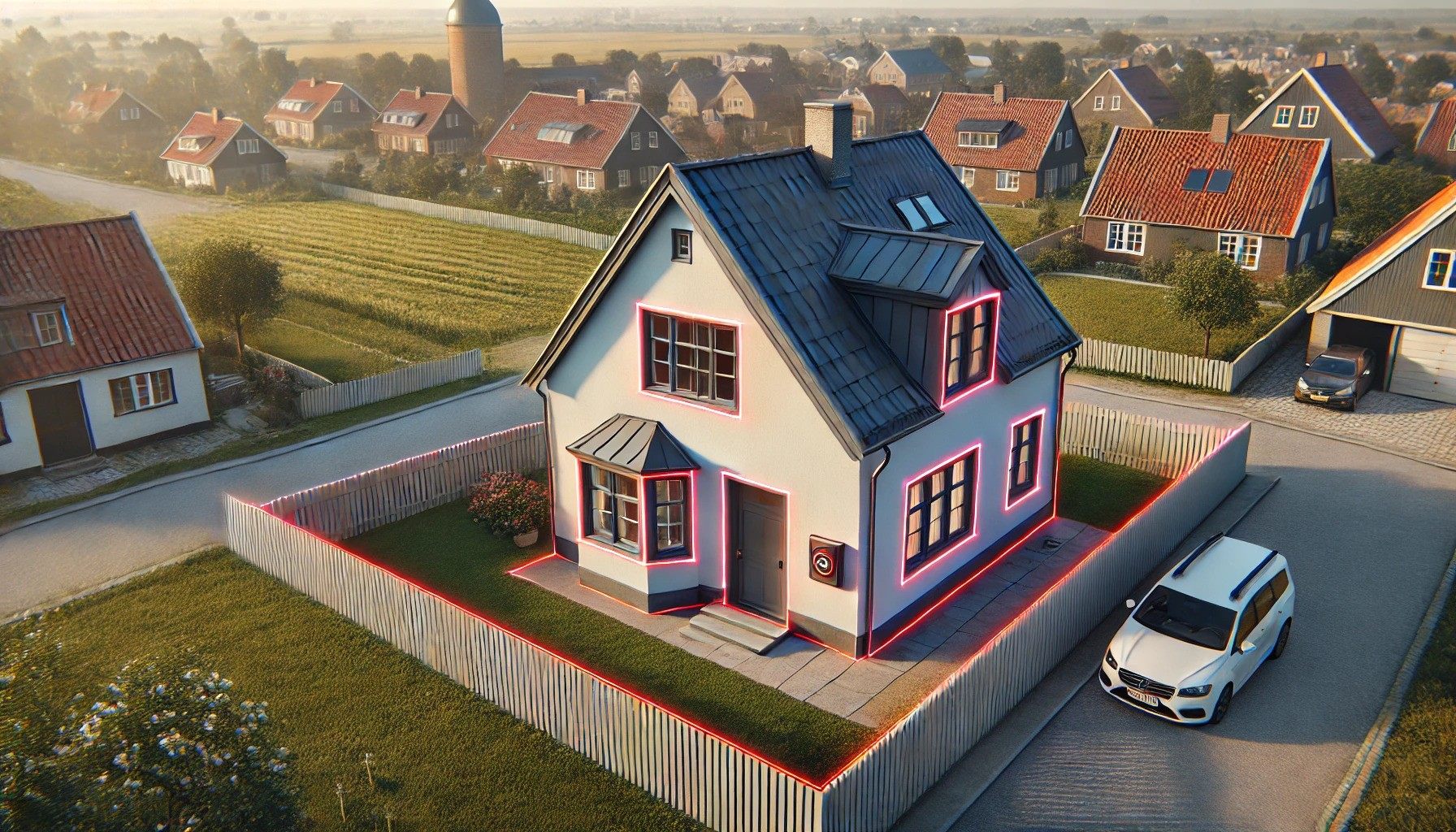
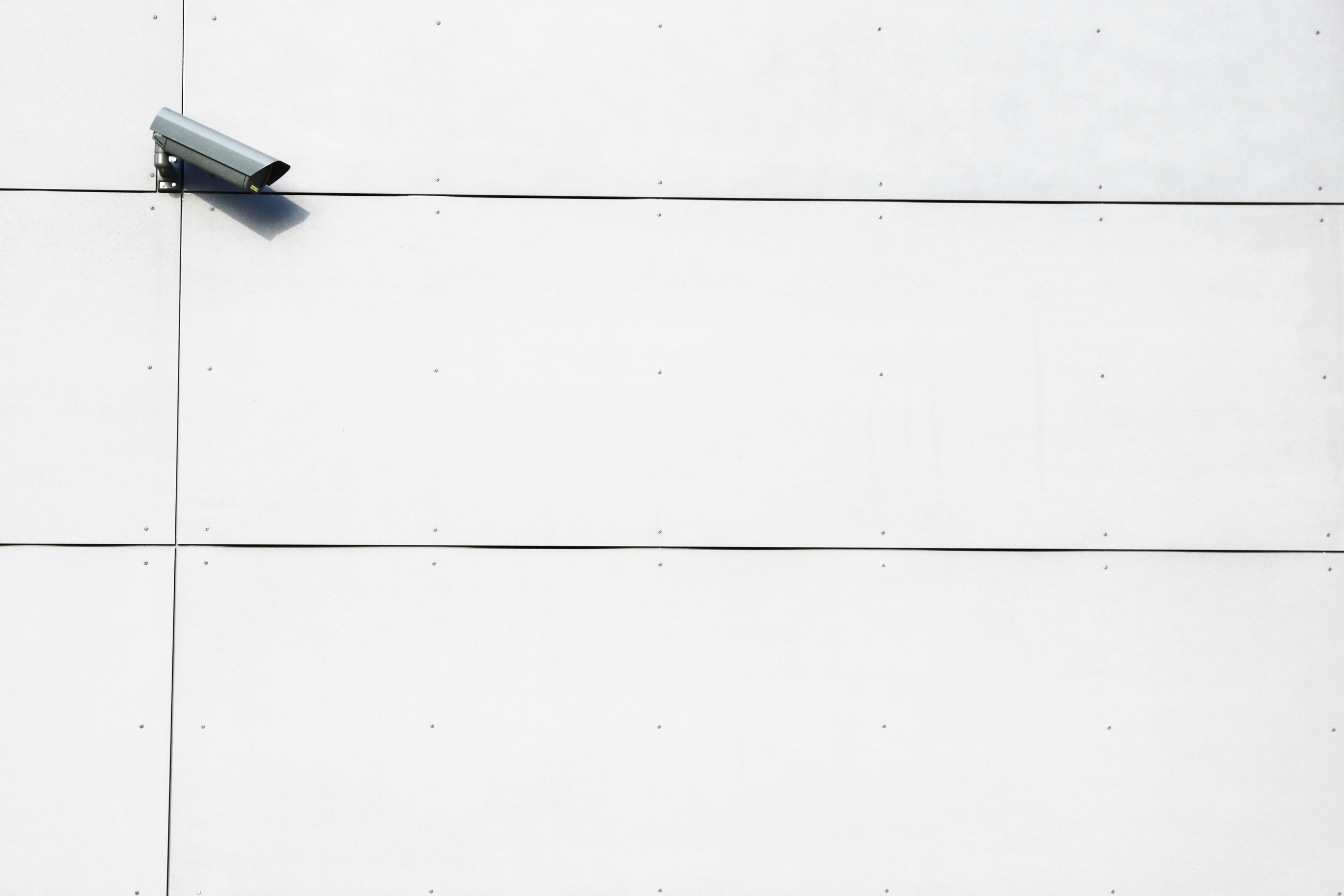
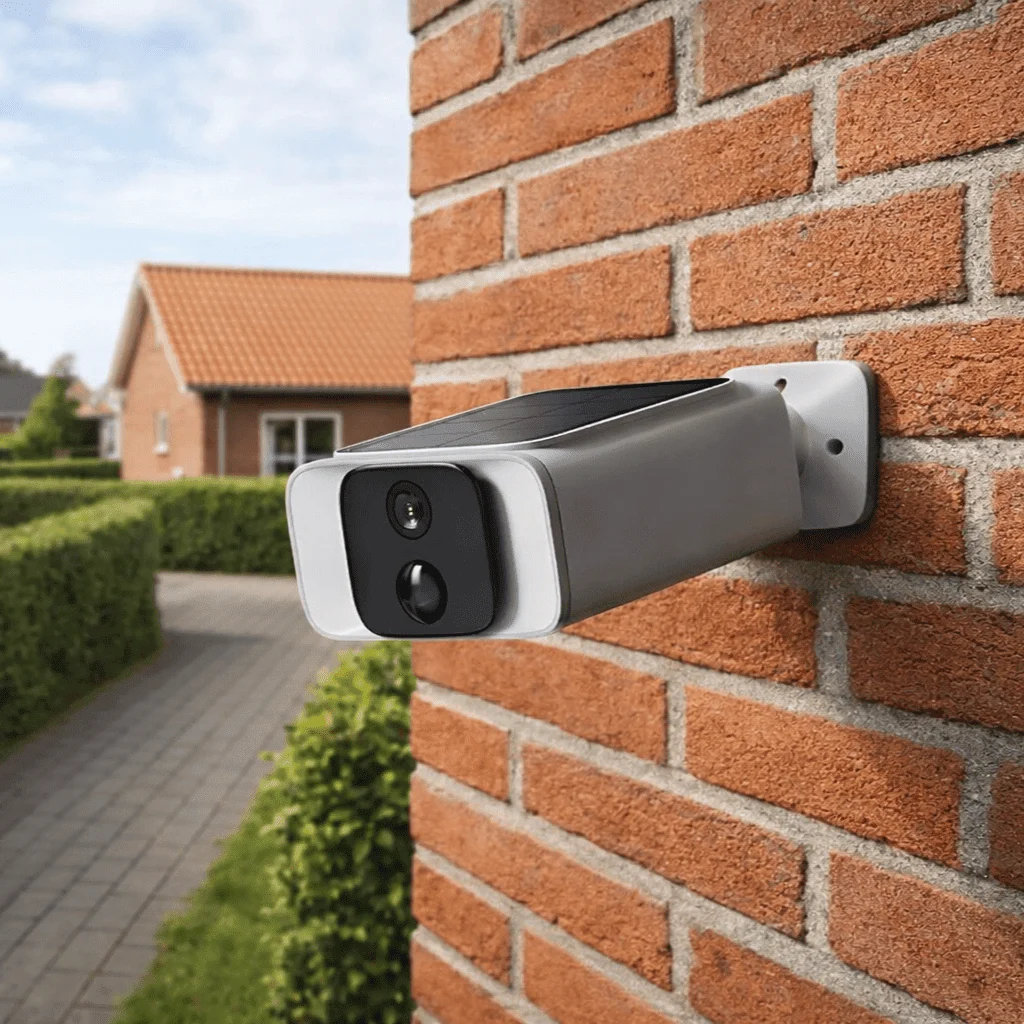
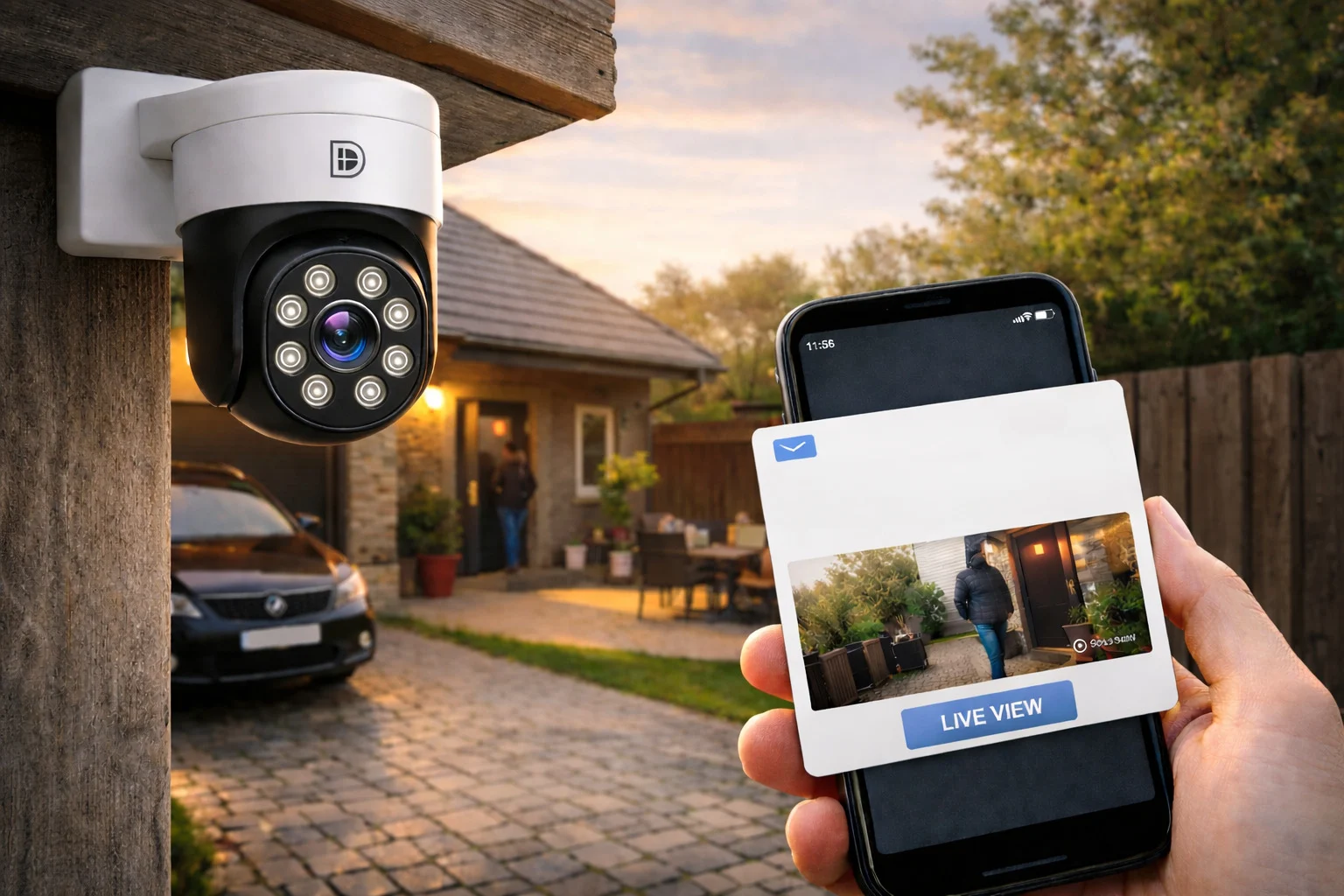
En välplacerad kamera kan visa när någon närmar sig huset. Du får bättre överblick och färre ovidkommande notiser om du begränsar utsnittet till rätt del av den egna tomten redan från början.
Börja med husets utsida och ingångar
När vi hjälper en kund brukar vi börja med ingångarna. Var vill du faktiskt kunna se att någon är på väg mot huset? Först därefter är det värt att fundera på resten av trädgården. Du kan jämföra kameratyper för olika lägen bland våra övervakningskameror.
Det finns två praktiska skäl att börja där.
- Användbara klipp. Ser du vägen fram till dörren får du en följd av händelser i stället för en enstaka bild när personen redan är framme.
- Färre onödiga notiser. En tydlig passage ger ofta bättre aviseringar än ett brett utsnitt över allt som rör sig i trädgården.
En synlig kamera vid uppfarten kan också verka avskräckande. Håll ändå bilden på den egna privata ytan. Ligger trottoaren nära, ändra vinkel eller använd en fungerande integritetsmask. En aktivitetszon påverkar normalt vilka notiser du får, inte vad som faktiskt syns på inspelningen.
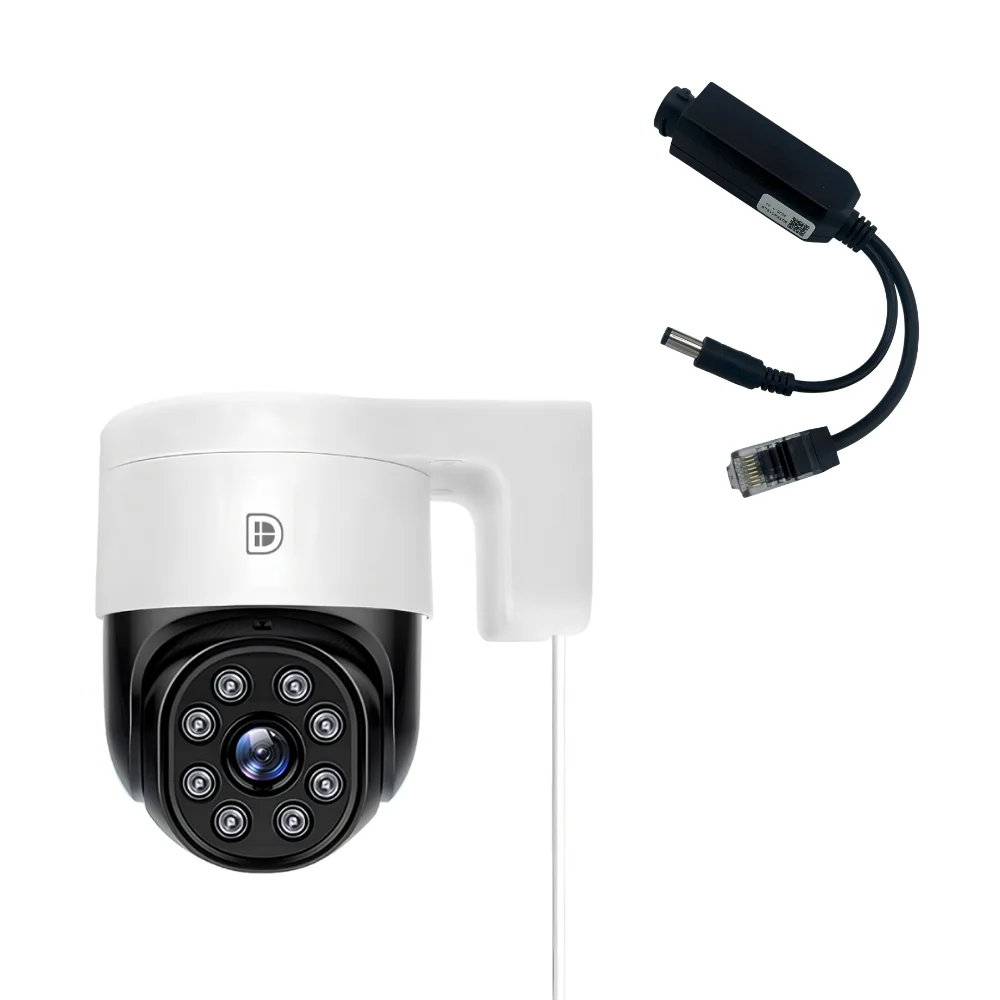
En vridbar PTZ-kamera kan ge överblick från en plats. För ansiktsdetaljer eller paket precis vid tröskeln kan ett separat fast utsnitt vara bättre. Se våra övervakningskameror om du vill jämföra alternativen.
Uppfart, ytterdörr och altan
Välj en plats där bilden kan hjälpa dig att förstå vad som hände och vad du kan göra efteråt.
Uppfart
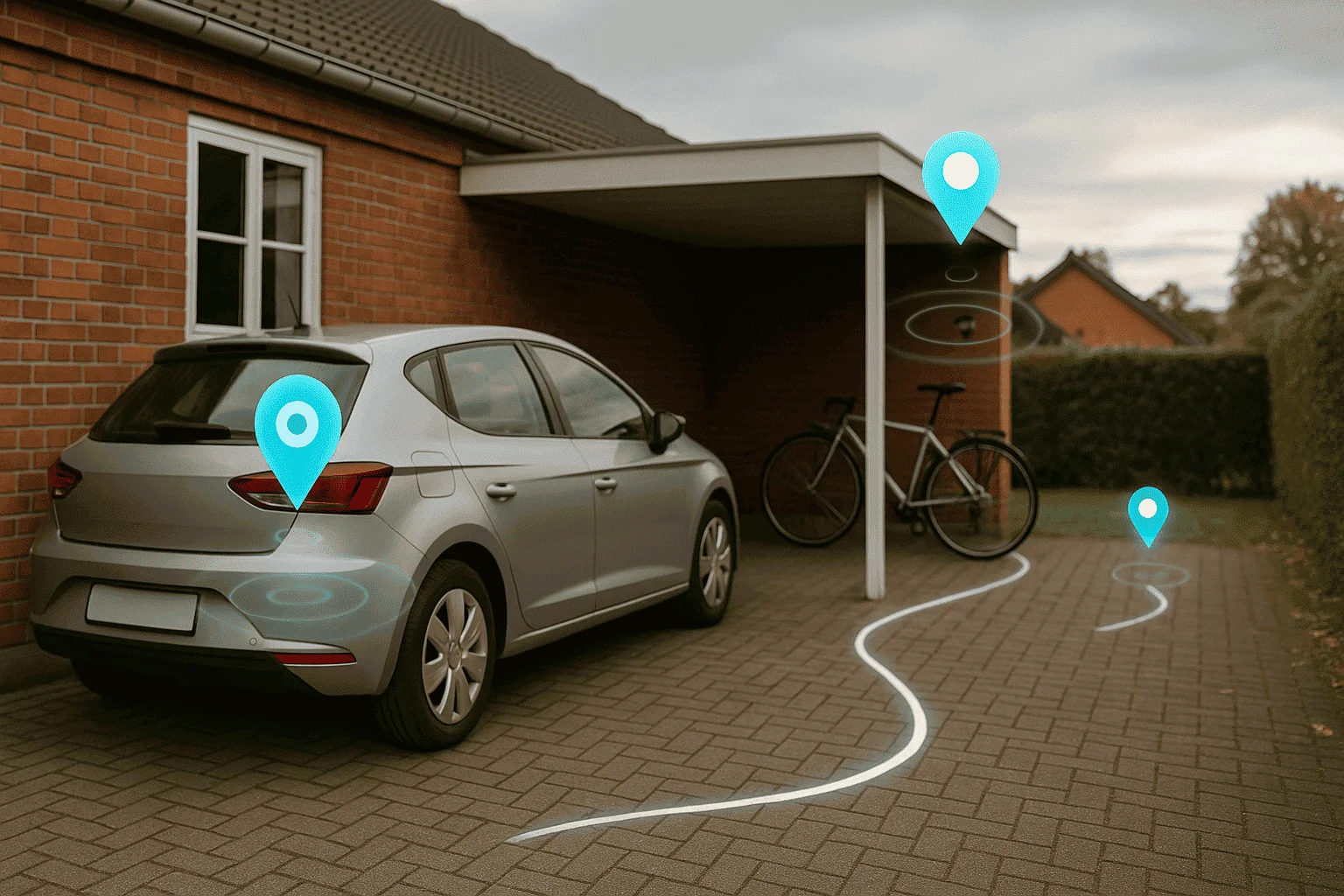
Vid uppfarten kan du se människor, cyklar och bilar komma fram. En PTZ-kamera kan byta utsnitt över den egna ytan och låta dig titta närmare på något. Behöver du samtidigt se två infarter passar flera fasta vinklar bättre.
Ytterdörr
Välj en vinkel där ansiktet syns när någon stannar vid dörren. Undvik gatan bakom personen. Här kommer även tvåvägsljud till sin rätt om du vill hälsa på besökaren.
Altan och trädgårdssida
Tänk också på altandörren, grinden eller skjulet om de används som väg in på tomten. En kamera behöver sällan visa hela gräsmattan för att se vad som händer vid en dörr.
Ett utsnitt över den egna uppfarten ger exempelvis besked om en ankomst. Samma kamera riktad mot hela trädgården skulle kanske främst berätta hur det blåser i häcken.
Integritetsmasker och zoner i appen
Kontrollera vad kameran faktiskt ser innan du börjar förlita dig på den. En provbild gör det också enklare att visa en granne hur du avgränsat den egna tomten.
Håll isär tre olika inställningar.
- Synfält. Rikta kameran mot den egna privata ytan. Låt grannens trädgård och offentliga ytor hamna utanför.
- Integritetsmask. En mask kan dölja en del av bilden. Prova både livebild och sparat klipp innan du räknar med att ytan verkligen är dold.
- Aktivitetszon. Välj var rörelse ska ge en notis. Den inställningen behöver inte påverka vad som spelas in utanför zonen.
Gå genom zonerna på dagen och efter mörkrets inbrott. Öppna både livebilden och inspelningen och justera tills endast den yta du behöver syns.
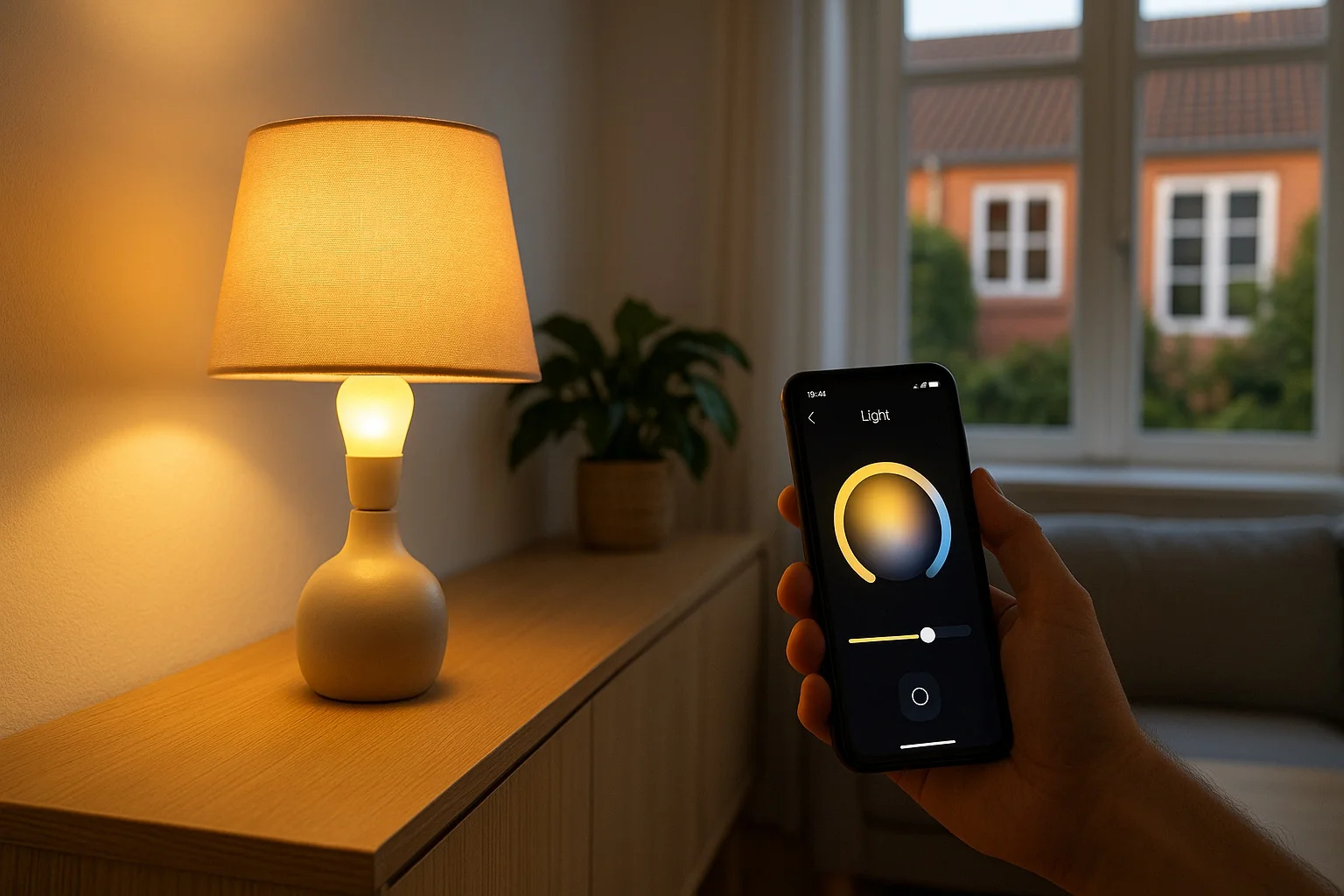
På kompatibla DanGear®-kameror styr du livebild, notiser och zoner i SmartLife-appen. Du kan hämta appen från Google Play eller App Store.
Kamerans höjd, vinkel och väderskydd
Valet av monteringsplats avgör ofta om kameran blir användbar eller mest skickar oväntade notiser. Prova några enkla justeringar innan du bestämmer dig.
Höjd
Omkring 2,5–3 meter kan vara ett bra första läge utomhus. Prova om du fortfarande ser den viktiga detaljen och om kameran sitter på en rimligt skyddad plats. Höjden i sig garanterar inget om synfältets gränser.
Vinkel
En lätt nedåtriktad vinkel brukar göra det enklare att hålla kameran på den egna marken. Titta även på ansiktshöjd om kameran sitter vid dörren. Några graders skillnad kan avgöra om en trottoar hamnar i bild.
Väder och skydd
Kontrollera IP-klass och tillåtet temperaturområde. Skydda anslutningarna mot vatten enligt manualen. Ett takutsprång kan minska antalet regndroppar på linsen så länge det inte speglar tillbaka kamerans nattbelysning.
Vill du kunna vrida och vinkla kameran över en större uppfart kan du titta på vår DanGear® MUNIN med 6 MP, wifi och PTZ.
Mörkerseende med IR eller restljus
En ljus exempelbild visar inte nödvändigtvis vad du kan urskilja vid din egen grind klockan elva på kvällen. Kontrollera hur den aktuella modellen arbetar i det ljus du verkligen har.
IR-mörkerseende
Infrarött ljus ger vanligtvis svartvita bilder även när det är riktigt mörkt. Du kan fortfarande bedöma form och rörelse, men inte tillförlitligt se exempelvis jackans färg.
Restljus och färgbild på natten
En ljuskänslig sensor använder belysning som redan finns i området. En lampa på carporten kan räcka för färg på en modell med bra restljuskänslighet. Testa om ljuset också når motivet längst bort.
Är platsen helt mörk kan IR ge en tydlig överblick. Finns svagt men stabilt ljus kan ett restljusläge visa färger som gör inspelningen lättare att tolka.
En vit vägg eller blank takkant nära kameran kan kasta tillbaka IR-ljuset och blända bilden. Kontrollera utsnittet i nattläge före slutmonteringen.
Persondetektering och färre falska notiser
Notiser blir riktigt användbara först när de handlar om något du vill veta. Det är sällan nödvändigt att få rapport varje gång grannens katt vänder på den egna gräsmattan.
Börja med de här tre inställningarna.
- Persondetektering. Ett personfilter kan skilja ut människor bland djur, grenar och andra rörelser.
- Aktivitetszoner. Markera gångvägen på din tomt och lämna häcktoppen eller flaggstången utanför notisområdet.
- Känslighet och schema. Anpassa dem till när det vanligtvis händer mycket och när du verkligen vill ha besked.
Utomhuskamera utan wifi – 4G, SIM-kort och solpanel
I stugan, uthuset eller längst bort på tomten når wifi inte alltid fram. Med en separat 4G-kamera och lämplig strömförsörjning kan platsen ändå ha uppkoppling där det finns mobiltäckning.
När passar 4G?
Välj 4G om du behöver livebild och notiser på en plats utan stabilt wifi. Kameran behöver ett kompatibelt aktivt SIM-kort och mobiltäckning på monteringsplatsen.
SIM-kort och dataförbrukning
Livevisning och fjärruppspelning av klipp från minneskortet använder mobildata. Om du aktiverar molnöverföring tillkommer även den trafiken. Hur mycket som går åt beror bland annat på bildkvalitet och hur länge du tittar.
Jämför abonnemang efter täckning och användning i Sverige. Mät gärna förbrukningen under en vanlig vecka innan du väljer en större datamängd. Danska paketpriser säger inte vad en permanent installation kostar här.
Vill du kontrollera SIM-kravet för en viss kamera kan du skriva till Qsmarts kundservice och ange modell och installationsland.
Solpanel och batteri
En solpanel kan hjälpa batteriet där eluttag saknas. Välj ett ljust läge utan långvarig skugga och anpassa klipplängd, livevisning och känslighet till vad som händer på platsen. Täta aktiveringar använder mer energi även när panelen laddar.
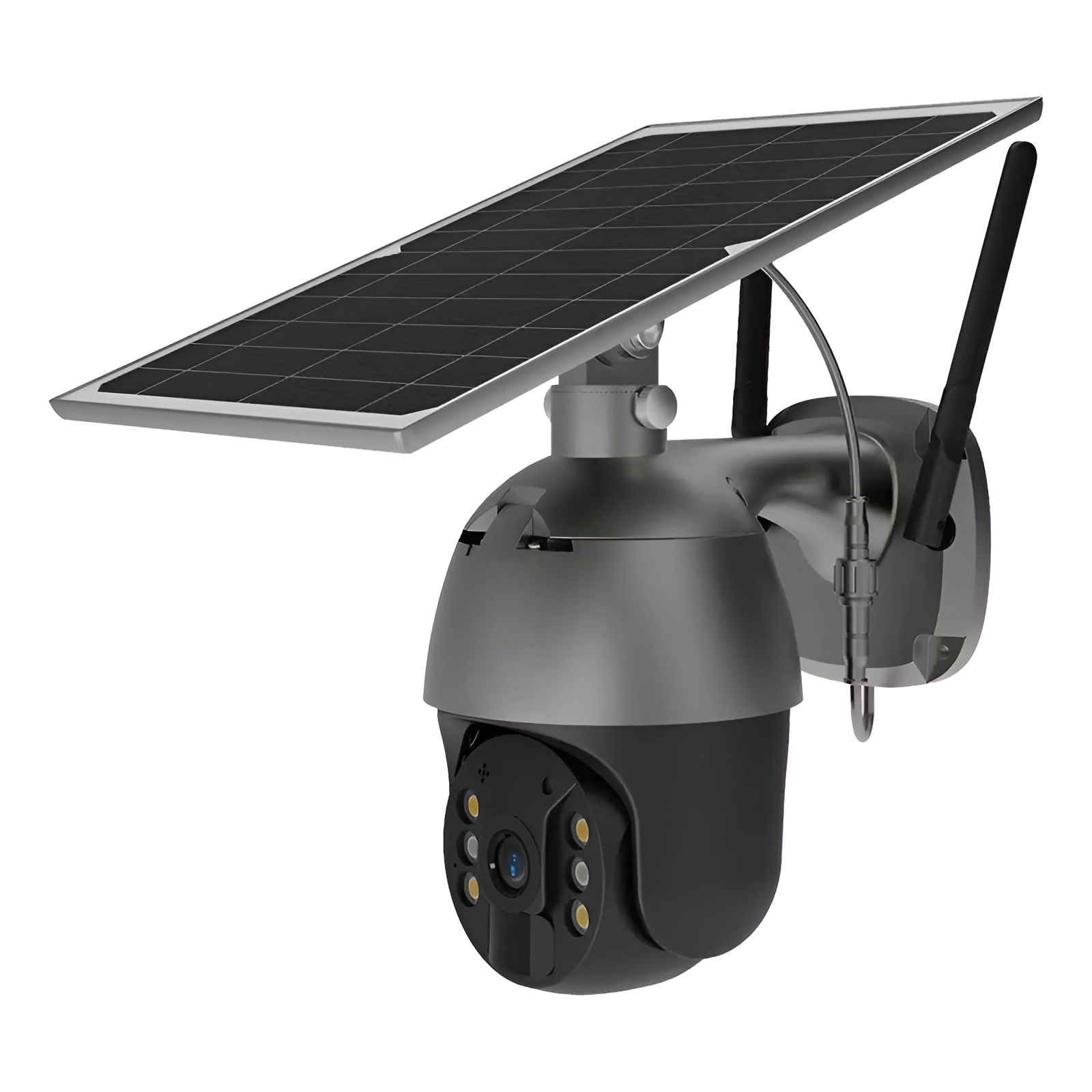
Ett kompakt exempel är vår DanGear® 4G PTZ-kamera med 4 MP, batteri och solpanel. Den är avsedd för utomhusbruk och ansluter via mobilnätet utan wifi.
På resa kan det vara praktiskt att öppna en notis från stugan utan att kameran först måste nå husets router. Det är mobilmottagningen vid kameran som i så fall behöver vara bra.
Lokal lagring på microSD och uppspelning i appen
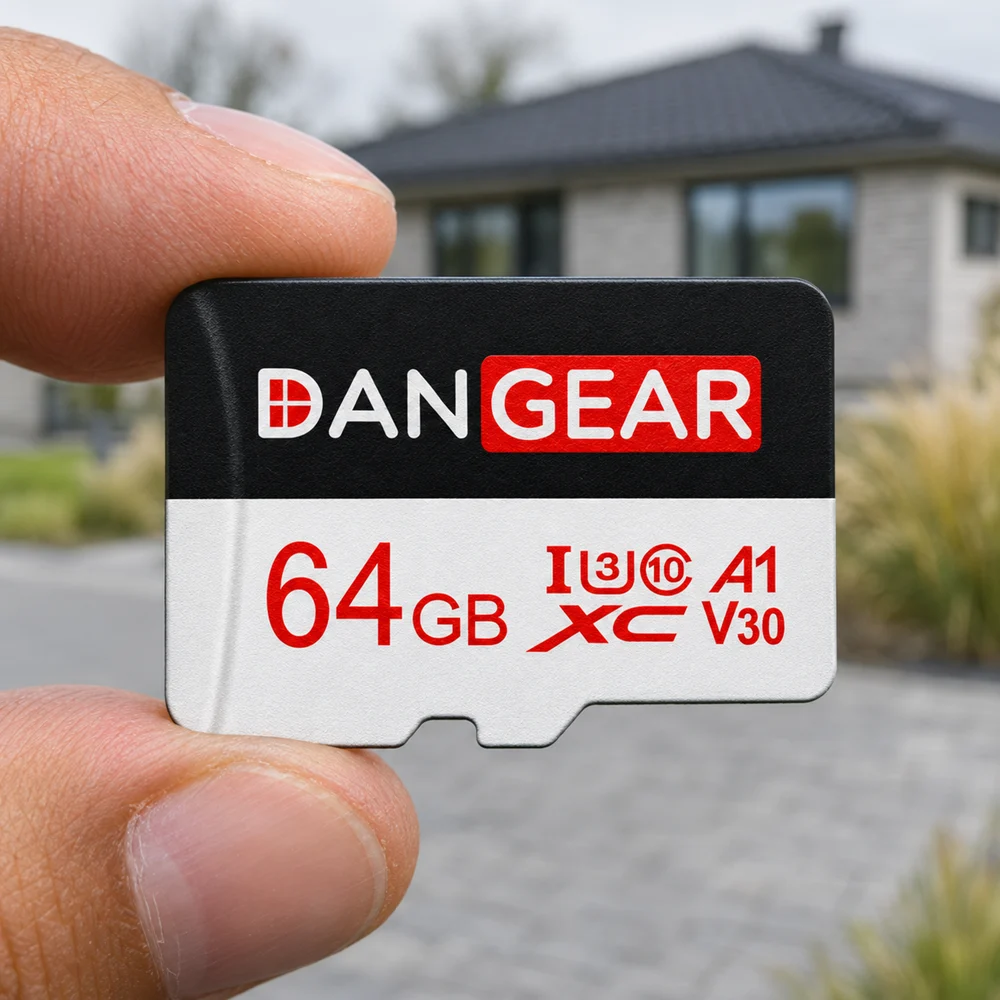
Många utomhuskameror kan spara på ett eget microSD-kort. Då går det att bygga upp en lokal historik utan obligatorisk molntjänst. Kontrollera vad kameran spelar in och hur du kommer åt klippen.
Minneskortet som grund
På modeller med lokal uppspelning kan du hitta tidigare händelser i appen, ofta med hjälp av tidpunkten i notisen. En separat inspelningsbox behövs inte för den funktionen.
Loopinspelning
Med loopinspelning skrivs de äldsta klippen över när kortet blir fullt. Spara en viktig händelse separat innan den ersätts.
Hur länge ska klippen finnas kvar?
Välj en kort lagringstid som passar ändamålet. En generell tidsrymd på 14–30 dagar passar inte alla privata installationer, och kortets kapacitet är ingen rättslig grund för att spara längre. Säkra relevant material separat om något faktiskt har hänt.
Saknas klipp, kontrollera kortstatus, inspelningsläge och överskrivning i appen. Innan du formaterar ett kort, kopiera klipp som ska sparas. Gör en ny provuppspelning efteråt.
Stabilt wifi utomhus – 2,4 GHz och routerns placering
Utomhus kan en vägg, metallport eller ett par extra meter göra stor skillnad för wifi. Om livebilden tar tid att öppna, börja med signalen på den faktiska platsen.
Räckvidd på 2,4 GHz
2,4 GHz räcker ofta längre genom väggar än 5 GHz men används också av många andra enheter. Välj det frekvensband kameran stöder och testa när nätet används som vanligt.
Routerns placering
En router i ett teknikskåp eller längst bort i huset kan ha flera väggar mellan sig och kameran. En friare och mer central plats kan ibland lösa problemet utan att du behöver byta kamera.
Mobilen kan ge en första uppfattning om täckningen. Kontrollera därefter med kameran själv där den ska sitta, eftersom antennerna kan ge olika resultat.
Tvåvägsljud och paket vid ytterdörren
Tvåvägsljud gör att du kan prata med budet eller en besökare via appen. Välj en kamera med både mikrofon och högtalare och testa om ni förstår varandra från den plats där personen faktiskt brukar stå.
En bra dörrnotis ska komma när någon närmar sig eller väntar vid dörren. Ställ in zonen därefter så att du slipper öppna appen fyrtio gånger om dagen för människor på andra sidan häcken.
Använd tvåvägsljud för ett öppet samtal. Fortlöpande upptagning av samtal är en annan funktion med andra integritetsfrågor. Låt ljudinspelningen vara av om den inte behövs och är tillåten.
Gemensamma ytor, hänsyn och information
En delad uppfart, en gård eller ett trapphus är något annat än din egen privata trädgård. I Sverige kan bevakning av ytor där andra har tillträde hamna utanför privatundantaget. Utred förutsättningarna innan du sätter upp kameran.
Gå igenom tre saker om du bor i radhus eller delar en infart.
- Bildutsnitt. Begränsa vinkeln till din privata yta. Kontrollera den även när en motorstyrd kamera vrider sig.
- Information. När information krävs ska den synas innan någon kliver in i det bevakade området.
- Dialog. Prata med berörda grannar och föreningen i förväg. En överenskommelse med en enda granne avgör inte automatiskt vad du får filma.
Läs gärna vår guide om regler för kamerabevakning hemma och på egen tomt. Det är enklare att vinkla bort grannens altan före montering än att upptäcka den i ett sparat klipp.
En tydlig skylt kan också få besökare att förstå var kameran sitter. Skylten ändrar däremot inte gränsen för vad som får filmas.
Underhåll – lins, fäste och programvara
Om en kamera fungerade bra i början men nu ger mjölkiga bilder eller fler notiser, börja med de enkla kontrollerna. Det kan räcka med en trasa eller att rätta till fästet.
Rengör linsen
Regn, pollen och saltstänk kan sprida IR-ljuset och göra nattbilden mjölkig. Rengör försiktigt med en mjuk duk enligt manualen och titta på ett nytt nattklipp.
Kontrollera fäste och riktning
Vind och väder kan förskjuta kameran lite. Om antalet notiser plötsligt ändras, jämför utsnittet med den första testbilden.
App och kameraprogramvara
Håll app och programvara aktuella. Prova sedan en notis och spela upp ett klipp så att du ser att zoner, nätverk och lagring fortfarande fungerar som avsett.
Skriv två rader om placering, zoner och aviseringsnivå när allt fungerar. Det blir en bra utgångspunkt när du senare lägger till en kamera.
Börja gärna med att jämföra våra övervakningskameror efter wifi, 4G och strömförsörjningen på den tänkta platsen.