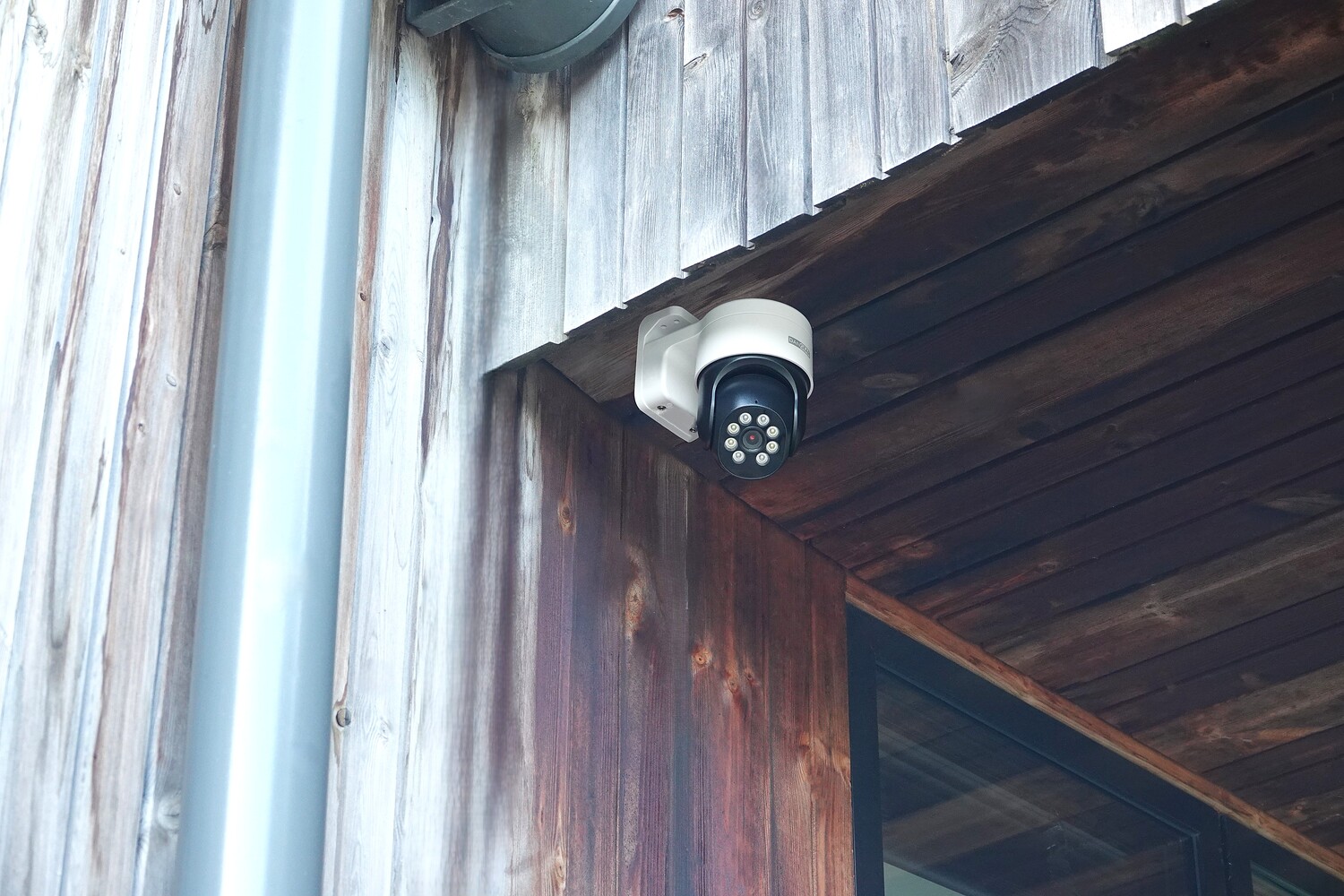
Övervakningskamera utan abonnemang – komplett köpguide
Så väljer du en övervakningskamera utan abonnemang
Vill du se vad som händer vid huset och själv bestämma var klippen sparas? En övervakningskamera utan abonnemang kan ge lokal lagring och appåtkomst utan månatlig molnavgift. Här går vi igenom minneskort, nätverk, placering, installation och integritet. Jämför sedan våra övervakningskameror till hem, fritidshus eller företag.
Varför välja en övervakningskamera utan abonnemang?
Med en lämplig kamera kan du se livebild, ta emot aviseringar och spela upp händelser i appen. När inspelningen ligger lokalt på minneskortet behöver du inte köpa en månatlig molntjänst för att se dessa klipp. Kontrollera vilka funktioner som ingår i just din modell.
Hos Qsmart möter vi framför allt tre skäl till att välja kamera utan molnabonnemang.
- Kontroll. Du väljer lagringsplats och ställer in en kort lagringstid som passar ändamålet.
- Lokal drift. En kamera som stöder fristående inspelning kan spara klipp även vid ett kort nätavbrott. Efter återanslutning kan du se dem i appen.
- Enkel utbyggnad. Du kan lägga till fler kameror utan att varje ny vinkel kräver ännu en månatlig avgift för molnlagring.
I vårt sortiment av övervakningskameror kan du jämföra modeller för både inomhus- och utomhusbruk.
Lokal lagring på microSD eller lagring i molnet?
Det vanliga alternativet till molnabonnemang är ett microSD-kort i kameran. Videon sparas där, medan en kompatibel app låter dig hitta och spela upp händelserna. Kontrollera också att du kan exportera ett enskilt klipp om du behöver spara det separat.
Flera av våra DanGear®-kameror erbjuder molnlagring som tillval. Det kan vara en extra kopia om kameran eller kortet skadas. Lokal inspelning kan användas på egen hand på de modeller som stöder den.
Läs vad som ingår innan du beställer minneskort. Vissa paket har ett kort per kamera. Till andra väljer du korten separat.
Har du redan det mellanstora DanGear®-paketet med 3 MP-wifikameror hittar du korttyp och kapacitet i beskrivningen för just det paketet. För en ny kamera gäller specifikationen för den modell du beställer.
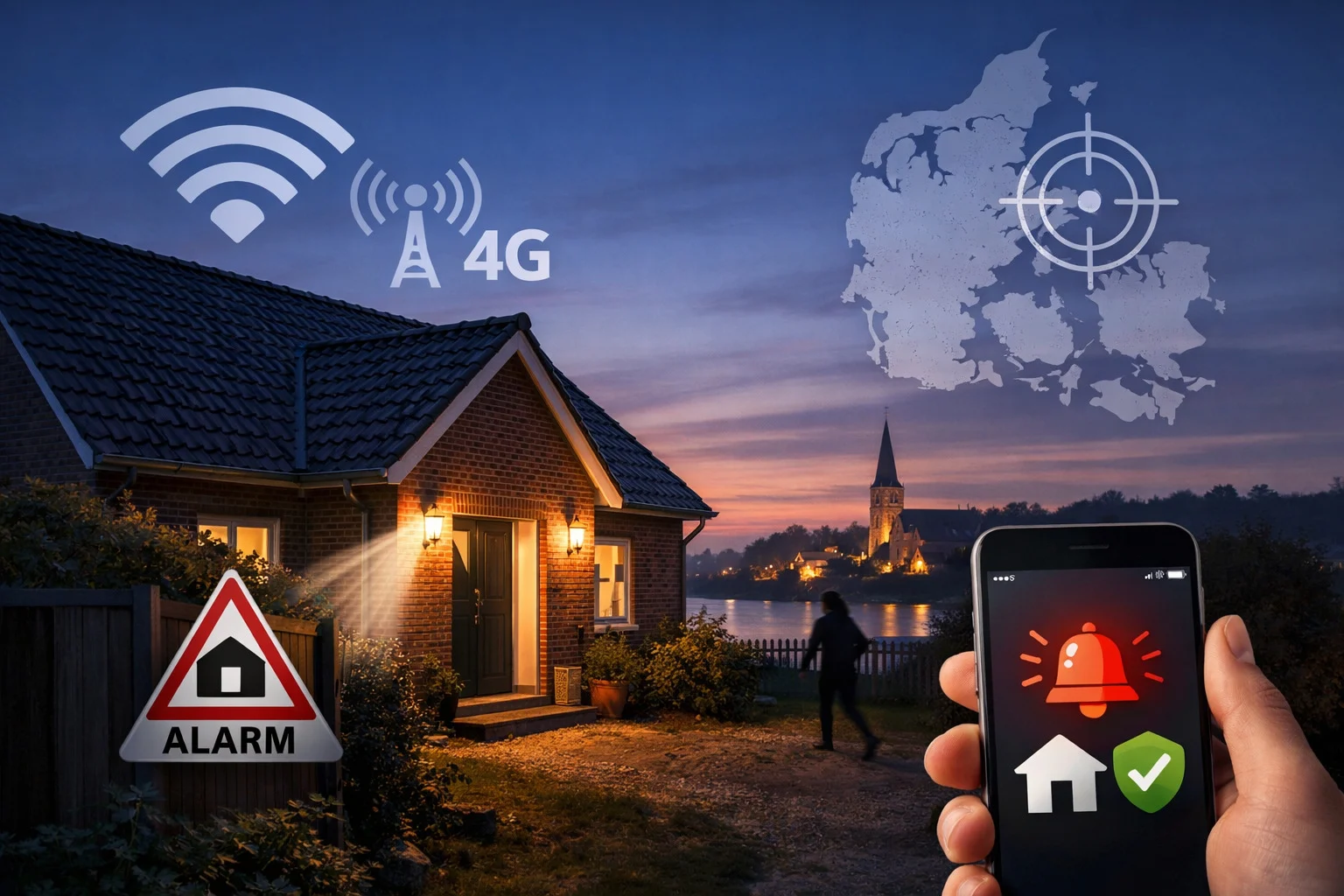
Wifi eller 4G för en kamera utan molnabonnemang?
Wifi eller 4G handlar framför allt om platsen. Finns stabilt wifi vid huset är det ofta enklast. Längst bort på tomten, vid en lada eller på en byggarbetsplats utan internet kan en 4G-kamera med eget SIM-kort passa bättre. Bestäm separat om den ska gå på nätström, batteri eller solpanel.
En 4G-kamera kan sakna molnabonnemang och ändå medföra en mobilkostnad. Sparar den lokalt behöver du ingen molnplan för klippen, men direktsändning och fjärruppspelning över mobilnätet förbrukar data. Hur mycket beror bland annat på videokvalitet och tittartid.
Prova först wifi med telefonen på den plats där kameran faktiskt ska sitta. Har du dålig täckning redan där kan du planera en bättre nätverkslösning före köpet.
Planera ström och nätverk tillsammans. För en 4G-kamera bör du även uppskatta hur ofta du vill titta live eller spela upp längre klipp i appen och välja data därefter.
Placering vid uppfart, dörr och uteplats
Tänk först på vad som ska gå att se. Vid dörren vill du känna igen personen som ringer på. På uppfarten kanske du vill följa vägen fram till garaget. Ett användbart utsnitt är bättre än att bara filma en stor yta.
Uppfart
- Rikta kameran så att den visar vägen genom den egna uppfarten, inte bara hörnet närmast huset.
- Undvik att rikta linsen mot starka lampor som kan blända nattbilden.
- Överväg en kamera för överblick och en närmare ingången för detaljer.
Ytterdörr
- Välj en vinkel som visar ansiktet på den som kommer, inte bara hjässan.
- Håll gata och trottoar utanför bilden. Välj sedan rörelsezoner så att rätt aktivitet vid din dörr ger besked.
Uteplats och baksida
- Täck privata gångvägar och dörrar först. Komplettera sedan vid behov med en vy över de öppna ytorna.
- Lämna grannens privata områden utanför kamerabilden.
Det kan räcka att flytta kameran 20–30 centimeter för att en person vid dörren ska bli tydlig i bilden. Prova i telefonen medan någon går genom området innan du drar åt de sista skruvarna.
Planera efter själva händelsen. Var går man, var stannar man och vid vilken punkt behöver du en tydlig inspelning? Då blir placeringen lättare att välja.
App, aviseringar och integritet utan dyrt abonnemang
Appen ska göra uppgiften enklare. Kan du snabbt se livebilden, hitta rätt klipp på tidslinjen och ge en anhörig tillgång utan att telefonen fylls av onödiga aviseringar? Det märks mer i vardagen än en extra rad på kartongen.
Många av våra DanGear®-kameror använder SmartLife-appen. Beroende på modell kan du anpassa känslighet, rörelsezoner och persondetektering. Vår inomhusmodell med skärm och tvåvägsvideo kan även användas för ett videosamtal med ett knapptryck. Kontrollera zonerna så att en avisering motsvarar det du faktiskt vill reagera på.
SmartLife-appen finns på Google Play och i App Store.
För en inomhuskamera utan molnabonnemang med samtal och bildskärm kan du titta på vår DanGear® 4 MP-wifikamera med skärm och tvåvägsvideo.
Dela bara åtkomst med personer som behöver den. Få relevanta aviseringar och tydliga behörigheter gör kameran enklare att leva med och hjälper till att skydda privatlivet.
Checklista inför köpet – så läser du specifikationerna
Två kameror kan ha liknande specifikationer men passa helt olika platser. Använd de här fyra frågorna när du jämför.
1. Upplösning – vilka detaljer behöver du se?
Högre upplösning kan ge fler detaljer om avstånd och vinkel passar. För att se ett ansikte vid dörren kan en bättre placering vara mer värd än nästa upplösningsklass.
2. Lagring – microSD och kapacitet
Kontrollera att kameran stöder lokal inspelning, vilken korttyp den kräver och högsta tillåtna kapacitet. Om ett passande kort medföljer kan du prova inspelningen direkt.
3. App och funktioner
Aviseringar, rörelsezoner, eventuell persondetektering och delning med en annan användare hör till det du märker varje dag. Ta reda på vilka av funktionerna som ingår utan abonnemang.
4. Strömförsörjning och montering
Fast ström ger löpande drift utan laddningspauser. Batteri ger större frihet vid monteringen men behöver laddas. Välj efter tillgången till el och hur lätt du kan komma åt kameran.
Tänk igenom de fyra punkterna innan du jämför modeller. Då får du ett system som passar uppgiften från inspelning till uppspelning.
Med flera kameror blir överblicken i appen extra viktig. Du ska kunna gå från en avisering till rätt kamera och rätt tidpunkt utan att leta i flera menyer.
Budget, kamerapaket och totalkostnad
Även utan månatlig molnavgift finns några kostnader att räkna med innan du beställer.
- Antal kameror och platser där de ska sitta.
- Ett microSD-kort per kamera om det inte ingår.
- Eventuella strömförlängningar och tillbehör till fästena.
- Din tid för montering, zoner och aviseringar.
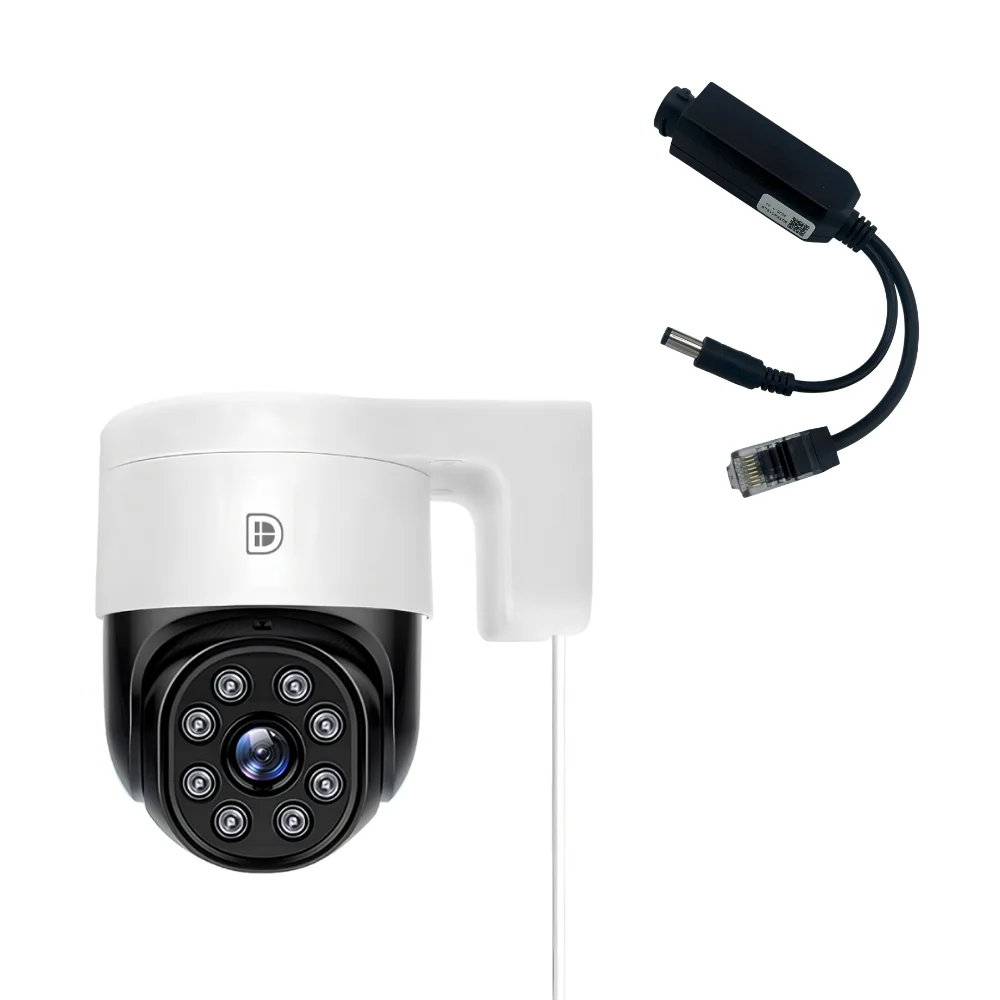
För flera vinklar med motorstyrda kameror på nätström kan du exempelvis välja vårt mellanstora DanGear®-paket med 6 MP wifi-PTZ-kameror. Räkna både de olika vyer du behöver samtidigt och de eluttag som finns på platsen innan du väljer paket.
Täck ingångarna först och bygg ut när du vet var ytterligare en vy skulle hjälpa. Det sparar ofta både tillbehör och en extra helg på stegen.
Installera en övervakningskamera utan abonnemang steg för steg
Den här ordningen passar de flesta wifikameror. För 4G-modeller gäller samma placeringstänk, men nätverkssteget kräver ett kompatibelt aktivt SIM-kort.
- Planera platsen. Markera vilka ytor du behöver se och prova siktlinjen med telefonen.
- Kontrollera strömmen. Finns ett lämpligt uttag, eller har du en fungerande laddningsrutin för batteriet?
- Montera stadigt. Välj en höjd som ger både överblick och användbara detaljer.
- Lägg till i appen. För en kompatibel modell öppnar du SmartLife-appen och döper kameran efter platsen.
- MicroSD. Sätt i ett passande kort enligt anvisningen och kontrollera med ett testklipp att inspelningen fungerar.
- Aviseringar. Börja med måttlig känslighet och anpassa efter ett par dagars verklig användning.
- Rörelsezoner. Välj var rörelse ska ge en avisering. Vill du hålla ett område helt utanför filmen behöver du rätt kameravinkel eller en permanent integritetsmask.
- Prova i verkligheten. Gå själv genom området i både dagsljus och mörker.
De första dagarna kan zoner och känslighet behöva justeras. När färska klipp går att spela upp och rätt besök ger besked är grunden på plats.
Vill du fördjupa dig i aviseringar och överblick efter starten kan du läsa App för övervakningskamera hemma – så använder du SmartLife-appen.
Underhåll, uppdateringar och batteri
När du själv sköter kameran är det också du som märker om kortet slutar spela in eller en uppdatering finns. En enkel rutin räcker långt.
MicroSD och inspelningar
- Kontrollera redan efter första testet att klippen sparas. Prova igen efter sju till fjorton dagar.
- Efter ändrad bildkvalitet eller inspelningsläge, kontrollera att tidslinjen fortfarande innehåller det du behöver.
Kamerans programvara
Uppdateringar kan förbättra stabilitet och funktioner. Kontrollera då och då om det finns en uppdatering för din modell i appen och följ tillverkarens anvisningar.
Batteridrivna modeller
Planera laddning efter hur många händelser kameran fångar och hur länge du tittar live. Kalla månader kan innebära tätare laddning. Aktivera gärna varning för lågt batteri om modellen erbjuder det.
Du kommer långt med ett stabilt fäste, fungerande lokal lagring och några få aviseringar som du faktiskt vill reagera på.
Regler, skyltning och integritet för kameror utan abonnemang
Integriteten beror på vad som fångas, oavsett hur du betalar för kameran. Vid rent privat bevakning bör bilden stanna inom bostaden och den egna tomten. Informera besökare tydligt. Om du även filmar exempelvis en allmän gångväg gäller inte det rent privata undantaget.
Vid uppfart och fasad kan en liten vridning få med grannens fönster, den gemensamma infarten eller trottoaren. Håll dem utanför både livebild och inspelning. Kontrollera också de andra vinklarna om kameran kan vridas.
Vill du jämföra alternativ för din bostad kan du se våra övervakningskameror och välja efter monteringsplats, ström och lagring.