Kan man höra ljud på en övervakningskamera? Tvåvägsljud och integritet
Ljud i övervakningskameran – så fungerar tvåvägssamtal och privatläge
Ja, många övervakningskameror har mikrofon. Vad du kan höra i direktsändning eller i ett sparat klipp beror på modell och inställningar. Här ser du skillnaden mellan funktionerna och vad du bör tänka på innan du aktiverar ljudet.
Så fungerar ljudet i en övervakningskamera
En kamera kan hantera ljud på tre olika sätt.
- Direktljud. Du hör ljudet samtidigt som du ser kamerans livebild i appen.
- Inspelat ljud. Sparade videoklipp kan innehålla ett ljudspår. Det beror på modell och på om ljudinspelning har aktiverats.
- Tvåvägsljud. Med mikrofon och högtalare kan du prata med den som står vid kameran och höra svaret i appen.
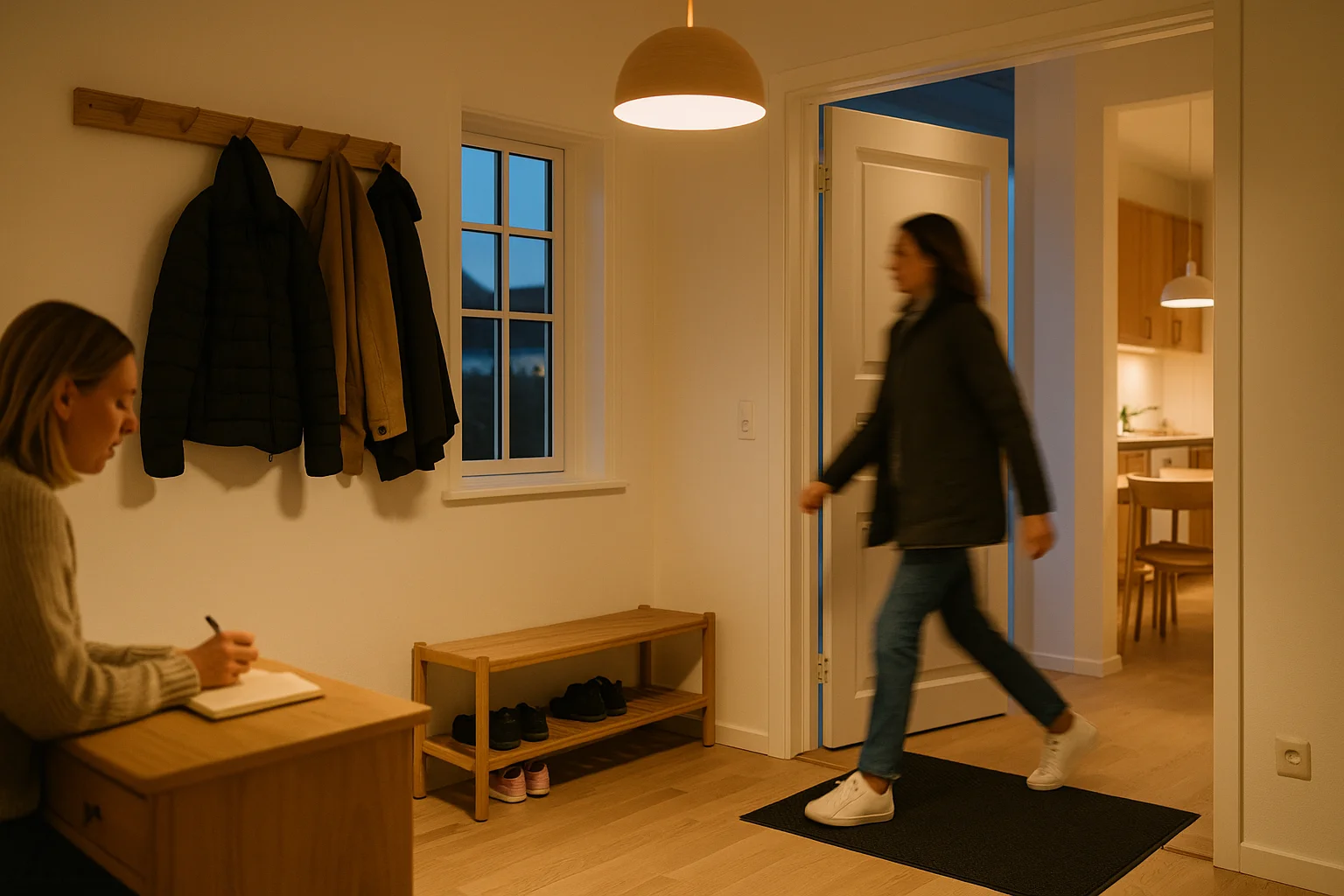
Ett vardagsexempel är samtalet vid dörren. Personen ser att du svarar och du kan säga var ett paket får ställas. För det behövs ingen inspelning av samtalet.
Vilka övervakningskameror kan förmedla ljud?
Leta efter en inbyggd mikrofon om du vill höra ljud i livebilden. För att svara genom kameran behövs också högtalare och stöd för tvåvägsljud. Många av våra DanGear®-kameror har den funktionen i SmartLife-appen. Det framgår av respektive produktbeskrivning.
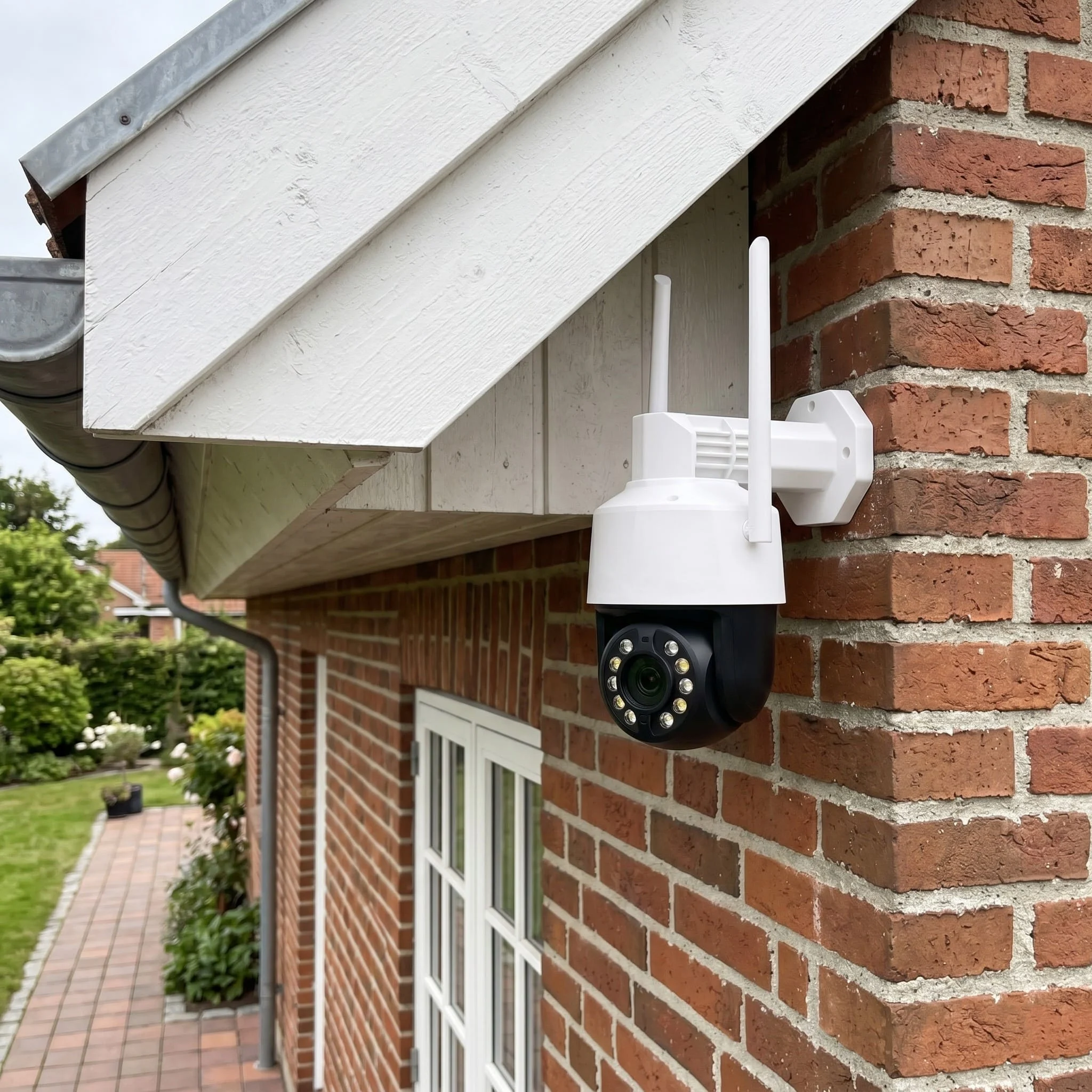
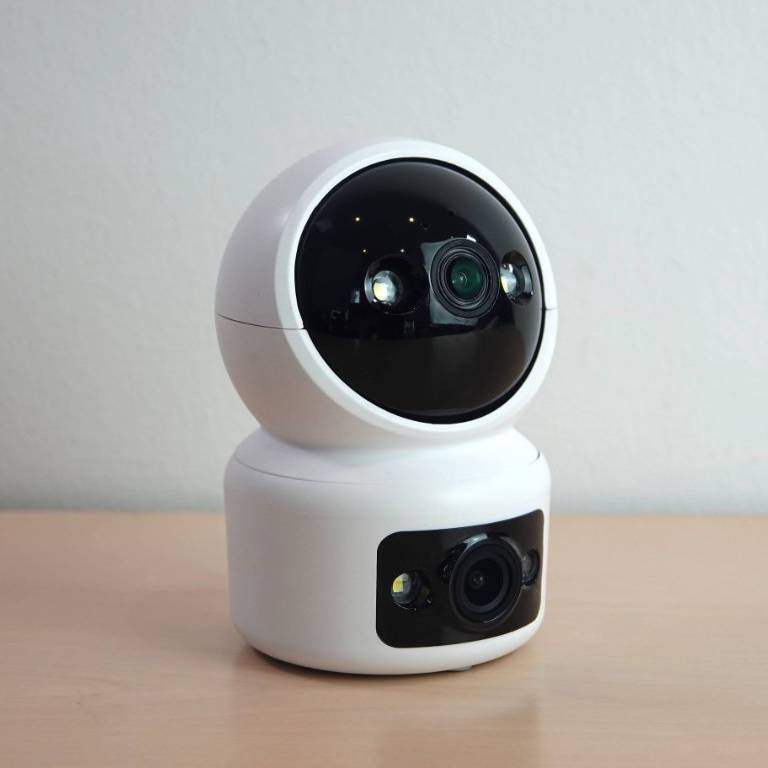
Med vår DanGear® MIMIR PTZ-kamera med Full HD kan du prata med personen framför kameran från telefonen. Videoklipp kan sparas lokalt på microSD-kort och spelas upp i appen.
Ett annat exempel är vår wifi-kamera med skärm och tvåvägsvideo. Den passar när båda vill kunna se varandra och svara direkt.
Sitter kameran högt i ett stort rum kan du höra att någon talar utan att uppfatta orden. Bakgrundsljud, avstånd och efterklang påverkar talet precis som vid ett vanligt telefonsamtal.
Så fungerar mikrofon och högtalare i vardagen
Med tvåvägsljud använder kameran både mikrofon och högtalare. Då kan du göra följande.
- Höra svaret från den som talar vid kameran i realtid.
- Svara genom kamerans högtalare från telefonen.
- Skicka ett kort röstmeddelande eller föra ett samtal beroende på valt samtalsläge.
På modeller som stöder det kan du välja mellan One-Way Communication och Two-Way Communication i SmartLife-appen. I första läget håller du vanligtvis in mikrofonknappen medan du talar. I samtalsläget trycker du på telefonsymbolen. Menynamn och ikoner kan variera.
”Jag kommer strax” och ”Ställ gärna paketet under tak” är två tillfällen då det räcker gott att trycka på samtalsknappen och svara.
Ljud från övervakningskameror – regler och personlig integritet
En mikrofon kan uppfatta personer som inte syns i bild. Tänk därför igenom tre saker innan du slår på den.
- Syfte. Behöver du föra ett samtal vid dörren? Behöver samtalet i så fall verkligen sparas?
- Placering. Kan mikrofonen även ta upp samtal utanför bilden, exempelvis från grannens uteplats?
- Kontroll. Vet alla i hushållet hur man stänger av mikrofonen eller aktiverar privatläget?
I Sverige kan det vara olovlig avlyssning att i hemlighet och utan lov lyssna på eller spela in andras privata samtal med teknisk utrustning. Läs 4 kap. 9 a § brottsbalken. Bestäm i förväg med den du talar med hur ni ska använda ljudet.
Så ställer du in mikrofon och samtalsläge
På kompatibla modeller hittar du samtalsläget så här i SmartLife-appen. Reglagen för medhörning och för inspelat ljud kan finnas på andra ställen.
- Öppna kameran på startsidan i SmartLife-appen.
- Öppna inställningarna (Setting).
- Välj Basic Function Settings, inställningarna för grundfunktioner.
- Öppna Talk Mode.
- Välj One-Way Communication för röstmeddelanden eller Two-Way Communication för samtal.
Prova sedan mikrofonknappen för ett kort meddelande eller telefonsymbolen för samtal. Testa tillsammans med någon som vet att du ringer, så hör ni direkt om ljudet går fram åt båda håll.
Kom gärna överens i familjen om när ni vill använda samtalsfunktionen. En enkel rutin är lättare att komma ihåg än att fundera över mikrofonen varje gång någon passerar.
Checklista före köp – mikrofon, privatläge och lokal lagring
När du jämför övervakningskameror med ljud är det särskilt värt att titta på följande funktioner.
- Mikrofon och högtalare. Leta efter tvåvägsljud eller en uttrycklig uppgift om både mikrofon, högtalare och samtalsfunktion.
- Privatläge. Kontrollera vilka funktioner läget stänger av på den aktuella kameran, exempelvis bild, mikrofon och inspelning.
- Lokal lagring. Ett microSD-kort kan räcka för att spela upp klipp i efterhand. Många av våra DanGear®-kameror stöder kort upp till 128 GB. Kontrollera modellen innan du köper kortet.
- Appstyrning. Vill du samla flera kameror i samma app? Välj modeller som uttryckligen stöder SmartLife-appen. Vissa kameror använder en annan app.
I specifikationerna för den enskilda kameran ser du om den klarar direktljud, tvåvägssamtal och inspelning med ljud.
Så använder du privatläget i SmartLife-appen
Privatläget är praktiskt när du är hemma och vill pausa kameran. På modeller med fullständigt privatläge släcks bilden, mikrofon och högtalare stängs av och inspelningar och kameranotiser pausas. Se vad som gäller för din modell och prova funktionen.
Så här brukar du aktivera privatläget i SmartLife-appen.
- Välj kameran på startsidan i SmartLife-appen.
- Öppna inställningarna (Setting).
- Öppna Private Mode eller Privatläge.
- Slå på läget.
När du stänger av privatläget återgår kameran normalt till sina tidigare inställningar. Att sänka telefonens volym däremot påverkar bara vad du hör på telefonen. Kontrollera kamerans eget läge när du vill pausa upptagningen.
Har modellen ljuddetektering kan den skicka fler notiser än du väntat dig. Börja med måttlig känslighet och justera när du vet vilka vardagsljud som utlöser den.
Visa hänsyn till besökare och grannar
Ljudupptagning kan beröra fler än dem som syns i bilden. Tre vanor underlättar i vardagen.
- Berätta öppet. Informera gäster och hantverkare om kameran och vad den gör. En skylt ger i sig inget tillstånd att spela in andras samtal.
- Håll dig till din egen yta. Rikta kameran mot den egna entrén eller uppfarten. Tänk på att mikrofonens räckvidd skiljer sig från bildvinkeln.
- Använd privatläget. Särskilt inomhus är det praktiskt att pausa kameran när ni är hemma.
Bland våra övervakningskameror kan du jämföra modeller för inne- och utebruk och se vilka som erbjuder den ljudfunktion du söker.
Felsökning när livebilden saknar ljud
Får du bild men inget ljud? Gå igenom punkterna i ordning. Prova med någon som väntar på samtalet.
- Telefonens ljud. Kontrollera medievolymen och ljudsymbolen i kamerans livebild. Ljudet kan också vara kopplat till ett headset.
- Appbehörigheter. Har SmartLife-appen tillgång till telefonens mikrofon när du vill prata genom kameran?
- Privatläge. Kontrollera om det är aktiverat. På modeller där mikrofon och högtalare pausas blir även kameran tyst.
- Samtalsläge. Öppna Setting → Basic Function Settings → Talk Mode och välj det läge du behöver, om menyn finns på modellen.
- Nätverk. En svag uppkoppling kan ge ljudavbrott. Prova telefonen nära routern och kontrollera också signalen vid kameran.
- Omstart. Stäng SmartLife-appen helt och öppna den igen. Hjälper det inte, starta om kameran enligt modellens anvisning.
Kontrollera till sist i produktspecifikationerna vilka ljudfunktioner just din kamera faktiskt har. En inbyggd mikrofon behöver inte betyda att kameran också kan spela upp ditt svar.
Placering och akustik för tydligare samtal
Vid en överenskommen samtalsplats kan avståndet och rummet spela lika stor roll som kamerans specifikationer. Prova gärna följande innan du skruvar fast den.
- Undvik buller nära kameran. Ventiler, kylskåp, köksfläkt och värmepump kan dränka en vanlig samtalsröst.
- Dämpa efterklangen. I ett tomt rum kan gardiner och en matta göra talet tydligare.
- Prova samtalshöjden. Vid en samtalsplats kan en något lägre placering låta bättre än en kamera ända uppe vid taket.
- Prova i vardagen. Låt båda tala med normal röst från det tänkta avståndet och kontrollera ljudet i appen före montering.
- Starta samtalet medvetet. Använd samtalsknappen när du vill prata och låt den andra personen veta när samtalet är slut.
Ställ först in ett lämpligt bildutsnitt. Justera därefter läget några centimeter vid behov och prova ett samtal igen. Ibland är det allt som skiljer ett mummel från ett tydligt ”hej”.