Hemlarm med Google Home – installation, skalskydd och kameror
Vad kan ett hemlarm med Google Home göra i vardagen?
En röststyrd rutin är praktisk när båda händerna är fulla av matkassar. Vår DanGear® HEIMDALL PRO™-panel har stöd för Google Home via SmartLife-appen. Lägg först till larmet i appen och prova sedan vilka kommandon panelen erbjuder. För att kunna ringa eller skicka sms även om wifi ligger nere behöver panelen ett aktivt SIM-kort.
Ett alternativ för mindre bostäder är DanGear® EXCLUSIVE larmpaket med pekskärm för 50–100 m². Det kan byggas ut med fler sensorer. Prova att be Google aktivera larmet och se vilka statusfrågor din integration svarar på. Familjemedlemmar med delad åtkomst kan även se status och meddelanden i appen.
Med kompatibla kameror i SmartLife-appen kan du öppna livebilden efter ett larm och se sparade klipp om inspelning är aktiverad. Då blir det lättare att bedöma vad som fick sensorn att reagera.
Vi går från första anslutningen till skalskydd, aviseringar och kameror som fungerar tillsammans i vardagen.
Ett bra sätt att börja är att få grundlarmet att fungera innan du lägger till de första röstkommandona.
Välj sedan en vardagsrutin där rösten eller en inställning i appen faktiskt sparar dig ett moment.
Steg för steg med app och röststyrning
Anslut panelen till hemmets wifi och lägg till den i SmartLife-appen. Ge den ett namn och dela vid behov åtkomst med hushållet. Här kan du hantera larmet, aktivera hemmaläget och läsa händelseloggen. Med SIM-kort på en 4G-panel kan sms eller samtal komplettera appens meddelanden. Pekskärmen fungerar också för lokal manövrering.
Anslut hemlarmet till Google Home
När panelen syns i SmartLife-appen kan du koppla kontot till Google Home. HEIMDALL PRO™ har även stöd för Amazon Alexa. Prova först ett enkelt kommando, till exempel att aktivera larmet. Vill du att även utebelysningen ska tändas, kontrollera om panelens status finns som villkor för en regel i din app.
Prova varje sensor och dela åtkomst
Testa en sensor i taget efter parkopplingen. Öppna dina dörrar och fönster och gå genom rörelsezonerna medan du följer loggen. Dela sedan åtkomst med dem som ska hantera larmet. Kompatibla fjärrkontroller eller RFID-brickor gör det möjligt att använda larmet utan mobil.
Skalskydd med dörr- och fönsterkontakter och rörelsezoner
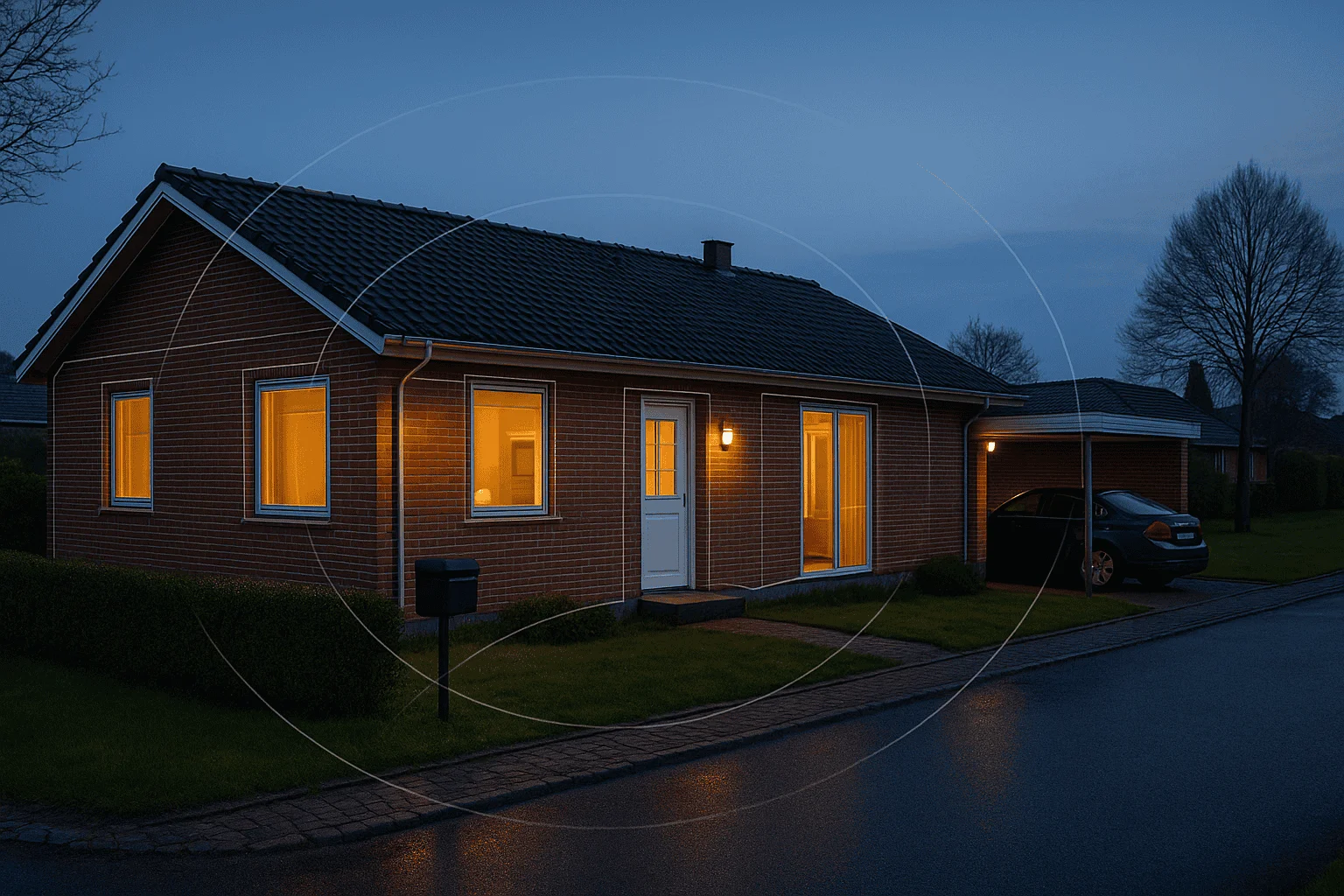
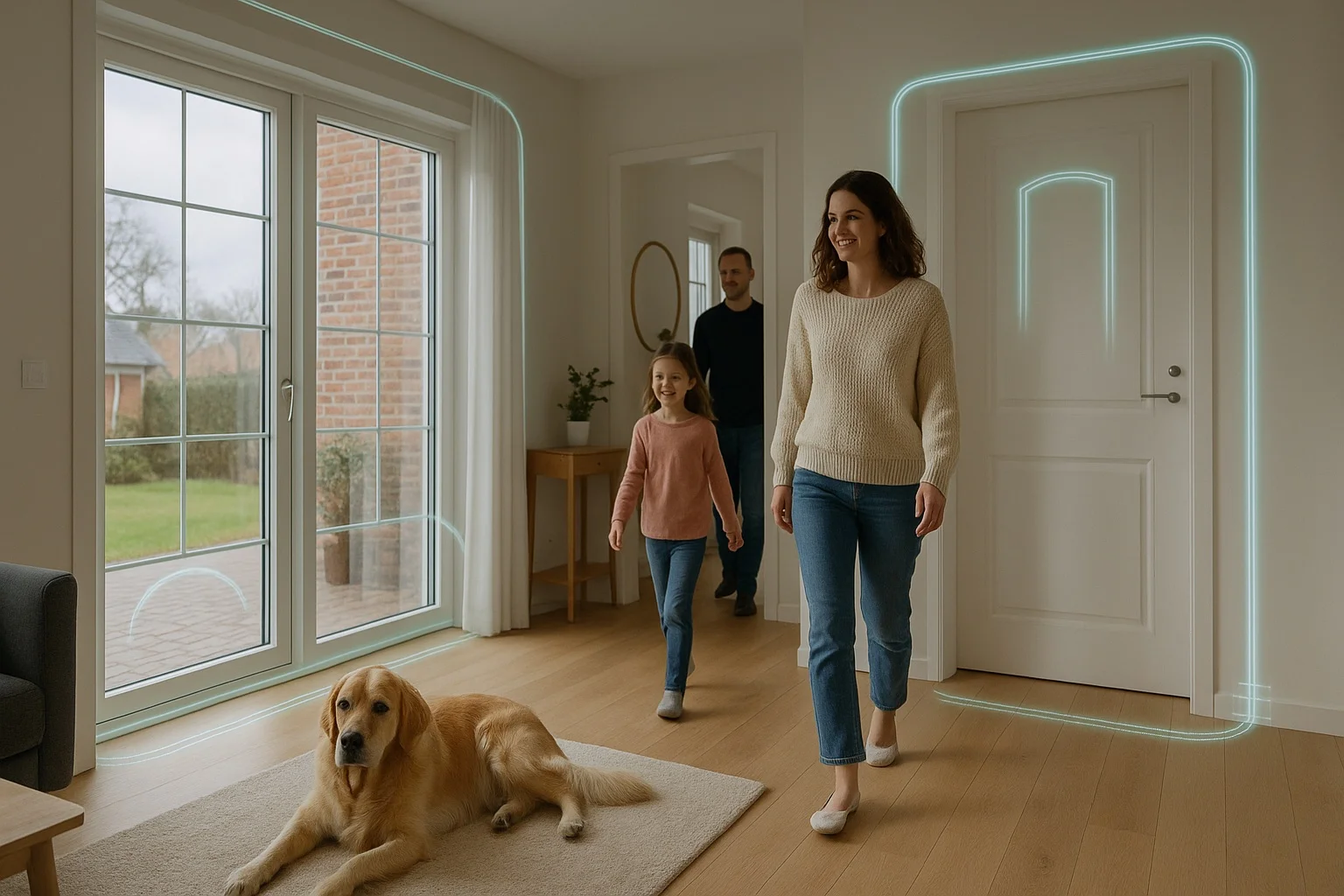
Ett skalskydd kan reagera redan när en dörr eller ett fönster öppnas. Börja med öppningar som är lätta att nå utifrån och komplettera med rörelsesensorer i genomgångsrum. Vår DanGear® Pro dörr- och fönsterkontakt använder två batterier. Prova räckvidden till centralen innan du fäster kontakten.
Placera rörelsesensorerna rätt
Välj höjd enligt sensorns anvisningar och rikta den så att man går tvärs genom det område som ska bevakas. För många inomhusmodeller ligger lämplig höjd omkring två meter. Undvik direkt sol och elementvärme. Provgå hallen eller vardagsrummet och kontrollera loggen innan du finjusterar vinkel eller känslighet där modellen medger det.
Börja i liten skala och bygg ut
Välj efter antalet dörrar, fönster och rum du vill skydda. För ett större hus kan en pekpanel med fler zoner vara praktisk. Föredrar du app och fjärrkontroll finns vårt DanGear® ESSENTIAL larmpaket med larmcentral för 50–100 m². Det kan kompletteras med fler sensorer. För Google Home-röststyrning i denna guide är HEIMDALL PRO™ det bekräftade alternativet.
Prova också på vilket sätt larmet når dig om routern stängs av.
Aviseringar, sms och samtal som når rätt person
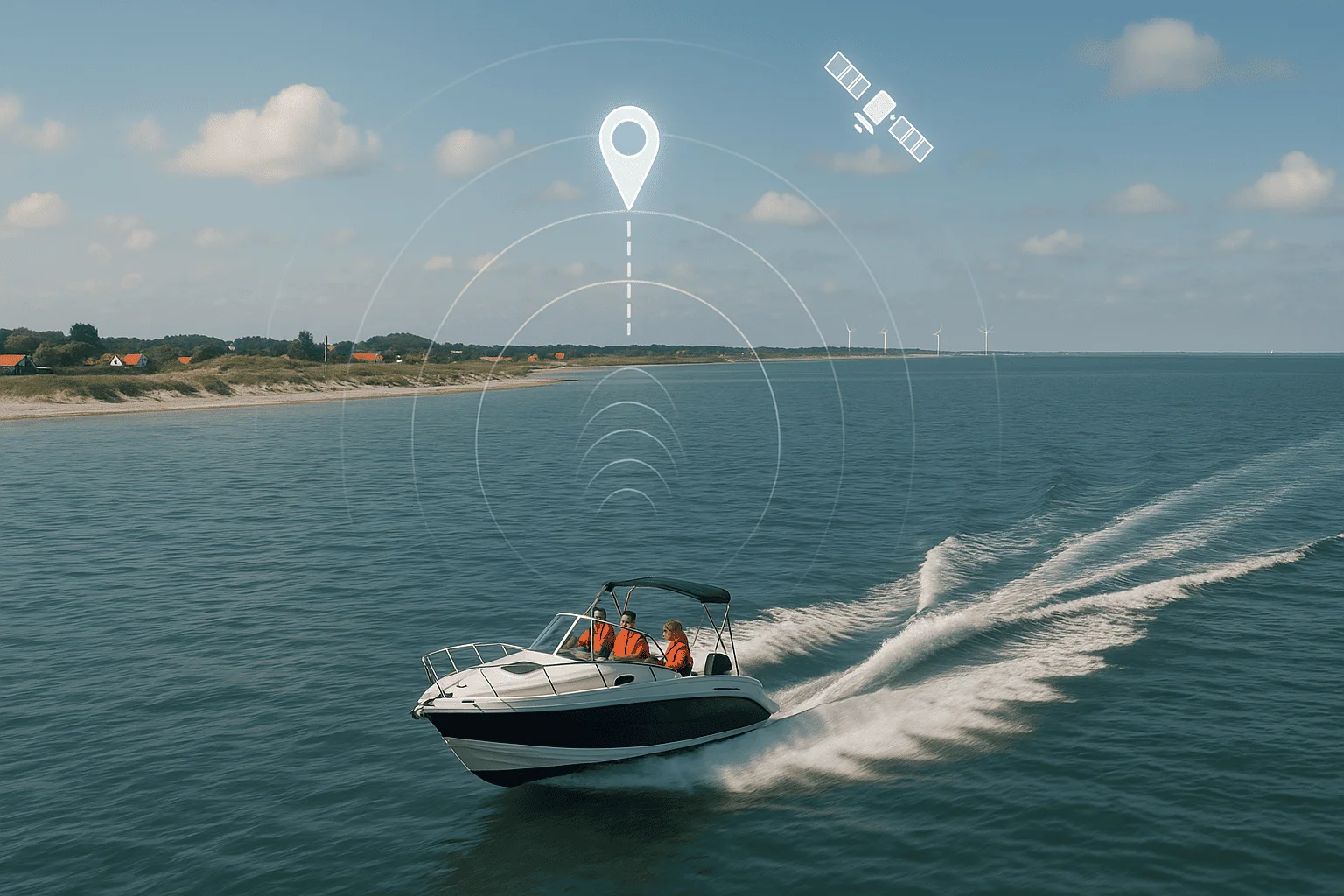
Appaviseringar kräver internet. En 4G-panel med aktivt SIM-kort för samtal och sms och med mobiltäckning kan även larma genom att ringa eller skicka sms när hemmets wifi ligger nere. Panelens reservbatteri håller själva panelen igång vid strömavbrott. Router och nätanslutna kameror behöver egen ström. Sensorerna kommunicerar lokalt med panelen.
Kontaktordning och ansvar
Välj vem som kontaktas först och vem som tar över om den personen inte svarar. Det kan vara du, din partner och en granne som gått med på det. Gå gemensamt igenom hur ni ser vilken sensor som löst ut och vilka som behöver åtkomst till kamerabilden.
Är du osäker på hur mycket utrustning du behöver? Vi hjälper dig gärna att planera skalskydd, siren och eventuella kameror utifrån ditt hem.
Kameror med mörkerseende, inspelning och minneskort
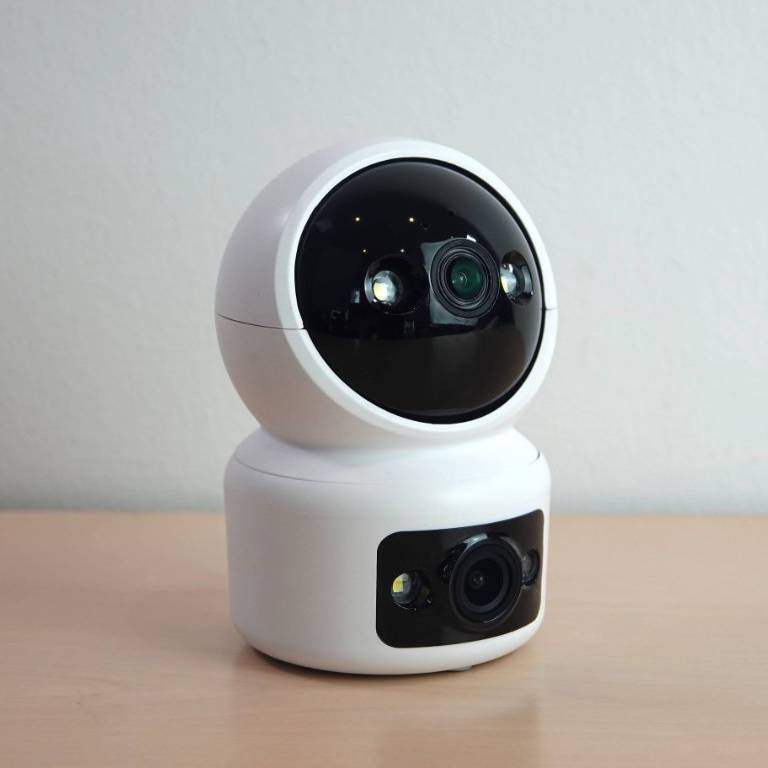
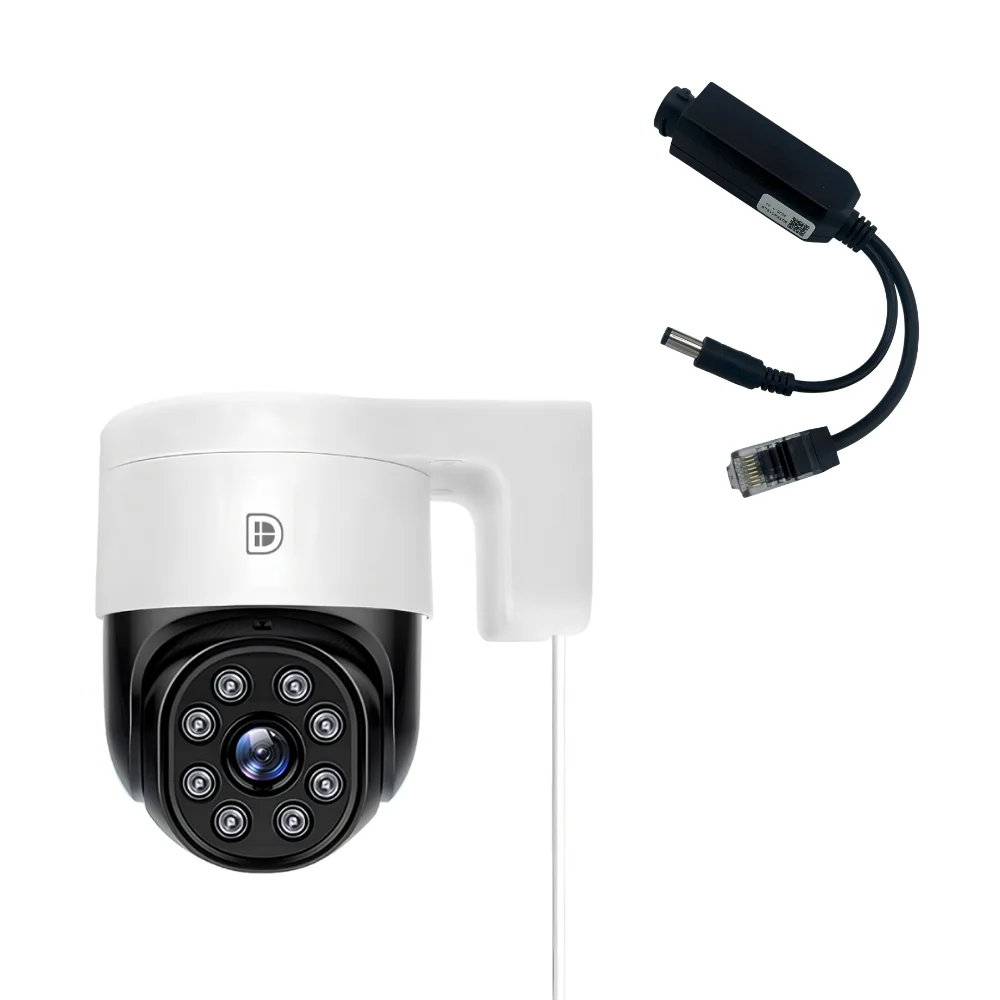
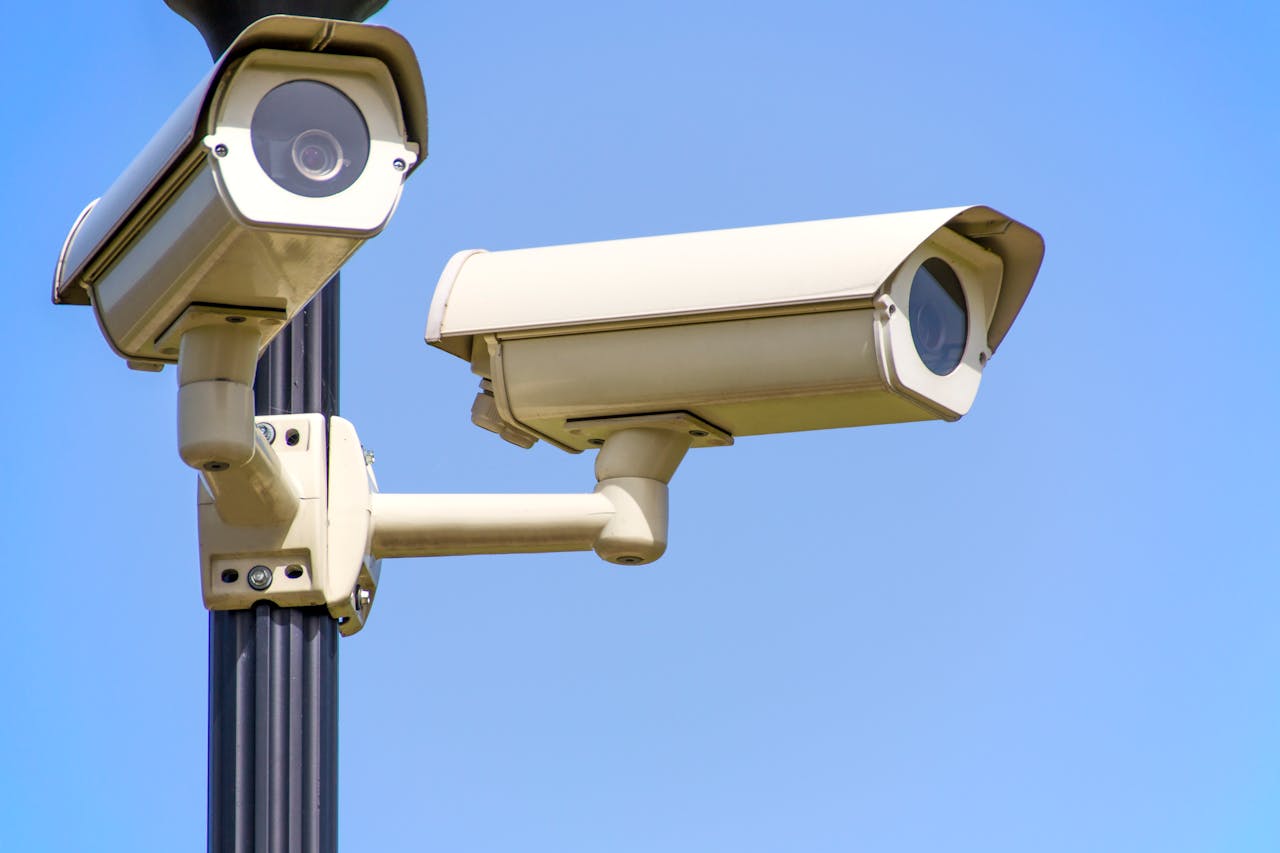
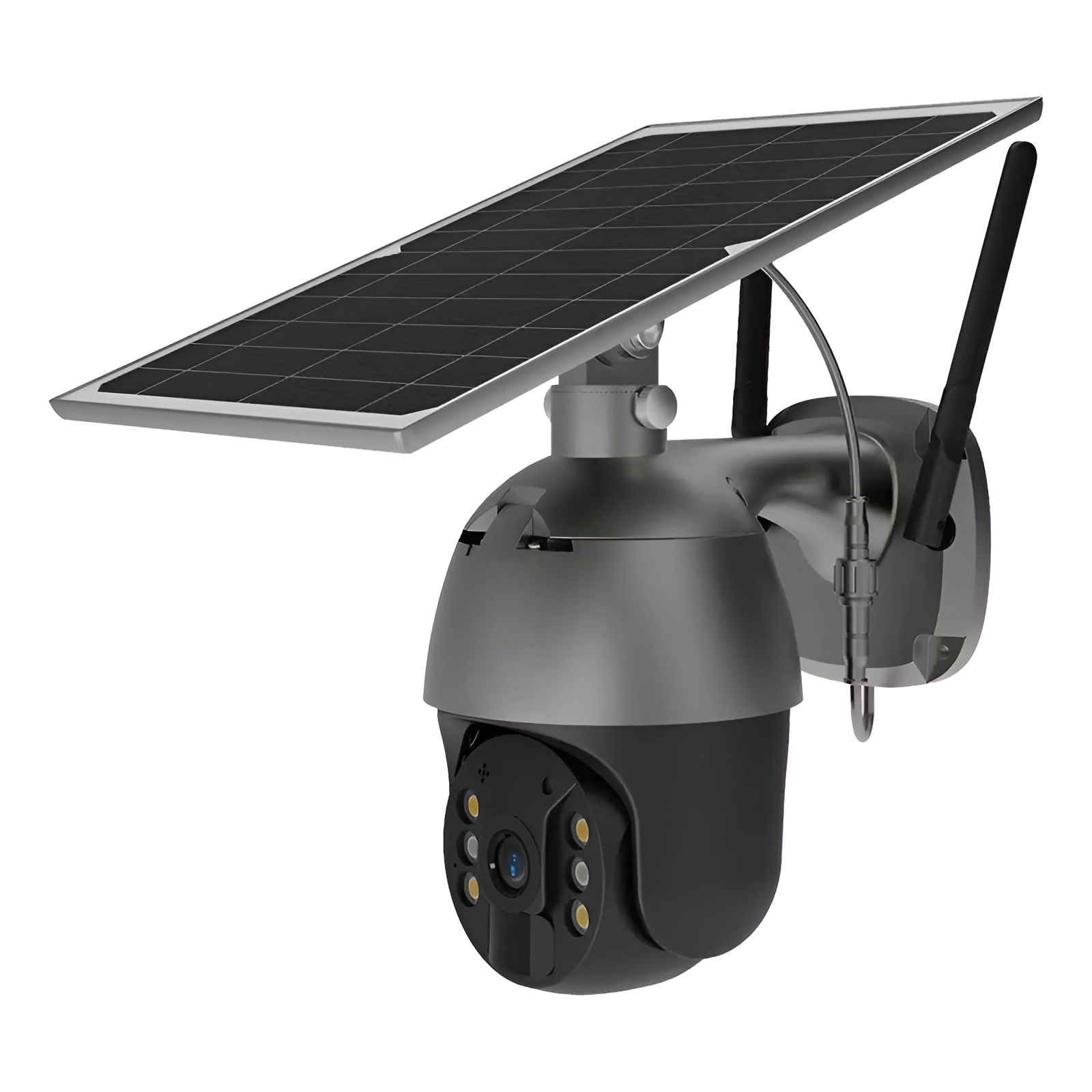
Om en sensor löser ut kan en kamera visa vad som händer. I våra DanGear®-paket med kompatibla PTZ-kameror kan du ändra kameravyn och öppna bild i SmartLife-appen. Med stöd för microSD kan du spela in lokalt utan molnabonnemang. För färgbild i svagt ljus behövs en modell som stöder det och tillräcklig belysning. Kontrollera även kapslingsklassen för den kamera du tänkt montera utomhus.
Placera kameran med hänsyn till omgivningen
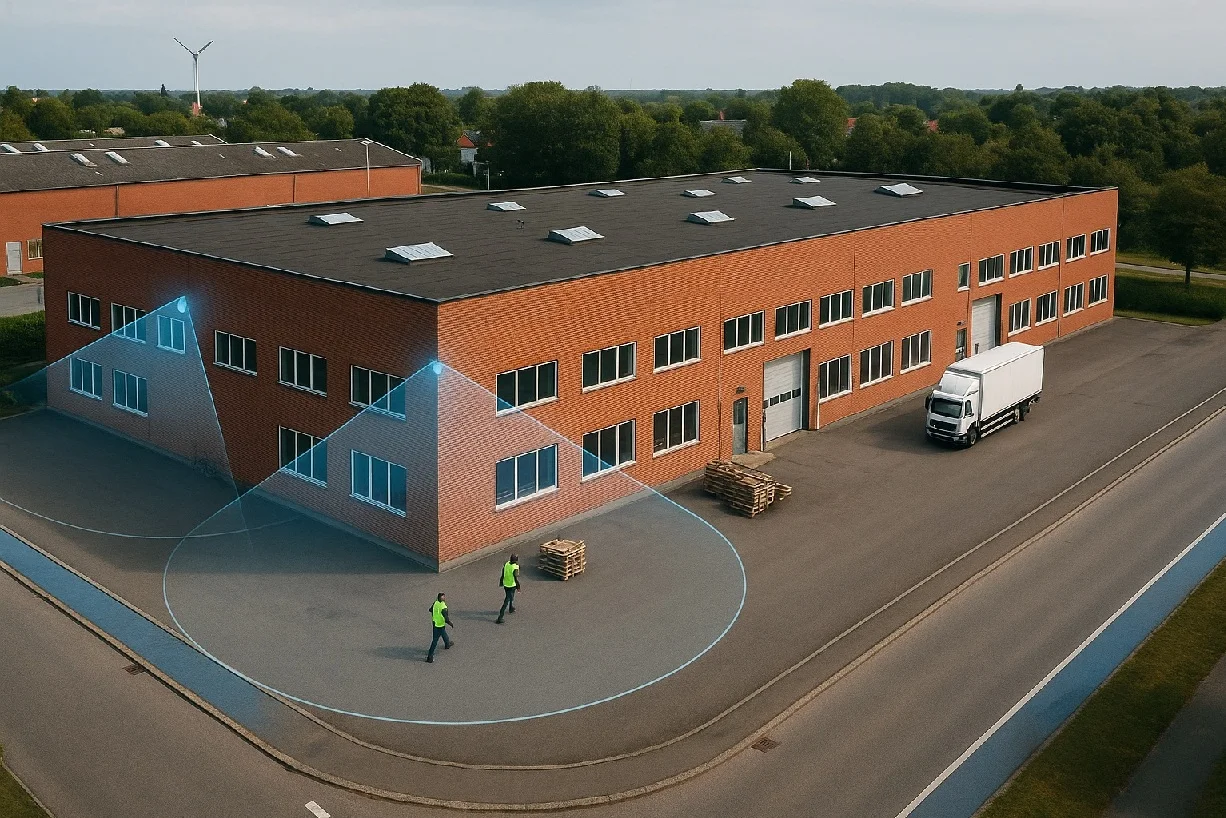
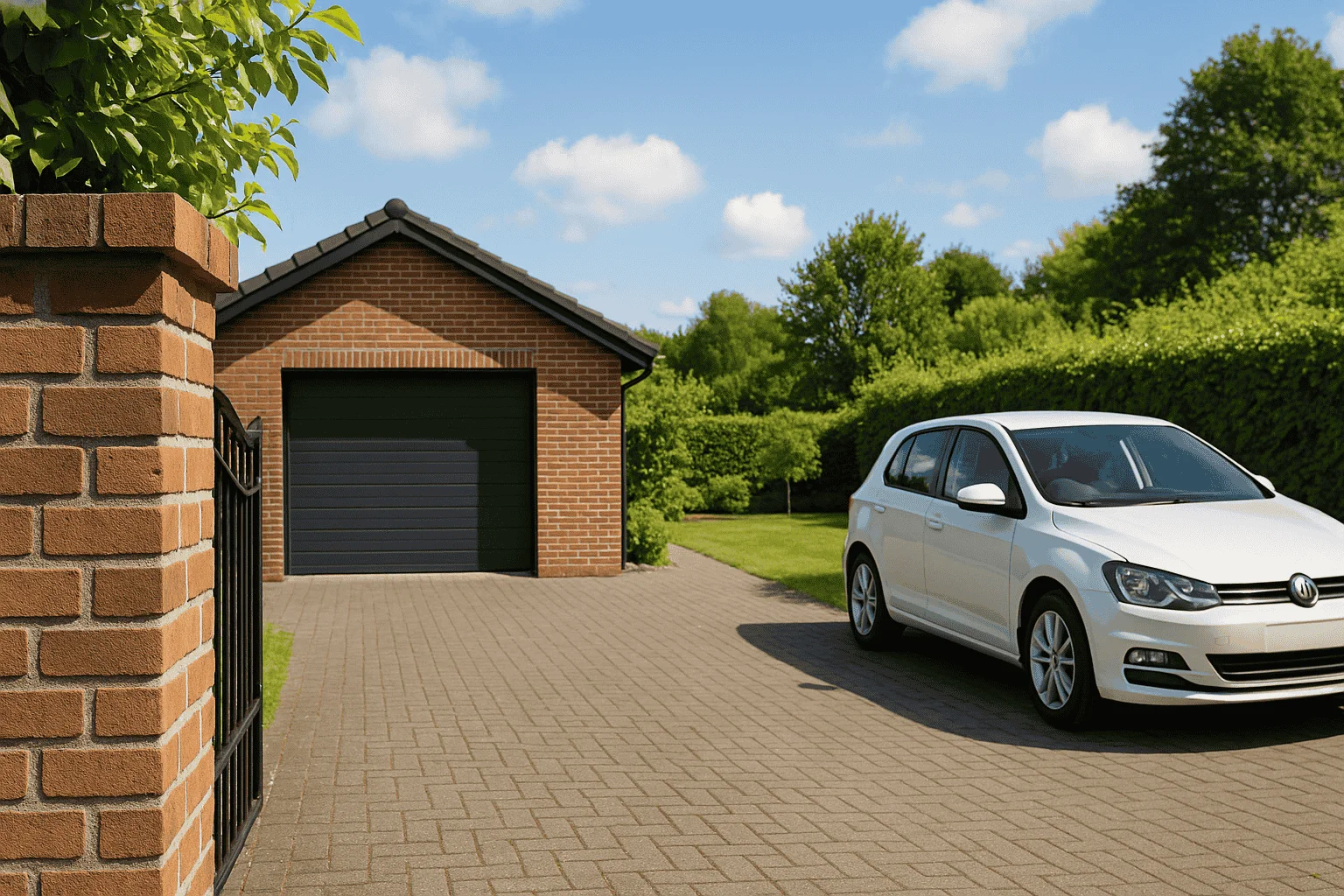
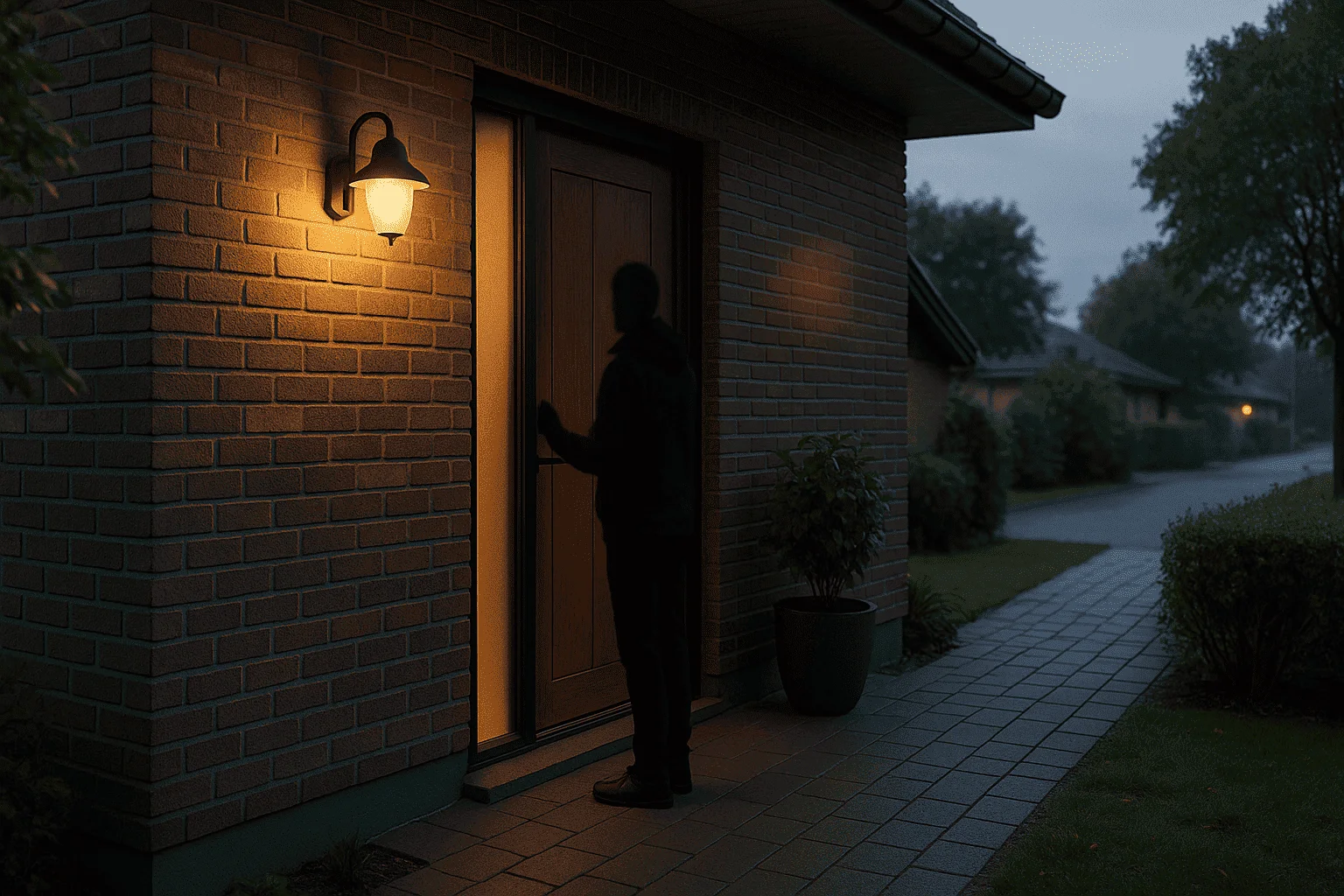
Börja vid din egen entré och eventuella bakdörr. Justera utsnittet så att grannens tomt och allmän väg hålls utanför bilden, även när kameran vrids. Informera besökare när det behövs. Kompatibel belysning kan göra bilden tydligare, men testa kvällstid så att lampan inte bländar objektivet.
I vår guide om inbrottslarm med kameraövervakning i hemmet går vi närmare in på placering, regler och hur larm och bild fungerar tillsammans i SmartLife-appen.
Du kan också låta belysningen reagera tillsammans med larmet. Börja med en enkel regel som alla hemma förstår.
Koppla Google Home-larmet till lampor och smarta uttag
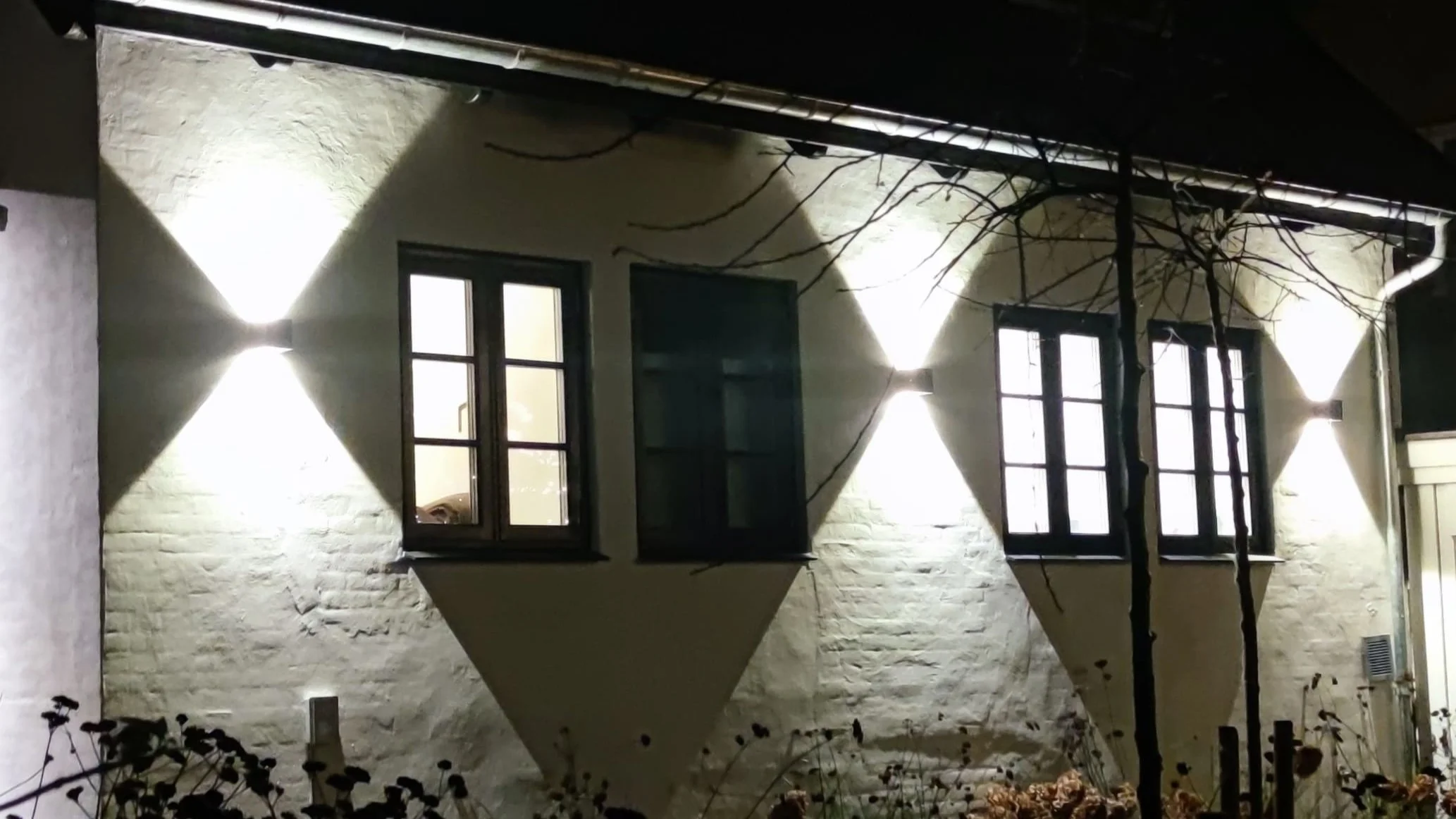
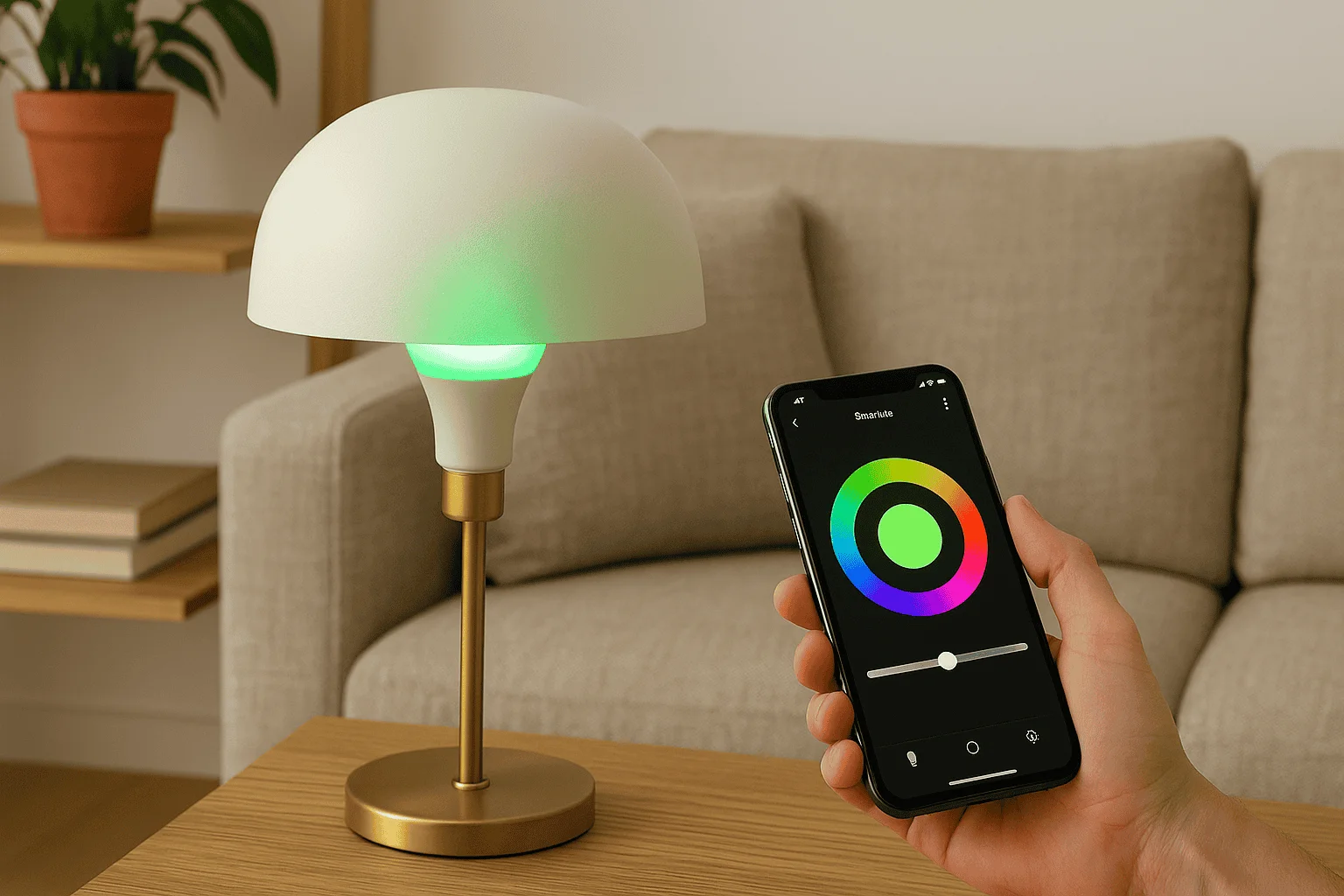
Om enheterna erbjuder rätt villkor i SmartLife-appen kan en regel till exempel tända utebelysningen i två minuter vid ett inbrottslarm. Det går också att lägga till kompatibla lampor eller uttag. Kontrollera att utrustningen är avsedd för den typen av styrning och provkör regeln vid en överenskommen tid.
Styr scener och rutiner med rösten
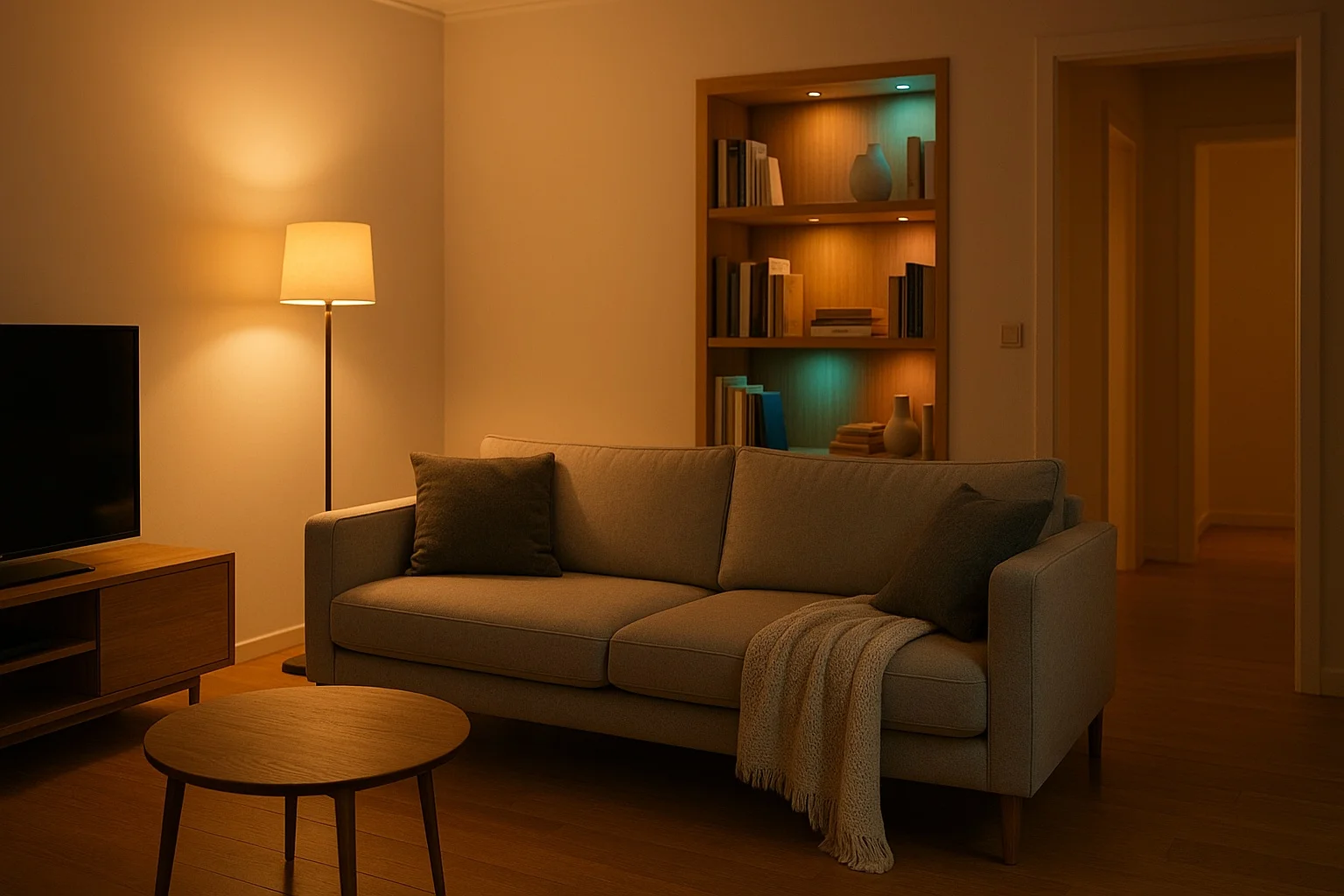
En godnattsrutin kan exempelvis dämpa utvalda lampor och, om din integration erbjuder det, aktivera skalskyddet. HEIMDALL PRO™ stöder Google Home. Kontrollera i appen att panelen verkligen har bytt läge. Använder du rörelse för att tända flera lampor, provgå området efter mörkrets inbrott.
Bland våra hemlarm kan du jämföra paket efter bostad, antal öppningar och vilka integrationer du faktiskt vill använda.
Vanliga misstag med Google Home och hemlarm
Undvik att sätta rörelsesensorn över ett element eller i en solstrimma. Flytta eller vinkla om sensorn och testa igen innan du ändrar flera inställningar samtidigt. Vill du att larmet ska nå dig när internet är nere, prova också sms och samtal med ett aktivt SIM-kort i en panel som stöder det.
Planera zonerna och börja med dörrar och fönster
Säkra först dörrar och fönster, komplettera med rörelse i genomgångsrum och placera sirenen så att den hörs där det behövs. Med en kamera kan du dessutom öppna bilden efter ett meddelande och se vad som händer innan du bestämmer hur du går vidare.
Får du många oväntade händelser, jämför tidpunkt, sensornamn och eventuell video. Justera en sak i taget, till exempel vinkeln eller känsligheten om det går på modellen. Då märker du vad som löste problemet.
Du kan börja med ett enda paket och bygga ut när du vet vilka rutiner som fungerar hemma. Vi hjälper gärna till med val av placering, scener och daglig användning.
Vill du ha pekskärm och Google Home kan du titta på DanGear® EXCLUSIVE larmpaket med pekskärm för 50–100 m². Föredrar du app eller fjärrkontroll finns vårt DanGear® ESSENTIAL larmpaket med larmcentral för 50–100 m². Med ett aktivt SIM-kort för samtal och sms kan larmcentralen även ringa eller skicka sms vid larm.