
SPØRSMÅL OG SVAR
Hva trenger du hjelp med?
Finn svar om produktet ditt, eller velg en kategori nedenfor.
Spørsmål om produktet
3-i-1-kullosvarsler med WiFi
Her finner du svar om produktets funksjoner og hvordan du bruker det.
Se produktet →Vanlige spørsmål før kjøp
Hva måler 3-i-1-kullosvarsleren med wifi?
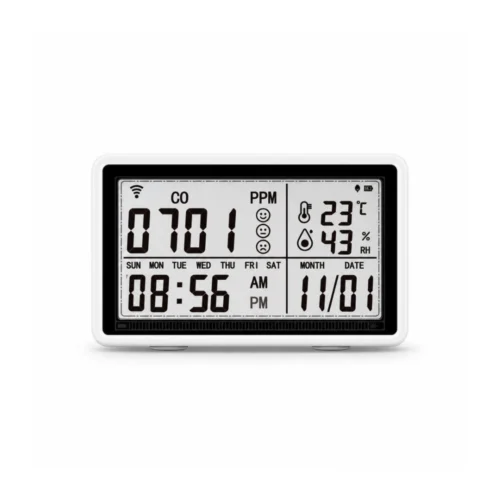
3-i-1-varsleren vår måler karbonmonoksid (CO), også kalt kullos, samt temperatur og relativ luftfuktighet. Du ser alle tre verdiene på displayet og i appen uten separate målere. Se måleområder og toleranser i spesifikasjonene.
Er en kullosmåler det samme som en CO₂-måler eller en gassvarsler?
En kullosmåler registrerer karbonmonoksid (CO), også kalt kullos. Karbondioksid (CO₂) er en annen gass. Gassvarslere er laget for bestemte gasser og kan for eksempel være beregnet på flaskegass. Denne modellen måler kullos, temperatur og luftfuktighet. Er du usikker på hva du trenger, hjelper vi deg gjerne med å finne riktig type varsler.
Hvilken app bruker kullosvarsleren?
Bruk SmartLife-appen eller Tuya Smart på iPhone eller Android. Der finner du CO, temperatur, luftfuktighet, grafer og klimavarsler på ett sted. Du kan også følge verdiene i rommet når du er borte. Se oppsettsveiledningen vår for hjelp med tilkoblingen.
Wifi-nettet mitt bruker både 2,4 og 5 GHz. Hvordan kobler jeg til enheten?
Ruteren bruker trolig samme nettverksnavn for 2,4 og 5 GHz. Båndene har ulike egenskaper.
- 2,4 GHz har vanligvis lengre rekkevidde og når bedre gjennom vegger. Hastigheten er ofte litt lavere enn ved 5 GHz, men holder til å slå på lys, styre stikkontakter, koble til alarmen eller se direktevideo fra et kamera. Rekkevidden er en av grunnene til at mange smarthusprodukter bruker 2,4 GHz.
- 5 GHz gir vanligvis høyere hastighet, men har kortere rekkevidde. Det passer for eksempel til en smart-TV som strømmer film eller en datamaskin som laster ned store filer, når høy hastighet er viktigst.
Våre wifi-produkter for 2,4 GHz må kobles til dette båndet. Et eget nett på 2,4 GHz kan gjøre oppsettet enklere. Du kan endre innstillingen i ruteren selv eller be internettleverandøren gi de to båndene hvert sitt nettverksnavn. Se fremgangsmåten nedenfor.
Hvordan deler jeg wifi-nettet i egne nett for 2,4 og 5 GHz?
På mange rutere kan du gi de to wifi-båndene ulike navn. Da er det enkelt å velge 2,4 GHz når du kobler til en smartenhet. Begge nettene bruker fortsatt den vanlige internettforbindelsen din.
Det enkleste er å kontakte internettleverandøren din og be om separate nettverksnavn for 2,4 og 5 GHz.
Vil du gjøre det selv, følger du disse trinnene.
- Åpne ruterinnstillingene. Bruk internettleverandørens app eller nettadressen som står på ruteren eller i veiledningen.
- Finn wifi-innstillingene. Se etter funksjonen som bruker samme navn på begge bånd. Den kan hete Smart Connect eller Band Steering.
- Slå av funksjonen og gi båndene hvert sitt navn, for eksempel MittWifi-2,4 og MittWifi-5. Lagre endringen.
- Velg MittWifi-2,4 på telefonen. Åpne deretter SmartLife-appen eller Tuya Smart og følg produktets veiledning for å legge til enheten.
Hvis du endrer nettverksnavnet, kan det hende at andre enheter må kobles til det nye wifi-nettet på nytt.
Hvilket wifi trenger varsleren?
Varsleren kobles til wifi på 2,4 GHz med standarden IEEE 802.11 b/g/n. Velg et sted med god dekning. For å følge målingene på avstand må både varsleren og telefonen ha internett. I veiledningen til første tilkobling forklarer vi også bruken av Bluetooth under oppsettet.
Hva viser LCD-displayet?
Displayet har egne felt for kullos, temperatur og luftfuktighet. Du ser også klokkeslett, ukedag, dato og symboler for wifi og batteri. Velg 12- eller 24-timersvisning og Celsius eller Fahrenheit. Se veiledningen om displayinnstillinger.
Hvordan får kullosvarsleren strøm?
Velg tre AA-batterier eller USB-C-strøm på 5 V/1 A ut fra hvor enheten skal stå. Batterisymbolet og varselet om lavt nivå gjør det enklere å følge med. USB gir strøm til enheten, men lader ikke AA-batteriene. Se veiledningen om strøm og første bruk.
Når gir CO-varsleren lyd?
For denne modellen er lydvarsel oppgitt ved 100 ppm kullos, samtidig som alarmindikatoren blinker. Lydnivået er 70 dB målt på 30 cm avstand. 100 ppm beskriver varslerens funksjon og er ingen grense for når luften er trygg. Lyden kommer fra selve enheten. Appen og tilleggsscener trenger sine egne forbindelser. Les hva du bør gjøre ved CO-alarm.
Kan jeg få varsler om temperatur og luftfuktighet?
Ja. I appen kan du velge øvre og nedre grenser for temperatur og luftfuktighet, slik at du kan følge med på om rommet blir kaldt eller fuktig. Trykk på en knapp på enheten før du endrer grensene. Se veiledningen om klimavarsler.
Hva er måleområdene for CO, temperatur og luftfuktighet?
Måleområdet er 0–600 ppm for CO, 0–55 °C for temperatur og 0–99 % for relativ luftfuktighet. Oppgitte toleranser er henholdsvis ±50 ppm, ±1 °C og ±3 prosentpoeng relativ luftfuktighet (RH). Se også spesifikasjonstabellen.
Hvor bør jeg plassere en kullosvarsler ved vedovnen eller på hytta?
Plasseringen avhenger av rommet og installasjonen. Denne modellen kan stå på et underlag eller henges opp i hullene på baksiden. Følg modellens anvisninger og spør oss om plassering og dokumenterte godkjenninger før du velger varsler til vedovn, gassfyr, campingvogn eller båt. Sjekk at varsleren er beregnet og godkjent for akkurat den bruken.
Kan jeg se hvordan målingene endrer seg over tid?
Ja. Appen har historikk og grafer for kullos, temperatur og luftfuktighet. Du kan følge endringene gjennom dagen og sammenligne med de siste verdiene. Fjernvisning og overføring av målinger krever forbindelse. Se veiledningen til historikk og grafer.
Kan flere i husstanden følge målingene?
Ja. Del tilgangen slik at flere i husstanden kan følge samme rom fra egne kontoer og telefoner. Hver telefon trenger nødvendige tillatelser for varsler. Følg veiledningen om deling i appen.
Kan temperaturen starte en vifte automatisk?
Ja. I SmartLife-appen kan temperaturen styre en egnet vifte via vår smartplugg med wifi og energimåling, 16 A og 3 500 W, som kjøpes separat. Velg en vifte produsenten tillater automatisk oppstart av. Sjekk startstrømmen og unngå langvarig høy belastning på pluggen. Se eksemplet med temperaturstyrt ventilasjon.
Kan luftfuktigheten styre en avfukter?
Ja. Med vår smartplugg med wifi og energimåling, 16 A og 3 500 W, som kjøpes separat, kan en egnet avfukter starte ved en valgt fuktgrense og stoppe ved en lavere grense. Sjekk at produsenten tillater ekstern automatisk styring, og at belastning og startstrøm passer til pluggen. Unngå langvarig høy belastning. Se eksemplet med fuktstyring.
Kan et forhøyet CO-nivå utløse en ekstra sirene?
Ja. Med vår wifi-sirene med lyd og lys, som kjøpes separat, kan en scene i SmartLife-appen gi et ekstra signal et annet sted i boligen. Scenen supplerer enhetens eget varsel og krever strøm, nettverk og riktige innstillinger. Se eksemplet med ekstra kullosvarsling, og test sirenens handling uten å frembringe kullos.
Oppsett og montering
Hva bør jeg ha klart til første oppsett?
Ha enheten, en iPhone eller Android-telefon og tilgang til wifi på 2,4 GHz klart.
- Velg tre AA-batterier eller en egnet USB-C-strømforsyning på 5 V/1 A med passende kabel.
- Sett inn batteriene etter polaritetsmerkene eller koble til USB-strøm.
- La CO-sensorens selvtest ved oppstart telle ned i 60 sekunder.
- Last ned SmartLife-appen eller Tuya Smart fra telefonens offisielle appbutikk og logg inn eller opprett en konto.
- Opprett første forbindelse nær ruteren før du velger endelig plassering.
Sjekk hva som følger med leveransen før du velger batterier og strømtilbehør. Se enhetens strøm- og nettverksopplysninger.
Hvordan kobler jeg kullosvarsleren til SmartLife-appen?
Koble kullosvarsleren vår til SmartLife-appen over wifi på 2,4 GHz. Slå også på Bluetooth på telefonen under oppsettet.
- Koble telefonen til et 2,4 GHz WiFi-nett og slå på Bluetooth.
- Hold plussknappen inne til wifi-symbolet blinker og nedtellingen på 120 sekunder starter.
- Åpne SmartLife-appen, trykk på «+» og velg «Add Device».
- Følg veiledningen i appen, velg riktig wifi og skriv inn passordet.
- Fullfør oppsettet og sjekk at CO, temperatur og luftfuktighet vises på riktig enhet.
Det blinkende wifi-symbolet og nedtellingen viser at varsleren er klar til å legges til. Se feilsøking av forbindelsen hvis du trenger hjelp.
Hva bør jeg tenke på ved bordplassering eller oppheng?
Velg et sted der du kan lese av displayet, og der enheten har strøm og wifi-dekning.
- Sjekk bruksområdet og installasjonskravene før du velger enheten som sikkerhetsvarsler.
- Sett enheten på et stabilt underlag eller bruk et egnet feste i opphengshullene.
- Hold åpninger og knapper tilgjengelige, og ikke dekk til enheten.
- Prøv appforbindelsen og sjekk avlesningen på den valgte plassen.
Bruksanvisningen angir ingen modellspesifikke avstander til vedovn eller gassfyr. Be om hjelp med plassering og bruk før du monterer varsleren til dette formålet.
Wifi-nettet mitt bruker både 2,4 og 5 GHz. Hvordan kobler jeg til enheten?
Ruteren bruker trolig samme nettverksnavn for 2,4 og 5 GHz. Båndene har ulike egenskaper.
- 2,4 GHz har vanligvis lengre rekkevidde og når bedre gjennom vegger. Hastigheten er ofte litt lavere enn ved 5 GHz, men holder til å slå på lys, styre stikkontakter, koble til alarmen eller se direktevideo fra et kamera. Rekkevidden er en av grunnene til at mange smarthusprodukter bruker 2,4 GHz.
- 5 GHz gir vanligvis høyere hastighet, men har kortere rekkevidde. Det passer for eksempel til en smart-TV som strømmer film eller en datamaskin som laster ned store filer, når høy hastighet er viktigst.
Våre wifi-produkter for 2,4 GHz må kobles til dette båndet. Et eget nett på 2,4 GHz kan gjøre oppsettet enklere. Du kan endre innstillingen i ruteren selv eller be internettleverandøren gi de to båndene hvert sitt nettverksnavn. Se fremgangsmåten nedenfor.
Hvordan deler jeg wifi-nettet i egne nett for 2,4 og 5 GHz?
På mange rutere kan du gi de to wifi-båndene ulike navn. Da er det enkelt å velge 2,4 GHz når du kobler til en smartenhet. Begge nettene bruker fortsatt den vanlige internettforbindelsen din.
Det enkleste er å kontakte internettleverandøren din og be om separate nettverksnavn for 2,4 og 5 GHz.
Vil du gjøre det selv, følger du disse trinnene.
- Åpne ruterinnstillingene. Bruk internettleverandørens app eller nettadressen som står på ruteren eller i veiledningen.
- Finn wifi-innstillingene. Se etter funksjonen som bruker samme navn på begge bånd. Den kan hete Smart Connect eller Band Steering.
- Slå av funksjonen og gi båndene hvert sitt navn, for eksempel MittWifi-2,4 og MittWifi-5. Lagre endringen.
- Velg MittWifi-2,4 på telefonen. Åpne deretter SmartLife-appen eller Tuya Smart og følg produktets veiledning for å legge til enheten.
Hvis du endrer nettverksnavnet, kan det hende at andre enheter må kobles til det nye wifi-nettet på nytt.
Hvordan stiller jeg inn grenser for temperatur og luftfuktighet?
Grensene endres på enhetens Alarm-side i appen. Når du har vekket enheten, har du 30 sekunder på deg.
- Trykk på en hvilken som helst knapp slik at wifi-modulen våkner og wifi-symbolet tennes.
- Åpne riktig enhet i appen og gå til Alarm.
- Flytt markørene for temperatur eller luftfuktighet til ønsket øvre og nedre grense innen 30 sekunder.
- Sjekk at de valgte verdiene vises. Vekk enheten på nytt hvis tiden for å endre innstillinger er ute.
- Tillat varsler fra appen på telefonen hvis du vil få beskjed når en grense passeres.
Klimagrensene påvirker ikke den lokale CO-varslingen. Se veiledningen om klimavarsler hvis en endring ikke lagres.
Hvordan stiller jeg inn klokke, dato og 12- eller 24-timersvisning?
Dato og tid oppdateres normalt over nettverket når enheten er tilkoblet. Du kan også stille dem inn med knappene.
- Hold SET inne til 12/24 hr blinker.
- Velg 12- eller 24-timersvisning med + eller −.
- Trykk på SET for å gå videre til time, minutt, måned eller dato. Juster det blinkende feltet med + eller −.
- Hold SET inne igjen til to pip bekrefter at innstillingen er lagret.
Sjekk tid og dato etter endringen. Se veiledningen om forbindelse og oppstart hvis nettverksoppdateringen uteblir.
Hvordan bytter jeg mellom Celsius og Fahrenheit?
Temperaturenheten velges med knappene SET, + og − på enheten.
- Hold SET inne til 12/24 hr blinker.
- Trykk på SET til feltet °C/°F blinker.
- Velg Celsius eller Fahrenheit med + eller −.
- Hold SET inne igjen til du hører to pip, og sjekk displayet.
LCD-displayet kan vise 32–99 °F. Bruk temperaturområdet i Celsius som utgangspunkt når du sammenligner målinger.
Hvor finner jeg historikk og grafer i appen?
Åpne enheten med kontoen den er lagt til på, og sjekk forbindelsen.
- Åpne enhetspanelet i SmartLife-appen eller Tuya Smart.
- Velg historikk eller graf for CO, temperatur eller luftfuktighet, avhengig av målingen du vil følge.
- Velg en tilgjengelig periode og sjekk verdiene og tidspunktene på aksene.
- Sammenlign med gjeldende avlesning og husk at grafen ikke nødvendigvis får en ny måling hvert sekund.
Ingen fast lagringstid eller oppdateringsfrekvens er oppgitt. Se hjelpen ved manglende historikk hvis grafen mangler data.
Hvordan deler jeg enheten med andre i husstanden?
Mottakeren må ha egen konto i samme app.
- Åpne enheten og gå til enhetsinnstillingene via redigeringsikonet.
- Velg Share Device og oppgi mottakerens appkonto som vist i appen.
- Be mottakeren godta invitasjonen og sjekke at riktig enhet kan åpnes.
- Gå gjennom tilgangen og tillat varsler på mottakerens telefon hvis det er ønskelig.
Du trenger ikke å dele passordet for å gi tilgang til enheten. Kontakt kundeservice hvis enheten ikke vises på riktig konto.
Hvordan starter jeg en vifte automatisk ved høy temperatur?
Eksemplet bruker kullosvarslerens temperaturmåling, en smartplugg med wifi og energimåling, 16 A og 3 500 W, og en vifte produsenten har godkjent for automatisk start når strømmen slås på. Sjekk belastning og startstrøm for kombinasjonen. Unngå langvarig høy belastning på pluggen.
- Legg til måleren og smartpluggen i samme app og hjem. Gi pluggen et tydelig navn.
- Åpne Smart → Automation → Create Scene og velg When device status changes som vilkår.
- Velg 3-i-1-kullosvarsleren med wifi, temperatur og ønsket øvre grense.
- Velg Add Task → Run the device, velg smartpluggen og sett den til On. Lagre scenen.
- Lag en egen scene med lavere temperaturgrense og smartpluggen på Off. Avstand mellom grensene motvirker hyppig inn- og utkobling.
- Prøv først å slå viften av og på manuelt. Sjekk deretter sceneloggen ved en vanlig temperaturendring.
Slå av begge scenene under Automation for å stoppe temperaturstyringen. Viften styres for romkomfort. Følg rådene ved kullosalarm hvis du mistenker kullos.
Hvordan lar jeg luftfuktigheten starte en avfukter?
Eksemplet bruker målerens luftfuktighet, en smartplugg med wifi og energimåling, 16 A og 3 500 W, og en avfukter beregnet på ekstern styring. Den må kunne starte igjen automatisk når strømmen kommer tilbake, og ha egnet beskyttelse ved omstart.
- Legg til enheten og smartpluggen i samme app og hjem. Sjekk at avfukteren er beregnet på slik drift, og at startstrøm og belastning passer til pluggen. Unngå langvarig høy belastning.
- Åpne Smart → Automation → Create Scene → When device status changes.
- Velg 3-i-1-kullosvarsleren med wifi, luftfuktighet og en øvre grense som passer til rommet.
- Velg Add Task → Run the device → smartpluggen → On, og lagre.
- Lag en egen scene med en lavere fuktgrense og smartpluggen på Off, slik at start og stopp skjer ved ulike verdier.
- Prøv først avfukteren etter bruksanvisningen, og sjekk så sceneloggen ved naturlige endringer i luftfuktigheten.
Slå av begge scenene under Automation når styringen skal stoppes. Spør oss om en egnet kombinasjon hvis du er usikker på avfukterens belastning eller omstart.
Hvordan kan CO-målingen utløse en ekstra sirene?
Eksemplet bruker 3-i-1-kullosvarsleren og en wifi-sirene med lyd og lys i samme hjem i SmartLife-appen. Sirenen kjøpes separat og trenger egen strøm og nettforbindelse. Scenen gir en ekstra varsling. Den lokale alarmen og en godkjent sikkerhetsløsning trengs fortsatt.
- Sjekk at begge enhetene er på nett, og velg passende lyd og alarmvarighet på sirenen.
- Åpne Smart → Automation → Create Scene → When device status changes.
- Velg kullosvarsleren og CO-nivået som vilkår. Velg grense etter den konkrete sikkerhetsplanen og veiledningen. Scenen endrer ikke enhetens lokale alarmgrense.
- Velg Add Task → Run the device, wifi-sirenen og handlingen som aktiverer alarmen. Lagre scenen.
- Prøv å aktivere sirenen manuelt i appen. Bruk aldri kullos, røyk eller eksos til testing.
- Sjekk enhetene, vilkåret og at scenen er aktiv. En manuell sirenetest prøver selve sirenen og bekrefter ikke CO-registreringen.
Slå av scenen under Automation hvis den skal tas ut av bruk. Les hva du bør gjøre ved kullosalarm. En internettavhengig scene må aldri være eneste varsling.
Feilsøking og hjelp
Hva skal jeg gjøre hvis kullosvarsleren går eller CO-verdien stiger uventet?
Ta en kullosalarm på alvor. Kullos er luktfri. En avlesning på displayet kan ikke utelukke forgiftning hvis noen har symptomer eller du mistenker eksponering.
- Gå straks ut i frisk luft og varsle andre slik at de også kommer seg ut. Ikke utsett deg selv for fare for å hjelpe.
- Ring 113 fra et trygt sted ved alvorlige symptomer eller mistanke om alvorlig kullosforgiftning. Ved mulig eksponering kan Giftinformasjonen gi råd på 22 59 13 00. Ved akutt brannfare ringer du 110.
- Ikke gå inn igjen for å nullstille varsleren eller prøve en automatisering så lenge årsaken er uavklart.
- Få den mulige kilden og installasjonen kontrollert før området tas i bruk igjen.
Kundeservice kan hjelpe med produktet etter at den akutte situasjonen er håndtert. Å dempe lyden eller endre en scene fjerner ikke kullosen.
Hvorfor finner ikke appen kullosvarsleren?
Sjekk strøm, nettverk og at enheten er i riktig paringsmodus.
- Sjekk polariteten på batteriene eller at USB-strømforsyningen gir 5 V/1 A.
- Koble telefonen til wifi på 2,4 GHz nær ruteren og slå på Bluetooth.
- Hold + inne til wifi-symbolet blinker og nedtellingen på 120 sekunder starter.
- Velg + → Add Device i appen. Velg riktig wifi og skriv inn passordet.
- Sjekk tillatelsene appen ber om når du legger til enheten.
Følg oppsettet for akkurat denne modellen. Bruk modellens paringsprosedyre fremfor en tilbakestillingstid hentet fra en annen enhet.
Hva gjør jeg hvis enheten vises som frakoblet eller forbindelsen er ustabil?
Sjekk den eksisterende forbindelsen før du fjerner enheten eller legger den til på nytt.
- Sjekk strømmen og om andre enheter har internett på samme wifi.
- Trykk på en knapp for å vekke wifi-modulen som beskrevet i bruksanvisningen. Sjekk deretter forbindelsen i appen.
- Prøv midlertidig nærmere ruteren for å se om wifi-dekningen er årsaken.
- Sjekk at du er innlogget på kontoen der enheten er lagt til.
- Sjekk om wifi-navnet eller passordet nylig er endret.
Kontakt oss med opplysninger om strøm og nettverk hvis forbindelsen fortsatt varierer. Fjernvisning og scener krever fungerende nettverk.
Hvordan kobler jeg kullosvarsleren til igjen etter bytte av wifi eller ruter?
Finn navnet og passordet til det nye wifi-nettet på 2,4 GHz. Noter enhetens navn, delinger og automatiseringer før du endrer kontotilknytningen.
- Hvis den nye ruteren har samme wifi-navn og passord som den gamle, sjekk først om enheten kobler seg til igjen.
- Må du legge til enheten på nytt, åpner du Device Management fra appens startside. Bruk pil ned på Android eller de tre strekene på iPhone.
- Velg riktig enhet og les alternativene for fjerning. Tilknyttede scener blir utilgjengelige, og hvis du også velger å slette data, kan historikken forsvinne.
- Legg til enheten på det nye nettet med plussknappen og paringsnedtellingen på 120 sekunder.
- Sjekk målinger, klimavarselgrenser, delinger og automatiseringer på nytt.
Følg paringsveiledningen. Å fjerne en snarvei fra telefonens startskjerm endrer ikke enhetens wifi.
Hvorfor lagres ikke nye temperatur- eller fuktgrenser?
Ifølge bruksanvisningen må wifi-modulen være våken når du endrer grensene for klimavarsler.
- Trykk på en vilkårlig knapp på enheten og sjekk wifi-symbolet.
- Åpne enhetens Alarm-side i appen og velg grensene innen 30 sekunder.
- Hvis de 30 sekundene er gått, vekk enheten på nytt og gjenta innstillingen.
- Sjekk at du har valgt riktig måling og riktige øvre og nedre grenser.
- Åpne siden på nytt og sjekk at de valgte verdiene vises.
Se hele veiledningen om klimavarselgrenser. Temperatur- og fuktgrensene er separate fra CO-varslingen.
Hvorfor får jeg ikke noe klimavarsel på telefonen?
Sjekk både de lagrede grensene og telefonens varsler.
- Vekk enheten og sjekk grensene på Alarm-siden i appen.
- Sjekk om den aktuelle temperaturen eller luftfuktigheten faktisk passerer den valgte grensen.
- Tillat varsler i telefonens innstillinger og sjekk Fokus eller Ikke forstyrr.
- Sjekk internettforbindelsen ved enheten og på telefonen.
- På Android kan du sjekke om batterisparing begrenser appen i bakgrunnen.
Følg veiledningen om klimavarsler. Et manglende appvarsel betyr ikke at rommet er fritt for kullos.
Hvorfor mangler det data i historikken eller grafene?
Historikken krever data fra riktig enhet og en fungerende forbindelse.
- Sjekk at du har åpnet riktig enhet og valgt riktig måling.
- Sjekk valgt periode og dato i grafen.
- Sjekk strøm og wifi. Vekk enheten med et knappetrykk hvis du skal endre innstillinger.
- Sjekk om problemet begynte da enheten ble fjernet eller lagt til på nytt, eller da du byttet konto.
- Noter hvilken periode som mangler hvis hullene vedvarer.
Hvis enheten slettes med dataene, kan historikken forsvinne. Gjenoppretting kan ikke garanteres. Skriv til oss med perioden som mangler hvis problemet vedvarer.
Hvorfor viser måleren en annen temperatur eller luftfuktighet enn den andre måleren min?
Sammenlign målerne under de samme forholdene før du vurderer avviket.
- Plasser målerne nær hverandre uten å dekke dem til. Vekk enheten hvis du skal sjekke appen.
- Sjekk at begge viser samme temperaturenhet, og at appen viser en aktuell verdi.
- Unngå å sammenligne en måler i sol eller ved en varmekilde med en som står et annet sted.
- Ta høyde for modellens toleranser på ±1 °C og ±3 prosentpoeng relativ luftfuktighet.
- Noter plassering, tidspunkt og avlesninger hvis forskjellen vedvarer.
Se måleområder og toleranser. Bruk innstillingene for akkurat din modell.
Hva betyr nedtellingen ved oppstart og det blinkende batterisymbolet?
CO-sensoren utfører en selvtest i 60 sekunder ved oppstart. Ifølge bruksanvisningen betyr det blinkende batterisymbolet at batteriene begynner å bli tomme.
- Vent til nedtellingen er ferdig før du forventer normal CO-visning.
- Bytt svake batterier med egnede AA-batterier og følg pluss og minus.
- Bruker du USB, sjekk kabel, kontakt og at strømforsyningen gir 5 V/1 A.
- Kontakt kundeservice hvis enheten stadig starter på nytt eller aldri fullfører selvtesten.
USB lader ikke AA-batteriene. Se strømforsyning og første oppstart. Ved gjentatte feil må årsaken avklares før du kan stole på normal drift.
Hvorfor reagerer ikke smartpluggen eller den ekstra sirenen på automatiseringen?
Sjekk både vilkåret fra måleren og enheten som skal utføre handlingen.
- Sjekk strøm og internett, og at begge enhetene er lagt til i samme app og hjem.
- Åpne scenen og sjekk riktig måler, måleverdi (temperatur, luftfuktighet eller CO), grense og at scenen er aktiv.
- Sjekk eventuelle tidsrom og andre vilkår.
- Prøv smartpluggens eller sirenens handling manuelt. Test aldri med kullos, røyk eller eksos.
- Sjekk sceneloggen for kjøringer og feil. Kontroller på nytt hvis en enhet er blitt fjernet eller lagt til igjen.
Sammenlign med de tre eksemplene på automatisering. Ved en reell kullosalarm må alle straks ut i frisk luft. Vent med feilsøking til faren er avklart.

