
SPØRSMÅL OG SVAR
Hva trenger du hjelp med?
Finn svar om produktet ditt, eller velg en kategori nedenfor.
Spørsmål om produktet
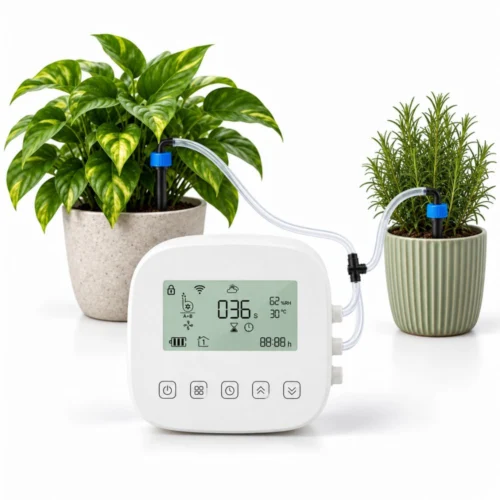
WiFi-vanningssystem til planter med flere vanningssoner
Her finner du svar om produktets funksjoner og hvordan du bruker det.
Se produktet →Vanlige spørsmål før kjøp
Hva kan jeg bruke vanningssystemet med wifi til?
Systemet fordeler vann fra en beholder til flere potteplanter eller krukker. Med tidsplaner kan du tilpasse vanningen til hverdagen og la den fortsette når du er bortreist.
Hvor mange vanningssoner har systemet?
Systemet har to pumper, Pump A og Pump B. De kan styres uavhengig av hverandre, slik at to plantegrupper kan få hver sin vanningsplan.
Kan planter med ulike vannbehov bruke samme system?
Ja. Fordel plantene på to soner og tilpass vanningen for hver pumpe. Det passer når noen planter trenger vann oftere enn andre.
Wifi-nettet mitt bruker både 2,4 og 5 GHz. Hvordan kobler jeg til enheten?
Ruteren bruker trolig samme nettverksnavn for 2,4 og 5 GHz. Båndene har ulike egenskaper.
- 2,4 GHz har vanligvis lengre rekkevidde og når bedre gjennom vegger. Hastigheten er ofte litt lavere enn ved 5 GHz, men holder til å slå på lys, styre stikkontakter, koble til alarmen eller se direktevideo fra et kamera. Rekkevidden er en av grunnene til at mange smarthusprodukter bruker 2,4 GHz.
- 5 GHz gir vanligvis høyere hastighet, men har kortere rekkevidde. Det passer for eksempel til en smart-TV som strømmer film eller en datamaskin som laster ned store filer, når høy hastighet er viktigst.
Våre wifi-produkter for 2,4 GHz må kobles til dette båndet. Et eget nett på 2,4 GHz kan gjøre oppsettet enklere. Du kan endre innstillingen i ruteren selv eller be internettleverandøren gi de to båndene hvert sitt nettverksnavn. Se fremgangsmåten nedenfor.
Hvordan deler jeg wifi-nettet i egne nett for 2,4 og 5 GHz?
På mange rutere kan du gi de to wifi-båndene ulike navn. Da er det enkelt å velge 2,4 GHz når du kobler til en smartenhet. Begge nettene bruker fortsatt den vanlige internettforbindelsen din.
Det enkleste er å kontakte internettleverandøren din og be om separate nettverksnavn for 2,4 og 5 GHz.
Vil du gjøre det selv, følger du disse trinnene.
- Åpne ruterinnstillingene. Bruk internettleverandørens app eller nettadressen som står på ruteren eller i veiledningen.
- Finn wifi-innstillingene. Se etter funksjonen som bruker samme navn på begge bånd. Den kan hete Smart Connect eller Band Steering.
- Slå av funksjonen og gi båndene hvert sitt navn, for eksempel MittWifi-2,4 og MittWifi-5. Lagre endringen.
- Velg MittWifi-2,4 på telefonen. Åpne deretter SmartLife-appen eller Tuya Smart og følg produktets veiledning for å legge til enheten.
Hvis du endrer nettverksnavnet, kan det hende at andre enheter må kobles til det nye wifi-nettet på nytt.
Hvor kommer vannet fra?
Pumpene trekker vann gjennom en slange fra en beholder du velger selv. Tilpass størrelsen etter antall planter, vanningsplan og hvor ofte du kan fylle på.
Kan systemet vanne flere planter i hver sone?
Ja. Forgren slangene med de medfølgende T-koblingene for å fordele vannet til flere planter. Tilpass vanningen til slangeføringen og munnstykkene du bruker.
Kan jeg velge mellom dryppvanning og spreder?
Ja. Bruk drypphoder for å vanne målrettet i potten eller sprederhoder for å fordele vannet over et større område.
Hvilken app brukes til vanningssystemet?
I SmartLife-appen eller Tuya kan du lage vanningsplaner og starte vanningen manuelt fra telefonen.
Hvilket wifi-nett trenger systemet?
Systemet bruker wifi på 2,4 GHz. Velg en plass ved plantene med dekning fra dette nettet, slik at du kan bruke appstyringen.
Kan jeg gi en sone ekstra vann manuelt?
Ja. Du kan starte Pump A, Pump B eller begge pumpene ved behov uten å endre lagrede tidsplaner. Det finnes også knapper under skjermen til lokal betjening.
Hvordan får systemet strøm?
Hovedenheten har et innebygd oppladbart batteri og kan plasseres uten å være koblet til en stikkontakt hele tiden.
Følger det med et solcellepanel?
Ja. Det følger med et solcellepanel på 2 W som kan bidra til å lade det innebygde batteriet. Plasser panelet der det får godt med sol.
Kan jeg også lade batteriet via USB?
Ja. I tillegg til solcellepanelet kan du lade systemet med den medfølgende 1 meter lange kabelen fra USB til Micro-USB.
Hvor kan jeg plassere vanningssystemet?
Systemet kan brukes inne og på skjermede steder ute, som balkong, terrasse eller drivhus. Beskytt hovedenheten mot kraftig regn og direkte vann. Bruk den ved 5–40 °C.
Hva viser skjermen på hovedenheten?
LCD-skjermen viser statusen og funksjonene til systemet. Med knappene under skjermen kan du styre vanningen direkte på enheten.
Hva følger med vanningssystemet?
Du får hovedenhet, slange, 8 drypphoder, 2 dyser, 10 plantespyd, 10 T-koblinger, 2 filtre, 2 slangeplugger, nål, solcellepanel på 2 W, en USB-til-micro-USB-kabel på 1 meter og bruksanvisning. Vannbeholder velger du selv.
Feilsøking og hjelp
Hvorfor går pumpen uten at vannet når plantene?
Begynn ved vannbeholderen og følg slangen helt frem til plantene.
1. Sjekk at det er vann i beholderen, og at innsuget ligger under vannflaten.
2. Sjekk mot monteringsanvisningen at slangene sitter på riktig innløp og utløp.
3. Se etter knekk, løse koblinger og tette filtre eller dryppdyser.
4. Test den aktuelle pumpen manuelt en kort stund.
Stopp pumpen hvis det fortsatt ikke kommer vann. Ikke la den gå tørr.
Hvorfor virker «Pump A», men ikke «Pump B»?
Pumpene styrer hver sin sone. Sjekk dem hver for seg.
1. Sjekk at «Pump B» er valgt i den manuelle styringen eller tidsplanen.
2. Sjekk slangen, vanntilførselen og utløpene til sone B.
3. Test «Pump B» manuelt en kort stund.
4. Noter om du hører pumpen, og om det kommer vann.
Kontakt kundeservice med resultatet hvis den ene pumpen fortsatt ikke virker.
Hvorfor vannes feil gruppe med planter?
Sammenlign pumpen som er valgt i appen med hvordan slangene faktisk er lagt.
1. Følg slangen fra «Pump A» til plantene den forsyner.
2. Gjør det samme for «Pump B».
3. Sjekk hvilken pumpe hver tidsplan starter.
4. Merk gjerne slangene og gi sonene tydelige navn.
Kjør én pumpe om gangen slik at du ser nøyaktig hvilke planter som får vann.
Hvorfor får noen planter mye vann og andre nesten ingenting?
Sjekk fordelingen og de enkelte slangegrenene før du øker kjøretiden for hele sonen.
1. Se etter knekk og blokkeringer i grenene som gir lite vann.
2. Sjekk T-koblinger og dryppdyser.
3. Vann en kort stund og sammenlign mengden ved hvert utløp.
4. Samle planter med liknende vannbehov i samme sone.
Hvis bare én plante får for lite vann, kan lengre kjøretid gi de andre for mye. Rett først på fordelingen.
Hvorfor fortsetter vannet å renne etter at pumpen har stoppet?
Stopp vanntilførselen til plantene og sjekk hvordan slangene er lagt og hvor beholderen står.
1. Sjekk at begge pumpene og alle aktive tidsplaner har stoppet.
2. Løft innsuget ut av vannet hvis det trengs for å stoppe strømmen.
3. Se kravene til høydeforskjeller og slangeføring i monteringsanvisningen.
4. Kontakt kundeservice hvis vannet fortsetter å renne uten at pumpene går.
Ikke la systemet stå uten tilsyn før du har testet at vannet stopper helt. Står beholderen høyt, kan vannet fortsette å renne etter stopp.
Hvorfor starter ikke den automatiske vanningsplanen?
Sjekk først om den valgte pumpen kan startes manuelt.
1. Lad systemet og sjekk vannbeholderen.
2. Test «Pump A» eller «Pump B» manuelt.
3. Sjekk pumpevalg, tidspunkt, gjentakelse og varighet i tidsplanen.
4. Lagre tidsplanen og gjør en kort test mens du er til stede.
Fjern testplanen etterpå så plantene ikke blir vannet en ekstra gang ved en feil.
Hvorfor får plantene for mye vann?
Sjekk hvor mye vann som faktisk kommer ut, og tilpass hver sone til plantenes behov.
1. Se etter overlappende tidsplaner og ekstra manuelle vanninger.
2. Sjekk varigheten for «Pump A» og «Pump B» hver for seg.
3. Vann en kort stund og se hvor mye vann hver plante får.
4. Sjekk at systemet stopper som det skal etter testen.
Ulike planter trenger ulike mengder vann. Følg flere vanlige vanninger før du lar systemet passe plantene i ferien.
Hvorfor starter ikke systemet, eller hvorfor stopper det midt i vanningen?
Sjekk ladingen og vanntilførselen før innstillingene i appen.
1. Lad batteriet med den medfølgende USB-til-Micro-USB-kabelen som beskrevet i veiledningen.
2. Sjekk pluggene og kabelen.
3. Sjekk at det er vann i beholderen og at slangene er åpne.
4. Prøv en kort manuell vanning og se om skjermen og pumpen holder seg i gang.
Kontakt kundeservice hvis systemet fortsatt stopper med ladet batteri og fri vanntilførsel.
Hvorfor holder ikke solpanelet batteriet ladet?
Hvor mye solpanelet bidrar med, avhenger av lyset, plasseringen og hvor mye pumpene brukes.
1. Sjekk forbindelsen mellom solpanelet og hovedenheten.
2. Plasser panelet der det får mest mulig sollys uten skygge.
3. Hold paneloverflaten ren.
4. Lad via Micro-USB ved behov og følg batterinivået under den vanlige vanningsplanen.
Solpanelet bidrar til ladingen. Hvis lyset ikke strekker til, kan batteriet trenge ekstra lading for videre drift.
Hvorfor kan jeg ikke finne eller styre systemet i appen?
Sjekk strøm og wifi på 2,4 GHz. Følg oppsettet for akkurat modellen med to pumper.
1. Lad hovedenheten.
2. Koble telefonen til et 2,4 GHz WiFi-nett.
3. Følg den medfølgende veiledningen for sammenkobling i SmartLife-appen eller Tuya-appen.
4. Sjekk nettverksnavnet og passordet og prøv nær ruteren.
Bruk modellens egne anvisninger for knapper og tider ved tilbakestilling. Kontakt kundeservice hvis det er uklart hvordan du starter sammenkoblingen.
Hvorfor virker appstyringen inne, men ikke i drivhuset?
Systemet trenger wifi-dekning der det skal stå.
1. Sjekk at batteriet er ladet.
2. Test forbindelsen ved drivhuset med dørene i vanlig stilling.
3. Prøv en plassering med bedre 2,4 GHz-dekning.
4. Sjekk på den endelige plassen at både appkommandoen og selve vanningen virker.
Skjerm hovedenheten mot kraftig regn og direkte vannsprut selv om solpanelet står mer åpent.
Hvorfor er det vann rundt en slangekobling?
Stopp pumpen før du utbedrer en kobling som lekker.
1. Sjekk at slangen sitter rett og er skjøvet helt inn på koblingen.
2. Se etter sprekker, løse T-stykker og skadede slangeender.
3. Sjekk at ubrukte utløp er lukket som anvist.
4. Gjør en kort test og sjekk alle koblingene.
Bytt skadede deler med passende reservedeler. Ikke bruk systemet over sårbare overflater før du vet at det er tett.
Hvorfor tetter en slange eller en dryppdyse seg om igjen?
Sjekk vannkilden og filtrene slik at tilstoppingen ikke gjentar seg.
1. Stopp pumpen.
2. Se etter smuss i vannbeholderen.
3. Sjekk og rengjør tilgjengelige filtre og dyser etter anvisningene.
4. Sjekk at vannet renner fritt med en kort manuell test.
Ikke press smuss gjennom pumpen eller utvid små åpninger med makt.
Hvorfor virker systemet dårlig i kulde eller direkte regn?
Hovedenheten skal stå beskyttet. Oppgitt driftsområde er 5–40 °C.
1. Flytt hovedenheten til et egnet, beskyttet sted.
2. Beskytt den mot frost, kraftig regn og direkte vannsprut.
3. Sjekk slanger og hus for skader hvis utstyret har vært utsatt for dette.
4. Test funksjonen og sjekk at systemet er tett før du gjenopptar automatisk drift.
Ta skadet utstyr eller utstyr med vann på innsiden ut av bruk og kontakt kundeservice.
Hva bør jeg teste før systemet vanner plantene mens jeg er bortreist?
Test en hel vanning slik at du vet at start, fordeling og stopp virker.
1. Test «Pump A» og «Pump B» hver for seg med tidsplanene du vil bruke.
2. Sjekk vannmengden ved hver plante og se etter lekkasjer.
3. Sjekk at vannet stopper etter hver syklus.
4. Sørg for nok vann og batterilading til perioden du er borte.
5. Følg flere vanlige vanninger og be noen se til systemet ved behov.
At tidsplanen vises i appen, viser ikke alene at plantene faktisk får vann.
Jeg har byttet wifi. Hvordan kobler jeg til produktet igjen?
Har du endret nettverksnavn eller passord, må du legge til produktet med de nye opplysningene. Bruk kontoen og hjemmet som produktet tilhører i SmartLife-appen.
Bruk enhetsadministrasjonen (Device Management). Hvis du fjerner enheten fra startsiden, kan det hende at bare snarveien forsvinner og at enheten fortsatt er registrert i appen.
1. Noter enhetens navn og viktige innstillinger, tidsplaner, grupper og automatiseringer før du går videre.
2. Åpne SmartLife-appen med kontoen og hjemmet der du har lagt til enheten. Gå til startsiden (Home).
3. På Android trykker du på nedoverpilen under plusstegnet øverst til høyre. På iPhone trykker du på de tre vannrette strekene øverst til høyre.
4. Velg enhetsadministrasjon (Device Management).
5. Finn enheten og trykk på den lille sirkelen ved siden av den, slik at du ser en hake. Hvis appen bruker langtrykk, holder du fingeren på enheten for å merke den.
6. Sjekk at bare riktig enhet er merket. Trykk på Remove Device (fjern enhet) og bekreft hvis appen spør.
7. Sørg for stabil strømtilførsel eller nye eller oppladede batterier. Koble telefonen til 2,4 GHz-nettet du vil bruke, slå på Bluetooth under oppsettet og stå nær ruteren. Følg enhetens egen bruksanvisning for å sette den i paringsmodus. Knappen og signalene fra indikatorlyset varierer fra modell til modell. Et langt trykk kan ha en annen funksjon på et annet produkt.
8. Gå til startsiden (Home) i SmartLife-appen. Trykk på + og deretter Add Device (legg til enhet). Følg veiledningen for modellen, og trykk på Done (ferdig) når appen bekrefter at enheten er lagt til.
9. Sjekk at enheten er på nett og reagerer som den skal. Gå gjennom tidsplaner, alarmgrenser, delinger og automatiseringer. Test enheten der den vanligvis står. Har du en pakke med flere enheter, gjør én enhet ferdig og test den før du tar den neste.
Produktet reagerer ustabilt i SmartLife-appen. Hvordan får jeg forbindelsen tilbake?
Sjekk først strømtilførselen eller batteriet, og test forbindelsen nær ruteren eller hovedenheten. Hvis produktet fortsatt reagerer ustabilt, kan neste steg være å sette det opp på nytt.
Bruk enhetsadministrasjonen (Device Management). Hvis du fjerner enheten fra startsiden, kan det hende at bare snarveien forsvinner og at enheten fortsatt er registrert i appen.
1. Noter enhetens navn og viktige innstillinger, tidsplaner, grupper og automatiseringer før du går videre.
2. Åpne SmartLife-appen med kontoen og hjemmet der du har lagt til enheten. Gå til startsiden (Home).
3. På Android trykker du på nedoverpilen under plusstegnet øverst til høyre. På iPhone trykker du på de tre vannrette strekene øverst til høyre.
4. Velg enhetsadministrasjon (Device Management).
5. Finn enheten og trykk på den lille sirkelen ved siden av den, slik at du ser en hake. Hvis appen bruker langtrykk, holder du fingeren på enheten for å merke den.
6. Sjekk at bare riktig enhet er merket. Trykk på Remove Device (fjern enhet) og bekreft hvis appen spør.
7. Sørg for stabil strømtilførsel eller nye eller oppladede batterier. Koble telefonen til 2,4 GHz-nettet du vil bruke, slå på Bluetooth under oppsettet og stå nær ruteren. Følg enhetens egen bruksanvisning for å sette den i paringsmodus. Knappen og signalene fra indikatorlyset varierer fra modell til modell. Et langt trykk kan ha en annen funksjon på et annet produkt.
8. Gå til startsiden (Home) i SmartLife-appen. Trykk på + og deretter Add Device (legg til enhet). Følg veiledningen for modellen, og trykk på Done (ferdig) når appen bekrefter at enheten er lagt til.
9. Sjekk at enheten er på nett og reagerer som den skal. Gå gjennom tidsplaner, alarmgrenser, delinger og automatiseringer. Test enheten der den vanligvis står. Har du en pakke med flere enheter, gjør én enhet ferdig og test den før du tar den neste.

