
SPØRSMÅL OG SVAR
Hva trenger du hjelp med?
Finn svar om produktet ditt, eller velg en kategori nedenfor.
Spørsmål om produktet
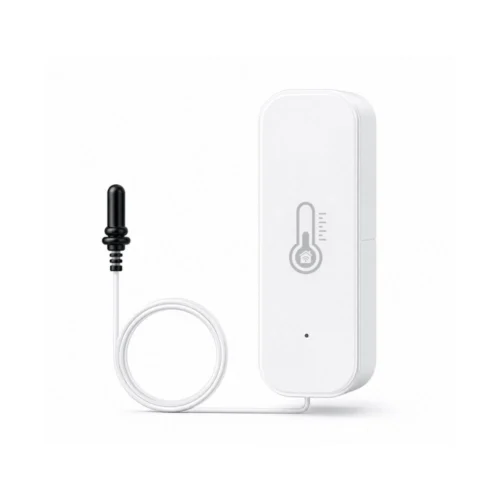
WiFi-termometer med ekstern føler
Her finner du svar om produktets funksjoner og hvordan du bruker det.
Se produktet →Vanlige spørsmål før kjøp
Hva måler modellen med ekstern føler?
Modellen måler temperaturen ved den kablede føleren samt romtemperatur og relativ luftfuktighet ved hovedenheten. Slik kan du følge både et separat temperaturpunkt og klimaet rundt selve enheten.
Måler den eksterne føleren også luftfuktighet?
Nei. Kabelføleren måler temperatur. Luftfuktigheten måles ved hovedenheten. Verdien i appen gjelder derfor luften rundt hovedenheten og er ikke nødvendigvis den samme som ved følertuppen.
Kan hovedenheten stå utenfor kjøleskapet?
Ja. Med kabelføleren kan du måle et annet sted enn der hovedenheten står. La hovedenheten stå utenfor kjøleskapet og plasser føleren på et tørt sted inni. Legg kabelen slik at den ikke kommer i klem eller skades, og sjekk at døren fortsatt lukker tett.
Wifi-nettet mitt bruker både 2,4 og 5 GHz. Hvordan kobler jeg til enheten?
Ruteren bruker trolig samme nettverksnavn for 2,4 og 5 GHz. Båndene har ulike egenskaper.
- 2,4 GHz har vanligvis lengre rekkevidde og når bedre gjennom vegger. Hastigheten er ofte litt lavere enn ved 5 GHz, men holder til å slå på lys, styre stikkontakter, koble til alarmen eller se direktevideo fra et kamera. Rekkevidden er en av grunnene til at mange smarthusprodukter bruker 2,4 GHz.
- 5 GHz gir vanligvis høyere hastighet, men har kortere rekkevidde. Det passer for eksempel til en smart-TV som strømmer film eller en datamaskin som laster ned store filer, når høy hastighet er viktigst.
Våre wifi-produkter for 2,4 GHz må kobles til dette båndet. Et eget nett på 2,4 GHz kan gjøre oppsettet enklere. Du kan endre innstillingen i ruteren selv eller be internettleverandøren gi de to båndene hvert sitt nettverksnavn. Se fremgangsmåten nedenfor.
Hvordan deler jeg wifi-nettet i egne nett for 2,4 og 5 GHz?
På mange rutere kan du gi de to wifi-båndene ulike navn. Da er det enkelt å velge 2,4 GHz når du kobler til en smartenhet. Begge nettene bruker fortsatt den vanlige internettforbindelsen din.
Det enkleste er å kontakte internettleverandøren din og be om separate nettverksnavn for 2,4 og 5 GHz.
Vil du gjøre det selv, følger du disse trinnene.
- Åpne ruterinnstillingene. Bruk internettleverandørens app eller nettadressen som står på ruteren eller i veiledningen.
- Finn wifi-innstillingene. Se etter funksjonen som bruker samme navn på begge bånd. Den kan hete Smart Connect eller Band Steering.
- Slå av funksjonen og gi båndene hvert sitt navn, for eksempel MittWifi-2,4 og MittWifi-5. Lagre endringen.
- Velg MittWifi-2,4 på telefonen. Åpne deretter SmartLife-appen eller Tuya Smart og følg produktets veiledning for å legge til enheten.
Hvis du endrer nettverksnavnet, kan det hende at andre enheter må kobles til det nye wifi-nettet på nytt.
Hvor kan jeg bruke termometeret?
Termometeret er beregnet for tørre målepunkter, som en hylle i kjøleskapet eller et kjølig lagerrom. Hovedenheten kan stå et annet sted og samtidig måle inneklimaet der. Skal du måle i væske, trenger du en føler som er beregnet for å senkes i vann.
Har denne modellen et display?
Les av verdiene i SmartLife-appen eller Tuya-appen. Velg modellen med display hvis du også vil se målingene på stedet uten å ta frem telefonen.
Hvilke batterier bruker termometeret?
Modellen bruker 2 AAA-batterier. Dermed kan du plassere hovedenheten uten strømledning og føre den kablede føleren frem til punktet der du vil måle.
Hvilken app og hvilket nettverk trenger jeg?
Du kan bruke SmartLife-appen eller Tuya. Hovedenheten kobles til wifi på 2,4 GHz. Kabelen til føleren overfører målingen, men gir ingen internettforbindelse. Vanlig wifi-oppsett krever ingen separat Zigbee-hub.
Kan jeg følge temperaturen fra et annet sted?
Ja. Du kan se målingene i SmartLife-appen eller Tuya når hovedenheten er på nett via stedets wifi og mobilen har internett. Da kan du lese av temperaturen selv om du er et annet sted.
Kan jeg velge egne grenser for temperatur og luftfuktighet?
Ja. I appen kan du angi grenser og få varsler for aktuelle målinger, for eksempel ved den eksterne følerens målepunkt. Det krever forbindelse og at mobilen tillater appvarsler.
Kan jeg følge måleverdiene over tid?
Ja. I historikken i appen kan du følge temperatur og luftfuktighet gjennom ulike perioder. Det er nyttig hvis du vil sammenligne romklimaet med temperaturen ved det separate målepunktet.
Kan målingene brukes til å styre andre enheter?
Ja. Målingene kan brukes i automatiseringer med kompatible produkter i SmartLife-appen eller Tuya. Selve handlingen utføres av en egen enhet, for eksempel en egnet smartplugg. Termometeret har ingen utgang som styrer en radiator eller kjøleenhet direkte.
Hvor fleksibelt kan jeg plassere hovedenheten og føleren?
Kabelføleren kan måle temperaturen et annet sted enn hovedenheten. Plasser hovedenheten tørt med luft rundt og wifi-dekning. Før føleren til et egnet tørt målepunkt innenfor kabelens lengde.
Kan jeg følge to temperaturer samtidig?
Ja. Du får både romtemperaturen ved hovedenheten og temperaturen fra den eksterne kabelføleren. Du kan for eksempel følge temperaturen på kjøkkenet og et eget, kjølig målepunkt i samme system.
Kan jeg bruke flere termometre i samme app?
Ja. Legg til flere kompatible enheter i SmartLife-appen eller Tuya Smart og gi dem navn etter plasseringen. Da kan du følge flere rom eller separate målepunkter.
Kan jeg eksportere tidligere målinger?
Ja. Du kan eksportere tidligere målinger fra appen. Da kan du lagre dem og analysere utviklingen over tid også utenfor appen.
Oppsett og montering
Trenger termometeret en hub eller gateway?
Nei. Termometeret kobles direkte til wifi på 2,4 GHz og trenger ingen egen hub eller gateway.
Se også bruksanvisningen ovenfor.
Kan jeg bruke Tuya-appen i stedet for SmartLife-appen?
Ja. Du kan bruke både SmartLife-appen og Tuya-appen. Veiledningen tar utgangspunkt i SmartLife-appen, så enkelte menyer kan ha andre navn eller se annerledes ut i Tuya-appen.
Se også bruksanvisningen ovenfor.
Hvor finner jeg tidligere målinger?
Åpne termometeret fra «Home». Velg «Probe temp», «Temp» eller «Humidity» for å se grafen. «More» viser flere historikkvalg. Hendelser og alarmer finner du under Alarm → Device log.
Se også bruksanvisningen ovenfor.
Wifi-nettet mitt bruker både 2,4 og 5 GHz. Hvordan kobler jeg til enheten?
Ruteren bruker trolig samme nettverksnavn for 2,4 og 5 GHz. Båndene har ulike egenskaper.
- 2,4 GHz har vanligvis lengre rekkevidde og når bedre gjennom vegger. Hastigheten er ofte litt lavere enn ved 5 GHz, men holder til å slå på lys, styre stikkontakter, koble til alarmen eller se direktevideo fra et kamera. Rekkevidden er en av grunnene til at mange smarthusprodukter bruker 2,4 GHz.
- 5 GHz gir vanligvis høyere hastighet, men har kortere rekkevidde. Det passer for eksempel til en smart-TV som strømmer film eller en datamaskin som laster ned store filer, når høy hastighet er viktigst.
Våre wifi-produkter for 2,4 GHz må kobles til dette båndet. Et eget nett på 2,4 GHz kan gjøre oppsettet enklere. Du kan endre innstillingen i ruteren selv eller be internettleverandøren gi de to båndene hvert sitt nettverksnavn. Se fremgangsmåten nedenfor.
Hvordan deler jeg wifi-nettet i egne nett for 2,4 og 5 GHz?
På mange rutere kan du gi de to wifi-båndene ulike navn. Da er det enkelt å velge 2,4 GHz når du kobler til en smartenhet. Begge nettene bruker fortsatt den vanlige internettforbindelsen din.
Det enkleste er å kontakte internettleverandøren din og be om separate nettverksnavn for 2,4 og 5 GHz.
Vil du gjøre det selv, følger du disse trinnene.
- Åpne ruterinnstillingene. Bruk internettleverandørens app eller nettadressen som står på ruteren eller i veiledningen.
- Finn wifi-innstillingene. Se etter funksjonen som bruker samme navn på begge bånd. Den kan hete Smart Connect eller Band Steering.
- Slå av funksjonen og gi båndene hvert sitt navn, for eksempel MittWifi-2,4 og MittWifi-5. Lagre endringen.
- Velg MittWifi-2,4 på telefonen. Åpne deretter SmartLife-appen eller Tuya Smart og følg produktets veiledning for å legge til enheten.
Hvis du endrer nettverksnavnet, kan det hende at andre enheter må kobles til det nye wifi-nettet på nytt.
Hvordan bruker jeg termometeret i en automatisering?
Åpne SmartLife-appen og velg Smart → Add → Create Scene → When device status changes. Velg termometeret og målingen som skal starte automatiseringen. Angi vilkåret og handlingen som skal utføres. Lagre og test scenen.
Se også bruksanvisningen ovenfor.
Hvor bør jeg plassere termometeret og den eksterne føleren?
- Sett inn batteriene. Åpne batteridekselet og sett inn to AAA-batterier etter merkingen for pluss og minus. Lukk dekselet.
- Koble til den eksterne føleren. Sjekk at pluggen sitter helt inne i hovedenheten før du plasserer delene.
- Velg plassering. Sett hovedenheten tørt innendørs med stabil dekning på 2,4 GHz-nettet. Legg føleren der du vil måle temperaturen, for eksempel i et kjøleskap eller vinskap.
- Legg ledningen forsiktig. Unngå klemskader og skarpe knekk. Hvis føleren ligger i et skap eller kjøleskap, må døren kunne lukkes uten hardt trykk på ledningen.
- Fest hovedenheten. Rengjør og tørk underlaget. Bruk den medfølgende dobbeltsidige teipen hvis du vil montere enheten fast. Press den godt på plass.
- Sjekk måleverdiene. Åpne SmartLife-appen og se etter verdier for «Probe temp», «Temp» og «Humidity». Vent om nødvendig til neste oppdatering før du vurderer plasseringen.
Plassering og sikker bruk
- Hovedenheten er beregnet for innendørs bruk. Hold den tørr og ikke senk den ned i væske.
- Bruk produktet ved −10 til +55 °C og 10–90 % relativ luftfuktighet, som oppgitt på produktsiden.
- Flytt enheten eller føleren hvis wifi-signalet er ustabilt, eller hvis direkte sol, varmeovner eller andre varmekilder i nærheten tydelig påvirker målingene.
Du finner bilder og flere trinn i bruksanvisningen ovenfor.
Hvordan kobler jeg termometeret til SmartLife-appen eller Tuya Smart?
- Åpne appen. Installer SmartLife-appen og opprett en konto eller logg inn. Tuya-appen kan også brukes. Trinnene her følger SmartLife-appen.
- Klargjør telefonen. Koble den til et 2,4 GHz-nett og slå på Bluetooth. Gi SmartLife-appen de nødvendige tillatelsene hvis den ber om dem.
- Slå på enheten. Sjekk at to AAA-batterier sitter riktig i hovedenheten.
- Aktiver sammenkoblingsmodus. Hold tilbakestillingsknappen inne i minst 5 sekunder til indikatoren blinker.
- Start paringen. Åpne SmartLife-appen, trykk på «+» og velg «Add Device».
- Velg termometeret. Under «Searching for nearby devices…» kan enheten vises med det forkortede navnet «Tem&Hum Sensor with Pr...». Trykk på enheten. SmartLife-appen kan også legge den til automatisk.
- Vent på tilkoblingen. Skriv inn passordet til 2,4 GHz-nettet hvis appen ber om det, og hold telefonen nær termometeret. Under «Connecting Device…» vises trinnene «Establishing connection…», «Connecting to router…», «Activating device» og «Device coming online».
- Tilpass enheten. Når «Device Added Successfully» vises, kan du endre navnet under «Device Name», velge rom under «Room» og bestemme om termometeret skal vises på startsiden under «Show on Home».
- Fullfør. Trykk på «Done», åpne termometeret og sjekk at «Probe temp», «Temp» og «Humidity» vises.
Hvis enheten ikke blir funnet – sjekk 2,4 GHz-nettet, Bluetooth og batteriene, og se at indikatoren blinker. Sett enheten i sammenkoblingsmodus igjen og trykk på «+» og deretter «Add Device».
Du finner bilder og flere trinn i bruksanvisningen ovenfor.
Hvordan velger jeg alarmgrenser og måleinnstillinger?
Still inn alarmgrenser
- Åpne SmartLife-appen, velg enheten og trykk på «Alarm».
- Still inn nedre og øvre grense for romtemperatur med de to markørene under «Tempe upper and lower limits».
- Still inn grensene for luftfuktighet under «Humidity upper and lower limits».
- Still inn grensene for den eksterne føleren under «Probe temp upper and lower limits».
- Åpne «Setting» og se at «Temp alarm», «Humidity alarm» og «Probe alarm» er stilt inn slik du ønsker. SmartLife-appen kan sende et varsel når en verdi passerer grensen for en aktiv alarm.
Velg måleenhet og kalibrer
- Unit convert – åpne «Setting» og deretter «Unit convert», velg °C eller °F og trykk på «Confirm».
- Battery viser batterinivået enheten har registrert.
- Temp calibration korrigerer romtemperaturen hvis den konsekvent avviker fra en pålitelig referanse.
- Humidity calibration korrigerer luftfuktigheten på samme måte.
- Probe calibration korrigerer temperaturen fra den eksterne føleren.
Trykk på «Confirm» etter en endring. La kalibreringen stå på 0 hvis du mangler en pålitelig referansemåling.
Måleintervall og følsomhet
- Humidity sampling angir hvor ofte luftfuktigheten registreres.
- Temp sensitivity angir hvor mye romtemperaturen må endre seg før en ny måling registreres.
- Humidity sensitivity angir følsomheten for endringer i luftfuktighet.
- Probe sensitivity angir hvor mye temperaturen ved føleren må endres før en ny verdi registreres.
Lavere verdier for følsomhet kan gi hyppigere oppdateringer og kortere batteritid.
Du finner bilder og flere trinn i bruksanvisningen ovenfor.
Feilsøking og hjelp
Hvorfor ser jeg ingen temperatur fra den eksterne føleren?
Se først på «Probe temp». Der vises temperaturen ved den eksterne føleren. «Temp» viser temperaturen ved hovedenheten.
1. Sjekk at pluggen til føleren sitter ordentlig i hovedenheten.
2. Se etter synlige skader og klem på ledningen eller pluggen.
3. Åpne enheten i SmartLife-appen og velg «Probe temp».
4. Vent til neste måling og åpne visningen på nytt.
Hvis bare «Probe temp» mangler og de andre verdiene vises, opplys kundeservice om det. Kalibrering hjelper ikke hvis pluggen sitter løst eller ledningen er skadet.
Hvorfor finner ikke appen termometeret?
Sjekk først batteriene, at telefonen er koblet til et 2,4 GHz-nett og at indikatoren på termometeret blinker før sammenkoblingen.
1. Sett inn to nye AAA-batterier riktig vei.
2. Koble telefonen til et 2,4 GHz-nett og slå på Bluetooth mens du legger til termometeret.
3. Hold tilbakestillingsknappen inne i minst 5 sekunder til indikatoren blinker.
4. Åpne SmartLife-appen. Trykk på «+», deretter «Add Device», og velg «Tem&Hum Sensor with Probe» eller tilsvarende navn blant enhetene som er funnet.
5. Sjekk nettverksopplysningene, vent til enheten er lagt til, og trykk på «Done».
Denne wifi-modellen kobles direkte til ruteren. Du trenger ingen egen gateway.
Hvorfor vises termometeret som frakoblet?
Sjekk batteriene og wifi-forbindelsen til hovedenheten. Den eksterne føleren har ingen egen internettforbindelse.
1. Prøv med to nye AAA-batterier. Sjekk pluss og minus.
2. Sjekk internettforbindelsen til ruteren.
3. Prøv hovedenheten nærmere ruteren.
4. Hold hovedenheten tørr. Hvis du måler inne i et skap med føleren, skal hovedenheten stå utenfor.
Fungerer måleren nær ruteren, må du forbedre wifi-dekningen der hovedenheten skal stå.
Hvorfor viser «Temp» og «Probe temp» forskjellige temperaturer?
Temperaturene måles på to forskjellige steder. Det er derfor helt normalt at verdiene er ulike.
1. Se hvor hovedenheten står. «Temp» viser temperaturen der.
2. Se hvor føleren i enden av ledningen er plassert. «Probe temp» viser temperaturen der.
3. Velg riktig måleverdi når du ser på en graf eller setter opp en alarm.
Ligger føleren i kjøleskapet og hovedenheten står utenfor, skal temperaturene vanligvis være forskjellige.
Hvorfor ser jeg ikke luftfuktigheten der den eksterne føleren er plassert?
Den eksterne føleren måler temperatur. Luftfuktigheten måles ved hovedenheten.
1. Velg «Humidity» for å se luftfuktigheten ved hovedenheten.
2. Velg «Probe temp» for å se temperaturen ved enden av ledningen.
3. Sjekk at alarmene og automatiseringene dine bruker riktig måleverdi.
Hovedenheten skal stå tørt innendørs. Ikke flytt den til et vått sted eller et område med kondens for å måle luftfuktigheten der.
Hvorfor vises ikke en ny måling med én gang?
Når verdiene oppdateres, avhenger av innstillingene på enheten. Små endringer vises derfor ikke alltid med én gang.
1. Sjekk først at enheten er på nett.
2. Åpne «Setting» og sjekk innstillingene for måleintervall og følsomhet.
3. Se særlig på «Humidity sampling», «Temp sensitivity», «Humidity sensitivity» og «Probe sensitivity».
4. Vent til neste registrering og sammenlign verdiene i riktig graf.
Endre én innstilling om gangen. Hyppigere registrering kan forkorte batteritiden, så velg et intervall som passer det du måler.
Hvorfor virker temperaturen eller luftfuktigheten feil?
Sjekk plasseringen før du justerer måleverdien.
1. Plasser hovedenheten unna direkte sol, varmeovner, elektronikk og trekk.
2. Sjekk at åpningene til sensoren er frie.
3. Gi enheten tid til å tilpasse seg det nye stedet.
4. Sammenlign med en pålitelig måler under samme forhold.
Kalibrer bare hvis du har bekreftet et stabilt avvik. Er du usikker, beskriv plasseringen og send resultatet av sammenligningen til kundeservice.
Hvordan korrigerer jeg et stabilt avvik for akkurat den måleverdien som er feil?
De tre måleverdiene kalibreres hver for seg. Velg den du har sammenlignet med en pålitelig referanse.
1. Åpne «Setting» i SmartLife-appen.
2. Velg «Temp calibration» for temperaturen ved hovedenheten, «Humidity calibration» for luftfuktigheten eller «Probe calibration» for den eksterne føleren.
3. Skriv inn korrigeringen og trykk på «Confirm».
4. Sjekk resultatet etter neste oppdatering.
La korrigeringen stå på 0 hvis verdien stemmer. Varierende feil og skader på kabelen kan ikke løses med kalibrering.
Hvorfor får jeg ingen alarmer fra den eksterne føleren?
Sjekk grenseverdien for «Probe temp». En alarm for romtemperatur bruker en annen måleverdi.
1. Åpne «Alarm» på enhetssiden.
2. Sjekk «Probe temp upper and lower limits».
3. Åpne «Setting» og sjekk at «Probe alarm» er slått på.
4. Tillat varsler fra SmartLife-appen på telefonen.
5. Sjekk at både termometeret og telefonen er koblet til internett.
6. Test med en egnet grense nær sensorens aktuelle temperatur, og sett tilbake den vanlige grensen etterpå.
Hold deg innenfor produktets måleområde hvis du tester alarmen med varme eller kulde.
Hvorfor får jeg alarmer fra rommet når jeg vil følge med på kjøleskapet?
Du kan ha valgt grenseverdien for «Temp» i stedet for «Probe temp».
1. Åpne «Alarm» og se hvilken måleverdi alarmen gjelder.
2. Bruk «Tempe upper and lower limits» for temperaturen ved hovedenheten.
3. Bruk «Probe temp upper and lower limits» for den eksterne føleren.
4. Sjekk også at automatiseringene dine bruker riktig måleverdi.
«Humidity» viser luftfuktigheten ved hovedenheten. Kabelens føler måler bare temperatur.
Hvorfor varierer målingen etter at jeg førte ledningen gjennom en skapdør?
Sjekk om ledningen er klemt eller strukket, og at føleren fortsatt sitter riktig.
1. Se etter skarpe knekk og synlige skader på ledningen.
2. Sjekk tilkoblingen mellom føleren og hovedenheten.
3. Legg ledningen slik at døren kan lukkes uten at den blir klemt.
4. Flytt ledningen forsiktig og sjekk måleverdien på nytt.
Ikke bruk en synlig skadet ledning eller forsøk å reparere den selv. Kontakt kundeservice for råd om føleren din.
Hvorfor ser jeg feil graf eller ingen historikk?
Grafen viser den måleverdien du har valgt på enhetssiden. For en ny enhet finnes det først historikk når den har registrert målinger.
1. Åpne termometeret fra «Home».
2. Trykk på «Probe temp», «Temp» eller «Humidity» for å åpne den tilhørende grafen.
3. Trykk på «More», hvis knappen vises, for å se eldre målinger.
4. Registrerte hendelser finner du under «Alarm» og deretter «Device log».
Sjekk internettforbindelsen og batteriene hvis det ikke kommer noen nye måleverdier.
Hvorfor finner jeg ikke eksport av måledata?
Om og hvor du finner eksport, avhenger av appversjonen og hvilken historikkvisning du har åpnet.
1. Velg først måleverdien du vil bruke.
2. Åpne den utvidede historikken via «More» hvis valget vises.
3. Se etter eksportfunksjonen i denne visningen.
4. Hvis valget mangler, send appversjonen og et skjermbilde til kundeservice.
Eksportknappen vises ikke alltid på startsiden. Lagre bare data du vil dele eller arbeide videre med.
Hvorfor går batteriene fortere tomme etter at jeg endret innstillingene?
Hyppigere målinger og oppdateringer kan bruke mer strøm. Sjekk også forbindelsen og batteriene.
1. Åpne «Setting» og se om intervallet eller følsomheten er endret.
2. Velg et måleintervall som passer behovet ditt. Hyppigere registreringer enn det bruker bare ekstra strøm.
3. Sjekk wifi-dekningen der enheten står.
4. Bytt begge AAA-batteriene samtidig med to nye.
Noter innstillingene og datoen for batteribyttet hvis du vil sammenligne batteritiden over tid.
Hvorfor fungerer ikke termometeret etter at jeg har byttet ruter?
Hvis nettverksnavnet eller passordet er endret, kan du måtte legge til enheten med de nye wifi-opplysningene.
Fjern først den gamle enhetsregistreringen i SmartLife-appen
Bruk enhetsadministrasjonen (Device Management). Hvis du fjerner enheten fra startsiden, kan det hende at bare snarveien forsvinner og at enheten fortsatt er registrert i appen.
1. Noter enhetens viktige innstillinger, tidsplaner og automatiseringer.
2. Åpne SmartLife-appen med kontoen og hjemmet der du har lagt til enheten. Gå til startsiden (Home).
3. På Android trykker du på nedoverpilen under plusstegnet øverst til høyre. På iPhone trykker du på de tre vannrette strekene øverst til høyre.
4. Velg enhetsadministrasjon (Device Management).
5. Finn enheten som skal kobles til det nye nettet. Trykk på den lille sirkelen ved enheten slik at det vises en hake. Hvis appen din bruker langt trykk, holder du fingeren på enheten for å merke den.
6. Sjekk at bare riktig enhet er merket. Trykk på Remove Device (fjern enhet) og bekreft hvis appen spør.
Legg til enheten på det nye WiFi-nettet
1. Noter viktige alarmgrenser og regler.
2. Koble telefonen til det nye 2,4 GHz-nettet.
3. Hold tilbakestillingsknappen inne i minst 5 sekunder til indikatoren blinker.
4. Legg til termometeret via «+» og «Add Device». Avslutt med «Done».
5. Sjekk alle tre måleverdiene og alarmene etterpå.
La andre enheter som virker, ligge i appen. Du trenger ingen gateway til termometeret.
Begynn på startsiden og velg Home → + → Add Device (legg til enhet). Følg sammenkoblingsveiledningen for modellen din, og sjekk etterpå at enheten kan styres fra appen.
Hvorfor brukes feil temperatur i automatiseringen min?
Regelen kan være opprettet for romtemperaturen selv om du ville bruke temperaturen ved kabelens føler.
1. Åpne den aktuelle scenen i SmartLife-appen.
2. Sjekk at betingelsen bruker riktig måleverdi, for eksempel «Probe temp».
3. Sjekk grenseverdien, tidsrommet og den valgte handlingen.
4. Test først den kompatible enheten manuelt og deretter scenen mens du følger med.
Følg anvisningene for enheten som styres. Noen enheter trenger en pause mellom stopp og neste start.
Hvorfor kan jeg ikke bruke termometeret ved svært lave temperaturer?
Modellens oppgitte måleområde er −10 til +55 °C. Også ved kalde målepunkter må temperaturen ligge innenfor dette området.
1. Sjekk hvilken temperatur du kan forvente der føleren sitter.
2. Plasser hovedenheten tørt innendørs med wifi-dekning.
3. Velg en annen egnet måler hvis temperaturen ligger utenfor det oppgitte området.
Kalibrering utvider ikke måleområdet. Kontakt kundeservice hvis du vil ha hjelp til å velge modell.
Jeg har byttet wifi. Hvordan kobler jeg til produktet igjen?
Har du endret nettverksnavn eller passord, må du legge til produktet med de nye opplysningene. Bruk kontoen og hjemmet som produktet tilhører i SmartLife-appen.
Bruk enhetsadministrasjonen (Device Management). Hvis du fjerner enheten fra startsiden, kan det hende at bare snarveien forsvinner og at enheten fortsatt er registrert i appen.
1. Noter enhetens navn og viktige innstillinger, tidsplaner, grupper og automatiseringer før du går videre.
2. Åpne SmartLife-appen med kontoen og hjemmet der du har lagt til enheten. Gå til startsiden (Home).
3. På Android trykker du på nedoverpilen under plusstegnet øverst til høyre. På iPhone trykker du på de tre vannrette strekene øverst til høyre.
4. Velg enhetsadministrasjon (Device Management).
5. Finn enheten og trykk på den lille sirkelen ved siden av den, slik at du ser en hake. Hvis appen bruker langtrykk, holder du fingeren på enheten for å merke den.
6. Sjekk at bare riktig enhet er merket. Trykk på Remove Device (fjern enhet) og bekreft hvis appen spør.
7. Sørg for stabil strømtilførsel eller bruk nye eller nyladede batterier. Koble telefonen til ønsket 2,4 GHz WiFi-nett og slå på Bluetooth. Hold deg nær ruteren under oppsettet. Hold tilbakestillingsknappen inne i minst 5 sekunder til indikatorlyset blinker.
8. Gå til startsiden (Home) i SmartLife-appen. Trykk på + og deretter Add Device (legg til enhet). Følg veiledningen for modellen, og trykk på Done (ferdig) når appen bekrefter at enheten er lagt til.
9. Sjekk at enheten er på nett og reagerer som den skal. Gå gjennom tidsplaner, alarmgrenser, delinger og automatiseringer. Test enheten der den vanligvis står. Har du en pakke med flere enheter, gjør én enhet ferdig og test den før du tar den neste.
Produktet reagerer ustabilt i SmartLife-appen. Hvordan får jeg forbindelsen tilbake?
Sjekk først strømtilførselen eller batteriet, og test forbindelsen nær ruteren eller hovedenheten. Hvis produktet fortsatt reagerer ustabilt, kan neste steg være å sette det opp på nytt.
Bruk enhetsadministrasjonen (Device Management). Hvis du fjerner enheten fra startsiden, kan det hende at bare snarveien forsvinner og at enheten fortsatt er registrert i appen.
1. Noter enhetens navn og viktige innstillinger, tidsplaner, grupper og automatiseringer før du går videre.
2. Åpne SmartLife-appen med kontoen og hjemmet der du har lagt til enheten. Gå til startsiden (Home).
3. På Android trykker du på nedoverpilen under plusstegnet øverst til høyre. På iPhone trykker du på de tre vannrette strekene øverst til høyre.
4. Velg enhetsadministrasjon (Device Management).
5. Finn enheten og trykk på den lille sirkelen ved siden av den, slik at du ser en hake. Hvis appen bruker langtrykk, holder du fingeren på enheten for å merke den.
6. Sjekk at bare riktig enhet er merket. Trykk på Remove Device (fjern enhet) og bekreft hvis appen spør.
7. Sørg for stabil strømtilførsel eller bruk nye eller nyladede batterier. Koble telefonen til ønsket 2,4 GHz WiFi-nett og slå på Bluetooth. Hold deg nær ruteren under oppsettet. Hold tilbakestillingsknappen inne i minst 5 sekunder til indikatorlyset blinker.
8. Gå til startsiden (Home) i SmartLife-appen. Trykk på + og deretter Add Device (legg til enhet). Følg veiledningen for modellen, og trykk på Done (ferdig) når appen bekrefter at enheten er lagt til.
9. Sjekk at enheten er på nett og reagerer som den skal. Gå gjennom tidsplaner, alarmgrenser, delinger og automatiseringer. Test enheten der den vanligvis står. Har du en pakke med flere enheter, gjør én enhet ferdig og test den før du tar den neste.

