
SPØRSMÅL OG SVAR
Hva trenger du hjelp med?
Finn svar om produktet ditt, eller velg en kategori nedenfor.
Spørsmål om produktet
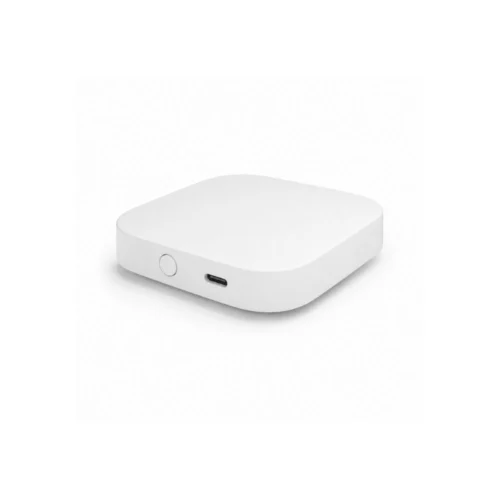
Zigbee-gateway til lysskinne
Her finner du svar om produktets funksjoner og hvordan du bruker det.
Se produktet →Vanlige spørsmål før kjøp
Hva brukes Zigbee-gatewayen til?
Gatewayen kobler kompatible Zigbee-lysmoduler til SmartLife-appen eller Tuya-appen. Den forbinder lyset på skinnen med wifi-nettet, slik at du kan styre det fra mobilen.
Hvilke lysmoduler passer gatewayen til?
Gatewayen passer til kompatible Zigbee-LED-spotter og lysmoduler i Qsmarts 48 V-system. Legg modulene til under gatewayen for å styre dem i appen.
Hvilken app kan jeg bruke til belysningen?
Du kan bruke SmartLife-appen eller Tuya-appen. Der samler du gatewayen og de kompatible lysmodulene og kan styre lys, opprette grupper og legge inn tidsplaner.
Wifi-nettet mitt bruker både 2,4 og 5 GHz. Hvordan kobler jeg til enheten?
Ruteren bruker trolig samme nettverksnavn for 2,4 og 5 GHz. Båndene har ulike egenskaper.
- 2,4 GHz har vanligvis lengre rekkevidde og når bedre gjennom vegger. Hastigheten er ofte litt lavere enn ved 5 GHz, men holder til å slå på lys, styre stikkontakter, koble til alarmen eller se direktevideo fra et kamera. Rekkevidden er en av grunnene til at mange smarthusprodukter bruker 2,4 GHz.
- 5 GHz gir vanligvis høyere hastighet, men har kortere rekkevidde. Det passer for eksempel til en smart-TV som strømmer film eller en datamaskin som laster ned store filer, når høy hastighet er viktigst.
Våre wifi-produkter for 2,4 GHz må kobles til dette båndet. Et eget nett på 2,4 GHz kan gjøre oppsettet enklere. Du kan endre innstillingen i ruteren selv eller be internettleverandøren gi de to båndene hvert sitt nettverksnavn. Se fremgangsmåten nedenfor.
Hvordan deler jeg wifi-nettet i egne nett for 2,4 og 5 GHz?
På mange rutere kan du gi de to wifi-båndene ulike navn. Da er det enkelt å velge 2,4 GHz når du kobler til en smartenhet. Begge nettene bruker fortsatt den vanlige internettforbindelsen din.
Det enkleste er å kontakte internettleverandøren din og be om separate nettverksnavn for 2,4 og 5 GHz.
Vil du gjøre det selv, følger du disse trinnene.
- Åpne ruterinnstillingene. Bruk internettleverandørens app eller nettadressen som står på ruteren eller i veiledningen.
- Finn wifi-innstillingene. Se etter funksjonen som bruker samme navn på begge bånd. Den kan hete Smart Connect eller Band Steering.
- Slå av funksjonen og gi båndene hvert sitt navn, for eksempel MittWifi-2,4 og MittWifi-5. Lagre endringen.
- Velg MittWifi-2,4 på telefonen. Åpne deretter SmartLife-appen eller Tuya Smart og følg produktets veiledning for å legge til enheten.
Hvis du endrer nettverksnavnet, kan det hende at andre enheter må kobles til det nye wifi-nettet på nytt.
Hvordan kobles gatewayen til ruteren?
Gatewayen kobler seg til ruteren via wifi på 2,4 GHz. Forbindelsen videre til kompatible spotter og lysmoduler går via Zigbee.
Hva er fordelen med Zigbee når jeg har flere lysmoduler?
Lysmodulene kommuniserer med gatewayen via Zigbee. Du kan styre flere samlet uten at hver modul trenger en egen wifi-forbindelse til ruteren. Det passer godt til et skinnesystem med flere spotter og lysmoduler.
Kan jeg styre spottene hver for seg?
Ja. Kompatible lysmoduler kan styres hver for seg i appen. Du kan for eksempel tilpasse lyset ved kjøkkenbenken og spiseplassen uavhengig av hverandre.
Kan jeg samle flere lysmoduler i en gruppe?
Ja. I appen kan du gruppere kompatible lysmoduler og styre lyset i hele rommet eller på en del av skinnen samtidig.
Kan jeg dimme lyset via gatewayen?
Ja, på tilkoblede lysmoduler som støtter dimming. I appen kan du tilpasse lysstyrken til for eksempel arbeid, samvær eller avslapning.
Kan jeg veksle mellom varmt og kaldt lys?
Ja, hvis de tilkoblede lysmodulene har justerbar fargetemperatur. Via gatewayen får du tilgang til modulenes innstillinger i appen og kan velge en lystone som passer til rommet.
Kan belysningen følge en fast tidsplan?
Ja. I SmartLife-appen eller Tuya-appen kan du lage tidsplaner, slik at kompatible lysmoduler følger rutinene dine eller åpningstidene til bedriften.
Kan lyset inngå i scener i SmartLife-appen?
Ja. Kompatible lysmoduler kan inngå i scener og automatiseringer i appen. Da kan du kombinere flere lysinnstillinger og handlinger som enhetene støtter.
Kan jeg bruke Google Home eller Amazon Alexa?
Ja. Gatewayen fungerer med Google Home og Amazon Alexa sammen med de kompatible lysmodulene du kobler til. Hvilke talekommandoer du kan bruke, avhenger av modulene.
Passer gatewayen til belysning i næringslokaler?
Ja. Den samlede styringen passer blant annet i butikker, kontorer, klinikker og utstillingslokaler. Med grupper og tidsplaner kan dere tilpasse lyset til ulike områder og åpningstider.
Kan jeg utvide lyssystemet med flere moduler senere?
Ja. Du kan legge til kompatible Zigbee-lysmoduler via gatewayen når du utvider systemet. Velg skinner, strømforsyning og moduler som passer sammen.
Hva følger med gatewayen?
Du får Zigbee-gatewayen og en USB-kabel til strøm. En egnet nettadapter kjøpes separat. Vi hjelper gjerne med valget via kontaktskjemaet vårt.
Lysskinner, strømforsyning til skinnen, spotter og lysmoduler velger du som øvrige deler til skinnesystemet.
Feilsøking og hjelp
Gatewayen er frakoblet. Hva bør jeg sjekke først?
Gatewayen forbinder Zigbee-belysningen med ruteren og appen.
1. Kontroller gatewayens strømforsyning etter bruksanvisningen.
2. Sjekk at ruteren har internett og at gatewayen har wifi-dekning der den står.
3. Åpne riktig hjem og konto i SmartLife-appen eller Tuya-appen. Hvis nettet har endret seg, følg veiledningen for nytt wifi.
Gatewayen blir ikke funnet når jeg legger den til. Hva gjør jeg?
Gjør oppsettet nær ruteren.
1. Koble telefonen til et 2,4 GHz WiFi-nett og sjekk passordet.
2. Koble strøm til gatewayen og start paringsmodus etter veiledningen for akkurat din modell.
3. Trykk på + → Add Device i appen og følg veiviseren. Hvis veiledningen mangler, undersøk først hvordan modellen starter paring eller tilbakestilles.
Gatewayen er på nett, men lampen blir ikke funnet. Hva gjør jeg?
Start lampens Zigbee-paring under gatewayen.
1. Sjekk at lampen er en kompatibel Zigbee-modell og får strøm.
2. Start lampens paringsmodus etter lampens egen veiledning.
3. Åpne gatewayen i appen, velg å legge til en underenhet og følg veiviseren. Test én lampe om gangen.
Alle lampene er frakoblet. Bør jeg tilbakestille dem?
Kontroller først den felles forbindelsen.
1. Sjekk strømmen til gatewayen og om den er på nett.
2. Sjekk strømmen til skinnesystemet.
3. Få strøm og forbindelse til gatewayen på plass og test lampene. Ikke start med å slette alle registrerte enheter.
Bare én lampe mister forbindelsen. Hva gjør jeg?
Finn ut om feilen følger lampen eller plasseringen.
1. Sjekk at gatewayen og de andre lampene reagerer normalt.
2. Sjekk strømmen til den aktuelle lampen og avstanden til gatewayen.
3. Hvis forbindelsen fortsatt er ustabil, par lampen på nytt etter veiledningen. Ikke fjern hele gatewayen når bare én lampe er berørt.
Gruppen styrer feil lamper. Hvordan retter jeg det?
Gi modulene tydelige navn og sjekk hvilke som er med i gruppen.
1. Test hver lampe for seg fra appen.
2. Endre navnet slik at det stemmer med plasseringen.
3. Oppdater hvilke lamper som er med, og test både gruppen og tilhørende scener.
En tidsplan virker ikke. Hva bør jeg sjekke?
Test først om lyset reagerer når du styrer det direkte.
1. Sjekk at gatewayen og de aktuelle lampene får strøm og er på nett.
2. Sjekk klokkeslett, ukedager, valgte enheter og om regelen er aktivert.
3. Test med et klokkeslett noen minutter frem i tid, og se etter regler som kan komme i konflikt.
Lyset endrer seg av seg selv. Hva gjør jeg?
Gå gjennom scener, tidsplaner og hvilke andre brukere som har tilgang.
1. Noter tidspunktet og hvilke lamper som endrer seg.
2. Sjekk hjemmets automatiseringer, tidsplaner og gruppestyring.
3. Deaktiver én aktuell regel om gangen og test etter hver endring for å finne årsaken.
Google Home eller Alexa finner ikke lampene. Hva gjør jeg?
Sjekk først at lyset kan styres i appen gjennom gatewayen.
1. Test lampen direkte i SmartLife-appen eller Tuya-appen.
2. Sjekk at taleassistenten er koblet til samme konto og støtter de valgte enhetene.
3. Oppdater enhetslisten og bruk tydelige navn. Hvis bare taleassistenten mangler forbindelse, trenger du ikke pare alle lampene på nytt.
Hva bør jeg lagre før jeg fjerner og legger til gatewayen igjen?
Etter et nytt oppsett kan det være nødvendig å gå gjennom lampene og reglene på nytt.
1. Noter tilkoblede lamper, navn, grupper, scener, delinger og tidsplaner.
2. Finn frem modellveiledningene for både gatewayen og lampene før du begynner.
3. Kontroller hver lampe etter oppsettet og par bare dem som mangler. Gjenopprett og test reglene.
Jeg har byttet wifi. Hvordan kobler jeg til produktet igjen?
Har du endret nettverksnavn eller passord, må du legge til produktet med de nye opplysningene. Bruk kontoen og hjemmet som produktet tilhører i SmartLife-appen.
Bruk enhetsadministrasjonen (Device Management). Hvis du fjerner enheten fra startsiden, kan det hende at bare snarveien forsvinner og at enheten fortsatt er registrert i appen.
1. Noter enhetens navn og viktige innstillinger, tidsplaner, grupper og automatiseringer før du går videre.
2. Åpne SmartLife-appen med kontoen og hjemmet der du har lagt til enheten. Gå til startsiden (Home).
3. På Android trykker du på nedoverpilen under plusstegnet øverst til høyre. På iPhone trykker du på de tre vannrette strekene øverst til høyre.
4. Velg enhetsadministrasjon (Device Management).
5. Finn enheten og trykk på den lille sirkelen ved siden av den, slik at du ser en hake. Hvis appen bruker langtrykk, holder du fingeren på enheten for å merke den.
6. Sjekk at bare riktig enhet er merket. Trykk på Remove Device (fjern enhet) og bekreft hvis appen spør.
7. Sørg for stabil strøm til gatewayen. Koble telefonen til ønsket 2,4 GHz WiFi-nett, slå på Bluetooth og hold deg nær ruteren. Følg gatewayens egen bruksanvisning for å starte sammenkoblingen. Bruk riktig knapp og indikatorforløp for akkurat denne modellen. Et langt trykk kan ha en annen funksjon på andre produkter.
8. Gå til startsiden (Home) i SmartLife-appen. Trykk på + og deretter Add Device (legg til enhet). Følg veiledningen for modellen, og trykk på Done (ferdig) når appen bekrefter at enheten er lagt til.
9. Sjekk at enheten er på nett og reagerer som den skal. Gå gjennom tidsplaner, alarmgrenser, delinger og automatiseringer. Test enheten der den vanligvis står. Har du en pakke med flere enheter, gjør én enhet ferdig og test den før du tar den neste.
Sjekk alle tilknyttede Zigbee-lamper etter nytt oppsett. Legg bare til de manglende lampene på nytt, etter veiledningen for hver modell. Opprett og test grupper, scener og delinger på nytt.
Produktet reagerer ustabilt i SmartLife-appen. Hvordan får jeg forbindelsen tilbake?
Sjekk først strømtilførselen og WiFi-forbindelsen til gatewayen nær ruteren. Hvis den fortsatt reagerer uregelmessig, kan neste steg være å sette den opp på nytt.
Bruk enhetsadministrasjonen (Device Management). Hvis du fjerner enheten fra startsiden, kan det hende at bare snarveien forsvinner og at enheten fortsatt er registrert i appen.
1. Noter enhetens navn og viktige innstillinger, tidsplaner, grupper og automatiseringer før du går videre.
2. Åpne SmartLife-appen med kontoen og hjemmet der du har lagt til enheten. Gå til startsiden (Home).
3. På Android trykker du på nedoverpilen under plusstegnet øverst til høyre. På iPhone trykker du på de tre vannrette strekene øverst til høyre.
4. Velg enhetsadministrasjon (Device Management).
5. Finn enheten og trykk på den lille sirkelen ved siden av den, slik at du ser en hake. Hvis appen bruker langtrykk, holder du fingeren på enheten for å merke den.
6. Sjekk at bare riktig enhet er merket. Trykk på Remove Device (fjern enhet) og bekreft hvis appen spør.
7. Sørg for stabil strøm til gatewayen. Koble telefonen til ønsket 2,4 GHz WiFi-nett, slå på Bluetooth og hold deg nær ruteren. Følg gatewayens egen bruksanvisning for å starte sammenkoblingen. Bruk riktig knapp og indikatorforløp for akkurat denne modellen. Et langt trykk kan ha en annen funksjon på andre produkter.
8. Gå til startsiden (Home) i SmartLife-appen. Trykk på + og deretter Add Device (legg til enhet). Følg veiledningen for modellen, og trykk på Done (ferdig) når appen bekrefter at enheten er lagt til.
9. Sjekk at enheten er på nett og reagerer som den skal. Gå gjennom tidsplaner, alarmgrenser, delinger og automatiseringer. Test enheten der den vanligvis står. Har du en pakke med flere enheter, gjør én enhet ferdig og test den før du tar den neste.
Sjekk alle tilknyttede Zigbee-lamper etter nytt oppsett. Legg bare til de manglende lampene på nytt, etter veiledningen for hver modell. Opprett og test grupper, scener og delinger på nytt.

