
SPØRSMÅL OG SVAR
Hva trenger du hjelp med?
Finn svar om produktet ditt, eller velg en kategori nedenfor.
Spørsmål om produktet
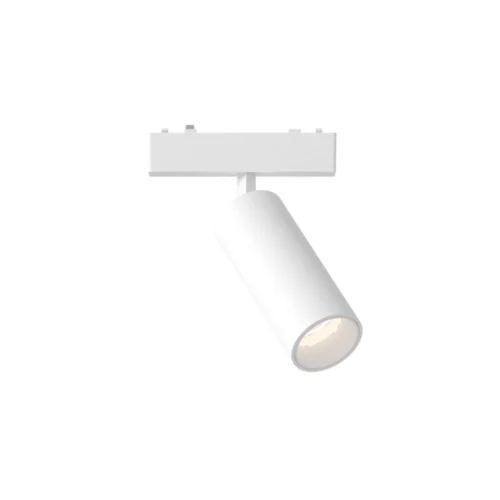
LED-skinnespot med Zigbee, 9 W
Her finner du svar om produktets funksjoner og hvordan du bruker det.
Se produktet →Vanlige spørsmål før kjøp
Hvilken lysskinne passer skinnespotten på 9 W til?
Spotten er utviklet for det ultratynne magnetiske 48 V-skinnesystemet vårt. Bruk en kompatibel skinne og strømforsyning fra systemet. At en skinne fra et annet system kalles magnetskinne, er ikke nok til å fastslå at den passer.
Hva trenger jeg i tillegg til selve spotten?
Du trenger en kompatibel 48 V-magnetskinne og en egnet strømforsyning. Til styring i SmartLife-appen eller Tuya-appen trenger du også en kompatibel Zigbee-gateway. Skjøter og annet tilbehør avhenger av hvordan du vil bygge skinnesystemet. Bruk systemets kalkulator eller kontakt oss for hjelp til en samlet løsning.
Bruker skinnespotten wifi eller Zigbee?
Spotten kommuniserer med gatewayen via Zigbee. Gatewayen kobler systemet til wifi og SmartLife-appen eller Tuya-appen. Du kobler derfor ikke spotten direkte til ruteren som en frittstående wifi-pære. Det er grunnen til at produktnavnet nevner både wifi og Zigbee.
Følger skinne, strømforsyning og gateway med?
Du får én LED-skinnespot på 9 W. Skinne, kompatibel 48 V-strømforsyning og gateway for appstyring velges separat eller samlet i kalkulatoren. Slik kan du tilpasse systemet til rommet.
Hvor mye lys gir spotten?
Spotten gir 855 lumen ved 9 W og samler lyset i en smal kjegle. Plassering og avstand avgjør hvor mye av flaten som blir belyst. Til jevn grunnbelysning kan du bruke flere spotter eller supplere med systemets bredere lysmoduler.
Hva betyr en spredningsvinkel på 24 grader?
En spredningsvinkel på 24° gir en konsentrert lyskjegle som passer til et bilde, en hylle eller en bestemt flate. Jo lenger fra flaten spotten sitter, desto større blir det belyste området. For bredere belysning kan du kombinere flere spotter eller velge bredere lysmoduler.
Kan jeg dimme lyset?
Ja. Med en kompatibel Zigbee-gateway kan du dimme lyset i SmartLife-appen eller Tuya-appen, for eksempel til arbeid eller kveldsbelysning. Bruk styringen som skinnesystemet er beregnet på. Appdimming betyr ikke at en vanlig veggmontert dimmer passer.
Kan jeg veksle mellom varmt og kjølig hvitt lys?
Ja. I appen kan du velge 2 700, 3 000, 3 500, 4 000, 5 000 eller 5 700 kelvin. De lavere verdiene gir varmere hvitt lys, de høyere et kjøligere lys.
Hva betyr CRI 90 for lyset?
CRI beskriver hvor godt en lyskilde gjengir farger sammenlignet med en referanse. Spotten har CRI 90 og gir god fargegjengivelse for blant annet bilder, materialer og utstilte varer. Fargetemperaturen beskriver på sin side hvor varmt eller kjølig det hvite lyset fremstår.
Kan jeg rette lyset mot et bestemt område?
Ja. Rett inn spotten og velg plassering i skinnen slik at lyskjeglen treffer flaten du vil fremheve. Avstanden påvirker størrelsen på lysfeltet og hvor konsentrert lyset blir.
Kan jeg flytte spotten når innredningen endrer seg?
Ja. Magnetfestet lar deg flytte spotten i den kompatible skinnen. Det passer når du flytter et bord, endrer en utstilling eller vil belyse en annen del av rommet.
Kan jeg kombinere flere spotter med andre lysmoduler?
Ja. Kompatible spotter og bredere LED-lysmoduler kan kombineres i samme magnetskinne. Da får du både rettet lys og jevnere rombelysning. Sjekk at delene passer systemet og at strømforsyningen tåler den samlede belastningen.
Kan jeg styre flere spotter samlet med tidsplaner og scener?
Ja. Med en kompatibel Zigbee-gateway kan du gruppere belysningen og lage scener eller tidsplaner i SmartLife-appen eller Tuya-appen. Du kan for eksempel ha én innstilling for arbeid og en annen for kvelden. Automatisering med andre enheter avhenger av hvilke betingelser og handlinger de støtter.
Kan spotten brukes utendørs eller i våtrom?
Spotten har kapslingsgrad IP20 og er beregnet på tørre rom innendørs. Velg en annen løsning på steder der vannbeskyttelse kreves. Hvis rommet har særlige krav, bør hele installasjonens egnethet avklares før bestilling.
Hvordan velger jeg strømforsyning til flere spotter på 9 W?
Legg sammen effekten til alle modulene på samme strømforsyning. Fem av disse spottene utgjør 45 W. Legg til eventuelle andre lysmoduler. Velg en kompatibel 48 V DC-strømforsyning etter systemets anvisninger og den samlede belastningen. Bruk kalkulatoren eller be oss sjekke kombinasjonen.
Feilsøking og hjelp
Lampen lyser ikke. Hva bør jeg sjekke først?
Sjekk strømtilførselen og appstyringen hver for seg.
1. Sjekk at den vanlige lysbryteren står på, og prøv å slå på lampen i SmartLife-appen.
2. Sjekk lysstyrken i appen og sett den så høyt at du tydelig ser lyset.
3. Sjekk om de andre modulene på samme skinne lyser. Slå av strømmen før du flytter eller monterer en modul på nytt.
4. Hvis lampen fortsatt ikke lyser, kontakt kundeservice med modell og testresultat. La en elektriker kontrollere den faste installasjonen.
SmartLife-appen finner ikke lampen. Hva bør jeg sjekke?
Lampen bruker en kompatibel Zigbee-gateway.
1. Sjekk at gatewayen allerede er lagt til og er på nett i riktig hjem i SmartLife-appen eller Tuya.
2. Sørg for at lampen får strøm og start paringsmodusen etter bruksanvisningen som fulgte med modellen.
3. Åpne gatewayen og velg å legge til en Zigbee-underenhet. Ikke velg en direkte tilkoblet wifi-pære som erstatning for gatewayen.
4. Hvis lampen fortsatt ikke blir funnet, sjekk kompatibiliteten og avstanden til gatewayen. Mangler du paringsveiledningen, kontakt kundeservice for riktig fremgangsmåte.
Alle lampene vises som frakoblet. Hva bør jeg sjekke?
Når flere lamper forsvinner samtidig, start med gatewayen og den felles strømtilførselen.
1. Sjekk strømforsyningen til belysningen og gatewayen.
2. Sjekk om gatewayen er på nett og om ruteren har internettforbindelse.
3. Få gatewayen på nett igjen og test én lampe. Unngå å slette alle lysmodulene som første steg.
4. Følg veiledningen for nytt wifi hvis nettverksnavnet eller passordet er endret.
Bare denne lampen er frakoblet. Hvordan finner jeg årsaken?
Sammenlign med en lysmodul som virker.
1. Sjekk at gatewayen og de andre tilkoblede lampene er på nett.
2. Sjekk at lampen får strøm. Sitter den på skinnen, slå av strømmen før du kontrollerer hvordan modulen er montert.
3. Sjekk avstanden og eventuelle hindringer mellom lampen og gatewayen.
4. Vedvarer problemet, følg veiledningen for å fjerne og legge til akkurat denne lampen på nytt.
Jeg får ikke endret lysstyrken. Hva gjør jeg?
Test styringen av lampen enkeltvis før du prøver grupper og stemmestyring.
1. Åpne selve lampen i SmartLife-appen og sjekk at den er på nett.
2. Slå på lampen og øk eller senk lysstyrken så mye at endringen er tydelig.
3. Virker direktestyringen, sjekk gruppen eller scenen som ikke reagerer.
4. Hvis heller ikke direktestyringen virker, sjekk forbindelsen til gatewayen. Koble til en vanlig veggdimmer bare hvis kompatibiliteten er bekreftet.
Det hvite lyset har feil nyanse. Hvordan justerer jeg det?
Fargetemperaturen kan justeres fra 2 700 til 5 700 K.
1. Åpne styringen for selve lampen i appen.
2. Velg en lav verdi på skalaen for varmere hvitt lys eller en høy verdi for kjøligere hvitt lys.
3. Sjekk om en scene eller tidsplan endrer innstillingen igjen. Rett den aktuelle regelen hvis lyset skifter tilbake.
Lampen slår seg på eller endrer innstilling av seg selv. Hva bør jeg sjekke?
En tidsplan, en scene eller en annen bruker kan endre lyset.
1. Åpne lampens tidsplaner og hjemmets automatiseringer i SmartLife-appen.
2. Sjekk regler som bruker tidspunkt, andre sensorer eller gruppestyring. Spør også andre som har tilgang til hjemmet.
3. Slå av én mistenkt regel midlertidig og test. Noter endringen, slik at du kan gjenopprette regelen.
4. Hvis du ikke finner en forklaring, sjekk strøm og gateway og følg deretter veiledningen for ustabil funksjon.
Gruppen styrer feil lamper. Hva gjør jeg?
Sjekk hvilke lamper som tilhører gruppen, én om gangen.
1. Gi hver lysmodul et tydelig navn etter plasseringen.
2. Slå hver lampe av og på for seg og sjekk at navnet passer til plasseringen.
3. Rett hvilke lamper som inngår i gruppen og test igjen. Sjekk også scener som bruker gruppen.
Google Home eller Alexa reagerer ikke. Hvor begynner jeg?
Sjekk først styringen i SmartLife-appen eller Tuya.
1. Test lampen direkte i appen som gatewayen er koblet til.
2. Hvis det virker, sjekk at stemmeassistenten er koblet til samme konto, og oppdater enhetslisten.
3. Gi enheten et tydelig navn og sjekk at du styrer riktig lampe eller gruppe. Ikke tilbakestill lampen bare fordi stemmeassistenten har problemer.
Lyset flimrer. Hva bør jeg sjekke?
Sjekk strømtilførsel og belastning før du går gjennom appoppsettet.
1. Noter om én lampe eller hele belysningen flimrer, og om det skjer ved bestemte lysstyrker.
2. Sjekk den samlede effekten på skinnen. Denne modulen har en effekt på 9 W. Belastningen må passe til strømforsyningen.
3. Slå av strømmen ved synlige skader, brent lukt eller unormal varme. Ikke åpne strømforsyningen eller den faste strømtilkoblingen.
4. Kontakt kundeservice med modellnavn og en kort beskrivelse eller video av flimringen.
Lyskjeglen er for smal eller bred. Kan jeg endre den?
Spredningsvinkelen er 24°.
1. Vurder avstanden mellom lampen og området som skal belyses.
2. Lysstyrken i appen endrer lysmengden. Lampens faste spredningsvinkel påvirkes ikke.
3. Velg en annen plassering eller kombinasjon av lysmoduler hvis lysfordelingen ikke passer. Koble fra strømmen før du flytter moduler.
Modulen sitter løst eller passer ikke i skinnen. Hva gjør jeg?
Modulen er laget for det kompatible, ultratynne 48 V-magnetskinnesystemet fra Qsmart.
1. Slå av strømmen til skinnesystemet og la modulen kjøle seg ned.
2. Sjekk at skinnen og modulen tilhører det kompatible systemet, og at kontaktflatene er rene og uskadde.
3. Monter modulen etter veiledningen uten å bruke makt. Bruk bare moduler som sitter sikkert. Kontakt kundeservice hvis den fortsatt passer dårlig.
Jeg har byttet WiFi. Hvordan får jeg lampen på nett igjen?
Det er gatewayen som skal kobles til det nye WiFi-nettet. Lampen kommuniserer med gatewayen via Zigbee.
1. Sjekk statusen til gatewayen i SmartLife-appen. Er den på nett, bør du teste lampen før du fjerner noe.
2. Hvis gatewayen er frakoblet, noterer du tilknyttede lamper, grupper og scener. Følg veiledningen for å koble gatewayen til et nytt WiFi-nett.
3. Må du fjerne gatewayen? Åpne Home. På Android trykker du på pilen ned under +, på iPhone på de tre strekene. Åpne Device Management, merk bare gatewayen og velg Remove Device. Det er ikke nok å fjerne snarveien på startsiden.
4. Sett gatewayen i sammenkoblingsmodus etter veiledningen for modellen. Koble telefonen til det nye 2,4 GHz-nettet og legg til gatewayen via Home → + → Add Device.
5. Sjekk deretter lampene under gatewayen. Legg bare til de manglende lampene på nytt etter deres egne veiledninger. Opprett grupper og scener på nytt ved behov.
Lampen reagerer ustabilt. Hvordan legger jeg den til på nytt?
Sjekk først at lampen får strøm og har kontakt med den tilkoblede Zigbee-gatewayen. Hvis den fortsatt reagerer uregelmessig, kan neste steg være å sette den opp på nytt.
Lampen kommuniserer med gatewayen via Zigbee. Legg den til under gatewayen i appen. Den skal ikke kobles direkte til ruterens WiFi.
1. Sjekk at lampen får strøm og at gatewayen er på nett. Hvis flere lamper er frakoblet, sjekker du forbindelsen til gatewayen først.
2. Noter lampens navn, grupper, tidsplaner og scener før du fjerner den fra appen.
3. Åpne Home i SmartLife-appen. På Android trykker du på pilen ned under +, på iPhone på de tre strekene. Åpne Device Management.
4. Hvis lampen har en egen oppføring, merker du bare den aktuelle lampen og velger Remove Device. Hvis den bare vises som underenhet, åpner du gatewayen og fjerner akkurat den lampen fra enhetslisten. La gatewayen og de andre lampene stå. Å fjerne en snarvei fra Home fjerner ikke selve enheten.
5. Start lampens sammenkoblingsmodus etter dens egen bruksanvisning. Antall av- og påslag og blinkemønster varierer etter modell. Følg riktig sekvens, og kontakt kundeservice hvis du mangler veiledningen.
6. Åpne den tilkoblede gatewayen i appen og velg å legge til en Zigbee-underenhet. Følg veiledningen til lampen blir funnet.
7. Gi lampen navnet sitt igjen og test av og på, dimming og fargetemperatur. Opprett grupper, delinger og scener på nytt og sjekk dem hver for seg.