
SPØRSMÅL OG SVAR
Hva trenger du hjelp med?
Finn svar om produktet ditt, eller velg en kategori nedenfor.
Spørsmål om produktet
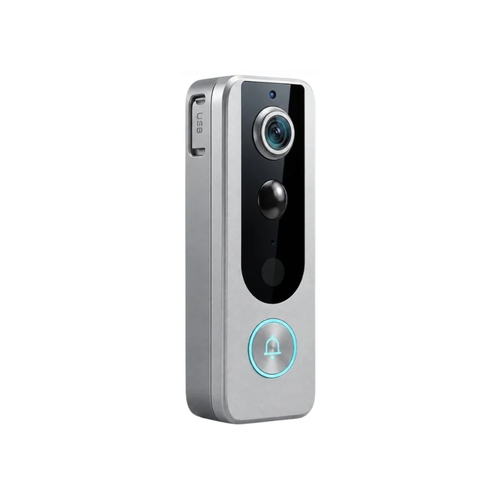
DanGear® 1K trådløs videoringeklokke med wifi, bevegelsessensor og batteri
Her finner du svar om produktets funksjoner og hvordan du bruker det.
Se produktet →Vanlige spørsmål før kjøp
Hva får jeg med denne videoringeklokken?
Du får en batteridrevet ringeklokke med Full HD-kamera, bevegelsesregistrering og toveislyd. Den medfølgende innendørsklokken gir også lyd inne i boligen når noen ringer på.
Må jeg legge opp fast strøm ved døren?
Nei. Videoringeklokken bruker oppladbare batterier, så du trenger ingen fast strømtilkobling ved inngangen.
Hvilken batterikapasitet har denne modellen?
Modellen har et innebygd oppladbart batteri på 4 000 mAh. Det lades via USB-C. Tiden mellom ladingene avhenger av aktiviteten ved døren og hvor ofte du bruker direktevisningen.
Wifi-nettet mitt bruker både 2,4 og 5 GHz. Hvordan kobler jeg til enheten?
Ruteren bruker trolig samme nettverksnavn for 2,4 og 5 GHz. Båndene har ulike egenskaper.
- 2,4 GHz har vanligvis lengre rekkevidde og når bedre gjennom vegger. Hastigheten er ofte litt lavere enn ved 5 GHz, men holder til å slå på lys, styre stikkontakter, koble til alarmen eller se direktevideo fra et kamera. Rekkevidden er en av grunnene til at mange smarthusprodukter bruker 2,4 GHz.
- 5 GHz gir vanligvis høyere hastighet, men har kortere rekkevidde. Det passer for eksempel til en smart-TV som strømmer film eller en datamaskin som laster ned store filer, når høy hastighet er viktigst.
Våre wifi-produkter for 2,4 GHz må kobles til dette båndet. Et eget nett på 2,4 GHz kan gjøre oppsettet enklere. Du kan endre innstillingen i ruteren selv eller be internettleverandøren gi de to båndene hvert sitt nettverksnavn. Se fremgangsmåten nedenfor.
Hvordan deler jeg wifi-nettet i egne nett for 2,4 og 5 GHz?
På mange rutere kan du gi de to wifi-båndene ulike navn. Da er det enkelt å velge 2,4 GHz når du kobler til en smartenhet. Begge nettene bruker fortsatt den vanlige internettforbindelsen din.
Det enkleste er å kontakte internettleverandøren din og be om separate nettverksnavn for 2,4 og 5 GHz.
Vil du gjøre det selv, følger du disse trinnene.
- Åpne ruterinnstillingene. Bruk internettleverandørens app eller nettadressen som står på ruteren eller i veiledningen.
- Finn wifi-innstillingene. Se etter funksjonen som bruker samme navn på begge bånd. Den kan hete Smart Connect eller Band Steering.
- Slå av funksjonen og gi båndene hvert sitt navn, for eksempel MittWifi-2,4 og MittWifi-5. Lagre endringen.
- Velg MittWifi-2,4 på telefonen. Åpne deretter SmartLife-appen eller Tuya Smart og følg produktets veiledning for å legge til enheten.
Hvis du endrer nettverksnavnet, kan det hende at andre enheter må kobles til det nye wifi-nettet på nytt.
Hvilket wifi-nettverk skal jeg bruke?
Ringeklokken kobles til wifi på 2,4 GHz. Sjekk dekningen der du vil montere den, slik at video og varsler i appen fungerer.
Hvilken app bruker videoringeklokken?
I SmartLife-appen kan du se direktesendt video, få varsler, bruke toveislyd og endre innstillinger. Vanlig bruk av appen er gratis.
Kan jeg svare besøkende når jeg er borte hjemmefra?
Ja. Når både ringeklokken og mobilen har internettforbindelse, kan du åpne direktevisningen og snakke med den besøkende i appen. Det er praktisk når en gjest eller et pakkebud ringer på.
Får jeg også varsel når noen nærmer seg døren?
Ja. Bevegelsesregistreringen kan sende et varsel til appen før noen trykker på ringeknappen. Du kan tilpasse varslingen i appen.
Hvor skarpt er bildet?
Kameraet gir 1K Full HD med 1 920 × 1 080 piksler. Du får et tydelig bilde av den besøkende og området innenfor kameraets synsfelt.
Hvordan fungerer kameraet om natten?
En lyssensor skifter automatisk til nattsyn når lyset avtar. Dermed kan du følge med ved inngangen både dag og natt.
Hvordan kan jeg lagre opptak?
Ringeklokken støtter microSD-kort på opptil 128 GB. Velg et egnet kort separat hvis du vil lagre hendelser og se dem på nytt i SmartLife-appen.
Kan jeg lagre opptak lokalt uten skyabonnement?
Ja. Du kan lagre opptak på et microSD-kort i ringeklokken og spille dem av i appen. Du trenger ikke skyabonnement for denne lagringen.
Kan flere i husstanden få tilgang?
Ja. Du kan dele videoringeklokken med andre brukere i SmartLife-appen. Da kan familiemedlemmene se direktevideo og motta varsler på hver sin mobil.
Følger innendørsklokken med?
Ja. En separat innendørsklokke følger med videoringeklokken. Du kan tilpasse volumet til rommet.
Hvordan monterer jeg videoringeklokken?
Fest ringeklokken i den medfølgende holderen ved inngangen. Prøv ut kameravinkelen og sjekk wifi-dekningen før du avslutter monteringen. Sørg også for at du kommer til når batteriet skal lades.
Hva følger med videoringeklokken?
Du får videoringeklokken, innendørsklokke, monteringsholder, dobbeltsidig teip, skruer, plugger og bruksanvisning. En 1 meter lang USB-til-USB-C-kabel følger også med. MicroSD-kort velges separat.
Oppsett og montering
Hvordan lader og klargjør jeg videoringeklokken?
Dørklokken har et innebygd, oppladbart batteri på 4 000 mAh. Lad det før du legger til dørklokken i SmartLife-appen, så du har nok strøm til oppsett, test og montering.
- Koble den medfølgende kabelen til ladeporten merket USB på venstre side av dørklokken.
- Koble den andre enden av kabelen til en egnet USB-strømadapter.
- Ladeindikatoren lyser rødt under lading.
- Når batteriet er fulladet, slukker ladeindikatoren.
- Når ringeklokken er slått på, kan du tilbakestille den og legge den til i SmartLife-appen.
Batteridrift. Ringeklokken drives av det innebygde batteriet og trenger ingen fast strømkabel. Lad den ved lavt nivå og følg indikasjonen for full lading.
Batteristatus
I SmartLife-appen ser du batterinivået og når det er på tide å lade dørklokken.
Slik sjekker du batterinivået
- Åpne ringeklokken på startsiden i SmartLife-appen.
- Åpne direktevisningen eller dørklokkens innstillinger.
- Sjekk batterinivået i appen.
Kort batteritid. Sjekk hvor ofte bevegelsesdeteksjonen vekker kameraet, og hvor mye du bruker direktesendingen. Hyppige aktiveringer kan gjøre at batteriet må lades oftere.
Du finner bilder og flere trinn i bruksanvisningen ovenfor.
Hvordan kobler jeg videoringeklokken til SmartLife-appen?
Slik legger du til ringeklokken i SmartLife-appen for å se direktesendingen og endre innstillingene.
- Installer SmartLife-appen på mobilen hvis du ikke allerede har den.
- Koble mobilen til et wifi-nett på 2,4 GHz. Ringeklokken kan ikke settes opp på et 5 GHz-nett.
- Slå på Bluetooth og posisjonstjenester på telefonen. Gi SmartLife-appen tillatelsene den trenger under oppsettet.
- Åpne SmartLife-appen og logg inn. Opprett en konto hvis du ikke allerede har en.
- Sjekk at dørklokken er ladet.
- Trykk på ringeknappen for å vekke dørklokken.
- Vekk dørklokken ved å trykke én gang på den store ringeknappen. Hvis den ikke går i oppsettsmodus, holder du RESET-knappen inne i omtrent fem sekunder til indikatorlyset blinker raskt. Knappen er merket R og sitter på venstre side av dørklokken.
- Åpne SmartLife-appen. Trykk på + øverst til høyre eller velg Add Device.
- SmartLife-appen søker etter enheter i nærheten. Trykk på Add når dørklokken dukker opp.
- Velg 2,4 GHz-nettverket ditt og skriv inn wifi-passordet.
- Bekreft og vent mens SmartLife-appen kobler til dørklokken.
- Når forbindelsen er klar, kan du gi dørklokken et navn og velge rom. Trykk på Done. Nå vises dørklokken i SmartLife-appen, og du kan åpne direktebildet.
- Du kan endre navnet senere i dørklokkens innstillinger i SmartLife-appen.
Hvis appen ikke finner dørklokken. Sjekk at Bluetooth og posisjonstjenester er slått på, og at SmartLife-appen har nødvendige tillatelser. Koble telefonen til et 2,4 GHz-nettverk og hold dørklokken nær ruteren under oppsettet.
Du finner bilder og flere trinn i bruksanvisningen ovenfor.
Hvor plasserer jeg videoringeklokken, og hvordan monterer jeg den?
Oppsettet tar som regel bare noen minutter. Test ringeklokken i SmartLife-appen før du fester den permanent.
- Lad dørklokken. Lad batteriet før oppsett og montering.
- Test først. Legg til ringeklokken i SmartLife-appen. Sjekk wifi, direktesending, lyd, ringeknapp, inneklokke og varsler før endelig montering.
- Kameraretning. Rett kameraet slik at du ser den som står ved din egen dør. Unngå så langt det er mulig å få med naboens inngang, fellesarealer eller offentlig vei.
- Wifi-signal. Du trenger stabil dekning på 2,4 GHz ved døren. Test direktesendingen på monteringsstedet før du fester ringeklokken.
- Hold forsiden fri. Dørkarm, planter og pynt må ikke dekke kameraet, sensoren, mikrofonen, høyttaleren eller ringeknappen.
- MicroSD-kort. For lokale opptak setter du kortet i sporet på venstre side av ringeklokken. Sjekk at SmartLife-appen finner kortet før montering.
Montering med skruer
Skruemontering passer når ringeklokken må sitte ekstra stødig, for eksempel ute eller på en flate der tape fester dårlig.
- Velg plasseringen ved døren.
- Hold festet mot veggen eller dørkarmen og marker skruehullene.
- Bor ved markeringene hvis underlaget krever det.
- Sett inn de medfølgende pluggene hvis de passer underlaget, for eksempel ved montering i mur eller betong.
- Skru fast festet med egnede skruer. Skruer følger med.
- Sett ringeklokken i festet.
- Kontroller at ringeklokken sitter stødig før du tar den i bruk.
Montering med dobbeltsidig teip
Vil du unngå å bore, kan du bruke tape. Den fester best på en glatt, ren og tørr flate.
- Velg plasseringen ved døren.
- Rengjør flaten slik at den er tørr og fri for støv og fett.
- Trekk av beskyttelsesfolien fra den medfølgende dobbeltsidige tapen.
- Fest tapen på den flate kontaktflaten på festet, slik at den får god kontakt med underlaget.
- Rett inn festet og trykk det godt mot underlaget.
- Sett ringeklokken i festet.
- Kontroller at ringeklokken sitter stødig før du tar den i bruk.
Merk. Svak wifi-dekning kan forstyrre direktesending og avspilling eller forsinke varsler. Test ringeklokken på det valgte stedet før du monterer den permanent.
Du finner bilder og flere trinn i bruksanvisningen ovenfor.
Wifi-nettet mitt bruker både 2,4 og 5 GHz. Hvordan kobler jeg til enheten?
Ruteren bruker trolig samme nettverksnavn for 2,4 og 5 GHz. Båndene har ulike egenskaper.
- 2,4 GHz har vanligvis lengre rekkevidde og når bedre gjennom vegger. Hastigheten er ofte litt lavere enn ved 5 GHz, men holder til å slå på lys, styre stikkontakter, koble til alarmen eller se direktevideo fra et kamera. Rekkevidden er en av grunnene til at mange smarthusprodukter bruker 2,4 GHz.
- 5 GHz gir vanligvis høyere hastighet, men har kortere rekkevidde. Det passer for eksempel til en smart-TV som strømmer film eller en datamaskin som laster ned store filer, når høy hastighet er viktigst.
Våre wifi-produkter for 2,4 GHz må kobles til dette båndet. Et eget nett på 2,4 GHz kan gjøre oppsettet enklere. Du kan endre innstillingen i ruteren selv eller be internettleverandøren gi de to båndene hvert sitt nettverksnavn. Se fremgangsmåten nedenfor.
Hvordan deler jeg wifi-nettet i egne nett for 2,4 og 5 GHz?
På mange rutere kan du gi de to wifi-båndene ulike navn. Da er det enkelt å velge 2,4 GHz når du kobler til en smartenhet. Begge nettene bruker fortsatt den vanlige internettforbindelsen din.
Det enkleste er å kontakte internettleverandøren din og be om separate nettverksnavn for 2,4 og 5 GHz.
Vil du gjøre det selv, følger du disse trinnene.
- Åpne ruterinnstillingene. Bruk internettleverandørens app eller nettadressen som står på ruteren eller i veiledningen.
- Finn wifi-innstillingene. Se etter funksjonen som bruker samme navn på begge bånd. Den kan hete Smart Connect eller Band Steering.
- Slå av funksjonen og gi båndene hvert sitt navn, for eksempel MittWifi-2,4 og MittWifi-5. Lagre endringen.
- Velg MittWifi-2,4 på telefonen. Åpne deretter SmartLife-appen eller Tuya Smart og følg produktets veiledning for å legge til enheten.
Hvis du endrer nettverksnavnet, kan det hende at andre enheter må kobles til det nye wifi-nettet på nytt.
Kan ringeklokken kobles til wifi på 5 GHz?
Nei. Ringeklokken krever et wifi-nettverk på 2,4 GHz. Hvis oppsettet mislykkes, sjekk at mobilen er koblet til 2,4 GHz under oppsettet.
Se også bruksanvisningen ovenfor.
Kan jeg se kamerabildet fra ringeklokken når jeg ikke er hjemme?
Ja. Når ringeklokken er koblet til SmartLife-appen og har internettforbindelse, kan du åpne direktebildet fra mobilen selv om du ikke er på samme wifi-nettverk.
Se også bruksanvisningen ovenfor.
Hva skjer når noen trykker på ringeknappen?
Når noen ringer på, kan SmartLife-appen sende et varsel eller vise et innkommende anrop på mobilen. Derfra kan du åpne kamerabildet, se hvem som står ved døren og snakke med den besøkende.
Se også bruksanvisningen ovenfor.
Kan ringeklokken lagre opptak?
Ja. Ringeklokken støtter lokal lagring på microSD-kort. Med et kompatibelt kort på plass kan du lagre opptak i ringeklokken og se dem i SmartLife-appen etterpå.
Se også bruksanvisningen ovenfor.
Hvor stort microSD-kort kan jeg bruke?
Ringeklokken støtter microSD-kort på opptil 128 GB.
Se også bruksanvisningen ovenfor.
Kan flere personer få tilgang til ringeklokken?
Ja. Velg Share Device i SmartLife-appen for å gi andre som bruker appen, tilgang til ringeklokken.
Se også bruksanvisningen ovenfor.
Skal innendørsklokken legges til i SmartLife-appen?
Nei. Den medfølgende innendørsklokken kobles direkte til videoringeklokken. Den skal ikke legges til som en egen enhet i SmartLife-appen. Følg avsnittet om sammenkobling av innendørsklokken for din modell, siden fremgangsmåten varierer.
Se også bruksanvisningen ovenfor.
Feilsøking og hjelp
Ringeklokken reagerer ikke ved første oppstart. Hva bør jeg sjekke?
Denne modellen har et innebygd batteri som må lades før første gangs bruk.
1. Lad ringeklokken via USB-C med den medfølgende kabelen og en egnet strømforsyning.
2. Sjekk at pluggen er satt helt inn, og at kabelen og ladeporten er uskadde.
3. Prøv ringeknappen etter lading.
4. Kontakt kundeservice hvis ringeklokken fortsatt ikke reagerer. Ikke åpne huset for å ta ut det innebygde batteriet.
SmartLife-appen finner ikke ringeklokken. Hva gjør jeg?
Denne modellen finnes med SmartLife-appens søk etter enheter i nærheten.
1. Lad ringeklokken og koble telefonen til wifi på 2,4 GHz. Slå på Bluetooth og stedstjenester og gi SmartLife-appen de nødvendige tillatelsene.
2. Vekk ringeklokken med ringeknappen. Hvis sammenkoblingen ikke begynner, hold R-knappen øverst på venstre side inne i omtrent fem sekunder til indikatoren blinker raskt.
3. Velg «+» og «Add Device». Når ringeklokken vises, trykk på «Add».
4. Velg 2,4 GHz-nettet ditt, skriv inn passordet og avslutt med «Done». Test direktebildet og ringeknappen.
Ringeklokken vises fortsatt ikke blant enheter i nærheten. Hva bør jeg sjekke?
Telefonen må kunne finne ringeklokken lokalt under oppsettet.
1. Hold telefonen nær den oppladede ringeklokken og ruteren.
2. Sjekk Bluetooth og at SmartLife-appen har tilgang til posisjon og enheter i nærheten i telefonens innstillinger.
3. Vekk ringeklokken med ringeknappen. Hold ved behov R-knappen inne i omtrent fem sekunder til indikatoren blinker raskt og sammenkoblingen starter.
4. Velg «+» og «Add Device» igjen og trykk på «Add» når ringeklokken vises. Denne modellen bruker automatisk oppdagelse.
Ringeklokken virker ved ruteren, men ikke ved ytterdøren. Hvorfor?
Det tyder på at wifi-signalet er svakt der ringeklokken skal sitte.
1. Test direktebildet på den planlagte plasseringen med døren lukket før du skrur fast ringeklokken.
2. Sammenlign med en test nær ruteren. Vegger og metalldører kan svekke signalet.
3. Forbedre dekningen ved døren og sjekk at et eventuelt tilgangspunkt eller mesh-system dekker stedet på 2,4 GHz.
4. Test på nytt ved å ringe på, åpne direktebildet og sjekke varselet på telefonen.
Telefonen varsler ikke når noen ringer på. Hva bør jeg sjekke?
For at et ringetrykk skal varsles på telefonen, må ringeklokken være på nett og varsler være tillatt.
1. Åpne ringeklokkens direktebilde for å sjekke at den er på nett.
2. Åpne ringeklokkens meny med de tre prikkene, velg «Message notification Settings» og sjekk hvilke varsler som er på.
3. Tillat varsler fra SmartLife-appen i telefonens innstillinger og sjekk Fokus eller Ikke forstyrr.
4. Lås telefonen, be noen andre ringe på og se om anropet eller varselet kommer frem.
Den innendørs ringeenheten ringer ikke. Hvordan kobler jeg den sammen med ringeklokken?
Den innendørs ringeenheten kobles direkte til videoringeklokken. Den skal ikke legges til som en egen wifi-enhet.
1. Sett den medfølgende ringeenheten nær videoringeklokken og koble til strømmen.
2. Hold den egne sammenkoblingsknappen på ringeenheten inne i omtrent tre sekunder til indikatoren blinker.
3. Trykk én gang på videoringeklokken. Når ringeenheten ringer, er sammenkoblingen fullført.
4. Test med et nytt ringetrykk før du flytter ringeenheten til den tiltenkte plassen.
La andre trådløse sensorer være i ro under sammenkoblingen, slik at ringeenheten lærer riktig signal.
Ringeenheten ringer selv om ingen står ved døren. Hva kan årsaken være?
Ringeenheten kan ha lært et annet trådløst signal under sammenkoblingen.
1. Sjekk om ringingen sammenfaller med at en annen sensor aktiveres eller en dør åpnes.
2. Fjern den feilaktige sammenkoblingen etter ringeenhetens egen bruksanvisning.
3. Koble den sammen på nytt nær videoringeklokken. Unngå å aktivere andre sensorer, dører eller ringeklokker imens.
4. Test både et vanlig ringetrykk og aktiviteten som tidligere fikk ringeenheten til å ringe feilaktig.
Inneklokken er stille eller ringer for lavt. Hva gjør jeg?
Sjekk lydstyrken på selve inneklokken. Lydstyrken på telefonen påvirker ikke nødvendigvis ringelyden inne i huset.
1. Trykk på volumknappen på inneklokken og velg et høyere nivå.
2. Velg eventuelt en annen ringetone med musikknappen.
3. Prøv et trykk på videoringeklokken.
4. Virker inneklokken bare nær døren, prøv en stikkontakt med færre vegger og metallgjenstander mellom enhetene.
Ringeklokken reagerer på folk ute i gaten. Hvordan begrenser jeg det?
Kameraets brede bildevinkel kan også omfatte trafikk og forbipasserende.
1. Sjekk i direktebildet om gaten eller fortauet vises.
2. Juster plasseringen eller vinkelen slik at kameraet er rettet mot din egen inngang.
3. Senk PIR-sensorens bevegelsesfølsomhet i ringeklokkens innstillinger og test ved å gå frem til din egen dør.
4. Vil du bare varsles når noen ringer på, slå av bevegelsesregistreringen og test deretter ringeknappen.
Færre unødvendige registreringer kan også redusere batteriforbruket.
Batteriet må lades ofte. Hva kan jeg endre?
Batteritiden påvirkes av hvor ofte noen ringer på, hvor mye bevegelse ringeklokken registrerer, og hvor lenge direktesendingen vises.
1. Lad batteriet helt opp og noter nivået som utgangspunkt.
2. Se om du får mange unødvendige bevegelsesvarsler. Juster vinkel og følsomhet, særlig hvis en trafikkert vei er med i bildet.
3. Lukk direktesendingen når du er ferdig med å se.
4. Sjekk wifi-dekningen og følg batterinivået i noen dager med vanlig bruk.
Jeg ser direktebildet, men finner ingen lagrede videoer. Hva gjør jeg?
For lokal avspilling trenger ringeklokken et fungerende microSD-kort.
1. Sjekk at det sitter et kompatibelt microSD-kort på høyst 128 GB i ringeklokken slik modellens veiledning viser.
2. Åpne ringeklokken i appen og se om kortet vises under innstillinger og «Storage Settings».
3. Ring på eller gjør en bevegelsestest. Åpne deretter avspillingen og velg riktig klokkeslett.
4. Hvis kortet ikke blir funnet, slå av enheten og kontroller etter bruksanvisningen at kortet sitter riktig. Sikkerhetskopier viktige opptak før du vurderer formatering.
Formatering sletter opptakene på kortet. Begynn med å sjekke kortets status og plassering.
Jeg kan ikke snakke med personen ved døren. Hva sjekker jeg?
Åpne samtalen eller direktebildet og sjekk at appen har tilgang til telefonens mikrofon.
1. Svar med den grønne telefonknappen når det ringer, eller åpne ringeklokkens direktebilde.
2. Gi SmartLife-appen tilgang til mikrofonen i telefonens appinnstillinger.
3. Sjekk lydstyrken på telefonen og bruk taleknappen slik skjermen viser.
4. Be noen stå ved døren når du tester. Hold din egen telefon et stykke fra ringeklokken for å unngå ekko.
Nattbildet er svart-hvitt eller svært lyst. Er det normalt?
Ringeklokkens infrarøde nattsyn gir svart-hvitt-bilde. Hvis bildet blir svært hvitt eller tåkete, kan årsaken være refleksjoner.
1. Sjekk at kameraet ikke filmer gjennom glass eller rett mot en lys vegg på nært hold.
2. Fjern forsiktig smuss, dråper og spindelvev fra linsen og området rundt.
3. Vinkle kameraet bort fra reflekterende flater.
4. Test på nytt i mørket. Et tydelig svart-hvitt-bilde er normalt med infrarødt nattsyn.
Hvordan deler jeg ringeklokken med noen som ikke ser den?
Bruk delingsfunksjonen slik at hver person kan bruke sin egen konto.
1. Åpne ringeklokken i SmartLife-appen fra eierens konto.
2. Trykk på de tre prikkene, velg Share Device og inviter personen.
3. Sjekk at mottakeren bruker den inviterte kontoen og godtar invitasjonen.
4. Prøv direktesending og ønskede varsler på den andre telefonen. Eieren beholder passordet sitt for seg selv.
Jeg har byttet wifi. Hvordan kobler jeg til produktet igjen?
Hvis du har endret nettverksnavnet eller WiFi-passordet, må ringeklokken legges til med de nye opplysningene.
1. Lad ringeklokken. Noter navn, opptaksinnstillinger, varsler, delinger og automatiseringer slik at du kan gjenopprette dem.
2. Åpne SmartLife-appen på eierens konto, velg riktig hjem og gå til startsiden Home.
3. På Android trykker du på pilen ned under plusstegnet. På iPhone trykker du på de tre vannrette strekene. Åpne Device Management (enhetsbehandling).
4. Merk bare den aktuelle ringeklokken og velg Remove Device (fjern enhet). Sjekk valget før du bekrefter. Å fjerne en snarvei fra Home fjerner ikke selve enheten.
5. Koble telefonen til ønsket 2,4 GHz WiFi-nett. Slå på Bluetooth og stedstjenester, og gi SmartLife-appen de nødvendige tillatelsene.
6. Trykk på ringeknappen for å vekke ringeklokken. Hold R-knappen øverst på venstre side inne i omtrent 5 sekunder til indikatoren blinker raskt, og slipp.
7. Velg Home → + → Add Device. Hold telefonen nær ringeklokken og ruteren. Trykk på Add når ringeklokken vises.
8. Velg det aktuelle 2,4 GHz-nettet, skriv inn WiFi-passordet og avslutt med Done (ferdig).
9. Test direktesendingen og ringeknappen. Gå gjennom og gjenopprett innstillingene for opptak, varsler, delinger og automatiseringer. Test også ringeklokken der den skal monteres.
Kontakt kundeservice med modell og testresultat hvis utfallene fortsetter. Nytt oppsett kan ikke veie opp for manglende strøm eller utilstrekkelig dekning.
Produktet reagerer ustabilt i SmartLife-appen. Hvordan får jeg forbindelsen tilbake?
Hvis direktesendingen fortsatt fryser eller ikke åpnes etter at du har sjekket batteriet og WiFi-dekningen, kan du legge til ringeklokken på nytt.
1. Lad ringeklokken. Noter navn, opptaksinnstillinger, varsler, delinger og automatiseringer slik at du kan gjenopprette dem.
2. Åpne SmartLife-appen på eierens konto, velg riktig hjem og gå til startsiden Home.
3. På Android trykker du på pilen ned under plusstegnet. På iPhone trykker du på de tre vannrette strekene. Åpne Device Management (enhetsbehandling).
4. Merk bare den aktuelle ringeklokken og velg Remove Device (fjern enhet). Sjekk valget før du bekrefter. Å fjerne en snarvei fra Home fjerner ikke selve enheten.
5. Koble telefonen til ønsket 2,4 GHz WiFi-nett. Slå på Bluetooth og stedstjenester, og gi SmartLife-appen de nødvendige tillatelsene.
6. Trykk på ringeknappen for å vekke ringeklokken. Hold R-knappen øverst på venstre side inne i omtrent 5 sekunder til indikatoren blinker raskt, og slipp.
7. Velg Home → + → Add Device. Hold telefonen nær ringeklokken og ruteren. Trykk på Add når ringeklokken vises.
8. Velg det aktuelle 2,4 GHz-nettet, skriv inn WiFi-passordet og avslutt med Done (ferdig).
9. Test direktesendingen og ringeknappen. Gå gjennom og gjenopprett innstillingene for opptak, varsler, delinger og automatiseringer. Test også ringeklokken der den skal monteres.
Kontakt kundeservice med modell og testresultat hvis utfallene fortsetter. Nytt oppsett kan ikke veie opp for manglende strøm eller utilstrekkelig dekning.
Hvorfor går ringeklokken av nett eller gir ustabilt direktebilde?
Vanlige årsaker er svak eller ustabil wifi-forbindelse, lavt batterinivå eller problemer med internett. Sjekk wifi-signalet akkurat der ringeklokken er montert, og at den har nok strøm.
Se også bruksanvisningen ovenfor.

