
SPØRSMÅL OG SVAR
Hva trenger du hjelp med?
Finn svar om produktet ditt, eller velg en kategori nedenfor.
Spørsmål om produktet
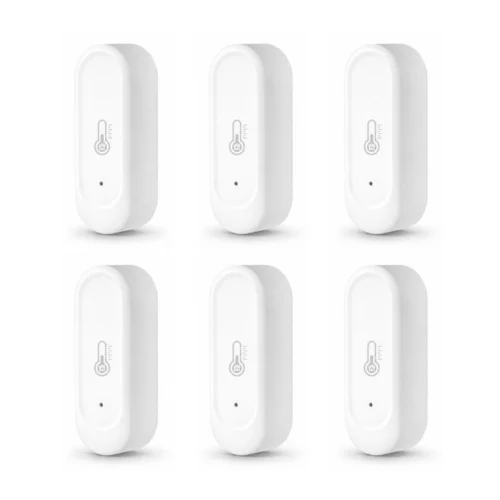
6-pakning med smarte WiFi-termometre med fuktighetssensor til utendørs bruk
Her finner du svar om produktets funksjoner og hvordan du bruker det.
Se produktet →Vanlige spørsmål før kjøp
Hva følger med i 6-pakningen med wifi-termometre?
Pakken inneholder 6 wifi-tilkoblede utendørssensorer. Hver sensor måler temperatur og relativ luftfuktighet på sitt sted og vises som en egen enhet i SmartLife-appen eller Tuya.
Må sensorene kobles til en felles hub?
Nei. Hver sensor i pakken kobles direkte til wifi på 2,4 GHz. Derfor følger det ikke med en felles radio- eller Zigbee-hub. Du trenger wifi-dekning ved hvert målepunkt.
Hvilket wifi-nettverk trenger sensorene?
Sensorene bruker wifi på 2,4 GHz og kobles hver for seg til ruteren. Du kan plassere dem på ulike steder så lenge det er dekning ved hvert målepunkt. Du trenger ingen felles hub.
Wifi-nettet mitt bruker både 2,4 og 5 GHz. Hvordan kobler jeg til enheten?
Ruteren bruker trolig samme nettverksnavn for 2,4 og 5 GHz. Båndene har ulike egenskaper.
- 2,4 GHz har vanligvis lengre rekkevidde og når bedre gjennom vegger. Hastigheten er ofte litt lavere enn ved 5 GHz, men holder til å slå på lys, styre stikkontakter, koble til alarmen eller se direktevideo fra et kamera. Rekkevidden er en av grunnene til at mange smarthusprodukter bruker 2,4 GHz.
- 5 GHz gir vanligvis høyere hastighet, men har kortere rekkevidde. Det passer for eksempel til en smart-TV som strømmer film eller en datamaskin som laster ned store filer, når høy hastighet er viktigst.
Våre wifi-produkter for 2,4 GHz må kobles til dette båndet. Et eget nett på 2,4 GHz kan gjøre oppsettet enklere. Du kan endre innstillingen i ruteren selv eller be internettleverandøren gi de to båndene hvert sitt nettverksnavn. Se fremgangsmåten nedenfor.
Hvordan deler jeg wifi-nettet i egne nett for 2,4 og 5 GHz?
På mange rutere kan du gi de to wifi-båndene ulike navn. Da er det enkelt å velge 2,4 GHz når du kobler til en smartenhet. Begge nettene bruker fortsatt den vanlige internettforbindelsen din.
Det enkleste er å kontakte internettleverandøren din og be om separate nettverksnavn for 2,4 og 5 GHz.
Vil du gjøre det selv, følger du disse trinnene.
- Åpne ruterinnstillingene. Bruk internettleverandørens app eller nettadressen som står på ruteren eller i veiledningen.
- Finn wifi-innstillingene. Se etter funksjonen som bruker samme navn på begge bånd. Den kan hete Smart Connect eller Band Steering.
- Slå av funksjonen og gi båndene hvert sitt navn, for eksempel MittWifi-2,4 og MittWifi-5. Lagre endringen.
- Velg MittWifi-2,4 på telefonen. Åpne deretter SmartLife-appen eller Tuya Smart og følg produktets veiledning for å legge til enheten.
Hvis du endrer nettverksnavnet, kan det hende at andre enheter må kobles til det nye wifi-nettet på nytt.
Kan jeg følge med på inneklimaet på hytta hjemmefra?
Ja. I SmartLife-appen eller Tuya kan du følge temperatur og luftfuktighet fra et annet sted. Sensorene trenger internett via hyttas wifi, og telefonen må være på nett. Appen viser målingene og historikken.
Hvilke batterier trenger sensorene?
Hver sensor bruker 2 AAA-batterier. Til pakkens 6 sensorer trenger du derfor 12 AAA-batterier totalt. Batteridriften gjør at du kan plassere målerne uten strømledning, så lenge stedet passer modellen og har wifi-dekning.
Hvilke sensorer i pakken kan plasseres utendørs?
Pakken inneholder 6 utendørssensorer med kapslingsgrad IP65. IP65 beskytter mot støv og vannstråler. Ikke senk sensoren ned i vann.
Hvilke temperaturer er modellene beregnet på?
Utendørsmodellen har et driftsområde fra −15 til +60 °C. Plasser sensoren innenfor dette intervallet og velg modell etter forholdene på målestedet.
Hvor bør jeg plassere sensorene for å få representative målinger?
Velg et sted med god luftsirkulasjon rundt sensoren og stabil wifi-dekning. Unngå direkte sol, panelovner og andre varmekilder når du skal måle lufttemperaturen. Utendørs gir et skyggefullt sted som er representativt for området, en bedre måling enn en solvarm vegg.
Kan jeg holde målingene fra flere rom fra hverandre?
Ja. Gi hver sensor et tydelig navn, for eksempel «Kjeller» eller «Hytte», og åpne ønsket sensor i appen. Pakkens 6 sensorer sender egne målinger. De blir ikke automatisk slått sammen til ett gjennomsnitt.
Kan jeg se hvordan temperatur og luftfuktighet endrer seg over tid?
Ja. Appen viser grafer og historikk, slik at du kan følge endringer gjennom dagen og sammenligne ulike perioder. Med riktig sensormodell får du for eksempel oversikt over klimaet i kjelleren, på hytta eller i drivhuset.
Kan jeg få varsler ved egne grenser for temperatur og luftfuktighet?
Ja. Velg grensene du vil følge med på og få appvarsler når de nås. Slik kan du følge for eksempel lav temperatur eller høy luftfuktighet også når du er borte. Det krever forbindelse og at varsler er tillatt på telefonen.
Kan sensorene styre en avfukter eller vifte?
Målingene kan brukes i regler i SmartLife-appen sammen med kompatible styreenheter, for eksempel en egnet smartplugg. Lag både en betingelse for å slå på og en for å slå av. Sensoren har ingen egen strømutgang, og apparatet må være egnet for denne typen styring.
Kan disse wifi-sensorene kobles til termohygrometeret med felles display?
De selvstendige wifi-modellene er forskjellige fra radiosensorene til termohygrometeret vårt med felles display. Displayet krever sine egne kompatible radiosensorer. Velg etter om du vil ha selvstendige wifi-enheter i appen eller sensorer til en bestemt hovedenhet.
Kan sensorene brukes med Google Home eller Alexa?
Ja. Sensorene støtter Google Home og Amazon Alexa via appintegrasjonen. Du får tilgang til funksjonene og måleverdiene som integrasjonen støtter i ditt oppsett.
Kan jeg legge til flere målepunkter senere?
Ja. Legg til flere kompatible wifi-sensorer i samme app og gi dem navn etter plasseringen. Velg innendørsmodeller til tørre rom og egnede utendørsmodeller til forholdene på hvert målested.
Feilsøking og hjelp
Hvorfor ser jeg bare noen av termometrene i pakken?
Pakken inneholder 6 selvstendige sensorer. Sett batterier i hver sensor og legg dem til én om gangen i SmartLife-appen.
1. Tell sensorene i appens enhetsoversikt.
2. Legg til én manglende sensor om gangen og gi den et tydelig navn med én gang.
3. Sjekk at hver sensor viser både temperatur og luftfuktighet.
4. Plasser sensorene på de faste plassene først når appen har funnet dem og de virker.
Sjekk også enhetsoversikten hvis det så ut som oppsettet mislyktes på slutten. Sensoren kan allerede være registrert.
Hvorfor finner ikke SmartLife-appen termometeret?
Begynn med batteriene og WiFi. Sensoren skal blinke i sammenkoblingsmodus før den kan legges til.
1. Sett inn to nye AAA-batterier med pluss og minus riktig vei.
2. Koble telefonen til det 2,4 GHz WiFi-nettet som sensoren skal bruke.
3. Åpne SmartLife-appen og velg + → Add Device.
4. Hold RESET inne i cirka 5 sekunder til sensoren blinker. Knappen sitter under festet på baksiden ved batteriene.
5. Velg sensoren som appen finner, bekreft nettverket med Next og avslutt med Done.
Sjekk deretter at temperatur og luftfuktighet vises på sensorsiden i appen.
Hvorfor mislykkes siste trinn selv om appen finner sensoren?
Se først om sensoren allerede finnes i appen. Oppsettet kan ha kommet lenger enn sluttmeldingen tyder på.
1. Åpne startsiden Home i SmartLife-appen. På Android trykker du på pilen ned under +, på iPhone på de tre strekene. Velg Device Management (enhetsbehandling) og se etter den nye sensoren.
2. Hvis sensoren er der, åpne den og se om den viser målinger.
3. Hvis oppsettet ikke ble fullført, sjekk nettverksnavnet og passordet.
4. Sjekk at 2,4 GHz er aktivert på ruteren. Hvis et felles nettverksnavn skaper problemer, kan et eget navn for 2,4 GHz gjøre oppsettet enklere.
5. Prøv igjen nær ruteren med én sensor om gangen.
Et felles navn for 2,4 og 5 GHz er ikke i seg selv en feil. Sensoren må bare kunne koble seg til på 2,4 GHz.
Hvorfor vises termometeret som frakoblet?
Frakoblet betyr at appen mangler forventet forbindelse til sensoren. Sjekk strøm, internett og plassering i den rekkefølgen.
1. Sjekk batteriene og prøv to nye AAA-batterier.
2. Sjekk at ruteren hjemme har internettforbindelse.
3. Flytt sensoren nærmere ruteren og se om nye målinger vises.
4. Hvis den virker der, prøv en annen fast plassering med bedre WiFi-dekning.
Noter om alle sensorene er frakoblet eller bare én av dem. Det gjør det lettere å finne årsaken.
Hvorfor endrer ikke måleverdien seg når jeg flytter termometeret?
Sensoren og visningen i appen trenger tid til å fange opp en endring. En batteridrevet sensor sender ikke nødvendigvis en ny måling hvert sekund.
1. Flytt sensoren til et rom med merkbart annerledes temperatur.
2. La sensoren stå fritt og i ro, borte fra hender, sollys og varmekilder.
3. Sjekk at den har WiFi-dekning og nye batterier.
4. Sammenlign den aktuelle verdien med de neste registreringene i historikken.
Hvis verdiene fortsatt ikke endrer seg i det hele tatt, kontakt kundeservice med bilder av visningen og en beskrivelse av testen. Det er ikke oppgitt noe fast oppdateringsintervall for modellen.
Hvorfor stemmer ikke grafen helt med temperaturen jeg ser akkurat nå?
Den aktuelle visningen og grafen kan vise målinger fra ulike tidspunkter. En historisk verdi er ikke nødvendigvis målt på nøyaktig det klokkeslettet du sammenligner med.
1. Velg riktig sensor i appen.
2. Sjekk om du ser temperatur eller luftfuktighet.
3. Se på dato og klokkeslett i grafen.
4. Sammenlign utviklingen over en lengre periode fremfor bare ett punkt ved en hel time.
Hvis grafen viser store uforklarlige svingninger, lagre et skjermbilde og noter om også den aktuelle visningen svinger.
Hvorfor viser to termometre ulike verdier?
To sensorer kan påvirkes ulikt av plasseringen. Sammenlign dem først under like forhold.
1. Sett sensorene ved siden av hverandre i et rom med stabil temperatur.
2. Velg et sted unna sollys, vinduer, radiatorer og ventilasjon.
3. La dem stå i 24 timer og sammenlign deretter de aktuelle verdiene og grafene.
4. Sett gjerne et vanlig termometer ved siden av for ekstra sammenligning.
Send resultatet til kundeservice hvis forskjellen vedvarer. Vent med å justere målingene til plasseringen og sammenligningsgrunnlaget er sjekket.
Hvorfor viser termometeret for høy temperatur eller store svingninger?
Sensoren måler der den står. Sol på sensorhuset, en varm vegg eller luft fra en radiator kan derfor påvirke resultatet.
1. Sjekk om sensoren står i direkte sol eller nær varmeapparater, vinduer eller ventilasjon.
2. Flytt den til et sted med mer stabile forhold som bedre representerer det du vil måle.
3. La sensoren stabilisere seg på det nye stedet.
4. Sjekk både den aktuelle verdien og grafen for å se om endringen hjalp.
Hvis svingningene fortsetter, send bilder av plasseringen og grafen til kundeservice.
Hvorfor ser jeg luftfuktigheten, men ikke temperaturen jeg forventer?
Sjekk først hvilken visning som er valgt. Temperatur og luftfuktighet er to ulike målinger.
1. Åpne riktig sensor i SmartLife-appen.
2. Velg temperaturvisningen eller temperaturgrafen. Humidity betyr luftfuktighet og Temperature betyr temperatur.
3. Sjekk om verdien vises i grader eller prosent.
4. Mangler temperaturfeltet helt, sjekk batteriene og forbindelsen og ta et skjermbilde.
Kontakt kundeservice hvis én av målingene fortsatt mangler. Et skjermbilde gjør det lettere å se om det skyldes feil fane eller manglende måledata.
Hvorfor får jeg ikke varsel når temperaturen eller luftfuktigheten endrer seg?
En vanlig endring utløser ikke nødvendigvis en alarm. Målingen må krysse grensen du har valgt.
1. Åpne sensorinnstillingene og sjekk de valgte grensene for temperatur og luftfuktighet.
2. Sjekk at de ønskede varslene er slått på.
3. Tillat varsler fra SmartLife-appen i telefonens innstillinger.
4. Test ved å velge en grense nær den aktuelle verdien og sjekk om en ny måling krysser grensen.
5. Sett grensen tilbake til det vanlige nivået etter testen.
Ikke bruk varme, vann eller kulde utenfor sensorens bruksområde for å fremtvinge en alarm.
Hvorfor får jeg flere temperatur- eller fuktvarsler enn ventet?
Hvis grensen ligger nær den normale måleverdien, kan små endringer gi gjentatte varsler.
1. Se i historikken hvilke verdier som utløser varslene.
2. Sjekk om sensoren står i trekk, i sollys eller nær en varmekilde.
3. Tilpass grensene til området du faktisk ønsker å følge med på.
4. Sjekk også om andre regler i SmartLife-appen sender samme varsel.
Endre én innstilling om gangen, slik at du ser hva som reduserer antallet varsler.
Hvorfor slår ikke smartpluggen eller avfukteren seg på etter målingen?
Sensoren måler klimaet. Den kan styre en annen enhet når du har opprettet og aktivert en automatisering i SmartLife-appen.
1. Sjekk at sensoren sender nye målinger.
2. Sjekk at den valgte smartpluggen eller den andre enheten er på nett og kan betjenes manuelt.
3. Åpne automatiseringen og sjekk sensor, grenseverdi, tidsrom og handling.
4. Sjekk om det tilkoblede apparatet må slås på med sin egen knapp når strømmen kommer tilbake.
5. Test regelen mens du selv er til stede.
Bruk en smartplugg og et apparat som begge egner seg til denne styringen. Sjekk startstrøm og eventuelle krav til pause mellom stopp og start i apparatets bruksanvisning. Høyt amperetall på pluggen er ikke i seg selv nok til å avgjøre om kombinasjonen passer.
Hvorfor slår automatiseringen min av og på hele tiden?
Velg ulike grenser for på- og avslåing slik at reglene ikke motarbeider hverandre.
1. Se etter regler som styrer den samme smartpluggen eller den samme varmestyringen.
2. La det være et lite mellomrom mellom grensen for å slå på og grensen for å slå av.
3. Hvis det passer formålet, kan en temperaturregel for eksempel slå på under 22 °C og av over 23 °C.
4. Sjekk også tidsplaner og manuelle innstillinger på enheten som styres.
Ulike grenser erstatter ikke en minstepause som apparatets bruksanvisning krever. Unngå raske, gjentatte av- og påslag. Temperaturene ovenfor er et eksempel og må tilpasses installasjonen.
Hvorfor virker termometeret under oppsettet, men ikke der det skal stå?
WiFi-dekningen kan være svakere på den faste plassen. En sensor i en bod eller et annet rom har ikke alltid like god forbindelse som ved ruteren.
1. Sjekk at riktig WiFi-nett når frem til den valgte plassen.
2. Flytt sensoren nærmere ruteren og sammenlign.
3. Prøv en annen plassering eller forbedre dekningen på 2,4 GHz.
4. Vent på nye målinger på den endelige plassen før du avslutter testen.
Dekningen på telefonen kan gi en pekepinn. Nye målinger fra selve sensoren viser om den virker på stedet.
Hvorfor mistet termometeret forbindelsen etter at jeg byttet ruter?
Hvis nettverksnavnet eller passordet er endret, må sensoren kobles til med de nye opplysningene.
Fjern først den gamle enhetsregistreringen i SmartLife-appen
Bruk enhetsadministrasjonen (Device Management). Hvis du fjerner enheten fra startsiden, kan det hende at bare snarveien forsvinner og at enheten fortsatt er registrert i appen.
1. Noter enhetens viktige innstillinger, tidsplaner og automatiseringer.
2. Åpne SmartLife-appen med kontoen og hjemmet der du har lagt til enheten. Gå til startsiden (Home).
3. På Android trykker du på nedoverpilen under plusstegnet øverst til høyre. På iPhone trykker du på de tre vannrette strekene øverst til høyre.
4. Velg enhetsadministrasjon (Device Management).
5. Finn enheten som skal kobles til det nye nettet. Trykk på den lille sirkelen ved enheten slik at det vises en hake. Hvis appen din bruker langt trykk, holder du fingeren på enheten for å merke den.
6. Sjekk at bare riktig enhet er merket. Trykk på Remove Device (fjern enhet) og bekreft hvis appen spør.
Legg til enheten på det nye WiFi-nettet
1. Sjekk at den nye ruteren har 2,4 GHz WiFi.
2. Koble telefonen til nettet som sensoren skal bruke.
3. Start sammenkoblingen ved å holde RESET inne i omtrent 5 sekunder til sensoren blinker.
4. Legg til sensoren i SmartLife-appen og sjekk at nye målinger vises.
5. Sjekk deretter alarmgrenser og automatiseringer.
Noter viktige innstillinger før du begynner oppsettet på nytt. Ikke del nettverkspassordet med kundeservice.
Begynn på startsiden og velg Home → + → Add Device (legg til enhet). Følg sammenkoblingsveiledningen for modellen din, og sjekk etterpå at enheten kan styres fra appen.
Hvorfor kan jeg ikke se målingene når jeg er borte hjemmefra?
Sensoren trenger internett der den står, og telefonen må også være på nett.
1. Sjekk om sensoren sender målinger mens du er hjemme.
2. Sjekk internettforbindelsen hjemme.
3. Sjekk mobildata eller wifi på telefonen.
4. Åpne samme app og konto som du brukte da du la til sensoren.
Telefonen trenger ikke bruke WiFi-nettet hjemme, men sensoren må fortsatt være koblet til sitt eget nettverk.
Hvorfor oppgir Google Home eller Alexa feil temperatur?
Sjekk målingen i SmartLife-appen først. Det hjelper deg med å avgjøre om problemet ligger i sensoren eller forbindelsen til stemmeassistenten.
1. Åpne sensoren i SmartLife-appen og sjekk en oppdatert måling.
2. Sjekk at riktig konto fra SmartLife-appen eller Tuya-appen er knyttet til stemmeassistenten.
3. Gi sensoren et tydelig navn som skiller seg fra navnene til de andre sensorene.
4. Sjekk hvilken sensor og hvilket rom assistenten bruker.
Hvis målingen er riktig i SmartLife-appen, men ikke hos assistenten, sjekk konto- og enhetstilknytningen hos assistenten.
Hvorfor virker ikke sensoren etter batteribytte?
Sjekk begge batteriene først. Ett batteri som står feil vei eller mangler kontakt, kan holde hele sensoren avslått.
1. Sjekk merkingen for pluss og minus i batterirommet.
2. Sett inn to nye AAA-batterier samtidig.
3. Sjekk at batteriene sitter ordentlig på plass og at kontaktene er tørre og rene.
4. Lukk huset ordentlig og se om sensoren sender nye målinger igjen.
Hvis sensoren fortsatt ikke reagerer eller sender data, kontakt kundeservice. La de øvrige sensorene stå i appen.
Hva skal jeg sende til kundeservice hvis målingene fortsatt virker feil?
Noen konkrete opplysninger gjør det lettere å finne årsaken uten at du må gjenta de samme testene.
1. Oppgi produktnavnet og hvilken sensor eller plassering det gjelder.
2. Send et bilde av plasseringen og et skjermbilde av den aktuelle målingen og grafen.
3. Fortell om sensoren er frakoblet, hvilke batterier du har prøvd og om den virker nær ruteren.
4. Beskriv en eventuell sammenligning med en annen måler under like forhold.
Send bare opplysninger som gjelder feilen. Vi trenger ikke passord til WiFi eller appen.
Hvordan retter jeg et vedvarende måleavvik på utendørssensoren?
Utendørssensoren kan finjusteres i appen. Sammenlign først under like forhold slik at kalibreringen ikke skjuler et problem med plasseringen.
1. Sett sensoren ved siden av en pålitelig referansemåler i et rom med stabilt klima.
2. La begge stå i ro, unna sol og varmekilder.
3. Noter om forskjellen holder seg stabil over tid.
4. Åpne innstillingene for utendørssensoren i SmartLife-appen og bruk kalibreringen til å korrigere det målte avviket.
5. Sjekk resultatet etter justeringen.
Kontakt kundeservice hvis avviket varierer mye eller er vanskelig å forklare. Vurder en annen sensormodell separat før du bruker den samme korrigeringen.
Hvorfor viser utendørssensoren uventede verdier i regn eller direkte sollys?
Utendørssensoren har kapslingsgrad IP65. Plasseringen påvirker likevel målingen av luften rundt den.
1. Velg et sted med luft rundt sensoren, helst i skyggen, for eksempel under et takutstikk.
2. Sjekk at huset er ordentlig lukket etter batteribyttet.
3. Ikke senk sensoren i vann, og unngå steder der vann samler seg rundt huset.
4. Sjekk at forholdene ligger innenfor −15 til +60 °C og 10–90 % relativ luftfuktighet.
Har det kommet vann inn i batterirommet, ta sensoren ut av bruk og kontakt kundeservice.
Hvorfor fikk jeg ikke varsel om lavt batterinivå?
Utendørssensoren kan sende et pushvarsel ved lavt batterinivå. For at du skal få varselet, må varslingen være aktivert og forbindelsen virke.
1. Åpne innstillingene for utendørssensoren og slå på varsel om lavt batterinivå.
2. Tillat varsler fra SmartLife-appen på telefonen.
3. Kontroller at sensoren har forbindelse, og at telefonen er på nett.
4. Bytt batteriene hvis sensoren har sluttet å sende måleverdier, også hvis du ikke har fått noe varsel.
Test sensoren etter batteribyttet. Fravær av varsler betyr ikke nødvendigvis at batteriene er i god stand.
Hvordan finner jeg sensoren som viser feil eller mangler data?
Sjekk én sensor om gangen. Du trenger ikke tilbakestille hele pakken hvis én måling mangler.
1. Sammenlign navnet i appen med sensorens plassering.
2. Flytt den aktuelle sensoren nær ruteren og prøv nye batterier.
3. Sammenlign gjerne med en fungerende sensor på samme sted.
4. Noter om feilen følger sensoren eller plasseringen.
Oppgi resultatet til kundeservice. Det gjør det enklere å skille en feil på én sensor fra et felles WiFi-problem.
Jeg har byttet wifi. Hvordan kobler jeg til produktet igjen?
Har du endret nettverksnavn eller passord, må du legge til produktet med de nye opplysningene. Bruk kontoen og hjemmet som produktet tilhører i SmartLife-appen.
Bruk enhetsadministrasjonen (Device Management). Hvis du fjerner enheten fra startsiden, kan det hende at bare snarveien forsvinner og at enheten fortsatt er registrert i appen.
1. Noter enhetens navn og viktige innstillinger, tidsplaner, grupper og automatiseringer før du går videre.
2. Åpne SmartLife-appen med kontoen og hjemmet der du har lagt til enheten. Gå til startsiden (Home).
3. På Android trykker du på nedoverpilen under plusstegnet øverst til høyre. På iPhone trykker du på de tre vannrette strekene øverst til høyre.
4. Velg enhetsadministrasjon (Device Management).
5. Finn enheten og trykk på den lille sirkelen ved siden av den, slik at du ser en hake. Hvis appen bruker langtrykk, holder du fingeren på enheten for å merke den.
6. Sjekk at bare riktig enhet er merket. Trykk på Remove Device (fjern enhet) og bekreft hvis appen spør.
7. Sørg for stabil strømtilførsel eller bruk nye eller nyladede batterier. Koble telefonen til ønsket 2,4 GHz WiFi-nett og slå på Bluetooth. Hold deg nær ruteren under oppsettet. På sensorene som følger med, sitter RESET under festet på baksiden ved batteriene. Hold knappen inne i omtrent 5 sekunder til sensoren blinker.
8. Gå til startsiden (Home) i SmartLife-appen. Trykk på + og deretter Add Device (legg til enhet). Følg veiledningen for modellen, og trykk på Done (ferdig) når appen bekrefter at enheten er lagt til.
9. Sjekk at enheten er på nett og reagerer som den skal. Gå gjennom tidsplaner, alarmgrenser, delinger og automatiseringer. Test enheten der den vanligvis står. Har du en pakke med flere enheter, gjør én enhet ferdig og test den før du tar den neste.
Produktet reagerer ustabilt i SmartLife-appen. Hvordan får jeg forbindelsen tilbake?
Sjekk først strømtilførselen eller batteriet, og test forbindelsen nær ruteren eller hovedenheten. Hvis produktet fortsatt reagerer ustabilt, kan neste steg være å sette det opp på nytt.
Bruk enhetsadministrasjonen (Device Management). Hvis du fjerner enheten fra startsiden, kan det hende at bare snarveien forsvinner og at enheten fortsatt er registrert i appen.
1. Noter enhetens navn og viktige innstillinger, tidsplaner, grupper og automatiseringer før du går videre.
2. Åpne SmartLife-appen med kontoen og hjemmet der du har lagt til enheten. Gå til startsiden (Home).
3. På Android trykker du på nedoverpilen under plusstegnet øverst til høyre. På iPhone trykker du på de tre vannrette strekene øverst til høyre.
4. Velg enhetsadministrasjon (Device Management).
5. Finn enheten og trykk på den lille sirkelen ved siden av den, slik at du ser en hake. Hvis appen bruker langtrykk, holder du fingeren på enheten for å merke den.
6. Sjekk at bare riktig enhet er merket. Trykk på Remove Device (fjern enhet) og bekreft hvis appen spør.
7. Sørg for stabil strømtilførsel eller bruk nye eller nyladede batterier. Koble telefonen til ønsket 2,4 GHz WiFi-nett og slå på Bluetooth. Hold deg nær ruteren under oppsettet. På sensorene som følger med, sitter RESET under festet på baksiden ved batteriene. Hold knappen inne i omtrent 5 sekunder til sensoren blinker.
8. Gå til startsiden (Home) i SmartLife-appen. Trykk på + og deretter Add Device (legg til enhet). Følg veiledningen for modellen, og trykk på Done (ferdig) når appen bekrefter at enheten er lagt til.
9. Sjekk at enheten er på nett og reagerer som den skal. Gå gjennom tidsplaner, alarmgrenser, delinger og automatiseringer. Test enheten der den vanligvis står. Har du en pakke med flere enheter, gjør én enhet ferdig og test den før du tar den neste.

