
SPØRSMÅL OG SVAR
Hva trenger du hjelp med?
Finn svar om produktet ditt, eller velg en kategori nedenfor.
Spørsmål om produktet
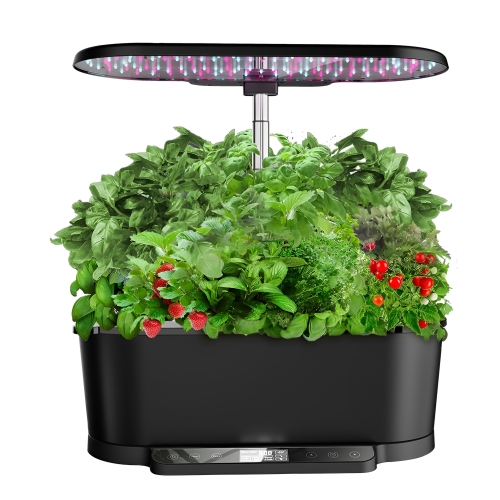
Stor smart hydroponisk kjøkkenhage med WiFi til grønnsaker og urter, 36 W
Her finner du svar om produktets funksjoner og hvordan du bruker det.
Se produktet →Vanlige spørsmål før kjøp
Hva betyr hydroponisk dyrking?
Plantene dyrkes i et vannbasert system uten vanlig pottejord. Vann, plantenæring, vekstmedium og LED-lys brukes sammen til innendørs dyrking.
Hvor mange planteplasser har kjøkkenhagen?
Denne modellen har 15 planteplasser. Du kan dyrke ulike egnede urter og mindre grønnsaker samtidig og tilpasse plassen etter størrelsen på plantene.
Hvilke planter kan jeg dyrke?
Dyrkingssystemet passer blant annet til basilikum, persille, andre urter og egnede mindre grønnsaker. Velg sorter med en størrelse og vekstform som passer til plassen i systemet.
Wifi-nettet mitt bruker både 2,4 og 5 GHz. Hvordan kobler jeg til enheten?
Ruteren bruker trolig samme nettverksnavn for 2,4 og 5 GHz. Båndene har ulike egenskaper.
- 2,4 GHz har vanligvis lengre rekkevidde og når bedre gjennom vegger. Hastigheten er ofte litt lavere enn ved 5 GHz, men holder til å slå på lys, styre stikkontakter, koble til alarmen eller se direktevideo fra et kamera. Rekkevidden er en av grunnene til at mange smarthusprodukter bruker 2,4 GHz.
- 5 GHz gir vanligvis høyere hastighet, men har kortere rekkevidde. Det passer for eksempel til en smart-TV som strømmer film eller en datamaskin som laster ned store filer, når høy hastighet er viktigst.
Våre wifi-produkter for 2,4 GHz må kobles til dette båndet. Et eget nett på 2,4 GHz kan gjøre oppsettet enklere. Du kan endre innstillingen i ruteren selv eller be internettleverandøren gi de to båndene hvert sitt nettverksnavn. Se fremgangsmåten nedenfor.
Hvordan deler jeg wifi-nettet i egne nett for 2,4 og 5 GHz?
På mange rutere kan du gi de to wifi-båndene ulike navn. Da er det enkelt å velge 2,4 GHz når du kobler til en smartenhet. Begge nettene bruker fortsatt den vanlige internettforbindelsen din.
Det enkleste er å kontakte internettleverandøren din og be om separate nettverksnavn for 2,4 og 5 GHz.
Vil du gjøre det selv, følger du disse trinnene.
- Åpne ruterinnstillingene. Bruk internettleverandørens app eller nettadressen som står på ruteren eller i veiledningen.
- Finn wifi-innstillingene. Se etter funksjonen som bruker samme navn på begge bånd. Den kan hete Smart Connect eller Band Steering.
- Slå av funksjonen og gi båndene hvert sitt navn, for eksempel MittWifi-2,4 og MittWifi-5. Lagre endringen.
- Velg MittWifi-2,4 på telefonen. Åpne deretter SmartLife-appen eller Tuya Smart og følg produktets veiledning for å legge til enheten.
Hvis du endrer nettverksnavnet, kan det hende at andre enheter må kobles til det nye wifi-nettet på nytt.
Kan jeg bruke dyrkingssystemet inne året rundt?
Ja. Det innebygde LED-lyset og den vannbaserte dyrkingen gjør systemet egnet til innebruk året rundt. Hvordan plantene utvikler seg, avhenger også av sort, temperatur, næring og valgt lysplan.
Hvilken app bruker dyrkingssystemet til kjøkkenet?
Du styrer dyrkingssystemet i SmartLife-appen. Fra mobilen kan du se lysinnstillinger og vannstatus og følge med på pumpens sirkulasjon.
Hvilken wifi-forbindelse trenger jeg?
Dyrkingssystemet bruker wifi på 2,4 GHz. Velg en plass med tilgang til strøm og god nok nettverksdekning, slik at du kan bruke appfunksjonene.
Hvor stor effekt har modellen?
Modellen har en effekt på 36 W og integrert LED-lys til dyrkingen. Det gir plantene regelmessig belysning innendørs.
Kan jeg tilpasse høyden på LED-lyset etter plantene?
Ja. LED-lyset kan høydejusteres etter hvert som plantene vokser. Det gjør at systemet kan tilpasses ulike egnede sorter.
Hva gjør sirkulasjonspumpen?
Pumpen sirkulerer vannet og fordeler næringen du tilsetter. Sammen med LED-lyset gjør den det daglige stellet enklere. Doser næringen selv etter veiledningen og plantenes behov. Har du spørsmål om innendørshagen din, kan du skrive til oss via kontaktskjemaet.
Kan jeg få en påminnelse om å fylle på vann?
Ja. I appen kan du følge med på vannstanden og få påminnelser om etterfylling. Vann og egnet plantenæring fyller du på selv som del av det vanlige stellet.
Kan jeg selv justere lyset og driften?
Ja. Lys og sirkulasjonspumpe kan gå automatisk, eller du kan tilpasse innstillingene til det du dyrker. Du fyller selv på vann og næring etter hvert som plantene vokser. Trenger du hjelp med modellen din, kan du bruke kontaktskjemaet.
Hvordan betjener jeg kjøkkenhagen direkte på enheten?
Den store modellen har berøringsknapper. Du kan dermed endre innstillingene direkte på kjøkkenhagen eller bruke appen.
Hvor stor er vanntanken?
Tanken rommer 5,5 liter til de 15 planteplassene. Hvor ofte du må fylle på, avhenger av plantene og vekstforholdene.
Hva er forskjellen på den lille og den store modellen?
Den lille modellen har 8 planteplasser og en effekt på 24 W. Den store har 15 planteplasser, 36 W og en vanntank på 5,5 liter. Velg ut fra tilgjengelig plass og hvor mange planter du vil dyrke.
Hva følger med dyrkingssystemet til kjøkkenet?
Du får det hydroponiske dyrkingssystemet, vannpumpe, strømforsyning, 15 plantekurver, 15 dyrkingsplugger, 15 spirehetter, 15 lysbeskyttende papirark, plantenæring A og B samt bruksanvisning. Velg selv hvilke frø du vil dyrke.
Feilsøking og hjelp
Hva sjekker jeg først hvis enheten ikke starter?
Sjekk den medfølgende strømforsyningen og tilkoblingen til kjøkkenhagen. Hold strømplugger og elektronikk unna vann.
1. Sjekk at stikkontakten virker, og at alle plugger er satt helt inn.
2. Bruk strømforsyningen som er oppgitt på produktet og i veiledningen.
3. Prøv betjeningen på selve enheten. Da kan du skille et strømproblem fra et problem med appen.
4. Slutt å bruke enheten og kontakt kundeservice hvis du ser skader, oppdager fukt i elektronikken eller merker unormal lukt.
SmartLife-appen finner ikke enheten. Hvordan kommer jeg videre?
Begynn med vanlig strømtilkobling og plasser enheten nær ruteren.
1. Koble telefonen til wifi på 2,4 GHz og slå på Bluetooth under oppsettet.
2. Sett enheten i sammenkoblingsmodus slik dens egen bruksanvisning viser. Andre produkter kan ha en annen knappesekvens for tilbakestilling.
3. Åpne SmartLife-appen og velg «+» og «Add Device». Velg modellen angitt i bruksanvisningen og skriv inn riktige nettverksopplysninger.
4. Avslutt med «Done» og test appstyringen der enheten skal stå.
Har enheten vært lagt til før, følg veiledningen for nytt oppsett lenger ned.
Tidsplanen kjører ikke. Hva bør jeg sjekke?
Sjekk først at du kan styre enheten manuelt i appen.
1. Åpne enheten i SmartLife-appen og prøv funksjonen som tidsplanen skal styre.
2. Åpne tidsplanen og sjekk at den er aktiv og har riktige ukedager, klokkeslett og handling.
3. Sjekk om en annen automatisering kan endre den samme funksjonen.
4. Lagre endringene og følg en planlagt kjøring for å se at den virker som forventet.
Innstillingene endrer seg av seg selv. Hvordan finner jeg årsaken?
Sjekk automatiseringer, tidsplaner og om noen andre styrer enheten, før du tilbakestiller den.
1. Noter klokkeslettet og hvilken innstilling som endrer seg.
2. Gå gjennom scenene i SmartLife-appen som styrer enheten.
3. Sjekk gjentakende tidsplaner og eventuelle nedtellinger.
4. Avtal med de andre som styrer enheten, og test én endring om gangen.
Hvis innstillingen fortsetter å endre seg uten en klar årsak, følger du den detaljerte veiledningen nedenfor for å sette opp enheten på nytt.
Kan det skyldes en tidsplan at plantelyset er av?
Sjekk både driftsmodusen og lysplanen. Lyset kan være slått av i en planlagt mørkeperiode.
1. Se hvilken lysinnstilling som er valgt på enheten eller i SmartLife-appen.
2. Sjekk automatisk drift, tidsplan og lysstyrke.
3. Prøv å slå på lyset med de vanlige betjeningsknappene.
4. Kontakt kundeservice med et bilde av innstillingene hvis lyset ikke reagerer selv om enheten har strøm.
Hvordan sjekker jeg pumpen hvis den ikke går hele tiden?
Sjekk driftstilstanden på pumpen og vannstanden. Planen for vannsirkulasjon kan inneholde pauser.
1. Sjekk vannstanden direkte i beholderen.
2. Åpne pumpeinnstillingene i SmartLife-appen eller på enheten og sjekk den valgte driftsmodusen.
3. Test pumpen med de tilgjengelige betjeningsknappene når det er nok vann i beholderen.
4. Kontakt kundeservice hvis pumpen ikke reagerer selv om vannstanden og strømforsyningen er i orden.
Ikke la pumpen gå tørr.
Hva gjør jeg hvis pumpen bråker eller vannet sirkulerer dårlig?
Lav vannstand eller synlige rester der vannet strømmer, kan påvirke sirkulasjonen.
1. Koble fra strømmen før du rengjør eller håndterer pumpen.
2. Sjekk vannstanden og fjern synlige planterester fra delene som kan rengjøres.
3. Sjekk om røtter eller løse deler blokkerer vannstrømmen.
4. Sett sammen systemet etter veiledningen, koble til strømmen igjen og sjekk sirkulasjonen.
La de elektriske delene være lukket. Bruk sterke rengjøringsmidler bare hvis veiledningen uttrykkelig tillater det.
Hva sjekker jeg hvis vannpåminnelsen i appen ikke stemmer med nivået i beholderen?
Se først på den faktiske vannstanden i beholderen. Visningen i appen alene er ikke nok.
1. Se i beholderen og fyll på etter merkingen uten å overfylle.
2. Sjekk at kjøkkenhagen står plant og er riktig montert.
3. Sjekk enhetens forbindelse og åpne visningen av vannstanden på nytt.
4. Hvis forskjellen vedvarer, send bilder av vannstanden og appvisningen til kundeservice.
Er det noe galt med kjøkkenhagen hvis frøene ikke spirer?
Frø kan la være å spire av flere grunner. Sjekk først at systemet virker og hvilke forhold akkurat disse frøene trenger.
1. Sjekk at lys og vannsirkulasjon virker slik du har stilt dem inn.
2. Sjekk hvor gamle frøene er, sådybden og anbefalte spireforhold.
3. Sjekk at vekstmediet er plassert slik veiledningen for systemet viser.
4. Sammenlign med forventet spiretid fra frøleverandøren før du endrer flere forhold samtidig.
Spiretid og passende mengde næring varierer fra plante til plante.
Hva kan jeg gjøre hvis plantene blir lange eller vokser helt opp til lampen?
Sjekk hvor mye plass plantene har, høyden på lampen og hvor lenge lyset står på. Ta utgangspunkt i sortene du dyrker.
1. Tilpass lampens høyde med høydejusteringen på systemet.
2. Pass på at bladene ikke ligger direkte mot lampen.
3. Fordel plantene på de 15 planteplassene slik at større planter ikke skygger unødig for de mindre.
4. Følg dyrkingsrådene for planten når det gjelder lysperiode og plass. Én fast lampeavstand passer ikke for alle planter.
Hvordan rengjør jeg vannbeholderen hvis det dannes belegg?
Rengjør delene som fører vann etter veiledningen, og hold elektronikk og strømforsyning tørre.
1. Koble fra strømmen og ta av de avtakbare delene slik veiledningen beskriver.
2. Rengjør beholderen og de vaskbare delene, og fjern planterester.
3. Sett systemet riktig sammen igjen og fyll på vann og eventuell plantenæring etter anvisningene.
4. Sjekk pumpen og lyset etter rengjøring.
Ikke bland rengjøringsmidler. Bruk bare tilsetninger som er beregnet på dyrkingsvannet.
Hva gjør jeg hvis kjøkkenhagen lekker vann?
Hold vann unna strømførende deler og sjekk hvordan systemet er montert og fylt.
1. Koble ut strømmen på en trygg måte. Ikke ta på våte støpsler eller håndter støpsler med våte hender.
2. Sjekk om beholderen er overfylt, står skjevt eller har synlige sprekker.
3. Sjekk at de avtakbare delene er satt riktig sammen.
4. Kontakt kundeservice hvis beholderen er skadet eller det kommer vann ved elektronikken.
Ikke koble til våt elektronikk for å teste den.
Jeg har byttet wifi. Hvordan kobler jeg til produktet igjen?
Har du endret nettverksnavn eller passord, må du legge til produktet med de nye opplysningene. Bruk kontoen og hjemmet som produktet tilhører i SmartLife-appen.
Bruk enhetsadministrasjonen (Device Management). Hvis du fjerner enheten fra startsiden, kan det hende at bare snarveien forsvinner og at enheten fortsatt er registrert i appen.
1. Noter enhetens navn og viktige innstillinger, tidsplaner, grupper og automatiseringer før du går videre.
2. Åpne SmartLife-appen med kontoen og hjemmet der du har lagt til enheten. Gå til startsiden (Home).
3. På Android trykker du på nedoverpilen under plusstegnet øverst til høyre. På iPhone trykker du på de tre vannrette strekene øverst til høyre.
4. Velg enhetsadministrasjon (Device Management).
5. Finn enheten og trykk på den lille sirkelen ved siden av den, slik at du ser en hake. Hvis appen bruker langtrykk, holder du fingeren på enheten for å merke den.
6. Sjekk at bare riktig enhet er merket. Trykk på Remove Device (fjern enhet) og bekreft hvis appen spør.
7. Sørg for stabil strømtilførsel eller nye eller oppladede batterier. Koble telefonen til 2,4 GHz-nettet du vil bruke, slå på Bluetooth under oppsettet og stå nær ruteren. Følg enhetens egen bruksanvisning for å sette den i paringsmodus. Knappen og signalene fra indikatorlyset varierer fra modell til modell. Et langt trykk kan ha en annen funksjon på et annet produkt.
8. Gå til startsiden (Home) i SmartLife-appen. Trykk på + og deretter Add Device (legg til enhet). Følg veiledningen for modellen, og trykk på Done (ferdig) når appen bekrefter at enheten er lagt til.
9. Sjekk at enheten er på nett og reagerer som den skal. Gå gjennom tidsplaner, alarmgrenser, delinger og automatiseringer. Test enheten der den vanligvis står. Har du en pakke med flere enheter, gjør én enhet ferdig og test den før du tar den neste.
Produktet reagerer ustabilt i SmartLife-appen. Hvordan får jeg forbindelsen tilbake?
Sjekk først strømtilførselen eller batteriet, og test forbindelsen nær ruteren eller hovedenheten. Hvis produktet fortsatt reagerer ustabilt, kan neste steg være å sette det opp på nytt.
Bruk enhetsadministrasjonen (Device Management). Hvis du fjerner enheten fra startsiden, kan det hende at bare snarveien forsvinner og at enheten fortsatt er registrert i appen.
1. Noter enhetens navn og viktige innstillinger, tidsplaner, grupper og automatiseringer før du går videre.
2. Åpne SmartLife-appen med kontoen og hjemmet der du har lagt til enheten. Gå til startsiden (Home).
3. På Android trykker du på nedoverpilen under plusstegnet øverst til høyre. På iPhone trykker du på de tre vannrette strekene øverst til høyre.
4. Velg enhetsadministrasjon (Device Management).
5. Finn enheten og trykk på den lille sirkelen ved siden av den, slik at du ser en hake. Hvis appen bruker langtrykk, holder du fingeren på enheten for å merke den.
6. Sjekk at bare riktig enhet er merket. Trykk på Remove Device (fjern enhet) og bekreft hvis appen spør.
7. Sørg for stabil strømtilførsel eller nye eller oppladede batterier. Koble telefonen til 2,4 GHz-nettet du vil bruke, slå på Bluetooth under oppsettet og stå nær ruteren. Følg enhetens egen bruksanvisning for å sette den i paringsmodus. Knappen og signalene fra indikatorlyset varierer fra modell til modell. Et langt trykk kan ha en annen funksjon på et annet produkt.
8. Gå til startsiden (Home) i SmartLife-appen. Trykk på + og deretter Add Device (legg til enhet). Følg veiledningen for modellen, og trykk på Done (ferdig) når appen bekrefter at enheten er lagt til.
9. Sjekk at enheten er på nett og reagerer som den skal. Gå gjennom tidsplaner, alarmgrenser, delinger og automatiseringer. Test enheten der den vanligvis står. Har du en pakke med flere enheter, gjør én enhet ferdig og test den før du tar den neste.

