
SPØRSMÅL OG SVAR
Hva trenger du hjelp med?
Finn svar om produktet ditt, eller velg en kategori nedenfor.
Spørsmål om produktet
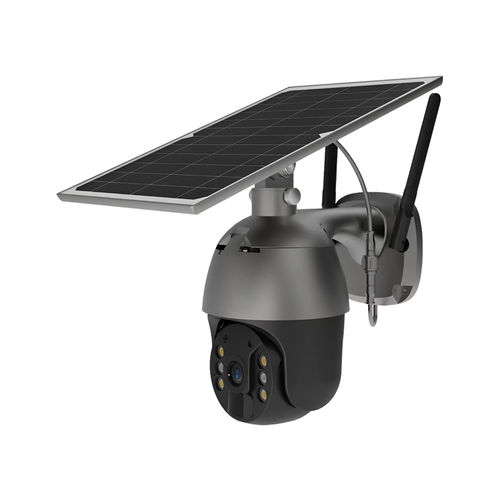
DanGear® 2K PTZ-kamera med 4G, stort batteri og 8 W solcellepanel
Her finner du svar om produktets funksjoner og hvordan du bruker det.
Se produktet →Vanlige spørsmål før kjøp
Hvilke steder egner dette solcellekameraet seg til?
Det egner seg til utendørs overvåking på steder med mobildekning der du vil bruke kamera uten å legge opp fast strøm eller wifi.
Hvordan kobles kameraet til internett?
Kameraet bruker 4G og trenger et aktivt SIM-kort med mobildata og dekning på stedet. Velg datamengde etter hvor ofte du åpner direktebilder og opptak. Før du bestiller, kan vi via kontaktskjemaet hjelpe deg å avklare hvilket kort som passer, og om Qsmarts startpakke kan aktiveres for bruk i Norge.
Hva bør jeg vurdere når jeg velger mobilabonnement?
Databruken avhenger blant annet av hvor ofte og hvor lenge du ser direktevideo eller spiller av opptak over mobilnettet. Velg en datapakke etter forventet bruk.
Hvilket batteri og solcellepanel følger med?
Kameraet har et batteri på 15 600 mAh og leveres med et solpanel på 8 W. På denne modellen sitter batteripakken i solpanelet.
Hvordan får jeg mest mulig ut av solcelleladingen?
Plasser solcellepanelet med god tilgang til dagslys og så lite skygge som mulig. Ladingen varierer med årstid og lysforhold, mens aktivitet og direktevisning påvirker forbruket. Følg derfor med på batterinivået.
Hvor skarpt er videobildet?
Kameraet gir 2K-video med 2 560 × 1 440 piksler og 20 bilder per sekund. Synsvinkelen er 130°.
Kan jeg dreie og vippe kameraet fra mobilen?
Ja. Med PTZ-funksjonen i SmartLife-appen kan du panorere og vippe kameraet. Du kan endre utsnittet uten å flytte festet.
Hvilken app bruker kameraet?
Du bruker SmartLife-appen til direktevisning, opptak og innstillinger. Når både kameraet og mobilen er på nett, kan du også følge med når du er borte.
Hvordan registrerer kameraet aktivitet?
Kameraet kan registrere bevegelse, oppdage personer og sende varsler i appen. Med automatisk bevegelsessporing kan kameraet også følge bevegelser i bildet.
Hvordan lagrer jeg opptak lokalt?
Kameraet kan lagre opptak på et microSD-kort på opptil 128 GB. Kortet kjøpes separat og settes i kameraet. Deretter kan du spille av opptakene i appen.
Hvordan får jeg tilgang til tidligere opptak?
Opptak på kameraets microSD-kort kan spilles av i SmartLife-appen. Når du ser dem fra en annen plass, må kameraet være tilgjengelig over mobilnettet.
Hvordan ser kameraet om natten?
Infrarødt lys gir svart-hvitt nattsyn. Modellens fire hvite LED-lys kan gi fargebilde i mørket.
Kan jeg snakke med personen som står ved kameraet?
Ja. Den innebygde mikrofonen og høyttaleren gir toveislyd i appen. Du kan både lytte og snakke gjennom kameraet.
Er kameraet beregnet på utendørs bruk?
Ja. Kameraet har kapslingsgrad IP65 og er beregnet på utendørs montering. Velg et sted der du får ønsket utsyn og solcellepanelet får nok lys. Sørg også for at tilkoblingene er beskyttet.
Hva følger med solcellekameraet?
Du får PTZ-kameraet med et solcellepanel på 8 W, monteringsmal, skruer og plugger, en 1 meter lang USB-til-USB-C-kabel og en bruksanvisning. microSD-kort kjøpes separat.
Feilsøking og hjelp
Kameraet vises som frakoblet. Hva sjekker jeg først?
Frakoblet betyr at appen ikke får kontakt med kameraet. Sjekk strøm og mobilforbindelse før du endrer innstillingene.
1. Sjekk at kameraet er på og får strøm. Lad et tomt batteri med en strømforsyning og kabel som passer til modellen.
2. Sjekk med operatøren at kameraets SIM-kort er aktivert, og at abonnementet har mobildata igjen.
3. Test på et åpent sted med god mobildekning. En metallcontainer eller en bygning med tette vegger kan svekke signalet.
4. Sjekk også telefonens internettforbindelse. Åpne SmartLife-appen med kontoen der kameraet er lagt til, og prøv direktebildet igjen.
SIM-kortet gir internettforbindelse. Opptakene lagres på microSD-kortet. Kortene har altså ulike oppgaver.
Det nye SIM-kortet gir ingen forbindelse. Hva gjør jeg?
SIM-kortet må være aktivert for at kameraet skal kunne koble seg til internett via mobilnettet.
1. Fullfør aktiveringen hos operatøren og sjekk at mobildata er aktivert på kortet.
2. Slå av kameraet før du tar ut eller setter inn SIM-kortet. Sjekk størrelse og retning mot markeringen ved kortplassen. Kortet skal passe uten at du bruker makt.
3. Sett kortet riktig inn, lukk dekselet og slå på kameraet. Gi det tid til å koble seg til mobilnettet.
4. Er kameraet fortsatt frakoblet, be operatøren sjekke at kortet er aktivt og at det er dekning. Noter hvordan indikatoren på kameraet lyser eller blinker før du kontakter kundeservice.
Del aldri SIM-koder, app-passord eller andre innloggingsopplysninger i en offentlig melding.
Hvorfor ser jeg direktebildet, men ingen tidligere opptak?
Kameraet kan vise direktebilder selv uten et fungerende minnekort. Visning og lagring er separate funksjoner.
1. Sjekk at kameraet har et microSD-kort på høyst 128 GB. Slå av kameraet før du håndterer kortet.
2. Åpne kameraet i SmartLife-appen og se om kortet vises under lagring.
3. Sjekk at ønsket opptaksfunksjon er på, og test ved å bevege deg foran kameraet.
4. Åpne avspillingen, velg dagens dato og tidspunktet for testen og se etter opptaket.
Et varsel eller et lite hendelsesbilde betyr ikke nødvendigvis at en video er lagret. Opptak i skyen krever at den aktuelle skytjenesten er aktivert.
Kameraet finner ikke minnekortet. Hva gjør jeg?
Sjekk kortet først. Vent med å formatere det, siden formateringen sletter innholdet.
1. Ta vare på viktige opptak hvis kortet fortsatt kan leses.
2. Slå av kameraet. Ta ut microSD-kortet og sett det forsiktig inn igjen riktig vei. Bruk et kort på maksimalt 128 GB som er beregnet på kontinuerlig videoopptak.
3. Slå på kameraet, vent til det er tilkoblet og sjekk lagringsstatusen på nytt.
4. Hvis kortet fortsatt ikke blir gjenkjent, prøv et annet kompatibelt kort. Et eldre kort kan være slitt etter mange overskrivinger.
Velger du senere å formatere kortet i appen, slettes alle opptakene på kortet. Lagre det du vil beholde først.
Sol, skygger og greiner utløser mange varsler. Hva kan jeg justere?
Store endringer i bildet kan gi ekstra registreringer. Tilpass plassering og følsomhet til området du vil overvåke.
1. Se gjennom noen hendelser. Sjekk om de ble utløst av greiner, trafikk, skygger eller personer.
2. Drei kameraet slik at planter i bevegelse og sterke skifter mellom sol og skygge fyller mindre av det viktige bildeområdet.
3. Slå på personregistrering hvis du vil ha varsler om personer. Senk følsomheten ett trinn om gangen.
4. Gå gjennom området etter hver endring og sjekk at hendelsene du vil fange opp fortsatt registreres.
Jeg får ikke varsel når noen går forbi kameraet. Hva gjør jeg?
Sjekk både registreringen i kameraet og at mobilen tillater varsler fra appen.
1. Åpne kameraet i SmartLife-appen og sjekk at bevegelsesregistrering og ønskede alarmvarsler er slått på.
2. Sjekk tidsplaner og filtre. Ligger det aktuelle tidspunktet utenfor planen, kan varsler utebli.
3. Tillat varsler fra SmartLife-appen i telefonens innstillinger. Sjekk også Fokus eller Ikke forstyrr.
4. Lås telefonen og gå gjennom kameraets synsfelt. Sjekk både varselet og opptaket.
Hvis opptaket finnes uten at du har fått varsel, sjekk først varselinnstillingene i appen og på telefonen.
Batterinivået synker raskere enn forventet. Hvordan finner jeg årsaken?
Batteriforbruket avhenger av hvor mye kameraet arbeider. Langvarig direktevisning, mange hendelser og motorbevegelser bruker mer strøm.
1. Lad batteriet helt opp, slik at du har et kjent utgangspunkt for testen.
2. Sjekk antallet hendelser per dag. Tilpass vinkel, følsomhet og personregistrering for å redusere unødvendige registreringer.
3. Begrens tiden med direktevisning. Slå av automatisk sporing under testen hvis funksjonen er aktiv og du kan klare deg uten den.
4. Noter batteriprosent og antall hendelser over noen døgn. Sammenlign perioder med omtrent samme bruk og vær.
Også med et stort batteri varierer driftstiden med innstillingene.
Solcellepanelet er tilkoblet, men batterinivået synker fortsatt. Hva gjør jeg?
Solcellepanelet på 8 W lader best i direkte sol. I skygge og på korte vinterdager kan kameraet bruke mer energi enn panelet leverer.
1. Sjekk at solen når panelet, og at takutstikk, trær eller bygninger ikke skygger for det.
2. Rengjør overflaten forsiktig og se etter skader eller løse forbindelser på synlige kabler og plugger.
3. Følg batterinivået i en periode med sol. En kort test i overskyet vær viser ikke hvor mye panelet kan lade i solskinn.
4. Hvis batterinivået er svært lavt, lad etter modellens bruksanvisning og reduser unødvendige opptak og direktevisninger.
På denne modellen sitter batteripakken i solcellepanelet. Sjekk derfor også forbindelsen mellom panelet og kameraet. La batteripakken være lukket under feilsøkingen.
Er det noe galt når nattbildet er svart-hvitt?
Svart-hvitt bilde er normalt når kameraet bruker infrarødt nattsyn. For fargebilder om natten bruker denne modellen det innebygde hvite lyset.
1. Sjekk kameraets innstilling for nattsyn i appen.
2. Velg fargemodus med hvitt lys for fargebilder om natten eller infrarød modus for svart-hvitt bilde.
3. Prøv innstillingen i mørket. Kameralyset må nå området du ønsker å se.
4. Blir bildet svært lyst nær kameraet, sjekk om en vegg, et takutstikk eller glass reflekterer lyset tilbake.
Nattbildet har hvite flekker eller ser tåkete ut. Hva kan jeg gjøre?
Lys som reflekteres tilbake i linsen, kan skjule området lenger unna.
1. Sjekk linsen og området foran den for smuss, vanndråper, spindelvev eller gjenværende beskyttelsesfilm.
2. Rengjør forsiktig med en myk klut beregnet for linser.
3. Rett kameraet bort fra vegger, rør, takutstikk og glass i nærheten som treffes av nattlyset.
4. Test på nytt i mørket og sammenlign bildet før og etter endringen.
Jeg ser bildet, men kan ikke høre eller snakke. Hva gjør jeg?
Sjekk først at lyden er på i direktevisningen. Lytting og tale har hver sin betjening.
1. Åpne direktebildet i SmartLife-appen og slå på kameralyden. Skru opp medievolumet på telefonen.
2. Hvis du vil snakke gjennom kameraet, gi SmartLife-appen mikrofontilgang i telefonens innstillinger.
3. Bruk taleknappen i direktebildet slik skjermen viser. Test sammen med en annen person som står ved kameraet.
4. Hold telefonen et stykke fra kamerahøyttaleren for å unngå ekko under testen.
Kameraet dreier ikke når jeg bruker pilene. Hva gjør jeg?
Kameraet må være på nett og direktesendingen åpen før du kan teste motorstyringen.
1. Åpne direktesendingen og sjekk at bildet oppdateres.
2. Trykk kort på en retningspil og vent på reaksjonen. Mange raske trykk gjør det vanskeligere å vurdere en treg forbindelse.
3. Se utenfra om feste, kabel eller andre gjenstander blokkerer kamerahodet. Ikke drei motoren for hånd.
4. Hvis både bilde og styring reagerer tregt, sjekk batteriet og 4G-forbindelsen.
Kameraet følger ikke personen automatisk. Hva bør jeg sjekke?
For automatisk sporing må funksjonen være slått på, og kameraet må kunne registrere personen.
1. Åpne kameraets deteksjonsinnstillinger og slå på bevegelses- og personregistrering.
2. Slå på «Motion Tracking» for automatisk sporing.
3. Gå rolig gjennom en godt opplyst del av bildet og juster følsomheten etter resultatet.
4. Sjekk at kamerahodet kan bevege seg fritt, og at batteriet er tilstrekkelig ladet.
Kameraet bruker mer mobildata enn ventet. Hva kan jeg endre?
Mange timer med direktesending og hyppig nedlasting av video kan øke dataforbruket på kameraets SIM-kort.
1. Sjekk det faktiske dataforbruket hos mobiloperatøren for kameraets SIM-kort.
2. Sjekk hvor lenge direktesendingen står åpen og om flere brukere ser på.
3. Begrens unødvendige registreringer og hold direktesjekkene korte hvis det dekker behovet ditt.
4. Følg forbruket i en periode som gjenspeiler vanlig bruk, og velg datapakke ut fra det. Den første oppsettsdagen kan gi et misvisende bilde.
En annen i familien ser ikke kameraet. Hva bør vi sjekke?
Tilgangen må gis til riktig brukerkonto i appen kameraet bruker.
1. Sjekk at begge bruker SmartLife-appen. Denne modellen skal legges til der.
2. Åpne kameraet på eierens konto og kontroller delingen eller invitasjonen.
3. Sjekk at mottakeren er logget inn på kontoen invitasjonen ble sendt til.
4. Fullfør invitasjonen og test direktevisningen på mottakerens telefon. Hold eierens passord privat.
Jeg har byttet wifi. Må jeg koble til 4G-kameraet på nytt?
Nei. Kameraets SIM-kort gir internett via mobilnettet. En ny ruter eller et nytt wifi-passord endrer ikke kameraets 4G-forbindelse.
1. Koble telefonen til det nye wifi-nettet eller bruk mobildata.
2. Åpne SmartLife-appen med den vanlige kontoen, velg riktig hjem og prøv direktebildet.
3. Hvis kameraet er frakoblet, sjekk batteriet, SIM-kortets dataforbindelse og mobildekningen. Kameraet trenger ikke ruterens wifi-passord.
4. Hvis kameraet fortsatt er ustabilt, følg den egne veiledningen for å fjerne 4G-kameraet og legge det til på nytt.
4G-kameraets direktebilde er ustabilt. Hvordan legger jeg til kameraet på nytt?
Hvis direktebildet fortsatt fryser eller ikke åpnes etter kontroll av batteri, SIM-kort og mobildekning, kan du registrere kameraet på nytt i SmartLife-appen.
Kameraet bruker 4G med SIM-kort og trenger ikke å kobles til ruterens wifi.
1. Lad kameraet. Sjekk med operatøren at SIM-kortet er aktivt, har mobildata og dekning på stedet. Telefonen trenger også internett.
2. Åpne SmartLife-appen med kontoen og hjemmet kameraet tilhører. Noter navn, delinger, deteksjonsinnstillinger og eventuelle automatiseringer.
3. Åpne «Device Management» fra «Home». På Android trykker du på nedpilen under plusstegnet, på iPhone på de tre strekene.
4. Velg bare kameraet det gjelder, og trykk på «Remove Device». Å fjerne snarveien på startsiden fjerner ikke selve enheten.
5. Med kameraet på, hold tilbakestillingsknappen inne til det går i sammenkoblingsmodus. Følg indikatorene i bruksanvisningen til akkurat denne modellen.
6. Velg «Home», «+» og «Add Device». Følg veiledningen for 4G-kameraet og velg kameratypen for 4G.
7. Vent til kameraet er på nett. Gjenopprett navn, delinger og innstillinger. Test deretter direktebilde, bevegelsesvarsel og avspilling av et lagret opptak.

