
SPØRSMÅL OG SVAR
Hva trenger du hjelp med?
Finn svar om produktet ditt, eller velg en kategori nedenfor.
Spørsmål om produktet
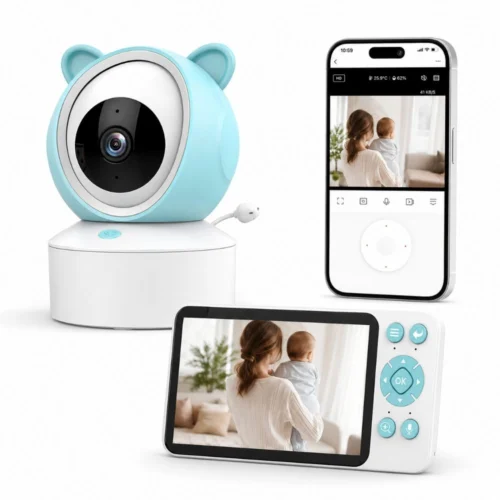
Babycall med 1,5K PTZ-kamera, 5-tommers skjerm og gratis app
Her finner du svar om produktets funksjoner og hvordan du bruker det.
Se produktet →Vanlige spørsmål før kjøp
Hva følger med babycallen med skjerm?
Du får et 1,5K PTZ-kamera i bamseutforming og en separat 5-tommers IPS-skjerm. Du kan se kamerabildet på skjermen og også bruke SmartLife-appen på mobilen.
Hvordan kobles kameraet til skjermen?
Kameraet og skjermen har en egen trådløs forbindelse. Kameraets wifi-tilkobling brukes til SmartLife-appen, slik at du også kan følge bildet på mobilen.
Kan jeg se kamerabildet i SmartLife-appen?
Ja. Koble kameraet til wifi på 2,4 GHz. Så lenge både kameraet og telefonen har internett, kan du åpne direktebildet og bruke appfunksjonene fra en annen adresse.
Wifi-nettet mitt bruker både 2,4 og 5 GHz. Hvordan kobler jeg til enheten?
Ruteren bruker trolig samme nettverksnavn for 2,4 og 5 GHz. Båndene har ulike egenskaper.
- 2,4 GHz har vanligvis lengre rekkevidde og når bedre gjennom vegger. Hastigheten er ofte litt lavere enn ved 5 GHz, men holder til å slå på lys, styre stikkontakter, koble til alarmen eller se direktevideo fra et kamera. Rekkevidden er en av grunnene til at mange smarthusprodukter bruker 2,4 GHz.
- 5 GHz gir vanligvis høyere hastighet, men har kortere rekkevidde. Det passer for eksempel til en smart-TV som strømmer film eller en datamaskin som laster ned store filer, når høy hastighet er viktigst.
Våre wifi-produkter for 2,4 GHz må kobles til dette båndet. Et eget nett på 2,4 GHz kan gjøre oppsettet enklere. Du kan endre innstillingen i ruteren selv eller be internettleverandøren gi de to båndene hvert sitt nettverksnavn. Se fremgangsmåten nedenfor.
Hvordan deler jeg wifi-nettet i egne nett for 2,4 og 5 GHz?
På mange rutere kan du gi de to wifi-båndene ulike navn. Da er det enkelt å velge 2,4 GHz når du kobler til en smartenhet. Begge nettene bruker fortsatt den vanlige internettforbindelsen din.
Det enkleste er å kontakte internettleverandøren din og be om separate nettverksnavn for 2,4 og 5 GHz.
Vil du gjøre det selv, følger du disse trinnene.
- Åpne ruterinnstillingene. Bruk internettleverandørens app eller nettadressen som står på ruteren eller i veiledningen.
- Finn wifi-innstillingene. Se etter funksjonen som bruker samme navn på begge bånd. Den kan hete Smart Connect eller Band Steering.
- Slå av funksjonen og gi båndene hvert sitt navn, for eksempel MittWifi-2,4 og MittWifi-5. Lagre endringen.
- Velg MittWifi-2,4 på telefonen. Åpne deretter SmartLife-appen eller Tuya Smart og følg produktets veiledning for å legge til enheten.
Hvis du endrer nettverksnavnet, kan det hende at andre enheter må kobles til det nye wifi-nettet på nytt.
Hvor mye kan kameraet dreies?
Kameraet kan dreies 355° vannrett og vippes 55° loddrett, slik at du kan velge utsnitt i rommet.
Kan jeg zoome inn i bildet?
Ja. Kameraet har 4× digital zoom. Den forstørrer en del av det eksisterende bildet slik at du kan se nærmere på den.
Kan jeg snakke gjennom babykameraet?
Ja. Med toveislyd kan du både lytte og snakke gjennom kameraet slik at barnet kan høre stemmen din.
Kan babycallen registrere at barnet gråter?
Ja. Kameraet kan registrere babygråt og sende et appvarsel. Sammen med lyd og direktebilde kan det hjelpe deg å følge med på det som skjer.
Kan jeg se temperaturen på barnerommet?
Ja. Kameraet måler temperaturen der det står. Du kan se målingen sammen med bildet fra rommet.
Kan babycallen spille vuggeviser?
Ja. Du kan spille av åtte vuggeviser fra appen eller foreldreenheten og velge melodien som passer ved leggetid.
Kan jeg bruke kameraet når lyset er slått av?
Ja. Kameraet har nattsyn, slik at du kan se rommet også i mørket. Velg en plass med fri sikt til området du vil følge.
Kan jeg ta med skjermen mellom rommene?
Ja. Skjermen har et oppladbart batteri på 3 000 mAh. Du kan ta den med så lenge den trådløse forbindelsen rekker frem. Vegger og etasjeskiller påvirker rekkevidden.
Må kameraet være koblet til strøm hele tiden?
Ja. Kameraet kobles til 5 V via USB-C. Monitoren kan bruke det oppladbare batteriet sitt og lades også via USB-C.
Kan jeg lagre video på et minnekort?
Ja. Kameraet støtter microSD-kort på opptil 128 GB. Du kan kjøpe et egnet kort separat hvis du vil lagre opptak lokalt.
Hva bør jeg tenke på når jeg velger plassering?
Velg et stabilt sted med god sikt og god forbindelse til både monitoren og wifi-nettet. Plasser kameraet og alle ledninger utenfor barnets rekkevidde.
Hva følger med babycallen?
Du får ett babykamera, én 5-tommers skjerm, monteringsfeste, skruer og plugger og bruksanvisning. Kameraet og skjermen har hver sin strømadapter fra 220 V til USB-C med 1,5 meter ledning.
Feilsøking og hjelp
Hvorfor forsvinner lyden når foreldreenheten går i hvilemodus?
I «Dormant Mode» fortsetter ikke vanlig direktelyd når skjermen slås av. I hvile avhenger reaksjonen av innstillingene for gråt, lyd og bevegelse.
1. Åpne «Event Alarm» og «Crying Detect» på foreldreenheten. Velg tre babysymboler for høyeste følsomhet.
2. Åpne babykameraet i SmartLife-appen på telefonen. Gå til innstillingene, «Detection Alarm Settings» og «Sound Detection». Slå på lydregistrering og velg høy følsomhet.
3. Still inn et godt hørbart nivå under «Alarm Volume» på foreldreenheten.
4. Test sammen med en annen voksen ved kameraet, både med foreldreenheten aktiv og i hvilemodus.
5. Bruk den aktive kameravisningen hvis du vil høre sammenhengende direktelyd. Lyden fortsetter ikke automatisk i «Dormant Mode».
Gråt, lyd og bevegelse registreres av ulike funksjoner. Test selv at oppsettet reagerer slik du ønsker. Babycallen erstatter ikke vanlig tilsyn.
Hvorfor finner jeg ikke «Sound Detection» på foreldreenheten?
«Sound Detection» finnes i SmartLife-appen eller Tuya-appen. Åpne innstillingen på telefonen.
1. Åpne babykameraet i SmartLife-appen.
2. Åpne kamerainnstillingene og velg «Detection Alarm Settings» og deretter «Sound Detection».
3. Slå på lydregistrering og velg ønsket følsomhet.
4. På den separate foreldreenheten stiller du inn gråtregistrering under «Event Alarm» og «Crying Detect».
Menyen kan se ulik ut avhengig av programvareversjonen. Send et bilde av menyen til kundeservice hvis du trenger hjelp til å finne frem.
Hvordan gjør jeg babycallen mer følsom for gråt?
Sjekk gråtregistreringen og vanlig lydregistrering hver for seg.
1. Velg «Event Alarm» og «Crying Detect» på foreldreenheten.
2. Velg tre babysymboler for høyeste følsomhet.
3. Åpne «Sound Detection» under «Detection Alarm Settings» i SmartLife-appen og velg høy følsomhet.
4. Still inn «Alarm Volume» på foreldreenheten. Test deretter hele oppsettet der enhetene vanligvis står.
Ved høy følsomhet kan flere lyder utløse en reaksjon. Juster etter en kontrollert test.
Foreldreenheten våkner ved bevegelse, men jeg hører ikke direktelyd. Hvorfor?
«Motion Detect» registrerer bevegelse. Lydregistreringen er separat, og en bevegelse starter ikke nødvendigvis vanlig direktelyd.
1. Åpne «Event Alarm» på foreldreenheten og sjekk «Motion Detect».
2. Slå av «Motion Detect» hvis bevegelse ikke skal vekke foreldreenheten.
3. Sjekk «Crying Detect» på foreldreenheten og «Sound Detection» i appen hver for seg.
4. Test bevegelse og lyd hver for seg så du ser hvilken funksjon som reagerer.
Lyden fra foreldreenheten er for lav. Hvor skrur jeg opp?
Vanlig kameralyd og alarmtonen har egne voluminnstillinger.
1. Åpne kameravisningen på foreldreenheten og trykk på OK.
2. Øk vanlig volum med pil opp og senk det med pil ned.
3. Åpne «Event Alarm» og «Alarm Volume» hvis det er alarmtonen du vil øke.
4. Test både vanlig tale ved kameraet og den valgte alarmfunksjonen.
Bildet hakker på foreldreenheten, men virker i appen. Hva gjør jeg?
Kameraet og foreldreenheten har en egen trådløs forbindelse. At appen virker, forteller derfor ikke hvor godt radiosignalet til foreldreenheten er.
1. Sett foreldreenheten nær kameraet og sjekk bildet.
2. Hvis bildet virker der, flytt foreldreenheten gradvis tilbake til ønsket plassering.
3. Unngå om mulig store metallgjenstander og flere massive vegger mellom enhetene.
4. Sjekk ladingen på foreldreenheten og den faste strømforsyningen til kameraet.
Den praktiske rekkevidden avhenger av boligen og byggematerialene. Hvis bare foreldreenheten har problemer, begynn med radioforbindelsen og behold kameraets fungerende appforbindelse.
Kameraet virker på foreldreenheten, men ikke i appen. Hva bør jeg sjekke?
Foreldreenheten bruker en lokal radioforbindelse. Til appen trenger kameraet wifi og internett. Sjekk dem separat.
1. Sjekk at ruteren har internett og at telefonen også er på nett.
2. Åpne riktig hjem og riktig babycall i SmartLife-appen.
3. Test kameraets wifi-forbindelse nær ruteren.
4. Hvis kameraet fortsatt er frakoblet, eller du har fått nytt nettverk, følg veiledningen nedenfor for å koble det til på nytt.
Det nye oppsettet gjelder kameraets forbindelse til SmartLife-appen. Sjekk også den separate foreldreenheten etterpå.
Batteriet til foreldreenheten går fort tomt. Hva kan jeg sjekke?
Foreldreenheten har et batteri på 3 000 mAh. Driftstiden avhenger blant annet av hvor lenge skjermen er på.
1. Lad foreldreenheten med laderen og kabelen som følger med.
2. Sjekk at pluggen sitter ordentlig og at ladingen faktisk starter.
3. Noter hvor lenge skjermen er aktiv og sammenlign batteritiden ved samme bruksmønster.
4. Kontakt kundeservice hvis foreldreenheten ikke lader, eller hvis driftstiden endrer seg vesentlig.
Hvis du velger hvilemodus for å spare batteri, test samtidig at lyd- og gråtvarslene virker slik du trenger.
Romtemperaturen virker feil. Hvordan sammenligner jeg målingen?
Kameraet måler temperaturen akkurat der det står. Et termometer et annet sted i rommet kan vise noe annet.
1. Plasser kameraet unna direkte sol, varmeovner og trekk.
2. La kameraet stå i ro en stund før du vurderer den nye verdien.
3. Sammenlign med et annet termometer som står nær kameraet i samme høyde.
4. Send begge målingene og et bilde av plasseringen til kundeservice hvis forskjellen vedvarer.
Hvorfor spilles en vuggesang når jeg ikke har valgt musikk?
Vuggesangene kan styres fra både foreldreenheten og appen. Sjekk begge.
1. Åpne musikk- eller vuggesangfunksjonen på foreldreenheten og stopp avspillingen.
2. Åpne musikkfunksjonen for babykameraet i SmartLife-appen og sjekk at avspillingen også har stoppet der.
3. Sjekk eventuelle automatiseringer hvis musikken starter igjen på bestemte tidspunkter.
4. Avtal med andre som har tilgang til kameraet hvem som styrer musikken.
Kameraet starter ikke. Hva skal jeg sjekke?
Kameraet trenger kontinuerlig 5 V-strøm via USB-C. Monitoren har sitt eget oppladbare batteri på 3 000 mAh. Sjekk derfor de to enhetene hver for seg.
1. Sjekk strømtilkoblingen og alle plugger. Bruk kabelen og strømforsyningen som passer til modellen.
2. Prøv en stikkontakt du vet virker. Hvis kameraet har batteri, lader du det etter veiledningen og sjekker av/på-bryteren.
3. Vent mens kameraet starter, og se etter tegn til at det er i gang før du prøver appen.
4. Kontakt kundeservice hvis kameraet fortsatt ikke reagerer med riktig strømforsyning.
La kamerahuset være lukket og bruk bare riktig spenning for modellen.
Jeg får ikke lagt til kameraet i SmartLife-appen. Hvor begynner jeg?
Begynn nær ruteren. Da ser du om problemet gjelder selve oppsettet eller dekningen der kameraet skal stå.
1. Sjekk at kameraet er på, og at telefonen er koblet til 2,4 GHz-wifi.
2. Velg riktig konto og hjem i SmartLife-appen. Trykk på plusstegnet og velg å legge til en enhet.
3. Start sammenkoblingen etter den medfølgende bruksanvisningen og velg metoden som vises for din kameramodell.
4. Sjekk nettverksnavn og passord, og fullfør veiledningen. Prøv direktesendingen før du flytter kameraet.
5. Har kameraet vært tilkoblet før? Følg den mer detaljerte veiledningen nedenfor for å koble det til igjen.
Jeg får hendelsesvarsler, men finner ikke videoen. Hvor skal jeg se?
Et hendelsesvarsel betyr ikke automatisk at det finnes en lagret video. Hendelsen må ha blitt tatt opp før du kan spille den av.
1. Åpne kameraet i SmartLife-appen og velg Playback for å spille av opptak.
2. Velg riktig dato og klokkeslett.
3. Hvis det ikke finnes opptak, sjekk at kameraet registrerer microSD-kortet, og at opptak er aktivert.
4. Gjør en ny test og sjekk etterpå at den nye videoen kan spilles av.
Endrede innstillinger kan ikke lage opptak av hendelser som allerede har skjedd.
MicroSD-kortet blir ikke gjenkjent. Hva gjør jeg?
Kameraet støtter microSD-kort på opptil 128 GB. Sjekk kortet og hvordan det sitter, før du endrer opptaksinnstillingene.
1. Slå av kameraet eller koble fra strømmen som beskrevet i bruksanvisningen, før du håndterer kortet.
2. Sjekk at kortet sitter riktig og vender rett vei. Ikke press det inn med makt.
3. Slå på kameraet igjen og sjekk kortets status under kameraets lagringsinnstillinger i SmartLife-appen.
4. Hvis kortet fortsatt ikke vises, prøv et kompatibelt kort du vet fungerer, eller kontakt kundeservice.
Formatering sletter innholdet på kortet. Ta vare på viktige opptak før du velger å formatere.
Jeg får ingen varsler på mobilen. Hva må være slått på?
Sjekk både registreringen i kameraet og at mobilen tillater varsler fra appen.
1. Åpne kameraets innstillinger for alarm eller registrering i SmartLife-appen. Aktiver hendelsestypen du vil varsles om.
2. Sjekk eventuelle tidsplaner og valgte overvåkingsområder.
3. Tillat varsler fra SmartLife-appen i mobilinnstillingene. Sjekk også Ikke forstyrr og lydløs modus.
4. Gjør en ny test i kameraets synsfelt. Sjekk både hendelsen i appen og varselet på mobilen.
Nattbildet ser annerledes ut enn på dagtid. Er noe galt?
Nattsynet gjør at du kan følge bildet også i mørket. Lys som reflekteres fra gjenstander nær kameraet, kan likevel gjøre bildet dårligere.
1. Sjekk kameraets innstilling for nattsyn i appen.
2. Sammenlign bildet i mørket, slik at du tester nattmodusen.
3. Fjern smuss og eventuell beskyttelsesfilm fra linsen og sjekk at sikten er fri.
Bildet blir tåkete eller svært lyst om natten. Hva kan jeg prøve?
Glass, vegger og gjenstander nær kameraet kan reflektere lys tilbake mot linsen.
1. Se etter smuss eller fukt på linsen. Rengjør den forsiktig med en myk klut som egner seg for optikk.
2. Unngå å filme gjennom et vindu når kameraets infrarøde lys er på.
3. Vri kameraet litt bort fra en nærliggende vegg eller annen reflekterende flate.
4. Sjekk bildet på nytt i mørket etter justeringen.
Jeg hører ikke lyd fra kameraet. Hva bør jeg sjekke?
Begynn med lydavspillingen på mobilen. Lyden kan være slått av selv om direktebildet fungerer.
1. Åpne direktevisningen og slå på lyden med høyttalerknappen i appen.
2. Skru opp medievolumet på mobilen og sjekk om lyden går til et Bluetooth-hodesett.
3. Be en annen person snakke med vanlig stemme ved kameraet mens du lytter.
4. Hvis også bildet fryser eller forsvinner, sjekk nettforbindelsen og følg veiledningen om ustabil tilkobling.
Personen ved kameraet hører meg ikke. Hva gjør jeg?
Appen må ha tilgang til mikrofonen på mobilen og talefunksjonen må være startet.
1. Gi SmartLife-appen tilgang til mikrofonen i mobilinnstillingene.
2. Åpne kameraets direktevisning og start talefunksjonen slik det vises i appen.
3. Snakk tydelig i mobilen og sjekk volumet ved kameraet hvis det kan justeres i appen.
4. Test med mobilen og kameraet i hvert sitt rom for å unngå akustisk tilbakekobling.
Hva kan jeg sjekke hvis kameraet ikke dreier som forventet?
Kameraet kan dreies 355° vannrett og vippes 55° loddrett. Plasser det slik at verken festet eller kabelen begrenser bevegelsen.
1. Åpne direktesendingen og prøv knappene for kamerabevegelse i appen.
2. Sjekk at kameraet har plass til å bevege seg, og at ledningen eller festet ikke står i veien.
3. Se om kameraet allerede har nådd yttergrensen for bevegelsen.
4. Kontakt kundeservice hvis motoren ikke reagerer selv om forbindelsen er stabil og direktesendingen virker.
Bruk aldri makt for å dreie en motorisert kameradel.
Et familiemedlem får ikke åpnet kameraet. Hvordan deler jeg tilgangen?
Del kameraet gjennom SmartLife-appen slik at hver person bruker sin egen konto.
1. Åpne kameraet på eierens konto og velg deling i kamerainnstillingene.
2. Kontroller mottakerens konto og send invitasjonen gjennom appen.
3. Be mottakeren godta invitasjonen og velge riktig hjem i appen.
4. Test direktevisningen på mottakerens mobil.
Ikke del ditt eget passord. Er kameraet registrert på en tidligere konto, må eieren først fjerne det fra den kontoen i Device Management.
Appen foreslår skylagring. Trenger jeg det for å se opptakene?
Opptak på et gjenkjent microSD-kort kan vises via kameraets funksjon for lokal avspilling. Skylagring er et eget alternativ.
1. Sjekk at kortet vises i kameraets lagringsinnstillinger.
2. Åpne Playback (avspilling) og velg videoen fra kortet.
3. Les vilkårene for skytjenesten separat hvis du ønsker å kjøpe den i tillegg.
Et tilbud om skylagring løser ikke problemet hvis kameraet ikke gjenkjenner kortet.
Hvilke opplysninger skal jeg sende hvis problemet vedvarer?
Beskriv nøyaktig hva som skjer, så kan vi hjelpe deg med riktig del av kameraet.
1. Oppgi produktnavnet og om problemet gjelder strøm, tilkobling, bilde, lyd, opptak eller varsler.
2. Fortell når feilen oppstår og hvilke trinn du allerede har prøvd.
3. Legg gjerne ved et skjermbilde av innstillingen og et kort eksempel. Utelat personopplysninger som ikke trengs for å behandle saken.
Ikke send passord, WiFi-passord eller andre private innloggingsopplysninger.
Jeg har byttet wifi. Hvordan kobler jeg til produktet igjen?
Har du endret nettverksnavn eller passord, må du legge til produktet med de nye opplysningene. Bruk kontoen og hjemmet som produktet tilhører i SmartLife-appen.
Fjern den gamle kameraregistreringen, sett kameraet i paringsmodus og legg det til på nytt. Slik går du frem.
Bruk enhetsadministrasjonen (Device Management). Hvis du fjerner enheten fra startsiden, kan det hende at bare snarveien forsvinner og at enheten fortsatt er registrert i appen.
1. Noter kameranavnet og innstillingene for opptak, registrering, deling og automatiseringer, slik at du kan kontrollere dem etterpå. Sørg for stabil strømtilførsel. Lad et batteridrevet kamera først.
2. Åpne SmartLife-appen med kontoen og hjemmet der du har lagt til enheten. Gå til startsiden (Home).
3. På Android trykker du på nedoverpilen under plusstegnet øverst til høyre. På iPhone trykker du på de tre vannrette strekene øverst til høyre.
4. Velg enhetsadministrasjon (Device Management).
5. Finn kameraet du vil koble til igjen. Trykk på den lille sirkelen ved siden av det, slik at du ser en hake. Hvis appen bruker langtrykk, holder du fingeren på kameraet for å merke det.
6. Sjekk at bare riktig enhet er merket. Trykk på Remove Device (fjern enhet) og bekreft hvis appen spør.
7. La kameraet være på. Har det en fysisk strømbryter, skal den stå på ON. Hold RESET-knappen inne til kameraet går i paringsmodus slik det står i kameraets bruksanvisning. Slipp deretter knappen. Bruk tiden som er angitt for din modell.
8. Koble telefonen til 2,4 GHz-nettet kameraet skal bruke, og hold deg nær ruteren under oppsettet.
9. Gå tilbake til startsiden (Home) i SmartLife-appen. Trykk på + øverst til høyre og velg Add Device (legg til enhet).
10. Velg kameraet hvis det dukker opp automatisk. Ellers velger du metoden som står i kameraets bruksanvisning. Skriv inn de gjeldende wifi-opplysningene og følg veiledningen. Viser den en QR-kode, skal kameraet lese den av fra telefonskjermen.
11. Vent til appen bekrefter at kameraet er lagt til, og trykk på Done (ferdig).
12. Åpne direktesendingen. Sjekk opptak, varsler, delinger og automatiseringer og juster ved behov. Test også kameraet der det skal brukes.
Hvis kameraet fortsatt mister forbindelsen etter at du har satt det opp på nytt, kan du kontakte kundeservice. Oppgi modellnavn og tidspunkt og beskriv kort hva som skjedde. Sjekk også at kameraet får strøm, og at wifi-dekningen er god nok der det står.
Produktet reagerer ustabilt i SmartLife-appen. Hvordan får jeg forbindelsen tilbake?
Hvis direktesendingen fortsetter å fryse, lastes sakte eller ikke åpnes, sjekk først strøm, internettforbindelse og wifi-dekning. Vedvarer problemet, kan du sette opp forbindelsen på nytt.
Fjern den gamle kameraregistreringen, sett kameraet i paringsmodus og legg det til på nytt. Slik går du frem.
Bruk enhetsadministrasjonen (Device Management). Hvis du fjerner enheten fra startsiden, kan det hende at bare snarveien forsvinner og at enheten fortsatt er registrert i appen.
1. Noter kameranavnet og innstillingene for opptak, registrering, deling og automatiseringer, slik at du kan kontrollere dem etterpå. Sørg for stabil strømtilførsel. Lad et batteridrevet kamera først.
2. Åpne SmartLife-appen med kontoen og hjemmet der du har lagt til enheten. Gå til startsiden (Home).
3. På Android trykker du på nedoverpilen under plusstegnet øverst til høyre. På iPhone trykker du på de tre vannrette strekene øverst til høyre.
4. Velg enhetsadministrasjon (Device Management).
5. Finn kameraet du vil koble til igjen. Trykk på den lille sirkelen ved siden av det, slik at du ser en hake. Hvis appen bruker langtrykk, holder du fingeren på kameraet for å merke det.
6. Sjekk at bare riktig enhet er merket. Trykk på Remove Device (fjern enhet) og bekreft hvis appen spør.
7. La kameraet være på. Har det en fysisk strømbryter, skal den stå på ON. Hold RESET-knappen inne til kameraet går i paringsmodus slik det står i kameraets bruksanvisning. Slipp deretter knappen. Bruk tiden som er angitt for din modell.
8. Koble telefonen til 2,4 GHz-nettet kameraet skal bruke, og hold deg nær ruteren under oppsettet.
9. Gå tilbake til startsiden (Home) i SmartLife-appen. Trykk på + øverst til høyre og velg Add Device (legg til enhet).
10. Velg kameraet hvis det dukker opp automatisk. Ellers velger du metoden som står i kameraets bruksanvisning. Skriv inn de gjeldende wifi-opplysningene og følg veiledningen. Viser den en QR-kode, skal kameraet lese den av fra telefonskjermen.
11. Vent til appen bekrefter at kameraet er lagt til, og trykk på Done (ferdig).
12. Åpne direktesendingen. Sjekk opptak, varsler, delinger og automatiseringer og juster ved behov. Test også kameraet der det skal brukes.
Hvis kameraet fortsatt mister forbindelsen etter at du har satt det opp på nytt, kan du kontakte kundeservice. Oppgi modellnavn og tidspunkt og beskriv kort hva som skjedde. Sjekk også at kameraet får strøm, og at wifi-dekningen er god nok der det står.

