
SPØRSMÅL OG SVAR
Hva trenger du hjelp med?
Finn svar om produktet ditt, eller velg en kategori nedenfor.
Spørsmål om produktet
Smart LED-utelampe i aluminium med WiFi og RGB+CCT, 9 W
Her finner du svar om produktets funksjoner og hvordan du bruker det.
Se produktet →Vanlige spørsmål før kjøp
Hvilket uttrykk gir denne vegglampen?
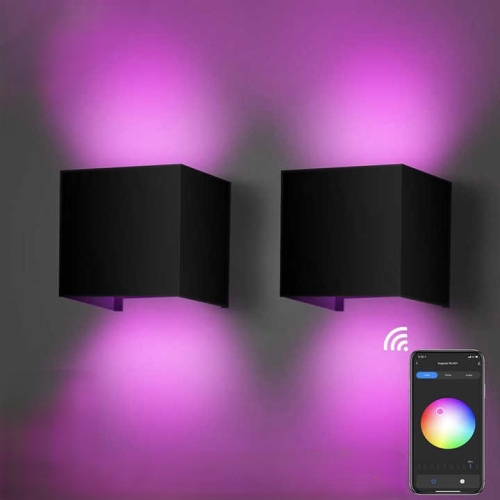
Den firkantede vegglampen lyser både oppover og nedover. Med metallklaffene kan du forme lyskjeglene slik at de passer til veggen eller fasaden.
Kan jeg velge farget lys?
Ja. Vegglampen har RGB-farger, slik at du kan tilpasse belysningen til stedet og anledningen. Velg for eksempel farget lys til en hagefest eller som dekor på terrassen.
Kan jeg også bruke vanlig hvitt lys?
Ja. Med CCT-funksjonen kan du velge varmere eller kjøligere hvitt lys. Vegglampen kan gi et lunt kveldslys eller et kjøligere uttrykk etter behov.
Wifi-nettet mitt bruker både 2,4 og 5 GHz. Hvordan kobler jeg til enheten?
Ruteren bruker trolig samme nettverksnavn for 2,4 og 5 GHz. Båndene har ulike egenskaper.
- 2,4 GHz har vanligvis lengre rekkevidde og når bedre gjennom vegger. Hastigheten er ofte litt lavere enn ved 5 GHz, men holder til å slå på lys, styre stikkontakter, koble til alarmen eller se direktevideo fra et kamera. Rekkevidden er en av grunnene til at mange smarthusprodukter bruker 2,4 GHz.
- 5 GHz gir vanligvis høyere hastighet, men har kortere rekkevidde. Det passer for eksempel til en smart-TV som strømmer film eller en datamaskin som laster ned store filer, når høy hastighet er viktigst.
Våre wifi-produkter for 2,4 GHz må kobles til dette båndet. Et eget nett på 2,4 GHz kan gjøre oppsettet enklere. Du kan endre innstillingen i ruteren selv eller be internettleverandøren gi de to båndene hvert sitt nettverksnavn. Se fremgangsmåten nedenfor.
Hvordan deler jeg wifi-nettet i egne nett for 2,4 og 5 GHz?
På mange rutere kan du gi de to wifi-båndene ulike navn. Da er det enkelt å velge 2,4 GHz når du kobler til en smartenhet. Begge nettene bruker fortsatt den vanlige internettforbindelsen din.
Det enkleste er å kontakte internettleverandøren din og be om separate nettverksnavn for 2,4 og 5 GHz.
Vil du gjøre det selv, følger du disse trinnene.
- Åpne ruterinnstillingene. Bruk internettleverandørens app eller nettadressen som står på ruteren eller i veiledningen.
- Finn wifi-innstillingene. Se etter funksjonen som bruker samme navn på begge bånd. Den kan hete Smart Connect eller Band Steering.
- Slå av funksjonen og gi båndene hvert sitt navn, for eksempel MittWifi-2,4 og MittWifi-5. Lagre endringen.
- Velg MittWifi-2,4 på telefonen. Åpne deretter SmartLife-appen eller Tuya Smart og følg produktets veiledning for å legge til enheten.
Hvis du endrer nettverksnavnet, kan det hende at andre enheter må kobles til det nye wifi-nettet på nytt.
Kan jeg justere lysstyrken?
Ja. Du kan justere lysstyrken i appen. Bruk vegglampen til god arbeidsbelysning når du trenger det, eller demp den for en roligere stemning. Tilpass lys og farger etter hvordan du bruker området.
Hvilken app bruker jeg til belysningen?
Du styrer vegglampen i SmartLife-appen. Der kan du slå lyset av og på, dimme, velge farger og lage tidsplaner direkte fra telefonen.
Trenger jeg en separat hub?
Nei. Vegglampen kobles rett til et 2,4 GHz WiFi-nett og trenger ingen egen Zigbee-hub for styring i appen. Velg et sted med WiFi-dekning og egnet strømtilkobling.
Kan jeg slå på lyset før jeg kommer hjem?
Ja. Når vegglampen har strøm og internett via WiFi og telefonen er på nett, kan du styre lyset på avstand. Du kan for eksempel slå på lyset ved inngangen før du kommer hjem.
Kan jeg styre flere lamper sammen?
Ja. Du kan samle flere kompatible vegglamper i en gruppe i SmartLife-appen og styre dem sammen. Det er praktisk hvis du for eksempel har flere lamper langs fasaden.
Kan jeg sette faste tider for lyset?
Ja. Vegglampen støtter tidsplaner i appen. Du kan la lyset slå seg på og av til faste tider, slik at belysningen følger rutinene dine.
Kan lyset brukes sammen med sensorer og andre smarthjemenheter?
Ja. Vegglampen kan inngå i scener med kompatible enheter i SmartLife-appen. En sensorhendelse kan for eksempel slå på lyset. Mulighetene avhenger av hvilke vilkår og handlinger de valgte enhetene støtter.
Hvilket materiale er lampen laget av?
Vegglampen har et hus i aluminium. Det gir en robust konstruksjon og et enkelt uttrykk som passer på husveggen, ved terrassen eller langs innkjørselen.
Er lampen beregnet på utendørs bruk?
Ja. Vegglampen har kapslingsgrad IP65 og er beskyttet mot støv og vannstråler. Den kan brukes utendørs når monteringen og de elektriske tilkoblingene er tilpasset stedet.
Kan lyset følge musikken?
Ja. Med musikkfunksjonen i appen kan lyset følge musikken. Det gir en ekstra mulighet for fargerik belysning til for eksempel en bursdagsfest eller en kveld på terrassen.
Kan jeg justere lyskjeglene?
Ja. Metallklaffer over og under lyskilden lar deg forme lyset oppover og nedover og tilpasse mønsteret på veggen.
Hva følger med lampen?
Du får vegglampen på 9 W samt skruer og plugger. Planlegg plassering og strømtilkobling slik at lampen passer til veggen du vil bruke.
Feilsøking og hjelp
Lampen vises som frakoblet. Hva bør jeg sjekke først?
For at du skal kunne styre lampen i appen, må den ha både strøm og WiFi-forbindelse.
1. Sjekk at bryteren eller stikkontakten som gir lampen strøm, er slått på.
2. Sjekk internettforbindelsen på ruteren.
3. Sjekk 2,4 GHz WiFi-dekningen der lampen er montert.
4. Hvis nettverksnavnet eller passordet er endret, følger du veiledningen nedenfor om nytt WiFi-nett.
Ikke åpne lampens elektriske deler for å undersøke appforbindelsen.
Lampen blir ikke funnet når jeg prøver å legge den til. Hva gjør jeg?
Følg sammenkoblingsprosedyren for din lampemodell og bruk et 2,4 GHz-nettverk.
1. Sjekk at lampen får strøm.
2. Koble mobilen til det samme 2,4 GHz-nettverket som lampen skal bruke.
3. Aktiver sammenkoblingsmodus på lampen som beskrevet i den medfølgende bruksanvisningen.
4. Åpne SmartLife-appen, velg Home → + → Add Device og følg veiledningen.
5. Sjekk nettverksnavn og passord for wifi og avslutt med Done.
Er du usikker på sammenkoblingen, kontakt kundeservice med modellnavnet. Unngå å prøve en tilbakestillingssekvens for en annen lampe.
Lampen er på nett, men lyser ikke. Hva kan jeg prøve?
Sjekk først i appen om lampen er på, hvilken lysmodus som er valgt og hva lysstyrken står på.
1. Åpne lampens side i SmartLife-appen og slå den på der.
2. Velg hvitt lys og øk lysstyrken.
3. Prøv også en RGB-farge og se om noen av lysmodusene fungerer.
4. Sjekk om en scene straks slår av eller dimmer lampen igjen.
5. Kontakt kundeservice hvis appen reagerer, men lampen fortsatt ikke lyser.
Ikke forsøk å reparere driveren eller ledningene inne i lampen.
Hvordan bytter jeg fra farget lys tilbake til hvitt lys?
Lampen har både RGB-farger og CCT for varmt eller kaldt hvitt lys.
1. Åpne lampens lysstyring i SmartLife-appen.
2. Velg modus for hvitt lys i stedet for RGB-farge.
3. Juster hvitfargen og lysstyrken.
4. Sjekk om en aktiv scene endrer innstillingen igjen.
Lyset skifter farge eller slår seg av av seg selv. Hva kan styre det?
Tidsplaner, scener eller andre smarthjemenheter kan utløse endringen.
1. Gå gjennom tidsplanene til lampen.
2. Åpne automatiseringene som bruker lampen, og sjekk vilkårene.
3. Slå midlertidig av én regel du mistenker og test lampen på nytt.
4. Juster regelen og gjenopprett automatiseringene du vil beholde.
Hvis problemet fortsetter uten aktive regler, følger du veiledningen nedenfor for en lampe som reagerer ustabilt.
Tidsplanen virker ikke. Hva må jeg sjekke?
Tidsplanen må være aktiv, gjelde på riktig tidspunkt og styre lampens gjeldende oppføring i appen.
1. Sjekk at lampen har strøm og er på nett.
2. Sjekk klokkeslett, ukedager og om lampen skal slås på eller av.
3. Hvis lampen er fjernet og lagt til på nytt, sjekk at den nåværende oppføringen er valgt.
4. Test på et tidspunkt der du kan følge resultatet.
Lampen tennes ikke når sensoren registrerer bevegelse. Hva bør jeg sjekke?
Lampen og sensoren må fungere hver for seg, og regelen må koble sammen de riktige enhetene.
1. Slå på lampen manuelt i SmartLife-appen.
2. Sjekk at sensoren faktisk registrerer bevegelsen når du tester.
3. Åpne regelen og sjekk at riktig sensor og lampe er valgt.
4. Sjekk tilleggsvilkår som tidsrom og lysnivå.
5. Lagre og test på nytt.
En automatisering kan bare bruke funksjonene de aktuelle enhetene har i appen.
Lampen virker nær huset, men ikke på den faste plassen sin. Hvorfor?
Avstand, vegger og plassering kan gjøre wifi-signalet for svakt utendørs.
1. Sjekk 2,4 GHz-dekningen akkurat der lampen er plassert.
2. Sammenlign med andre enheter på samme nettverk.
3. Hvis signalet er for svakt, kan du plassere ruteren bedre eller sette opp et egnet tilgangspunkt.
4. Test styringen i appen flere ganger etter endringen.
Ny sammenkobling gir ikke bedre wifi-dekning. Ikke flytt en fast elektrisk installasjon som del av feilsøkingen.
Fjernstyringen virker ikke når jeg er borte. Hva mangler?
Både nettverket til lampen og telefonen din må ha internett.
1. Sjekk at strømmen til lampen ikke er slått av på bryteren.
2. Sjekk internettforbindelsen til ruteren.
3. Sjekk telefonens mobildata eller WiFi.
4. Åpne kontoen og hjemmet der lampen ble lagt til i SmartLife-appen.
Lampen slår seg ikke automatisk på når jeg kommer hjem. Hva kan jeg sjekke?
Posisjonsbasert styring avhenger av appens funksjoner, tillatelsene og hvordan regelen er satt opp.
1. Sjekk at regelen for hjemkomst er aktiv og styrer riktig lampe.
2. Sjekk hvilken posisjon og hvilke vilkår som er valgt i regelen.
3. Gi SmartLife-appen de posisjonstillatelsene funksjonen ber om, hvis du vil bruke den.
4. Sjekk at telefonen har internettforbindelse og at lampen er på nett.
5. Prøv regelen og kontroller resultatet.
Du kan ikke regne med en nøyaktig, garantert avstand i meter for når lampen tennes.
Lyset er for sterkt eller blender. Hvordan tilpasser jeg det?
Lysstyrke, hvitfarge og lysretning påvirker hvordan lyset oppleves.
1. Demp lysstyrken i SmartLife-appen.
2. Velg en varmere hvitfarge hvis du ønsker et roligere lys.
3. Rett lyset mot ønsket område med justeringsmulighetene denne modellen har.
4. Vurder resultatet i mørket fra stedene der folk vanligvis oppholder seg.
Bare én lampe reagerer når jeg styrer gruppen. Hvordan løser jeg det?
Sjekk først forbindelsen til hver lampe før du endrer gruppen.
1. Åpne hver lampe i appen og test den separat.
2. Sjekk strøm og wifi på lampene som mangler.
3. Åpne gruppeinnstillingene og velg alle lampene som skal være med.
4. Har du satt opp en lampe på nytt, legger du den til i gruppen igjen og tester gruppestyringen.
Lyset blinker eller skifter farge til musikken. Hvordan får jeg fast lys?
Musikkstyring og lysscener kan få lyset til å skifte selv om du vil ha en fast farge.
1. Åpne lampestyringen i SmartLife-appen og avslutt musikk- eller scenemodusen.
2. Velg fast hvitt lys eller én RGB-farge.
3. Sjekk at ingen automatisering starter musikkscenen på nytt.
4. Prøv lampen med den faste innstillingen du har valgt.
Vegglampen virker ikke etter montering. Bør jeg åpne den?
Begynn med det du kan sjekke uten å åpne elektriske deler.
1. Sjekk at strømmen til lampen er slått på.
2. Sjekk om lampen ligger i SmartLife-appen og prøv å slå den på der.
3. Hvis lampen ikke reagerer i det hele tatt, la installatøren eller en annen fagperson kontrollere installasjonen.
4. Hvis lampen fortsatt ikke virker, oppgi modell og hva som skjer når du kontakter kundeservice.
Kapslingsgrad IP65 forutsetter riktig montering. Ikke forsøk å feilsøke spenningsførende ledninger selv.
Lyskjeglene oppover og nedover er for brede. Hvordan endrer jeg dem?
Den firkantede modellen på 9 W har metallklaffer for å justere lysåpningene oppe og nede.
1. Slå av lampen og la den kjøle seg ned.
2. Juster de tilgjengelige metallklaffene forsiktig etter lampens monteringsveiledning.
3. Slå på lampen igjen og sjekk lyskjeglene på veggen.
4. Juster deretter farge og lysstyrke i SmartLife-appen.
Ikke åpne lampens elektriske deler for å endre lyskjeglen.
Jeg har byttet wifi. Hvordan kobler jeg til produktet igjen?
Har du endret nettverksnavn eller passord, må du legge til produktet med de nye opplysningene. Bruk kontoen og hjemmet som produktet tilhører i SmartLife-appen.
Bruk enhetsadministrasjonen (Device Management). Hvis du fjerner enheten fra startsiden, kan det hende at bare snarveien forsvinner og at enheten fortsatt er registrert i appen.
1. Noter enhetens navn og viktige innstillinger, tidsplaner, grupper og automatiseringer før du går videre.
2. Åpne SmartLife-appen med kontoen og hjemmet der du har lagt til enheten. Gå til startsiden (Home).
3. På Android trykker du på nedoverpilen under plusstegnet øverst til høyre. På iPhone trykker du på de tre vannrette strekene øverst til høyre.
4. Velg enhetsadministrasjon (Device Management).
5. Finn enheten og trykk på den lille sirkelen ved siden av den, slik at du ser en hake. Hvis appen bruker langtrykk, holder du fingeren på enheten for å merke den.
6. Sjekk at bare riktig enhet er merket. Trykk på Remove Device (fjern enhet) og bekreft hvis appen spør.
7. Sørg for stabil strømtilførsel eller nye eller oppladede batterier. Koble telefonen til 2,4 GHz-nettet du vil bruke, slå på Bluetooth under oppsettet og stå nær ruteren. Følg enhetens egen bruksanvisning for å sette den i paringsmodus. Knappen og signalene fra indikatorlyset varierer fra modell til modell. Et langt trykk kan ha en annen funksjon på et annet produkt.
8. Gå til startsiden (Home) i SmartLife-appen. Trykk på + og deretter Add Device (legg til enhet). Følg veiledningen for modellen, og trykk på Done (ferdig) når appen bekrefter at enheten er lagt til.
9. Sjekk at enheten er på nett og reagerer som den skal. Gå gjennom tidsplaner, alarmgrenser, delinger og automatiseringer. Test enheten der den vanligvis står. Har du en pakke med flere enheter, gjør én enhet ferdig og test den før du tar den neste.
Produktet reagerer ustabilt i SmartLife-appen. Hvordan får jeg forbindelsen tilbake?
Sjekk først strømtilførselen eller batteriet, og test forbindelsen nær ruteren eller hovedenheten. Hvis produktet fortsatt reagerer ustabilt, kan neste steg være å sette det opp på nytt.
Bruk enhetsadministrasjonen (Device Management). Hvis du fjerner enheten fra startsiden, kan det hende at bare snarveien forsvinner og at enheten fortsatt er registrert i appen.
1. Noter enhetens navn og viktige innstillinger, tidsplaner, grupper og automatiseringer før du går videre.
2. Åpne SmartLife-appen med kontoen og hjemmet der du har lagt til enheten. Gå til startsiden (Home).
3. På Android trykker du på nedoverpilen under plusstegnet øverst til høyre. På iPhone trykker du på de tre vannrette strekene øverst til høyre.
4. Velg enhetsadministrasjon (Device Management).
5. Finn enheten og trykk på den lille sirkelen ved siden av den, slik at du ser en hake. Hvis appen bruker langtrykk, holder du fingeren på enheten for å merke den.
6. Sjekk at bare riktig enhet er merket. Trykk på Remove Device (fjern enhet) og bekreft hvis appen spør.
7. Sørg for stabil strømtilførsel eller nye eller oppladede batterier. Koble telefonen til 2,4 GHz-nettet du vil bruke, slå på Bluetooth under oppsettet og stå nær ruteren. Følg enhetens egen bruksanvisning for å sette den i paringsmodus. Knappen og signalene fra indikatorlyset varierer fra modell til modell. Et langt trykk kan ha en annen funksjon på et annet produkt.
8. Gå til startsiden (Home) i SmartLife-appen. Trykk på + og deretter Add Device (legg til enhet). Følg veiledningen for modellen, og trykk på Done (ferdig) når appen bekrefter at enheten er lagt til.
9. Sjekk at enheten er på nett og reagerer som den skal. Gå gjennom tidsplaner, alarmgrenser, delinger og automatiseringer. Test enheten der den vanligvis står. Har du en pakke med flere enheter, gjør én enhet ferdig og test den før du tar den neste.