
SPØRSMÅL OG SVAR
Hva trenger du hjelp med?
Finn svar om produktet ditt, eller velg en kategori nedenfor.
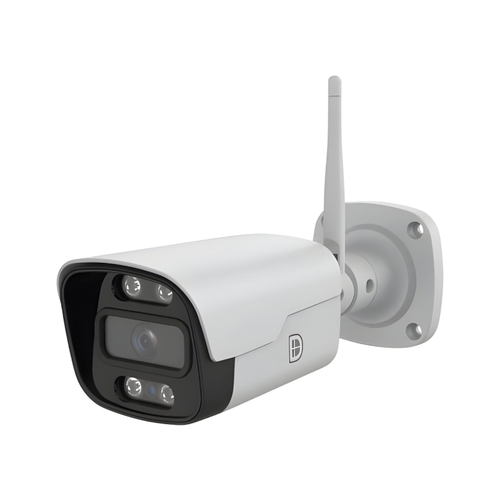
Spørsmål om produktet
DanGear® 1,5K overvåkningskamera med WiFi
Her finner du svar om produktets funksjoner og hvordan du bruker det.
Se produktet →Vanlige spørsmål før kjøp
Hva passer MJØLNER 1,5K-kameraet til?
Har du allerede vår tidligere DanGear® MJØLNER 1,5K, passer det faste utsnittet for eksempel ved en inngang der du alltid vil se samme område. Til en innkjørsel med fast strøm der du ønsker å dreie kameraet fra mobilen, kan du se vår DanGear® MUNIN med 3K og 6 megapiksler.
Hvilken bildekvalitet får jeg?
Kameraet gir 1,5K (3 MP) med 2 304 × 1 296 piksler ved 15 bilder per sekund. Det er flere bildepunkter enn vanlig Full HD, både i direktesendingen og i lagrede opptak.
Kan jeg velge mellom wifi og nettverkskabel?
Ja. MJØLNER støtter wifi på 2,4 GHz og kablet nettverk via RJ45 Ethernet. Velg løsningen som passer best på monteringsstedet.
Wifi-nettet mitt bruker både 2,4 og 5 GHz. Hvordan kobler jeg til enheten?
Ruteren bruker trolig samme nettverksnavn for 2,4 og 5 GHz. Båndene har ulike egenskaper.
- 2,4 GHz har vanligvis lengre rekkevidde og når bedre gjennom vegger. Hastigheten er ofte litt lavere enn ved 5 GHz, men holder til å slå på lys, styre stikkontakter, koble til alarmen eller se direktevideo fra et kamera. Rekkevidden er en av grunnene til at mange smarthusprodukter bruker 2,4 GHz.
- 5 GHz gir vanligvis høyere hastighet, men har kortere rekkevidde. Det passer for eksempel til en smart-TV som strømmer film eller en datamaskin som laster ned store filer, når høy hastighet er viktigst.
Våre wifi-produkter for 2,4 GHz må kobles til dette båndet. Et eget nett på 2,4 GHz kan gjøre oppsettet enklere. Du kan endre innstillingen i ruteren selv eller be internettleverandøren gi de to båndene hvert sitt nettverksnavn. Se fremgangsmåten nedenfor.
Hvordan deler jeg wifi-nettet i egne nett for 2,4 og 5 GHz?
På mange rutere kan du gi de to wifi-båndene ulike navn. Da er det enkelt å velge 2,4 GHz når du kobler til en smartenhet. Begge nettene bruker fortsatt den vanlige internettforbindelsen din.
Det enkleste er å kontakte internettleverandøren din og be om separate nettverksnavn for 2,4 og 5 GHz.
Vil du gjøre det selv, følger du disse trinnene.
- Åpne ruterinnstillingene. Bruk internettleverandørens app eller nettadressen som står på ruteren eller i veiledningen.
- Finn wifi-innstillingene. Se etter funksjonen som bruker samme navn på begge bånd. Den kan hete Smart Connect eller Band Steering.
- Slå av funksjonen og gi båndene hvert sitt navn, for eksempel MittWifi-2,4 og MittWifi-5. Lagre endringen.
- Velg MittWifi-2,4 på telefonen. Åpne deretter SmartLife-appen eller Tuya Smart og følg produktets veiledning for å legge til enheten.
Hvis du endrer nettverksnavnet, kan det hende at andre enheter må kobles til det nye wifi-nettet på nytt.
Må kameraet være koblet til strøm hele tiden?
Ja. Kameraet får strøm fra en stikkontakt gjennom den medfølgende 12 V-adapteren. Nettforbindelsen går trådløst via wifi, mens strømmen går gjennom kabelen.
Hvor lang er strømkabelen?
Kabelen til strømadapteren er 1,5 meter. Trenger du mer avstand til uttaket, kan du kjøpe en kompatibel strømforlenger på fem eller ti meter.
Hvilken app bruker MJØLNER?
Du kan bruke SmartLife-appen eller Tuya Smart-appen til direktesending, varsler og avspilling av lagrede opptak. Vanlig betjening i appen er gratis.
Kan jeg se kamerabildet fra en annen adresse?
Ja. Når kameraet og telefonen har internettforbindelse, kan du se direktebildet i appen fra for eksempel jobb eller ferie.
Hvordan lagres opptakene?
Et microSD-kort i kameraet gir lokal lagring. Kameraet støtter opptil 128 GB. Kortet kjøpes separat, og du kan spille av opptakene direkte i appen.
Kan kameraet gjøre kontinuerlige opptak eller ta opp ved bevegelse?
MJØLNER kan ta opp kontinuerlig på microSD-kort eller starte opptak ved bevegelse. Velg opptaksmodus og kortkapasitet etter hvor mye du vil lagre.
Hvor lenge kan opptakene lagres på kortet?
Et større kort gir plass til mer. Lagringstiden avhenger av bildeinnstillinger, opptaksmodus og hvor mye som skjer foran kameraet. Velg 128 GB hvis du vil bruke modellens maksimale kortkapasitet.
Må jeg betale for skylagring?
Du kan bruke kameraet med lokal lagring på et egnet microSD-kort uten skyabonnement. I appen ser du direktebildet og spiller av opptakene fra kortet.
Hvilket nattsyn har kameraet?
Med infrarødt lys får du svart-hvitt-bilde om natten. Slår du på kameraets LED-lys, kan det også vise farger i mørket. Velg belysningen som passer til området.
Kan jeg snakke gjennom kameraet?
Ja. Kameraet har mikrofon og høyttaler for toveislyd. Du kan både lytte og snakke med noen ved kameraet gjennom appen.
Kan flere brukere få tilgang og bevegelsesvarsler?
Ja. Du kan dele kameraet med familie eller kolleger i appen. Når bevegelsesregistreringen er slått på, kan tilknyttede brukere få varsler.
Hva fulgte med MJØLNER-kameraet?
Den opprinnelige pakken med vår DanGear® MJØLNER 1,5K inneholdt kamera med feste og antenne, skruer, plugger, en 220 V-til-12 V-adapter med 1,5 meter kabel og bruksanvisning. MicroSD-kort og eventuell strømforlenger var ikke en del av standardpakken.
Feilsøking og hjelp
Kameraet slår seg ikke på. Hva bør jeg sjekke først?
MJØLNER trenger fast strømtilkobling. Internettforbindelsen går trådløst via wifi, mens kameraet får strøm gjennom kabelen.
1. Koble til den medfølgende 12 V-strømforsyningen og kamerakabelen.
2. Sjekk at stikkontakten har strøm og at alle pluggene sitter helt i.
3. Prøv uten en eventuell skjøteledning for å se om feilen ligger der.
4. Kontakt kundeservice hvis kameraet ikke starter med originaladapteren og en uskadd kabel.
Ikke bruk en adapter med annen spenning. Ikke åpne strømforsyningen.
Kameraet kobler seg ikke til wifi. Hvordan starter jeg oppsettet?
MJØLNER kobles til 2,4 GHz-wifi via SmartLife-appen. Start nær ruteren før du monterer kameraet.
1. Koble kameraet til strøm og telefonen til 2,4 GHz-nettverket ditt.
2. Velg å legge til et wifi-kamera i SmartLife-appen og skriv inn nettverksnavnet og passordet nøyaktig.
3. Følg QR-veiledningen i appen og la kameraet lese koden på telefonskjermen.
4. Bruker ruteren samme nettverksnavn for 2,4 og 5 GHz, prøv et eget 2,4 GHz-nettverk under oppsettet.
Noter hvor veiledningen stopper hvis du trenger hjelp. Sjekk strøm og wifi før du prøver å tilbakestille kameraet på nytt.
Jeg prøver å skanne QR-koden, men ingenting skjer. Hva skal lese hva?
Ved QR-oppsett skal kameraet lese koden på telefonskjermen. Du skal ikke skanne etiketten på kameraet med telefonen i dette trinnet.
1. Følg oppsettsveiledningen i SmartLife-appen til en QR-kode vises på skjermen.
2. Hold hele koden foran kameralinsen på avstanden appen viser.
3. Øk lysstyrken på skjermen og unngå gjenskinn.
4. Bekreft i appen først når kameraet har reagert, og la oppsettet bli ferdig.
Kameraet er frakoblet. Hva bør jeg sjekke?
Frakoblet betyr at appen ikke får kontakt med kameraet. Begynn med strøm og nettverk og la kameraet stå i appen mens du leter etter årsaken.
1. Sjekk strømtilførselen til kameraet og begge ender av hver kabel.
2. Sjekk om internett virker på stedet og om flere enheter er frakoblet.
3. Prøv kameraet nær ruteren. Fungerer det der, må dekningen på monteringsstedet forbedres.
4. Hvis nettverksnavnet eller passordet er endret, må kameraet settes opp med de nye opplysningene.
Når du kontakter kundeservice, si om feilen er konstant eller oppstår på bestemte tidspunkter.
Koble til kameraet på nytt
Hvis problemet fortsetter etter kontrollene ovenfor, eller enheten skal kobles til et nytt wifi-nett, kan du sette opp forbindelsen på nytt på følgende måte.
Bruk enhetsadministrasjonen (Device Management). Hvis du fjerner enheten fra startsiden, kan det hende at bare snarveien forsvinner og at enheten fortsatt er registrert i appen.
1. Noter kameranavnet og innstillingene for opptak, registrering, deling og automatiseringer, slik at du kan kontrollere dem etterpå. Sørg for stabil strømtilførsel. Lad et batteridrevet kamera først.
2. Åpne SmartLife-appen med kontoen og hjemmet der du har lagt til enheten. Gå til startsiden (Home).
3. På Android trykker du på nedoverpilen under plusstegnet øverst til høyre. På iPhone trykker du på de tre vannrette strekene øverst til høyre.
4. Velg enhetsadministrasjon (Device Management).
5. Finn kameraet du vil koble til igjen. Trykk på den lille sirkelen ved siden av det, slik at du ser en hake. Hvis appen bruker langtrykk, holder du fingeren på kameraet for å merke det.
6. Sjekk at bare riktig enhet er merket. Trykk på Remove Device (fjern enhet) og bekreft hvis appen spør.
7. La kameraet være på. Har det en fysisk strømbryter, skal den stå på ON. Hold RESET-knappen inne til kameraet går i paringsmodus slik det står i kameraets bruksanvisning. Slipp deretter knappen. Bruk tiden som er angitt for din modell.
8. Koble telefonen til 2,4 GHz-nettet kameraet skal bruke, og hold deg nær ruteren under oppsettet.
9. Gå tilbake til startsiden (Home) i SmartLife-appen. Trykk på + øverst til høyre og velg Add Device (legg til enhet).
10. Velg kameraet hvis det dukker opp automatisk. Ellers velger du metoden som står i kameraets bruksanvisning. Skriv inn de gjeldende wifi-opplysningene og følg veiledningen. Viser den en QR-kode, skal kameraet lese den av fra telefonskjermen.
11. Vent til appen bekrefter at kameraet er lagt til, og trykk på Done (ferdig).
12. Åpne direktesendingen. Sjekk opptak, varsler, delinger og automatiseringer og juster ved behov. Test også kameraet der det skal brukes.
Hvis kameraet fortsatt mister forbindelsen etter at du har satt det opp på nytt, kan du kontakte kundeservice. Oppgi modellnavn og tidspunkt og beskriv kort hva som skjedde. Sjekk også at kameraet får strøm, og at wifi-dekningen er god nok der det står.
Kameraet virker ved ruteren, men ikke der det skal stå. Hva kan jeg gjøre?
Vegger, avstand og metall kan svekke WiFi-signalet. At oppsettet fungerer nær ruteren, garanterer derfor ikke forbindelse på monteringsstedet.
1. Test direktesendingen på det valgte stedet før du fester kameraet.
2. Prøv en litt annen plassering med færre vegger eller metallgjenstander mellom kameraet og ruteren.
3. Forbedre WiFi-dekningen hvis forbindelsen bare er stabil nær ruteren.
4. Du kan også bruke kameraets RJ45-tilkobling til ruteren. La den vanlige strømforsyningen være tilkoblet.
Direktesendingen hakker eller tar lang tid å laste. Hva kan jeg sammenligne?
Både kameraforbindelsen og internettet på telefonen påvirker direktesendingen. At det tar litt tid å opprette forbindelsen, er ikke nødvendigvis en feil.
1. Test direktesendingen nær ruteren med en stabil forbindelse.
2. Prøv telefonen på et annet nett, for eksempel mobildata, og sammenlign.
3. Se på et lagret opptak. Hvis det spiller jevnt mens bare direktesendingen hakker, kan feilen ligge i forbindelsen.
4. Hvis problemet vedvarer, noter tidspunkt og omstendigheter til kundeservice.
Koble til kameraet på nytt
Hvis problemet fortsetter etter kontrollene ovenfor, eller enheten skal kobles til et nytt wifi-nett, kan du sette opp forbindelsen på nytt på følgende måte.
Bruk enhetsadministrasjonen (Device Management). Hvis du fjerner enheten fra startsiden, kan det hende at bare snarveien forsvinner og at enheten fortsatt er registrert i appen.
1. Noter kameranavnet og innstillingene for opptak, registrering, deling og automatiseringer, slik at du kan kontrollere dem etterpå. Sørg for stabil strømtilførsel. Lad et batteridrevet kamera først.
2. Åpne SmartLife-appen med kontoen og hjemmet der du har lagt til enheten. Gå til startsiden (Home).
3. På Android trykker du på nedoverpilen under plusstegnet øverst til høyre. På iPhone trykker du på de tre vannrette strekene øverst til høyre.
4. Velg enhetsadministrasjon (Device Management).
5. Finn kameraet du vil koble til igjen. Trykk på den lille sirkelen ved siden av det, slik at du ser en hake. Hvis appen bruker langtrykk, holder du fingeren på kameraet for å merke det.
6. Sjekk at bare riktig enhet er merket. Trykk på Remove Device (fjern enhet) og bekreft hvis appen spør.
7. La kameraet være på. Har det en fysisk strømbryter, skal den stå på ON. Hold RESET-knappen inne til kameraet går i paringsmodus slik det står i kameraets bruksanvisning. Slipp deretter knappen. Bruk tiden som er angitt for din modell.
8. Koble telefonen til 2,4 GHz-nettet kameraet skal bruke, og hold deg nær ruteren under oppsettet.
9. Gå tilbake til startsiden (Home) i SmartLife-appen. Trykk på + øverst til høyre og velg Add Device (legg til enhet).
10. Velg kameraet hvis det dukker opp automatisk. Ellers velger du metoden som står i kameraets bruksanvisning. Skriv inn de gjeldende wifi-opplysningene og følg veiledningen. Viser den en QR-kode, skal kameraet lese den av fra telefonskjermen.
11. Vent til appen bekrefter at kameraet er lagt til, og trykk på Done (ferdig).
12. Åpne direktesendingen. Sjekk opptak, varsler, delinger og automatiseringer og juster ved behov. Test også kameraet der det skal brukes.
Hvis kameraet fortsatt mister forbindelsen etter at du har satt det opp på nytt, kan du kontakte kundeservice. Oppgi modellnavn og tidspunkt og beskriv kort hva som skjedde. Sjekk også at kameraet får strøm, og at wifi-dekningen er god nok der det står.
Jeg får ingen bevegelsesvarsler. Hva bør jeg sjekke?
Både bevegelsesregistreringen på kameraet og tillatelsen til varsler på telefonen må være aktive.
1. Sjekk at kameraet er på nett og slå på bevegelsesregistrering i kamerainnstillingene.
2. Sjekk eventuelle tidsplaner og automatiseringer som kan slå av registrering eller varsler.
3. Tillat varsler fra SmartLife-appen på telefonen og sjekk Ikke forstyrr eller Fokus.
4. Gå gjennom kameraets synsfelt og sjekk både hendelsene i appen og varslene på telefonen.
Send gjerne et skjermbilde av registreringsinnstillingene til kundeservice hvis testen ikke virker.
Kameraet reagerer for ofte. Hvordan får jeg færre unødvendige varsler?
Trafikk, skygger eller greiner i bevegelse innenfor synsfeltet kan gi mange registreringer.
1. Se på noen av hendelsene for å finne ut hva kameraet reagerer på.
2. Rett kameraet mot det viktigste området og begrens uønsket aktivitet i bildet.
3. Prøv en lavere følsomhet for bevegelsesregistrering.
4. Gå gjennom kameraets synsfelt etter endringen for å sjekke at ønsket aktivitet fortsatt registreres.
Høyere følsomhet kan også gi flere uønskede hendelser. Velg et nivå som passer stedet.
Jeg kan se direktesendingen, men finner ingen tidligere videoer. Hva mangler?
Direktesendingen kan vises selv om ingenting er lagret. For å se tidligere opptak må kameraet ha fungerende lagring.
1. Sjekk at et microSD-kort på høyst 128 GB sitter i kameraet og vises i appen.
2. Sjekk opptaksinnstillingene og gjør et prøveopptak.
3. Åpne kameraets avspilling, velg riktig dato og finn tidspunktet for testen.
4. Bruker du en skytjeneste som er kjøpt i tillegg, sjekk opptakene der separat.
Et bevegelsesvarsel viser at noe ble registrert. Det bekrefter ikke i seg selv at en video ble lagret.
Kameraet finner ikke minnekortet. Hvordan sjekker jeg det?
MJØLNER støtter microSD-kort på opptil 128 GB. Kortet må passe til kameraet og egne seg for videoopptak.
1. Koble fra strømmen før du tar ut eller setter inn kortet.
2. Sjekk at kortet sitter i riktig kortspor. Ikke press det inn på skrå.
3. Koble til strømmen igjen og sjekk kortstatusen i appen.
4. Prøv et annet egnet kort eller kontakt kundeservice hvis kortet fortsatt ikke gjenkjennes.
Hvis kortet har glidd inn på feil sted, ikke forsøk å hente det ut med metallverktøy. Kontakt kundeservice.
Appen ber om formatering. Mister jeg opptakene?
Ja. Formatering sletter alt innhold på kortet. Lagre først videoene du vil beholde.
1. Sjekk at viktige videoer er kopiert og kan spilles av et annet sted.
2. Bruk kameraets formateringsfunksjon hvis kortet må klargjøres og du godtar at innholdet slettes.
3. La formateringen fullføres med stabil strømtilførsel.
4. Gjør deretter et nytt prøveopptak og spill det av.
Gjentatte kortfeil kan skyldes slitasje eller at kortet ikke egner seg. Kontakt kundeservice i stedet for å formatere kortet om og om igjen.
Opptaket viser færre detaljer enn ventet. Hva kan jeg forbedre?
Kameraet har 1,5K-oppløsning. Hvor mange detaljer du kan se, avhenger også av lys, avstand, kameravinkel og zoom.
1. Rengjør forsiktig utsiden av linsen og sjekk at eventuell beskyttelsesfilm er fjernet.
2. Test motivet i godt lys uten kraftig motlys.
3. Sammenlign med et lagret opptak uten kraftig digital forstørrelse.
4. Flytt eller rett inn kameraet på nytt hvis den viktige delen av motivet bare fyller en liten del av bildet.
Hvis bildet fortsatt virker feil, send et kort eksempel til kundeservice og oppgi avstanden.
Nattbildet er svart-hvitt. Er det normalt?
Ja. Infrarødt nattsyn gir et svart-hvitt-bilde slik at kameraet kan brukes i mørket.
1. Sjekk kameraets nattinnstilling og lysforholdene på stedet.
2. Hvis du vil ha fargebilde i mørket, aktiver kameraets LED-belysning for nattsyn i farger.
3. Test nattbildet på den endelige plasseringen og avstanden som skal overvåkes.
4. Ta hensyn til lysforskjellen når du sammenligner et mørkt nattbilde med et dagsbilde i sterkt lys.
Nattbildet blir hvitt eller tåkete. Hva kan gi gjenskinn?
En vegg i nærheten, et takutstikk eller glass kan reflektere lyset fra kameraet tilbake mot linsen.
1. Sjekk om det er smuss, dugg eller beskyttelsesfilm på linsen.
2. Rett kameraet litt bort fra flater rett foran linsen.
3. Unngå infrarødt nattsyn gjennom en vindusrute hvis glasset gir gjenskinn.
4. Gjør én endring om gangen og sammenlign bildet etter hver endring.
Hvis årsaken fortsatt er uklar, send et eksempel på nattbildet til kundeservice.
Jeg hører ingen lyd fra kameraet. Hvilken lydstyrke skal jeg øke?
Å lytte på telefonen og å snakke gjennom kamerahøyttaleren er to ulike retninger for lyden.
1. Åpne direktesendingen og sjekk at lyden ikke er slått av med høyttalerikonet.
2. Øk telefonens medievolum og sjekk om lyden sendes til Bluetooth-utstyr.
3. Test sammen med en person som snakker ved kameraet.
4. Sjekk internettforbindelsen hvis både lyd og bilde faller ut.
Personen ved kameraet hører meg ikke. Hva kan jeg gjøre?
SmartLife-appen må ha tilgang til telefonens mikrofon for å kunne sende stemmen din til kameraet.
1. Gi SmartLife-appen tilgang til mikrofonen i telefonens innstillinger.
2. Start talefunksjonen fra kameraets direktesending. Følg appens beskjed om å trykke på knappen eller holde den inne.
3. Sjekk lydstyrken på kameraet og test sammen med en person på stedet.
4. Stå litt unna kameraet under testen for å unngå ekko.
Familien ser ikke kameraet i appen sin. Hvordan deler jeg tilgangen?
Del kameraet med kontoen familiemedlemmet faktisk bruker. Dere trenger ikke å dele passord.
1. Åpne kameraets delingsfunksjon i SmartLife-appen og velg mottakeren.
2. Be mottakeren godta delingen på sin egen konto.
3. Sjekk at kameraet kan åpnes på den andre telefonen.
4. Hvis direktesendingen virker, men varslene uteblir, sjekk telefonens egne tillatelser for varsler.
Du trenger ikke fjerne kameraet fra kontoen din for å gi en annen tilgang.
Human Detection vises i appen, men endrer ikke alarmene. Hvorfor?
MJØLNER 1,5K har vanlig bevegelsesregistrering og støtter ikke Human Detection. Appens fellesmeny kan derfor vise et valg som ikke virker på kameraet.
1. Bruk kameraets vanlige Motion Detection til å registrere bevegelse.
2. Tilpass følsomheten og kameravinkelen for å redusere uønskede registreringer.
3. Gå gjennom synsfeltet på nytt etter endringene.
Selv om du slår på Human Detection i appen, får ikke kameraet personfiltrering.
Opptaket starter først etter bevegelsen. Hvordan får jeg med mer av hendelsen?
Ved hendelsesopptak starter videoen når kameraet registrerer bevegelse. Hvis noe skjer fort, kan begynnelsen derfor mangle.
1. Sjekk om kameraet bruker Event Recording eller kontinuerlig opptak.
2. Velg 24/7 eller Non-stop i opptaksinnstillingene hvis du vil lagre også det som skjer før og etter hendelsen.
3. Sjekk at microSD-kortet virker og spill deretter av et prøveklipp.
4. Vil du også få bevegelsesvarsler, sjekk varslingsinnstillingene.
Kontinuerlig opptak krever mer lagringsplass. Ta vare på viktige klipp underveis.
Event Recording stopper når jeg slår av Motion Detection. Hvordan beholder jeg opptakene?
Event Recording bruker bevegelsesregistreringen til å starte opptak. Slår du av Motion Detection, fjerner du også det som utløser klippene.
1. La Motion Detection være på hvis kameraet skal lagre video ved bevegelse.
2. Ønsker du bare færre varsler, endrer du varslene og lar bevegelsesregistreringen være på.
3. Husk at telefonens overordnede varslingsinnstilling for SmartLife-appen også kan påvirke varsler fra andre enheter i appen.
4. Gjør en test og sjekk både videoen og varslene.
Varselet viser bare et bilde. Hvor finner jeg videoen fra hendelsen?
Bildet i varseloversikten er et øyeblikksbilde. Lagrede hendelsesklipp finner du under Playback i kameravisningen.
1. Noter klokkeslettet i varselet.
2. Åpne kameraet → Playback, velg dato og gå til hendelsen på tidslinjen.
3. Spill av det lagrede videoklippet.
4. Mangler klippet? Sjekk minnekortet og innstillingene for både Event Recording og Motion Detection.
Kameraet får ikke strøm gjennom nettverkskabelen. Hva mangler?
RJ45-kontakten brukes til nettverksforbindelsen. MJØLNER får ikke strøm direkte gjennom en vanlig nettverkskabel.
1. Koble den medfølgende 12 V-strømforsyningen til kameraet.
2. Koble nettverkskabelen mellom kameraet og ruteren.
3. Sjekk direktesendingen etter at kameraet har startet.
4. Kontakt kundeservice før du velger en annen strøm- eller PoE-løsning.
Bruk en splitter eller strømforsyning fra en annen kameramodell først når kompatibiliteten er bekreftet.
Activity Area påvirker ikke registreringene. Hva har jeg oversett?
Det trenger ikke skyldes noe du har gjort. MJØLNER 1,5K støtter ikke Activity Area, selv om valget vises i appen.
1. Ikke regn med at kameraet ignorerer bevegelser utenfor området du har tegnet.
2. Tilpass heller kameraretningen og følsomheten for vanlig bevegelsesregistrering.
3. Test både hendelser du vil registrere og hendelser du ønsker å unngå.
Trenger du filtrering etter bildeområde, kan kundeservice hjelpe deg med å velge en modell som støtter det.
Hvorfor virker ikke personvernmodusen på MJØLNER?
MJØLNER 1,5K støtter ikke personvernmodus. En knapp for funksjonen kan likevel vises i SmartLife-appen. Den stopper ikke lyd, bilde eller opptak på denne modellen.
1. Kameraet kan fortsatt være aktivt selv om du har valgt personvernmodus i menyen.
2. Vil du slå kameraet helt av, koble fra strømmen på en trygg måte. Da stopper både opptak og fjerntilgang.
3. Vil du bare få færre varsler, juster varslingsinnstillingene og la registreringen du trenger være aktiv.
4. Koble til strømmen igjen når du vil bruke kameraet, og sjekk direktesending og opptak.
Slår du av bevegelsesvarslene, kan kameraet fortsatt overføre lyd og bilde.
Jeg har byttet wifi. Hvordan kobler jeg til produktet igjen?
Har du endret nettverksnavn eller passord, må du legge til produktet med de nye opplysningene. Bruk kontoen og hjemmet som produktet tilhører i SmartLife-appen.
Fjern den gamle kameraregistreringen, sett kameraet i paringsmodus og legg det til på nytt. Slik går du frem.
Bruk enhetsadministrasjonen (Device Management). Hvis du fjerner enheten fra startsiden, kan det hende at bare snarveien forsvinner og at enheten fortsatt er registrert i appen.
1. Noter kameranavnet og innstillingene for opptak, registrering, deling og automatiseringer, slik at du kan kontrollere dem etterpå. Sørg for stabil strømtilførsel. Lad et batteridrevet kamera først.
2. Åpne SmartLife-appen med kontoen og hjemmet der du har lagt til enheten. Gå til startsiden (Home).
3. På Android trykker du på nedoverpilen under plusstegnet øverst til høyre. På iPhone trykker du på de tre vannrette strekene øverst til høyre.
4. Velg enhetsadministrasjon (Device Management).
5. Finn kameraet du vil koble til igjen. Trykk på den lille sirkelen ved siden av det, slik at du ser en hake. Hvis appen bruker langtrykk, holder du fingeren på kameraet for å merke det.
6. Sjekk at bare riktig enhet er merket. Trykk på Remove Device (fjern enhet) og bekreft hvis appen spør.
7. La kameraet være på. Har det en fysisk strømbryter, skal den stå på ON. Hold RESET-knappen inne til kameraet går i paringsmodus slik det står i kameraets bruksanvisning. Slipp deretter knappen. Bruk tiden som er angitt for din modell.
8. Koble telefonen til 2,4 GHz-nettet kameraet skal bruke, og hold deg nær ruteren under oppsettet.
9. Gå tilbake til startsiden (Home) i SmartLife-appen. Trykk på + øverst til høyre og velg Add Device (legg til enhet).
10. Velg kameraet hvis det dukker opp automatisk. Ellers velger du metoden som står i kameraets bruksanvisning. Skriv inn de gjeldende wifi-opplysningene og følg veiledningen. Viser den en QR-kode, skal kameraet lese den av fra telefonskjermen.
11. Vent til appen bekrefter at kameraet er lagt til, og trykk på Done (ferdig).
12. Åpne direktesendingen. Sjekk opptak, varsler, delinger og automatiseringer og juster ved behov. Test også kameraet der det skal brukes.
Hvis kameraet fortsatt mister forbindelsen etter at du har satt det opp på nytt, kan du kontakte kundeservice. Oppgi modellnavn og tidspunkt og beskriv kort hva som skjedde. Sjekk også at kameraet får strøm, og at wifi-dekningen er god nok der det står.
Produktet reagerer ustabilt i SmartLife-appen. Hvordan får jeg forbindelsen tilbake?
Hvis direktesendingen fortsetter å fryse, lastes sakte eller ikke åpnes, sjekk først strøm, internettforbindelse og wifi-dekning. Vedvarer problemet, kan du sette opp forbindelsen på nytt.
Fjern den gamle kameraregistreringen, sett kameraet i paringsmodus og legg det til på nytt. Slik går du frem.
Bruk enhetsadministrasjonen (Device Management). Hvis du fjerner enheten fra startsiden, kan det hende at bare snarveien forsvinner og at enheten fortsatt er registrert i appen.
1. Noter kameranavnet og innstillingene for opptak, registrering, deling og automatiseringer, slik at du kan kontrollere dem etterpå. Sørg for stabil strømtilførsel. Lad et batteridrevet kamera først.
2. Åpne SmartLife-appen med kontoen og hjemmet der du har lagt til enheten. Gå til startsiden (Home).
3. På Android trykker du på nedoverpilen under plusstegnet øverst til høyre. På iPhone trykker du på de tre vannrette strekene øverst til høyre.
4. Velg enhetsadministrasjon (Device Management).
5. Finn kameraet du vil koble til igjen. Trykk på den lille sirkelen ved siden av det, slik at du ser en hake. Hvis appen bruker langtrykk, holder du fingeren på kameraet for å merke det.
6. Sjekk at bare riktig enhet er merket. Trykk på Remove Device (fjern enhet) og bekreft hvis appen spør.
7. La kameraet være på. Har det en fysisk strømbryter, skal den stå på ON. Hold RESET-knappen inne til kameraet går i paringsmodus slik det står i kameraets bruksanvisning. Slipp deretter knappen. Bruk tiden som er angitt for din modell.
8. Koble telefonen til 2,4 GHz-nettet kameraet skal bruke, og hold deg nær ruteren under oppsettet.
9. Gå tilbake til startsiden (Home) i SmartLife-appen. Trykk på + øverst til høyre og velg Add Device (legg til enhet).
10. Velg kameraet hvis det dukker opp automatisk. Ellers velger du metoden som står i kameraets bruksanvisning. Skriv inn de gjeldende wifi-opplysningene og følg veiledningen. Viser den en QR-kode, skal kameraet lese den av fra telefonskjermen.
11. Vent til appen bekrefter at kameraet er lagt til, og trykk på Done (ferdig).
12. Åpne direktesendingen. Sjekk opptak, varsler, delinger og automatiseringer og juster ved behov. Test også kameraet der det skal brukes.
Hvis kameraet fortsatt mister forbindelsen etter at du har satt det opp på nytt, kan du kontakte kundeservice. Oppgi modellnavn og tidspunkt og beskriv kort hva som skjedde. Sjekk også at kameraet får strøm, og at wifi-dekningen er god nok der det står.

