En smart plug wifi giver stærk forbindelse, færre udfald og bedre kontrol
En smart plug wifi giver stærk forbindelse, færre udfald og bedre kontrol i hverdagen. Her får du en gennemarbejdet guide til at vælge rigtigt, sætte stabilt op og bruge funktionerne intelligent, så din smart plug wifi gør reel forskel fra dag ét.
Sådan vælger du smart plug wifi til de rigtige apparater
Start med at matche belastning og brugsscenarie. De fleste husholdningsapparater er dækket af en 16A‑model med op til 3500W, som giver app‑styring, tidsplaner og energimåling i SmartLife‑appen . Har du kraftigere enheder, så vælg 20A‑varianten med op til 4400W, som giver ekstra råderum til f.eks. affugtere, varmeblæsere og el‑radiatorer . Begge tilsluttes dit 2.4 GHz netværk og styres i SmartLife med mulighed for automatiseringer og stemmestyring via Google Home og Alexa .
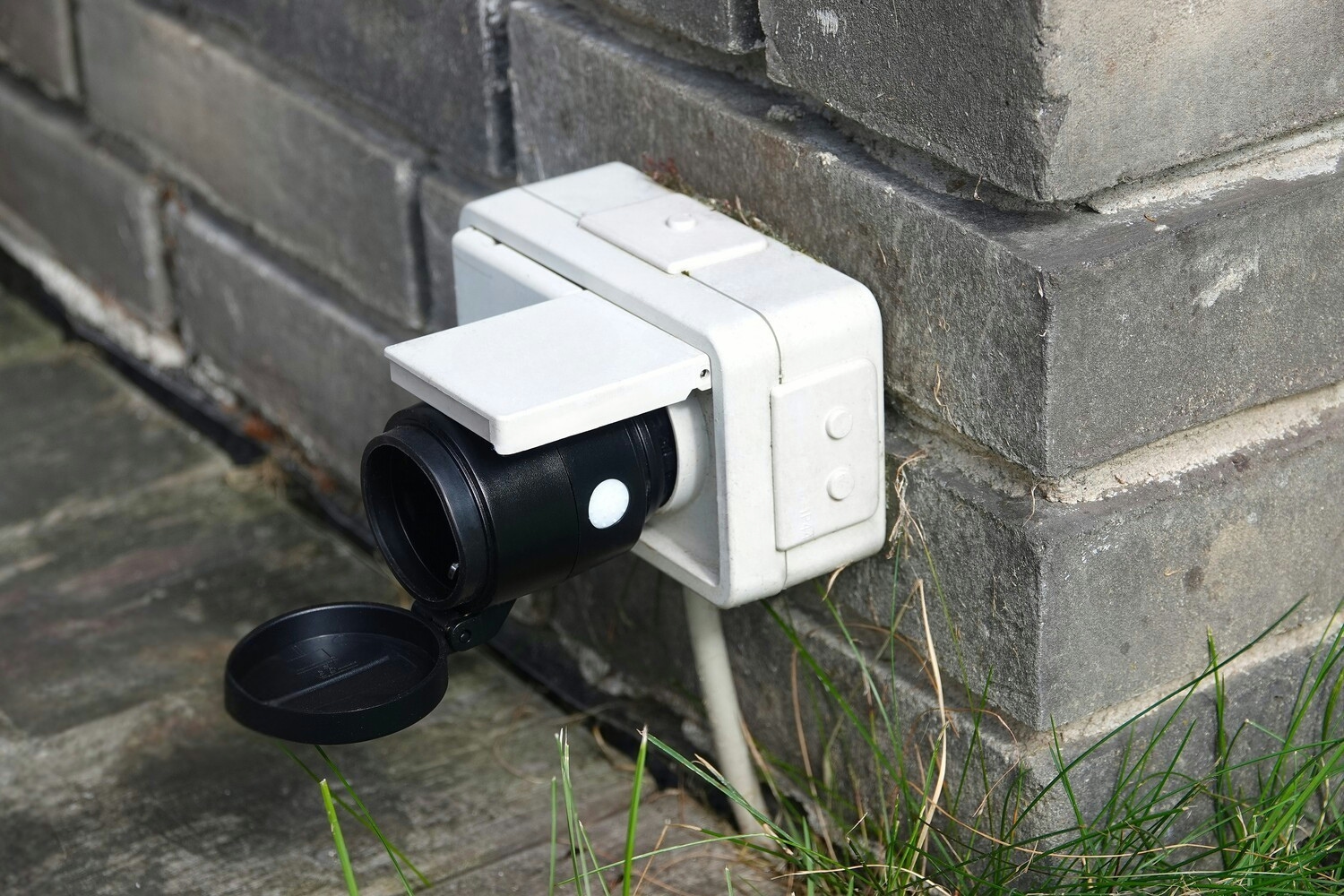
Indendørs kontra udendørs: Skal du styre havelamper, springvand eller terrassevarmer, så vælg en udendørs smart plug med korrekt IP‑klassificering. Vores 16A udendørsmodel er IP44‑klassificeret og understøtter SmartLife‑styring, skemaer og energimåling ligesom indendørsmodellerne . Til almindelige indendørs lamper, kaffemaskine og småvarmere er 16A tilstrækkelig. Til kraftigere apparater vælg 20A for at undgå begrænsninger ved høj effekt eller startstrøm .
Vil du i gang på den sikre måde, er 16A WiFi smart plug med energimåler 3500W et stærkt basisvalg med energimåling i realtid og fuld SmartLife‑integration . Har du tungere laster, så gå efter 20A WiFi smart plug med energimåler 4400W og få den ekstra kapacitet, uden at give afkald på app‑oplevelsen . Til haven eller carporten vælger du 16A udendørs WiFi smart plug med energimåler 3500W med IP44, så installationen er robust i det fri .
Alle vores Qsmart smart plugs forbinder på 2.4 GHz og kræver ingen hub, hvilket forenkler opsætningen betydeligt og gør det nemt at udvide med flere enheder senere . Smart plug wifi handler om nem, stabil styring af de rigtige apparater, så du kan automatisere hverdagens rutiner og få dokumenteret indsigt i forbrug uden at drukne i data . Lige om lidt dykker vi ned i netværksopsætningen, som er nøglen til færre udfald og hurtig respons.
Vil du slå fast, hvad der giver den stabile oplevelse i praksis? Svaret gemmer sig i et par enkle netværksvalg, som vi gennemgår i næste sektion.
Stabil opsætning af smart plug wifi med korrekt netværksopsætning
Smart plug wifi kører på 2.4 GHz, fordi denne frekvens rækker længst og bedst gennem vægge. Sørg for at 2.4 GHz er aktivt på din router/mesh, og giv gerne 2.4 GHz‑båndet et klart SSID‑navn, så dine smart plugs kan vælge det rigtige net. Det er ofte her, stabiliteten vindes eller tabes . Undgå at tvinge enheder på 5 GHz eller at slå kanaler sammen på en måde, der forvirrer parringen.
Hold opsætningen simpel: Et stærkt password, WPA2/WPA3 efter hvad netværket understøtter, og DHCP aktiveret så hver smart plug wifi får en adresse automatisk. Overvej DHCP‑reservation til de mest kritiske smart plugs, så IP‑adressen ikke ændrer sig ved genstart. Under parring: stå tæt på router/mesh‑node, par én enhed ad gangen, og vent til appen bekræfter online‑status i SmartLife .
Efter parring kan du frit flytte din smart plug wifi til det ønskede sted. Reagerer den langsomt eller hopper offline, så test dækningen med din telefon på 2.4 GHz samme sted. Svag dækning løses med en ekstra mesh‑node tættere på enheden eller ved at rykke pluggen til et udtag med bedre signal. Husk at metal, spejle og armerede vægge dæmper signalet kraftigt.
Rutiner hvor smart plug wifi gør styringen automatisk i praksis
SmartLife‑appen giver dig skemaer, solopgang/solnedgang, geofencing og scener, så din smart plug wifi kan styre for dig – også når du ikke tænker over det. Det lader dig kombinere komfort og energistyring på en praktisk måde . Tænk i “hverdagsøjeblikke”: morgenkaffe kl. 06, godnat‑scene kl. 23, ferie‑tilstedeværelse med skiftevis lys, eller affugter der kun kører ved høj luftfugtighed. Eksempler som disse kan opsættes direkte i SmartLife og kobles til dine smart plugs .
Har du sensorer i hjemmet, fungerer de som trigger for din smart plug wifi: Bevægelse om natten tænder gulvlampen via pluggen; høj temperatur starter en ventilator; høj luftfugtighed aktiverer affugteren og slukker igen, når målet nås . Samtidig bevarer du overblikket over forbrug i realtid, så du kan se effekten af dine scener og justere derfra .
Stemmestyring giver en ekstra genvej. Både 16A og 20A understøtter Google Home og Alexa via SmartLife, så du kan sige “sluk alt” eller “tænd kaffemaskinen”, når hænderne er fulde . Den vigtigste effekt er, at du gradvist automatiserer væk fra manuelt tænd/sluk – og i stedet lader regler og data gøre arbejdet.
Vil du se, hvordan vi omsætter data til handling på elregningen, viser vi det med konkrete målinger i en dedikeret gennemgang lidt længere nede.
Router, mesh og rækkevidde i hjem med tykke vægge
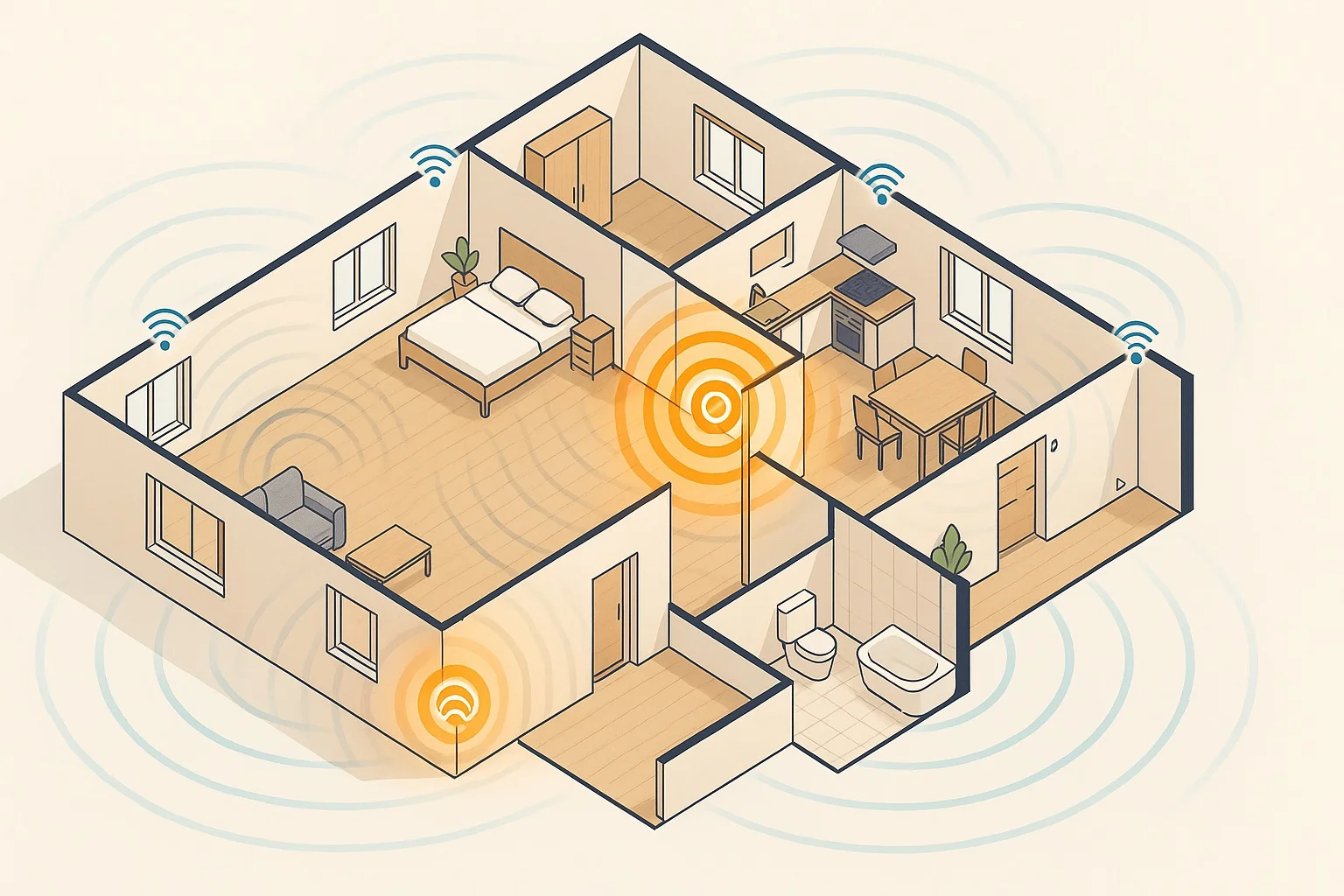
Mursten, beton og armering dæmper signalet markant. I hjem med tykke vægge vinder du stabilitet ved at placere mesh‑noder strategisk: tættere på de rum, hvor du bruger smart plug wifi oftest. En god tommelfingerregel er én node pr. etage og ekstra ved lange korridorer. Test dækning per rum, før du konkluderer at enheden er ustabil – ofte er det miljøet, ikke pluggen, der driller.
Bruger du smart plug wifi udendørs til havebelysning eller pumpe, så sørg for at den udendørs plug står inden for robust 2.4 GHz‑dækning. Overvej at flytte en indendørs node nærmere facaden, så signalet når ud. Vores udendørs IP44‑model er designet til vejrliget, men radiosignalet styres stadig af husets konstruktion og routerens placering .
Hvis du har bånd‑styring slået til, kan du opleve at enheder “hopper” mellem bånd. For smart plugs, der kun bruger 2.4 GHz, er det ofte bedst at holde 2.4 stabilt og ensartet navngivet, så parring og drift er forudsigelig . Brug eventuelt et dedikeret IoT‑SSID for de mest kritiske enheder, så du kan fejlsøge isoleret ved behov.
Sikkerhed i hjemmenet med enkle indstillinger der giver ro
Sikkerhed starter i dit WiFi. Brug et stærkt, unikt adgangskode og hold routerens firmware opdateret. Aktivér kun de nødvendige funktioner, og begræns fjernadministration fra internettet, hvis du ikke bruger det. I SmartLife kan du styre, hvem der har adgang til din smart plug wifi, og du kan dele adgang med familiemedlemmer efter behov. Det holder styring og indblik tæt på dem, der faktisk bruger udstyret.
En anden del af roen er forudsigelighed. Når du kobler flere Qsmart smart plugs på netværket, hjælper det at navngive dem klart i appen: ‘Køkken‑kaffemaskine’, ‘Stue‑gulvlampe’, ‘Bryggers‑affugter’. Det gør det lettere at bruge stemmestyring og scener, og du undgår fejlbetjening i hverdagen . Da alle modeller forbinder til 2.4 GHz uden hub, kan du udvide gradvist uden kompleksitet .
Smart plug wifi kan også indgå i din hjemmesikkerhed. Simpel tidsstyring på lamper kan skabe tilstedeværelseseffekt på rejser, og en ‘alt‑sluk’‑scene om natten forhindrer standby‑forbrug at løbe løbsk, mens den øger trygheden i hjemmet .
Bliv hængende – om lidt ser du en konkret metode til at finde og tæmme de største strømslugere med realtidsmåling.
Strømmåling og indsigt uden at drukne i data
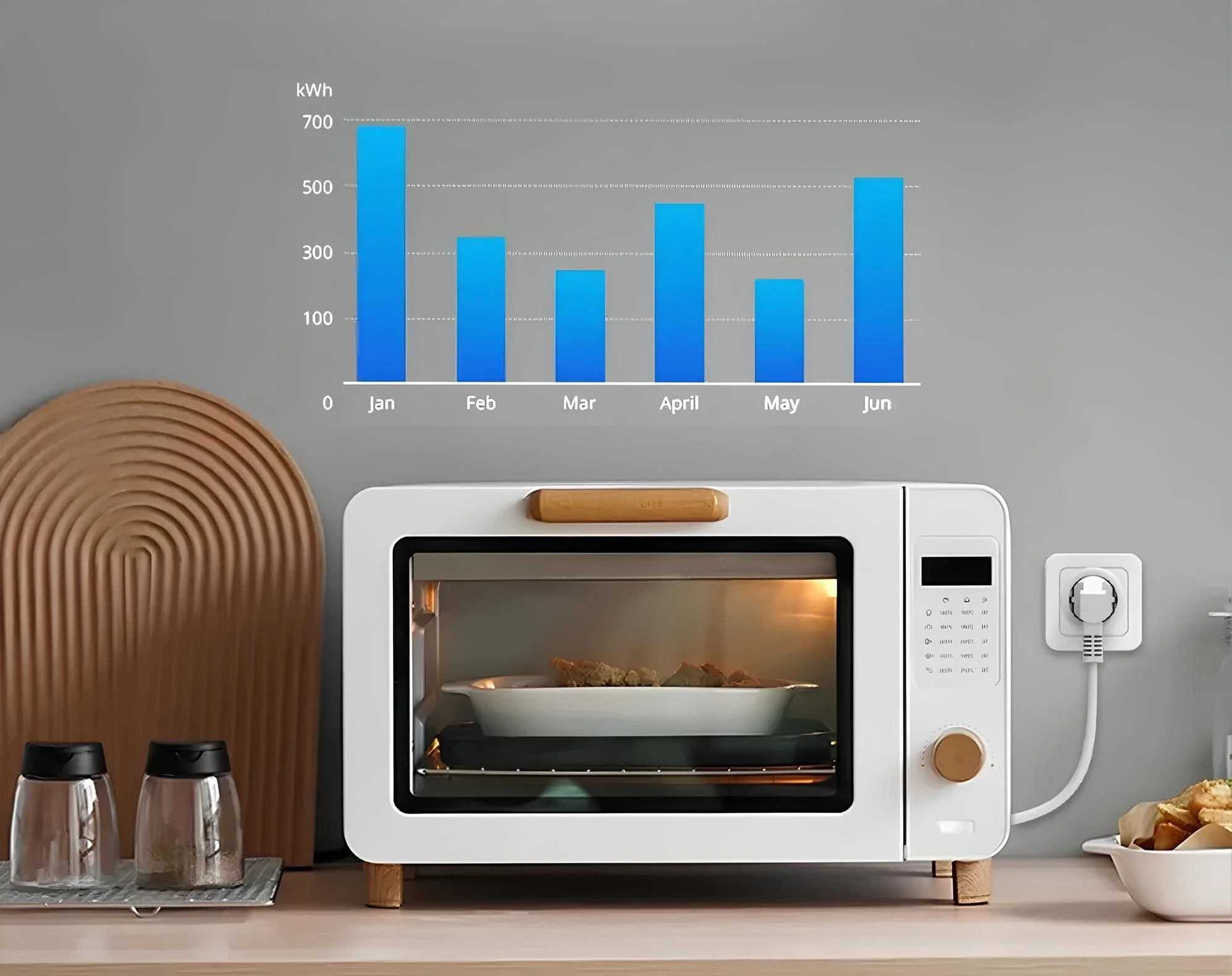
Den indbyggede energimåling i vores Qsmart smart plugs viser live‑forbrug i SmartLife‑appen, så du kan teste, lære og justere i én proces. 16A‑modellen måler op til 3500W, mens 20A‑modellen rækker til 4400W – begge med den samme intuitive app‑oplevelse og automatiseringer . Fordi visningen er øjeblikkelig, ser du med det samme effekten af at tænde, slukke eller skifte scene.
Vil du gå i dybden med fremgangsmåden, så gennemgår vi trin for trin, hvordan du måler, sammenligner og omsætter indsigten til lavere kWh i blogindlægget Mål dit elforbrug og undgå overraskelser med vores elmåler WiFi . Hovedgrebet er enkelt: mål én ting ad gangen, noter spidsbelastning og gennemsnit, og tilpas skemaer og scener ud fra dine fund .
Et praktisk eksempel: Sæt smart plug wifi på TV‑opsætningen en aften. Tjek live‑forbruget, afbryd enheder én efter én, og se straks hvad standby koster. Brug så en tidsplan, der afbryder helt om natten. Gentag i køkkenet og bryggerset – tre aftener senere har du udfaset flere “skjulte” watt i dagligdagen .
Gruppering og synkron styring når du har flere enheder
Når antallet stiger, bliver gruppe‑ og scene‑styring guld værd. I SmartLife kan du gruppere enheder og lave fælles skemaer, så ‘stue‑lys’ tændes samlet ved solnedgang og slukkes kl. 23. Kombinér grupper med geofencing, så alt slukker, når du forlader hjemmet, og tænder igen, når du kommer tilbage . Brug klare navne og logisk struktur: rum‑baseret først, funktion bagefter.
Skal flere plugs reagere på samme sensor, binder du dem sammen via en scene. Et eksempel: Bevægelse om natten i gangen tænder både lampe og spejllys via hver sin smart plug wifi, og slukker igen efter få minutter. Den slags små bekvemmeligheder skaber tryghed og sparer strøm, fordi lyset kun er tændt, når det giver mening .
Har du både indendørs og udendørs plugs, kan du lave “tilstedeværelse” ude og inde på samme tid. Udendørs skaber IP44‑pluggen liv i haven, mens indendørs scener skifter mellem forskellige lamper for at efterligne naturlig brug . Det hele styres ét sted i SmartLife – og kan overstyres med stemmen, når du vil.
Vil du have næste niveau af stabilitet i store hjem, så læs videre – de vigtigste fejlfindingstrin sparer dig ofte både tid og frustration.
Fejlfinding ved offline-status, langsom respons og genparring
Hvis en smart plug wifi viser offline i appen, så gennemgå disse trin i rækkefølge: 1) Test 2.4 GHz‑dækning ved pluggen med telefonen. Hvis dækningen er svag, flyt mesh‑node eller plug. 2) Genstart router/mesh‑node og vent til nettet er stabilt. 3) Sluk/tænd pluggen i 10 sek. og tjek i SmartLife, om den kommer online. 4) Hvis ikke, nulstil pluggen efter producentens anvisning og par igen tæt ved routeren .
Ved langsom respons er fejlen ofte netværksmæssig snarere end app‑mæssig. Kontroller at 2.4 GHz‑båndet ikke er overfyldt på samme kanal, og flyt eventuelt kanalen væk fra naboer. Overvej også DHCP‑reservation til faste IP‑adresser for kritiske enheder. Er kun én smart plug ramt, kan den have dårlig placering i forhold til skjulte dæmpere som metalreoler, spejle eller el‑tavler.
Genparring uden bøvl: Slet enheden i appen, nulstil pluggen, stå tæt på router/mesh‑node, og par via SmartLife. Bekræft online‑status, navngiv logisk og placer pluggen endeligt. Gentag kun denne procedure efter ændringer i netværksnavn/adgangskode – eller hvis enheden har været i et område med svækket dækning længe.
Har du brug for at udvide løsningen, eller mangler du den sidste puslebrik til din installation, så se vores smart home sortiment hos Qsmart.dk – her finder du flere produkter, der spiller direkte sammen i SmartLife. Når du er klar, kan du udvide med flere Qsmart smart plugs i de rum, hvor det giver mest effekt.
Opsummeret: Vælg rigtigt mellem 16A/20A og inde/ude, sørg for stærk 2.4 GHz‑dækning, byg få men præcise scener, og brug energimålingen til at trimme unødige watt. Så leverer din smart plug wifi stabil styring og målbar værdi – hver dag .
Har du brug for et overblik eller vil du udvide din løsning, så se vores smart home sortiment og find de produkter, der passer til dit hjem – vi hjælper dig hele vejen.
👉 Kig forbi shoppen og oplev vores mange alarm, overvågning, GPS og smart home produkter
👇 Eller læs videre i vores spændende blogindlæg