
SPØRSMÅL OG SVAR
Hva trenger du hjelp med?
Finn svar om produktet ditt, eller velg en kategori nedenfor.
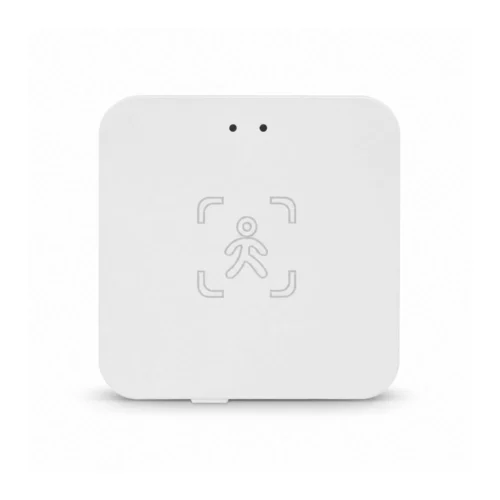
Spørsmål om produktet
Bevegelsessensor med WiFi, radar og personregistrering
Her finner du svar om produktets funksjoner og hvordan du bruker det.
Se produktet →Vanlige spørsmål før kjøp
Hva er fordelen med en bevegelsessensor med radar?
Radaren registrerer både tydelige bevegelser og små kroppsbevegelser. Sensoren passer derfor i rom der folk sitter i ro en stund, for eksempel ved et skrivebord eller i sofaen.
Kan sensoren registrere en person som sitter stille?
Sensoren kan registrere svært små kroppsbevegelser hos en person som sitter nesten stille. Registreringen av små bevegelser kan justeres separat og har en rekkevidde på opptil 6 meter.
Hvor langt unna kan sensoren registrere vanlig bevegelse?
Sensoren kan registrere vanlig bevegelse på opptil 10 meters avstand. Tilpass registreringsområdet til rommets størrelse og ønsket dekning.
Wifi-nettet mitt bruker både 2,4 og 5 GHz. Hvordan kobler jeg til enheten?
Ruteren bruker trolig samme nettverksnavn for 2,4 og 5 GHz. Båndene har ulike egenskaper.
- 2,4 GHz har vanligvis lengre rekkevidde og når bedre gjennom vegger. Hastigheten er ofte litt lavere enn ved 5 GHz, men holder til å slå på lys, styre stikkontakter, koble til alarmen eller se direktevideo fra et kamera. Rekkevidden er en av grunnene til at mange smarthusprodukter bruker 2,4 GHz.
- 5 GHz gir vanligvis høyere hastighet, men har kortere rekkevidde. Det passer for eksempel til en smart-TV som strømmer film eller en datamaskin som laster ned store filer, når høy hastighet er viktigst.
Våre wifi-produkter for 2,4 GHz må kobles til dette båndet. Et eget nett på 2,4 GHz kan gjøre oppsettet enklere. Du kan endre innstillingen i ruteren selv eller be internettleverandøren gi de to båndene hvert sitt nettverksnavn. Se fremgangsmåten nedenfor.
Hvordan deler jeg wifi-nettet i egne nett for 2,4 og 5 GHz?
På mange rutere kan du gi de to wifi-båndene ulike navn. Da er det enkelt å velge 2,4 GHz når du kobler til en smartenhet. Begge nettene bruker fortsatt den vanlige internettforbindelsen din.
Det enkleste er å kontakte internettleverandøren din og be om separate nettverksnavn for 2,4 og 5 GHz.
Vil du gjøre det selv, følger du disse trinnene.
- Åpne ruterinnstillingene. Bruk internettleverandørens app eller nettadressen som står på ruteren eller i veiledningen.
- Finn wifi-innstillingene. Se etter funksjonen som bruker samme navn på begge bånd. Den kan hete Smart Connect eller Band Steering.
- Slå av funksjonen og gi båndene hvert sitt navn, for eksempel MittWifi-2,4 og MittWifi-5. Lagre endringen.
- Velg MittWifi-2,4 på telefonen. Åpne deretter SmartLife-appen eller Tuya Smart og følg produktets veiledning for å legge til enheten.
Hvis du endrer nettverksnavnet, kan det hende at andre enheter må kobles til det nye wifi-nettet på nytt.
Hvor bredt område dekker sensoren?
Sensoren har en registreringsvinkel på 120°. Med det justerbare festet kan du rette den mot området du vil dekke.
Kan jeg tilpasse sensorens registreringsavstand?
Ja. I appen kan du angi både nærmeste og fjerneste avstand der sensoren skal reagere. Da kan du avgrense automatiseringen til den aktuelle delen av rommet.
Kan jeg justere følsomheten?
Ja. Juster sensorens følsomhet i appen etter plassering, innredning og hvilke bevegelser du vil registrere.
Måler sensoren også lysnivået i rommet?
Ja. Den innebygde lyssensoren måler fra 0 til 2 500 lux. I kompatible scener i SmartLife-appen eller Tuya-appen kan du kombinere lysnivå med tilstedeværelse.
Kan lyset styres av både tilstedeværelse og dagslys?
Ja. Med kompatibel belysning kan du lage en scene som slår på lyset når noen er i rommet og lysnivået samtidig er lavt. Da følger belysningen den faktiske bruken av rommet.
Hvilken app bruker radarsensoren?
Du kan bruke SmartLife-appen eller Tuya. Der ser du status og tidligere registreringer og kan blant annet justere følsomhet, avstand og forsinkelse.
Hvilket wifi-nettverk skal jeg bruke?
Sensoren kobles direkte til 2,4 GHz-wifi. Bevegelse registreres med 5,8 GHz radar. Wifi brukes altså til tilkoblingen og radaren til registreringen.
Kan jeg se tidligere registreringer?
Ja. Appen viser både tidligere registreringer og sensorens nåværende status. Du kan også se den registrerte avstanden der.
Kan sensoren sende et varsel til mobilen?
Ja. Appen kan sende et varsel når sensoren registrerer aktivitet eller tilstedeværelse. Da kan du følge registreringene på telefonen.
Hvordan får radarsensoren strøm?
Radarsensoren får fast strøm via USB-C på 5 V/1 A slik at den kan registrere bevegelse fortløpende.
Hvor stor er sensoren?
Sensoren måler 60 × 60 × 15 mm. Det kompakte formatet og det justerbare festet gjør at den tar liten plass på vegg eller i tak innendørs.
Hva følger med radarsensoren?
Du får wifi-radarsensoren, et feste med dobbeltsidig tape, en én meter lang USB-kabel med USB-C-kontakt og bruksanvisning. Strømforsyningen må gi 5 V / 1 A.
Oppsett og montering
Hvordan plasserer jeg radarsensoren?
- Velg et tørt sted innendørs med stabilt wifi på 2,4 GHz og tilgang til USB-strøm.
- Legg til sensoren i SmartLife-appen og test registreringen før du monterer festet permanent.
- Plasser sensoren på veggen eller i taket og rett den mot området som skal dekkes. Anbefalt monteringshøyde på vegg er 1,5–2 meter.
- Rengjør og tørk monteringsflaten grundig.
- Fest holderen med den medfølgende dobbeltsidige tapen og trykk den godt mot flaten.
- Sett sensoren i holderen og juster vinkelen slik at feltet på 120° dekker ønsket område.
- Koble USB-C-kabelen til sensoren og til en likestrømsforsyning på 5 V/1 A.
- Gå gjennom området og stå eller sitt stille på ulike steder. Sjekk «State» og «Target distance» i SmartLife-appen.
- Juster minste og største avstand, følsomhet og «Hold delay» hvis sensoren registrerer for mye eller for lite.
Plassering
- Monter sensoren støtt og hold fronten fri.
- Rett sensoren bort fra områder du ikke ønsker å registrere.
- Sjekk registreringen på nytt hvis du flytter møbler eller endrer innredningen.
Du finner bilder og flere trinn i bruksanvisningen ovenfor.
Hvordan kobler jeg radarsensoren til SmartLife-appen eller Tuya Smart?
- Installer og åpne SmartLife-appen, og opprett en konto eller logg inn. Du kan også bruke Tuya-appen. Fremgangsmåten nedenfor gjelder SmartLife-appen.
- Koble telefonen til wifi-nettet ditt på 2,4 GHz og slå på Bluetooth. Gi SmartLife-appen de nødvendige tillatelsene hvis telefonen spør.
- Koble sensoren til 5 V likestrøm, 1 A, med USB-C-kabelen.
- Hold paringsknappen inne i omtrent 5 sekunder til den blå indikatoren blinker. Sensoren er nå i paringsmodus.
- Åpne SmartLife-appen, trykk på «+» og velg «Add Device».
- Vent mens «Searching for nearby devices…» vises, og trykk på enheten «HPD WF MS58 T1U».
- Hold telefonen nær sensoren mens «Connecting Device…» vises. SmartLife-appen kobler til ruteren og aktiverer enheten.
- Når «Device Added Successfully» vises, kan du endre «Device Name», velge «Room» og bestemme om «Show on Home» skal være slått på.
- Trykk på «Done», åpne enheten og sjekk at «State», «Target distance» og «Light intensity» vises.
Hvis sensoren ikke blir funnet
Sjekk wifi på 2,4 GHz, Bluetooth, strømmen og at den blå indikatoren blinker. Hold paringsknappen inne igjen og åpne «Add Device».
Du finner bilder og flere trinn i bruksanvisningen ovenfor.
Trenger sensoren en hub eller gateway?
Nei. Sensoren kobles direkte til wifi på 2,4 GHz og trenger ingen egen hub eller gateway.
Se også bruksanvisningen ovenfor.
Wifi-nettet mitt bruker både 2,4 og 5 GHz. Hvordan kobler jeg til enheten?
Ruteren bruker trolig samme nettverksnavn for 2,4 og 5 GHz. Båndene har ulike egenskaper.
- 2,4 GHz har vanligvis lengre rekkevidde og når bedre gjennom vegger. Hastigheten er ofte litt lavere enn ved 5 GHz, men holder til å slå på lys, styre stikkontakter, koble til alarmen eller se direktevideo fra et kamera. Rekkevidden er en av grunnene til at mange smarthusprodukter bruker 2,4 GHz.
- 5 GHz gir vanligvis høyere hastighet, men har kortere rekkevidde. Det passer for eksempel til en smart-TV som strømmer film eller en datamaskin som laster ned store filer, når høy hastighet er viktigst.
Våre wifi-produkter for 2,4 GHz må kobles til dette båndet. Et eget nett på 2,4 GHz kan gjøre oppsettet enklere. Du kan endre innstillingen i ruteren selv eller be internettleverandøren gi de to båndene hvert sitt nettverksnavn. Se fremgangsmåten nedenfor.
Hvordan deler jeg wifi-nettet i egne nett for 2,4 og 5 GHz?
På mange rutere kan du gi de to wifi-båndene ulike navn. Da er det enkelt å velge 2,4 GHz når du kobler til en smartenhet. Begge nettene bruker fortsatt den vanlige internettforbindelsen din.
Det enkleste er å kontakte internettleverandøren din og be om separate nettverksnavn for 2,4 og 5 GHz.
Vil du gjøre det selv, følger du disse trinnene.
- Åpne ruterinnstillingene. Bruk internettleverandørens app eller nettadressen som står på ruteren eller i veiledningen.
- Finn wifi-innstillingene. Se etter funksjonen som bruker samme navn på begge bånd. Den kan hete Smart Connect eller Band Steering.
- Slå av funksjonen og gi båndene hvert sitt navn, for eksempel MittWifi-2,4 og MittWifi-5. Lagre endringen.
- Velg MittWifi-2,4 på telefonen. Åpne deretter SmartLife-appen eller Tuya Smart og følg produktets veiledning for å legge til enheten.
Hvis du endrer nettverksnavnet, kan det hende at andre enheter må kobles til det nye wifi-nettet på nytt.
Kan jeg bruke Tuya-appen i stedet for SmartLife-appen?
Ja. Sensoren kan brukes med både SmartLife-appen og Tuya-appen. Bruksanvisningen viser SmartLife-appen. Enkelte menyer og betegnelser kan se annerledes ut i Tuya-appen.
Se også bruksanvisningen ovenfor.
Hva betyr «Move» og «Peaceful»?
«Move» betyr at sensoren registrerer bevegelse. «Peaceful» betyr at det ikke registreres bevegelse. «Target distance» viser avstanden når sensoren kan måle den.
Se også bruksanvisningen ovenfor.
Hvordan unngår jeg registrering utenfor området jeg ønsker å dekke?
Åpne sensoren i SmartLife-appen og velg Settings → Radar parameter settings. Juster «Move detection distance max», «Move detection distance min» og «Move detection sensitivity». Test etter hver endring og juster også plassering eller vinkel ved behov.
Se også bruksanvisningen ovenfor.
Hvordan registrerer sensoren små kroppsbevegelser?
Den innebygde radaren på 5,8 GHz kan registrere små bevegelser hos en person i rommet. Tilpass området med «breath detection distance max», «breath detection distance min» og «breath detection sensitivity». Rekkevidden er opptil 600 cm.
Se også bruksanvisningen ovenfor.
Hvor finner jeg tidligere registreringer?
Åpne sensoren i SmartLife-appen og trykk på «History». Her vises hendelsene med klokkeslett og status, for eksempel «Move» eller «Peaceful».
Se også bruksanvisningen ovenfor.
Feilsøking og hjelp
Enheten reagerer ikke. Hva bør jeg sjekke først?
Begynn med strømforsyningen. Denne modellen trenger fast tilkobling til 5 V/1 A via USB-C.
1. Sjekk strømtilkoblingen eller pluss- og minusmerkingen på batteriene.
2. Ved batteridrift bytter du alle batteriene samtidig med nye av riktig type. Ved kabeldrift sjekker du kontakten, kabelen og at strømforsyningen passer til enheten.
3. Sjekk deretter enhetens status i SmartLife-appen og prøv funksjonen du vanligvis bruker.
4. Hvis enheten fortsatt ikke reagerer, kontakt kundeservice og beskriv kort hva som skjer.
SmartLife-appen finner ikke enheten. Hvordan starter jeg sammenkoblingen?
Legg til enheten nær ruteren før du monterer den på den endelige plasseringen.
1. Koble telefonen til wifi på 2,4 GHz, slå på Bluetooth og gi appen de tillatelsene den trenger.
2. Hold inne sammenkoblingsknappen i omtrent fem sekunder til den blå indikatorlampen blinker.
3. Åpne SmartLife-appen og velg + → Add Device. Velg HPD WF MS58 T1U når enheten vises og fullfør oppsettet med riktig nettverksnavn og passord.
4. Vent til appen bekrefter at enheten er lagt til. Trykk på Done og test enheten.
5. Hvis enheten allerede ligger på kontoen din, følger du den detaljerte veiledningen nedenfor for å fjerne den gamle registreringen riktig og sette opp enheten på nytt.
Enheten vises som frakoblet. Hvor begynner jeg feilsøkingen?
Frakoblet betyr at appen ikke har kontakt med enheten. Sjekk strøm og nettverk før du endrer andre innstillinger.
1. Sjekk at strømforsyningen via USB-C gir 5 V/1 A og er tilkoblet hele tiden.
2. Sjekk om ruteren har internett og om andre enheter på samme nett også er frakoblet.
3. Prøv enheten nærmere ruteren. Virker den der, sjekk dekningen der den vanligvis står.
4. Fortsetter problemet, se spørsmålet nedenfor om ustabil forbindelse. Har du endret nettverksnavn eller passord, følg spørsmålet om nytt wifi.
Jeg får ingen varsler på telefonen. Hvilke innstillinger bør jeg sjekke?
Hendelsen må både registreres i appen og kunne utløse et varsel på telefonen. Sjekk begge innstillingene.
1. Åpne enheten og gå til Settings → Message push settings → Someone status messages. Slå på varslene du ønsker.
2. Sjekk også «Message notification Settings» hvis dette valget vises i enhetens meny.
3. Tillat varsler fra SmartLife-appen på telefonen og sjekk om «Ikke forstyrr» er aktivert.
4. Gjør en ny test og kontroller både varselet på telefonen og oppføringen under «History».
SMS og anrop som tilbys via «Buy», er egne tilvalg. Vanlige pushvarsler fungerer uten dem.
Automatiseringen reagerer ikke. Hvordan finner jeg årsaken?
Test først hendelsen som skal starte automatiseringen, og deretter selve handlingen. Da ser du hvor det stopper.
1. Utløs en ny registrering eller test enheten og sjekk «History».
2. Åpne automatiseringen i SmartLife-appen. Sjekk at den er aktivert, og at vilkåret under «If» bruker riktig enhet og hendelse.
3. Sjekk handlingen under «Then» og eventuelle andre vilkår, ukedager og tidsrom.
4. Sjekk at enheten som skal reagere, er på nett og kan betjenes manuelt.
5. Lagre endringen og utløs hendelsen på nytt.
En automatisering kjører på feil tidspunkt. Hva bør jeg sjekke?
Flere aktive scener eller feil gyldighetsperiode kan få enheten til å reagere på andre tidspunkter enn forventet.
1. Åpne SmartLife-appen og gå gjennom automatiseringene som bruker enheten.
2. Sjekk tidsrom, ukedager og eventuelle forsinkelser.
3. Se om flere scener styrer samme lampe, plugg eller sirene.
4. Slå bare av scenen du tester. Endre én ting om gangen og sjekk resultatet med en ny hendelse.
Hvor finner jeg den siste hendelsen?
Sjekk enhetens egen logg. Der ser du om hendelsen ble registrert selv om det ikke kom noe varsel på telefonen.
1. Åpne «HPD WF MS58 T1U» i SmartLife-appen. Hvis du har gitt enheten et nytt navn, velger du det navnet i stedet.
2. Åpne History og sjekk dato og klokkeslett.
3. Gjør én kontrollert test, og åpne loggen igjen.
4. Hvis ingen ny hendelse vises, sjekker du strømforsyningen, forbindelsen og funksjonsinnstillingene på enheten.
Enheten vises separat i appen. Må jeg også registrere den på alarmpanelet?
Dette er et selvstendig wifi-produkt som kobles direkte til SmartLife-appen. Det skal ikke registreres som en vanlig radiosensor på alarmpanelet.
1. Åpne enheten direkte fra riktig hjem i SmartLife-appen.
2. Sjekk at enhetens egen statusvisning og funksjon virker som forventet.
3. Skal enheten samhandle med andre kompatible produkter, opprett en automatisering med handlingene appen tilbyr for disse enhetene.
4. Test hele forløpet etter oppsettet.
Wifi-produkter og alarmens radiosensorer kobles til på ulike måter.
Sensoren reagerer utenfor området jeg vil dekke. Hvordan begrenser jeg det?
Tilpass avstand og følsomhet til rommet. Begynn med et avgrenset område og utvid ved behov.
1. Åpne «Settings» → «Radar parameter settings».
2. Still inn «Move detection distance min» og «Move detection distance max». Minste avstand må være lavere enn største. Modellens maksimum er 1 000 cm.
3. Juster «Move detection sensitivity» og bekreft endringene.
4. Test både innenfor og utenfor området og følg med på «State» og «Target distance».
Hvorfor viser sensoren fortsatt tilstedeværelse etter at jeg har gått?
«Hold delay» forsinker statusendringen. Vent den innstilte tiden før du vurderer om noe registreres feil.
1. Åpne «Settings» → «Radar parameter settings» → «Hold delay».
2. Sjekk minutter og sekunder og tilpass forsinkelsen til behovet.
3. Forlat området helt og unngå ny bevegelse under testen.
4. Hvis sensoren fortsatt viser tilstedeværelse etter forsinkelsen, sjekker du avstand, følsomhet og bevegelse i nærliggende områder.
Sensoren slutter å registrere meg når jeg sitter stille. Hva kan jeg justere?
Test der du vanligvis sitter. Små kroppsbevegelser krever egnet vinkel, riktig avstand og tilstrekkelig følsomhet.
1. Sjekk at sikten er fri, og hvordan sensoren er plassert i forhold til stolen.
2. Åpne «Settings» → «Radar parameter settings». Juster «breath detection distance min/max» og «breath detection sensitivity». For små bevegelser er største avstand 600 cm.
3. Still inn «Hold delay» slik at en kort pause i registreringen ikke endrer statusen for raskt.
4. Sitt som normalt og følg «State» og «History» gjennom flere tester.
Appens betegnelse for små bevegelser gjelder en radarinnstilling. Sensoren er ikke medisinsk overvåkingsutstyr.
Lyset slår seg av selv om jeg fortsatt er i rommet. Hva skal jeg sjekke?
Finn først ut om sensoren slutter å registrere deg, eller om scenen slår av lyset på et annet vilkår.
1. Se på «State» mens du er i rommet, og sjekk «History» etter hendelsen.
2. Juster avstand, følsomhet og «Hold delay» hvis statusen endres for tidlig.
3. Gå gjennom scenen som slår av lampen, andre tidsplaner og eventuelle forsinkelser.
4. Test på nytt både med vanlig aktivitet og mens du sitter stille.
Lysmålingen stemmer ikke med resten av rommet. Hva gjør jeg?
«Light intensity» viser lyset der sensoren sitter. Direkte sol eller en lampe nær sensoren kan gi en annen verdi enn midt i rommet.
1. Sjekk hvor sensoren peker, og om en lampe lyser rett på den.
2. Prøv et sted med lysforhold som er representative for området der du vil styre lyset.
3. Tilpass grensen for automasjonen til den faktiske målingen på stedet.
4. Test både i dagslys og om kvelden.
Jeg har byttet wifi. Hvordan kobler jeg til produktet igjen?
Har du endret nettverksnavn eller passord, må du legge til produktet med de nye opplysningene. Bruk kontoen og hjemmet som produktet tilhører i SmartLife-appen.
Bruk enhetsadministrasjonen (Device Management). Hvis du fjerner enheten fra startsiden, kan det hende at bare snarveien forsvinner og at enheten fortsatt er registrert i appen.
1. Noter enhetens navn og viktige innstillinger, tidsplaner, grupper og automatiseringer før du går videre.
2. Åpne SmartLife-appen med kontoen og hjemmet der du har lagt til enheten. Gå til startsiden (Home).
3. På Android trykker du på nedoverpilen under plusstegnet øverst til høyre. På iPhone trykker du på de tre vannrette strekene øverst til høyre.
4. Velg enhetsadministrasjon (Device Management).
5. Finn enheten og trykk på den lille sirkelen ved siden av den, slik at du ser en hake. Hvis appen bruker langtrykk, holder du fingeren på enheten for å merke den.
6. Sjekk at bare riktig enhet er merket. Trykk på Remove Device (fjern enhet) og bekreft hvis appen spør.
7. Sørg for stabil strømtilførsel eller bruk nye eller nyladede batterier. Koble telefonen til ønsket 2,4 GHz WiFi-nett og slå på Bluetooth. Hold deg nær ruteren under oppsettet. Hold sammenkoblingsknappen inne i omtrent 5 sekunder til den blå indikatoren blinker.
8. Gå til startsiden (Home) i SmartLife-appen. Trykk på + og deretter Add Device (legg til enhet). Følg veiledningen for modellen, og trykk på Done (ferdig) når appen bekrefter at enheten er lagt til.
9. Sjekk at enheten er på nett og reagerer som den skal. Gå gjennom tidsplaner, alarmgrenser, delinger og automatiseringer. Test enheten der den vanligvis står. Har du en pakke med flere enheter, gjør én enhet ferdig og test den før du tar den neste.
Produktet reagerer ustabilt i SmartLife-appen. Hvordan får jeg forbindelsen tilbake?
Sjekk først strømtilførselen eller batteriet, og test forbindelsen nær ruteren eller hovedenheten. Hvis produktet fortsatt reagerer ustabilt, kan neste steg være å sette det opp på nytt.
Bruk enhetsadministrasjonen (Device Management). Hvis du fjerner enheten fra startsiden, kan det hende at bare snarveien forsvinner og at enheten fortsatt er registrert i appen.
1. Noter enhetens navn og viktige innstillinger, tidsplaner, grupper og automatiseringer før du går videre.
2. Åpne SmartLife-appen med kontoen og hjemmet der du har lagt til enheten. Gå til startsiden (Home).
3. På Android trykker du på nedoverpilen under plusstegnet øverst til høyre. På iPhone trykker du på de tre vannrette strekene øverst til høyre.
4. Velg enhetsadministrasjon (Device Management).
5. Finn enheten og trykk på den lille sirkelen ved siden av den, slik at du ser en hake. Hvis appen bruker langtrykk, holder du fingeren på enheten for å merke den.
6. Sjekk at bare riktig enhet er merket. Trykk på Remove Device (fjern enhet) og bekreft hvis appen spør.
7. Sørg for stabil strømtilførsel eller bruk nye eller nyladede batterier. Koble telefonen til ønsket 2,4 GHz WiFi-nett og slå på Bluetooth. Hold deg nær ruteren under oppsettet. Hold sammenkoblingsknappen inne i omtrent 5 sekunder til den blå indikatoren blinker.
8. Gå til startsiden (Home) i SmartLife-appen. Trykk på + og deretter Add Device (legg til enhet). Følg veiledningen for modellen, og trykk på Done (ferdig) når appen bekrefter at enheten er lagt til.
9. Sjekk at enheten er på nett og reagerer som den skal. Gå gjennom tidsplaner, alarmgrenser, delinger og automatiseringer. Test enheten der den vanligvis står. Har du en pakke med flere enheter, gjør én enhet ferdig og test den før du tar den neste.

