
SPØRSMÅL OG SVAR
Hva trenger du hjelp med?
Finn svar om produktet ditt, eller velg en kategori nedenfor.
Spørsmål om produktet
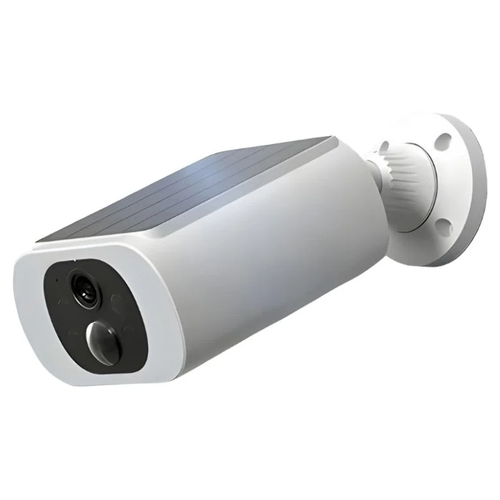
DanGear® 2,5K overvåkningskamera med WiFi, batteri og 1,5 W solcellepanel
Her finner du svar om produktets funksjoner og hvordan du bruker det.
Se produktet →Vanlige spørsmål før kjøp
Hva er fordelen med dette solcelledrevne 2,5K-kameraet?
Kameraet gir utendørs overvåking med batteri og et medfølgende solcellepanel på 1,5 W. Det gir fleksibel plassering der du har wifi-dekning og vil slippe å legge frem strøm.
Hvilket wifi-nett bruker kameraet?
Kameraet bruker wifi på 2,4 GHz. Velg et monteringssted med god nok dekning slik at appen og direktebildet fungerer der.
Hvordan bidrar solcellepanelet til batteridriften?
Solcellepanelet lader batteriet når lyset er godt nok. Bidraget avhenger av årstid, skygge og retning. Kameraets forbruk avhenger av aktivitetsnivået og hvordan du bruker det.
Wifi-nettet mitt bruker både 2,4 og 5 GHz. Hvordan kobler jeg til enheten?
Ruteren bruker trolig samme nettverksnavn for 2,4 og 5 GHz. Båndene har ulike egenskaper.
- 2,4 GHz har vanligvis lengre rekkevidde og når bedre gjennom vegger. Hastigheten er ofte litt lavere enn ved 5 GHz, men holder til å slå på lys, styre stikkontakter, koble til alarmen eller se direktevideo fra et kamera. Rekkevidden er en av grunnene til at mange smarthusprodukter bruker 2,4 GHz.
- 5 GHz gir vanligvis høyere hastighet, men har kortere rekkevidde. Det passer for eksempel til en smart-TV som strømmer film eller en datamaskin som laster ned store filer, når høy hastighet er viktigst.
Våre wifi-produkter for 2,4 GHz må kobles til dette båndet. Et eget nett på 2,4 GHz kan gjøre oppsettet enklere. Du kan endre innstillingen i ruteren selv eller be internettleverandøren gi de to båndene hvert sitt nettverksnavn. Se fremgangsmåten nedenfor.
Hvordan deler jeg wifi-nettet i egne nett for 2,4 og 5 GHz?
På mange rutere kan du gi de to wifi-båndene ulike navn. Da er det enkelt å velge 2,4 GHz når du kobler til en smartenhet. Begge nettene bruker fortsatt den vanlige internettforbindelsen din.
Det enkleste er å kontakte internettleverandøren din og be om separate nettverksnavn for 2,4 og 5 GHz.
Vil du gjøre det selv, følger du disse trinnene.
- Åpne ruterinnstillingene. Bruk internettleverandørens app eller nettadressen som står på ruteren eller i veiledningen.
- Finn wifi-innstillingene. Se etter funksjonen som bruker samme navn på begge bånd. Den kan hete Smart Connect eller Band Steering.
- Slå av funksjonen og gi båndene hvert sitt navn, for eksempel MittWifi-2,4 og MittWifi-5. Lagre endringen.
- Velg MittWifi-2,4 på telefonen. Åpne deretter SmartLife-appen eller Tuya Smart og følg produktets veiledning for å legge til enheten.
Hvis du endrer nettverksnavnet, kan det hende at andre enheter må kobles til det nye wifi-nettet på nytt.
Hvor bør solcellepanelet plasseres?
Velg et sted med godt dagslys og minst mulig skygge. Vurder både hvor panelet får lys og hva kameraet ser, før du monterer dem.
Hvor detaljert er videobildet?
Kameraet har 2,5K-oppløsning (5 MP) og kan gi god oversikt over for eksempel inngangen, carporten eller terrassen. Hvilke detaljer du ser, avhenger av lys, avstand og vinkel.
Kan jeg endre kameravinkelen?
Ja. Med veggbraketten kan du justere vinkelen under montering. Rett kameraet mot inngangen eller området du vil dekke.
Hvilken app skal jeg bruke?
Kameraet bruker SmartLife-appen til direktesending, varsler, innstillinger og avspilling av opptak. Vanlig betjening i appen er gratis.
Kan jeg se kamerabildet når jeg er borte hjemmefra?
Ja. Både kameraet og telefonen må ha internett. Deretter kan du åpne direktebildet i SmartLife-appen også når du er borte hjemmefra.
Kan jeg få varsel når en person vises i bildet?
Ja. Kameraet kan registrere bevegelse, filtrere på personer og sende appvarsler. Da kan du rette varslingen mot den aktiviteten du ønsker å følge.
Hvordan fungerer nattsynet?
Kameraet kan vise svart-hvitt-bilder med infrarødt lys eller fargebilder med den innebygde lyskasteren. Velg modus etter lyset på stedet.
Kan jeg snakke gjennom kameraet?
Ja. Med kameraets mikrofon og høyttaler kan du både lytte og snakke med noen ved kameraet gjennom SmartLife-appen.
Hvordan lagrer jeg opptak lokalt?
Kameraet støtter microSD-kort på opptil 128 GB. Kortet kjøpes separat, og lagrede opptak kan spilles av i SmartLife-appen.
Krever kameraet et abonnement?
Du kan se direktesendingen og ta opp lokalt på microSD-kort uten skyabonnement. Skylagring er et valgfritt tillegg i SmartLife-appen.
Er kameraet beskyttet for utendørs bruk?
Ja. Kameraet er klassifisert IP65 og beregnet for utendørs montering. Velg et sted med ønsket utsnitt, god wifi-dekning og beskyttede tilkoblinger.
Hva følger med kameraet?
Du får kameraet med batteri og solcellepanel på 1,5 W, brakett, skruer og plugger, én meter USB-til-USB-C-kabel og bruksanvisning. microSD-kort kjøpes separat.
Oppsett og montering
Hvordan lader og klargjør jeg solcellekameraet?
- Åpne dekselet over USB-C-porten.
- Koble den medfølgende USB-til-USB-C-kabelen til en egnet USB-strømkilde på 5 V.
- Lad kameraet før første oppsett.
- Koble fra kabelen og lukk dekselet helt.
- Plasser solcellepanelet slik at det får mest mulig dagslys.
- Hold solcellepanelet fritt for støv, pollen og smuss.
- Sjekk batterinivået i SmartLife-appen under Power Management Settings.
- Lad via USB-C hvis dagslyset ikke holder batteriet oppladet.
Du finner bilder og flere trinn i bruksanvisningen ovenfor.
Hvordan kobler jeg solcellekameraet til SmartLife-appen?
- Lad kameraet, slå det på og plasser det nær ruteren under oppsettet.
- Logg inn i SmartLife-appen og trykk på + → Add Device.
- Hvis kameraet ikke er klart for sammenkobling, hold tilbakestillingsknappen inne til statusen endres eller du hører en bekreftelse.
- Velg WiFi Solar Bullet Camera når kameraet vises.
- Velg 2,4 GHz wifi, skriv inn passordet og fortsett i appen.
- Vent mens Being added vises.
- Når Added successfully vises, trykk på Done.
- Med blyantikonet kan du endre navnet og velge rom for kameraet.
Du finner bilder og flere trinn i bruksanvisningen ovenfor.
Hvor bør jeg plassere solcellekameraet, og hvordan monterer jeg det?
- Lad kameraet og legg det til i SmartLife-appen. Test funksjonene du vil bruke før montering.
- Velg en stabil plass med god 2,4 GHz-dekning, fri sikt for kameraet og mest mulig dagslys på solcellepanelet.
- Bruk braketten som mal og marker hullene. Bor bare i egnet underlag.
- Bruk de medfølgende skruene og pluggene hvis de passer til underlaget. Velg ellers festemidler egnet for veggen.
- Fest kameraet, juster vinkelen og stram festene.
- Sjekk at dekselet over USB-C-porten og microSD-kortet er helt lukket.
- Test direktebilde, bevegelsesregistrering, nattsyn, lyd og opptak på den endelige plassen.
Unngå om mulig skygge på solcellepanelet. Rett kameraet bort fra uviktige bevegelser som kan gi mange varsler.
Du finner bilder og flere trinn i bruksanvisningen ovenfor.
Wifi-nettet mitt bruker både 2,4 og 5 GHz. Hvordan kobler jeg til enheten?
Ruteren bruker trolig samme nettverksnavn for 2,4 og 5 GHz. Båndene har ulike egenskaper.
- 2,4 GHz har vanligvis lengre rekkevidde og når bedre gjennom vegger. Hastigheten er ofte litt lavere enn ved 5 GHz, men holder til å slå på lys, styre stikkontakter, koble til alarmen eller se direktevideo fra et kamera. Rekkevidden er en av grunnene til at mange smarthusprodukter bruker 2,4 GHz.
- 5 GHz gir vanligvis høyere hastighet, men har kortere rekkevidde. Det passer for eksempel til en smart-TV som strømmer film eller en datamaskin som laster ned store filer, når høy hastighet er viktigst.
Våre wifi-produkter for 2,4 GHz må kobles til dette båndet. Et eget nett på 2,4 GHz kan gjøre oppsettet enklere. Du kan endre innstillingen i ruteren selv eller be internettleverandøren gi de to båndene hvert sitt nettverksnavn. Se fremgangsmåten nedenfor.
Hvordan deler jeg wifi-nettet i egne nett for 2,4 og 5 GHz?
På mange rutere kan du gi de to wifi-båndene ulike navn. Da er det enkelt å velge 2,4 GHz når du kobler til en smartenhet. Begge nettene bruker fortsatt den vanlige internettforbindelsen din.
Det enkleste er å kontakte internettleverandøren din og be om separate nettverksnavn for 2,4 og 5 GHz.
Vil du gjøre det selv, følger du disse trinnene.
- Åpne ruterinnstillingene. Bruk internettleverandørens app eller nettadressen som står på ruteren eller i veiledningen.
- Finn wifi-innstillingene. Se etter funksjonen som bruker samme navn på begge bånd. Den kan hete Smart Connect eller Band Steering.
- Slå av funksjonen og gi båndene hvert sitt navn, for eksempel MittWifi-2,4 og MittWifi-5. Lagre endringen.
- Velg MittWifi-2,4 på telefonen. Åpne deretter SmartLife-appen eller Tuya Smart og følg produktets veiledning for å legge til enheten.
Hvis du endrer nettverksnavnet, kan det hende at andre enheter må kobles til det nye wifi-nettet på nytt.
Hvordan bytter jeg mellom infrarødt nattsyn og farger?
Åpne … → Video Settings → Night Mode. Velg Auto mode, Infrared Mode eller Color Mode og bekreft med Confirm.
Se også bruksanvisningen ovenfor.
Hvordan tilbakestiller jeg kameraet?
Slå på kameraet. Hold inne tilbakestillingsknappen til statusen endres eller du hører en bekreftelse. Vent til kameraet er klart og legg det til på nytt i SmartLife-appen.
Se også bruksanvisningen ovenfor.
Feilsøking og hjelp
Kameraet reagerer ikke. Hvordan får jeg det i gang?
Hvis batteriet er helt tomt, begynn med å lade via USB. Da er du ikke avhengig av nok sollys mens du feilsøker.
1. Ta kameraet inn og sjekk at ladeporten og pluggen er tørre.
2. Lad med den medfølgende USB-C-kabelen og en egnet USB-strømforsyning på 5 V.
3. Slå på kameraet som vist i bruksanvisningen. Vent til det har startet før du åpner SmartLife-appen.
4. Reagerer kameraet fortsatt ikke, prøv en annen hel og kompatibel kabel eller en annen egnet 5 V-strømkilde.
Hjelper ikke det, kontakt kundeservice. Unngå å tilbakestille kameraet gjentatte ganger mens strømtilførselen er usikker.
Kameraet lader ikke via USB. Hva bør jeg sjekke?
Sjekk først kabel, strømforsyning og ladeport. Kameraet skal ha 5 V via USB.
1. Bruk USB-C-kabelen som følger med, og sett pluggene helt inn i begge ender.
2. Prøv en annen egnet 5 V USB-strømforsyning og deretter en annen kompatibel kabel.
3. Sjekk batteri- og ladestatus under «Power Management Settings» når kameraet er på nett.
4. Kontakt kundeservice hvis pluggen sitter løst, porten er skadet eller kameraet fortsatt ikke lader.
Lukk dekselet over tilkoblingene godt før kameraet tas ut igjen. Ikke åpne batteriet eller kamerahuset.
Solpanelet får lys, men batterinivået synker. Hva gjør jeg?
Solpanelet på 1,5 W bidrar til å lade batteriet. På mørke dager eller ved mange opptak kan kameraet bruke mer strøm enn panelet tilfører.
1. Lad først batteriet helt opp med USB-kabelen.
2. Sjekk om takutstikk, trær eller bygninger skygger for solpanelet store deler av dagen.
3. Fjern forsiktig støv, pollen og smuss fra overflaten på panelet.
4. Tilpass kameraets aktivitet og lad også via USB når sollyset ikke dekker forbruket.
Velg et sted med god wifi-dekning og tilstrekkelig sollys der kameraet samtidig dekker området du vil overvåke.
Batteriet går fort tomt. Hvilke innstillinger bør jeg se over?
Hyppige aktiveringer, lange opptak, direktesending og lyskasteren bruker strøm. Derfor kan to like kameraer få ulik batteritid.
1. Se i hendelseslisten. Vekkes kameraet av aktivitet du ikke ønsker å overvåke? Juster i så fall området og følsomheten.
2. Se på Video Recording Duration og Alarm Interval under Detection Alarm Settings. Lange klipp og korte pauser øker forbruket.
3. Begrens unødvendig direktesending og bruk av lyskasteren, og vurder om du trenger Device Wake-Up Boost.
4. Lad batteriet helt opp og følg nivået over noen dager. Kulde og lite sollys påvirker også batteritiden.
Hvis forbruket fortsatt virker uvanlig høyt, noter innstillingene og hvor mye batterinivået synker, og kontakt kundeservice.
Hvordan slår jeg på varsel om lavt batteri?
Still inn batterivarselet på kameraet og la SmartLife-appen sende varsler på telefonen.
1. Åpne kamerainnstillingene og velg Power Management Settings.
2. Velg «Low Battery Threshold» og still inn batterinivået du vil varsles ved.
3. Tillat varsler fra SmartLife-appen i telefoninnstillingene og sjekk Ikke forstyrr eller Fokus.
4. Følg også med på batteriprosenten selv, særlig etter at du har flyttet kameraet eller endret opptaksinnstillingene.
Jeg får ikke lagt til kameraet i SmartLife-appen. Hvordan gjør jeg det?
Kameraet må kobles til wifi på 2,4 GHz. Et nett som bare bruker 5 GHz, fungerer ikke til oppsettet.
1. Lad kameraet, slå det på og begynn nær ruteren.
2. Koble telefonen til wifi på 2,4 GHz og sjekk nettverksnavnet og passordet.
3. Trykk på + → Add Device og velg WiFi Solar Bullet Camera som beskrevet i bruksanvisningen.
4. Følg veiledningen i appen. Vent på Added Successfully før du avslutter med Done.
Hvis kameraet ikke er klart til å legges til, følg trinnene for Reset i bruksanvisningen. Kontakt kundeservice hvis du er usikker på fremgangsmåten.
Kameraet vises som frakoblet. Hva bør jeg prøve først?
Begynn med strøm og wifi. Frakoblet betyr at appen ikke får kontakt med kameraet akkurat nå.
1. Sjekk at kameraet er på og har strøm. Hvis batteriet kan være tomt, lader du det via USB.
2. Sjekk internettforbindelsen på stedet og se om andre enheter også er frakoblet.
3. Prøv kameraet nærmere ruteren. Fungerer det der, trenger du bedre wifi-dekning på monteringsstedet.
4. Bruk Check Device Network i kamerainnstillingene hvis funksjonen er tilgjengelig.
Et microSD-kort lagrer video. Internettforbindelsen går via wifi. Kameraet bruker ikke SIM-kort.
Koble til kameraet på nytt
Hvis problemet fortsetter etter kontrollene ovenfor, eller enheten skal kobles til et nytt wifi-nett, kan du sette opp forbindelsen på nytt på følgende måte.
Bruk enhetsadministrasjonen (Device Management). Hvis du fjerner enheten fra startsiden, kan det hende at bare snarveien forsvinner og at enheten fortsatt er registrert i appen.
1. Noter kameranavnet og innstillingene for opptak, registrering, deling og automatiseringer, slik at du kan kontrollere dem etterpå. Sørg for stabil strømtilførsel. Lad et batteridrevet kamera først.
2. Åpne SmartLife-appen med kontoen og hjemmet der du har lagt til enheten. Gå til startsiden (Home).
3. På Android trykker du på nedoverpilen under plusstegnet øverst til høyre. På iPhone trykker du på de tre vannrette strekene øverst til høyre.
4. Velg enhetsadministrasjon (Device Management).
5. Finn kameraet du vil koble til igjen. Trykk på den lille sirkelen ved siden av det, slik at du ser en hake. Hvis appen bruker langtrykk, holder du fingeren på kameraet for å merke det.
6. Sjekk at bare riktig enhet er merket. Trykk på Remove Device (fjern enhet) og bekreft hvis appen spør.
7. La kameraet være på. Har det en fysisk strømbryter, skal den stå på ON. Hold RESET-knappen inne til kameraet går i paringsmodus slik det står i kameraets bruksanvisning. Slipp deretter knappen. Bruk tiden som er angitt for din modell.
8. Koble telefonen til 2,4 GHz-nettet kameraet skal bruke, og hold deg nær ruteren under oppsettet.
9. Gå tilbake til startsiden (Home) i SmartLife-appen. Trykk på + øverst til høyre og velg Add Device (legg til enhet).
10. Velg kameraet hvis det dukker opp automatisk. Ellers velger du metoden som står i kameraets bruksanvisning. Skriv inn de gjeldende wifi-opplysningene og følg veiledningen. Viser den en QR-kode, skal kameraet lese den av fra telefonskjermen.
11. Vent til appen bekrefter at kameraet er lagt til, og trykk på Done (ferdig).
12. Åpne direktesendingen. Sjekk opptak, varsler, delinger og automatiseringer og juster ved behov. Test også kameraet der det skal brukes.
Hvis kameraet fortsatt mister forbindelsen etter at du har satt det opp på nytt, kan du kontakte kundeservice. Oppgi modellnavn og tidspunkt og beskriv kort hva som skjedde. Sjekk også at kameraet får strøm, og at wifi-dekningen er god nok der det står.
Hvordan kobler jeg kameraet til igjen etter bytte av ruter eller wifi-passord?
Kameraet kan ikke kjenne et nytt nettverksnavn eller passord av seg selv. Sett det opp for det aktuelle wifi-nettet.
1. Sjekk at den nye ruteren tilbyr wifi på 2,4 GHz.
2. Sørg for at kameraet er ladet og start oppsettet nær ruteren.
3. Følg bruksanvisningen for å sette kameraet i oppsettsmodus og legge det til på det nye nettverket.
4. Test direktesending, varsler og opptak før du monterer kameraet igjen.
Etter en tilbakestilling kan du måtte sette opp innstillinger og delinger på nytt. Kontakt kundeservice på forhånd hvis du er usikker.
Direktesendingen åpnes tregt. Har kameraet hengt seg opp?
Et batterikamera må våkne når du åpner direktesendingen. En kort ventetid er derfor normalt.
1. Vent litt på forbindelsen uten å lukke og åpne kameraet flere ganger.
2. Sjekk både wifi-dekningen ved kameraet og internettforbindelsen på telefonen.
3. Prøv nærmere ruteren hvis bildet ofte blir stående og laste.
4. Se «Device Wake-Up Boost» under «Power Management Settings» hvis du vil at kameraet skal våkne raskere.
«Device Wake-Up Boost» kan øke strømforbruket. Hvis direktesendingen aldri åpnes, starter du med spørsmålet om frakoblet kamera.
Koble til kameraet på nytt
Hvis problemet fortsetter etter kontrollene ovenfor, eller enheten skal kobles til et nytt wifi-nett, kan du sette opp forbindelsen på nytt på følgende måte.
Bruk enhetsadministrasjonen (Device Management). Hvis du fjerner enheten fra startsiden, kan det hende at bare snarveien forsvinner og at enheten fortsatt er registrert i appen.
1. Noter kameranavnet og innstillingene for opptak, registrering, deling og automatiseringer, slik at du kan kontrollere dem etterpå. Sørg for stabil strømtilførsel. Lad et batteridrevet kamera først.
2. Åpne SmartLife-appen med kontoen og hjemmet der du har lagt til enheten. Gå til startsiden (Home).
3. På Android trykker du på nedoverpilen under plusstegnet øverst til høyre. På iPhone trykker du på de tre vannrette strekene øverst til høyre.
4. Velg enhetsadministrasjon (Device Management).
5. Finn kameraet du vil koble til igjen. Trykk på den lille sirkelen ved siden av det, slik at du ser en hake. Hvis appen bruker langtrykk, holder du fingeren på kameraet for å merke det.
6. Sjekk at bare riktig enhet er merket. Trykk på Remove Device (fjern enhet) og bekreft hvis appen spør.
7. La kameraet være på. Har det en fysisk strømbryter, skal den stå på ON. Hold RESET-knappen inne til kameraet går i paringsmodus slik det står i kameraets bruksanvisning. Slipp deretter knappen. Bruk tiden som er angitt for din modell.
8. Koble telefonen til 2,4 GHz-nettet kameraet skal bruke, og hold deg nær ruteren under oppsettet.
9. Gå tilbake til startsiden (Home) i SmartLife-appen. Trykk på + øverst til høyre og velg Add Device (legg til enhet).
10. Velg kameraet hvis det dukker opp automatisk. Ellers velger du metoden som står i kameraets bruksanvisning. Skriv inn de gjeldende wifi-opplysningene og følg veiledningen. Viser den en QR-kode, skal kameraet lese den av fra telefonskjermen.
11. Vent til appen bekrefter at kameraet er lagt til, og trykk på Done (ferdig).
12. Åpne direktesendingen. Sjekk opptak, varsler, delinger og automatiseringer og juster ved behov. Test også kameraet der det skal brukes.
Hvis kameraet fortsatt mister forbindelsen etter at du har satt det opp på nytt, kan du kontakte kundeservice. Oppgi modellnavn og tidspunkt og beskriv kort hva som skjedde. Sjekk også at kameraet får strøm, og at wifi-dekningen er god nok der det står.
Jeg får ikke varsel når noen går forbi. Hva må jeg slå på?
Bevegelsesvarsler krever at kameraet registrerer bevegelse, og at mobilen tillater varsler fra appen.
1. Åpne Detection Alarm Settings og slå på Motion Detection Alarm.
2. Sjekk at du tester på et tidspunkt som er med i den valgte tidsplanen.
3. Sjekk Message notification Settings og at mobilen tillater varsler fra SmartLife-appen.
4. Gå gjennom det valgte overvåkingsområdet og sjekk både hendelser og varsler.
Hvis Human Detection (Only Human Events) er aktivert, må du teste med en person i bildet.
Jeg får for mange bevegelsesvarsler. Hvordan begrenser jeg dem?
Tilpass området og følsomheten slik at kameraet først og fremst reagerer på det du vil følge med på.
1. Åpne Detection Alarm Settings og la Motion Detection Alarm være aktivert.
2. Slå på Human Detection (Only Human Events) hvis du først og fremst vil ha varsler om personer.
3. Velg et egnet område under Activity Area. Unngå unødvendig trafikk, greiner i bevegelse og andre forstyrrelser.
4. Prøv et lavere nivå under Alarm Sensitivity Level og gå så forbi kameraet for å teste.
Personfilteret kan redusere antallet uønskede varsler. Velg likevel plasseringen med omhu og test den i praksis.
Kameraet reagerer i feil område. Hvordan endrer jeg det?
Med «Activity Area» velger du hvilken del av bildet kameraet skal overvåke. Området må passe til vinkelen kameraet har nå.
1. Åpne «Detection Alarm Settings» → «Activity Area».
2. Velg «Surveillance Area Setting» → «Edit».
3. Merk området du vil overvåke, for eksempel gangstien frem til døren din, og lagre.
4. Gå både innenfor og utenfor området og sjekk resultatet.
Juster området på nytt hvis du flytter kameraet eller endrer kameravinkelen.
Opptakene slutter for tidlig. Kan jeg få lengre klipp?
Klipplengden har en egen innstilling. Et kort hendelsesklipp betyr derfor ikke nødvendigvis at forbindelsen brøt sammen.
1. Åpne Detection Alarm Settings → Video Recording Duration.
2. Velg 15, 20, 30, 60, 90 eller 120 sekunder.
3. Beveg deg foran kameraet og se det nye klippet under Playback.
4. Hvis batteritid er viktig, velger du den korteste lengden som dekker behovet ditt.
Lengre klipp bruker mer batteri og lagringsplass. Innstillingen gjelder nye opptak.
Hvorfor registrerer kameraet én hendelse, men ikke den neste rett etterpå?
«Alarm Interval» kan legge inn en pause mellom registreringene. Det begrenser gjentatte varsler og påvirker også testen din.
1. Åpne «Detection Alarm Settings» → «Alarm Interval».
2. Sjekk om intervallet er satt til 0, 10, 30 eller 60 sekunder.
3. Velg et intervall som passer til området. Vent minst så lenge mellom testbevegelsene.
4. Sjekk deretter hendelseslisten og «Playback».
Kortere intervaller kan gi flere opptak og høyere strømforbruk.
Hvor endrer jeg at kameraet bare registrerer hendelser til bestemte tider?
En tidsplan kan styre når deteksjon eller varsler er aktive. Sjekk begge deler hvis hendelser mangler på bestemte tidspunkter.
1. Sjekk dager og klokkeslett i «Schedule» under «Detection Alarm Settings».
2. Endre tidene eller legg til ønskede tidsrom med «Add Schedule».
3. Se også etter en eventuell tidsplan («Schedule») under «Message notification Settings».
4. Test på nytt innenfor det valgte tidsrommet.
Sammenlign kameraets tidsstempel med lokal tid hvis tidsplanen ser riktig ut, men aktiveres på feil tidspunkt.
Appen finner ikke microSD-kortet. Hva gjør jeg?
Kameraet støtter microSD-kort på opptil 128 GB. Kortet må sitte riktig i kortsporet.
1. Slå av kameraet før du tar ut eller setter inn kortet.
2. Sett et kompatibelt microSD-kort riktig vei i kortsporet. Ikke bruk makt.
3. Slå på kameraet igjen og sjekk kortstatus under Storage Settings.
4. Hvis kortet fremdeles ikke gjenkjennes, prøv et annet egnet kort eller kontakt kundeservice.
Et SIM-kort kan ikke erstatte et microSD-kort. Lukk dekselet tett når du er ferdig.
Jeg får bevegelsesvarsler, men ser ingen video under Playback. Hva bør jeg sjekke?
Et bevegelsesvarsel viser at kameraet har registrert noe. For å få et opptak trenger kameraet også fungerende lagring og riktige opptaksinnstillinger.
1. Sjekk under Storage Settings at microSD-kortet gjenkjennes.
2. Sjekk opptaksinnstillingene, Detection Alarm Settings og eventuelle tidsplaner.
3. Åpne Playback, velg riktig dato og gå til tidspunktet for hendelsen på tidslinjen.
4. Beveg deg foran kameraet igjen og sjekk om det lagres et nytt klipp.
Bruker du skylagring i stedet for microSD, finner du opptakene i skytjenesten du har kjøpt. Skyen og minnekortet har separate videoarkiver.
Opptakene mine er ikke i «Gallery». Hvor finner jeg dem?
«Playback» og «Gallery» viser ulikt innhold. Opptakene fra kameraets microSD-kort ligger i «Playback».
1. Åpne kameraet i SmartLife-appen og velg «Features» og deretter «Playback».
2. Velg dato og klokkeslett for opptaket.
3. I «Gallery» finner du bilder og videoer du selv har lagret på telefonen via appen.
4. Hvis «Playback» er tomt, sjekk kortstatusen under «Storage Settings».
Opptak som er lagret på kameraets microSD-kort, kan du spille av uten skylagringsabonnement.
Appen foreslår å formatere kortet. Hva betyr det?
Formatering klargjør kortet og sletter alle opptakene på det. Lagre først videoene du vil beholde et annet sted.
1. Sjekk at viktige opptak er lagret et annet sted.
2. Åpne «Storage Settings». Velg formatering først når du er klar til å slette innholdet på kortet.
3. La kameraet fullføre formateringen med stabil strømtilførsel.
4. Gjør deretter et nytt prøveopptak og spill det av.
Hvis kortfeilen kommer tilbake, kan kortet være slitt eller uegnet. Kontakt kundeservice eller prøv et kompatibelt kort fremfor å formatere flere ganger.
Hvordan får jeg farger når nattbildet er svart-hvitt?
Svart-hvitt er normalt ved infrarødt nattsyn. Kameraet bruker lyskasteren til fargebilde i mørket.
1. Åpne «Night Mode» under «Video Settings» eller «Features».
2. Velg «Auto», «Infrared» eller «Color» etter behov, og lagre med «Confirm».
3. Velg «Color» hvis du vil ha fargebilde med lys i mørket.
4. Prøv innstillingen om kvelden i området kameraet skal dekke.
Lyskasteren lyser opp området og bruker batteri. Velg infrarød visning hvis du vil holde området mørkt uten synlig kameralys.
Nattbildet er hvitt eller tåkete. Hva kan gi gjenskinn?
Lys som treffer en vegg, et takutstikk eller glass nær kameraet, kan reflekteres tilbake og skjule resten av bildet.
1. Rengjør linsen forsiktig og fjern eventuell beskyttelsesfilm.
2. Se etter vegger, takutstikk og andre flater rett foran kameraet.
3. Drei kameraet litt bort fra den nærmeste flaten og sammenlign nattbildet.
4. Hvis IR-lyset reflekteres i en rute, plasser kameraet ute på den andre siden av glasset.
Er plasseringen vanskelig å vurdere, kan du sende et eksempel på nattbildet til kundeservice.
Hvilken innstilling hjelper når bildet flimrer i lampelys?
Kunstig lys kan gi flimmer eller striper i bildet. Velg Anti-Flicker-innstillingen som tilsvarer frekvensen i strømnettet.
1. Åpne Video Settings → Anti-Flicker.
2. Velg 50 Hz når frekvensen i strømnettet er 50 Hz.
3. Lagre innstillingen og sammenlign bildet under den samme lampen.
4. Hvis bildet bare flimrer ved én bestemt lampe, prøver du en annen vinkel eller lyskilde.
Bildet er opp ned. Hvordan snur jeg det?
Du kan snu kamerabildet i videoinnstillingene slik at det passer måten kameraet er montert på.
1. Åpne videoinnstillingene (Video Settings) og finn Flip Screen.
2. Endre innstillingen til bildet vises riktig vei.
3. Sjekk deretter i Activity Area at det markerte overvåkingsområdet fortsatt ligger riktig.
4. Gå gjennom området og se på et prøveopptak.
Jeg hører personen ved kameraet, men personen hører ikke meg. Hva gjør jeg?
Å lytte gjennom kameraet og å snakke gjennom det er to ulike funksjoner. For at du skal høres, trenger appen tilgang til mikrofonen på telefonen.
1. Gi SmartLife-appen tilgang til mikrofonen i telefonens innstillinger.
2. Sjekk samtalemodusen (Talk Mode). Med One Way Audio holder du taleknappen inne mens du snakker. Med Two Way Talk trykker du én gang for å starte samtalen.
3. Sjekk enhetsvolumet (Device Volume) og lagre med Confirm.
4. La en annen person stå ved kameraet mens du selv står litt unna for å unngå ekko. Prøv å snakke sammen.
Sirenen i kameraet starter ved bevegelse. Hvordan endrer jeg det?
Sirenen kan være satt til å starte ved bevegelse. Du kan endre lydreaksjonen og likevel beholde bevegelsesvarslene.
1. Åpne «Detection Alarm Settings» og sjekk «Trigger Siren».
2. Slå av funksjonen hvis du vil ha varsler uten at sirenen starter automatisk.
3. Sjekk også om sirenen er startet manuelt under «Features → Siren».
4. Gjør en kort test og sjekk at kameraet reagerer slik du ønsker.
En annen i familien ser ikke kameraet. Hvordan deler jeg det?
Del kameraet med familiemedlemmets egen konto i SmartLife-appen. Behold passordet til din egen konto for deg selv.
1. Åpne kamerainnstillingene og velg Share Device.
2. Send invitasjonen til kontoen familiemedlemmet bruker i SmartLife-appen, og be personen godta den.
3. Sjekk at personen er logget inn på kontoen som fikk invitasjonen.
4. Test direktevisningen sammen og sjekk at varsler er tillatt på mottakerens telefon.
Du kan dele tilgangen uten å slette eller tilbakestille kameraet. Kontakt kundeservice hvis invitasjonen ikke kommer frem.
Jeg har byttet wifi. Hvordan kobler jeg til produktet igjen?
Har du endret nettverksnavn eller passord, må du legge til produktet med de nye opplysningene. Bruk kontoen og hjemmet som produktet tilhører i SmartLife-appen.
Fjern den gamle kameraregistreringen, sett kameraet i paringsmodus og legg det til på nytt. Slik går du frem.
Bruk enhetsadministrasjonen (Device Management). Hvis du fjerner enheten fra startsiden, kan det hende at bare snarveien forsvinner og at enheten fortsatt er registrert i appen.
1. Noter kameranavnet og innstillingene for opptak, registrering, deling og automatiseringer, slik at du kan kontrollere dem etterpå. Sørg for stabil strømtilførsel. Lad et batteridrevet kamera først.
2. Åpne SmartLife-appen med kontoen og hjemmet der du har lagt til enheten. Gå til startsiden (Home).
3. På Android trykker du på nedoverpilen under plusstegnet øverst til høyre. På iPhone trykker du på de tre vannrette strekene øverst til høyre.
4. Velg enhetsadministrasjon (Device Management).
5. Finn kameraet du vil koble til igjen. Trykk på den lille sirkelen ved siden av det, slik at du ser en hake. Hvis appen bruker langtrykk, holder du fingeren på kameraet for å merke det.
6. Sjekk at bare riktig enhet er merket. Trykk på Remove Device (fjern enhet) og bekreft hvis appen spør.
7. La kameraet være på. Har det en fysisk strømbryter, skal den stå på ON. Hold RESET-knappen inne til kameraet går i paringsmodus slik det står i kameraets bruksanvisning. Slipp deretter knappen. Bruk tiden som er angitt for din modell.
8. Koble telefonen til 2,4 GHz-nettet kameraet skal bruke, og hold deg nær ruteren under oppsettet.
9. Gå tilbake til startsiden (Home) i SmartLife-appen. Trykk på + øverst til høyre og velg Add Device (legg til enhet).
10. Velg kameraet hvis det dukker opp automatisk. Ellers velger du metoden som står i kameraets bruksanvisning. Skriv inn de gjeldende wifi-opplysningene og følg veiledningen. Viser den en QR-kode, skal kameraet lese den av fra telefonskjermen.
11. Vent til appen bekrefter at kameraet er lagt til, og trykk på Done (ferdig).
12. Åpne direktesendingen. Sjekk opptak, varsler, delinger og automatiseringer og juster ved behov. Test også kameraet der det skal brukes.
Hvis kameraet fortsatt mister forbindelsen etter at du har satt det opp på nytt, kan du kontakte kundeservice. Oppgi modellnavn og tidspunkt og beskriv kort hva som skjedde. Sjekk også at kameraet får strøm, og at wifi-dekningen er god nok der det står.
Produktet reagerer ustabilt i SmartLife-appen. Hvordan får jeg forbindelsen tilbake?
Hvis direktesendingen fortsetter å fryse, lastes sakte eller ikke åpnes, sjekk først strøm, internettforbindelse og wifi-dekning. Vedvarer problemet, kan du sette opp forbindelsen på nytt.
Fjern den gamle kameraregistreringen, sett kameraet i paringsmodus og legg det til på nytt. Slik går du frem.
Bruk enhetsadministrasjonen (Device Management). Hvis du fjerner enheten fra startsiden, kan det hende at bare snarveien forsvinner og at enheten fortsatt er registrert i appen.
1. Noter kameranavnet og innstillingene for opptak, registrering, deling og automatiseringer, slik at du kan kontrollere dem etterpå. Sørg for stabil strømtilførsel. Lad et batteridrevet kamera først.
2. Åpne SmartLife-appen med kontoen og hjemmet der du har lagt til enheten. Gå til startsiden (Home).
3. På Android trykker du på nedoverpilen under plusstegnet øverst til høyre. På iPhone trykker du på de tre vannrette strekene øverst til høyre.
4. Velg enhetsadministrasjon (Device Management).
5. Finn kameraet du vil koble til igjen. Trykk på den lille sirkelen ved siden av det, slik at du ser en hake. Hvis appen bruker langtrykk, holder du fingeren på kameraet for å merke det.
6. Sjekk at bare riktig enhet er merket. Trykk på Remove Device (fjern enhet) og bekreft hvis appen spør.
7. La kameraet være på. Har det en fysisk strømbryter, skal den stå på ON. Hold RESET-knappen inne til kameraet går i paringsmodus slik det står i kameraets bruksanvisning. Slipp deretter knappen. Bruk tiden som er angitt for din modell.
8. Koble telefonen til 2,4 GHz-nettet kameraet skal bruke, og hold deg nær ruteren under oppsettet.
9. Gå tilbake til startsiden (Home) i SmartLife-appen. Trykk på + øverst til høyre og velg Add Device (legg til enhet).
10. Velg kameraet hvis det dukker opp automatisk. Ellers velger du metoden som står i kameraets bruksanvisning. Skriv inn de gjeldende wifi-opplysningene og følg veiledningen. Viser den en QR-kode, skal kameraet lese den av fra telefonskjermen.
11. Vent til appen bekrefter at kameraet er lagt til, og trykk på Done (ferdig).
12. Åpne direktesendingen. Sjekk opptak, varsler, delinger og automatiseringer og juster ved behov. Test også kameraet der det skal brukes.
Hvis kameraet fortsatt mister forbindelsen etter at du har satt det opp på nytt, kan du kontakte kundeservice. Oppgi modellnavn og tidspunkt og beskriv kort hva som skjedde. Sjekk også at kameraet får strøm, og at wifi-dekningen er god nok der det står.

