
SPØRSMÅL OG SVAR
Hva trenger du hjelp med?
Finn svar om produktet ditt, eller velg en kategori nedenfor.
Spørsmål om produktet
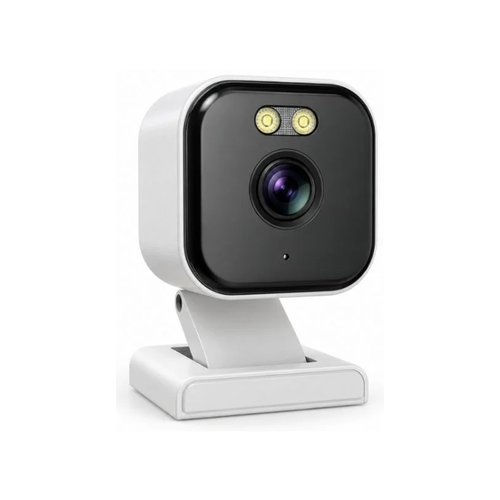
DanGear® 2K overvåkningskamera med WiFi og magnetfeste
Her finner du svar om produktets funksjoner og hvordan du bruker det.
Se produktet →Vanlige spørsmål før kjøp
Hva er fordelen med magnetfestet?
Magnetfestet gjør kameraet lett å plassere og rette inn. Velg en vinkel som passer til inngangen, garasjen eller rommet du vil følge med på.
Hvordan justerer jeg kameravinkelen?
Still inn vinkelen for hånd på festet. Du kan dreie kameraet opptil 360° vannrett og vippe det opptil 70° loddrett.
Hvilken bildekvalitet har kameraet?
Kameraet gir 2K-video (4 MP) med 2 560 × 1 440 piksler og 15 bilder i sekundet. Det gir et detaljert bilde ved både direktevisning og opptak.
Wifi-nettet mitt bruker både 2,4 og 5 GHz. Hvordan kobler jeg til enheten?
Ruteren bruker trolig samme nettverksnavn for 2,4 og 5 GHz. Båndene har ulike egenskaper.
- 2,4 GHz har vanligvis lengre rekkevidde og når bedre gjennom vegger. Hastigheten er ofte litt lavere enn ved 5 GHz, men holder til å slå på lys, styre stikkontakter, koble til alarmen eller se direktevideo fra et kamera. Rekkevidden er en av grunnene til at mange smarthusprodukter bruker 2,4 GHz.
- 5 GHz gir vanligvis høyere hastighet, men har kortere rekkevidde. Det passer for eksempel til en smart-TV som strømmer film eller en datamaskin som laster ned store filer, når høy hastighet er viktigst.
Våre wifi-produkter for 2,4 GHz må kobles til dette båndet. Et eget nett på 2,4 GHz kan gjøre oppsettet enklere. Du kan endre innstillingen i ruteren selv eller be internettleverandøren gi de to båndene hvert sitt nettverksnavn. Se fremgangsmåten nedenfor.
Hvordan deler jeg wifi-nettet i egne nett for 2,4 og 5 GHz?
På mange rutere kan du gi de to wifi-båndene ulike navn. Da er det enkelt å velge 2,4 GHz når du kobler til en smartenhet. Begge nettene bruker fortsatt den vanlige internettforbindelsen din.
Det enkleste er å kontakte internettleverandøren din og be om separate nettverksnavn for 2,4 og 5 GHz.
Vil du gjøre det selv, følger du disse trinnene.
- Åpne ruterinnstillingene. Bruk internettleverandørens app eller nettadressen som står på ruteren eller i veiledningen.
- Finn wifi-innstillingene. Se etter funksjonen som bruker samme navn på begge bånd. Den kan hete Smart Connect eller Band Steering.
- Slå av funksjonen og gi båndene hvert sitt navn, for eksempel MittWifi-2,4 og MittWifi-5. Lagre endringen.
- Velg MittWifi-2,4 på telefonen. Åpne deretter SmartLife-appen eller Tuya Smart og følg produktets veiledning for å legge til enheten.
Hvis du endrer nettverksnavnet, kan det hende at andre enheter må kobles til det nye wifi-nettet på nytt.
Kan kameraet brukes både inne og ute?
Ja. Kameraet er IP65-klassifisert og beregnet for både inne- og utebruk. Sørg for at strømtilkoblingen har egnet beskyttelse.
Er kameraet batteridrevet?
Denne modellen trenger fast strøm på 5 V via USB-C og adapteren som følger med. Magnetfestet gir fleksibilitet, men ta hensyn til strømtilkoblingen når du velger plassering.
Hvor lang er kabelen som følger med?
Det følger med en én meter lang USB-til-USB-C-kabel. Ta hensyn til lengden når du velger plassering i forhold til strømforsyningen.
Hvilken app og hvilket nettverk trenger jeg?
Kameraet bruker SmartLife-appen eller Tuya og kobles til wifi på 2,4 GHz. Velg et sted med god dekning for videoforbindelsen.
Kan jeg se direktebildet fra et annet sted?
Ja. Når både kameraet og telefonen har internettilkobling, kan du åpne direktebildet i appen, for eksempel fra jobb eller hytta.
Hvordan lagrer jeg opptak?
Kameraet støtter microSD-kort på opptil 128 GB til lokal lagring. Kortet kjøpes separat. Du kan spille av lagrede opptak i appen.
Kan jeg bruke kameraet uten abonnement på skylagring?
Ja. Du kan se direktebildet og lagre opptak lokalt på microSD-kort uten abonnement på skylagring. Velg kortkapasitet etter hvor mye historikk du trenger.
Kan kameraet registrere både lyd og bevegelse?
Ja. Kameraet kan registrere både lyd og bevegelse og sende appvarsler. Tilpass innstillingene til området og hvor mye aktivitet det vanligvis er der.
Kan jeg snakke gjennom kameraet?
Ja. Kameraet har innebygd mikrofon og høyttaler, slik at du kan både lytte og snakke gjennom appen.
Hvordan fungerer nattsynet?
Kameraet kan vise svart-hvitt-bilder med infrarødt lys eller fargebilder med LED-belysning. Velg modus etter lysforholdene på stedet.
Kan jeg dele kameraet med familien?
Ja. Du kan dele tilgangen med andre i appen, slik at familie eller kolleger kan bruke kameraet fra sine egne telefoner.
Hva følger med kameraet?
Du får kamera med magnetfeste, monteringsbeslag, tape, skruer og plugger, en én meter lang USB-kabel med USB-C-kontakt, en adapter fra 220 V til 5 V og bruksanvisning. MicroSD-kort velges separat.
Oppsett og montering
Hvordan kobler jeg kameraet til strøm?
Kameraet får strøm via kabelen og adapteren som følger med. La det være tilkoblet under bruk.
- Tilkobling – koble kabelen til kameraet og strømadapteren, og sett adapteren i en stikkontakt.
- Kabelføring – legg kabelen slik at den ikke kommer i klem eller trekker i kameraet.
- Daglig bruk – la kameraet være tilkoblet når det skal vise direktesendingen, registrere hendelser eller gjøre opptak.
- Utendørs – beskytt adapteren og tilkoblingene mot vann.
- Etter strømbrudd – sjekk at kameraet er på nett igjen i SmartLife-appen eller Tuya Smart, og test direktesending og opptak.
Du finner bilder og flere trinn i bruksanvisningen ovenfor.
Hvordan kobler jeg kameraet med magnetfeste til SmartLife-appen eller Tuya Smart?
Last ned SmartLife-appen eller Tuya Smart fra App Store eller Google Play. Åpne appen og logg inn eller opprett en konto.
Slik legger du til kameraet
- Koble telefonen til 2,4 GHz-nettet kameraet skal bruke, og slå på Bluetooth på telefonen.
- Koble strøm til kameraet og sjekk at det er klart for sammenkobling. Hold både telefonen og kameraet nær ruteren under oppsettet.
- Åpne SmartLife-appen eller Tuya Smart. Trykk på + øverst til høyre og deretter Add Device.
- Vent mens appen søker etter enheter i nærheten. Kameraet vises som Security Camera. Velg det hvis appen ikke går videre automatisk.
- Sjekk nettverket under Select 2.4Ghz WiFi, skriv inn wifi-passordet og trykk på Confirm.
- Hold telefonen nær kameraet mens Connecting Device… vises og forbindelsen opprettes.
- Når Device Added Successfully vises, kan du endre navn under Device Name og velge rom under Room.
- Trykk på Done, åpne kameraet fra startsiden og sjekk direktesendingen.
Feilsøking under oppsettet
- Appen finner ikke kameraet – sjekk strømmen, Bluetooth på telefonen og at kameraet er klart for sammenkobling.
- Wifi-tilkoblingen mislykkes – sjekk at nettverket bruker 2,4 GHz og at passordet er riktig.
- Ustabil forbindelse – flytt telefonen og kameraet nærmere ruteren og prøv oppsettet på nytt.
Tilbakestill kameraet
Hvis du ikke får koblet til kameraet eller må legge det til på nytt, kan du tilbakestille det slik.
- La kameraet være koblet til strøm.
- Finn den lille innfelte knappen eller åpningen merket RESET på kameraet.
- Hold knappen inne til kameraet gir lydsignal eller starter på nytt.
- Vent til kameraet er klart for sammenkobling, og legg det til i SmartLife-appen eller Tuya Smart som beskrevet ovenfor.
Merk at tilbakestillingen sletter nettverksoppsettet. Koble kameraet til wifi på nytt etterpå.
Du finner bilder og flere trinn i bruksanvisningen ovenfor.
Hvor bør jeg plassere kameraet med magnetfeste, og hvordan monterer jeg det?
Kameraet er først og fremst beregnet på innendørs bruk. Det kan brukes ute når plasseringen og strømtilkoblingen er egnet til det.
- Før montering – legg til kameraet i SmartLife-appen eller Tuya Smart og sjekk direktesendingen.
- Minnekort – koble fra strømmen og sett inn kortet før montering hvis du vil lagre lokalt.
- Wifi – test forbindelsen på stedet før du fester braketten.
- Magnetfeste – sjekk at festet sitter godt og at kameraet sitter stødig på det.
- Kameravinkel – drei og vipp kameraet for hånd, og sjekk utsnittet i appens direktesending.
- Strømkabel – sørg for at kabelen når frem uten å strekkes eller komme i klem.
- Belysning – unngå direkte motlys fra solen og sterke lamper.
- Utendørs – velg en skjermet plass og beskytt adapteren og tilkoblingene mot vann.
- Sluttest – test bevegelsesdeteksjon, varsler og opptak etter montering.
Du finner bilder og flere trinn i bruksanvisningen ovenfor.
Wifi-nettet mitt bruker både 2,4 og 5 GHz. Hvordan kobler jeg til enheten?
Ruteren bruker trolig samme nettverksnavn for 2,4 og 5 GHz. Båndene har ulike egenskaper.
- 2,4 GHz har vanligvis lengre rekkevidde og når bedre gjennom vegger. Hastigheten er ofte litt lavere enn ved 5 GHz, men holder til å slå på lys, styre stikkontakter, koble til alarmen eller se direktevideo fra et kamera. Rekkevidden er en av grunnene til at mange smarthusprodukter bruker 2,4 GHz.
- 5 GHz gir vanligvis høyere hastighet, men har kortere rekkevidde. Det passer for eksempel til en smart-TV som strømmer film eller en datamaskin som laster ned store filer, når høy hastighet er viktigst.
Våre wifi-produkter for 2,4 GHz må kobles til dette båndet. Et eget nett på 2,4 GHz kan gjøre oppsettet enklere. Du kan endre innstillingen i ruteren selv eller be internettleverandøren gi de to båndene hvert sitt nettverksnavn. Se fremgangsmåten nedenfor.
Hvordan deler jeg wifi-nettet i egne nett for 2,4 og 5 GHz?
På mange rutere kan du gi de to wifi-båndene ulike navn. Da er det enkelt å velge 2,4 GHz når du kobler til en smartenhet. Begge nettene bruker fortsatt den vanlige internettforbindelsen din.
Det enkleste er å kontakte internettleverandøren din og be om separate nettverksnavn for 2,4 og 5 GHz.
Vil du gjøre det selv, følger du disse trinnene.
- Åpne ruterinnstillingene. Bruk internettleverandørens app eller nettadressen som står på ruteren eller i veiledningen.
- Finn wifi-innstillingene. Se etter funksjonen som bruker samme navn på begge bånd. Den kan hete Smart Connect eller Band Steering.
- Slå av funksjonen og gi båndene hvert sitt navn, for eksempel MittWifi-2,4 og MittWifi-5. Lagre endringen.
- Velg MittWifi-2,4 på telefonen. Åpne deretter SmartLife-appen eller Tuya Smart og følg produktets veiledning for å legge til enheten.
Hvis du endrer nettverksnavnet, kan det hende at andre enheter må kobles til det nye wifi-nettet på nytt.
Kameraet vises som frakoblet i SmartLife-appen eller Tuya Smart. Hva bør jeg sjekke?
Sjekk først strømmen til kameraet og ruterens internettforbindelse. Hvis kameraet er flyttet, kan wifi-signalet være for svakt på den nye plassen. Prøv nærmere ruteren. Sjekk også om wifi-navn eller passord er endret siden oppsettet.
Se også bruksanvisningen ovenfor.
Hvordan tilbakestiller jeg kameraet?
La kameraet ha strøm. Finn den nedsenkede knappen eller åpningen merket RESET. Hold knappen inne til kameraet gir lyd eller starter på nytt. Vent til det er klart til paring, og legg det til igjen i SmartLife-appen eller Tuya Smart. Wifi-opplysningene må angis på nytt.
Se også bruksanvisningen ovenfor.
Feilsøking og hjelp
Kameraet starter ikke. Må jeg lade det først?
Kameraet får fast strøm gjennom USB-C-kabelen. Det har ikke batteri og slår seg av hvis du trekker ut kabelen.
1. Koble USB-C-kabelen som følger med, til kameraet og den medfølgende 5 V-adapteren.
2. Sjekk at pluggene er satt helt inn og at stikkontakten har strøm.
3. Prøv uten eventuell ekstra skjøteledning.
4. Kontakt kundeservice hvis kameraet fortsatt ikke reagerer med riktig strømforsyning.
Ikke bruk en 12 V-adapter fra en annen kameramodell.
Appen finner ikke kameraet. Hvordan starter jeg oppsettet?
Kameraet må være på og klart for sammenkobling. Hold telefonen nær kameraet og koble telefonen til et 2,4 GHz-nettverk.
1. Slå på Bluetooth på telefonen og åpne SmartLife-appen.
2. Trykk på + → «Add Device». Vent til kameraet vises som «Security Camera».
3. Velg kameraet. Sjekk nettverksnavnet under «Select 2.4Ghz WiFi», skriv inn wifi-passordet og trykk på «Confirm».
4. Hold telefonen nær kameraet mens «Connecting Device» vises.
5. Når «Device Added Successfully» vises, kan du velge navn og rom. Trykk på «Done» og sjekk direktesendingen.
Hvis kameraet har vært lagt til før, følger du veiledningen nedenfor for å koble det til på nytt. Der ser du hvordan du fjerner det i «Device Management».
Kameraet er på nett, men jeg ser ikke direktesendingen. Hva bør jeg sjekke?
Personvernmodus slår av både lyd og bilde fra kameraet. Det kan forklare hvorfor direktesendingen mangler selv om kameraet vises i appen.
1. Åpne kameraet → … → «Private Mode» og sjekk at modusen er slått av.
2. Sjekk at ingenting dekker linsen.
3. Prøv direktesendingen igjen når telefonen har internettforbindelse.
4. Hvis problemet bare oppstår i mørket, sjekker du … → «Video Settings» → «Night Mode».
Hvis direktesendingen fortsatt ikke åpnes, følger du veiledningen for ustabil forbindelse nedenfor.
Jeg ser direktesendingen. Hvor finner jeg tidligere opptak?
Direktesendingen viser det som skjer nå. Tidligere video finnes bare hvis kameraet lagret et opptak på det aktuelle tidspunktet.
1. Åpne kameraet → … → «Storage Settings» og sjekk at microSD-kortet er gjenkjent.
2. Trykk på pilen under direktesendingen hvis funksjonene er skjult.
3. Åpne «Features» → «Playback» for å se opptakene på kortet.
4. Gjør et nytt prøveopptak og sjekk at du kan spille det av.
Et hendelsesvarsel betyr ikke automatisk at det finnes et lagret videoopptak.
Hvorfor står det «No available storage device»?
Kameraet finner ingen lagringsenhet. Enten mangler kortet, eller så får kameraet ikke lest det.
1. Trykk på «Confirm» for å lukke meldingen.
2. Koble fra strømmen til kameraet og sjekk at microSD-kortet sitter riktig.
3. Bruk et kompatibelt kort på maks 128 GB. Vi anbefaler hastighetsklasse U3 til denne modellen.
4. Koble til strømmen igjen og åpne … → «Storage Settings».
5. Hvis kortet fortsatt ikke vises, prøv et kompatibelt kort du vet fungerer, eller kontakt kundeservice.
Ta vare på viktige opptak før du formaterer kortet. Formatering sletter innholdet.
Jeg fikk et bevegelsesvarsel, men får ikke åpnet videoen. Hvorfor?
«Messages» viser hendelsesvarsler. Videoen fra minnekortet finner du et annet sted.
1. Åpne kameraet og gå til «Features» → «Playback».
2. Finn det aktuelle tidspunktet blant opptakene kameraet har lagret.
3. Hvis videoen mangler, sjekker du kortet under … → «Storage Settings» og ser over opptaksinnstillingene.
4. Utløs en ny bevegelse og sjekk både varselet og avspillingen etterpå.
Endrede innstillinger kan ikke gjenskape et opptak som aldri ble lagret.
Hvilke innstillinger bør jeg sjekke hvis kameraet ikke sender bevegelsesvarsler?
Sjekk både kamerainnstillingene og appens tillatelser på telefonen.
1. Åpne kameraet → … → «Detection Alarm Settings» og slå på «Motion Detection Alarm».
2. Hvis «Human Detection» eller «Only Human Events» er aktivert, tester du med en person i bildet.
3. Sjekk «Activity Area» og «Schedule». Test i det valgte området på et tidspunkt da deteksjon er aktiv.
4. Åpne … → «Message notification Settings» og slå på varsler.
5. Tillat varsler fra SmartLife-appen på telefonen og sjekk om «Ikke forstyrr» er aktivert.
6. Gjør en ny test og sjekk både «Messages» og varselet på telefonen.
Kameraet reagerer for ofte på bevegelse. Hvordan får jeg færre varsler?
Velg hvilket område og hvilke bevegelser kameraet skal reagere på. Endre én innstilling om gangen, så ser du hva som virker.
1. Åpne «…» → «Detection Alarm Settings».
2. Aktiver «Human Detection» eller «Only Human Events» hvis du bare vil ha varsler om personer.
3. Slå på «Activity Area». Velg området du vil overvåke under «Surveillance Area Setting» → «Edit».
4. Juster «Alarm Sensitivity Level» hvis kameraet fortsatt registrerer for mange hendelser.
5. Gå gjennom det valgte området og sjekk at kameraet fortsatt fanger opp det du vil se.
Hvordan stiller jeg inn «Activity Area» så kameraet reagerer i riktig område?
Med «Activity Area» velger du hvor kameraet skal registrere bevegelse. Området er fortsatt synlig i bildet.
1. Åpne … → «Detection Alarm Settings» og aktiver «Activity Area».
2. Åpne «Surveillance Area Setting» → «Edit».
3. Merk området som skal overvåkes, og lagre endringen i appen.
4. Test både innenfor og utenfor området.
5. Sjekk også «Human Detection», følsomheten og tidsplanen hvis kameraet fortsatt ikke reagerer som forventet.
Hvorfor reagerer kameraet bare til enkelte tider?
En tidsplan kan begrense når deteksjonen er aktiv.
1. Åpne «…» → «Detection Alarm Settings» → «Schedule».
2. Sjekk dagene og tidsrommene du har valgt.
3. Sjekk om en automatisering har slått på «Private Mode».
4. Test etter endringen på et tidspunkt da deteksjonen skal være aktiv.
Se også over automatiseringene hvis kamerainnstillingene endrer seg av seg selv igjen.
Hvorfor får jeg lydvarsler når ingenting beveger seg i bildet?
Kameraet kan registrere lyd separat. Derfor kan det varsle om lyd selv om ingenting beveger seg i bildet.
1. Åpne kameraet → … → «Detection Alarm Settings» → «Sound Detection».
2. Sjekk om lyddeteksjon er slått på.
3. Juster lydfølsomheten. Slå av lyddeteksjonen hvis du bare ønsker bevegelsesvarsler.
4. Gjør en lydtest og sjekk varslene etterpå.
Bildet er svart-hvitt om natten. Kan jeg få fargebilde?
Svart-hvitt-bilde er normalt i infrarød modus. Kameraet har også nattsyn i farger med innebygd hvitt LED-lys.
1. Åpne kameraet og gå til «…» → «Video Settings» → «Night Mode».
2. Velg «Infrared Mode» for infrarødt nattsyn i svart-hvitt eller «Color Mode» for fargebilde.
3. Trykk på «Confirm» og sjekk bildet i mørket.
4. Velg «Auto mode» hvis kameraet skal tilpasse nattsynet automatisk til omgivelsene.
Fargebildet trenger nok lys. Sjekk valgt modus og kameraets lysfunksjon.
Nattbildet er hvitt eller tåkete. Hva kan jeg endre?
Lys kan reflekteres tilbake mot linsen fra glass, en vegg eller en gjenstand nær kameraet.
1. Se etter smuss, fukt eller beskyttelsesfilm på linsen.
2. Tørk forsiktig med en myk klut som egner seg for optikk.
3. Rett kameraet slik at glass, vegger og takutstikk ikke ligger rett foran linsen.
4. Sammenlign bildet i mørket etter justeringen.
Test den endelige plasseringen både i dagslys og i mørket.
Bildet er opp ned. Hvordan snur jeg det?
Hvis kameraet er montert opp ned, kan du snu bildet i appen.
1. Åpne kameraet og gå til «…» → «Video Settings».
2. Velg «Flip Screen» og snu bildet riktig vei.
3. Sjekk deretter direktesendingen og bildeutsnittet.
Hvordan får jeg bort striper eller flimring i bildet ved kunstig belysning?
Kunstig belysning kan føre til flimring. Kameraet har en innstilling som kan redusere den.
1. Åpne kameraet og gå til «…» → «Video Settings» → «Anti-Flicker».
2. Juster innstillingen og sammenlign bildet under belysningen som gir problemet.
3. Prøv også en annen kameravinkel hvis en sterk lampe lyser rett inn i linsen.
Send et kort eksempel til kundeservice hvis bildet fortsatt flimrer.
Jeg hører ingen lyd fra kameraet. Hva bør jeg sjekke?
Avspillingslyden på telefonen kan være av selv om kameraet sender lyd.
1. Åpne direktesendingen og slå på høyttalerikonet ved bildet.
2. Skru opp medievolumet på telefonen og se om lyden går til et tilkoblet hodesett.
3. Sjekk at Private Mode er slått av på kameraet.
4. Be noen stille seg nær kameraet, og test lyden sammen.
Personen ved kameraet hører meg ikke. Hvordan bruker jeg talefunksjonen?
SmartLife-appen må ha tilgang til telefonens mikrofon. Hvordan du snakker, avhenger også av hvilken av de to samtalemodusene du har valgt.
1. Gi SmartLife-appen tilgang til mikrofonen i telefoninnstillingene.
2. Åpne kameraet og gå til «…» → «Audio Settings» → «Talk Mode».
3. I One-Way Communication holder du mikrofonikonet inne mens du snakker, og slipper når du er ferdig.
4. I modusen «Two-Way Talk» trykker du på taleknappen for å starte samtalen.
5. Trykk på «Confirm» etter at du har valgt modus. Sjekk kameravolumet under «Audio Settings» → «Device Volume».
Hvordan endrer jeg at kamerasirenen går når kameraet registrerer bevegelse?
Den automatiske sirenen har en egen innstilling, uavhengig av varslene på telefonen.
1. Åpne kameraet og gå til «…» → «Detection Alarm Settings».
2. Finn «Trigger Siren» og slå av funksjonen hvis sirenen ikke skal gå automatisk.
3. La bevegelsesvarslene stå på hvis du fortsatt vil få dem på telefonen.
4. Avtal en test med andre på stedet, og prøv de nye innstillingene.
Du kan styre sirenen manuelt under «Features» → «Siren». Sireneinnstillingene finner du under … → «Audio Settings» → «Siren Adjustment».
Hvorfor kan jeg ikke dreie kameraet fra appen?
Denne modellen justerer du for hånd på magnetfestet. Den har ingen motorisert PTZ-styring.
1. Sjekk direktesendingen i appen mens du justerer kameravinkelen for hånd.
2. Rett kameraet mot området du vil se, uten å strekke eller klemme strømkabelen.
3. Sjekk at kameraet og braketten fortsatt sitter godt etter justeringen.
Kameraet kan dreies 360° vannrett og vinkles 70° loddrett. Ikke press festet utover det normale bevegelsesområdet.
Kameraet glir eller endrer vinkel. Hvordan får jeg det til å sitte godt?
Sjekk både innfestingen og om strømkabelen trekker i kameraet.
1. Ta ned kameraet hvis det kan falle, og sjekk innfestingen.
2. Monter braketten med en metode som passer til underlaget.
3. Sett kameraet stødig på magnetfestet, og sørg for at kabelen ikke trekker det ut av stilling.
4. Sjekk kameravinkel, wifi og deteksjon på nytt etter montering.
Utendørs må strømforsyning og kontakter beskyttes mot vann. Kameraets IP65-klassifisering gjelder ikke automatisk adapteren.
En i familien kan ikke se kameraet. Hvordan deler jeg det?
I kamerainnstillingene kan du dele tilgang med en annen konto i SmartLife-appen eller Tuya Smart.
1. Åpne kameraet på eierens konto → … → «Share Device».
2. Følg trinnene i appen og velg riktig mottaker.
3. Be mottakeren åpne appen på sin egen konto og følge invitasjonen.
4. Sjekk at mottakeren får åpnet direktesendingen fra kameraet.
Del tilgangen i appen. Hold ditt eget passord for deg selv.
Appen tilbyr «Cloud» eller «AI Protect». Må jeg kjøpe det for å gjøre opptak?
Du kan lagre lokalt på microSD-kort uten skyabonnement. Tilbudene i appen gjelder separate tjenester.
1. Sjekk under «Storage Settings» at kameraet finner et kompatibelt microSD-kort.
2. Åpne «Features» → «Playback» for å se lokale opptak.
3. Les vilkårene i appen hvis du ønsker en ekstra sky- eller KI-tjeneste.
Du trenger ikke å kjøpe en skytjeneste for å feilsøke et minnekort kameraet ikke finner.
Hvorfor dekker opptakene færre dager enn forventet?
Hvor langt opptakene går tilbake, avhenger av kortkapasiteten og opptaksinnstillingene. Det finnes ingen garantert lagringstid.
1. Sjekk kortkapasitet og status under «Storage Settings».
2. Sjekk hvordan kameraet gjør opptak og hvor mye aktivitet det lagrer.
3. Ta vare på viktige opptak før de eldste overskrives.
4. Bruk et kompatibelt kort på opptil 128 GB hvis du trenger mer plass.
Hvilke opplysninger trenger kundeservice hvis feilen vedvarer?
Et konkret eksempel gjør det enklere å finne årsaken.
1. Oppgi at det gjelder vårt DanGear® 2K-wifi-kamera med magnetfeste.
2. Beskriv om feilen gjelder strøm, direktesending, opptak eller varsler, og når den oppstår.
3. Legg gjerne ved skjermbilder av de aktuelle innstillingene og et kort opptak som viser feilen.
4. Fortell hva du allerede har prøvd og om kameraet virker nær ruteren.
Ikke send wifi-passord, kontopassord eller andre private innloggingsopplysninger.
Jeg har byttet wifi. Hvordan kobler jeg til produktet igjen?
Har du endret nettverksnavn eller passord, må du legge til produktet med de nye opplysningene. Bruk kontoen og hjemmet som produktet tilhører i SmartLife-appen.
Fjern den gamle kameraregistreringen, sett kameraet i paringsmodus og legg det til på nytt. Slik går du frem.
Bruk enhetsadministrasjonen (Device Management). Hvis du fjerner enheten fra startsiden, kan det hende at bare snarveien forsvinner og at enheten fortsatt er registrert i appen.
1. Noter kameranavnet og innstillingene for opptak, registrering, deling og automatiseringer, slik at du kan kontrollere dem etterpå. Sørg for stabil strømtilførsel. Lad et batteridrevet kamera først.
2. Åpne SmartLife-appen med kontoen og hjemmet der du har lagt til enheten. Gå til startsiden (Home).
3. På Android trykker du på nedoverpilen under plusstegnet øverst til høyre. På iPhone trykker du på de tre vannrette strekene øverst til høyre.
4. Velg enhetsadministrasjon (Device Management).
5. Finn kameraet du vil koble til igjen. Trykk på den lille sirkelen ved siden av det, slik at du ser en hake. Hvis appen bruker langtrykk, holder du fingeren på kameraet for å merke det.
6. Sjekk at bare riktig enhet er merket. Trykk på Remove Device (fjern enhet) og bekreft hvis appen spør.
7. La kameraet være på. Har det en fysisk strømbryter, skal den stå på ON. Hold RESET-knappen inne til kameraet går i paringsmodus slik det står i kameraets bruksanvisning. Slipp deretter knappen. Bruk tiden som er angitt for din modell.
8. Koble telefonen til 2,4 GHz-nettet kameraet skal bruke, og hold deg nær ruteren under oppsettet.
9. Gå tilbake til startsiden (Home) i SmartLife-appen. Trykk på + øverst til høyre og velg Add Device (legg til enhet).
10. Slå på Bluetooth på telefonen og hold den nær kameraet. Velg Security Camera når kameraet blir funnet. Under Select 2.4Ghz WiFi sjekker du nettverksnavnet, skriver inn gjeldende passord og trykker på Confirm. Vent på Device Added Successfully.
11. Vent til appen bekrefter at kameraet er lagt til, og trykk på Done (ferdig).
12. Åpne direktesendingen. Sjekk opptak, varsler, delinger og automatiseringer og juster ved behov. Test også kameraet der det skal brukes.
Hvis kameraet fortsatt mister forbindelsen etter at du har satt det opp på nytt, kan du kontakte kundeservice. Oppgi modellnavn og tidspunkt og beskriv kort hva som skjedde. Sjekk også at kameraet får strøm, og at wifi-dekningen er god nok der det står.
Produktet reagerer ustabilt i SmartLife-appen. Hvordan får jeg forbindelsen tilbake?
Hvis direktesendingen fortsetter å fryse, lastes sakte eller ikke åpnes, sjekk først strøm, internettforbindelse og wifi-dekning. Vedvarer problemet, kan du sette opp forbindelsen på nytt.
Fjern den gamle kameraregistreringen, sett kameraet i paringsmodus og legg det til på nytt. Slik går du frem.
Bruk enhetsadministrasjonen (Device Management). Hvis du fjerner enheten fra startsiden, kan det hende at bare snarveien forsvinner og at enheten fortsatt er registrert i appen.
1. Noter kameranavnet og innstillingene for opptak, registrering, deling og automatiseringer, slik at du kan kontrollere dem etterpå. Sørg for stabil strømtilførsel. Lad et batteridrevet kamera først.
2. Åpne SmartLife-appen med kontoen og hjemmet der du har lagt til enheten. Gå til startsiden (Home).
3. På Android trykker du på nedoverpilen under plusstegnet øverst til høyre. På iPhone trykker du på de tre vannrette strekene øverst til høyre.
4. Velg enhetsadministrasjon (Device Management).
5. Finn kameraet du vil koble til igjen. Trykk på den lille sirkelen ved siden av det, slik at du ser en hake. Hvis appen bruker langtrykk, holder du fingeren på kameraet for å merke det.
6. Sjekk at bare riktig enhet er merket. Trykk på Remove Device (fjern enhet) og bekreft hvis appen spør.
7. La kameraet være på. Har det en fysisk strømbryter, skal den stå på ON. Hold RESET-knappen inne til kameraet går i paringsmodus slik det står i kameraets bruksanvisning. Slipp deretter knappen. Bruk tiden som er angitt for din modell.
8. Koble telefonen til 2,4 GHz-nettet kameraet skal bruke, og hold deg nær ruteren under oppsettet.
9. Gå tilbake til startsiden (Home) i SmartLife-appen. Trykk på + øverst til høyre og velg Add Device (legg til enhet).
10. Slå på Bluetooth på telefonen og hold den nær kameraet. Velg Security Camera når kameraet blir funnet. Under Select 2.4Ghz WiFi sjekker du nettverksnavnet, skriver inn gjeldende passord og trykker på Confirm. Vent på Device Added Successfully.
11. Vent til appen bekrefter at kameraet er lagt til, og trykk på Done (ferdig).
12. Åpne direktesendingen. Sjekk opptak, varsler, delinger og automatiseringer og juster ved behov. Test også kameraet der det skal brukes.
Hvis kameraet fortsatt mister forbindelsen etter at du har satt det opp på nytt, kan du kontakte kundeservice. Oppgi modellnavn og tidspunkt og beskriv kort hva som skjedde. Sjekk også at kameraet får strøm, og at wifi-dekningen er god nok der det står.
Hvorfor kan jeg ikke høre eller snakke gjennom kameraet?
Åpne direktebildet og sjekk høyttalerikonet og telefonens volum. For å snakke trenger SmartLife-appen eller Tuya Smart tilgang til telefonens mikrofon. Sjekk kameravolumet under … → Audio Settings → Device Volume og talemodusen under Talk Mode.
Se også bruksanvisningen ovenfor.

