
SPØRSMÅL OG SVAR
Hva trenger du hjelp med?
Finn svar om produktet ditt, eller velg en kategori nedenfor.
Spørsmål om produktet
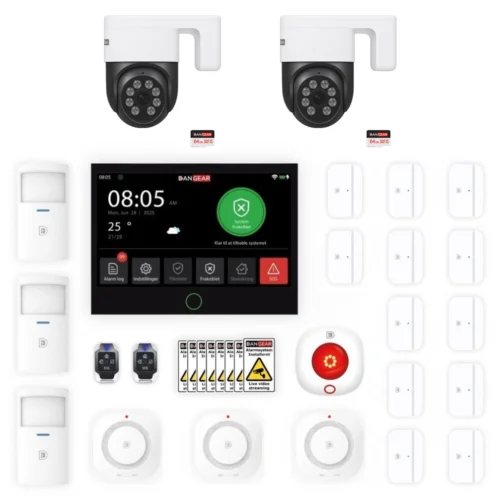
DanGear® MAX alarmpakke for 150–250 m² med 2 nettdrevne PTZ-kameraer med WiFi, 3K
Her finner du svar om produktets funksjoner og hvordan du bruker det.
Se produktet →Vanlige spørsmål før kjøp
Hva følger med i standardutgaven av alarmpakken?
Grunnpakken inneholder ett HEIMDALL PRO™-berøringspanel med wifi og 4G, 12 PRO-dør- og vindussensorer, 3 bevegelsessensorer, 3 røykvarslere, 1 innendørssirene, 2 fjernkontroller og alarmskilt. Du kan tilpasse de valgfrie sensorantallene ved bestilling. I tillegg får du 2 MUNIN 3K PTZ-kameraer med fast strømtilkobling og 2 microSD-kort på 64 GB.
Hvordan velger jeg riktig pakke til 150–250 m²?
Bruk 150–250 m² som veiledning for pakkestørrelsen. Tell dørene, vinduene og rommene du vil sikre, og velg sensorer etter planløsningen. Antall innganger og etasjer er minst like viktig som arealet.
Kan jeg velge hvor mange sensorer som skal følge med?
Ja. Før du bestiller, kan du endre antallet for sensorene som kan tilpasses. Sjekk i handlekurven at delene dekker rommene, dørene og vinduene du vil sikre. Antallet alarmsentraler og andre faste pakkedeler er gitt.
Wifi-nettet mitt bruker både 2,4 og 5 GHz. Hvordan kobler jeg til enheten?
Ruteren bruker trolig samme nettverksnavn for 2,4 og 5 GHz. Båndene har ulike egenskaper.
- 2,4 GHz har vanligvis lengre rekkevidde og når bedre gjennom vegger. Hastigheten er ofte litt lavere enn ved 5 GHz, men holder til å slå på lys, styre stikkontakter, koble til alarmen eller se direktevideo fra et kamera. Rekkevidden er en av grunnene til at mange smarthusprodukter bruker 2,4 GHz.
- 5 GHz gir vanligvis høyere hastighet, men har kortere rekkevidde. Det passer for eksempel til en smart-TV som strømmer film eller en datamaskin som laster ned store filer, når høy hastighet er viktigst.
Våre wifi-produkter for 2,4 GHz må kobles til dette båndet. Et eget nett på 2,4 GHz kan gjøre oppsettet enklere. Du kan endre innstillingen i ruteren selv eller be internettleverandøren gi de to båndene hvert sitt nettverksnavn. Se fremgangsmåten nedenfor.
Hvordan deler jeg wifi-nettet i egne nett for 2,4 og 5 GHz?
På mange rutere kan du gi de to wifi-båndene ulike navn. Da er det enkelt å velge 2,4 GHz når du kobler til en smartenhet. Begge nettene bruker fortsatt den vanlige internettforbindelsen din.
Det enkleste er å kontakte internettleverandøren din og be om separate nettverksnavn for 2,4 og 5 GHz.
Vil du gjøre det selv, følger du disse trinnene.
- Åpne ruterinnstillingene. Bruk internettleverandørens app eller nettadressen som står på ruteren eller i veiledningen.
- Finn wifi-innstillingene. Se etter funksjonen som bruker samme navn på begge bånd. Den kan hete Smart Connect eller Band Steering.
- Slå av funksjonen og gi båndene hvert sitt navn, for eksempel MittWifi-2,4 og MittWifi-5. Lagre endringen.
- Velg MittWifi-2,4 på telefonen. Åpne deretter SmartLife-appen eller Tuya Smart og følg produktets veiledning for å legge til enheten.
Hvis du endrer nettverksnavnet, kan det hende at andre enheter må kobles til det nye wifi-nettet på nytt.
Hvordan betjener jeg alarmen?
Du kan styre alarmen fra den 7 tommer store berøringsskjermen på HEIMDALL PRO™, som har dansk meny, i SmartLife-appen eller med fjernkontrollene som følger med.
Hvordan kommuniserer sensorene med alarmsentralen?
Sensorene kommuniserer trådløst med alarmsentralen over 433 MHz. Du trenger dermed ingen signalkabler mellom dem. Vegger, etasjeskiller og plassering påvirker rekkevidden.
Hvilken internettforbindelse trenger jeg?
HEIMDALL PRO™ kan bruke et 2,4 GHz WiFi-nett for SmartLife-appen. Panelet støtter også 4G med et aktivt SIM-kort. Sensorene har en egen radioforbindelse til panelet.
Hvordan får jeg beskjed når alarmen går?
Du kan få pushvarsler i SmartLife-appen. Med et aktivt SIM-kort for tale og SMS kan panelet også ringe og sende SMS til opptil fem lagrede telefonnumre.
Krever alarmpakken et abonnement?
Du trenger ikke et eget alarmabonnement for å styre alarmen i SmartLife-appen. Vil du bruke SMS, anrop eller mobilnett, trenger du et passende SIM-abonnement som betales separat.
Hvordan sikrer jeg både dører, vinduer og rommene innenfor?
Dør- og vindussensorene registrerer når en dør eller et vindu åpnes. Bevegelsessensorene registrerer aktivitet inne i rommene. Dermed kan du tilpasse sikringen til planløsningen.
Kan jeg utvide pakken senere?
Ja. Alarmsentralen støtter til sammen opptil 200 kompatible trådløse tilbehørsenheter. Sensorer, sirener og fjernkontroller inngår i dette antallet.
Kan jeg bruke skallsikringen når jeg er hjemme?
Ja. Med skallsikring kan de valgte dør- og vindussensorene være aktive mens du er hjemme. Still inn romsensorene og bevegelsessensorene etter hvor du vil kunne bevege deg fritt.
Hvordan får alarmsentralen strøm?
HEIMDALL PRO™ kobles til fast strøm på 5 V via USB-C. Panelet skal være tilkoblet til daglig. Det innebygde batteriet på 5 000 mAh gir reservestrøm.
Hvilke sensorer bør jeg velge hvis jeg har kjæledyr?
Ta utgangspunkt i hvor kjæledyrene beveger seg. Til disse områdene kan du velge en kompatibel bevegelsessensor tilpasset kjæledyr og bruke åpningssensorer på dører og vinduer. Avklar både sensortype og plassering før du bestiller.
Kan jeg montere alarmpakken selv?
Ja. Du kan montere systemet selv ved å følge veiledningen. Velg plass til alarmsentralen, monter hver sensor etter anvisningene og test betjening og varsling sammen. Ta kontakt hvis du vil undersøke muligheten for å bestille profesjonell montering der du bor.
Hvordan fungerer røykvarslerne sammen med alarmen i pakken?
Grunnpakken har 3 røykvarslere. De varsler med lyd lokalt og kan kobles til alarmsystemet for en samlet oversikt. Velg døgnkontinuerlig varsling for røyk, uavhengig av om alarmen ellers er til- eller frakoblet.
Hva kjennetegner kameraene i denne pakken?
De to MUNIN-kameraene gir video i 3K og har Sony STARVIS 2-sensor, motorisert panorering og vipping samt automatisk sporing. Hvert kamera krever fast strømtilkobling via adapteren.
Hvordan lagrer jeg video fra kameraene i pakken?
Hvert av de 2 kameraene leveres med et microSD-kort på 64 GB. Opptakene lagres lokalt og kan spilles av i SmartLife-appen. Hvor lenge de blir liggende, avhenger av aktivitet og opptaksinnstillinger.
Hvordan bruker jeg alarmen og kameraene sammen i appen?
Du kan samle alarmen og kameraene i SmartLife-appen og åpne riktig kamera når du får et alarmvarsel. Vil du automatisere noe, lager du en scene med funksjonene de aktuelle enhetene støtter.
Hvilken forbindelse trenger jeg ved hvert kamera?
Kameraene bruker wifi på 2,4 GHz og trenger dekning på hvert monteringssted. MUNIN kan også kobles til med nettverkskabel via RJ45 Ethernet. Alarmpanelets 4G-forbindelse erstatter ikke kameraenes nettverk.
Feilsøking og hjelp
Hvor begynner jeg hvis en del av alarm- og kamerapakken ikke virker?
Pakken kombinerer én HEIMDALL PRO™-alarmsentral med 2 nettdrevne PTZ-kameraer med 3K-oppløsning og WiFi.
1. Finn først ut om problemet gjelder alarmsentralen, en sensor eller et kamera.
2. Legg til alarmsentralen og kameraene som separate enheter i SmartLife-appen. Dørsensorer og bevegelsessensorer kobles derimot sammen med alarmsentralen.
3. Gi enhetene tydelige navn og test én om gangen. Se hvor hendelsen registreres.
4. I ordrebekreftelsen ser du hvilke sensorer og sirener du har valgt. Antallet kan ha blitt tilpasset ved bestilling.
Ikke tilbakestill hele pakken for å løse et problem med én enhet.
Hva gjør jeg hvis alarmpanelet ikke slår seg på?
Hvis skjermen er helt mørk, sjekk først strømtilførselen og av/på-bryteren.
1. Koble den medfølgende 5 V/2 A-adapteren og USB-kabelen til en stikkontakt som virker.
2. Sjekk forsiktig at kabelen sitter i porten merket «TYPE-C 5V/2A» under bakdekselet.
3. Sjekk at ON/OFF-bryteren ved siden av SIM-kortholderen står på «ON».
4. Sett bakdekselet ordentlig på igjen og se om panelet starter.
La PGM-knappen være. Den er beregnet på testing på fabrikken. Kontakt kundeservice hvis panelet fortsatt ikke reagerer.
Hvorfor finner ikke SmartLife-appen alarmpanelet?
Hvis appen ikke finner panelet, sjekk wifi-forbindelsen og at du har startet paringen. Det er paringen som kobler panelet til appen.
1. Koble telefonen til 2,4 GHz-nettet ditt.
2. Åpne innstillingene på panelet og velg «App setup».
3. Følg anvisningene på skjermen og trykk på knappen for «klar» når panelet er klart til å legges til.
4. Åpne SmartLife-appen. Hvis panelet ikke vises automatisk, trykk på + og følg veiledningen for å legge det til.
5. Sjekk nettverksnavnet og wifi-passordet før du bekrefter.
Bruk kontoen i SmartLife-appen som du vil styre alarmen fra. Prøv å styre alarmen i appen når den er lagt til.
Hva gjør jeg hvis panelet står som frakoblet i appen?
Sjekk først at panelet er slått på, at ruteren har internettforbindelse, og at telefonen er på nett. Hvis flere enheter er frakoblet samtidig, begynner du med å sjekke internettforbindelsen på stedet.
Hvis panelets forbindelse til appen fortsatt er ustabil, eller hvis du har byttet wifi, må du sette opp forbindelsen på nytt. Behold de eksisterende tilbehørsinnstillingene underveis.
Bruk enhetsadministrasjonen (Device Management). Hvis du fjerner enheten fra startsiden, kan det hende at bare snarveien forsvinner og at enheten fortsatt er registrert i appen.
1. Sørg for at panelet har stabil strømtilførsel. Noter eller ta bilder av viktige innstillinger, navnene på sensorene og automatiseringene som bruker alarmen.
2. Åpne SmartLife-appen med kontoen og hjemmet der du har lagt til enheten. Gå til startsiden (Home).
3. På Android trykker du på nedoverpilen under plusstegnet øverst til høyre. På iPhone trykker du på de tre vannrette strekene øverst til høyre.
4. Velg enhetsadministrasjon (Device Management).
5. Finn alarmsystemet. Trykk på den lille sirkelen ved siden av enheten, slik at du ser en hake. Hvis appen bruker langtrykk, holder du fingeren på enheten for å merke den.
6. Sjekk at bare riktig enhet er merket. Trykk på Remove Device (fjern enhet) og bekreft hvis appen spør.
7. Åpne innstillingene på alarmpanelets berøringsskjerm. Velg alternativet for å gjenopprette panelet slik veiledningen for nytt oppsett beskriver. En vanlig omstart er ikke nok til å sette opp appforbindelsen på nytt.
8. Velg Ja når panelet spør om du vil beholde tilbehørsinnstillingene. Da slipper du å registrere sensorer og annet tilbehør på nytt. Ikke velg Nei.
9. Vent mens panelet starter på nytt og gjør seg klart for tilkobling til appen. Hvis du ikke får valget om å beholde tilbehøret, stopp og kontakt kundeservice før du bekrefter en full tilbakestilling til fabrikkinnstillingene.
10. Koble telefonen til 2,4 GHz-nettet panelet skal bruke.
11. Åpne startsiden (Home) i SmartLife-appen, trykk på + og velg Add Device (legg til enhet). Velg alarmsystemet, skriv inn de gjeldende wifi-opplysningene og følg veiledningen til systemet er lagt til.
12. Kontroller at panelet er på nett og at de eksisterende sensorene fortsatt vises. Test deretter sensorer, til- og frakobling og alarmvarsler på et avtalt tidspunkt. Sjekk også automatiseringene dine.
Du fjerner først enheten i SmartLife-appen og tar deretter et eget valg på selve panelet. Pass særlig på å velge at panelet skal beholde tilbehørsinnstillingene.
Hvorfor finner ikke panelet den nye sensoren?
Sensoren må sende et signal mens panelet søker. Legg til én sensor om gangen, slik at du vet hvilken enhet som blir registrert.
1. Legg sensoren nær panelet og sjekk batteriet.
2. Åpne innstillingene, velg tilbehør og start søket etter nye enheter.
3. Aktiver sensoren du vil legge til, slik det står i bruksanvisningen. For en dørsensor gjør du det ved å skille de to delene.
4. Velg riktig sensortype, gi sensoren et navn du kjenner igjen og lagre.
Hold andre dører og vinduer med sensorer lukket mens panelet søker, og unngå å utløse andre bevegelsessensorer.
Hvorfor går alarmen når jeg beveger meg inne med skallsikringen aktivert?
Med skallsikringen på skal du kunne bevege deg i rommene du har valgt. Det krever at bevegelsessensorene innendørs har riktig soneinnstilling.
1. Finn sensoren som utløste alarmen, under tilbehør på panelet eller «Accessories» i appen.
2. På HEIMDALL PRO™ skal en bevegelsessensor som skal være inaktiv ved skallsikring, stå i sensormodusen for skallsikring.
3. Sjekk at dør- og vindussensorene som skal sikre boligens yttergrenser, står i en egnet aktiv modus, for eksempel «Normal».
4. Test både skallsikring og full tilkobling på et avtalt tidspunkt.
Navnet kan være forvirrende. Sensorens sonemodus for skallsikring betyr at akkurat denne sensoren er inaktiv ved skallsikring og aktiv når hele alarmen er tilkoblet.
Hvorfor går alarmen straks jeg åpner ytterdøren?
For at du skal rekke å gå inn og koble fra alarmen, må du stille inn både forsinkelse for dørsensoren og en inngangstid.
1. Finn sensoren for ytterdøren under tilbehør (Accessories).
2. Velg sensormodusen for forsinkelse ved inngangen der du vil ha tid til å koble fra alarmen.
3. Åpne innstillingene på panelet, velg innstillinger på nytt og deretter sikkerhet. Sjekk den innstilte inngangstiden.
4. Test at du rekker å koble fra alarmen før tiden går ut.
En sensor i «Normal» utløser alarmen med en gang. La de andre sensorene beholde innstillingen som passer der de sitter.
Hvorfor får jeg ikke alarmvarsel på telefonen?
Går alarmen på panelet mens telefonen er stille? Sjekk varsler både i SmartLife-appen og i telefonens egne innstillinger.
1. Sjekk at panelet er på nett i SmartLife-appen.
2. Åpne panelets innstillinger i appen og sjekk alarmvarslene. Innstillingen kan hete «Alarmnotification».
3. Åpne telefonens innstillinger for SmartLife-appen og tillat varsler.
4. Sjekk om et fokusvalg eller Ikke forstyrr demper lyden eller skjuler varsler.
5. Avtal en alarmtest og sjekk at du både ser varselet og hører lyden.
Appvarsler, SMS og telefonsamtaler er tre forskjellige funksjoner. Selv om én av dem virker, må innstillingene for de andre sjekkes hver for seg.
Hvorfor ringer ikke alarmpanelet alarmkontaktene mine?
Alarmanrop krever et aktivt SIM-kort, lagrede numre for oppringing og at oppringingsfunksjonen er slått på.
1. Sjekk at SIM-kortet er aktivert og at abonnementet støtter taleanrop.
2. Åpne innstillingene på panelet, velg innstillinger på nytt og gå deretter til kontakter.
3. Sjekk numrene under kontakter for oppringing og lagre med haken.
4. Sjekk at feltet som aktiverer oppringing, er grønt.
5. Avtal en test med kontaktpersonene dine og sjekk at de blir oppringt.
Et nummer som bare ligger under SMS-kontakter, blir ikke automatisk lagt til i listen for oppringing.
Hvorfor får jeg ikke SMS når alarmen går?
SMS settes opp separat fra appvarsler og anrop. Begynn derfor med SMS-listen på panelet.
1. Sjekk at SIM-kortet er aktivt, har mobildekning og kan sende SMS.
2. Åpne innstillingene, velg innstillinger på nytt og gå deretter til kontakter.
3. Sjekk og lagre de ønskede numrene under SMS-kontakter.
4. Sjekk at feltet som aktiverer SMS ved alarm, er grønt.
5. Avtal en test og sjekk at meldingen kommer frem.
Meldinger ved vanlig til- og frakobling har en egen innstilling. Sjekk den hvis det bare er disse meldingene som mangler.
Hvorfor virker sensoren nær panelet, men ikke der den skal stå?
Det tyder på at avstanden eller bygningsmaterialene påvirker radiosignalet. Sensorene kommuniserer med panelet via radio og har ikke hver sin wifi-forbindelse.
1. Test sensoren nær panelet.
2. Test deretter på det tiltenkte stedet med dørene lukket slik de vanligvis er.
3. Se om du kan plassere panelet mer sentralt og et stykke unna store metallflater.
4. Hvis forbindelsen fortsatt er ustabil, be om hjelp til å vurdere en kompatibel signalforsterker for alarmens radioforbindelse.
En vanlig wifi-forsterker gir ikke automatisk bedre radioforbindelse for sensorene. Test forbindelsen på nytt hvis du flytter utstyret.
Hvorfor går døralarmen når jeg lukker døren?
Hvis delene ble ført sammen under paringen, kan dørsensoren ha blitt registrert med feil signal. Når du legger den til, skal du åpne døren eller føre delene fra hverandre.
1. Noter navnet og modusen til den aktuelle sensoren.
2. Fjern bare den feilaktige registreringen av denne sensoren fra tilbehørslisten.
3. Hold sensoren og magneten sammen og start paringen på nytt.
4. Skill delene mens panelet søker, og lagre sensoren som dør- og vindussensor.
5. Test deretter både åpning og lukking av døren.
La de andre sensorene være i ro under paringen, slik at panelet finner riktig enhet.
Hvorfor reagerer ikke fjernkontrollen i pakken på et kort trykk?
Fjernkontrollen er beskyttet mot utilsiktede tastetrykk. Hold den ønskede knappen inne i mer enn tre sekunder.
1. Still deg nær alarmens hovedenhet.
2. Hold den ønskede knappen inne i mer enn tre sekunder og se etter det blå lyset.
3. Sjekk at hovedenheten bytter til modusen du valgte.
4. Hvis ingenting skjer, sjekk CR2032-batteriet og se etter at enheten er registrert under fjernkontroller.
Avtal det med mottakerne på forhånd hvis du vil prøve SOS-knappen, slik at de vet at det er en test.
Hvorfor registrerer ikke bevegelsessensoren i pakken hver bevegelse når jeg tester den?
Har du valgt standardmodellen, kan den være stilt inn til å vente fem minutter mellom registreringene. Det kan se ut som en feil hvis du tester den flere ganger rett etter hverandre.
1. Sjekk modellnavnet. Dette gjelder standardmodellen med bryterne «1» og «2» i batterirommet.
2. Se på bryter «2». Høyre stilling gir fem sekunder mellom registreringene, venstre stilling gir fem minutter.
3. Lukk dekselet og vent hele det valgte intervallet før du tester på nytt.
4. Sjekk også at alarmmodusen og sensorens soneinnstilling passer til testen.
Har du valgt en annen bevegelsessensor til pakken, følger du bruksanvisningen for den modellen. Brytere og tidsintervaller kan variere.
Hvorfor vises ikke innendørssirenen jeg har lagt til, i appens tilbehørsliste?
Har du valgt innendørssirenen, fungerer den som en ekstra lydgiver til panelet. Derfor vises den ikke som en vanlig sensor i tilbehørslisten.
1. Sjekk at sirenen får strøm fra stikkontakten.
2. Følg sirenens egen bruksanvisning for paring direkte fra panelet.
3. Avtal en kort alarmtest og sjekk at sirenen både gir lyd og blinker.
4. Hvis den ikke reagerer der den er plassert, test den nærmere panelet.
At sirenen mangler i listen, er ikke i seg selv en feil. Test funksjonen og hold avstand til sirenen.
Hvorfor får jeg ikke varsel fra røykvarsleren når alarmsystemet er frakoblet?
Har du valgt røykvarslere til pakken, må hver varsler registreres og settes til «24 timer» på hovedenheten. Da virker systemets brannvarsling uavhengig av vanlig til- og frakobling.
1. Sjekk røykvarslerens 9 V-batteri.
2. Finn varsleren i hovedenhetens sensorliste og velg «24 timer».
3. Hold TEST/MUTE-knappen inne til sirenen lyder, og sjekk at hovedenheten mottar testen.
4. Sjekk også appvarselet mens hovedenheten er på nett.
Test med knappen, aldri med åpen flamme. En røykvarsler som ikke består testen, må kontrolleres eller byttes ut. Ved en ekte brann, forlat bygningen, varsle andre og ring brannvesenet på 110 fra et trygt sted.
Kameraet starter ikke. Hva skal jeg sjekke?
Dette kameraet trenger kontinuerlig strømtilførsel. Det har ikke et oppladbart batteri for bruk uten strømkabel.
1. Sett strømadapteren på 12 V som følger med, i en stikkontakt du vet fungerer.
2. Sjekk at pluggen fra adapteren sitter helt inne i kameraets strømkontakt. Bruker du en skjøteledning, kan du prøve kortvarig uten den.
3. Vent til kameraet starter. Hvis det fortsatt ikke reagerer, sender du et bilde av adapterens merking og tilkoblingen til kundeservice.
Ikke bruk en tilfeldig adapter, selv om pluggen ser ut til å passe.
SmartLife-appen finner ikke kameraet under oppsettet. Hva gjør jeg?
Legg først til kameraet i nærheten av ruteren, før du monterer det på huset.
1. Slå på kameraet med adapteren som følger med. Vent til det har startet og gir beskjed om at det venter på tilkobling.
2. Koble telefonen til et 2,4 GHz WiFi-nett og slå på Bluetooth på telefonen.
3. Åpne SmartLife-appen, trykk på + og velg å legge til en enhet. Velg kameraet appen finner, og skriv inn WiFi-passordet.
4. Hvis kameraet ikke blir funnet, sjekker du tillatelsene til SmartLife-appen på telefonen og følger WiFi-oppsettet i bruksanvisningen på nytt.
Kameraet legges rett til i SmartLife-appen. Det skal ikke kobles sammen med alarmsentralen som en sensor.
Kameraet vises som frakoblet. Hvordan får jeg det på nett igjen?
Frakoblet betyr at appen ikke får kontakt med kameraet akkurat nå. Sjekk først strømmen og nettverket.
1. Sjekk strømpluggen og stikkontakten. Hvis kameraet bruker en smartplugg, sjekk at den ikke har slått av strømmen.
2. Sjekk at internett virker på stedet. Hvis flere enheter er frakoblet samtidig, begynner du med ruteren.
3. Bruker du WiFi, prøver du kameraet nærmere ruteren. Bruker du kabel, sjekker du nettverkskabelen og forbindelsen til ruteren.
4. Hvis du har byttet ruter, nettverksnavn eller passord, må du tilpasse nettverksoppsettet på kameraet. Følg bruksanvisningen eller kontakt kundeservice.
La kameraet stå i appen mens du undersøker feilen. Ofte er det nok å gjenopprette strømmen eller nettverksforbindelsen.
Koble til kameraet på nytt
Hvis problemet fortsetter etter kontrollene ovenfor, eller enheten skal kobles til et nytt wifi-nett, kan du sette opp forbindelsen på nytt på følgende måte.
Bruk enhetsadministrasjonen (Device Management). Hvis du fjerner enheten fra startsiden, kan det hende at bare snarveien forsvinner og at enheten fortsatt er registrert i appen.
1. Noter kameranavnet og innstillingene for opptak, registrering, deling og automatiseringer, slik at du kan kontrollere dem etterpå. Sørg for stabil strømtilførsel. Lad et batteridrevet kamera først.
2. Åpne SmartLife-appen med kontoen og hjemmet der du har lagt til enheten. Gå til startsiden (Home).
3. På Android trykker du på nedoverpilen under plusstegnet øverst til høyre. På iPhone trykker du på de tre vannrette strekene øverst til høyre.
4. Velg enhetsadministrasjon (Device Management).
5. Finn kameraet du vil koble til igjen. Trykk på den lille sirkelen ved siden av det, slik at du ser en hake. Hvis appen bruker langtrykk, holder du fingeren på kameraet for å merke det.
6. Sjekk at bare riktig enhet er merket. Trykk på Remove Device (fjern enhet) og bekreft hvis appen spør.
7. La kameraet være på. Har det en fysisk strømbryter, skal den stå på ON. Hold RESET-knappen inne til kameraet går i paringsmodus slik det står i kameraets bruksanvisning. Slipp deretter knappen. Bruk tiden som er angitt for din modell.
8. Koble telefonen til 2,4 GHz-nettet kameraet skal bruke, og hold deg nær ruteren under oppsettet.
9. Gå tilbake til startsiden (Home) i SmartLife-appen. Trykk på + øverst til høyre og velg Add Device (legg til enhet).
10. Velg kameraet hvis det dukker opp automatisk. Ellers velger du metoden som står i kameraets bruksanvisning. Skriv inn de gjeldende wifi-opplysningene og følg veiledningen. Viser den en QR-kode, skal kameraet lese den av fra telefonskjermen.
11. Vent til appen bekrefter at kameraet er lagt til, og trykk på Done (ferdig).
12. Åpne direktesendingen. Sjekk opptak, varsler, delinger og automatiseringer og juster ved behov. Test også kameraet der det skal brukes.
Hvis kameraet fortsatt mister forbindelsen etter at du har satt det opp på nytt, kan du kontakte kundeservice. Oppgi modellnavn og tidspunkt og beskriv kort hva som skjedde. Sjekk også at kameraet får strøm, og at wifi-dekningen er god nok der det står.
Jeg ser direktesendingen, men ingen opptak lagres. Hva gjør jeg?
Direktesendingen kan virke selv om lokalt opptak er slått av. Sjekk derfor opptaket separat.
1. Åpne Storage Settings og sjekk at kameraet kjenner igjen microSD-kortet.
2. Gå til Setting → Recording settings og slå på Local Recording.
3. Sjekk Recording mode. Event recording lagrer hendelser, mens Non-stop recording tar opp kontinuerlig.
4. Sjekk tidsplaner under Schedule og se at Private Mode er slått av.
5. Gjør et kort prøveopptak og finn det under Playback.
Kameraet finner ikke microSD-kortet. Hva kan jeg sjekke?
Sett kortet i kortsporet før du slår på kameraet.
1. Koble fra strømmen til kameraet før du undersøker eller tar ut kortet.
2. Sjekk at du bruker et microSD-kort på høyst 128 GB som egner seg for kameraopptak. Til 3K anbefaler vi vårt DanGear®-kort i hastighetsklasse U3.
3. Se i bruksanvisningen hvilken vei kortet skal vende. Trykk det forsiktig inn i selve sporet til det klikker på plass. Ikke bruk makt.
4. Slå på kameraet igjen og sjekk Storage Settings.
Hvis kortet har glidd inn i kamerahuset ved siden av sporet, kontakter du kundeservice. Ikke åpne kameraet for å hente det ut.
Kameraet får ikke skrevet til kortet. Kan formatering hjelpe?
Formatering kan hjelpe ved lagringsfeil, men sletter alle opptak på kortet. Lagre viktige klipp først.
1. Sjekk først at kameraet gjenkjenner kortet og at Local Recording er slått på.
2. Last ned opptakene du vil beholde. Hvis viktige klipp ikke lar seg laste ned, kontakter du kundeservice før du formaterer kortet.
3. Når opptakene er sikret, kan du velge Setting → Storage Settings → Format.
4. Gjør deretter et nytt prøveopptak og sjekk det under Playback.
Hvis feilen vedvarer, kan årsaken være selve kortet eller korttypen. Kundeservice kan hjelpe deg med å vurdere neste steg.
Jeg får ikke varsel når noen går forbi. Hva må jeg slå på?
Kameraet må kunne registrere hendelsen, og telefonen må tillate varsler.
1. Gå til Setting → Detection Alarm Settings og sjekk at ønsket bevegelses- eller persongjenkjenning er valgt.
2. Sjekk at Private Mode er slått av, og test ved å la en person gå gjennom kameraets synsfelt.
3. Se om hendelsen vises under Messages. Hvis den vises, men telefonen er stille, sjekker du varslene i SmartLife-appen under Me → Message Center.
4. Sjekk også at telefonen tillater varsler fra SmartLife-appen, og om Ikke forstyrr er slått på.
Har du flere like kameraer, kan du sammenligne innstillingene med et kamera der varslene fungerer.
Jeg får for mange varsler på grunn av greiner, skygger eller trafikk. Hva gjør jeg?
Vanlig bevegelsesregistrering reagerer også på annet enn mennesker. Du kan tilpasse hva kameraet skal følge med på.
1. Gå til Setting → Detection Alarm Settings. Prøv Low under Alarm Sensitivity som utgangspunkt.
2. Ønsker du varsler om personer, slår du på Human Detection / Only Human Events og slår av den vanlige Motion Detection Alarm i dette oppsettet.
3. Tilpass Activity Area i appen. Rett kameraet slik at greiner i bevegelse og kraftige refleksjoner tar mindre plass i bildet.
4. Gå selv gjennom området og sjekk at viktige hendelser fortsatt blir registrert.
Personfilteret kan redusere antallet uønskede varsler, men det gir ingen garanti for at hver hendelse blir registrert riktig.
Fargebildet er svært mørkt om natten. Hva kan jeg endre?
For å få nattsyn i farger uten kameraets eget lys trenger du litt lys fra omgivelsene. I fullstendig mørke må du bruke kameraets belysning.
1. Åpne Setting og sjekk Night Mode og IR Night Vision.
2. Når det finnes litt lys, for eksempel fra en gatelykt, kan du velge Color mode og sette IR Night Vision til Off.
3. Er området helt mørkt, slår du på egnet IR- eller LED-belysning som beskrevet i bruksanvisningen.
4. Vurder bildet om kvelden der kameraet faktisk skal stå. Lysforholdene endrer seg gjennom dagen.
Et svart-hvitt-bilde er normalt når infrarødt lys brukes i den valgte nattmodusen.
Kameraet følger ikke personen automatisk. Hva bør jeg sjekke?
Bevegelsesvarsler og automatisk følging av motivet er to ulike funksjoner.
1. Gå til Setting → Detection Alarm Settings.
2. Slå på Motion Tracking.
3. Gå rolig gjennom kameraets bildeområde og sjekk også registreringsinnstillingene.
4. Hvis kameraet fortsatt ikke følger motivet, prøv en omstart fra kamerainnstillingene og send en kort video av testen til kundeservice.
Panelet har SIM-kort, men kameraene er frakoblet. Hvorfor hjelper ikke SIM-kortet?
SIM-kortet gir forbindelse til alarmpanelet. Det deler verken wifi eller mobilt internett med kameraene i pakken.
1. Sjekk strømtilførselen eller batteriet på hvert kamera.
2. Sjekk internettforbindelsen og 2,4 GHz-wifi ved hvert kamera. Ved tilkobling med nettverkskabel, sjekk kabelen og forbindelsen til ruteren.
3. Åpne ett kamera direkte i SmartLife-appen og se om forbindelsen er tilbake.
4. Hvis panelet og kameraene har ulik status i appen, feilsøk dem hver for seg.
Pakken inneholder wifi-kameraer. Panelets 4G-funksjon gjør ikke kameraene til 4G-modeller.
Kameraene følger ikke alarmens til- og frakobling. Hvordan sjekker jeg det?
At enhetene ligger i samme app, betyr ikke at kamerainnstillingene følger alarmen automatisk. Du trenger en automatisering i SmartLife-appen.
1. Sjekk at både panelet og de aktuelle kameraene er på nett i samme hjem i SmartLife-appen.
2. Åpne Scene og sjekk regelen. Når panelets Mode endres til ønsket modus, skal den valgte kamerafunksjonen endres under Then.
3. Velg en kamerafunksjon som appen tilbyr for denne modellen og sjekk at alle de ønskede kameraene er valgt.
4. Lag også regelen for motsatt modus, slik at funksjonen aktiveres igjen når alarmen kobles til. Test begge retningene.
På MUNIN stopper Private Mode både bilde, lyd og opptak. Bruk modusen når du vil sette all overvåking på pause. Ønsker du bare færre varsler, endrer du den aktuelle varslingsinnstillingen i stedet.
Bare ett av kameraene mangler i appen eller opptaksoversikten. Hva gjør jeg?
Hvert av de 2 kameraene har sitt eget oppsett og sitt eget medfølgende minnekort på 64 GB. Alarmsentralen fungerer ikke som en felles videoopptaker.
1. Åpne kameraene ett om gangen i SmartLife-appen og sjekk navn, tilkobling og direktesending.
2. Mangler et kamera helt, legger du til akkurat det kameraet. Behold oppsettet til alarmsentralen.
3. Mangler det opptak, sjekker du minnekortet og opptaksinnstillingene på det aktuelle kameraet. Sammenlign med et kamera som virker.
4. Åpne Playback på riktig kamera, velg dato og finn et prøveopptak.
Lagre viktige videoer før du eventuelt formaterer et minnekort.
Hvordan tester jeg hele alarm- og kamerapakken etter oppsett?
Test hver del der den er montert. Da ser du at både alarmen og kameraene fungerer der de skal brukes.
1. Avtal testen med alarmmottakerne. Test hver valgte dørsensor og bevegelsessensor, og sjekk navnet i historikken.
2. Test full tilkobling, skallsikring, inngangstid og frakobling. Test fjernkontrollen og de valgte sirenene etter veiledningene deres.
3. Sjekk varslene du bruker. Appvarsler, SMS og telefonanrop stilles inn hver for seg.
4. Sjekk direktesending, bevegelsesvarsel og et lagret prøveopptak fra alle 2 kameraene.
5. Test eventuelle automatiseringer i begge retninger, og sett systemet tilbake i den modusen du ønsker til daglig.
Test eventuelle røykvarslere med testknappen. Bruk aldri røyk eller åpen ild. Noter hvilken enhet og hvilken handling som ikke virker, så kan kundeservice hjelpe deg videre.
Jeg har byttet wifi. Hvordan kobler jeg til produktet igjen?
Har du endret nettverksnavn eller passord, må du legge til produktet med de nye opplysningene. Bruk kontoen og hjemmet som produktet tilhører i SmartLife-appen.
Panelet og kameraene vises som separate enheter i SmartLife-appen. Koble til den enheten som har problemer, på nytt. Har du byttet wifi, trenger både panelet og hvert wifi-kamera de nye nettverksopplysningene.
Alarmpanelet
Hvis panelets forbindelse til appen fortsatt er ustabil, eller hvis du har byttet wifi, må du sette opp forbindelsen på nytt. Behold de eksisterende tilbehørsinnstillingene underveis.
Bruk enhetsadministrasjonen (Device Management). Hvis du fjerner enheten fra startsiden, kan det hende at bare snarveien forsvinner og at enheten fortsatt er registrert i appen.
1. Sørg for at panelet har stabil strømtilførsel. Noter eller ta bilder av viktige innstillinger, navnene på sensorene og automatiseringene som bruker alarmen.
2. Åpne SmartLife-appen med kontoen og hjemmet der du har lagt til enheten. Gå til startsiden (Home).
3. På Android trykker du på nedoverpilen under plusstegnet øverst til høyre. På iPhone trykker du på de tre vannrette strekene øverst til høyre.
4. Velg enhetsadministrasjon (Device Management).
5. Finn alarmsystemet. Trykk på den lille sirkelen ved siden av enheten, slik at du ser en hake. Hvis appen bruker langtrykk, holder du fingeren på enheten for å merke den.
6. Sjekk at bare riktig enhet er merket. Trykk på Remove Device (fjern enhet) og bekreft hvis appen spør.
7. Åpne innstillingene på alarmpanelets berøringsskjerm. Velg alternativet for å gjenopprette panelet slik veiledningen for nytt oppsett beskriver. En vanlig omstart er ikke nok til å sette opp appforbindelsen på nytt.
8. Velg Ja når panelet spør om du vil beholde tilbehørsinnstillingene. Da slipper du å registrere sensorer og annet tilbehør på nytt. Ikke velg Nei.
9. Vent mens panelet starter på nytt og gjør seg klart for tilkobling til appen. Hvis du ikke får valget om å beholde tilbehøret, stopp og kontakt kundeservice før du bekrefter en full tilbakestilling til fabrikkinnstillingene.
10. Koble telefonen til 2,4 GHz-nettet panelet skal bruke.
11. Åpne startsiden (Home) i SmartLife-appen, trykk på + og velg Add Device (legg til enhet). Velg alarmsystemet, skriv inn de gjeldende wifi-opplysningene og følg veiledningen til systemet er lagt til.
12. Kontroller at panelet er på nett og at de eksisterende sensorene fortsatt vises. Test deretter sensorer, til- og frakobling og alarmvarsler på et avtalt tidspunkt. Sjekk også automatiseringene dine.
Du fjerner først enheten i SmartLife-appen og tar deretter et eget valg på selve panelet. Pass særlig på å velge at panelet skal beholde tilbehørsinnstillingene.
Kameraene – ett om gangen
Fjern den gamle kameraregistreringen, sett kameraet i paringsmodus og legg det til på nytt. Slik går du frem.
Bruk enhetsadministrasjonen (Device Management). Hvis du fjerner enheten fra startsiden, kan det hende at bare snarveien forsvinner og at enheten fortsatt er registrert i appen.
1. Noter kameranavnet og innstillingene for opptak, registrering, deling og automatiseringer, slik at du kan kontrollere dem etterpå. Sørg for stabil strømtilførsel. Lad et batteridrevet kamera først.
2. Åpne SmartLife-appen med kontoen og hjemmet der du har lagt til enheten. Gå til startsiden (Home).
3. På Android trykker du på nedoverpilen under plusstegnet øverst til høyre. På iPhone trykker du på de tre vannrette strekene øverst til høyre.
4. Velg enhetsadministrasjon (Device Management).
5. Finn kameraet du vil koble til igjen. Trykk på den lille sirkelen ved siden av det, slik at du ser en hake. Hvis appen bruker langtrykk, holder du fingeren på kameraet for å merke det.
6. Sjekk at bare riktig enhet er merket. Trykk på Remove Device (fjern enhet) og bekreft hvis appen spør.
7. La kameraet være på. Har det en fysisk strømbryter, skal den stå på ON. Hold RESET-knappen inne til kameraet går i paringsmodus slik det står i kameraets bruksanvisning. Slipp deretter knappen. Bruk tiden som er angitt for din modell.
8. Koble telefonen til 2,4 GHz-nettet kameraet skal bruke, og hold deg nær ruteren under oppsettet.
9. Gå tilbake til startsiden (Home) i SmartLife-appen. Trykk på + øverst til høyre og velg Add Device (legg til enhet).
10. Velg kameraet hvis det dukker opp automatisk. Ellers velger du metoden som står i kameraets bruksanvisning. Skriv inn de gjeldende wifi-opplysningene og følg veiledningen. Viser den en QR-kode, skal kameraet lese den av fra telefonskjermen.
11. Vent til appen bekrefter at kameraet er lagt til, og trykk på Done (ferdig).
12. Åpne direktesendingen. Sjekk opptak, varsler, delinger og automatiseringer og juster ved behov. Test også kameraet der det skal brukes.
Hvis kameraet fortsatt mister forbindelsen etter at du har satt det opp på nytt, kan du kontakte kundeservice. Oppgi modellnavn og tidspunkt og beskriv kort hva som skjedde. Sjekk også at kameraet får strøm, og at wifi-dekningen er god nok der det står.
Alarmsensorene kommuniserer med panelet via radio. De trenger ikke wifi-opplysningene til ruteren.
Produktet reagerer ustabilt i SmartLife-appen. Hvordan får jeg forbindelsen tilbake?
Hvis direktesendingen fortsetter å fryse, lastes sakte eller ikke åpnes, sjekk først strøm, internettforbindelse og wifi-dekning. Vedvarer problemet, kan du sette opp forbindelsen på nytt.
Panelet og kameraene vises som separate enheter i SmartLife-appen. Koble til den enheten som har problemer, på nytt. Har du byttet wifi, trenger både panelet og hvert wifi-kamera de nye nettverksopplysningene.
Alarmpanelet
Hvis panelets forbindelse til appen fortsatt er ustabil, eller hvis du har byttet wifi, må du sette opp forbindelsen på nytt. Behold de eksisterende tilbehørsinnstillingene underveis.
Bruk enhetsadministrasjonen (Device Management). Hvis du fjerner enheten fra startsiden, kan det hende at bare snarveien forsvinner og at enheten fortsatt er registrert i appen.
1. Sørg for at panelet har stabil strømtilførsel. Noter eller ta bilder av viktige innstillinger, navnene på sensorene og automatiseringene som bruker alarmen.
2. Åpne SmartLife-appen med kontoen og hjemmet der du har lagt til enheten. Gå til startsiden (Home).
3. På Android trykker du på nedoverpilen under plusstegnet øverst til høyre. På iPhone trykker du på de tre vannrette strekene øverst til høyre.
4. Velg enhetsadministrasjon (Device Management).
5. Finn alarmsystemet. Trykk på den lille sirkelen ved siden av enheten, slik at du ser en hake. Hvis appen bruker langtrykk, holder du fingeren på enheten for å merke den.
6. Sjekk at bare riktig enhet er merket. Trykk på Remove Device (fjern enhet) og bekreft hvis appen spør.
7. Åpne innstillingene på alarmpanelets berøringsskjerm. Velg alternativet for å gjenopprette panelet slik veiledningen for nytt oppsett beskriver. En vanlig omstart er ikke nok til å sette opp appforbindelsen på nytt.
8. Velg Ja når panelet spør om du vil beholde tilbehørsinnstillingene. Da slipper du å registrere sensorer og annet tilbehør på nytt. Ikke velg Nei.
9. Vent mens panelet starter på nytt og gjør seg klart for tilkobling til appen. Hvis du ikke får valget om å beholde tilbehøret, stopp og kontakt kundeservice før du bekrefter en full tilbakestilling til fabrikkinnstillingene.
10. Koble telefonen til 2,4 GHz-nettet panelet skal bruke.
11. Åpne startsiden (Home) i SmartLife-appen, trykk på + og velg Add Device (legg til enhet). Velg alarmsystemet, skriv inn de gjeldende wifi-opplysningene og følg veiledningen til systemet er lagt til.
12. Kontroller at panelet er på nett og at de eksisterende sensorene fortsatt vises. Test deretter sensorer, til- og frakobling og alarmvarsler på et avtalt tidspunkt. Sjekk også automatiseringene dine.
Du fjerner først enheten i SmartLife-appen og tar deretter et eget valg på selve panelet. Pass særlig på å velge at panelet skal beholde tilbehørsinnstillingene.
Kameraene – ett om gangen
Fjern den gamle kameraregistreringen, sett kameraet i paringsmodus og legg det til på nytt. Slik går du frem.
Bruk enhetsadministrasjonen (Device Management). Hvis du fjerner enheten fra startsiden, kan det hende at bare snarveien forsvinner og at enheten fortsatt er registrert i appen.
1. Noter kameranavnet og innstillingene for opptak, registrering, deling og automatiseringer, slik at du kan kontrollere dem etterpå. Sørg for stabil strømtilførsel. Lad et batteridrevet kamera først.
2. Åpne SmartLife-appen med kontoen og hjemmet der du har lagt til enheten. Gå til startsiden (Home).
3. På Android trykker du på nedoverpilen under plusstegnet øverst til høyre. På iPhone trykker du på de tre vannrette strekene øverst til høyre.
4. Velg enhetsadministrasjon (Device Management).
5. Finn kameraet du vil koble til igjen. Trykk på den lille sirkelen ved siden av det, slik at du ser en hake. Hvis appen bruker langtrykk, holder du fingeren på kameraet for å merke det.
6. Sjekk at bare riktig enhet er merket. Trykk på Remove Device (fjern enhet) og bekreft hvis appen spør.
7. La kameraet være på. Har det en fysisk strømbryter, skal den stå på ON. Hold RESET-knappen inne til kameraet går i paringsmodus slik det står i kameraets bruksanvisning. Slipp deretter knappen. Bruk tiden som er angitt for din modell.
8. Koble telefonen til 2,4 GHz-nettet kameraet skal bruke, og hold deg nær ruteren under oppsettet.
9. Gå tilbake til startsiden (Home) i SmartLife-appen. Trykk på + øverst til høyre og velg Add Device (legg til enhet).
10. Velg kameraet hvis det dukker opp automatisk. Ellers velger du metoden som står i kameraets bruksanvisning. Skriv inn de gjeldende wifi-opplysningene og følg veiledningen. Viser den en QR-kode, skal kameraet lese den av fra telefonskjermen.
11. Vent til appen bekrefter at kameraet er lagt til, og trykk på Done (ferdig).
12. Åpne direktesendingen. Sjekk opptak, varsler, delinger og automatiseringer og juster ved behov. Test også kameraet der det skal brukes.
Hvis kameraet fortsatt mister forbindelsen etter at du har satt det opp på nytt, kan du kontakte kundeservice. Oppgi modellnavn og tidspunkt og beskriv kort hva som skjedde. Sjekk også at kameraet får strøm, og at wifi-dekningen er god nok der det står.
Alarmsensorene kommuniserer med panelet via radio. De trenger ikke wifi-opplysningene til ruteren.

