
SPØRSMÅL OG SVAR
Hva trenger du hjelp med?
Finn svar om produktet ditt, eller velg en kategori nedenfor.
Spørsmål om produktet
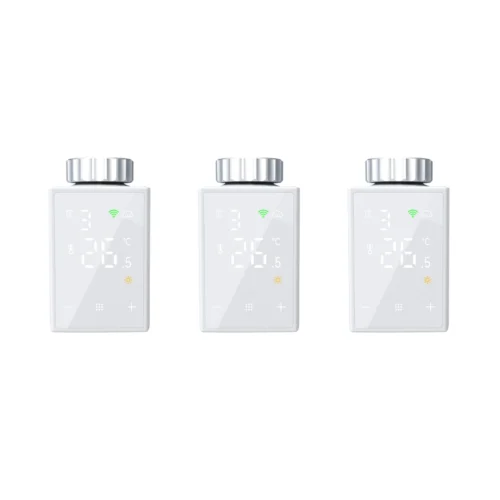
3-pakning med smarte radiatortermostater med WiFi og display
Her finner du svar om produktets funksjoner og hvordan du bruker det.
Se produktet →Vanlige spørsmål før kjøp
Hva følger med i 3-pakningen med radiatortermostater?
Pakken inneholder 3 radiatortermostater. Hver termostat regulerer sin egen radiatorventil og kan betjenes direkte eller i appen. Det passer når du vil oppgradere flere radiatorer samtidig.
Hvilke radiatorventiler passer termostaten til?
Termostaten har M30 × 1,5-tilkobling. Adaptere til aktuelle ventiltyper følger med. Ta utgangspunkt i ventilen på din radiator. Send gjerne et bilde før bestilling hvis du vil ha hjelp til å sjekke passformen.
Må jeg bytte hele radiatoren?
Termostaten monteres på en kompatibel radiatorventil og erstatter det gamle termostathodet. Det er styringen av radiatoren du oppgraderer. Sjekk at ventiltypen og en eventuell adapter passer radiatoren din.
Wifi-nettet mitt bruker både 2,4 og 5 GHz. Hvordan kobler jeg til enheten?
Ruteren bruker trolig samme nettverksnavn for 2,4 og 5 GHz. Båndene har ulike egenskaper.
- 2,4 GHz har vanligvis lengre rekkevidde og når bedre gjennom vegger. Hastigheten er ofte litt lavere enn ved 5 GHz, men holder til å slå på lys, styre stikkontakter, koble til alarmen eller se direktevideo fra et kamera. Rekkevidden er en av grunnene til at mange smarthusprodukter bruker 2,4 GHz.
- 5 GHz gir vanligvis høyere hastighet, men har kortere rekkevidde. Det passer for eksempel til en smart-TV som strømmer film eller en datamaskin som laster ned store filer, når høy hastighet er viktigst.
Våre wifi-produkter for 2,4 GHz må kobles til dette båndet. Et eget nett på 2,4 GHz kan gjøre oppsettet enklere. Du kan endre innstillingen i ruteren selv eller be internettleverandøren gi de to båndene hvert sitt nettverksnavn. Se fremgangsmåten nedenfor.
Hvordan deler jeg wifi-nettet i egne nett for 2,4 og 5 GHz?
På mange rutere kan du gi de to wifi-båndene ulike navn. Da er det enkelt å velge 2,4 GHz når du kobler til en smartenhet. Begge nettene bruker fortsatt den vanlige internettforbindelsen din.
Det enkleste er å kontakte internettleverandøren din og be om separate nettverksnavn for 2,4 og 5 GHz.
Vil du gjøre det selv, følger du disse trinnene.
- Åpne ruterinnstillingene. Bruk internettleverandørens app eller nettadressen som står på ruteren eller i veiledningen.
- Finn wifi-innstillingene. Se etter funksjonen som bruker samme navn på begge bånd. Den kan hete Smart Connect eller Band Steering.
- Slå av funksjonen og gi båndene hvert sitt navn, for eksempel MittWifi-2,4 og MittWifi-5. Lagre endringen.
- Velg MittWifi-2,4 på telefonen. Åpne deretter SmartLife-appen eller Tuya Smart og følg produktets veiledning for å legge til enheten.
Hvis du endrer nettverksnavnet, kan det hende at andre enheter må kobles til det nye wifi-nettet på nytt.
Hvilken app bruker radiatortermostaten?
Bruk SmartLife-appen eller Tuya på telefonen. I appen finner du temperaturvalg, driftsmoduser, tidsplaner og historikk for termostatene du har lagt til.
Trenger termostaten en egen hub?
Nei. Modellen kobles direkte til wifi på 2,4 GHz og trenger ingen egen Zigbee-hub for appstyring. Sjekk wifi-dekningen ved radiatorene. Fjernstyring krever også internett.
Kan jeg skru opp varmen på hytta før jeg kommer frem?
Ja. Når termostaten har internett via hyttas wifi og telefonen er på nett, kan du endre ønsket temperatur på avstand. Planlegg oppvarmingen før ankomst og senk temperaturen når hytta står tom.
Kan jeg fortsatt justere temperaturen på selve radiatoren?
Ja. Termostaten har display og betjening på selve enheten. Dermed kan både husstanden og gjester justere varmen uten telefon.
Hvilket temperaturområde kan jeg velge?
Du kan velge en temperatur fra 5 til 35 °C. Det er ønsket temperatur du stiller inn. Hvor varmt rommet faktisk kan bli, avhenger også av varmeanlegget, radiatoren og forholdene i rommet.
Kan jeg ha ulike varmeplaner for arbeidsdager og fridager?
Ja. Ukeplanen støtter 5+2, 6+1 eller 7 dager og opptil seks perioder med klokkeslett og temperatur. Du kan tilpasse oppvarmingen til hverdager, helger og skiftende rutiner.
Hva kan jeg bruke øko- og feriemodusen til?
Økomodusen bruker energisparetemperaturen du har valgt. Feriemodusen er beregnet på lengre fravær. Du kan tilpasse varmen til når rommene er i bruk, og begrense unødvendig oppvarming.
Hva gjør boostfunksjonen?
Boost gir ekstra varme i et valgt tidsrom. Det passer når du vil øke oppvarmingen midlertidig. Hvor fort rommet blir varmere, avhenger av radiatoren, varmeanlegget og rommet.
Kan jeg velge ulik temperatur for hver radiator?
Ja. Legg til de 3 termostatene som separate enheter og velg temperatur og tidsplan for hver av dem. Da kan du tilpasse varmen til for eksempel soverom, stue og kontor.
Kan termostaten samarbeide med andre enheter i SmartLife-appen?
Ja. Den kan inngå i regler med kompatible sensorer og andre enheter. For eksempel kan en bestemt temperatur eller registrert bevegelse endre varmeinnstillingen. Mulighetene avhenger av hvilke scenefunksjoner enhetene støtter.
Hvilke batterier trenger termostaten?
Hver termostat bruker tre alkaliske AA-batterier på 1,5 V. Du trenger 9 batterier til alle 3 termostatene i pakken. Radiatoren trenger derfor ingen strømledning til termostaten.
Kan jeg se historikk for temperatur og ventilåpning?
Ja. Appen viser temperatur og ventilåpning for en dag, en måned eller et år. Da ser du hvordan varmen har blitt regulert. Ventilhistorikken måler ikke boligens faktiske varmeforbruk i kWh.
Feilsøking og hjelp
Hvorfor viser skjermen Ad, A1 eller A2?
Symbolene hører til termostatens selvtest når den tilpasser seg radiatorventilen. Ad betyr at testen er klar til å starte.
1. Monter termostaten riktig på radiatoren før du legger den til i appen.
2. Når skjermen viser Ad, trykker du kort på bekreftelsesknappen øverst.
3. Vent mens termostaten viser først A1 og deretter A2.
4. Når testen er ferdig, øker og senker du temperaturen for å sjekke at ventilen reagerer.
Hvis termostaten blir stående i testen, følger du rådene i neste svar om en selvtest som ikke blir ferdig.
Hva gjør jeg hvis selvtesten ikke blir ferdig?
Hvis termostaten stopper ved Ad, A1 eller A2, sjekker du monteringen først. Termostaten må passe til radiatorventilen.
1. Sjekk at termostaten og den valgte adapteren sitter riktig.
2. Sjekk at stiften i radiatorventilen kan bevege seg. Ikke bruk unødig kraft.
3. Ta ut batteriene og sett dem inn igjen med pluss og minus riktig vei.
4. Start selvtesten på nytt som vist i bruksanvisningen.
Hvis feilen vedvarer, send et bilde av ventilen, adapteren og skjermen til kundeservice. Ikke demonter radiatorens vannførende deler.
Hvorfor fortsetter radiatoren å varme?
Fortsetter radiatoren å varme selv om du har senket temperaturen? Sjekk både innstillingen og kontakten mellom termostaten og ventilen.
1. Åpne termostaten i SmartLife-appen og velg Set → Valve Setting.
2. Velg Normally Work for normal regulering.
3. Sjekk at termostaten og adapteren er riktig montert.
4. Se under Scene om en automatisering velger en annen temperatur eller handling.
Hvis radiatoren fortsatt ikke reagerer som forventet, send bilder av monteringen og skjermbilder av innstillingene til kundeservice.
Hvorfor blir ikke radiatoren varm?
Hvis radiatoren forblir kald, begynn med å sjekke valgt temperatur og termostatens driftsmodus.
1. Sjekk at ønsket temperatur er høyere enn den målte.
2. Åpne Set → Valve Setting og velg Normally Work.
3. Sjekk monteringen, adapteren og at ventilstiften kan bevege seg.
4. Øk og senk temperaturen og se om ventilen reagerer.
Hvis problemet vedvarer med korrekt montering og nye batterier, kontakt kundeservice. Ved feil på selve radiatorventilen eller varmeanlegget må en fagperson undersøke det.
Hva gjør jeg hvis termostaten sitter løst?
Løsner termostaten lett fra radiatoren? Sjekk adapteren og festet før du bruker den videre.
1. Sjekk hvilken ventil radiatoren har. Termostaten passer direkte på M30 × 1,5. Andre ventiler kan kreve en egnet adapter.
2. Velg den medfølgende adapteren som passer til ventilen, og følg monteringsveiledningen.
3. Stram forbindelsen for hånd uten unødig kraft.
Er du usikker, send tydelige bilder av ventilen og adapteren til kundeservice. En adapter som ikke passer, blir ikke riktig av å stramme hardere.
Hvorfor finner ikke SmartLife-appen termostaten?
Hvis appen ikke finner termostaten, sjekk nettverket og symbolet for sammenkobling. Montering og selvtest må være gjort først.
1. Koble telefonen til et 2,4 GHz WiFi-nett og slå på Bluetooth.
2. Hold telefonen nær termostaten og sørg for god WiFi-dekning.
3. Hold bekreftelsesknappen øverst inne til WiFi-symbolet blinker.
4. Trykk på + i SmartLife-appen, velg Add Device og se etter TRV WIFI.
5. Sjekk WiFi-passordet og fullfør oppsettet.
Hvis appen ikke finner termostaten automatisk, velger du termostat (WiFi) under små husholdningsapparater eller en tilsvarende kategori. Menynavnene kan variere med appversjonen.
Hva gjør jeg hvis termostaten vises som frakoblet?
Frakoblet betyr at SmartLife-appen ikke har kontakt med termostaten. Sjekk først batteriene, internettforbindelsen til ruteren og WiFi-dekningen ved radiatoren. Hvis forbindelsen ikke kommer tilbake, kan du legge til termostaten på nytt.
Bruk enhetsadministrasjonen (Device Management). Hvis du fjerner enheten fra startsiden, kan det hende at bare snarveien forsvinner og at enheten fortsatt er registrert i appen.
1. Noter enhetens navn og viktige innstillinger, tidsplaner, grupper og automatiseringer før du går videre.
2. Åpne SmartLife-appen med kontoen og hjemmet der du har lagt til enheten. Gå til startsiden (Home).
3. På Android trykker du på nedoverpilen under plusstegnet øverst til høyre. På iPhone trykker du på de tre vannrette strekene øverst til høyre.
4. Velg enhetsadministrasjon (Device Management).
5. Finn den aktuelle termostaten. Trykk på den lille sirkelen ved enheten slik at det vises en hake. Hvis appen bruker langt trykk, holder du fingeren på enheten for å merke den.
6. Sjekk at bare riktig enhet er merket. Trykk på Remove Device (fjern enhet) og bekreft hvis appen spør.
7. Sett inn nye batterier og aktiver sammenkoblingsmodus etter termostatens veiledning. Koble telefonen til ønsket 2,4 GHz WiFi-nett, og slå på Bluetooth til oppsettet.
8. Gå til startsiden (Home) i SmartLife-appen. Trykk på + og deretter Add Device (legg til enhet). Følg veiledningen for modellen, og trykk på Done (ferdig) når appen bekrefter at enheten er lagt til.
9. Sjekk temperaturvisning, ønsket temperatur og tidsplaner. Prøv å endre temperaturen i appen og sjekk at endringen når frem til termostaten. Gå gjennom automatiseringene den inngår i.
Hvordan får jeg tilbake forbindelsen etter å ha byttet ruter?
Hvis termostaten er frakoblet etter nettverksbytte, må du koble den til det nye WiFi-nettet.
Fjern først den gamle enhetsregistreringen i SmartLife-appen
Bruk enhetsadministrasjonen (Device Management). Hvis du fjerner enheten fra startsiden, kan det hende at bare snarveien forsvinner og at enheten fortsatt er registrert i appen.
1. Noter enhetens viktige innstillinger, tidsplaner og automatiseringer.
2. Åpne SmartLife-appen med kontoen og hjemmet der du har lagt til enheten. Gå til startsiden (Home).
3. På Android trykker du på nedoverpilen under plusstegnet øverst til høyre. På iPhone trykker du på de tre vannrette strekene øverst til høyre.
4. Velg enhetsadministrasjon (Device Management).
5. Finn enheten som skal kobles til det nye nettet. Trykk på den lille sirkelen ved enheten slik at det vises en hake. Hvis appen din bruker langt trykk, holder du fingeren på enheten for å merke den.
6. Sjekk at bare riktig enhet er merket. Trykk på Remove Device (fjern enhet) og bekreft hvis appen spør.
Legg til enheten på det nye WiFi-nettet
1. Koble telefonen til det nye 2,4 GHz-nettet og slå på Bluetooth.
2. Hold bekreftelsesknappen øverst inne til WiFi-symbolet blinker.
3. Åpne SmartLife-appen, trykk på +, velg å legge til en enhet og velg TRV WIFI.
4. Fullfør oppsettet og sjekk temperaturer og tidsplaner.
Prøv å endre temperaturen både på termostaten og i appen.
Begynn på startsiden og velg Home → + → Add Device (legg til enhet). Følg sammenkoblingsveiledningen for modellen din, og sjekk etterpå at enheten kan styres fra appen.
Hvorfor viser termostaten en annen temperatur enn termometeret mitt?
Termostaten måler nær radiatoren. Temperaturen kan derfor avvike fra det et termometer viser et annet sted i rommet.
1. Sammenlign over litt tid med et pålitelig romtermometer.
2. Sjekk om forskjellen vedvarer før du gjør en korrigering ut fra én enkelt måling.
3. Hvis en korrigering trengs, åpner du termostaten i SmartLife-appen og velger Set → Temperature correction.
4. Juster etter forskjellen du har målt, og følg deretter med på målingene igjen.
Ikke velg en tilfeldig temperaturkorrigering for å forsøke å forlenge batteritiden. Kontakt kundeservice hvis målingene virker ustabile.
Hvorfor går temperaturen tilbake til et annet tall?
Endrer temperaturen seg igjen etter at du har stilt den inn? Termostaten kan følge en tidsplan eller en annen valgt driftsmodus.
1. Åpne Mode i SmartLife-appen og se hvilken modus som er valgt.
2. Velg Manual hvis du ønsker en fast temperatur som du styrer selv.
3. Bruker du Auto, går du gjennom temperaturene i tidsplanen.
4. Sjekk også eventuelle automatiseringer under Scene.
Endre én innstilling om gangen, slik at du ser hva som påvirker temperaturen.
Hvorfor følger ikke termostaten tidsplanen min?
En lagret tidsplan følges når termostaten står i Auto.
1. Åpne Set → AutoMode Type og sjekk uketypen, 5+2, 6+1 eller 7.
2. Åpne AutoMode Setting og gå gjennom arbeidsdager og fridager.
3. Sjekk starttid og temperatur for periodene du bruker, fra Period 1 til Period 6.
4. Gå til Mode, velg Auto og bekreft.
Sjekk også om en annen automatisering endrer temperaturen på samme tidspunkt.
Hvorfor reagerer ikke knappene?
Er displayet tent, men knappene virker låst? Tastelåsen kan være slått på.
1. Hold minusknappen inne for å låse opp knappene.
2. Du kan også sjekke Set → KeyLock i SmartLife-appen.
3. Prøv deretter å trykke kort på pluss eller minus.
Hvis også displayet er slukket, sjekk batteriene. Reagerer knappene fortsatt ikke, fortell kundeservice hva displayet viser.
Hvorfor får jeg ikke valgt temperaturen jeg vil ha?
Får du ikke stilt temperaturen høyere eller lavere? Det kan være lagret en øvre eller nedre grense.
1. Åpne Set i SmartLife-appen.
2. Sjekk SetTemp.Max og SetTemp.Min.
3. Juster grensene innenfor termostatens innstillingsområde på 5–35 °C.
4. Prøv deretter å velge temperatur på nytt.
Sjekk også driftsmodusen hvis temperaturen senere endrer seg av seg selv.
Hva gjør jeg når termostaten varsler om lavt batteri?
Hvis symbolet for lavt batterinivå vises, må alle tre batteriene byttes samtidig.
1. Bruk tre like, nye alkaliske AA-batterier på 1,5 V.
2. Sett dem inn etter markeringene for pluss og minus. Ikke bland nye og brukte batterier.
3. La termostaten starte og gjennomfør selvtesten hvis skjermen ber om det.
4. Sjekk deretter temperaturstyringen og forbindelsen i appen.
Hvis varselet raskt kommer tilbake med helt nye batterier, send et bilde av det til kundeservice.
Hvorfor må batteriene byttes oftere enn ventet?
Termostaten bruker også strøm mellom temperaturendringene i tidsplanen. Motoren regulerer ventilen underveis for å holde temperaturen.
1. Begynn med tre like, nye alkaliske AA-batterier.
2. Sjekk om mange manuelle temperaturendringer, trekk eller store temperatursvingninger gjør at motoren jobber oftere.
3. Sjekk at monteringen og selvtesten er gjennomført riktig.
4. Noter hvor lenge de nye batteriene varer med den vanlige tidsplanen din.
Hvis batteriene fortsatt tømmes raskt, fortell kundeservice hvor lenge de varer. Batteritiden varierer med rommet og måten termostaten brukes på.
Hvorfor virker BOOST annerledes enn vanlig temperaturstyring?
BOOST gir ekstra varme i et valgt tidsrom. Det er en annen funksjon enn å holde en fast temperatur.
1. Sjekk under Mode om BOOST er valgt.
2. Sjekk Set → Boost Time(S). Tiden er oppgitt i sekunder.
3. Velg Manual eller Auto for vanlig temperaturstyring.
Velg en boosttid som passer til behovet og sjekk deretter at termostaten går tilbake til normal drift.
Hvorfor endrer reguleringen seg når jeg åpner et vindu?
Termostaten har en innstilling for å registrere et raskt temperaturfall når et vindu åpnes. Det kan påvirke reguleringen.
1. Se om endringen skjer samtidig med lufting eller trekk.
2. Åpne Set → Window Parameter og sjekk innstillingen.
3. Tilpass innstillingen etter bruksanvisningen, og følg med på reguleringen når vinduet er lukket igjen.
Er årsaken uklar, send innstillingen og tidspunktet for endringen til kundeservice. Endre én funksjon om gangen.
Hvordan ser jeg når ventilen åpner og lukker?
Lurer du på hvordan termostaten regulerer gjennom dagen? I historikken kan du sammenligne temperaturen med hvor mye ventilen er åpen.
1. Åpne Set → History status query i SmartLife-appen.
2. Velg Temperature for temperaturen eller Opening for ventilåpningen.
3. Velg samme periode slik at du sammenligner verdier fra de samme tidspunktene.
4. Sammenlign med tidsplanen eller endringen du la merke til.
Et skjermbilde av den aktuelle perioden kan hjelpe kundeservice med å forstå hva som skjedde.
Hvorfor er tallene i displayet opp ned?
Er tallene opp ned etter montering, kan du snu visningen uten å flytte termostaten.
1. Trykk kort to ganger på bekreftelsesknappen øverst.
2. Sjekk at tallene nå står riktig vei.
Knappene kan være plassert forskjellig på den runde modellen og modellen med berøringsskjerm. Se tegningen i bruksanvisningen hvis du er usikker på hvilken knapp det gjelder.
Hva gjør jeg hvis en motor- eller sensorfeil kommer tilbake?
Vises feilen igjen selv om oppsettet er ferdig? Noter nøyaktig hva som står på skjermen, slik at feilen kan undersøkes.
1. Sjekk at monteringen er riktig og at adapteren passer.
2. Prøv tre like, nye alkaliske AA-batterier og gjennomfør selvtesten.
3. Noter feilmeldingen eller ta et bilde av skjermen.
4. Kontakt kundeservice hvis feilen vedvarer.
Send også et bilde av monteringen. Ikke prøv å tvinge motoren eller demontere radiatorens vannførende deler.
Hvordan finner jeg feilen når bare én termostat i pakken skaper problemer?
Hvis de andre termostatene virker, starter du med radiatoren det gjelder. Ventil og adapter kan være forskjellige fra rom til rom.
1. Sjekk navnet i SmartLife-appen, slik at du åpner riktig termostat.
2. Sammenlign driftsmodus, tidsplan og eventuelle automatiseringer med oppsettet du ønsker.
3. Sjekk adapteren, festet og batteriene på termostaten det gjelder.
4. Ta et bilde av monteringen som gir problemer. Hvis radiatorene er like, ta også et bilde av en fungerende montering.
Send sammenligningen til kundeservice. Når problemet bare gjelder én termostat, bør du la de øvrige beholde innstillingene sine.
Jeg har byttet wifi. Hvordan kobler jeg til produktet igjen?
Har du endret nettverksnavn eller passord, må du legge til produktet med de nye opplysningene. Bruk kontoen og hjemmet som produktet tilhører i SmartLife-appen.
Bruk enhetsadministrasjonen (Device Management). Hvis du fjerner enheten fra startsiden, kan det hende at bare snarveien forsvinner og at enheten fortsatt er registrert i appen.
1. Noter enhetens navn og viktige innstillinger, tidsplaner, grupper og automatiseringer før du går videre.
2. Åpne SmartLife-appen med kontoen og hjemmet der du har lagt til enheten. Gå til startsiden (Home).
3. På Android trykker du på nedoverpilen under plusstegnet øverst til høyre. På iPhone trykker du på de tre vannrette strekene øverst til høyre.
4. Velg enhetsadministrasjon (Device Management).
5. Finn enheten og trykk på den lille sirkelen ved siden av den, slik at du ser en hake. Hvis appen bruker langtrykk, holder du fingeren på enheten for å merke den.
6. Sjekk at bare riktig enhet er merket. Trykk på Remove Device (fjern enhet) og bekreft hvis appen spør.
7. Sørg for stabil strømtilførsel eller nye eller oppladede batterier. Koble telefonen til 2,4 GHz-nettet du vil bruke, slå på Bluetooth under oppsettet og stå nær ruteren. Følg enhetens egen bruksanvisning for å sette den i paringsmodus. Knappen og signalene fra indikatorlyset varierer fra modell til modell. Et langt trykk kan ha en annen funksjon på et annet produkt.
8. Gå til startsiden (Home) i SmartLife-appen. Trykk på + og deretter Add Device (legg til enhet). Følg veiledningen for modellen, og trykk på Done (ferdig) når appen bekrefter at enheten er lagt til.
9. Sjekk at enheten er på nett og reagerer som den skal. Gå gjennom tidsplaner, alarmgrenser, delinger og automatiseringer. Test enheten der den vanligvis står. Har du en pakke med flere enheter, gjør én enhet ferdig og test den før du tar den neste.
Produktet reagerer ustabilt i SmartLife-appen. Hvordan får jeg forbindelsen tilbake?
Sjekk først strømtilførselen eller batteriet, og test forbindelsen nær ruteren eller hovedenheten. Hvis produktet fortsatt reagerer ustabilt, kan neste steg være å sette det opp på nytt.
Bruk enhetsadministrasjonen (Device Management). Hvis du fjerner enheten fra startsiden, kan det hende at bare snarveien forsvinner og at enheten fortsatt er registrert i appen.
1. Noter enhetens navn og viktige innstillinger, tidsplaner, grupper og automatiseringer før du går videre.
2. Åpne SmartLife-appen med kontoen og hjemmet der du har lagt til enheten. Gå til startsiden (Home).
3. På Android trykker du på nedoverpilen under plusstegnet øverst til høyre. På iPhone trykker du på de tre vannrette strekene øverst til høyre.
4. Velg enhetsadministrasjon (Device Management).
5. Finn enheten og trykk på den lille sirkelen ved siden av den, slik at du ser en hake. Hvis appen bruker langtrykk, holder du fingeren på enheten for å merke den.
6. Sjekk at bare riktig enhet er merket. Trykk på Remove Device (fjern enhet) og bekreft hvis appen spør.
7. Sørg for stabil strømtilførsel eller nye eller oppladede batterier. Koble telefonen til 2,4 GHz-nettet du vil bruke, slå på Bluetooth under oppsettet og stå nær ruteren. Følg enhetens egen bruksanvisning for å sette den i paringsmodus. Knappen og signalene fra indikatorlyset varierer fra modell til modell. Et langt trykk kan ha en annen funksjon på et annet produkt.
8. Gå til startsiden (Home) i SmartLife-appen. Trykk på + og deretter Add Device (legg til enhet). Følg veiledningen for modellen, og trykk på Done (ferdig) når appen bekrefter at enheten er lagt til.
9. Sjekk at enheten er på nett og reagerer som den skal. Gå gjennom tidsplaner, alarmgrenser, delinger og automatiseringer. Test enheten der den vanligvis står. Har du en pakke med flere enheter, gjør én enhet ferdig og test den før du tar den neste.

