Qsmart · HJELP MED PRODUKTET DITT
VideoringeklokkeBruksanvisning
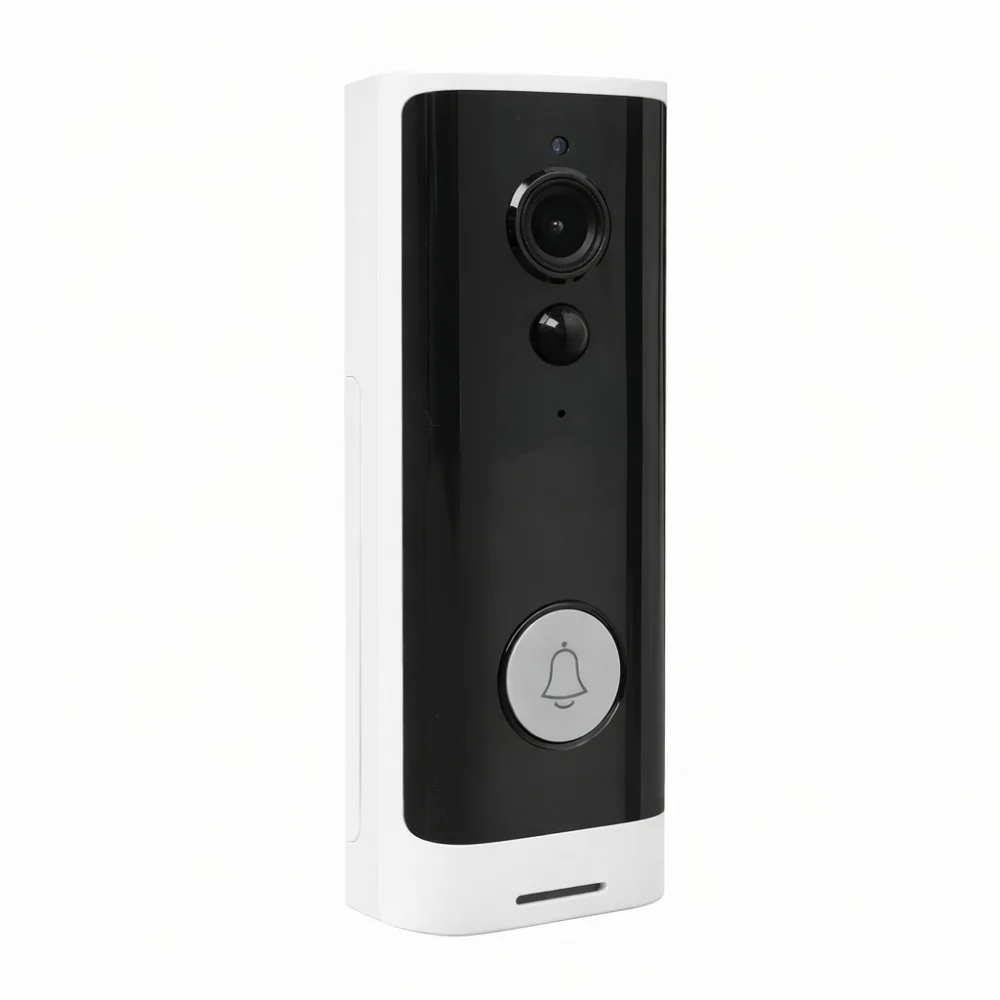
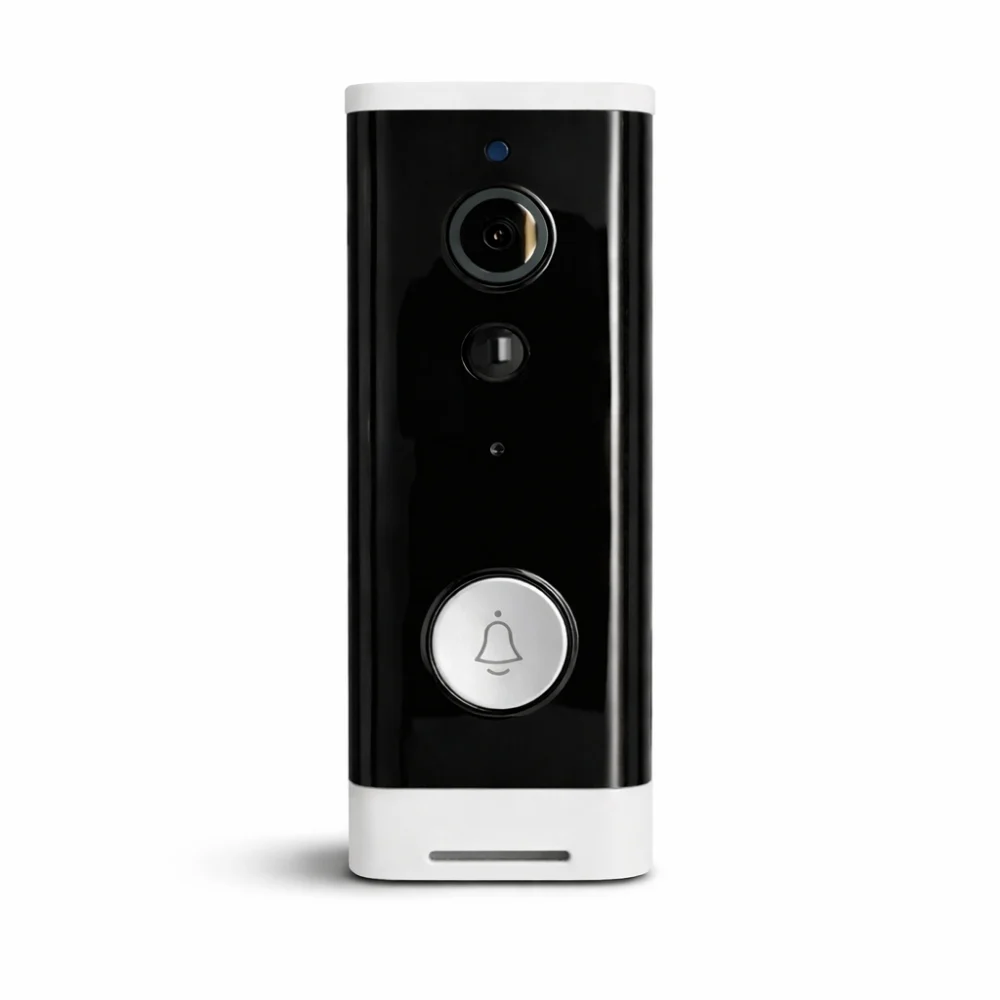
DanGear® 2 MP trådløs videoringeklokke med wifi, bevegelsessensor og stort batteri
- Trådløst ved døren
- 2 × 18650-batterier
- Wifi 2,4 GHz
2 MP1080p-video
166°Synsvinkel
Bruksanvisning for DanGear® 2 MP trådløs videoringeklokke med wifi, bevegelsessensor og stort batteri
Takk for at du kjøpte vår DanGear® 2 MP trådløse videoringeklokke med wifi! Med ringeklokken ser du enkelt hvem som står ved døren, direkte på mobilen i SmartLife-appen eller Tuya-appen.
Full HD (1 920 × 1 080), 166° vidvinkel og infrarødt nattsyn gir god oversikt ved inngangen. Du kan få varsler ved ringetrykk eller bevegelse, åpne direktesendingen og svare med toveislyd.
Ringeklokken kobles til wifi på 2,4 GHz. De to oppladbare 18650-batteriene gir til sammen 6 000 mAh, så du kan montere uten fast strøm. På et microSD-kort på opptil 128 GB kan du lagre klipp og spille dem av i SmartLife-appen.
Følg stegene for lading, oppsett og montering. Du får også hjelp med inneklokken og funksjonene i SmartLife-appen for direktesending, varsler, bevegelse, toveislyd og lokale opptak.
Innhold · 20 avsnitt
01Viktig å vite
Viktig å vite
Før du setter opp ringeklokken
- Batterier. Ringeklokken bruker to oppladbare 18650-batterier. Sett dem inn etter merkingen for pluss og minus.
Fjern bare eventuell løs transportemballasje eller en separat plaststrimmel ved kontakten. Batteriets fastsittende isolasjonskappe og isolasjonsringen ved plusspolen skal bli sittende. Ikke bruk eller lad et batteri med skadet isolasjon. - Slå av og på. Ringeklokken starter når batteriene sitter riktig vei. Ta dem ut hvis du vil slå den helt av.
- Lading. Koble ladekabelen til Micro-USB-porten på ringeklokken.
- Wifi. Koble ringeklokken til wifi på 2,4 GHz. Den kan ikke settes opp på et 5 GHz-nett.
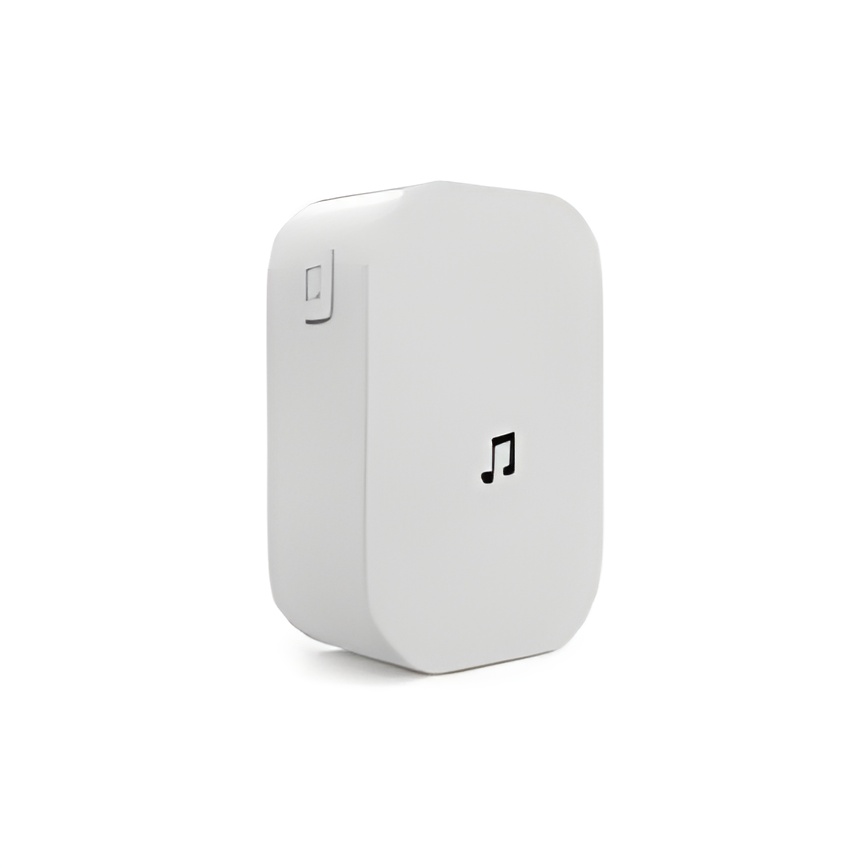
- Inneklokke. En ekstra ringeenhet til innendørs bruk følger med.
Viktig. Når enhetene pares, skal bare videoringeklokken aktiveres. Ellers kan inneklokken ved et uhell reagere på en annen trådløs enhet. - SmartLife-appen. Legg til ringeklokken i appen for å styre den fra mobilen.
- Test før montering. Prøv direktesending, ringeknapp, inneklokke, lyd og varsler før du fester ringeklokken.
- Plassering. Velg et sted med stabil wifi-dekning og fritt synsfelt foran kameraet.
- Unngå motlys. Ikke rett kameraet mot solen, sterke lamper eller reflekterende flater.
- Bevegelsesdeteksjon. En vei eller et fortau i bildet kan føre til mange varsler. Juster retningen og bevegelsesfølsomheten i appen ved behov.
- Minnekort. Sett inn et microSD-kort hvis du vil lagre opptak lokalt.
- Varsler. Tillat varsler fra SmartLife-appen på mobilen for å få beskjed når noen ringer på eller det registreres bevegelse.
- Fukt. Lukk dekselet over ladeporten og eventuelle andre deksler ordentlig. Monter ringeklokken mest mulig skjermet.
02Slik fungerer videoringeklokken
Slik fungerer videoringeklokken
Med videoringeklokken kan du se og snakke med den besøkende i SmartLife-appen. Her er de viktigste funksjonene.
- Oppløsning. Kameraet tar opp inngangspartiet i Full HD, 1 920 × 1 080 piksler.
- 166° vidvinkel. Det brede synsfeltet viser også området ut til sidene foran døren.
- Nattsyn. I mørket gir det infrarøde lyset et svart-hvitt-bilde.
- Inneklokke. Par ringeenheten direkte med videoringeklokken for å høre ringingen inne i boligen. Se Legg til inneklokken.
- Når noen ringer på → vises et anropsvarsel i SmartLife-appen. Svar for å snakke med den besøkende. Hvis du avviser anropet, kan den besøkende trykke igjen for å legge igjen en melding.
- Bevegelsesdeteksjon. Ved bevegelse foran inngangen kan det sendes et varsel til mobilen.
- Anrop ved ringetrykk. Når en besøkende trykker på knappen, viser SmartLife-appen et anropsvarsel. Åpne det for å se og snakke med den besøkende.
- Toveislyd. Med mikrofonen og høyttaleren kan du både lytte og snakke i SmartLife-appen.
- Wifi. Ringeklokken kobles trådløst til et 2,4 GHz-nett og styres i SmartLife-appen.
- Batteridrift. To oppladbare 18650-batterier gir totalt 6 000 mAh, så ringeklokken kan monteres uten fast strøm.
- Lagring. Lagre lokale opptak på et microSD-kort på opptil 128 GB.
- Ringeklokke og kamera. Hør ringingen hjemme og åpne direktesendingen på mobilen.
- Flere brukere. Del ringeklokken i SmartLife-appen slik at andre i husstanden får tilgang til direktesendingen.
De neste avsnittene forklarer funksjonene nærmere.
03Minnekort og lagring
MicroSD-kort og lagring
Ringeklokken kan lagre klipp lokalt på microSD-kort. La kortet sitte i når du spiller av opptakene i SmartLife-appen.
Merk. Sett inn microSD-kortet før du setter opp og monterer ringeklokken.
- DanGear® microSD-kort, 64 GB. Egnet til lokal lagring av videoklipp.
- DanGear® microSD-kort, 128 GB. Dette er den største kapasiteten ringeklokken støtter.
Lagringstid. Hvor langt tilbake du kan se avhenger av antall ringetrykk, registrerte bevegelser og lengden på klippene.
Sett inn microSD-kortet
- Sjekk at ringeklokken er slått av.
- Sett microSD-kortet i sporet merket TF SLOT på baksiden.
- Kontroller at kortet sitter fast i kortsporet.
- Slå på ringeklokken og sjekk kortstatusen i SmartLife-appen.
Formater microSD-kortet
Ved formatering slettes alle opptakene på kortet. Ta først vare på klippene du vil beholde, og gjør deretter følgende.
- Åpne ringeklokken i SmartLife-appen.
- Trykk på Settings.
- Trykk på Storage Settings.
- Trykk på Format.
- Bekreft formateringen.
MicroSD-kortet er nå formatert, og alle tidligere opptak på kortet er slettet.
04Batteri og lading
Batteri og lading
Ringeklokken får strøm fra de to medfølgende 18650-batteriene. Før første bruk fjerner du eventuell løs transportfolie eller en separat plaststrimmel ved kontakten. La den faste isolasjonskappen og ringen ved plusspolen sitte på hvert batteri. Sett batteriene inn med riktig polaritet før du legger ringeklokken til i SmartLife-appen.
- Åpne batterirommet på baksiden forsiktig. Løsne dekselet ved festet uten å skade klipsene eller batterienes isolasjon.
- Ta de medfølgende batteriene ut av ringeklokken.
- Fjern bare eventuell løs transportfolie eller en separat strimmel ved kontakten. La batteriets faste isolasjonskappe og ringen ved plusspolen sitte på.
- Sett inn begge 18650-batteriene etter pluss- og minusmerkingen i batterirommet.
- Ved lavt batterinivå kan du lade ringeklokken via USB-porten.
- Når ringeklokken er slått på, kan du tilbakestille den og legge den til i SmartLife-appen.
Batteridrift. Ringeklokken trenger ingen strømkabel under bruk. Lad den igjen når batterinivået blir lavt.
Strømstyring
Under Power Management Settings ser og endrer du ringeklokkens batteri- og strøminnstillinger.
Slik åpner du Power Management Settings
- Åpne ringeklokken på startsiden i SmartLife-appen.
- Trykk på de tre prikkene øverst til høyre.
- Trykk på Power Management Settings.
Valg under Power Management Settings
- Battery Status. Viser ringeklokkens gjeldende batterinivå.
- Low Battery Alert Threshold. Velg hvor lavt batterinivået kan bli før SmartLife-appen skal sende et varsel.
Kort batteritid. Sjekk hvor ofte bevegelsesdeteksjonen vekker kameraet, og hvor mye du bruker direktesendingen. Hyppige aktiveringer kan gjøre at batteriet må lades oftere.
05Montering og plassering
Montering og plassering
Oppsettet tar som regel bare noen minutter. Test ringeklokken i SmartLife-appen før du fester den permanent.
- Klargjør batteriene. Fjern bare eventuell løs transportemballasje eller en separat strimmel ved kontakten. La den faste isolasjonen og ringen ved plusspolen sitte på, og sett begge 18650-batteriene inn med riktig polaritet.
- Test først. Legg til ringeklokken i SmartLife-appen. Sjekk wifi, direktesending, lyd, ringeknapp, inneklokke og varsler før endelig montering.
- Kameraretning. Rett kameraet slik at du ser den som står ved din egen dør. Unngå så langt det er mulig å få med naboens inngang, fellesarealer eller offentlig vei.
- Wifi-signal. Du trenger stabil dekning på 2,4 GHz ved døren. Test direktesendingen på monteringsstedet før du fester ringeklokken.
- Hold forsiden fri. Dørkarm, planter og pynt må ikke dekke kameraet, sensoren, mikrofonen, høyttaleren eller ringeknappen.
- MicroSD-kort. Sett inn kortet før montering i sporet TF SLOT på baksiden og sjekk kortstatusen i appen.
Montering med skruer
Skruemontering passer når ringeklokken må sitte ekstra stødig, for eksempel ute eller på en flate der tape fester dårlig.
- Velg plasseringen ved døren.
- Hold festet mot veggen eller dørkarmen og marker skruehullene.
- Bor ved markeringene hvis underlaget krever det.
- Sett inn de medfølgende pluggene hvis de passer underlaget, for eksempel ved montering i mur eller betong.
- Skru fast festet med egnede skruer. Skruer følger med.
- Sett ringeklokken i festet.
- Trekk til den medfølgende sikkerhetsskruen slik at ringeklokken sitter stødig i festet.
Montering med dobbeltsidig tape
Vil du unngå å bore, kan du bruke tape. Den fester best på en glatt, ren og tørr flate.
- Velg plasseringen ved døren.
- Rengjør flaten slik at den er tørr og fri for støv og fett.
- Trekk av beskyttelsesfolien fra den medfølgende dobbeltsidige tapen.
- Fest tapen på den flate kontaktflaten på festet, slik at den får god kontakt med underlaget.
- Rett inn festet og trykk det godt mot underlaget.
- Sett ringeklokken i festet.
- Kontroller at ringeklokken sitter stødig før du tar den i bruk.
Merk. Svak wifi-dekning kan forstyrre direktesending og avspilling eller forsinke varsler. Test ringeklokken på det valgte stedet før du monterer den permanent.
06Legg til inneklokken
Par inneklokken
Inneklokken pares direkte med videoringeklokken. Den trenger ingen egen enhet i SmartLife-appen.
Når inneklokken er paret med videoringeklokken, høres en ringetone inne når noen trykker på knappen ved inngangen.
Slik parer du inneklokken med videoringeklokken
- Sett inneklokken i en vanlig stikkontakt.
- Velg eventuelt en ringetone med musikknappen eller knappene for neste eller forrige melodi.
- Hold Volume-knappen på inneklokken inne i omtrent fire sekunder til lysdioden tennes.
- Trykk på knappen på videoringeklokken innen omtrent fem sekunder.
- Når lysdioden på inneklokken blinker, er paringen fullført.
- Trykk på videoringeklokken igjen og kontroller at inneklokken ringer.
Rekkevidde. Par gjerne enhetene nær hverandre. Flytt så inneklokken til ønsket stikkontakt og test på nytt.
Viktig ved paring
Ved paring. Inneklokken venter på et radiosignal. Aktiver bare videoringeklokken den skal pares med.
Hvis en bevegelsessensor eller en annen trådløs ringeklokke sender samtidig, kan inneklokken i stedet bli paret med den enheten.
Slik unngår du å pare feil enhet
- Hold inneklokken nær videoringeklokken ved paring.
- Unngå å aktivere andre bevegelsessensorer mens du parer enhetene.
- Flytt om nødvendig enhetene lenger unna annet trådløst utstyr mens du parer dem.
- Trykk på videoringeklokken etter paringen og kontroller at inneklokken bare ringer når du trykker på den tiltenkte knappen.
Hvis inneklokken ringer av seg selv. Den kan ha blitt paret med en annen sender. Slett paringen og par inneklokken med videoringeklokken på nytt.
Velg ringetone
Velg ringetone med musikknappen eller bla mellom melodiene med frem- og tilbakeknappene på inneklokken.
Juster volumet
Trykk flere ganger på Volume for å veksle mellom lydnivåene. På det laveste nivået er inneklokken lydløs.
Tilbakestill paringen
Du kan slette tidligere paringer på inneklokken hvis du vil begynne på nytt.
Slik sletter du alle paringer
- Hold Volume inne.
- Sett samtidig inneklokken i stikkontakten.
- Hold knappen inne i omtrent 5–10 sekunder.
- Når lysdioden blinker, er paringene slettet.
Etter tilbakestilling. Par inneklokken med videoringeklokken på nytt.
07Koble ringeklokken til appen
Koble ringeklokken til SmartLife-appen
Slik legger du til ringeklokken i SmartLife-appen for å se direktesendingen og endre innstillingene.
- Installer SmartLife-appen på mobilen hvis du ikke allerede har den.
- Koble mobilen til et wifi-nett på 2,4 GHz. Ringeklokken kan ikke settes opp på et 5 GHz-nett.
- Åpne SmartLife-appen og logg inn. Opprett en konto hvis du ikke allerede har en.
- Kontroller at ringeklokken er i paringsmodus. Indikatoren blinker blått når den er klar.
- Hvis lampen ikke blinker blått, holder du RESET inne i omtrent fem sekunder til ringeklokken tilbakestilles.
- Åpne SmartLife-appen og trykk på Add Device.
- Velg Camera & Lock og deretter Smart Camera (Wi-Fi).
- Trykk på Next. Nettverksnavnet fylles ut automatisk hvis mobilen allerede er koblet til riktig wifi.
- Bekreft nettverket ved å velge Next og deretter Confirm and Proceed.
- Hold mobilskjermen foran objektivet på ringeklokken slik at kameraet kan lese QR-koden.
- Tre pip bekrefter at ringeklokken har lest koden. Vent til enheten vises i appen.
- Når ringeklokken er tilkoblet, vises den i SmartLife-appen. Åpne den for å se direktesendingen.
- Endre navn eller rom → åpne ringeklokken i SmartLife-appen → trykk på de tre prikkene øverst til høyre → velg blyanten ved Smart Video Doorbell.
Hvis tilkoblingen mislykkes. Sjekk at mobilen er på 2,4 GHz og at wifi-passordet er riktig. Prøv oppsettet i nærheten av ruteren.
08SmartLife-appen
SmartLife-appen
Åpne ringeklokken i SmartLife-appen og trykk på de tre prikkene øverst til høyre. Her kan du blant annet gjøre følgende.
- Del tilgang. Inviter en annen bruker under Share Device.
- Varsler. Endre meldingsinnstillinger under Message notification Settings.
- Video. Tilpass kamerabildet under Video Settings.
- Lyd. Endre lydinnstillingene under Audio Settings.
- Bevegelsesvarsler. Slå varsler ved registrert bevegelse av eller på under Detection Alarm Settings.
- Batteri og strøm. Se batteristatus og strømalternativer under Power Management Settings.
- Lagring. Administrer minnekortet under Storage Settings.
- Skylagring. Se alternativer og vilkår under Cloud Storage.
- Enhetsoversikt. Åpne Device Review.
- Frakoblingsvarsel. Velg om du vil få beskjed når ringeklokken mister forbindelsen.
- Fjern ringeklokken fra appen. Trykk på Remove Device hvis du vil fjerne den fra SmartLife-appen.
Slik bruker du funksjonene og endrer innstillingene.
09Anrop når noen ringer på
Ringetrykk og anrop i SmartLife-appen
Når noen trykker på ringeknappen, vises et innkommende anrop i SmartLife-appen. Du kan svare og snakke med den som står ved døren, eller avvise anropet.
- Trykk på den grønne telefonknappen for å svare.
- Når du svarer, ser du direktesendingen og kan snakke med den besøkende via ringeklokkens mikrofon og høyttaler.
- Trykk på den røde telefonknappen for å avvise eller avslutte anropet.
Hvis du ikke svarer eller avviser anropet, kan ringeklokken si «Please press the button to leave a message». Den besøkende kan da trykke på ringeknappen én gang til og snakke inn en melding.
Slik lytter du til meldinger i SmartLife-appen
- Åpne ringeklokken på startsiden i SmartLife-appen.
- Åpne ringeklokkens direktesending.
- Trykk på pilen nederst til høyre for å vise flere funksjoner.
- Trykk på Messages.
- Her kan du se hendelser og spille av lagrede meldinger.
Tilkoblingsfeil. Meldingen «Connection failed, please try again» betyr at appen ikke fikk kontakt med ringeklokken. Sjekk nettet på begge enhetene og prøv på nytt.
10Direktevisning
Direktevisning
I SmartLife-appen kan du følge direktesendingen fra døren når mobilen og ringeklokken er koblet til internett.
Slik åpner du direktevisningen
- Velg kameraet på startsiden i SmartLife-appen og trykk på View the device.
11Spill av opptak
Spill av opptak
I SmartLife-appen kan du spille av tidligere opptak fra microSD-kortet, for eksempel for å finne en bestemt hendelse på en gitt dato.
Slik ser du lagrede opptak
- Åpne ringeklokken på startsiden i SmartLife-appen.
- Trykk på pilen nederst til høyre under direktebildet for å åpne menyen nederst på skjermen.

- Trykk på Features og velg Playback.
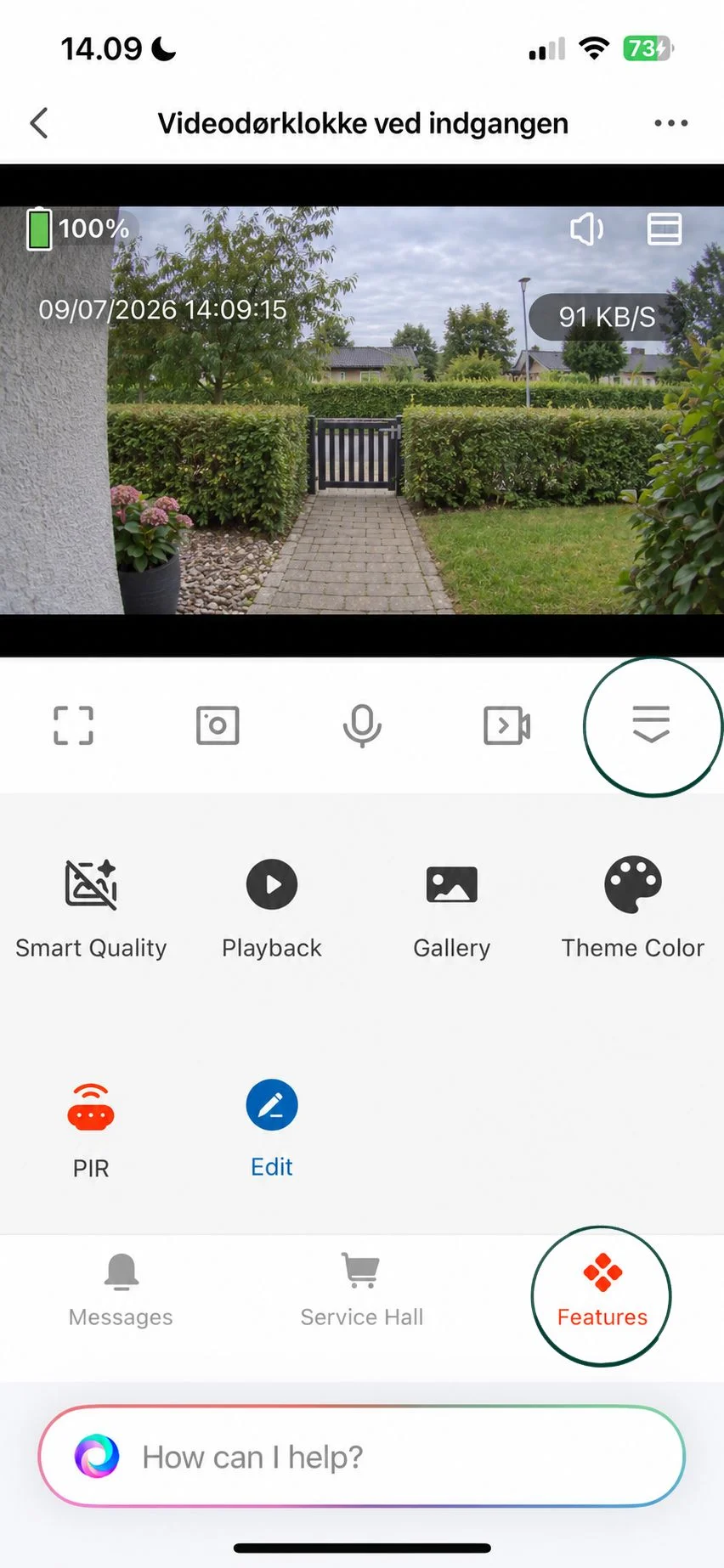
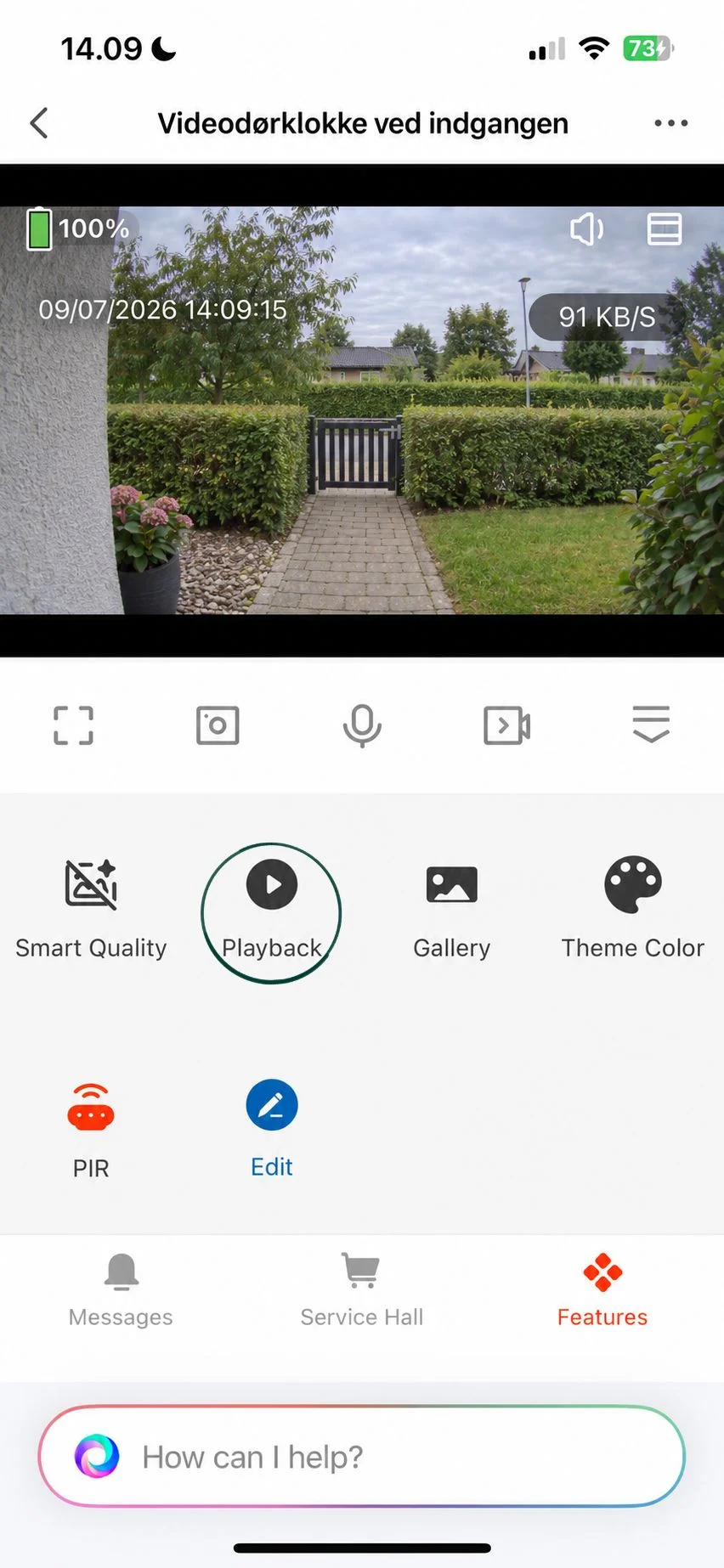
Velg en dato og gå frem eller tilbake i opptakene for å se en tidligere hendelse.
12Varsler
Varsler
SmartLife-appen kan varsle deg når noen ringer på eller ringeklokken registrerer bevegelse foran kameraet.
Her endrer du varsler i SmartLife-appen
- Message notification Settings. Her endrer du de generelle meldingsinnstillingene.
- Detection Alarm Settings. Administrer bevegelsesvarsler, persongjenkjenning, aktivitetsområde og følsomhet.
- Offline Notification. Få beskjed hvis ringeklokken mister forbindelsen.
Slik endrer du bevegelsesvarsler
- Åpne ringeklokken i SmartLife-appen.
- Trykk på de tre prikkene øverst til høyre.
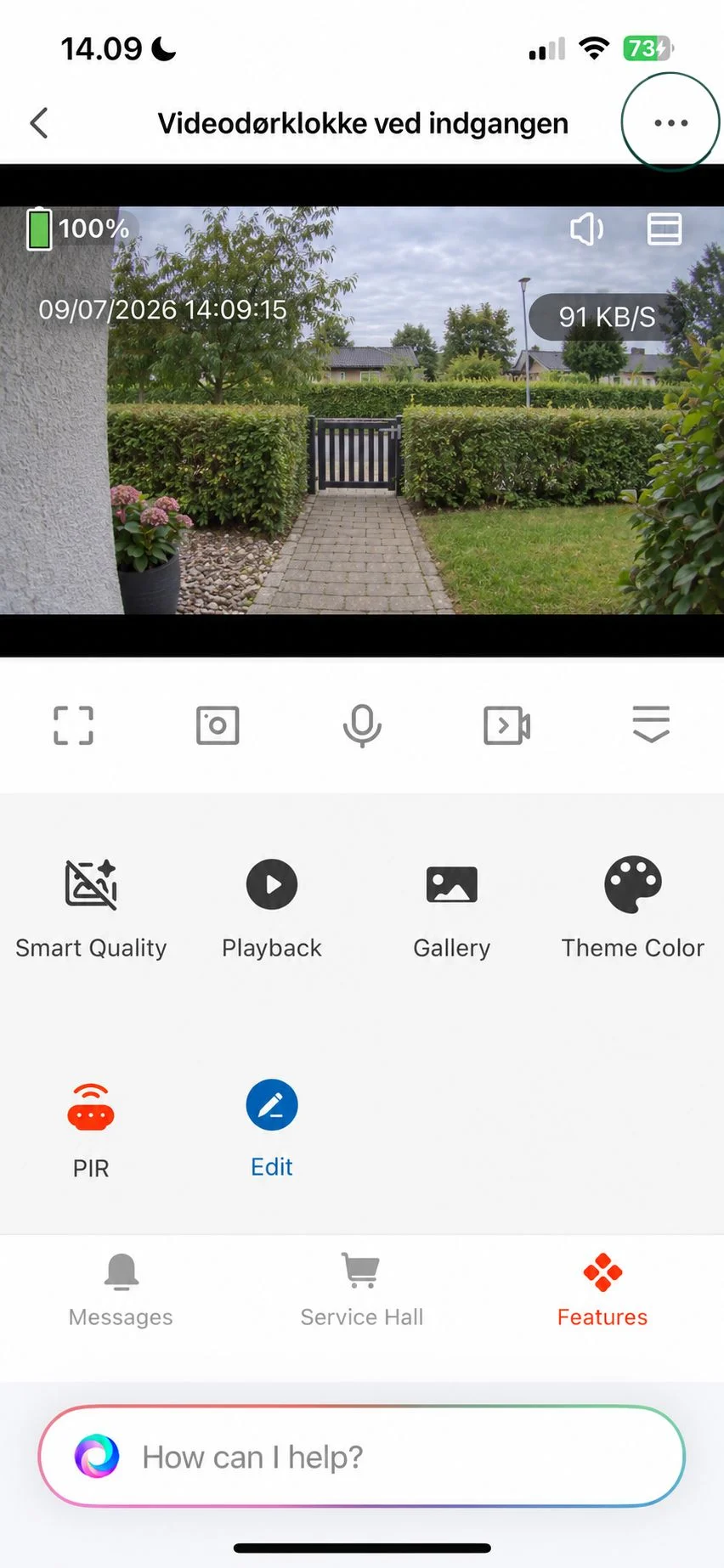
- Trykk på Detection Alarm Settings.
- Slå bevegelsesvarslene av eller på, eller endre innstillingene etter behov.
For mange varsler? Slå på Human Detection, avgrens Activity Area og juster Alarm Sensitivity Level. Test ved å gå frem til døren.
Ringetrykk, anrop og meldinger
Når noen trykker på ringeknappen, vises et innkommende anrop i SmartLife-appen. Du kan svare og snakke med den som står ved døren, eller avvise anropet.
- Grønn telefonknapp. Svar på anropet for å snakke med den besøkende.
- Rød telefonknapp. Avvis et innkommende anrop eller avslutt en pågående samtale.
Hvis du ikke svarer eller avviser anropet, kan ringeklokken si «Please press the button to leave a message». Den besøkende kan da trykke på ringeknappen én gang til og snakke inn en melding.
Slik lytter du til meldinger
- Åpne ringeklokken i SmartLife-appen.
- Åpne direktesendingen.
- Trykk på pilen nederst til høyre.
- Trykk på Messages.
Lagrede meldinger. For å spille av meldinger og video i etterkant trenger du lokal lagring på microSD-kort eller en aktivert skytjeneste i SmartLife-appen.
Apptillatelser på mobilen
Fungerer ikke varsler, anrop eller mikrofon som forventet? Kontroller at SmartLife-appen har riktige tillatelser i mobilens innstillinger.
- Varsler. Tillat disse for å få meldinger fra ringeklokken.
- Mikrofon. Tillat mikrofontilgang for å snakke gjennom ringeklokken.
- Mobildata. Tillat mobildata hvis du vil bruke ringeklokken fra mobilen uten wifi.
Lydinnstillinger. Kontroller også Ikke forstyrr, lydløs modus og andre innstillinger som kan dempe varsler.
13Videoinnstillinger
Videoinnstillinger
Åpne Video Settings for å endre videoinnstillingene for ringeklokken.
Slik åpner du Video Settings
- Åpne ringeklokken på startsiden i SmartLife-appen.
- Trykk på de tre prikkene øverst til høyre.
- Trykk på Video Settings.
Valg under Video Settings
- IR Night Vision. Styr den infrarøde nattmodusen med Auto, Off eller On.
- Auto. Ringeklokken går over til infrarødt nattsyn når lyset blir for svakt.
- Off. Infrarødt nattsyn er slått av.
- On. Infrarødt nattsyn er slått på.
- Time Watermark. Viser dato og klokkeslett i videobildet.
- Status Indicator. Slå indikatorlyset på ringeklokken av eller på.
- Alarm interval. Velg minste tid mellom to bevegelsesvarsler for å begrense gjentatte meldinger.
- Schedule. La funksjonen være aktiv hele døgnet eller velg en egen tidsplan.
14Lydinnstillinger
Lydinnstillinger
Åpne Audio Settings for å endre lydinnstillingene for ringeklokken.
Slik åpner du Audio Settings
- Åpne ringeklokken på startsiden i SmartLife-appen.
- Trykk på de tre prikkene øverst til høyre.
- Trykk på Audio Settings.
Valg under Audio Settings
- Talk Mode. Velg hvordan du vil snakke med den besøkende.
- One-Way Communication. Hold taleknappen i appen inne mens du snakker, og slipp den når du er ferdig.
- Two-Way Talk. Trykk på taleknappen for å starte en samtale med toveislyd.
- Device Volume. Endre lydstyrken på ringeklokken.
Lydkvalitet. Vind, trafikk og avstand til ringeklokken kan påvirke samtalen. Prøv lydmodusene på stedet og velg den som fungerer best.
15Nattsyn
Nattsyn
Ringeklokkens infrarøde belysning gir svart-hvitt-bilder i mørket.
Slik endrer du nattmodusen
- Åpne ringeklokken på startsiden i SmartLife-appen.
- Trykk på de tre prikkene øverst til høyre.
- Trykk på Video Settings.
- Trykk på IR Night Vision.
- Velg Auto, Off eller On.
- Lagre valget med Confirm.
Valgene har følgende funksjoner
- Auto. Ringeklokken går over til infrarødt nattsyn når lyset blir for svakt.
- Off. Infrarødt nattsyn er slått av.
- On. Infrarødt nattsyn er slått på.
16Bevegelsesregistrering
Bevegelsesregistrering
Bevegelser foran døren kan gi varsler i SmartLife-appen. Rett inn kameraet og velg registreringsområdet slik at for eksempel forbipasserende på fortauet ikke gir unødige meldinger.
Slik endrer du bevegelsesdeteksjonen
- Åpne ringeklokken på startsiden i SmartLife-appen.
- Trykk på de tre prikkene øverst til høyre.
- Trykk på Detection Alarm Settings.
- Tilpass innstillingene etter behov.
Valg under Detection Alarm Settings
- Motion Detection Alarm. Slå varsler ved registrert bevegelse av eller på.
- Human Detection (Only Human Events). Begrens varsler til bevegelser kameraet gjenkjenner som personer.
- Activity Area. Avgrens den delen av bildet der bevegelse skal gi et varsel, for eksempel området nærmest døren. Innstillingen gjelder deteksjon.
- Alarm Sensitivity Level. Tilpass følsomheten hvis du får for mange eller for få bevegelsesvarsler.
- Video Recording Duration. Velg hvor lenge et klipp skal tas opp ved bevegelse.
- End recording early if motion stops. Avslutt klippet tidligere hvis bevegelsen stopper.
- Intervall mellom bevegelsesvarsler
For mange varsler? Slå på Human Detection, avgrens Activity Area og juster Alarm Sensitivity Level. Test ved å gå frem til døren.
17Toveis tale
Toveis tale
Med den innebygde mikrofonen og høyttaleren kan du snakke med den besøkende direkte i SmartLife-appen.
Slik bruker du toveislyd
- Åpne ringeklokken på startsiden i SmartLife-appen.
- Åpne direktesendingen.
- Trykk på mikrofonknappen i appen for å snakke gjennom ringeklokken.
- Den besøkende hører deg gjennom ringeklokkens høyttaler, og du hører svaret på mobilen via mikrofonen i ringeklokken.
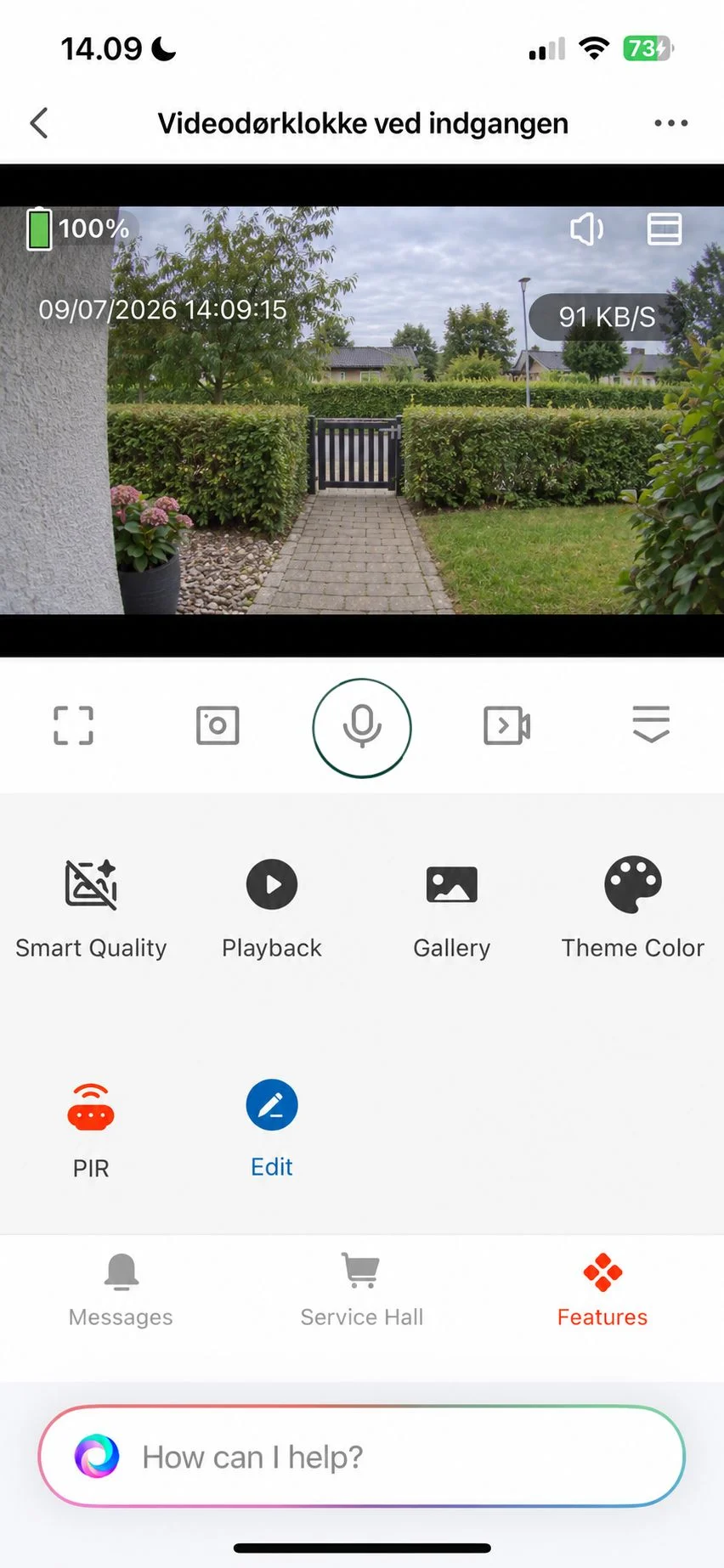
Lydmodus. Under Audio Settings kan du velge One-Way Communication eller Two-Way Talk. Juster lydstyrken under Device Volume. Vind, trafikk og avstand kan påvirke hvor godt du hører.
18Historikk
Historikk og hendelser
I SmartLife-appen vises hendelser og varsler fra ringeklokken, for eksempel registrert bevegelse ved inngangen.
- Åpne ringeklokken på startsiden i SmartLife-appen.
- Åpne ringeklokkens side for å se direktesendingen.
- Trykk på pilen nederst til høyre for å vise flere funksjoner.
- Trykk på Messages for å se tidligere hendelser og varsler med dato og klokkeslett.
Om opptak. Et tidligere varsel kan være synlig selv om det ikke finnes noe videoopptak. For å spille av en hendelse må den være lagret på microSD-kortet eller i en aktivert skytjeneste.
19Del tilgang
Del tilgang i SmartLife-appen
Vil dere være flere som ser hvem som ringer på? Del tilgangen til ringeklokken i SmartLife-appen slik at andre i husstanden kan åpne direktesendingen på sin egen mobil.
Del bare ringeklokken
Slik deler du tilgang til ringeklokken
- Åpne ringeklokken på startsiden i SmartLife-appen.
- Trykk på de tre prikkene øverst til høyre.
- Trykk på Share Device.
- Velg hvordan du vil dele tilgangen, for eksempel via SMS, e-post eller en annen konto i SmartLife-appen.
- Mottakeren får en invitasjon og trenger SmartLife-appen for å bruke tilgangen.
På mottakerens mobil. Installer SmartLife-appen for å åpne og bruke den delte ringeklokken.
Del hele hjemmet i SmartLife-appen
Slik inviterer du noen til hele hjemmet og enhetene som hører til i SmartLife-appen.
- Åpne startsiden i SmartLife-appen.
- Trykk på Me nederst til høyre.
- Trykk på Home Management.
- Velg hjemmet du vil dele.
- Trykk på Add Member.
- Velg en rolle for personen, for eksempel Common Member.
- Velg hvordan invitasjonen skal sendes, for eksempel via SMS, e-post eller en annen konto i SmartLife-appen.
- Mottakeren får en invitasjon til hjemmet i SmartLife-appen.
Omfang av delingen. Når du inviterer til hele hjemmet, kan personen få tilgang til flere enheter i SmartLife-appen. Velg enhetsdeling hvis du bare vil dele ringeklokken.
20Tilbakestilling
Tilbakestill ringeklokken
Du kan tilbakestille ringeklokken hvis paringen mislykkes, indikatoren ikke blinker blått, eller du vil bruke et nytt wifi-nett eller en ny konto. Ved eierskifte kan den tidligere brukeren først måtte fjerne enheten fra sin konto.
Slik tilbakestiller du ringeklokken
- Kontroller at ringeklokken får strøm og at batteriene sitter riktig vei.
- Finn RESET på baksiden av ringeklokken.
- Hold RESET inne i omtrent fem sekunder.
- Slipp knappen når ringeklokken reagerer eller indikatorlyset endrer seg.
- Vent til ringeklokken er klar for nytt oppsett.
Legg til ringeklokken på nytt i SmartLife-appen etter tilbakestillingen.
Klar for oppsett. Indikatoren blinker blått når ringeklokken er klar. Hvis den ikke gjør det, gjentar du tilbakestillingen og prøver oppsettet nær ruteren.
Feilsøking og hjelp
Ringeklokken reagerer ikke ved første oppstart. Hva bør jeg sjekke?
De medfølgende batteriene kan ha løs transportbeskyttelse selv om de allerede sitter i ringeklokken.
1. Åpne batterirommet forsiktig og ta ut de to 18650-batteriene.
2. Fjern bare den løse transportbeskyttelsen. Den faste isolasjonen rundt cellen og isolasjonsringen ved plusspolen skal sitte på.
3. Sett batteriene tilbake etter pluss- og minusmerkingen. Ringeklokken starter automatisk når de sitter riktig.
4. Lad ved behov via Micro-USB-porten, og prøv ringeknappen før montering.
SmartLife-appen finner ikke ringeklokken. Hva gjør jeg?
Start oppsettet nær ruteren før du monterer ringeklokken ved døren.
1. Lad ringeklokken og koble telefonen til wifi på 2,4 GHz. Denne modellen settes opp via 2,4 GHz.
2. Hold RESET på baksiden inne i omtrent fem sekunder. Når lyset blinker blått, er ringeklokken klar.
3. Velg «+», «Add Device», kategorien kamera og lås og deretter smartkamera (wifi). Sjekk nettverksnavnet og passordet.
4. Hold telefonens QR-kode foran objektivet. Når ringeklokken gir et lydsignal, følg veiviseren til oppsettet er ferdig.
Hvis ringeklokken allerede er registrert, må den først fjernes via «Device Management». Følg den fullstendige veiledningen for nytt oppsett lenger ned.
QR-koden blir ikke lest. Hva kan jeg prøve?
Ringeklokken må være i sammenkoblingsmodus og kunne se hele QR-koden.
1. Sjekk at koden vises i veiviseren for kameraoppsett i SmartLife-appen.
2. Rengjør objektivet forsiktig og sjekk at ingen løs beskyttelsesfilm dekker det.
3. Hold telefonen stødig foran objektivet og varier avstanden langsomt. Unngå gjenskinn og direkte sollys på skjermen.
4. Vent på ringeklokkens lydsignal og bekreft deretter i appen. Hvis du ikke hører noe signal, sjekk sammenkoblingsmodusen og prøv veiviseren på nytt.
Ringeklokken virker ved ruteren, men ikke ved ytterdøren. Hvorfor?
Det tyder på at wifi-signalet er svakt der ringeklokken skal sitte.
1. Test direktebildet på den planlagte plasseringen med døren lukket før du skrur fast ringeklokken.
2. Sammenlign med en test nær ruteren. Vegger og metalldører kan svekke signalet.
3. Forbedre dekningen ved døren og sjekk at et eventuelt tilgangspunkt eller mesh-system dekker stedet på 2,4 GHz.
4. Test på nytt ved å ringe på, åpne direktebildet og sjekke varselet på telefonen.
Telefonen varsler ikke når noen ringer på. Hva bør jeg sjekke?
For at et ringetrykk skal varsles på telefonen, må ringeklokken være på nett og varsler være tillatt.
1. Åpne ringeklokkens direktebilde for å sjekke at den er på nett.
2. Åpne ringeklokkens meny med de tre prikkene, velg «Message notification Settings» og sjekk hvilke varsler som er på.
3. Tillat varsler fra SmartLife-appen i telefonens innstillinger og sjekk Fokus eller Ikke forstyrr.
4. Lås telefonen, be noen andre ringe på og se om anropet eller varselet kommer frem.
Den innendørs ringeenheten ringer ikke. Hvordan kobler jeg den sammen med ringeklokken?
Den innendørs ringeenheten kobles direkte til videoringeklokken. Den skal ikke legges til som en egen wifi-enhet.
1. Sett den medfølgende ringeenheten nær videoringeklokken og koble til strømmen.
2. Hold «Volume»-knappen på ringeenheten inne i omtrent fire sekunder til indikatoren lyser.
3. Trykk på videoringeklokken innen omtrent fem sekunder. Indikatoren på ringeenheten blinker når sammenkoblingen er fullført.
4. Test med et nytt ringetrykk før du flytter ringeenheten til den tiltenkte plassen.
La andre trådløse sensorer være i ro under sammenkoblingen, slik at ringeenheten lærer riktig signal.
Ringeenheten ringer selv om ingen står ved døren. Hva kan årsaken være?
Ringeenheten kan ha lært et annet trådløst signal under sammenkoblingen.
1. Sjekk om ringingen sammenfaller med at en annen sensor aktiveres eller en dør åpnes.
2. Tilbakestill ringeenheten ved å holde «Volume» inne mens du setter den i stikkontakten. Hold i omtrent 5–10 sekunder til indikatoren blinker. Dette sletter alle sammenkoblinger på ringeenheten.
3. Koble den sammen på nytt nær videoringeklokken. Unngå å aktivere andre sensorer, dører eller ringeklokker imens.
4. Test både et vanlig ringetrykk og aktiviteten som tidligere fikk ringeenheten til å ringe feilaktig.
Inneklokken er stille eller ringer for lavt. Hva gjør jeg?
Sjekk lydstyrken på selve inneklokken. Lydstyrken på telefonen påvirker ikke nødvendigvis ringelyden inne i huset.
1. Trykk på volumknappen på inneklokken og velg et høyere nivå.
2. Velg eventuelt en annen ringetone med musikknappen.
3. Prøv et trykk på videoringeklokken.
4. Virker inneklokken bare nær døren, prøv en stikkontakt med færre vegger og metallgjenstander mellom enhetene.
Ringeklokken reagerer på folk ute i gaten. Hvordan begrenser jeg det?
Kameraets brede bildevinkel kan også omfatte trafikk og forbipasserende.
1. Sjekk i direktebildet om gaten eller fortauet vises.
2. Juster plasseringen eller vinkelen slik at kameraet er rettet mot din egen inngang.
3. Senk PIR-sensorens bevegelsesfølsomhet i ringeklokkens innstillinger og test ved å gå frem til din egen dør.
4. Vil du bare varsles når noen ringer på, slå av bevegelsesregistreringen og test deretter ringeknappen.
Færre unødvendige registreringer kan også redusere batteriforbruket.
Batteriet må lades ofte. Hva kan jeg endre?
Batteritiden påvirkes av hvor ofte noen ringer på, hvor mye bevegelse ringeklokken registrerer, og hvor lenge direktesendingen vises.
1. Lad batteriet helt opp og noter nivået som utgangspunkt.
2. Se om du får mange unødvendige bevegelsesvarsler. Juster vinkel og følsomhet, særlig hvis en trafikkert vei er med i bildet.
3. Lukk direktesendingen når du er ferdig med å se.
4. Sjekk wifi-dekningen og følg batterinivået i noen dager med vanlig bruk.
Jeg ser direktebildet, men finner ingen lagrede videoer. Hva gjør jeg?
For lokal avspilling trenger ringeklokken et fungerende microSD-kort.
1. Sjekk at det sitter et kompatibelt microSD-kort på høyst 128 GB i ringeklokken slik modellens veiledning viser.
2. Åpne ringeklokken i appen og se om kortet vises under innstillinger og «Storage Settings».
3. Ring på eller gjør en bevegelsestest. Åpne deretter avspillingen og velg riktig klokkeslett.
4. Hvis kortet ikke blir funnet, slå av enheten og kontroller etter bruksanvisningen at kortet sitter riktig. Sikkerhetskopier viktige opptak før du vurderer formatering.
Formatering sletter opptakene på kortet. Begynn med å sjekke kortets status og plassering.
Jeg kan ikke snakke med personen ved døren. Hva sjekker jeg?
Åpne samtalen eller direktebildet og sjekk at appen har tilgang til telefonens mikrofon.
1. Svar med den grønne telefonknappen når det ringer, eller åpne ringeklokkens direktebilde.
2. Gi SmartLife-appen tilgang til mikrofonen i telefonens appinnstillinger.
3. Sjekk lydstyrken på telefonen og bruk taleknappen slik skjermen viser.
4. Be noen stå ved døren når du tester. Hold din egen telefon et stykke fra ringeklokken for å unngå ekko.
Nattbildet er svart-hvitt eller svært lyst. Er det normalt?
Ringeklokkens infrarøde nattsyn gir svart-hvitt-bilde. Hvis bildet blir svært hvitt eller tåkete, kan årsaken være refleksjoner.
1. Sjekk at kameraet ikke filmer gjennom glass eller rett mot en lys vegg på nært hold.
2. Fjern forsiktig smuss, dråper og spindelvev fra linsen og området rundt.
3. Vinkle kameraet bort fra reflekterende flater.
4. Test på nytt i mørket. Et tydelig svart-hvitt-bilde er normalt med infrarødt nattsyn.
Hvordan deler jeg ringeklokken med noen som ikke ser den?
Bruk delingsfunksjonen slik at hver person kan bruke sin egen konto.
1. Åpne ringeklokken i SmartLife-appen fra eierens konto.
2. Trykk på de tre prikkene, velg Share Device og inviter personen.
3. Sjekk at mottakeren bruker den inviterte kontoen og godtar invitasjonen.
4. Prøv direktesending og ønskede varsler på den andre telefonen. Eieren beholder passordet sitt for seg selv.
Jeg har byttet wifi. Hvordan kobler jeg til produktet igjen?
Har du endret nettverksnavn eller passord, må du legge til produktet med de nye opplysningene. Bruk kontoen og hjemmet som produktet tilhører i SmartLife-appen.
Koble til videoringeklokken på nytt ved å fjerne den gamle enhetsregistreringen, aktivere sammenkoblingsmodus og legge til ringeklokken igjen.
Bruk enhetsadministrasjonen (Device Management). Hvis du fjerner enheten fra startsiden, kan det hende at bare snarveien forsvinner og at enheten fortsatt er registrert i appen.
1. Noter videoringeklokkens navn, opptaks- og registreringsinnstillinger, delinger og automatiseringer slik at du kan sjekke dem etterpå. Sørg for stabil strømtilførsel og lad en batteridrevet modell først.
2. Åpne SmartLife-appen med kontoen og hjemmet der du har lagt til enheten. Gå til startsiden (Home).
3. På Android trykker du på nedoverpilen under plusstegnet øverst til høyre. På iPhone trykker du på de tre vannrette strekene øverst til høyre.
4. Velg enhetsadministrasjon (Device Management).
5. Finn kameraet du vil koble til igjen. Trykk på den lille sirkelen ved siden av det, slik at du ser en hake. Hvis appen bruker langtrykk, holder du fingeren på kameraet for å merke det.
6. Sjekk at bare riktig enhet er merket. Trykk på Remove Device (fjern enhet) og bekreft hvis appen spør.
7. La videoringeklokken være på. Har den en fysisk strømbryter, skal den stå på ON. Sjekk at batteriene er ladet og riktig satt inn. Hold RESET på baksiden inne i omtrent 5 sekunder, vent på det blå blinket og slipp knappen. Bruk tilbakestillingstiden for akkurat denne modellen.
8. Koble telefonen til 2,4 GHz WiFi-nettet som videoringeklokken skal bruke, og hold deg nær ruteren under oppsettet.
9. Gå tilbake til startsiden (Home) i SmartLife-appen. Trykk på + øverst til høyre og velg Add Device (legg til enhet).
10. Velg videoringeklokken hvis appen finner den automatisk. Bruk ellers fremgangsmåten i bruksanvisningen. Oppgi gjeldende WiFi-opplysninger og følg veiledningen. Hvis det vises en QR-kode, skal ringeklokken lese den fra telefonskjermen.
11. Vent til appen bekrefter at kameraet er lagt til, og trykk på Done (ferdig).
12. Åpne direktesendingen. Sjekk opptak, varsler, delinger og automatiseringer og juster ved behov. Test også videoringeklokken der den skal monteres.
Fortsetter utfallene etter korrekt nytt oppsett, gi kundeservice modellnavn, tidspunkt og et kort eksempel. Nytt oppsett kan ikke veie opp for manglende strøm eller for svak WiFi-dekning.
Produktet reagerer ustabilt i SmartLife-appen. Hvordan får jeg forbindelsen tilbake?
Hvis direktesendingen fortsetter å fryse, lastes sakte eller ikke åpnes, sjekk først strøm, internettforbindelse og wifi-dekning. Vedvarer problemet, kan du sette opp forbindelsen på nytt.
Koble til videoringeklokken på nytt ved å fjerne den gamle enhetsregistreringen, aktivere sammenkoblingsmodus og legge til ringeklokken igjen.
Bruk enhetsadministrasjonen (Device Management). Hvis du fjerner enheten fra startsiden, kan det hende at bare snarveien forsvinner og at enheten fortsatt er registrert i appen.
1. Noter videoringeklokkens navn, opptaks- og registreringsinnstillinger, delinger og automatiseringer slik at du kan sjekke dem etterpå. Sørg for stabil strømtilførsel og lad en batteridrevet modell først.
2. Åpne SmartLife-appen med kontoen og hjemmet der du har lagt til enheten. Gå til startsiden (Home).
3. På Android trykker du på nedoverpilen under plusstegnet øverst til høyre. På iPhone trykker du på de tre vannrette strekene øverst til høyre.
4. Velg enhetsadministrasjon (Device Management).
5. Finn kameraet du vil koble til igjen. Trykk på den lille sirkelen ved siden av det, slik at du ser en hake. Hvis appen bruker langtrykk, holder du fingeren på kameraet for å merke det.
6. Sjekk at bare riktig enhet er merket. Trykk på Remove Device (fjern enhet) og bekreft hvis appen spør.
7. La videoringeklokken være på. Har den en fysisk strømbryter, skal den stå på ON. Sjekk at batteriene er ladet og riktig satt inn. Hold RESET på baksiden inne i omtrent 5 sekunder, vent på det blå blinket og slipp knappen. Bruk tilbakestillingstiden for akkurat denne modellen.
8. Koble telefonen til 2,4 GHz WiFi-nettet som videoringeklokken skal bruke, og hold deg nær ruteren under oppsettet.
9. Gå tilbake til startsiden (Home) i SmartLife-appen. Trykk på + øverst til høyre og velg Add Device (legg til enhet).
10. Velg videoringeklokken hvis appen finner den automatisk. Bruk ellers fremgangsmåten i bruksanvisningen. Oppgi gjeldende WiFi-opplysninger og følg veiledningen. Hvis det vises en QR-kode, skal ringeklokken lese den fra telefonskjermen.
11. Vent til appen bekrefter at kameraet er lagt til, og trykk på Done (ferdig).
12. Åpne direktesendingen. Sjekk opptak, varsler, delinger og automatiseringer og juster ved behov. Test også videoringeklokken der den skal monteres.
Fortsetter utfallene etter korrekt nytt oppsett, gi kundeservice modellnavn, tidspunkt og et kort eksempel. Nytt oppsett kan ikke veie opp for manglende strøm eller for svak WiFi-dekning.
Hvorfor går ringeklokken av nett eller gir ustabilt direktebilde?
Vanlige årsaker er svak eller ustabil wifi-forbindelse, lavt batterinivå eller problemer med internett. Sjekk wifi-signalet akkurat der ringeklokken er montert, og at den har nok strøm.
Se også bruksanvisningen ovenfor.
Oppsett og montering
Hvordan lader og klargjør jeg videoringeklokken?
Ringeklokken får strøm fra de to medfølgende 18650-batteriene. Før første bruk fjerner du eventuell løs transportfolie eller en separat plaststrimmel ved kontakten. La den faste isolasjonskappen og ringen ved plusspolen sitte på hvert batteri. Sett batteriene inn med riktig polaritet før du legger ringeklokken til i SmartLife-appen.
- Åpne batterirommet på baksiden forsiktig. Løsne dekselet ved festet uten å skade klipsene eller batterienes isolasjon.
- Ta de medfølgende batteriene ut av ringeklokken.
- Fjern bare eventuell løs transportfolie eller en separat strimmel ved kontakten. La batteriets faste isolasjonskappe og ringen ved plusspolen sitte på.
- Sett inn begge 18650-batteriene etter pluss- og minusmerkingen i batterirommet.
- Ved lavt batterinivå kan du lade ringeklokken via USB-porten.
- Når ringeklokken er slått på, kan du tilbakestille den og legge den til i SmartLife-appen.
Batteridrift. Ringeklokken trenger ingen strømkabel under bruk. Lad den igjen når batterinivået blir lavt.
Strømstyring
Under Power Management Settings ser og endrer du ringeklokkens batteri- og strøminnstillinger.
Slik åpner du Power Management Settings
- Åpne ringeklokken på startsiden i SmartLife-appen.
- Trykk på de tre prikkene øverst til høyre.
- Trykk på Power Management Settings.
Valg under Power Management Settings
- Battery Status. Viser ringeklokkens gjeldende batterinivå.
- Low Battery Alert Threshold. Velg hvor lavt batterinivået kan bli før SmartLife-appen skal sende et varsel.
Kort batteritid. Sjekk hvor ofte bevegelsesdeteksjonen vekker kameraet, og hvor mye du bruker direktesendingen. Hyppige aktiveringer kan gjøre at batteriet må lades oftere.
Du finner bilder og flere trinn i bruksanvisningen ovenfor.
Hvordan kobler jeg videoringeklokken til SmartLife-appen?
Slik legger du til ringeklokken i SmartLife-appen for å se direktesendingen og endre innstillingene.
- Installer SmartLife-appen på mobilen hvis du ikke allerede har den.
- Koble mobilen til et wifi-nett på 2,4 GHz. Ringeklokken kan ikke settes opp på et 5 GHz-nett.
- Åpne SmartLife-appen og logg inn. Opprett en konto hvis du ikke allerede har en.
- Kontroller at ringeklokken er i paringsmodus. Indikatoren blinker blått når den er klar.
- Hvis lampen ikke blinker blått, holder du RESET inne i omtrent fem sekunder til ringeklokken tilbakestilles.
- Åpne SmartLife-appen og trykk på Add Device.
- Velg kamera og lås og deretter smartkamera (wifi).
- Trykk på Next. Nettverksnavnet fylles ut automatisk hvis mobilen allerede er koblet til riktig wifi.
- Bekreft nettverket ved å velge Next og deretter Confirm and Proceed.
- Hold mobilskjermen foran objektivet på ringeklokken slik at kameraet kan lese QR-koden.
- Tre pip bekrefter at ringeklokken har lest koden. Vent til enheten vises i appen.
- Når ringeklokken er tilkoblet, vises den i SmartLife-appen. Åpne den for å se direktesendingen.
- Endre navn eller rom → åpne ringeklokken i SmartLife-appen → trykk på de tre prikkene øverst til høyre → velg blyanten ved Smart Video Doorbell.
Hvis tilkoblingen mislykkes. Sjekk at mobilen er på 2,4 GHz og at wifi-passordet er riktig. Prøv oppsettet i nærheten av ruteren.
Du finner bilder og flere trinn i bruksanvisningen ovenfor.
Hvor plasserer jeg videoringeklokken, og hvordan monterer jeg den?
Oppsettet tar som regel bare noen minutter. Test ringeklokken i SmartLife-appen før du fester den permanent.
- Klargjør batteriene. Fjern bare eventuell løs transportemballasje eller en separat strimmel ved kontakten. La den faste isolasjonen og ringen ved plusspolen sitte på, og sett begge 18650-batteriene inn med riktig polaritet.
- Test først. Legg til ringeklokken i SmartLife-appen. Sjekk wifi, direktesending, lyd, ringeknapp, inneklokke og varsler før endelig montering.
- Kameraretning. Rett kameraet slik at du ser den som står ved din egen dør. Unngå så langt det er mulig å få med naboens inngang, fellesarealer eller offentlig vei.
- Wifi-signal. Du trenger stabil dekning på 2,4 GHz ved døren. Test direktesendingen på monteringsstedet før du fester ringeklokken.
- Hold forsiden fri. Dørkarm, planter og pynt må ikke dekke kameraet, sensoren, mikrofonen, høyttaleren eller ringeknappen.
- MicroSD-kort. Sett inn kortet før montering i sporet TF SLOT på baksiden og sjekk kortstatusen i appen.
Montering med skruer
Skruemontering passer når ringeklokken må sitte ekstra stødig, for eksempel ute eller på en flate der tape fester dårlig.
- Velg plasseringen ved døren.
- Hold festet mot veggen eller dørkarmen og marker skruehullene.
- Bor ved markeringene hvis underlaget krever det.
- Sett inn de medfølgende pluggene hvis de passer underlaget, for eksempel ved montering i mur eller betong.
- Skru fast festet med egnede skruer. Skruer følger med.
- Sett ringeklokken i festet.
- Trekk til den medfølgende sikkerhetsskruen slik at ringeklokken sitter stødig i festet.
Montering med dobbeltsidig teip
Vil du unngå å bore, kan du bruke tape. Den fester best på en glatt, ren og tørr flate.
- Velg plasseringen ved døren.
- Rengjør flaten slik at den er tørr og fri for støv og fett.
- Trekk av beskyttelsesfolien fra den medfølgende dobbeltsidige tapen.
- Fest tapen på den flate kontaktflaten på festet, slik at den får god kontakt med underlaget.
- Rett inn festet og trykk det godt mot underlaget.
- Sett ringeklokken i festet.
- Kontroller at ringeklokken sitter stødig før du tar den i bruk.
Merk. Svak wifi-dekning kan forstyrre direktesending og avspilling eller forsinke varsler. Test ringeklokken på det valgte stedet før du monterer den permanent.
Du finner bilder og flere trinn i bruksanvisningen ovenfor.
Wifi-nettet mitt bruker både 2,4 og 5 GHz. Hvordan kobler jeg til enheten?
Ruteren bruker trolig samme nettverksnavn for 2,4 og 5 GHz. Båndene har ulike egenskaper.
- 2,4 GHz har vanligvis lengre rekkevidde og når bedre gjennom vegger. Hastigheten er ofte litt lavere enn ved 5 GHz, men holder til å slå på lys, styre stikkontakter, koble til alarmen eller se direktevideo fra et kamera. Rekkevidden er en av grunnene til at mange smarthusprodukter bruker 2,4 GHz.
- 5 GHz gir vanligvis høyere hastighet, men har kortere rekkevidde. Det passer for eksempel til en smart-TV som strømmer film eller en datamaskin som laster ned store filer, når høy hastighet er viktigst.
Våre wifi-produkter for 2,4 GHz må kobles til dette båndet. Et eget nett på 2,4 GHz kan gjøre oppsettet enklere. Du kan endre innstillingen i ruteren selv eller be internettleverandøren gi de to båndene hvert sitt nettverksnavn. Se fremgangsmåten nedenfor.
Hvordan deler jeg wifi-nettet i egne nett for 2,4 og 5 GHz?
På mange rutere kan du gi de to wifi-båndene ulike navn. Da er det enkelt å velge 2,4 GHz når du kobler til en smartenhet. Begge nettene bruker fortsatt den vanlige internettforbindelsen din.
Det enkleste er å kontakte internettleverandøren din og be om separate nettverksnavn for 2,4 og 5 GHz.
Vil du gjøre det selv, følger du disse trinnene.
- Åpne ruterinnstillingene. Bruk internettleverandørens app eller nettadressen som står på ruteren eller i veiledningen.
- Finn wifi-innstillingene. Se etter funksjonen som bruker samme navn på begge bånd. Den kan hete Smart Connect eller Band Steering.
- Slå av funksjonen og gi båndene hvert sitt navn, for eksempel MittWifi-2,4 og MittWifi-5. Lagre endringen.
- Velg MittWifi-2,4 på telefonen. Åpne deretter SmartLife-appen eller Tuya Smart og følg produktets veiledning for å legge til enheten.
Hvis du endrer nettverksnavnet, kan det hende at andre enheter må kobles til det nye wifi-nettet på nytt.
Kan ringeklokken kobles til wifi på 5 GHz?
Nei. Ringeklokken krever et wifi-nettverk på 2,4 GHz. Hvis oppsettet mislykkes, sjekk at mobilen er koblet til 2,4 GHz under oppsettet.
Se også bruksanvisningen ovenfor.
Kan jeg se kamerabildet fra ringeklokken når jeg ikke er hjemme?
Ja. Når ringeklokken er koblet til SmartLife-appen og har internettforbindelse, kan du åpne direktebildet fra mobilen selv om du ikke er på samme wifi-nettverk.
Se også bruksanvisningen ovenfor.
Hva skjer når noen trykker på ringeknappen?
Når noen ringer på, kan SmartLife-appen sende et varsel eller vise et innkommende anrop på mobilen. Derfra kan du åpne kamerabildet, se hvem som står ved døren og snakke med den besøkende.
Se også bruksanvisningen ovenfor.
Kan ringeklokken lagre opptak?
Ja. Ringeklokken støtter lokal lagring på microSD-kort. Med et kompatibelt kort på plass kan du lagre opptak i ringeklokken og se dem i SmartLife-appen etterpå.
Se også bruksanvisningen ovenfor.
Hvor stort microSD-kort kan jeg bruke?
Ringeklokken støtter microSD-kort på opptil 128 GB.
Se også bruksanvisningen ovenfor.
Kan flere personer få tilgang til ringeklokken?
Ja. Velg Share Device i SmartLife-appen for å gi andre som bruker appen, tilgang til ringeklokken.
Se også bruksanvisningen ovenfor.
Skal innendørsklokken legges til i SmartLife-appen?
Nei. Den medfølgende innendørsklokken kobles direkte til videoringeklokken. Den skal ikke legges til som en egen enhet i SmartLife-appen. Følg avsnittet om sammenkobling av innendørsklokken for din modell, siden fremgangsmåten varierer.
Se også bruksanvisningen ovenfor.