Qsmart · HJELP MED PRODUKTET DITT
Qtracker MaxBruksanvisning
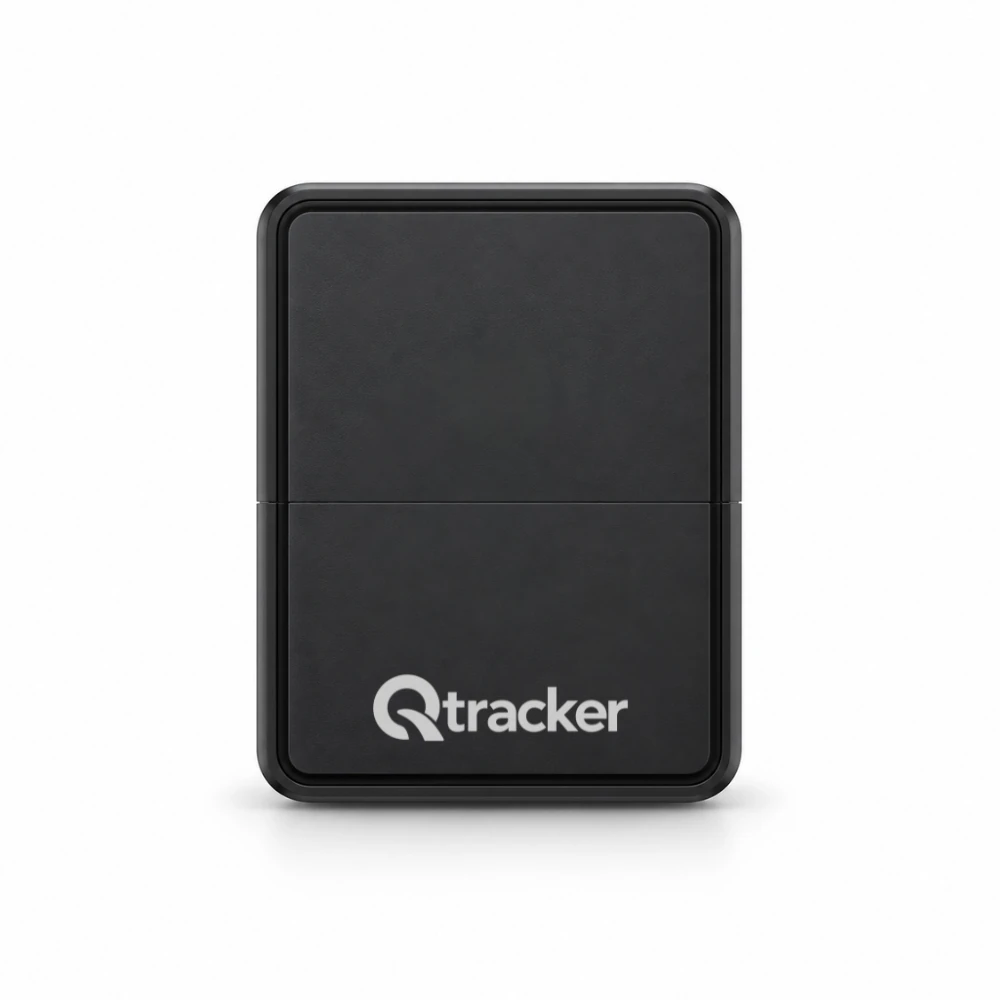
Qtracker Max 4G GPS-tracker med 5.000 mAh batteri
- SIM-kort kreves
- Oppladbart batteri
- Qtracker-appen
GPSPosisjon i appen
5.000 mAhBatterikapasitet
Bruksanvisning for Qtracker Max 4G GPS-tracker med 5.000 mAh batteri
Denne veiledningen til Qtracker Max, en 4G-GPS-sporer med 5.000 mAh batteri, viser hvordan du kommer i gang og bruker Qtracker-appen i hverdagen.
Følg Max på kartet, se tidligere turer, lag sikkerhetssoner og velg hvilke varsler du ønsker. Veiledningen viser hvordan du kommer i gang og hvor du finner funksjonene.
Bildene viser Qtracker-appen versjon 1.8.28 med lyst tema, danske menytekster og eksempeldata. Trykk på et bilde for å forstørre det.
Innhold · 28 avsnitt
01Kom i gang
Med Qtracker Max kan du følge posisjoner, turer og hendelser i Qtracker-appen. Det oppladbare batteriet på 5.000 mAh gjør det enkelt å flytte trackeren mellom kjøretøy, bagasje og utstyr.
- Kontroller at SIM-kortet er aktivert, og at Qtracker-tjenesten din er klar til bruk.
- Sett inn SIM-kortet mens sporeren er avslått, og lad batteriet.
- Slå på Max og plasser sporeren utendørs med oversiden opp.
- Logg inn i Qtracker-appen med e-postadressen og passordet ditt.
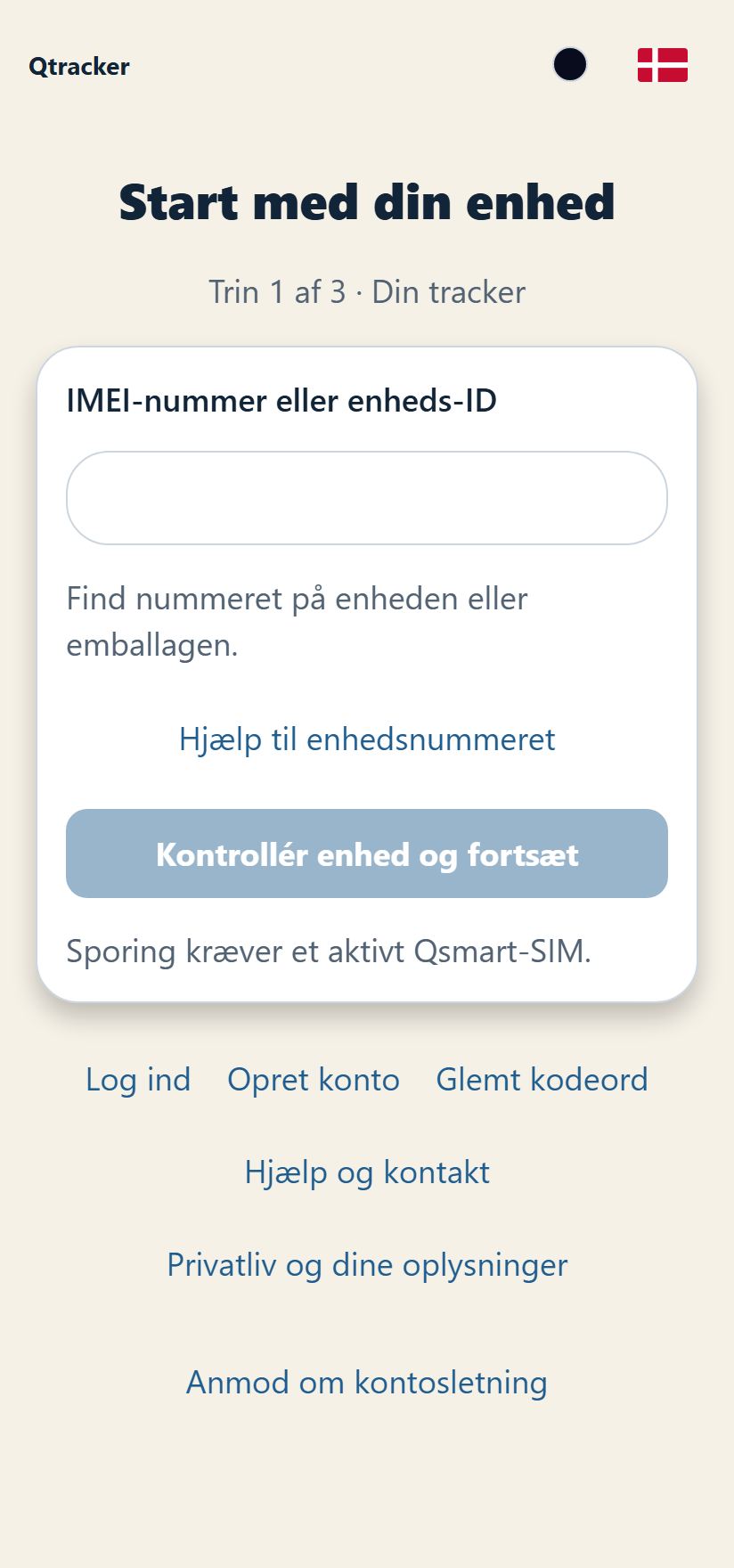
- Legg til sporeren med IMEI-nummeret på etiketten.
- Sjekk den første posisjonen, velg varsler og prøv funksjonene du vil bruke.
Ta vare på IMEI-nummeret sammen med SIM-kortopplysningene. IMEI brukes når du legger til sporeren. Du logger inn med e-postadressen din.
02Aktiver SIM-kortet
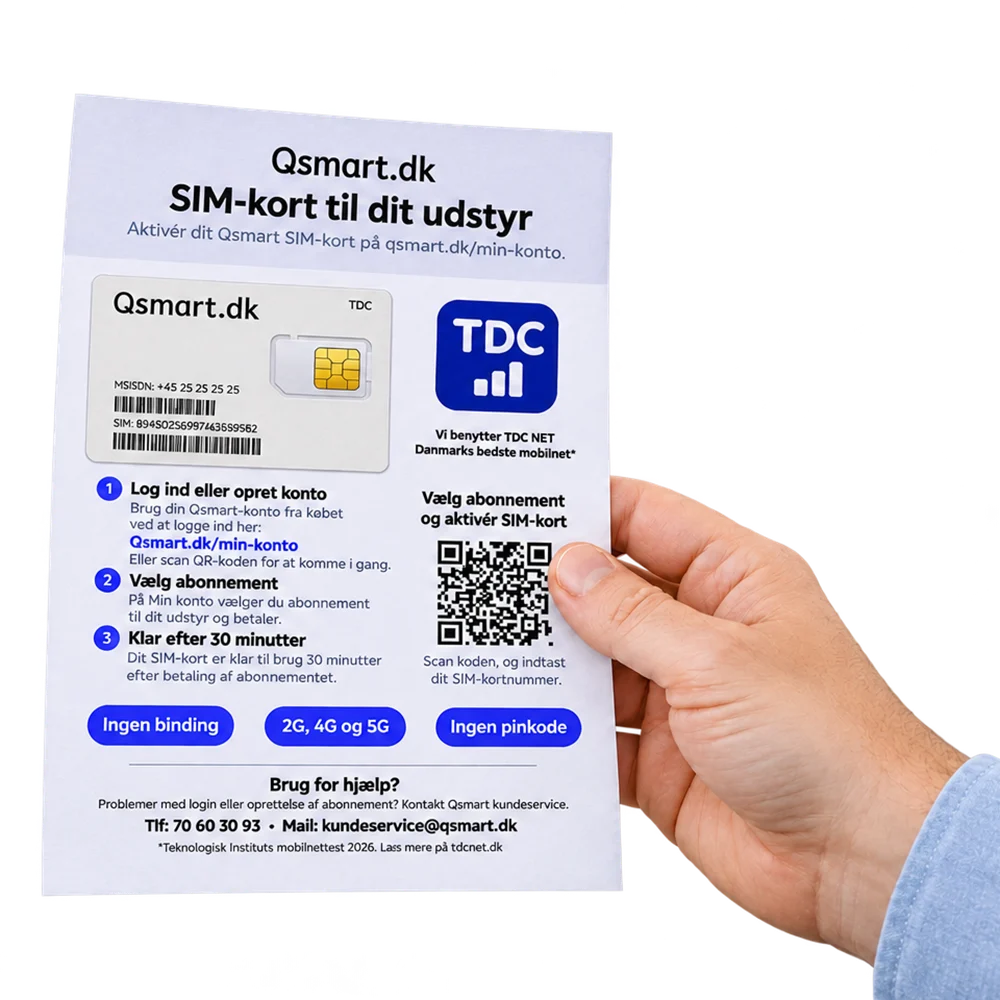
SIM-kortet må være aktivt før du setter det i Qtracker Max. Appfunksjonene i Qsmarts danske tilbud krever et aktivt Qsmart-abonnement og en riktig tilknyttet enhet. Kontakt oss før kjøp om tjenesten for bruk i Norge.
- Har du et bekreftet Qsmart-abonnement, åpne kundekontoen din hos Qsmart.
- Åpne SIM-administrasjonen og bruk opplysningene som følger med kortet ditt.
- Sjekk at GPS-abonnementet stemmer med avtalen, og fullfør aktiveringen.
- Vent på bekreftelsen på at SIM-kortet er aktivt før du fortsetter.
SIM-kortet trenger aktiv mobildata, og PIN-kontrollen skal være slått av. Ta vare på abonnementsopplysningene slik at du har dem ved senere endringer.
03Sett inn SIM-kortet
- Slå av Max før du åpner SIM-dekselet.
- Bruk et aktivert SIM-kort med deaktivert PIN-kode. Velg kortstørrelsen som passer i holderen.
- Skyv holderen mot OPEN, løft den og legg kortet i retningen som vises.
- Sjekk at kortet ligger flatt og riktig vei. Lukk holderen og skyv den til LOCK.
- Lukk dekselet før du slår på eller kobler til sporeren.
Sjekk at mobildata er aktivert for kortet. Slå alltid av enheten før du setter inn eller tar ut SIM-kortet.
04Lading, inn- og utkobling
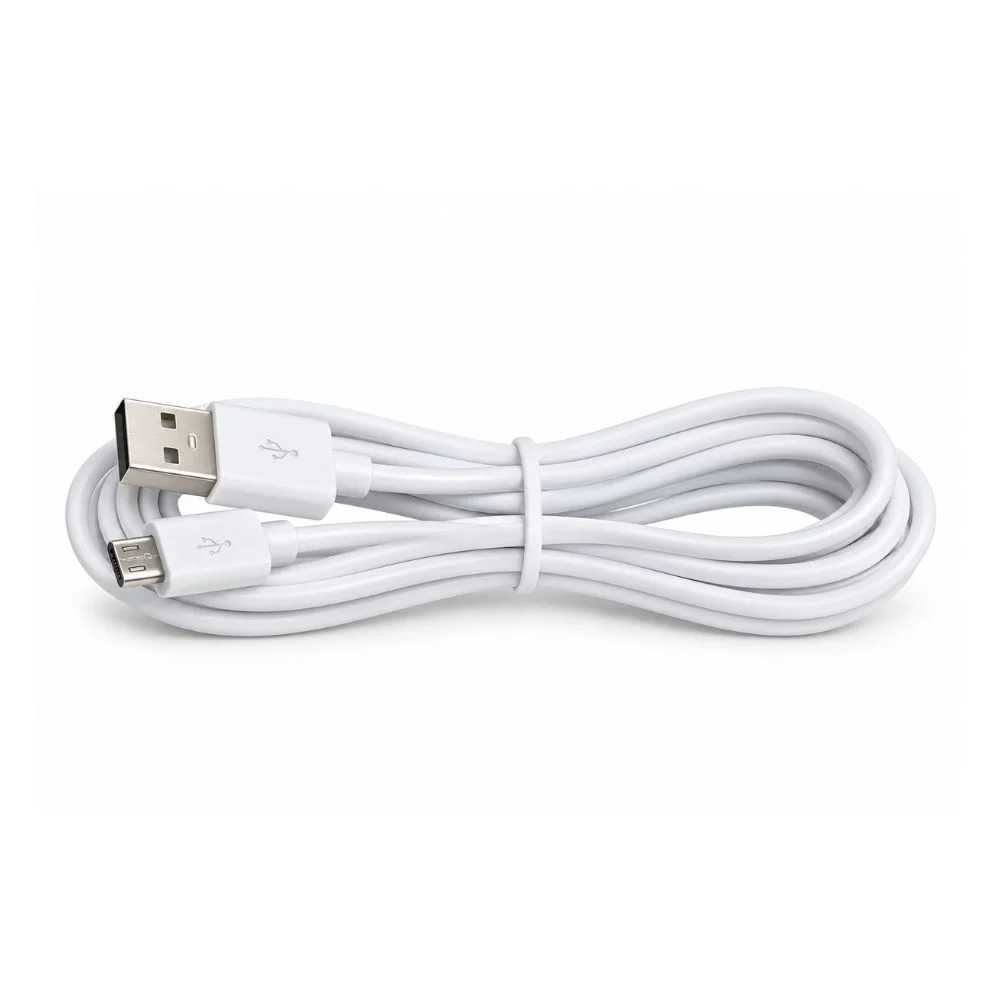
Qtracker Max leveres med en 0,5 meter lang mikro-USB-kabel.
- Koble kabelen til trackerens mikro-USB-port og en egnet USB-strømkilde.
- Lad batteriet før første oppsett.
- Trekk ut kabelen og lukk dekselet før du plasserer sporeren.
- Sett bryteren på ON for å slå trackeren på og på OFF for å slå den av.
- Se batterinivået i oversikten i Qtracker-appen.
Knapper og menyer i den engelske appen
Bildene viser den danske appen med eksempeldata. Du kan bytte til engelsk med flaggknappen i appen. Her ser du hva knappene og menyene heter på begge språk.
| På bildet | I den engelske appen |
|---|---|
| Batteri | Battery |
| Forbindelse | Connection |
| Log ind | Sign in |
| Opret konto | Create account |
| Glemt kodeord | Forgot password |
| Tilføj enhed | Add device |
| Overblik | Overview |
| Tilpas Overblik | Customize overview |
| Tilføj til overblik | Add to overview |
| Færdig | Done |
| Position | Position |
| Positionsinterval | Position interval |
| Forbindelse og kvalitet | Connection and quality |
| GPS-sikkerhedszoner | GPS safety zones |
| Vælg kortets centrum | Choose map centre |
| Hastighedsalarm | Speed alert |
| Afmonteringsalarm | Removal alarm |
| Hændelser | Events |
| Indstillinger | Settings |
| Enhed og SIM | Device and SIM |
| Mine enheder | My devices |
| Min profil | My profile |
| App-indstillinger | App settings |
| Hjælp | Help |
05Tilkobling og første GPS-posisjon
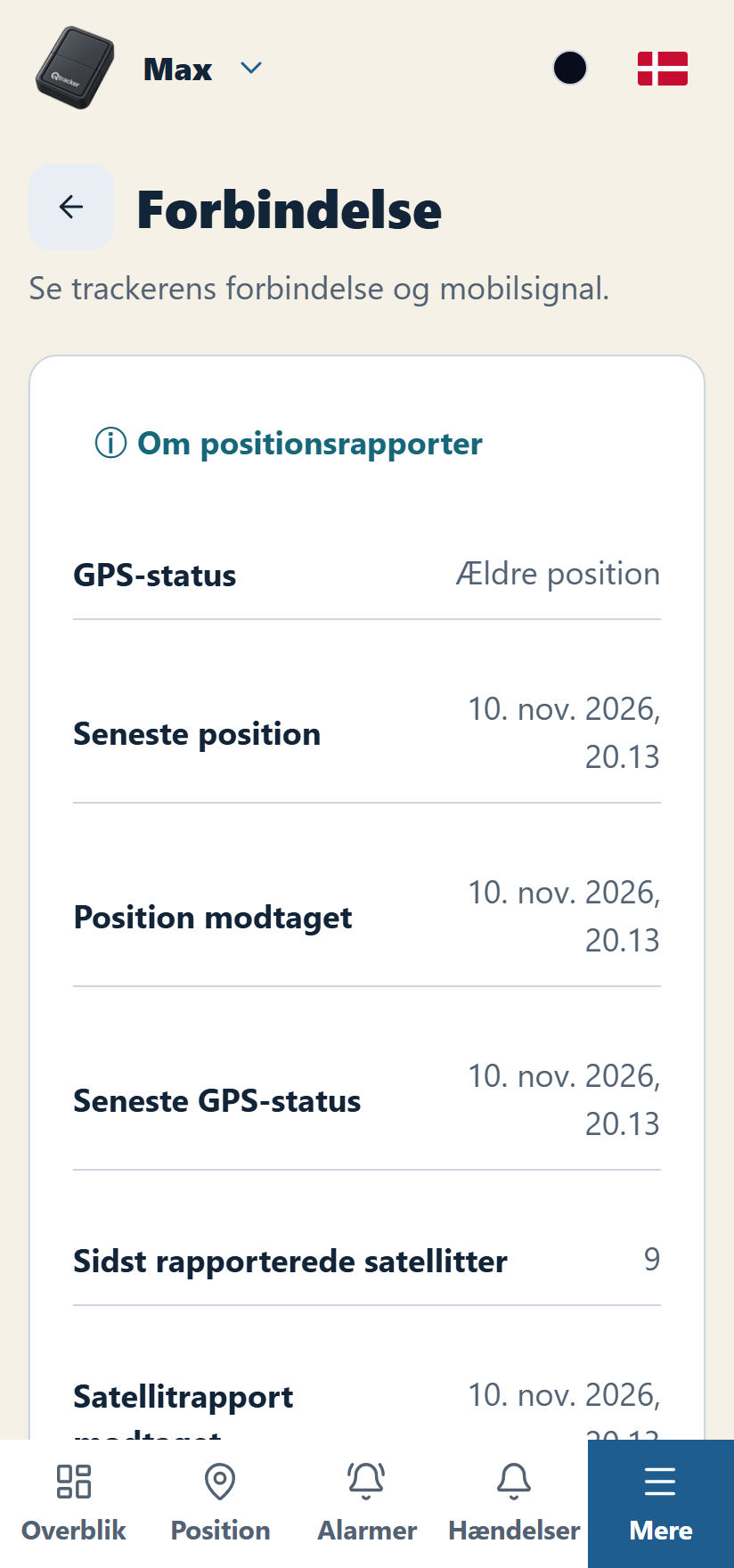
Start Max med et aktivt SIM-kort. Når enheten er riktig knyttet til et aktivt Qsmart SIM-abonnement, kan du kontrollere forbindelsen i Qtracker-appen.
- Velg Max øverst i Qtracker-appen.
- Åpne Position (posisjon) og finn markøren på kartet.
- Se klokkeslettet ved Seneste position (siste posisjon).
- Plasser kjøretøyet eller sporeren utendørs ved første oppsett, slik at GPS-antennen får godt mottak.
- Åpne Mere → Indstillinger → Forbindelse (Mer → Innstillinger → Tilkobling) for å se rapportert mobilforbindelse og GPS-status.
06Åpne Qtracker-appen og logg inn
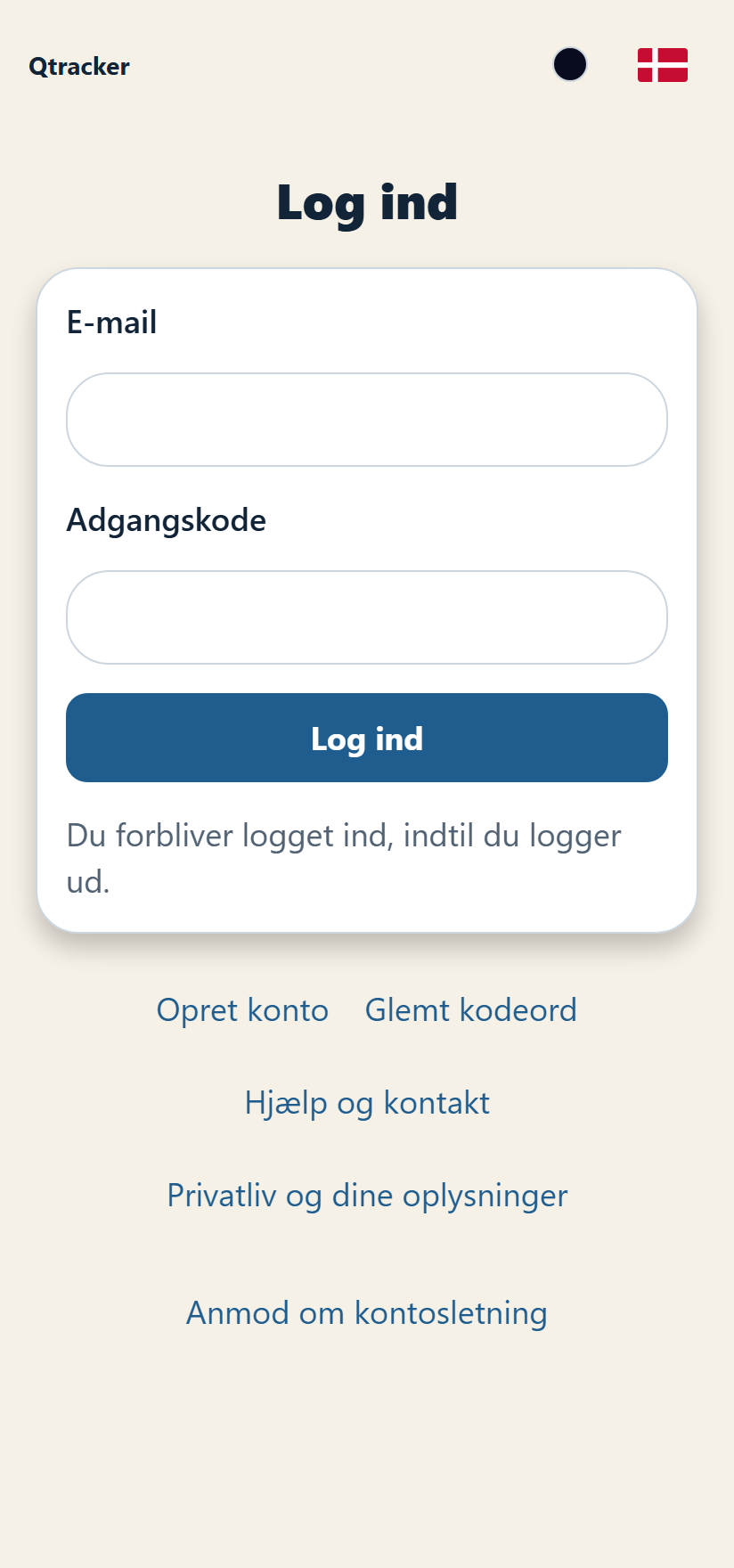
Bruk Qtracker-appen for Android eller åpne Qtracker i nettleseren på telefon, nettbrett eller datamaskin. Du bruker samme konto på alle enhetene.
- Åpne Qtracker-appen.
- Er du ny bruker, trykker du på Opret konto (opprett konto), fyller ut feltene og følger anvisningene for å bekrefte kontoen.
- Har du allerede en konto, skriver du inn e-postadresse og passord og trykker på Log ind (logg inn).
- Velg Glemt adgangskode (glemt passord) på innloggingssiden hvis du trenger et nytt passord.
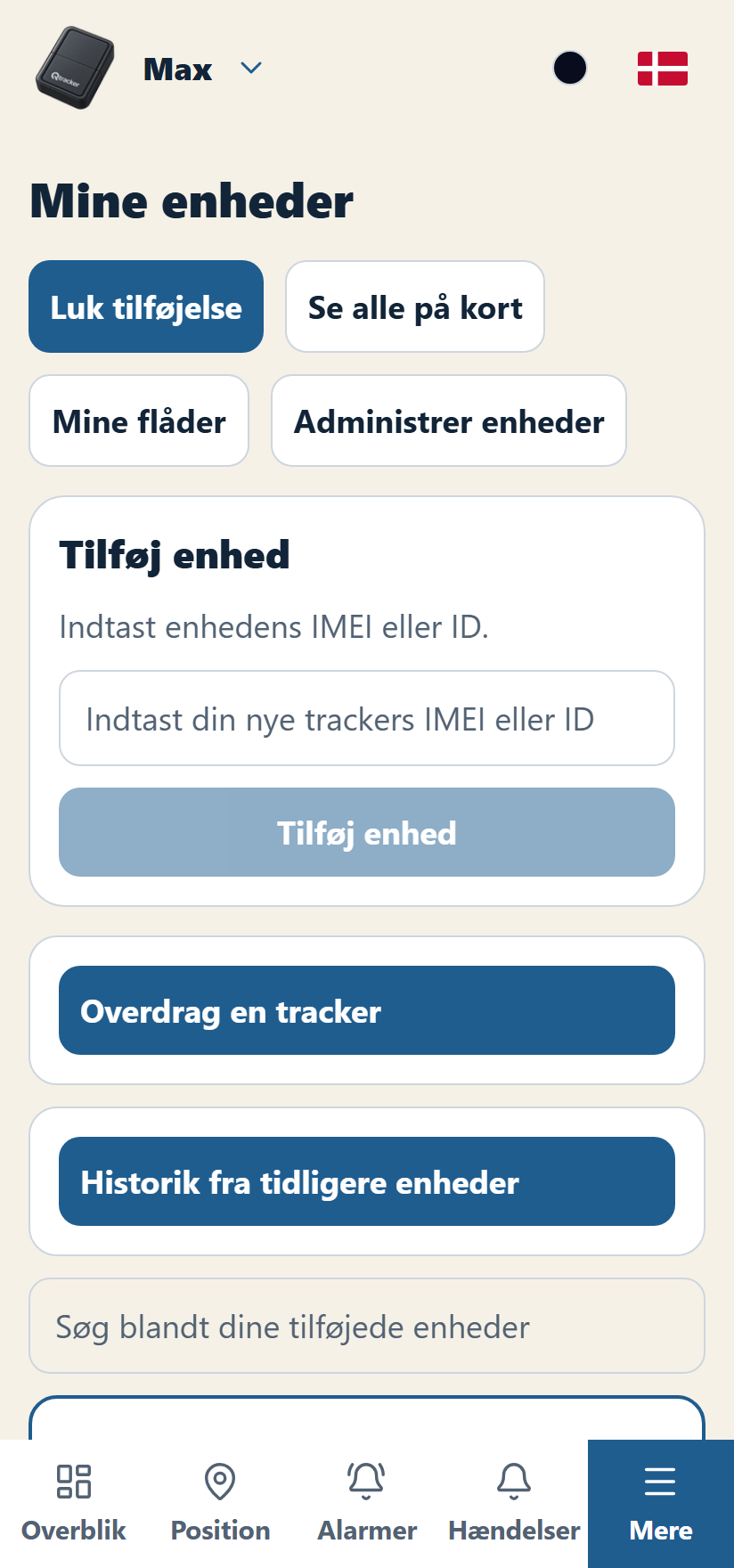
07Legg til Max på kontoen
- Åpne Mere → Enheder (Mer → Enheter).
- Trykk på Tilføj enhed (legg til enhet).
- Skriv inn IMEI-nummeret nøyaktig slik det står på enhetens etikett.
- Trykk på Tilføj enhed (legg til enhet) og følg bekreftelsen på skjermen.
- Velg Max i listen for å åpne oversikten.
Har du flere sporere, velger du den du skal bruke via navnet øverst i Qtracker-appen. Sjekk navnet før du endrer innstillinger.
08Oversikt og navigasjon
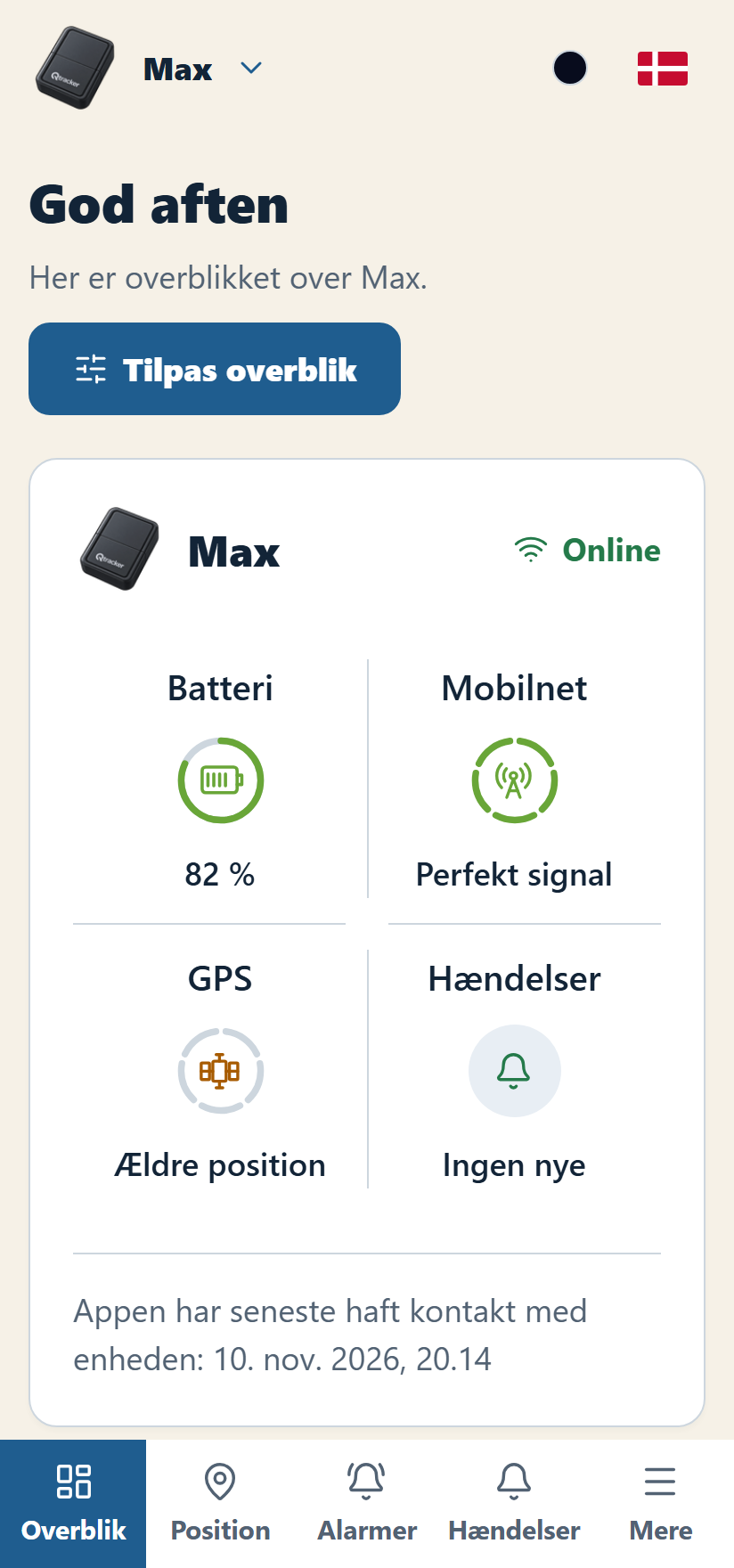
Under Overblik (oversikt) finner du de viktigste opplysningene og snarveiene for den valgte sporeren.
- Overblik (oversikt) – batteri, tilkobling og vanlige snarveier.
- Position (posisjon) – kart, siste posisjon, rutehistorikk og posisjonsinnstillinger.
- Alarmer – sikkerhetssoner, hastighet, bevegelse og varsler.
- Hændelser (hendelser) – hendelser som sporeren har registrert.
- Mere (mer) – innstillinger, enheter, flåter og konto.
Trykk på en snarvei for å åpne funksjonen. Tilbakepilen på en underside tar deg tilbake til forrige visning.
09Tilpass oversikten
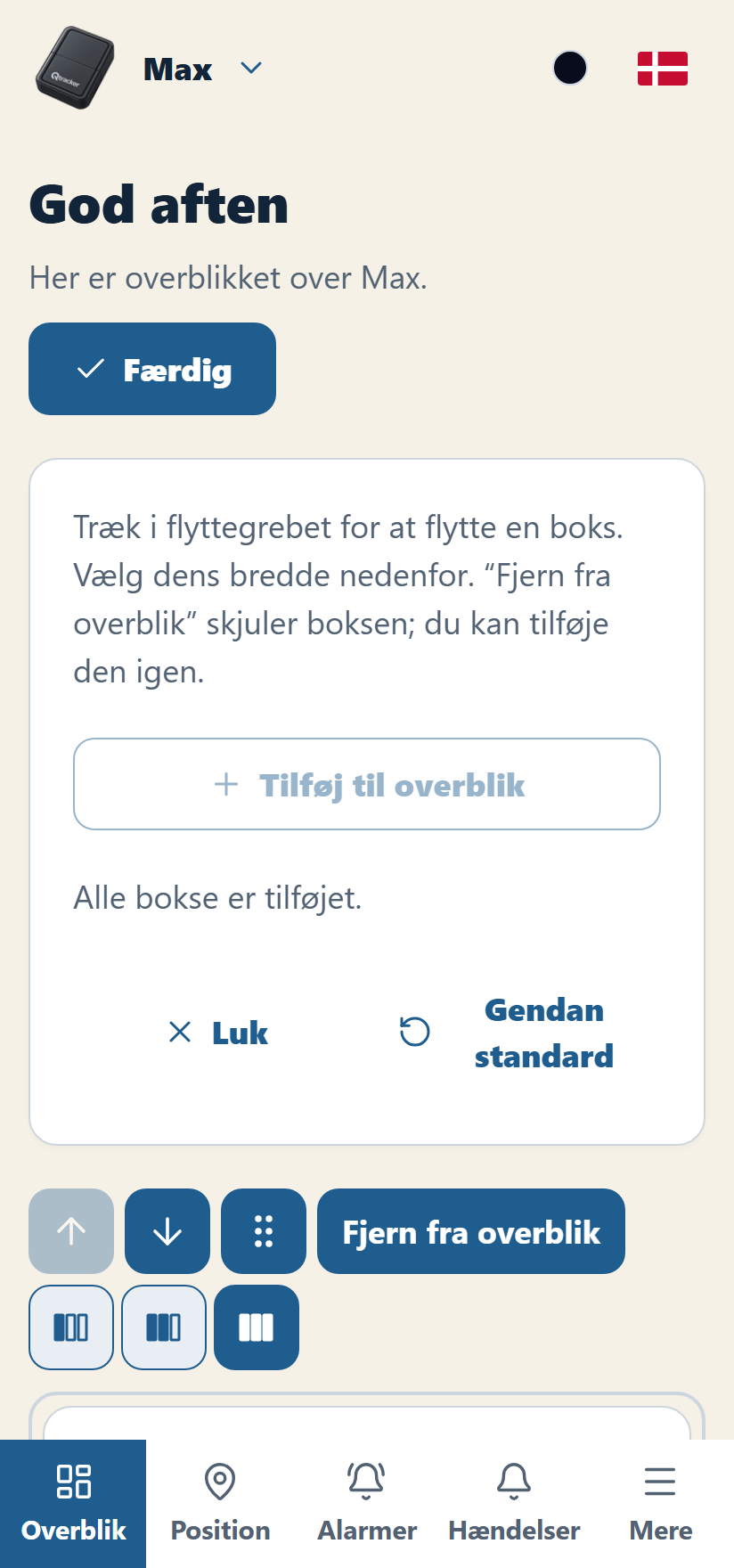
- Åpne Overblik (oversikt) og trykk på Tilpas overblik (tilpass oversikten) øverst.
- Velg feltene og snarveiene du ønsker på startsiden.
- Bruk kontrollene i oversikten for å endre rekkefølgen.
- Avslutt med knappen som vises for å lagre oversikten.
Du kan for eksempel samle posisjon, batteri og rutehistorikk på startsiden.
10Posisjon på kartet
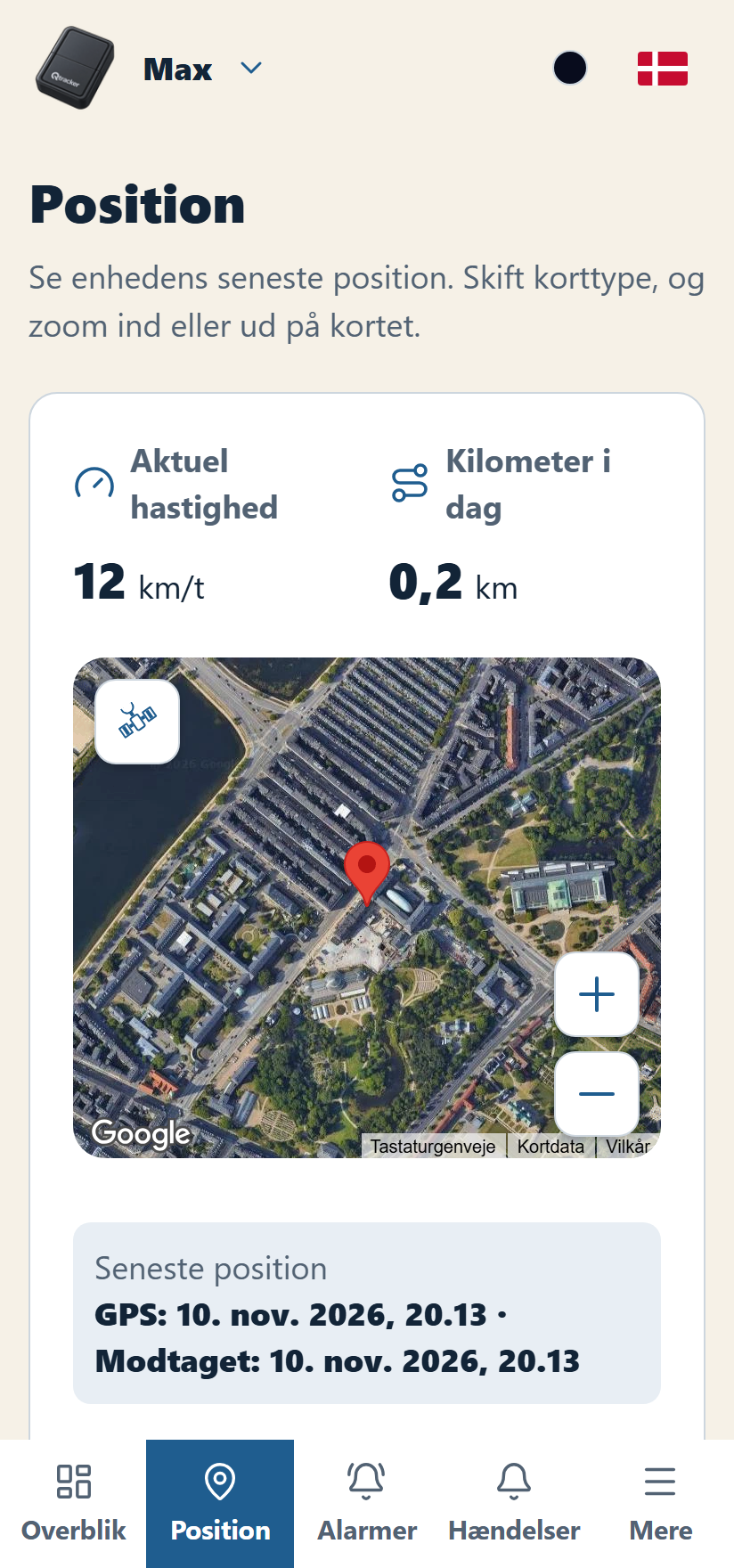
- Trykk på Position (posisjon) i menyen nederst.
- Markøren viser Max på kartet. Dra med fingeren for å flytte kartet. Zoom med + og −.
- Bytt kartvisning med knappen for karttype.
- Se klokkeslettet ved Seneste position (siste posisjon) for å se når punktet ble registrert.
- Velg Hent ny position (hent ny posisjon) for å be om en ny posisjon. Følg statusen på skjermen.
- Velg Google Maps for å åpne stedet i den karttjenesten.
Kartet oppdateres når Max rapporterer en ny posisjon. På siden ser du også rapportert hastighet og dagens distanse.
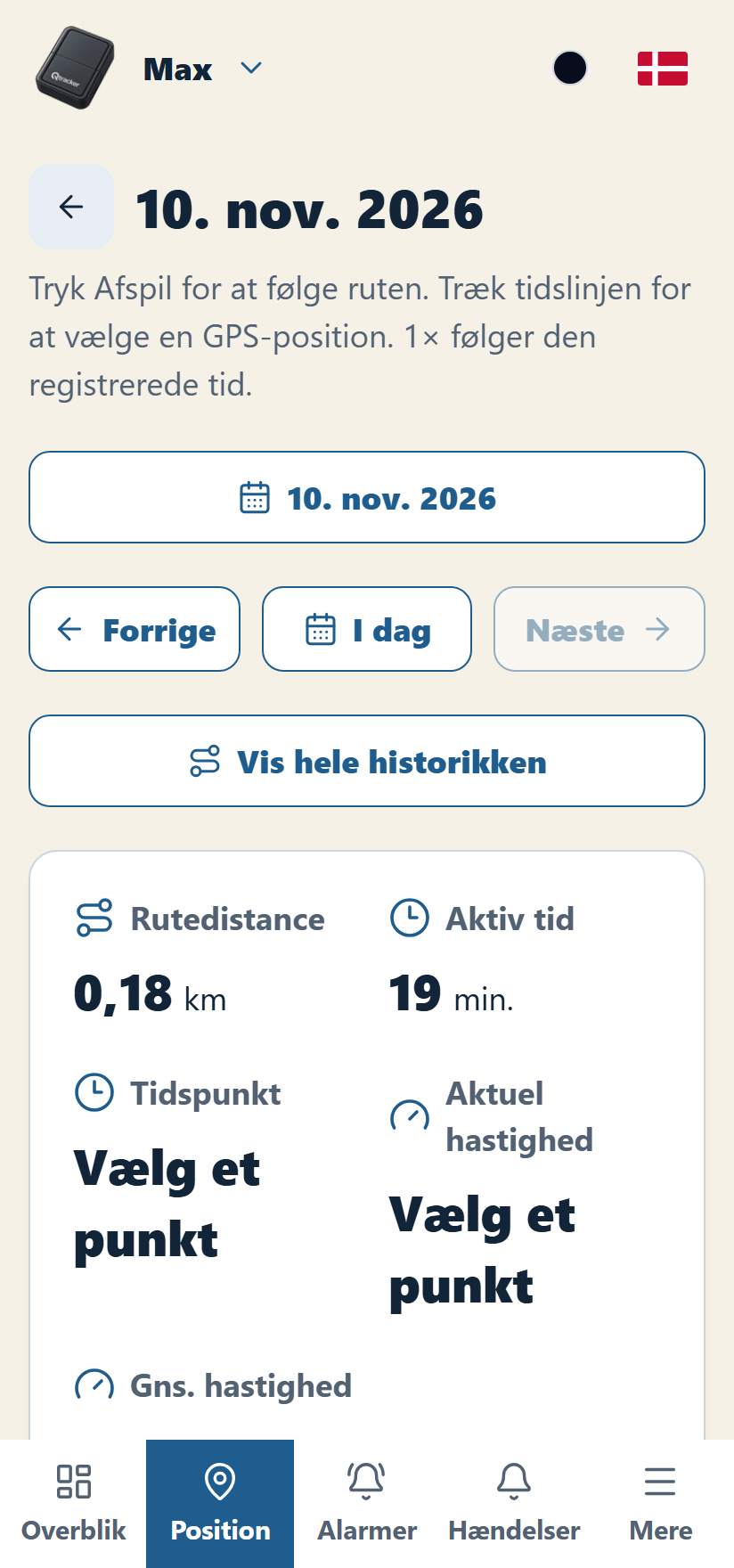
11Rutehistorikk og avspilling
- Åpne Position → Positionshistorik (Posisjon → Posisjonshistorikk). Du kan også bruke snarveien Rutehistorik (rutehistorikk) i oversikten.
- Velg dato eller bruk Forrige, I dag og Næste (neste).
- Trykk på Afspil (spill av) for å følge den registrerte ruten.
- Velg avspillingshastighet. 1× følger den registrerte tiden. Med høyere hastighet går du gjennom turen raskere.
- Dra i tidslinjen eller bruk Tilbage (tilbake) og Frem (fram) for å undersøke en bestemt posisjon.
- Velg Genstart (start på nytt) for å spille av ruten fra starten.
Her ser du distanse, aktiv tid og opplysninger om valgt punkt. Velg Vis hele historikken (vis hele historikken) for å se mer.
12Posisjonsintervall
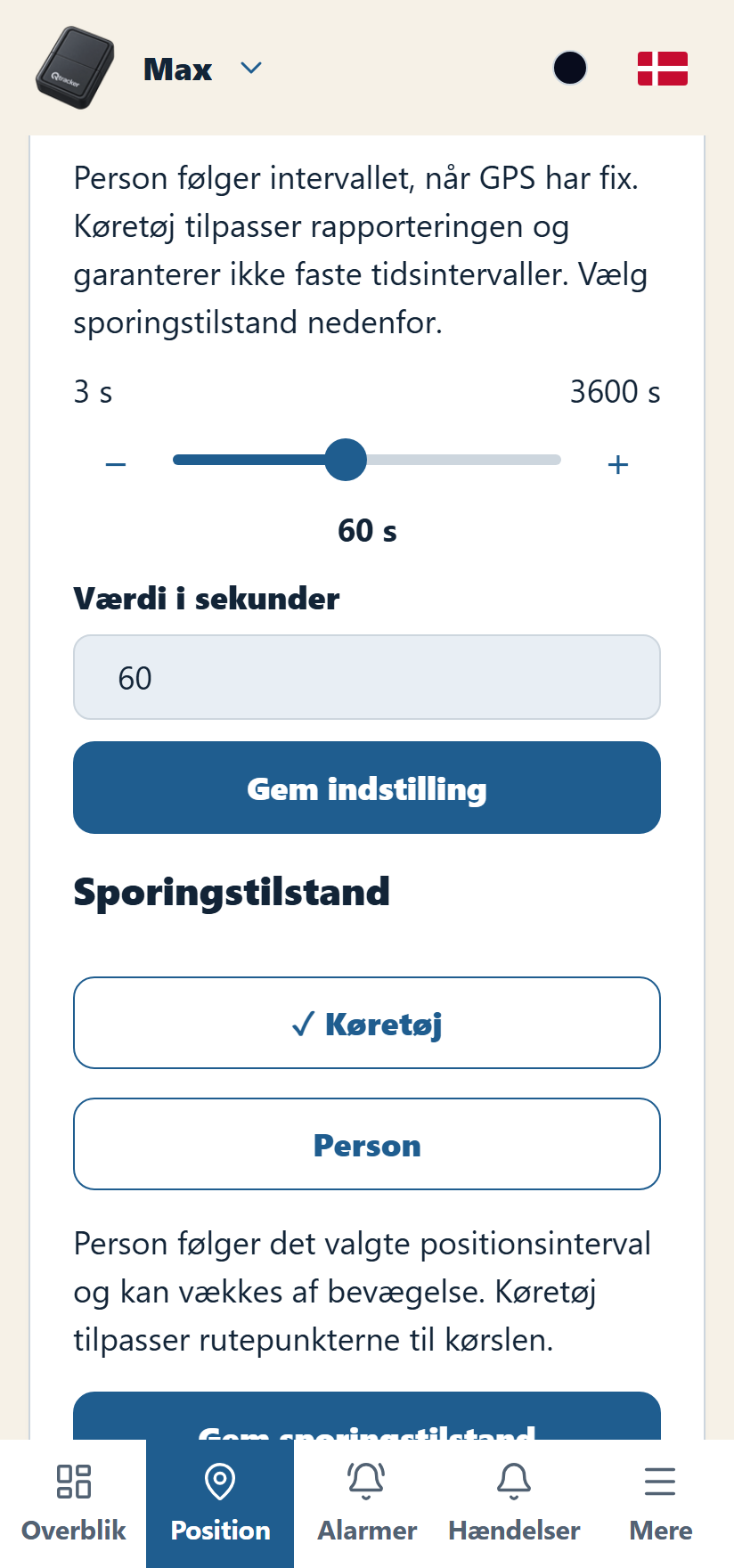
Still inn hvor ofte Max skal sende posisjoner.
- Åpne Position → Positionsinterval (Posisjon → Posisjonsintervall).
- Trykk på Klargør indstillinger (klargjør innstillinger) hvis knappen vises. Vent til verdiene er lest av.
- Åpne Positionsinterval (posisjonsintervall). Velg en foreslått verdi eller angi tiden under Værdi i sekunder (verdi i sekunder).
- Trykk på Gem indstilling (lagre innstilling) og følg statusen.
- Under Sporingstilstand (sporingsmodus) velger du Køretøj (kjøretøy) eller Person. Trykk på Gem sporingstilstand (lagre sporingsmodus).
Køretøj (kjøretøy) tilpasser rutepunktene til kjøringen. Person følger valgt intervall når GPS har en posisjon og kan vekkes av bevegelse.
13Profiler, GPS-dvale og batteritid
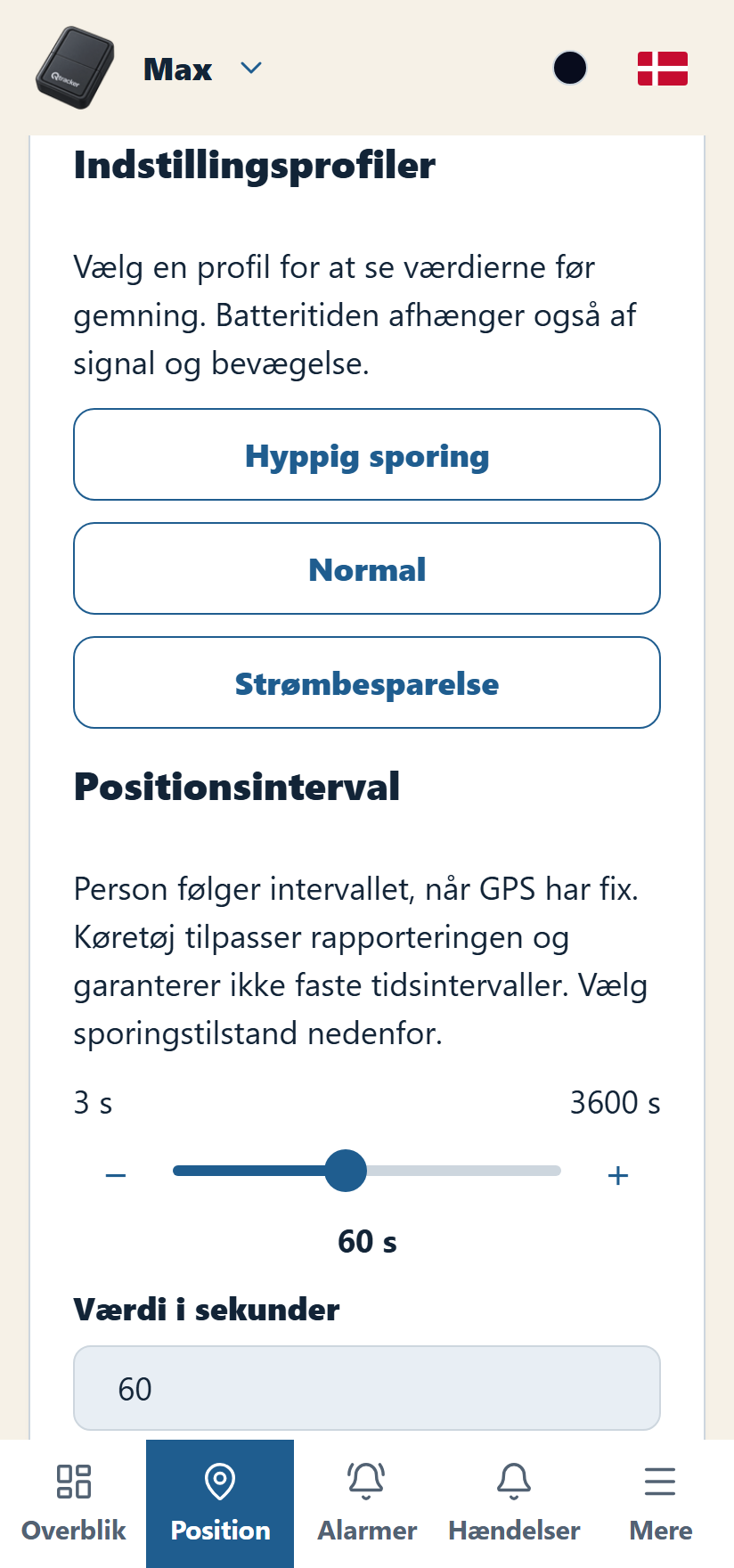
- Åpne Position → Position og batteritid (Posisjon → Posisjon og batteritid).
- Trykk på Klargør indstillinger (klargjør innstillinger) hvis knappen vises.
- Åpne Indstillingsprofiler (innstillingsprofiler) og velg Hyppig sporing, Normal eller Strømbesparelse (strømsparing).
- Gå gjennom de fire verdiene og trykk på Gem profil (lagre profil).
- Følg statusen mens Qtracker-appen lagrer innstillingene og henter verdiene på nytt.
Du kan også endre hver innstilling for seg.
- Posisjonsintervall – tiden mellom to posisjonsrapporter.
- Batteri- og statusoppdatering – tiden mellom batteri- og statusrapporter.
- GPS-søketid og dvale – antall sekunder uten posisjon før GPS slås av. Innstillingen gjelder også når kjøretøyet står stille i kjøretøymodus.
- Vibrasjonsfølsomhet – hvor følsomt sporeren reagerer på bevegelse.
Velg en verdi og trykk på Gem indstilling (lagre innstilling). Når du endrer statusintervall eller vibrasjonsfølsomhet, starter sporeren på nytt og kobler seg til igjen. Sporingsmodus lagres separat med Gem sporingstilstand (lagre sporingsmodus).
14Tilkobling og posisjonskilder
- Åpne Position → Forbindelse og kvalitet (Posisjon → Tilkobling og kvalitet).
- Sjekk tidspunktene for siste kontakt og siste posisjon.
- Flere opplysninger om mobilnett og satellitter finner du under Mere → Indstillinger → Forbindelse (Mer → Innstillinger → Tilkobling).
- Trykk på Opdatér status (oppdater status) for å hente de nyeste tilgjengelige opplysningene.
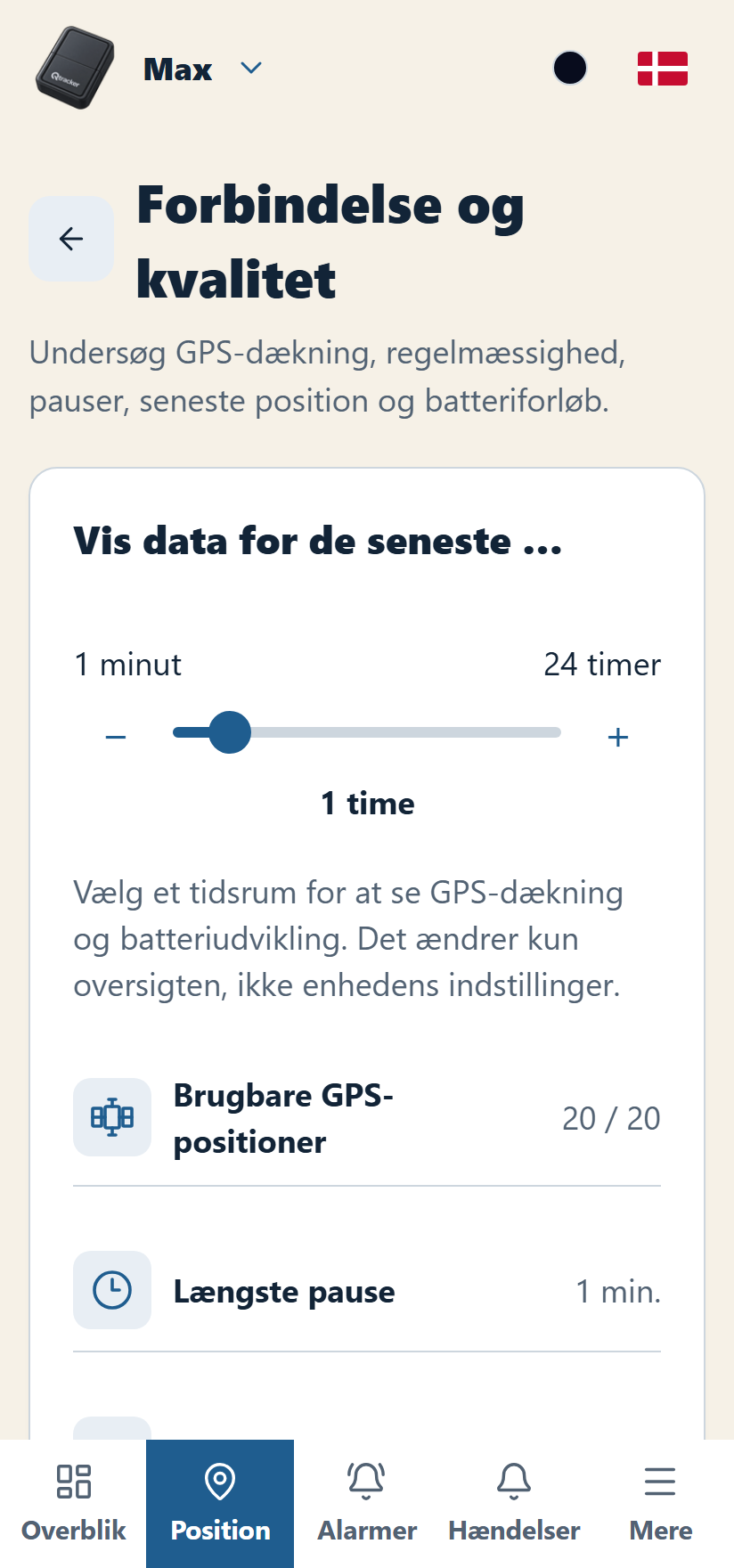
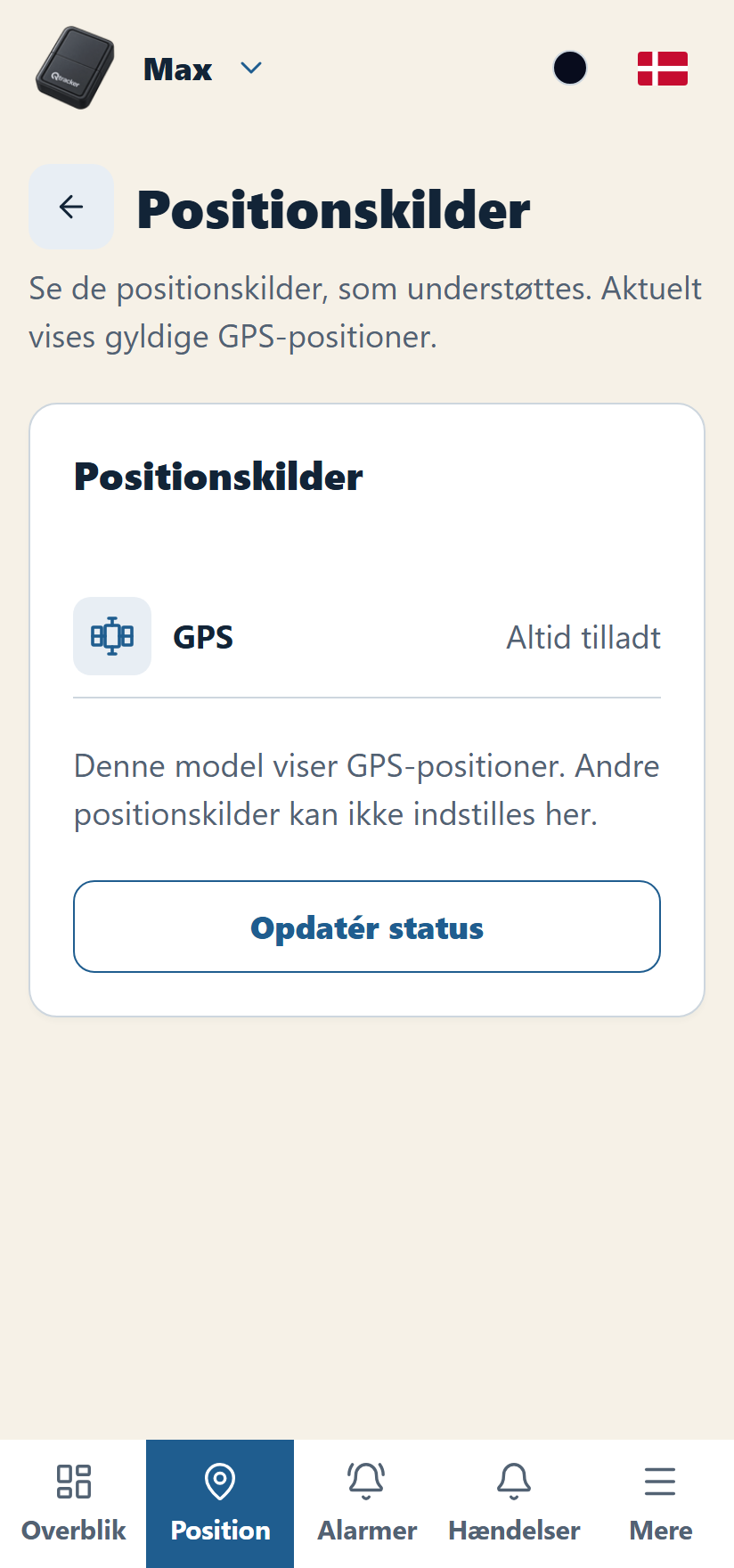
Under Position → Positionskilder (Posisjon → Posisjonskilder) ser du hvilke kilder Qtracker-appen viser for sporeren. Les GPS-punktet sammen med tidspunktet når du følger enheten på kartet.
15Alarmer og batterivarsler
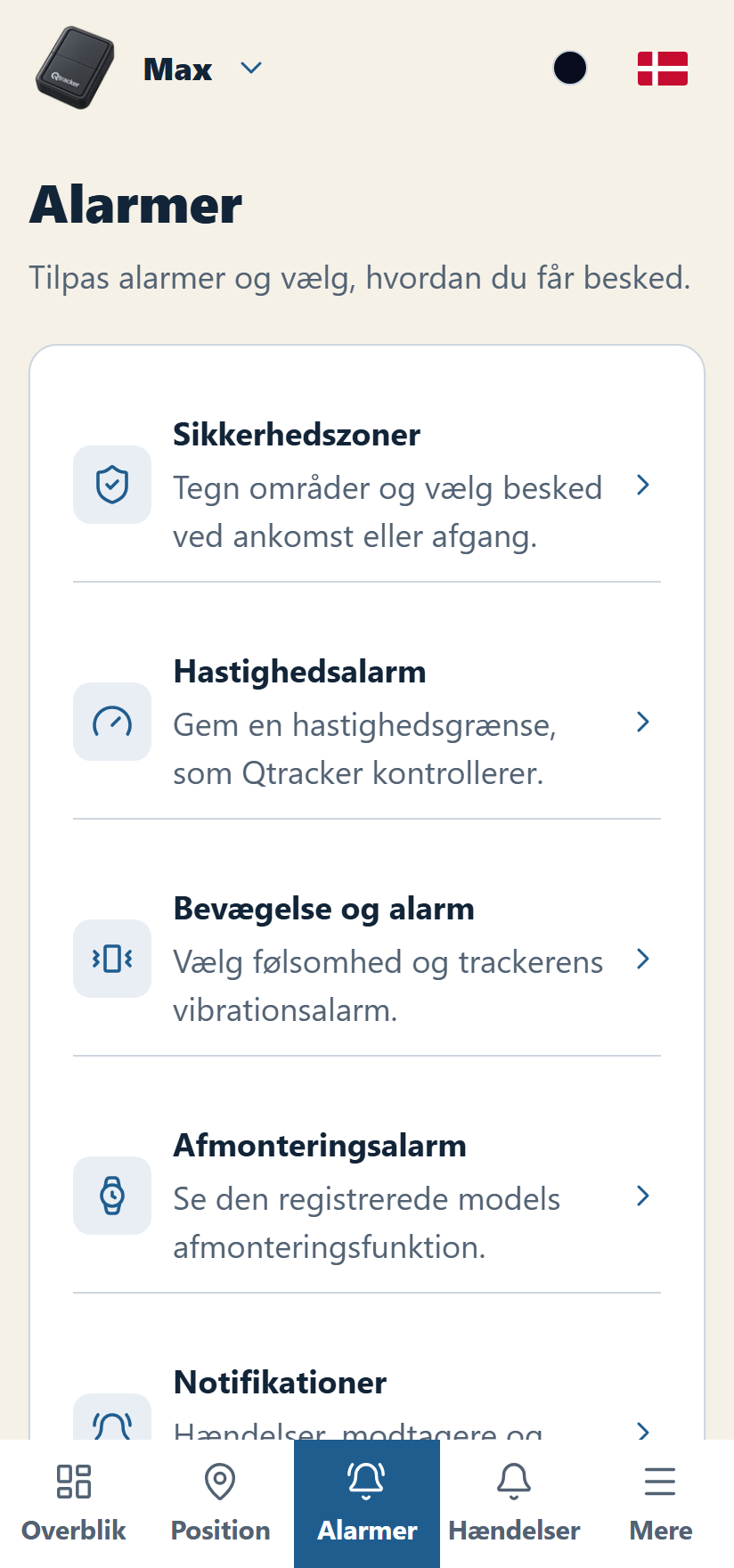
Åpne Alarmer for å tilpasse varslene. Her finner du sikkerhetssoner og alarmer for hastighet, bevegelse og fjerning av trackeren.
- Åpne Alarmer.
- Velg ved hvilke batterinivåer du vil få varsel, for eksempel 30, 20 eller 10 prosent.
- Trykk på Gem batterivalg (lagre batterivalg).
- Åpne Notifikationer (varsler) og velg hvordan du vil få beskjed om sporerens hendelser.
16Opprett en sikkerhetssone
En sikkerhetssone er et område på kartet. Du kan få varsel når sporeren kommer dit, forlater sonen eller ved begge hendelsene. Du kan for eksempel merke av hjemmet, arbeidsplassen eller en parkeringsplass.
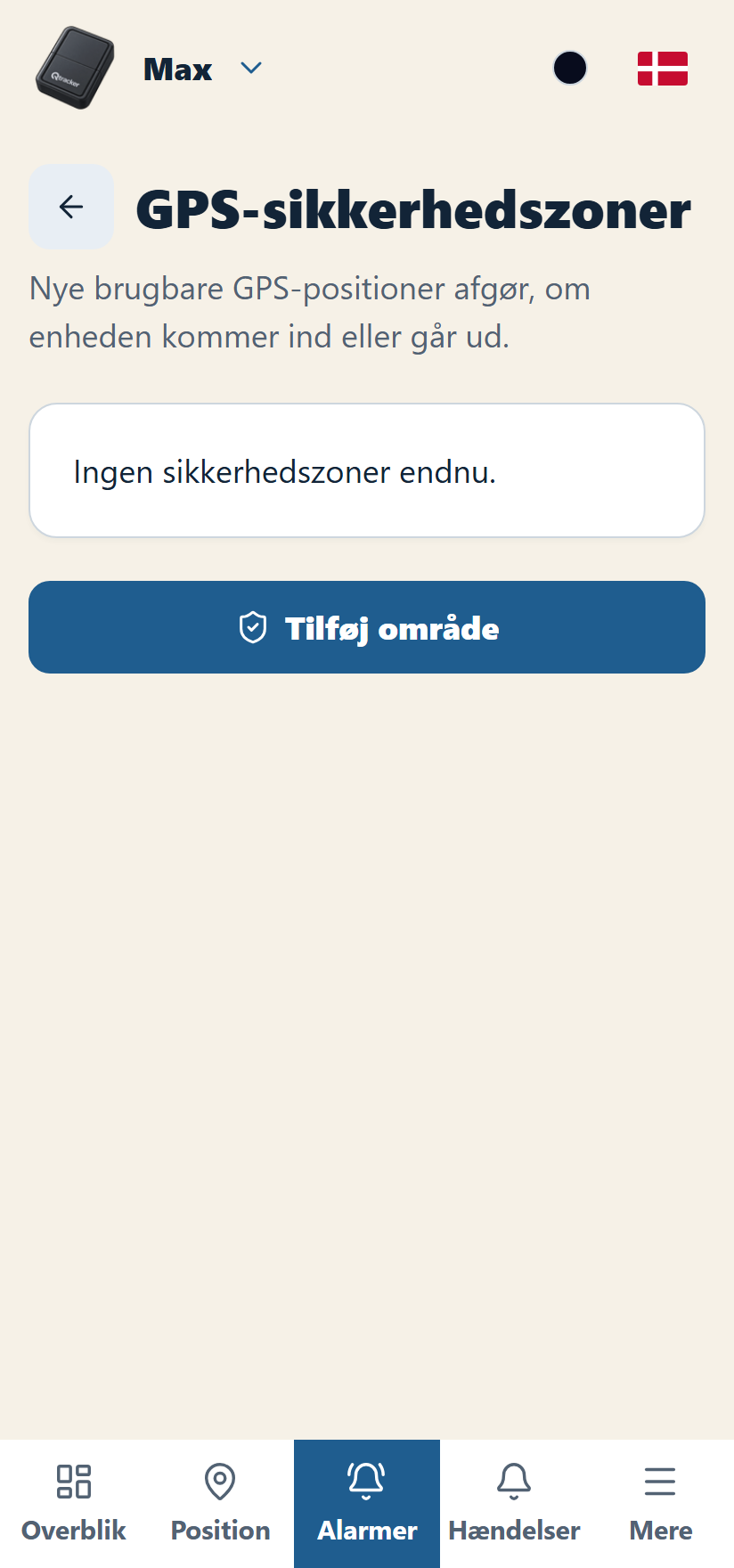
- Åpne Alarmer → Sikkerhedszoner (Alarmer → Sikkerhetssoner).
- Trykk på Tilføj område (legg til område).
- Velg områdets midtpunkt på kartet og gi sonen et tydelig navn.
- Juster Radius slik at sirkelen dekker ønsket område.
- Velg Ved ankomst, Ved afgang (ved avgang) eller Begge dele (begge deler).
- Merk av for Området er aktivt og trykk på Gem zone (lagre sone).
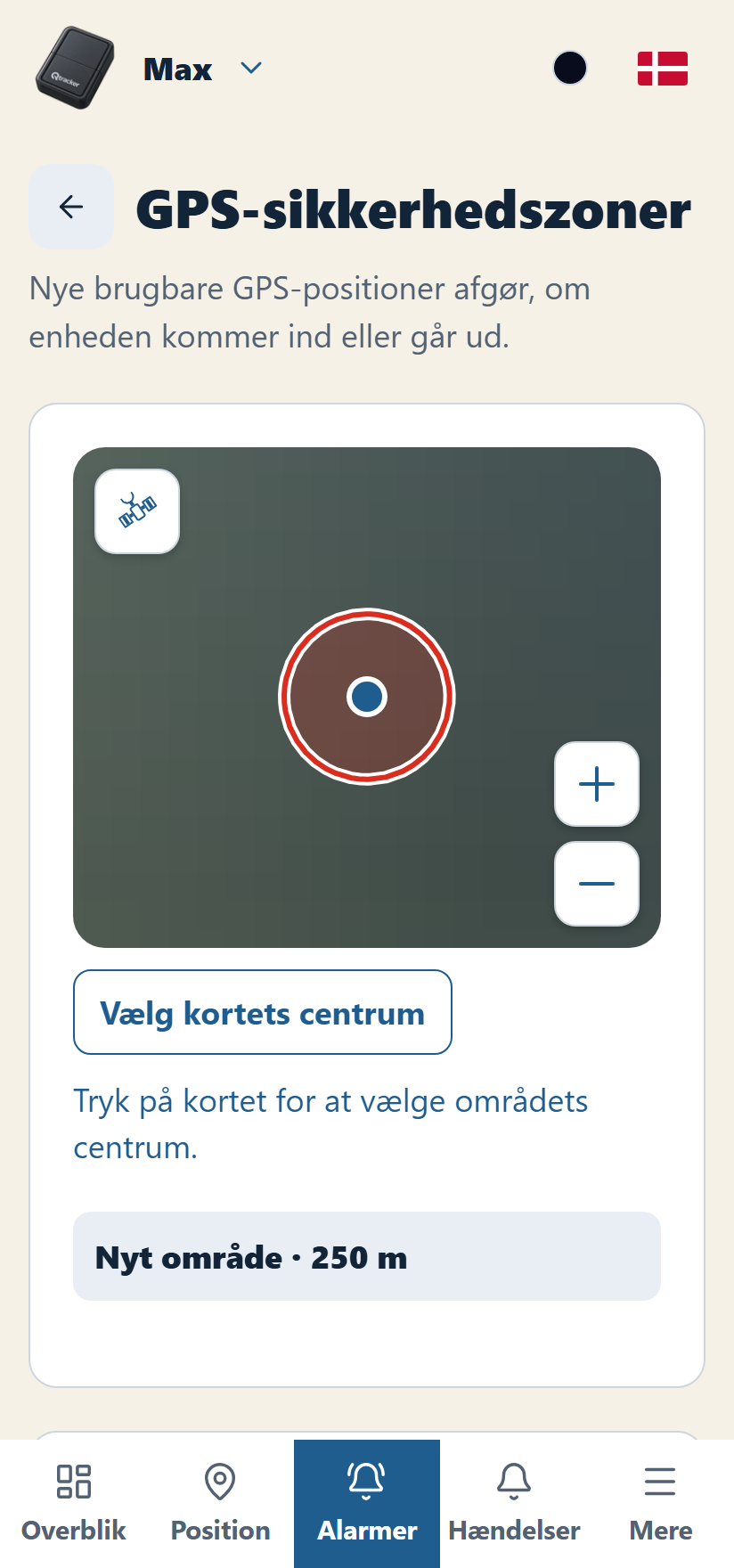
Du kan endre sonen senere ved å åpne den i oversikten. Velg også hvilke sonevarsler du ønsker under Notifikationer (varsler).
17Hastighetsalarm
Få varsel når en registrert GPS-hastighet overskrider grensen du har valgt.
- Åpne Alarmer → Hastighedsalarm (Alarmer → Hastighetsalarm).
- Slå på Aktiveret (aktivert).
- Skriv inn hastighetsgrensen i km/t og trykk på Gem (lagre).
- Velg hastighetsvarsler under Notifikationer (varsler).
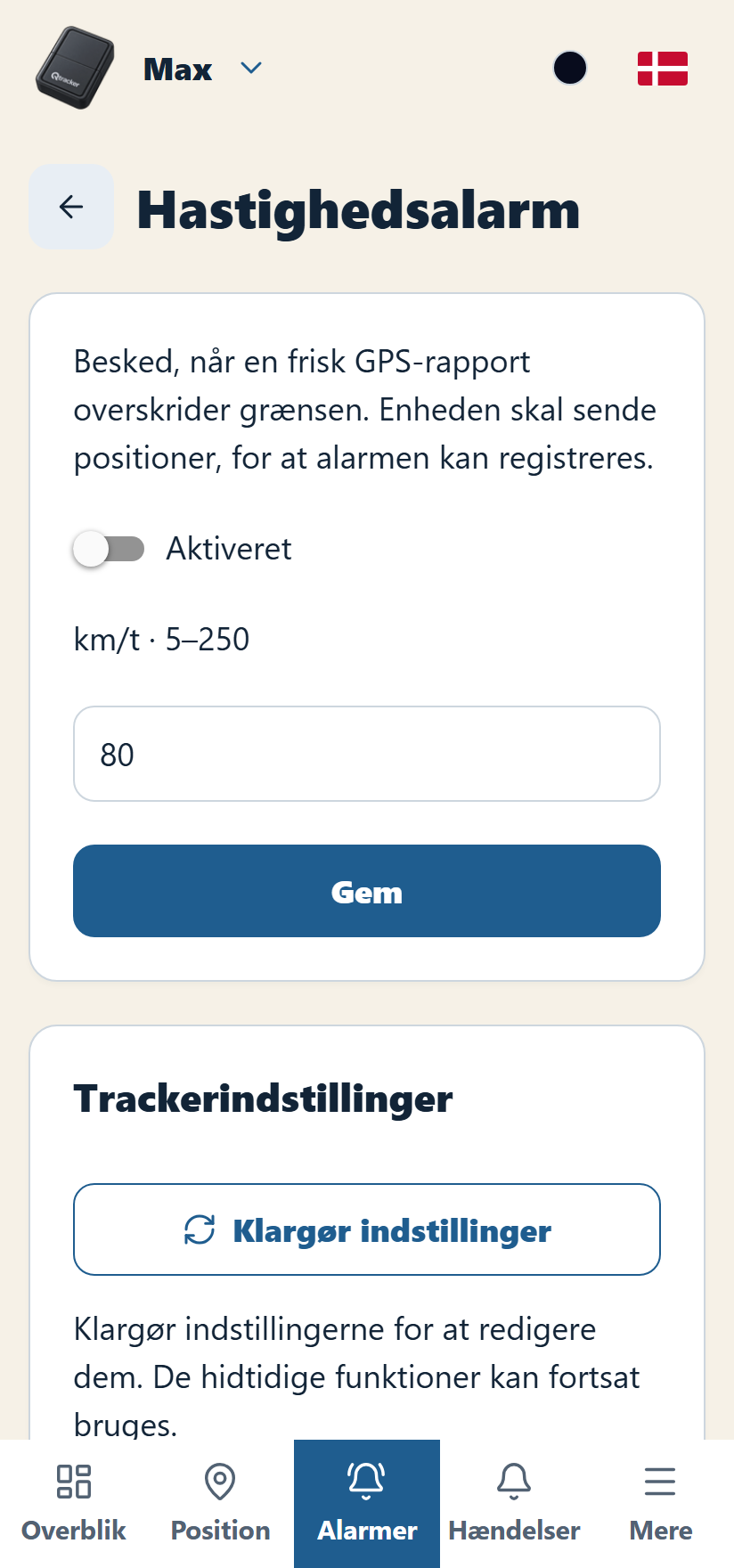
På samme side kan du konfigurere sporerens egen hastighetsalarm. Klargjør eller les av innstillingen, slå alarmen av eller på og angi hastighet og varighet. Lagre eller gjennomgå endringen med knappen i alarmfeltet. Grensen i Qtracker-appen og enhetens egen alarm stilles inn hver for seg.
18Bevegelse og vibrasjonsalarm
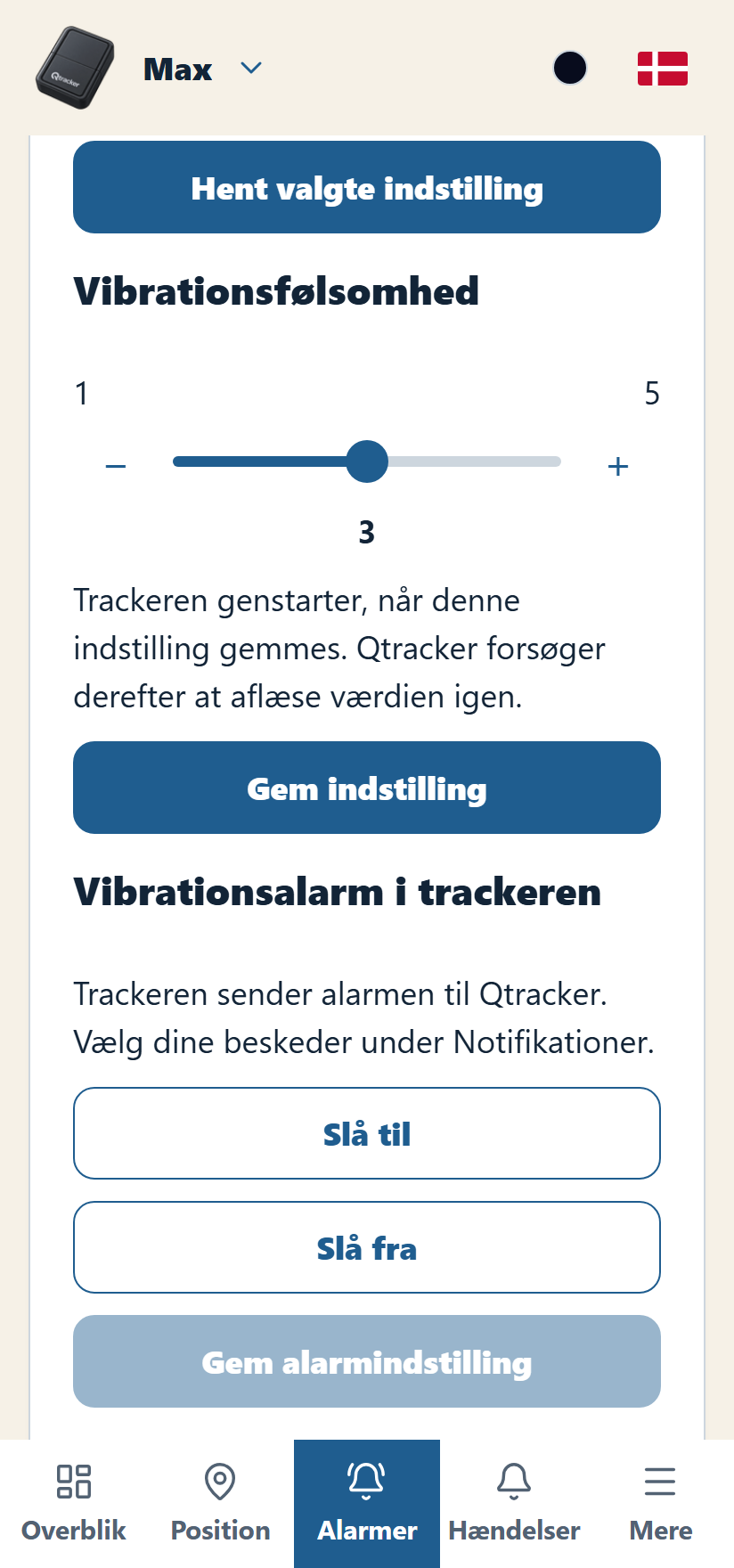
- Åpne Alarmer → Bevægelse og alarm (Alarmer → Bevegelse og alarm).
- Trykk på Klargør indstillinger (klargjør innstillinger) hvis knappen vises.
- Velg Vibrationsfølsomhed (vibrasjonsfølsomhet) og trykk på Gem indstilling (lagre innstilling).
- Gå til Trackerens vibrationsindstilling (sporerens vibrasjonsinnstilling) og les den av med Hent valgte indstilling (hent valgt innstilling).
- Slå alarmen på eller av på siden og lagre alarminnstillingen.
- Prøv funksjonen og velg ønskede meldinger under Notifikationer (varsler).
19Varsel når trackeren blir fjernet
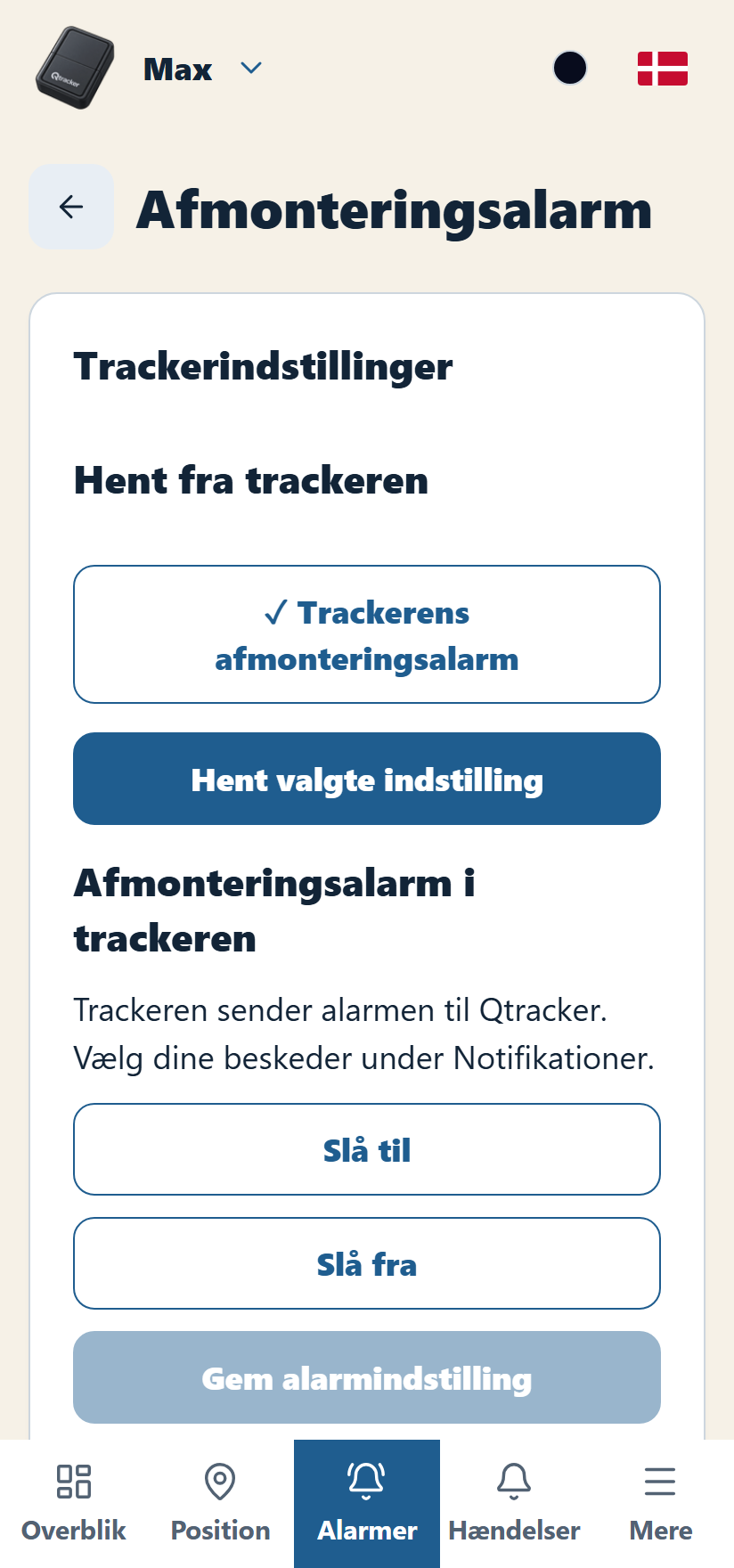
- Åpne Alarmer → Afmonteringsalarm for å sette opp varsel om fjerning.
- Trykk på Klargør indstillinger (klargjør innstillinger) hvis knappen vises.
- Velg Trackerens afmonteringsalarm og trykk på Hent valgte indstilling for å hente gjeldende innstilling.
- Slå alarmen av eller på og trykk på lagreknappen i alarmfeltet.
- Fest Max godt og test at du mottar varslene du har valgt når alarmen utløses.
20Varsler på telefonen
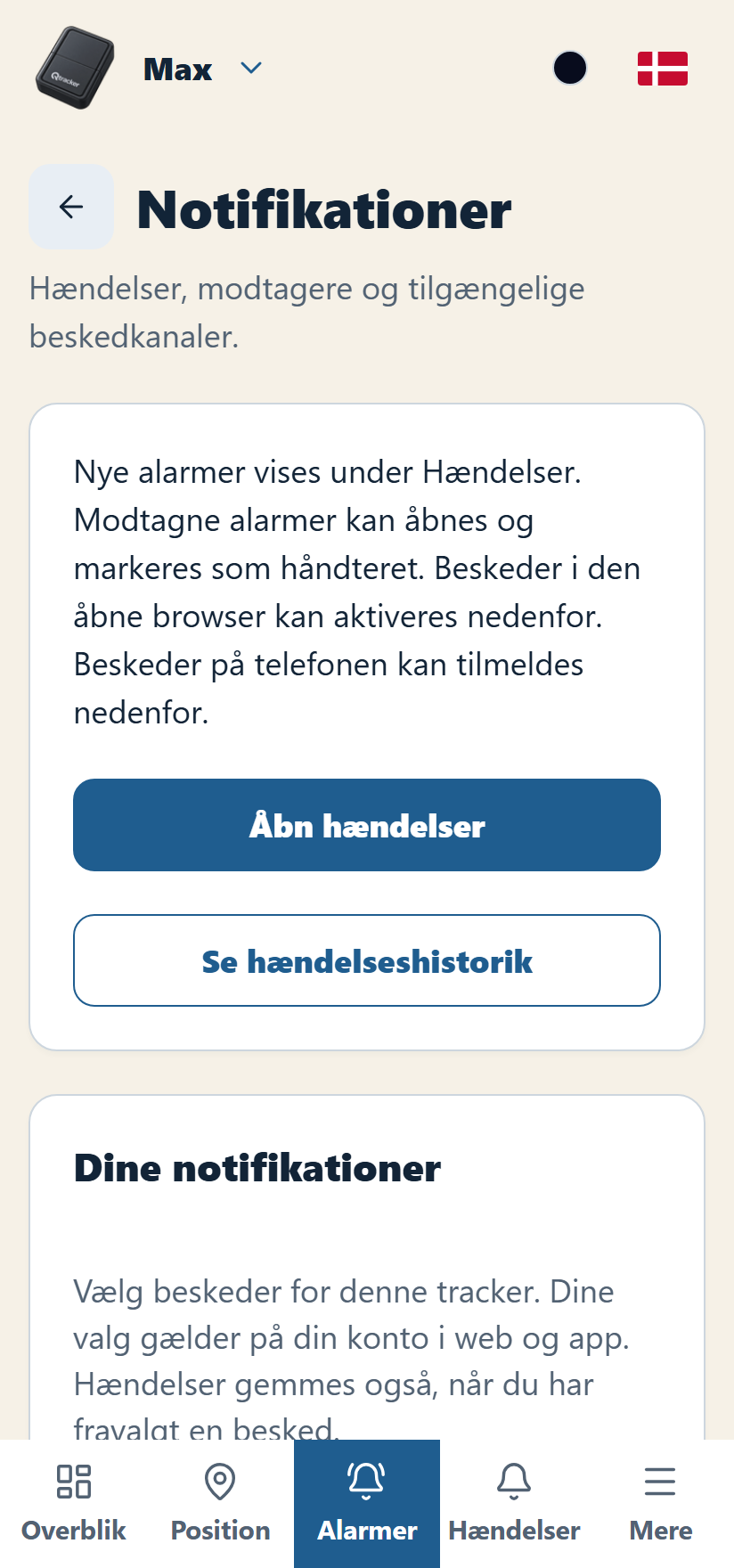
- Åpne Alarmer → Notifikationer (Alarmer → Varsler).
- Velg hva du vil ha varsel om, for eksempel hastighet, ankomst til eller avgang fra en sone, lavt batteri eller tilkobling.
- Trykk på Gem notifikationsvalg (lagre varslingsvalg).
- Tillat varsler fra Qtracker-appen når telefonen spør. På Android kan du også endre tillatelsen i telefonens appinnstillinger.
- Se status og aktivering på varslingssiden. Bruker du Qtracker i nettleseren, aktiverer du nettleservarsler med funksjonen på siden.
- Prøv en av de valgte hendelsene og se hvordan varselet vises på telefonen.
Varslingsvalgene avgjør hvilke meldinger du får. Selve sonen eller alarmen stiller du inn på den tilhørende siden.
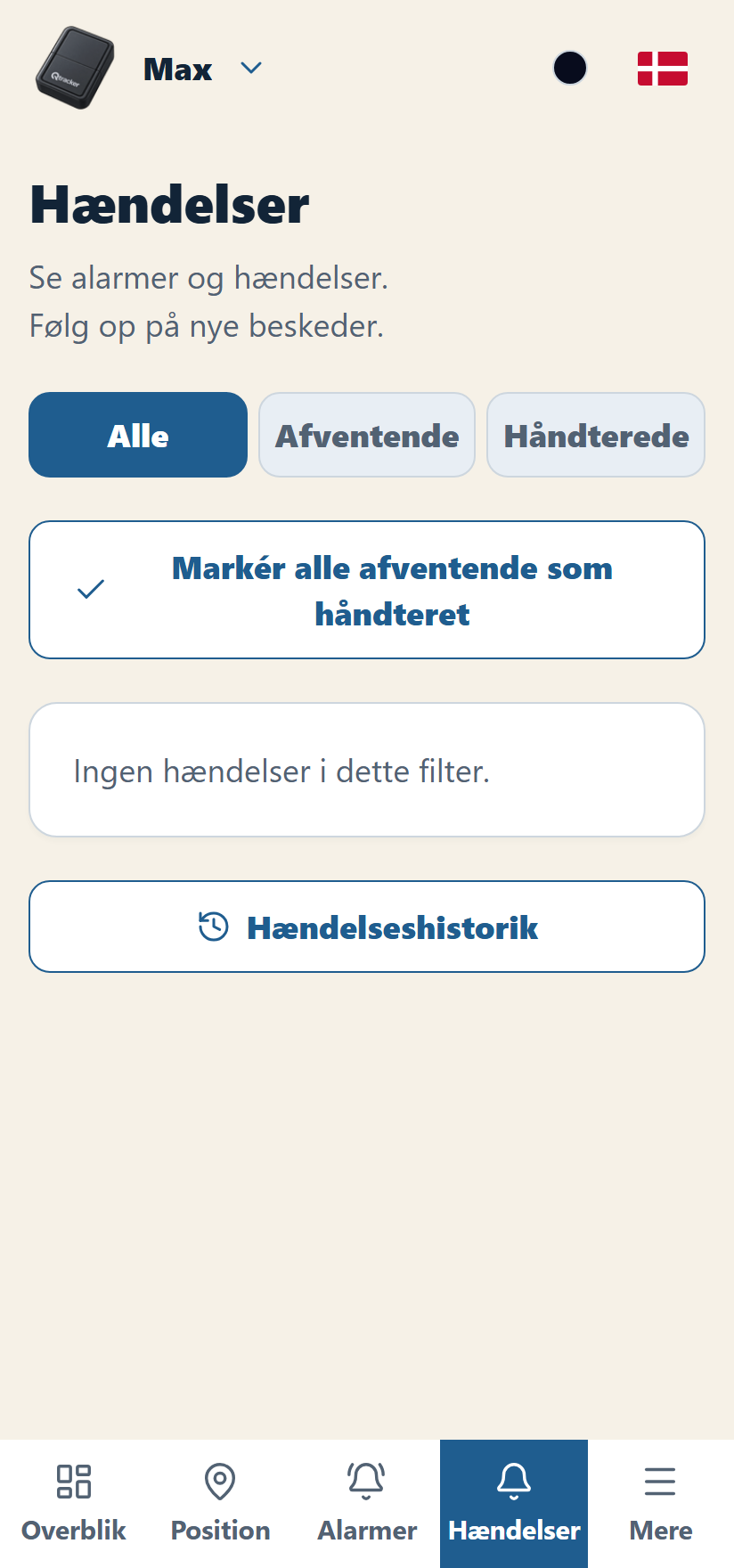
21Hendelser og alarmhistorikk
- Trykk på Hændelser (hendelser) i menyen nederst.
- Åpne en hendelse for å se tidspunkt og opplysninger.
- Bruk filtrene eller historikkvalgene på siden for å finne tidligere hendelser.
- Har du tilgang til funksjonen, kan du merke en alarm som håndtert etter at den er fulgt opp.
Hendelsesoversikten samler sporerens registreringer, slik at du kan følge opp meldingene du får.
22Innstillinger og status for endringer
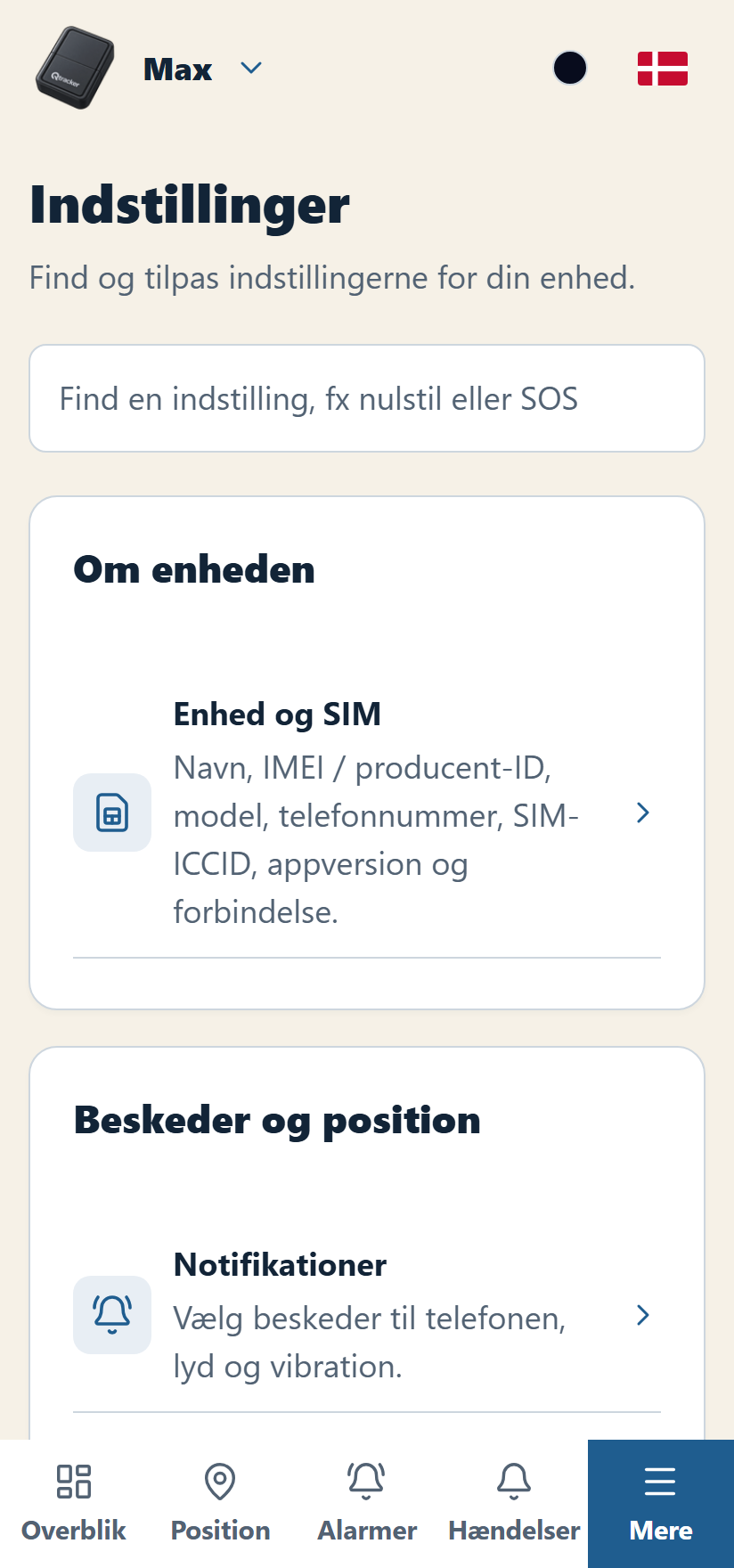
Åpne Mere → Indstillinger (Mer → Innstillinger) og velg kategorien du trenger.
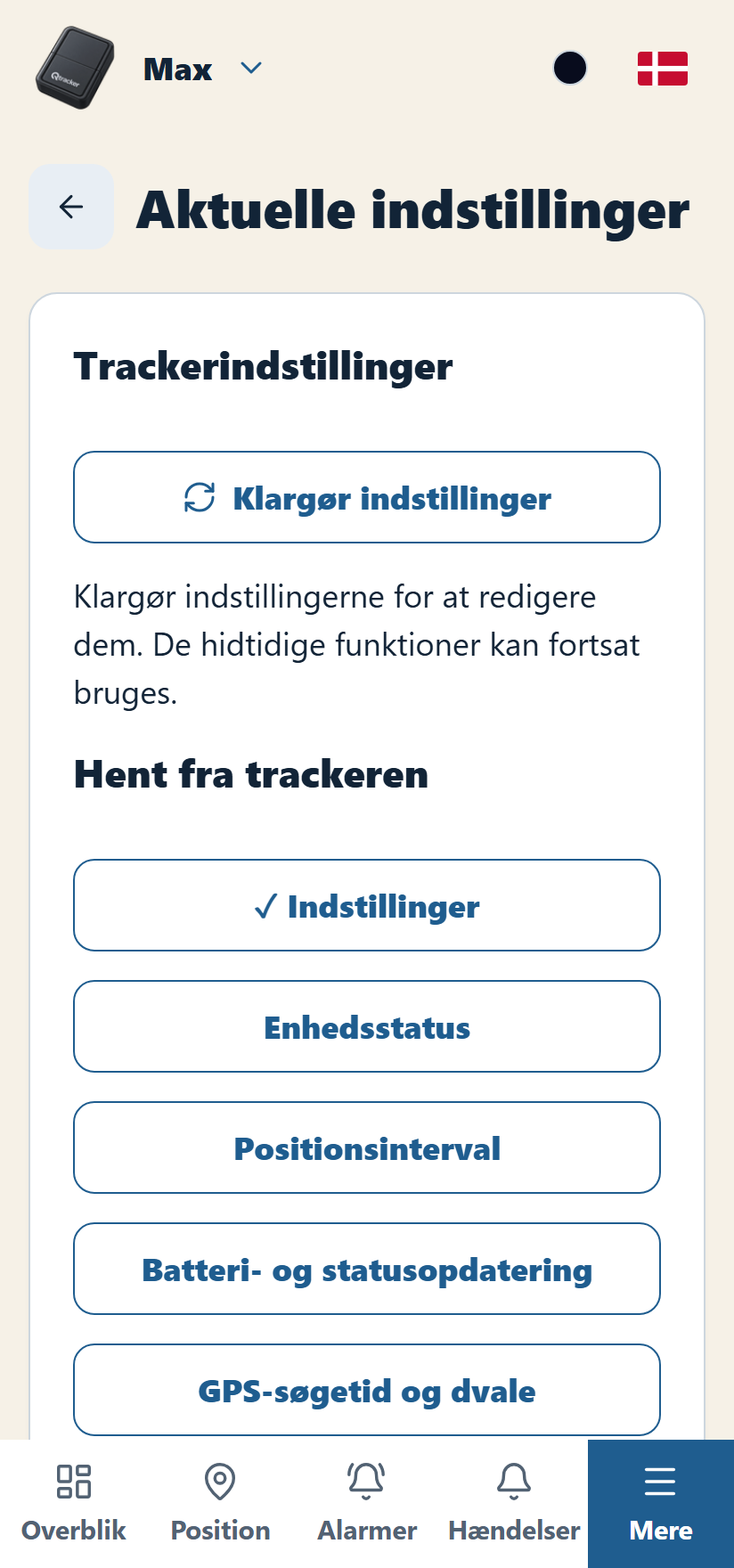
- Åpne Aktuelle indstillinger (gjeldende innstillinger) for å lese av sporeren.
- Velg en innstilling under Hent fra trackeren (hent fra sporeren), eller bruk avlesningsknappen på siden.
- Trykk på Hent valgte indstilling (hent valgt innstilling) eller Aflæs indstilling (les av innstilling), avhengig av hvilken knapp som vises.
- Les verdien og tidspunktet for avlesningen.
Endre verdien på innstillingssiden og velg knappen for å lagre eller bekrefte. Bekræftet (bekreftet) betyr at verdien er lest av fra sporeren.
23Navn, IMEI og enhetsopplysninger
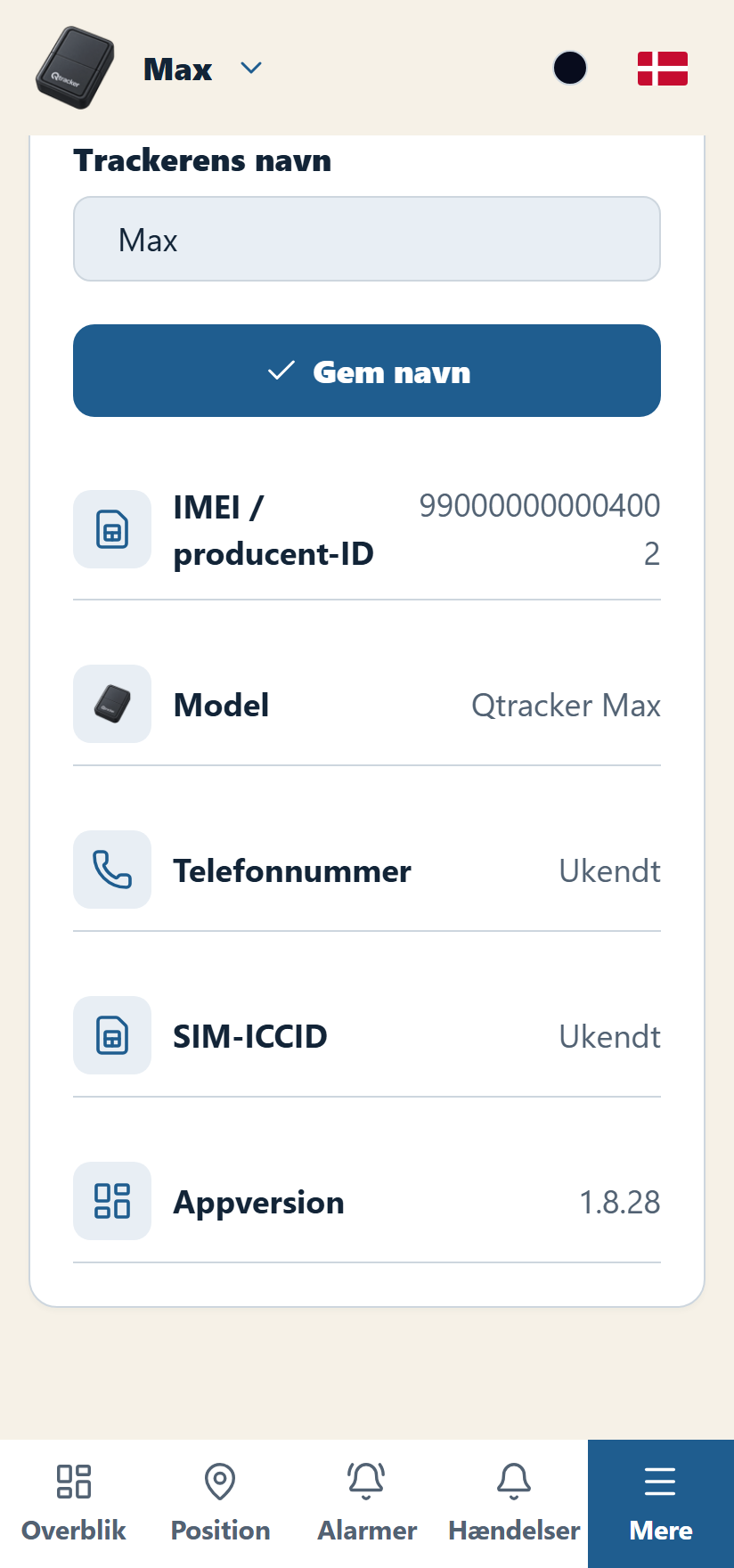
- Åpne Mere → Indstillinger → Enhed og SIM (Mer → Innstillinger → Enhet og SIM).
- Gå til Trackerens navn (sporerens navn) og skriv et tydelig navn, for eksempel «Bilen» eller «Tilhengeren».
- Trykk på Gem navn (lagre navn).
- På samme side finner du IMEI-nummeret, modellen, SIM-opplysningene og appversjonen.
Et tydelig navn gjør det enklere å velge riktig sporer hvis du har flere på samme konto.
24Flere sporere og delt tilgang
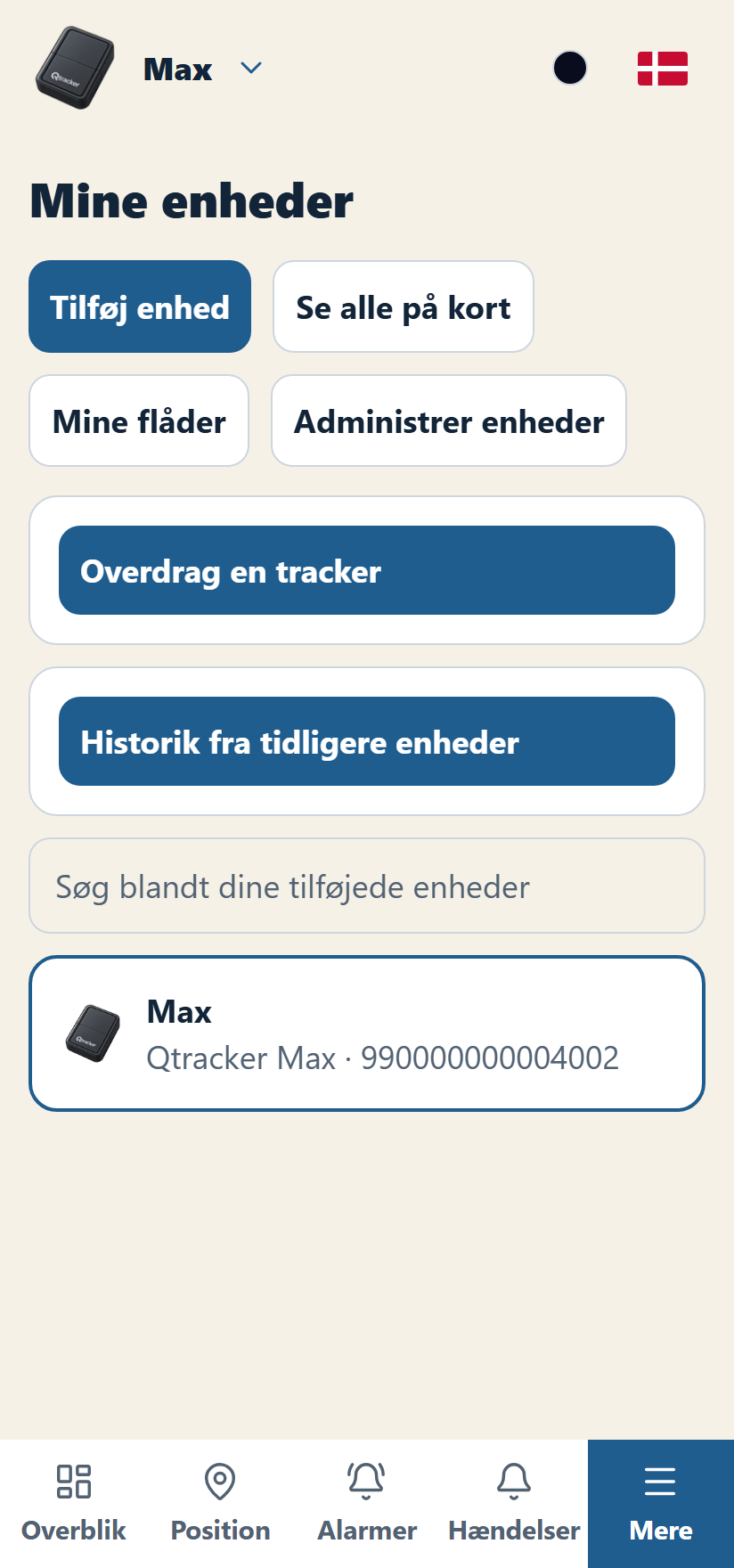
- Se sporerne dine under Mere → Enheder (Mer → Enheter).
- Velg en sporer for å åpne den. Med Se alle på kort (vis alle på kartet) får du en samlet oversikt.
- Velg Tilføj enhed (legg til enhet) for å knytte enda en sporer til kontoen.
- Under Mere → Konto (Mer → Konto) finner du gruppen for den valgte enheten og Del adgang (del tilgang). Velg mottaker og tilgangsnivå for invitasjonen.
- Sjekk tilgangen til å vise og eventuelt håndtere alarmer. Følg så trinnene for invitasjonen. Mottakeren godtar den på sin egen konto.
Under Mere → Flåder (Mer → Flåter) finner du flåtene kontoen har tilgang til. Der kan dere samarbeide om flere enheter.
25Konto, passord og utseende
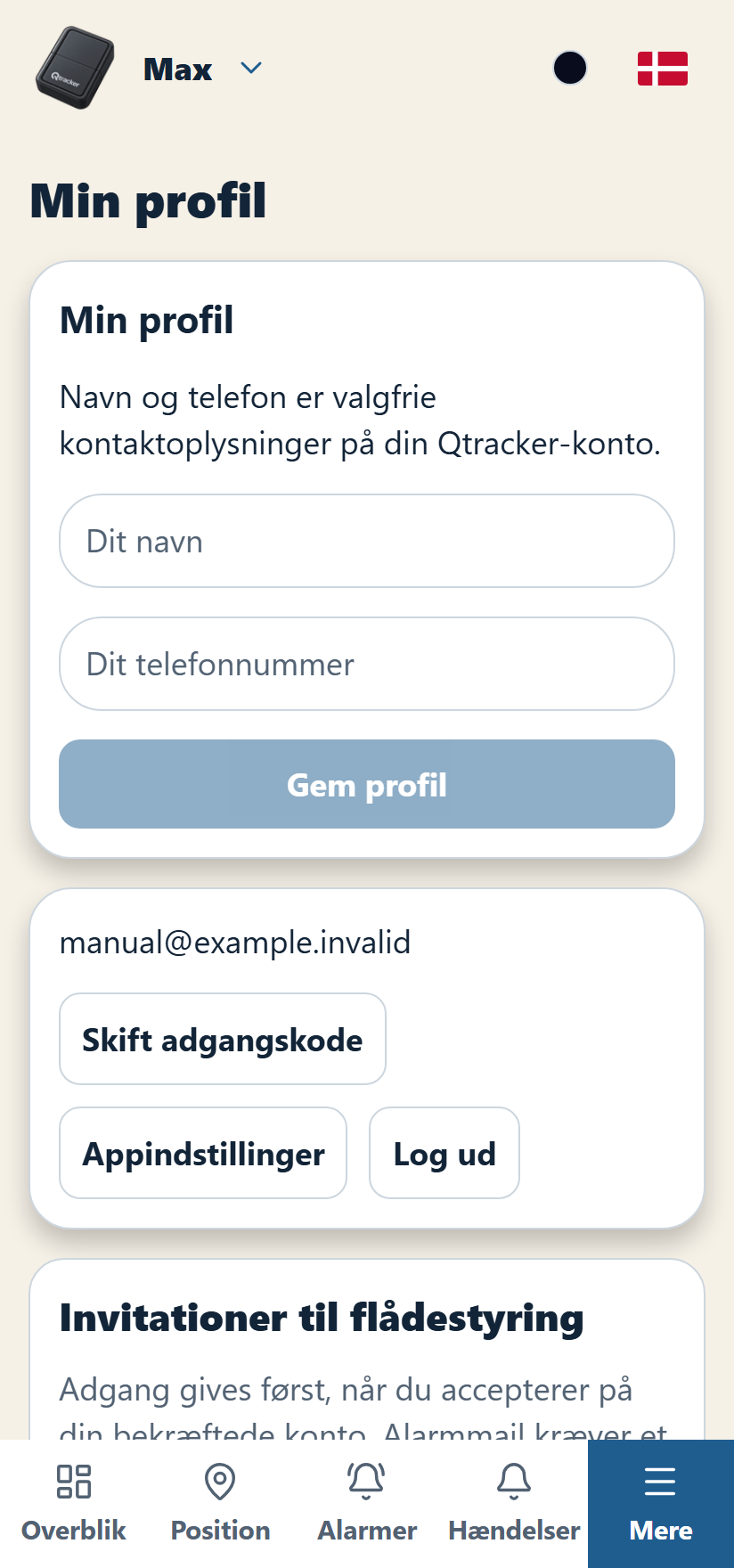
- Åpne Mere → Konto (Mer → Konto) for å se Min profil.
- Endre navn eller telefonnummer ved behov og trykk på Gem profil (lagre profil).
- Velg Skift adgangskode (endre passord) når du vil oppdatere passordet ditt.
- Med temaknappen øverst i Qtracker-appen veksler du mellom lyst og mørkt utseende. Flaggknappen bytter språk.
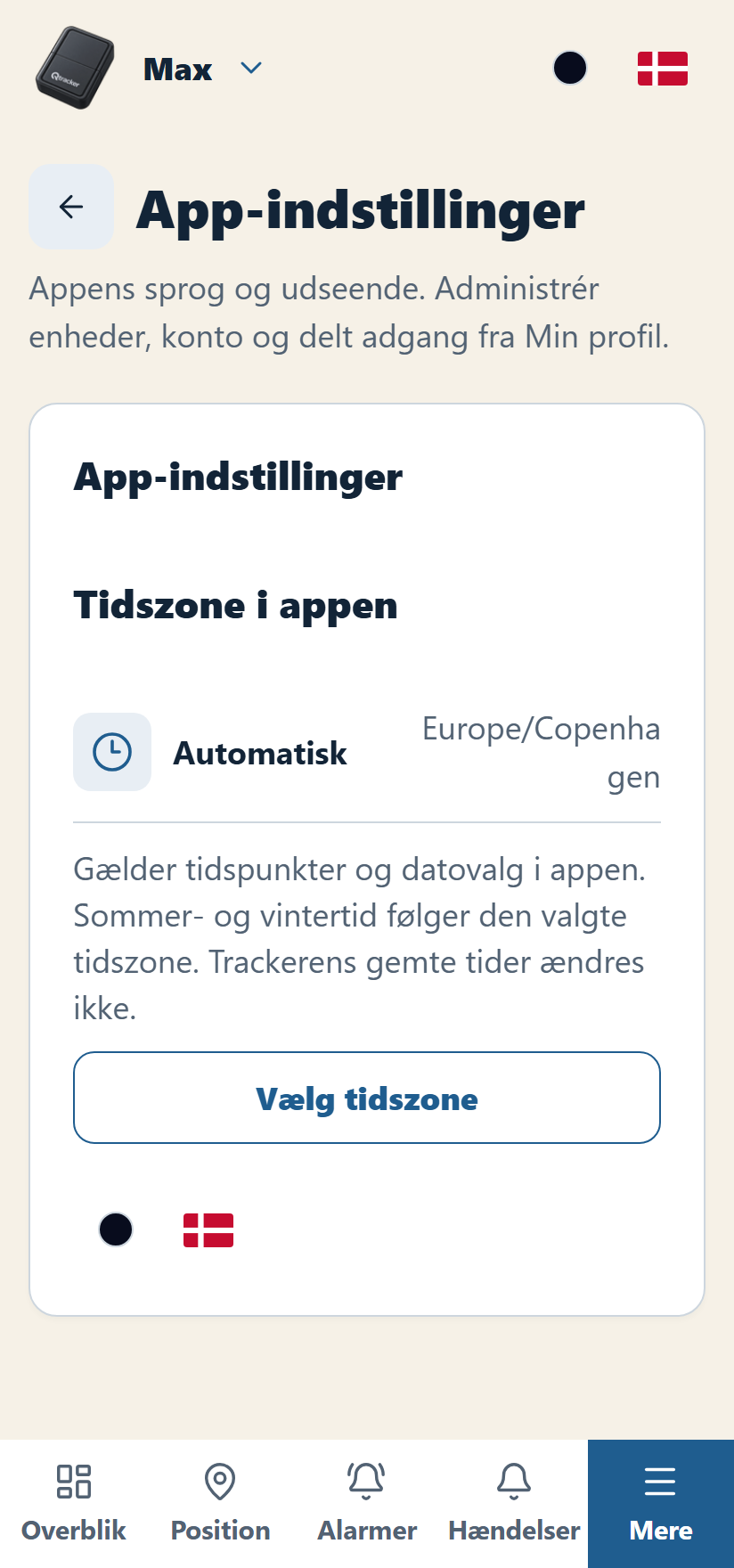
- Velg tidssone under Mere → Indstillinger → App-indstillinger (Mer → Innstillinger → Appinnstillinger). Det automatiske valget følger enheten din.
26Batteristatus og ladehistorikk
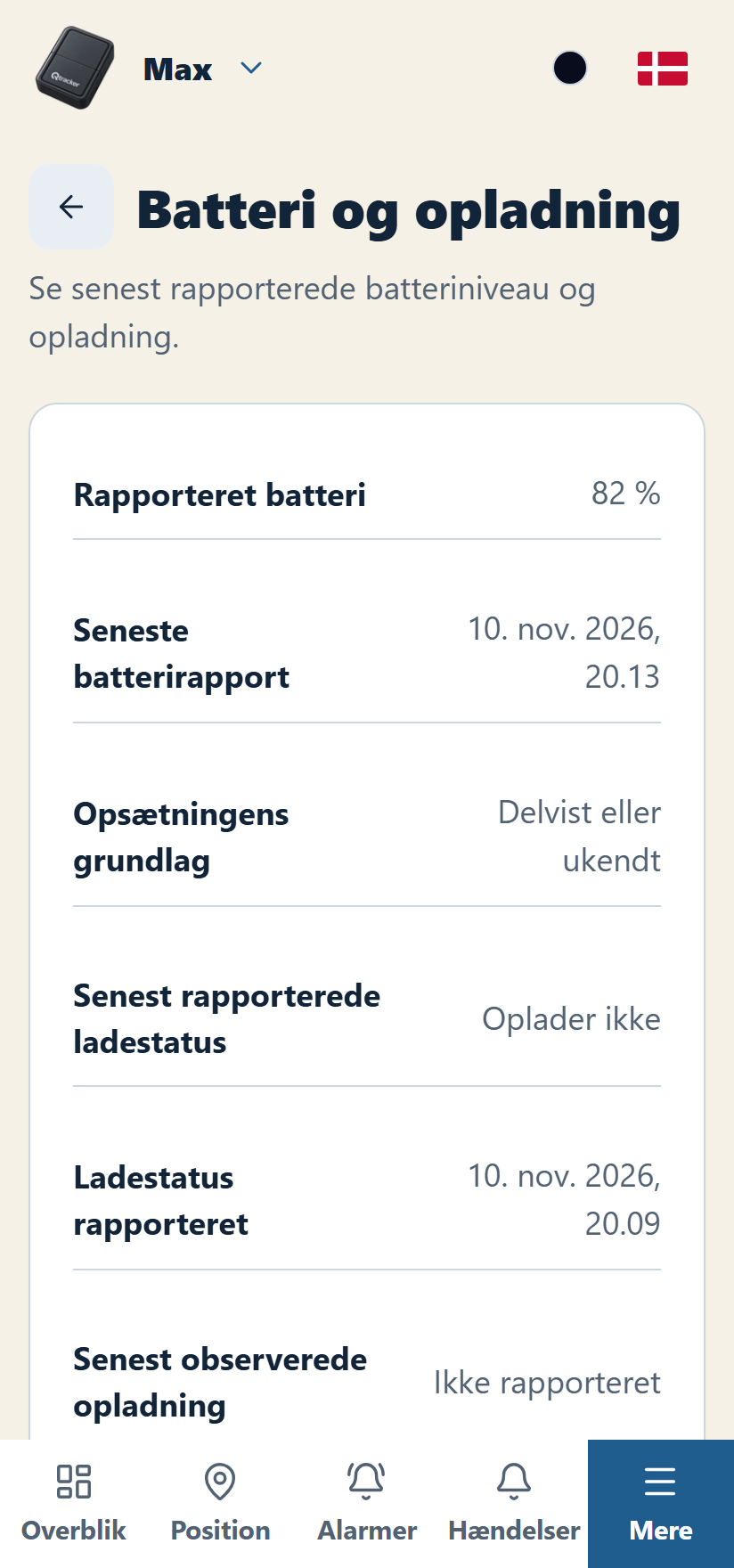
Åpne Mere → Indstillinger → Batteri og opladning (Mer → Innstillinger → Batteri og lading) for å se batteriopplysningene sporeren har rapportert.
- Les Rapporteret batteri (rapportert batterinivå) sammen med tidspunktet.
- Her ser du sist rapporterte ladestatus og de tilgjengelige statusopplysningene.
- Trykk på Opdatér status (oppdater status) for å hente de nyeste opplysningene.
- Velg batterimeldinger under Alarmer og tilpass varslene.
Lad Max med den medfølgende mikro-USB-kabelen på 0,5 meter. Følg med på batterinivået når du bruker trackeren.
27Montering og plassering
- Velg en stabil stålflate der Max sitter godt med den innebygde magneten.
- Fest sporeren stødig med oversiden og GPS-antennen vendt opp.
- Velg en plass der du lett kan ta ut sporeren for lading.
- Hold sporeren unna varme og bevegelige deler og lukk dekslene godt.
- Sjekk den mottatte posisjonen i Qtracker-appen og test varslene.
28Daglig bruk og hjelp i Qtracker-appen
- Velg riktig sporer øverst og åpne Overblik (oversikt).
- Åpne Position (posisjon) og sjekk tidspunktet for siste posisjon.
- Følg med på batterinivået og lad Max ved behov.
- Sjekk nye hendelser og tilpass soner og varsler når behovene dine endrer seg.
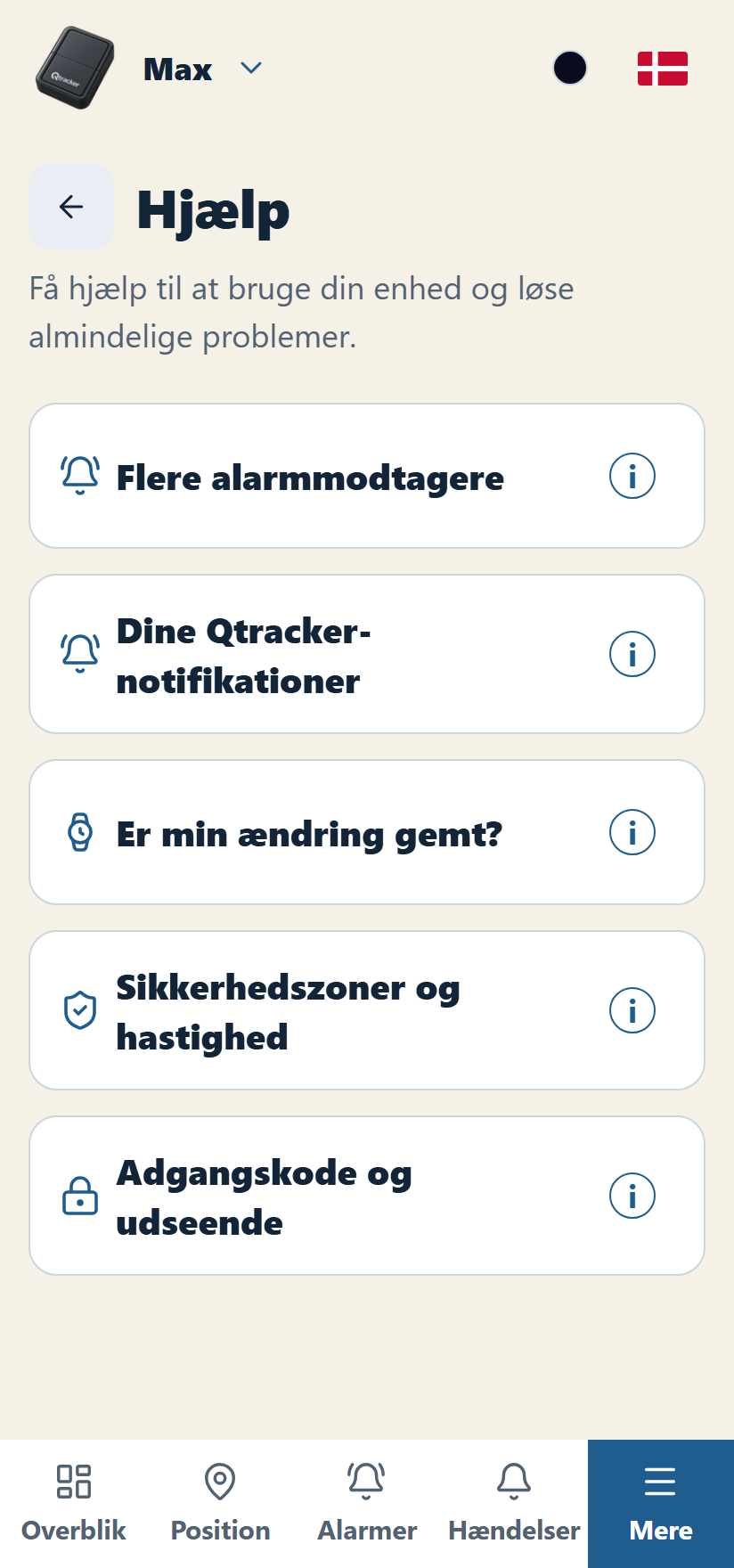
- Under Mere → Indstillinger → Hjælp (Mer → Innstillinger → Hjelp) finner du hjelp med tilgang, varsler, sikkerhetssoner og lagrede endringer.